

HyperOS tipy a triky: Jak provést obnovení do továrního nastavení?
Obnovení do továrního nastavení je užitečná funkce, která umožňuje vrátit telefon do výchozího stavu – tedy takového, v jakém by byl při prvním spuštění. To se hodí zejména v situacích, kdy zařízení začne zpomalovat, vykazovat chyby, nebo pokud se jej chystáte prodat a chcete odstranit všechna osobní data.
Níže uvedené postupy jsou primárně určeny pro telefony Xiaomi, Redmi a Poco s grafickou nadstavbou HyperOS. Ta je aktuálně šířena formou aktualizace na vybraná zařízení. Aktuálně je také dostupná na téměř všech telefonech, které nabízíme v našem českém i slovenském e-shopu.

Obnovení do továrního nastavení nefunguje jako downgrade systému!
V tomto článku vám krok za krokem ukážeme, jak provést obnovení do továrního nastavení na telefonech s HyperOS 2. Projdeme si standardní postup přes nastavení telefonu a vysvětlíme, na co si dát pozor před samotným resetem, abyste nepřišli o důležitá data a předešli možným problémům.
Hned v úvodu ale musíme upozornit na důležitý fakt: při obnovení do továrního nastavení se telefon z bezpečnostních důvodů nevrací na původní (nižší) verzi systému Android ani grafické nadstavby HyperOS. To znamená, že pokud zařízení v průběhu používání obdrželo aktualizace systému, po obnovení zůstane nainstalována nejnovější verze.
Tento mechanismus je zaveden kvůli ochraně uživatelů a prevenci bezpečnostních hrozeb, protože starší verze systému mohou obsahovat bezpečnostní zranitelnosti, které by mohly být zneužity. Pokud byste se chtěli vrátit k původní verzi systému, bylo by nutné provést manuální downgrade pomocí speciálních nástrojů, což však nedoporučujeme a rozhodně to není nic, do čeho by se měli pouštět nezkušení uživatelé.
Zálohujte data
Před obnovením do továrního nastavení je důležité zálohovat všechna důležitá data, protože tento proces vymaže veškerý obsah uložený v telefonu. Pokud máte zapnutou synchronizaci s účtem Google, pak některé informace, jako jsou kontakty, kalendář, poznámky v aplikaci Google Keep, zprávy ve Zprávách Google a e-maily v Gmailu, se automaticky ukládají do cloudu a po přihlášení k účtu se opět obnoví. Pro ověření, zda je synchronizace aktivní, přejděte do Nastavení – Další nastavení – Účty a synchronizace – Google a zkontrolujte, zda jsou všechny důležité položky synchronizovány.
Pro zálohu fotografií a videí lze využít Fotky Google, které umožňují zálohovat snímky do cloudu. Zdarma máte k dispozici 15 GB sdíleného úložiště pro všechny služby Google (včetně Gmailu a Disku). Pokud máte na svém účtu Google dostatek úložného prostoru, můžete zapnout automatické nahrávání snímků do cloudu (Fotky Google – Nastavení – Záloha a synchronizace). Po obnovení telefonu pak stačí znovu nainstalovat aplikaci a přihlásit se k účtu, čímž získáte přístup ke všem uloženým fotkám.
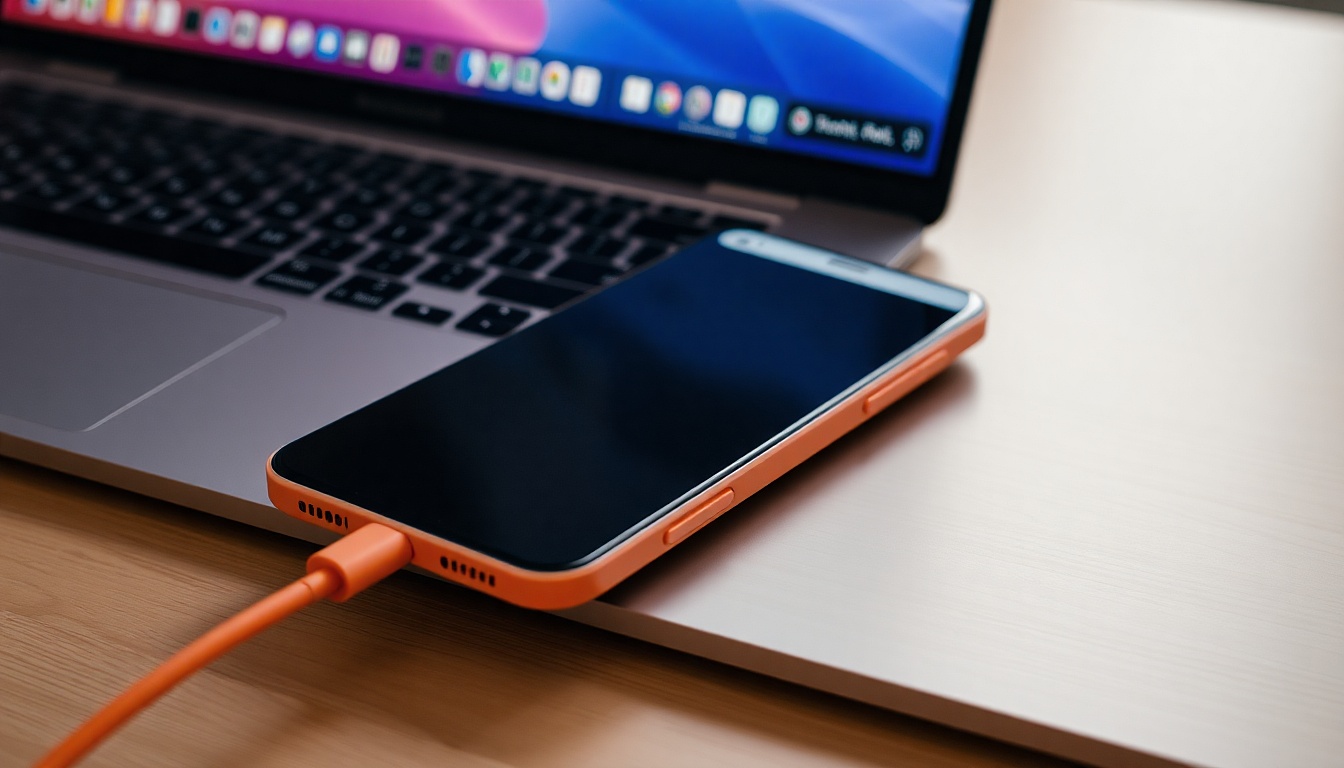
Pokud chcete zálohovat soubory jako dokumenty, hudbu nebo stažené soubory, doporučujeme připojit telefon k počítači pomocí USB kabelu a ručně zkopírovat důležité složky. Po připojení telefonu k PC je nutné v oznamovací liště zvolit režim Přenos souborů (MTP), aby bylo možné přistupovat k internímu úložišti.
V počítači pak jednoduše otevřete úložiště telefonu a přetáhnete soubory na pevný disk. Tento postup zajistí, že po obnovení továrního nastavení neztratíte žádné důležité dokumenty, které nejsou automaticky synchronizovány s cloudem. Další informace na téma připojení telefonu k počítači najdete v našem článku HyperOS tipy a triky: jak přes kabel přenášet soubory z/do počítače.
Odeberte účet Xiaomi
Před obnovením do továrního nastavení je vhodné odebrat účet Xiaomi, protože telefon je chráněn funkcí Mi Cloud Activation Lock, která zabraňuje neoprávněnému použití zařízení. Pokud účet Xiaomi předem neodstraníte, systém si po obnovení vyžádá přihlášení k původnímu účtu, což může být problém, pokud si nepamatujete přihlašovací údaje.

Jde o bezpečnostní opatření proti krádeži, ale může zkomplikovat používání i oprávněnému majiteli. Odebráním účtu Xiaomi před obnovením do továrního nastavení zajistíte, že telefon po obnovení nebude blokován a bude možné jej ihned znovu nastavit jako nové zařízení. Během odebrání účtu Xiaomi je nutné, aby byl telefon připojen k internetu. Pokud telefon není připojen k internetu, účet nebude možné odstranit, protože nelze ověřit heslo.
Jak odebrat účet Xiaomi?
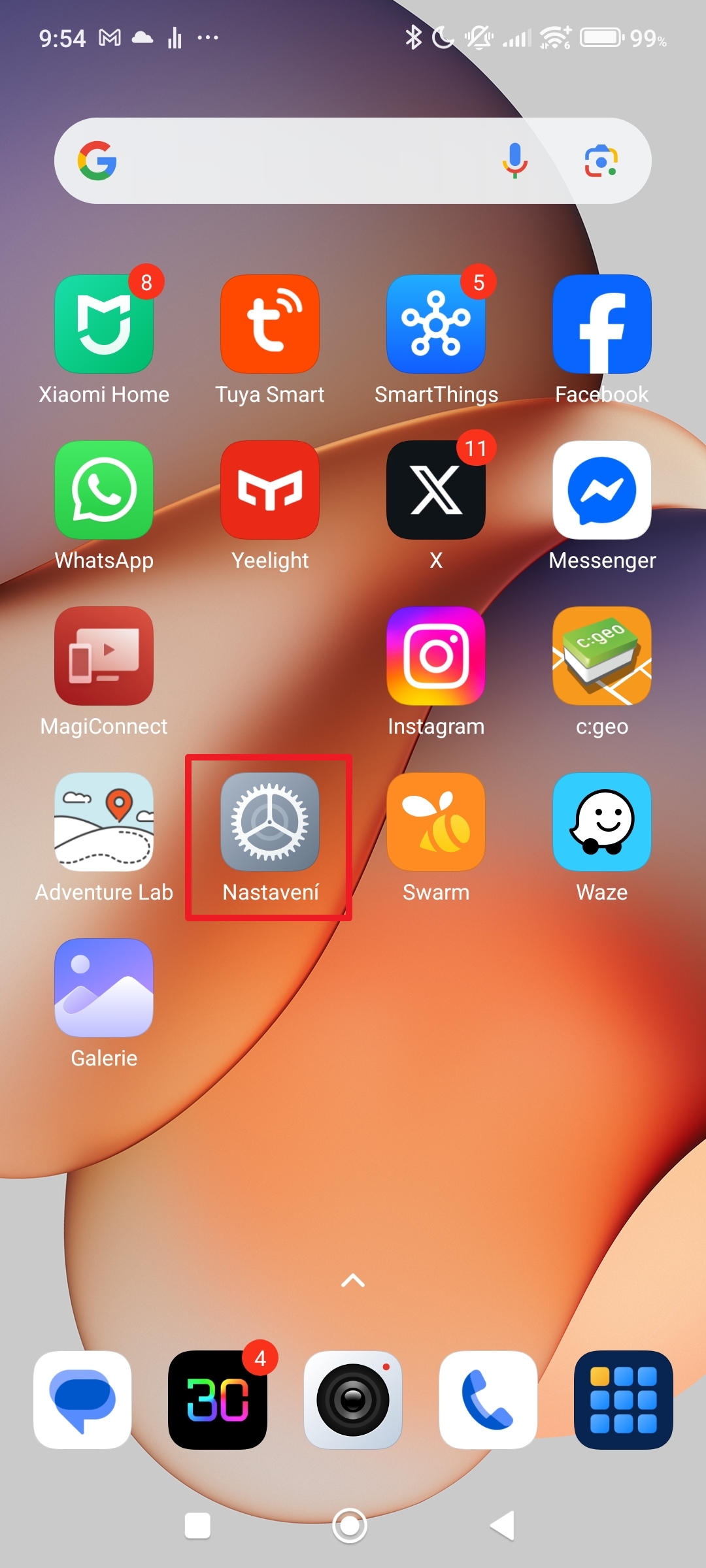
- Otevřete systémové Nastavení.
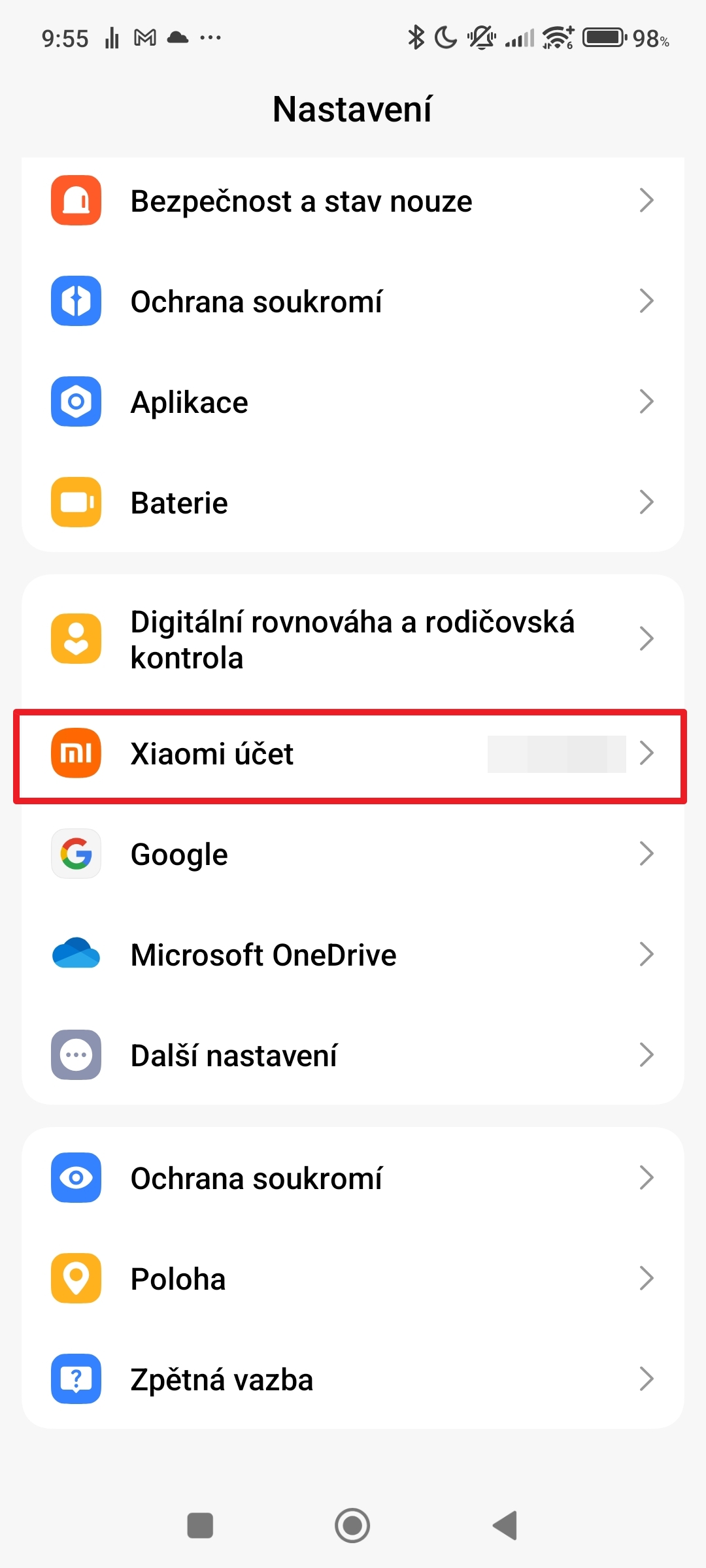
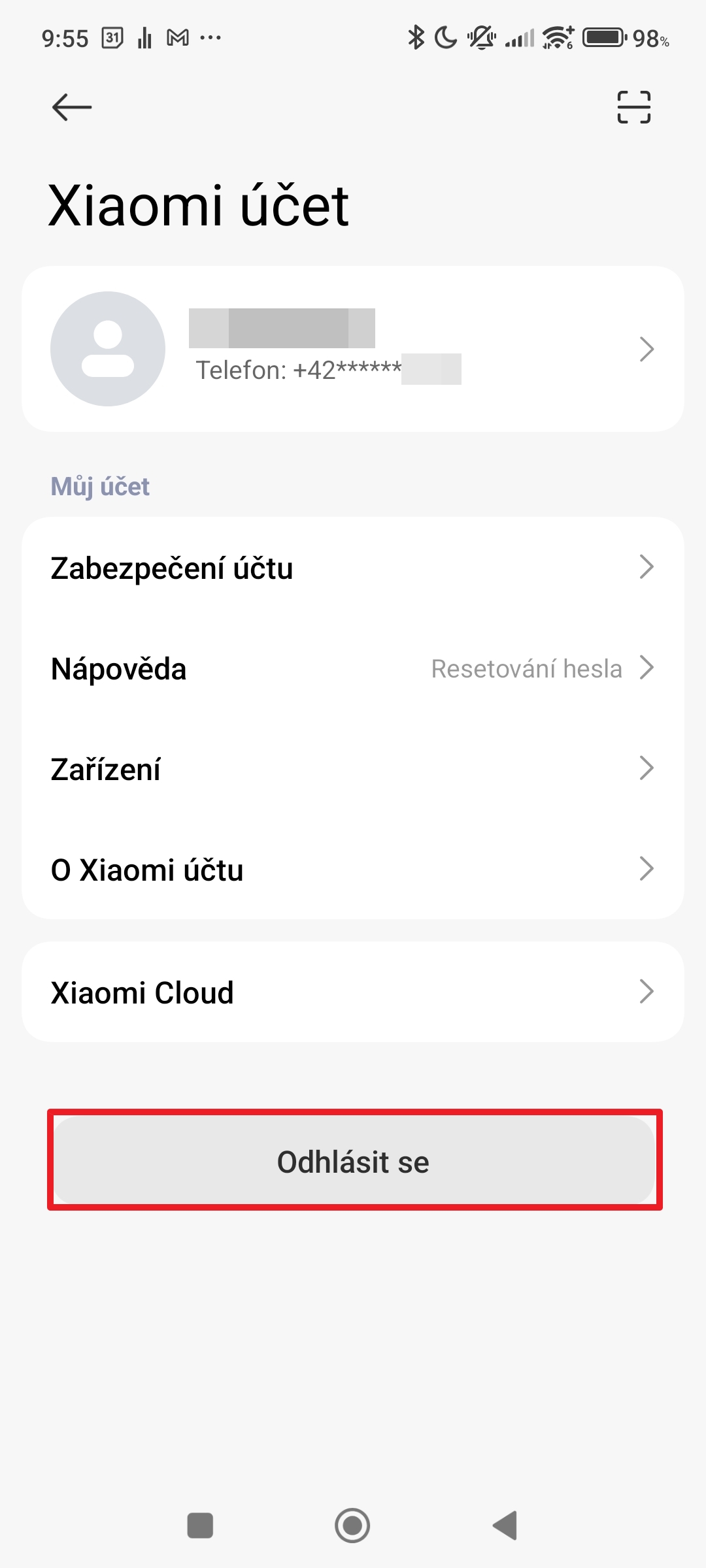
- Přejděte do sekce Xiaomi účet.
- Klepněte na tlačítko Odhlásit se.
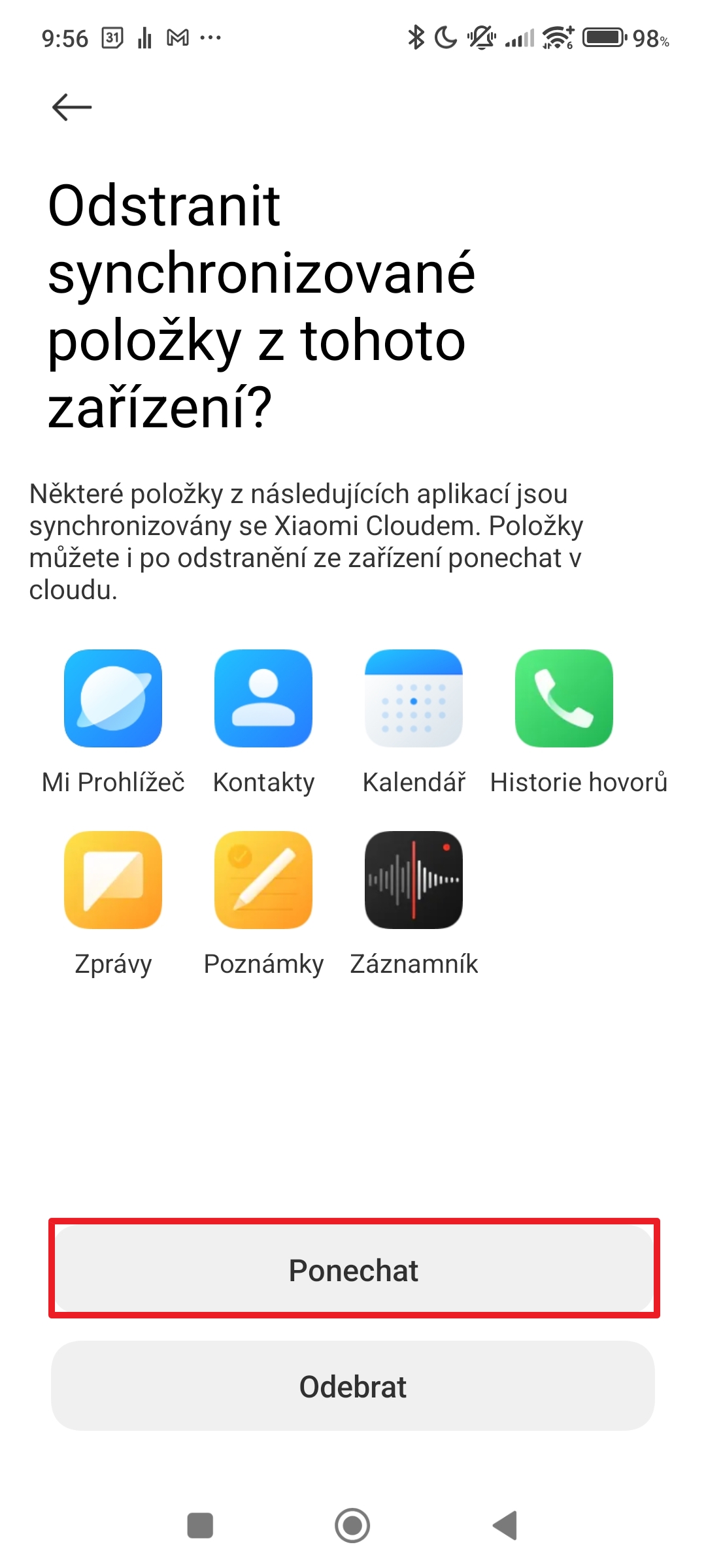
- Na otázku „Odstranit synchronizované položky z tohoto zařízení“ odpovězte Ponechat.
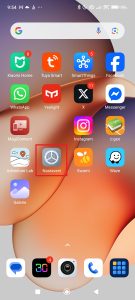
Otevřete systémové Nastavení 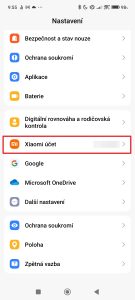
Přejděte do sekce Xiaomi účet 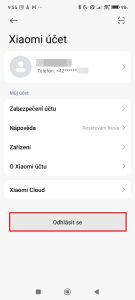
Klepněte na tlačítko Odhlásit se 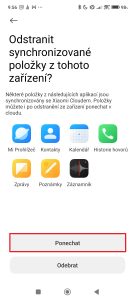
Odpovězte Ponechat - Zadejte heslo ke svému účtu Xiaomi.
- Potvrďte ho stiskem tlačítka OK.
Odeberte účet Google
Před obnovením do továrního nastavení je nutné odebrat účet Google, protože zařízení je chráněno funkcí Factory Reset Protection (FRP). Tato bezpečnostní vrstva zabraňuje neoprávněnému přístupu k telefonu. Pokud účet Google neodstraníte, bude po obnovení nutné zadat původní přihlašovací údaje. Jestliže si je nepamatujete, telefon zůstane zablokovaný a nebude možné jej normálně používat.
Jak odebrat účet Google?
- Otevřete systémové Nastavení.
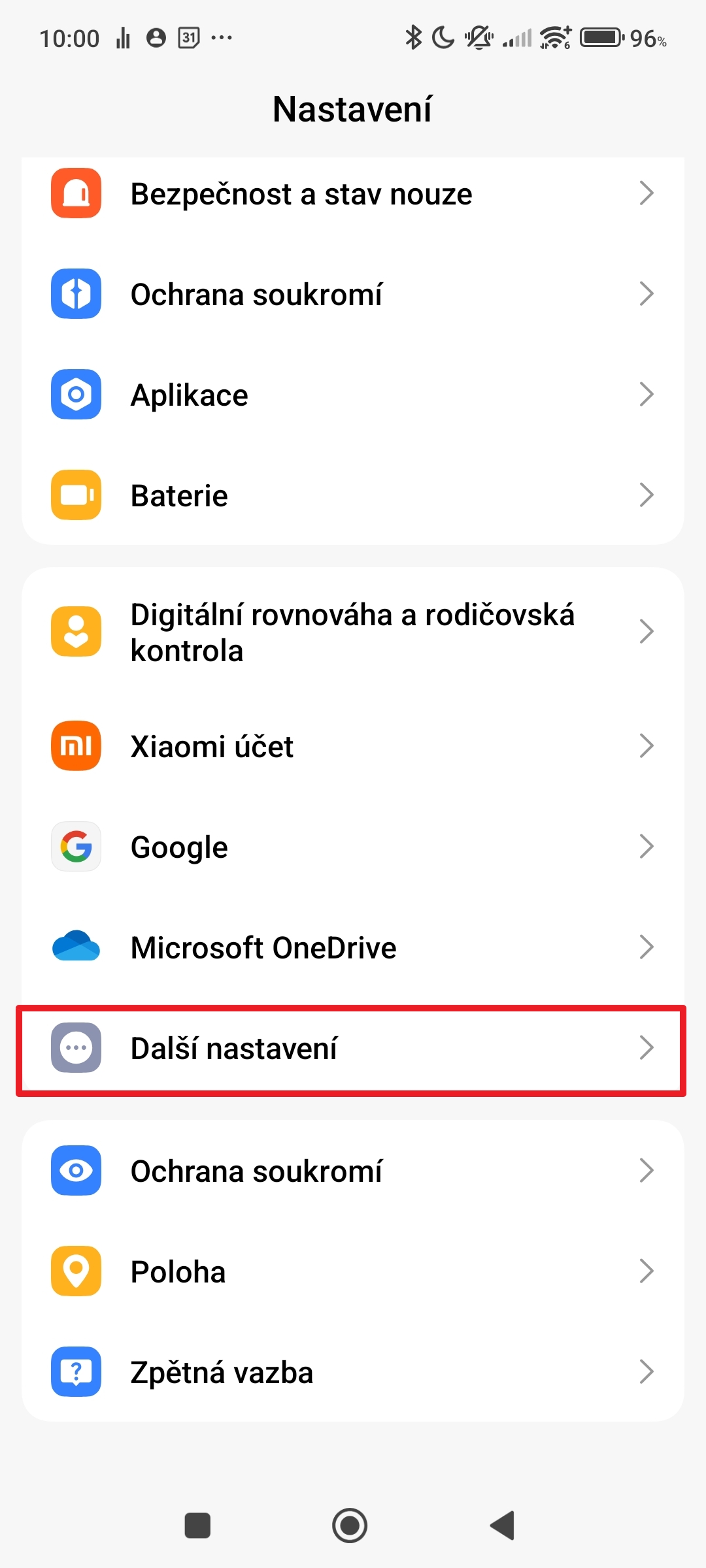
- Pokračujte do sekce Další nastavení.
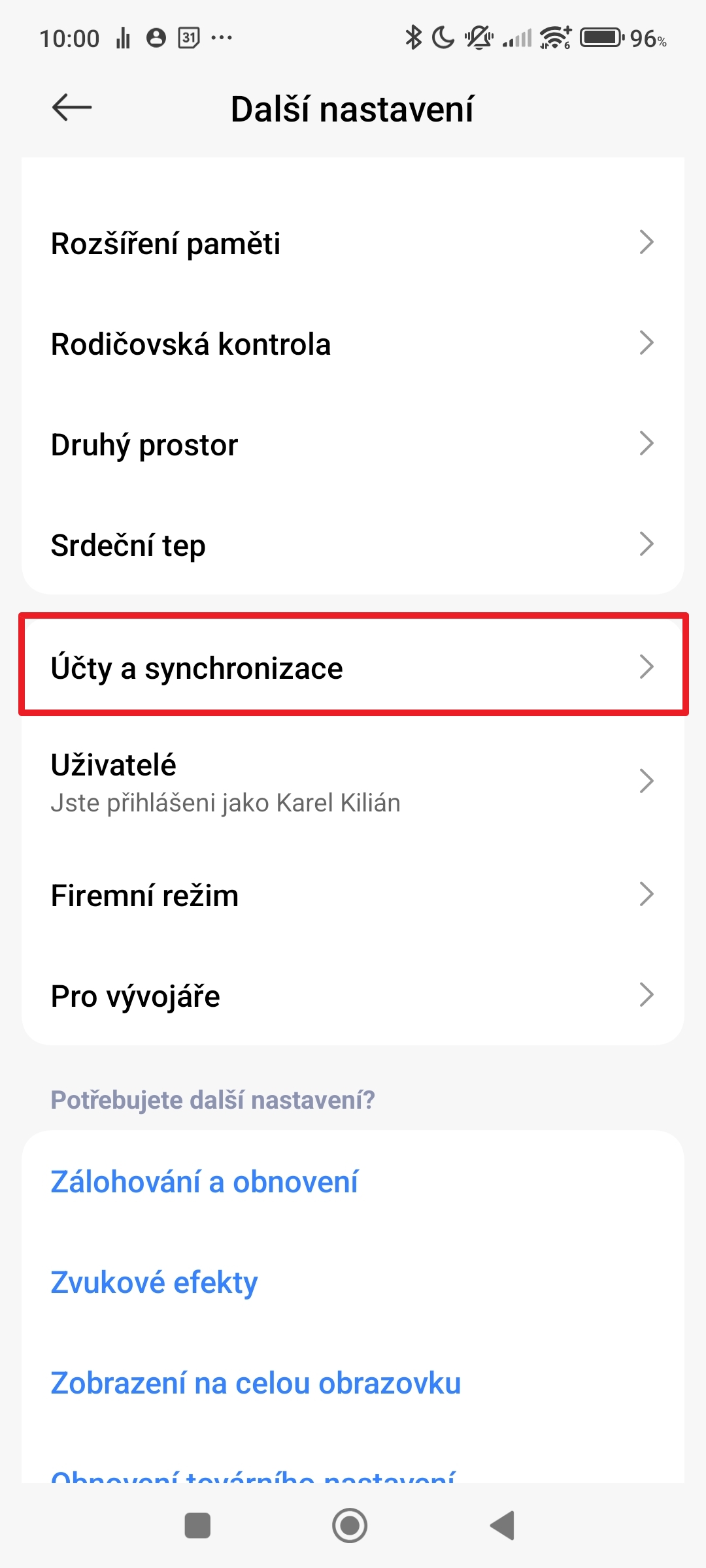
- Přejděte do Účty a synchronizace.
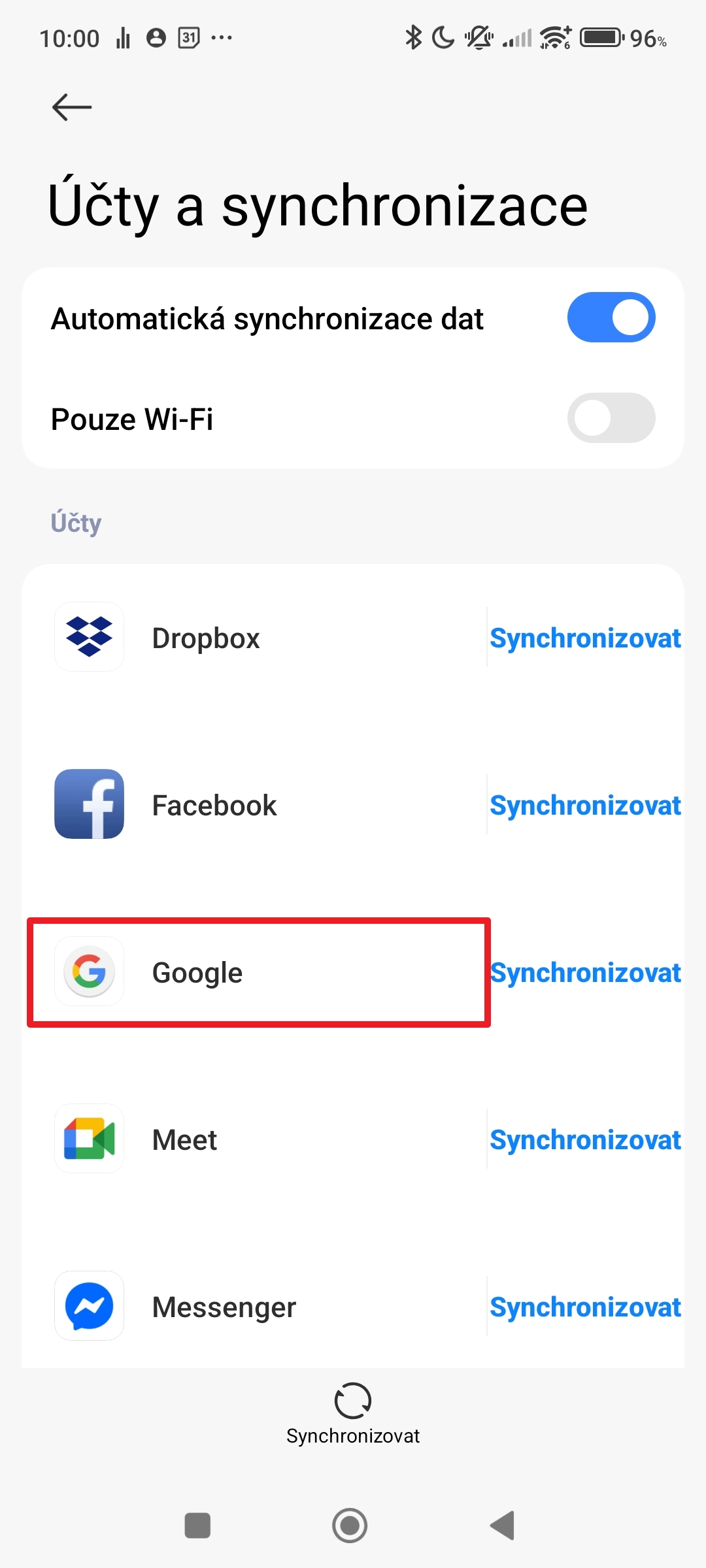
- Otevřete položku Google.
Otevřete systémové Nastavení 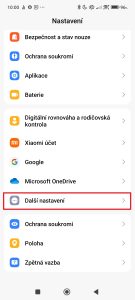
Pokračujte do sekce Další nastavení 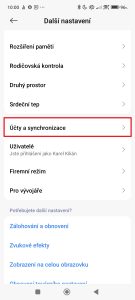
Přejděte do Účty a synchronizace 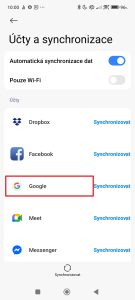
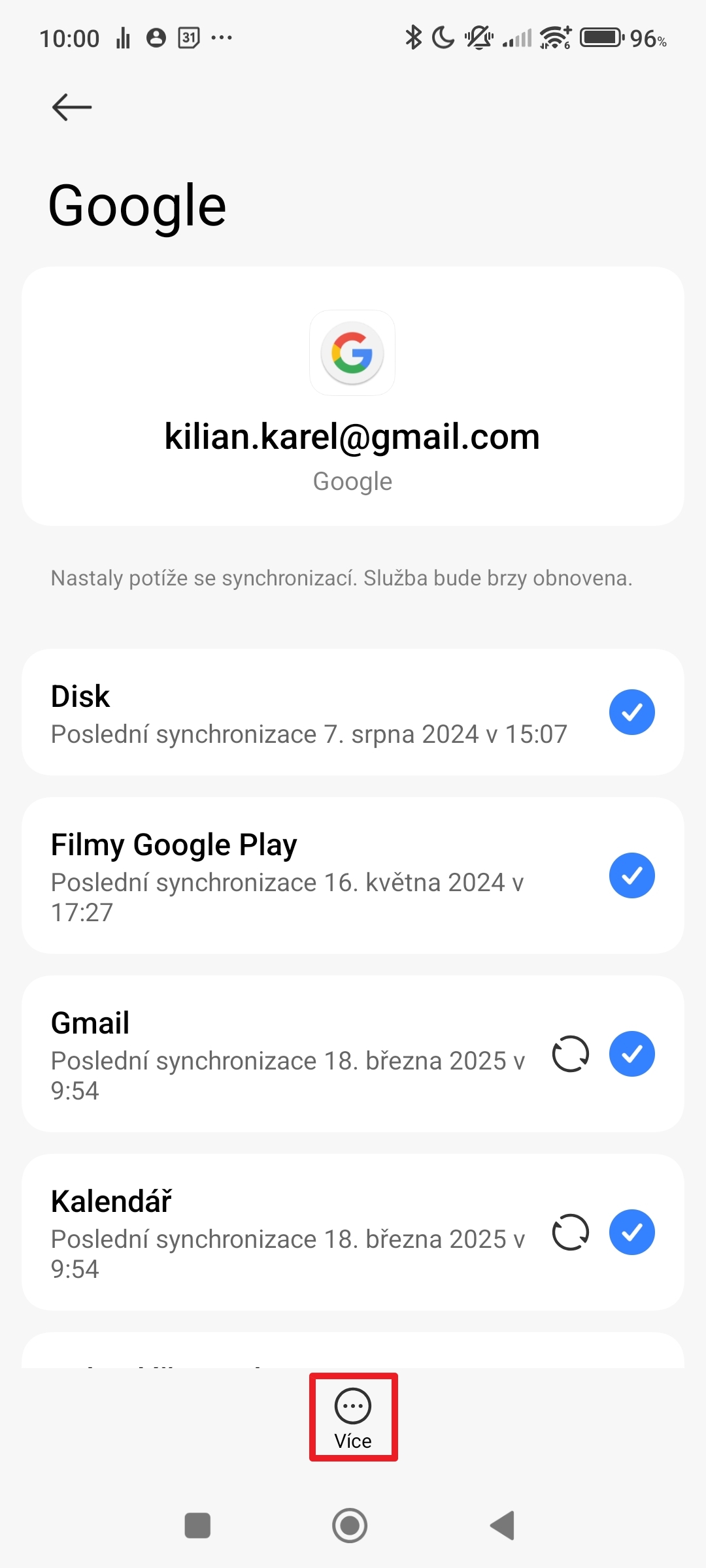
Otevřete položku Google - Klepněte na tlačítko Více v dolní části stránky.
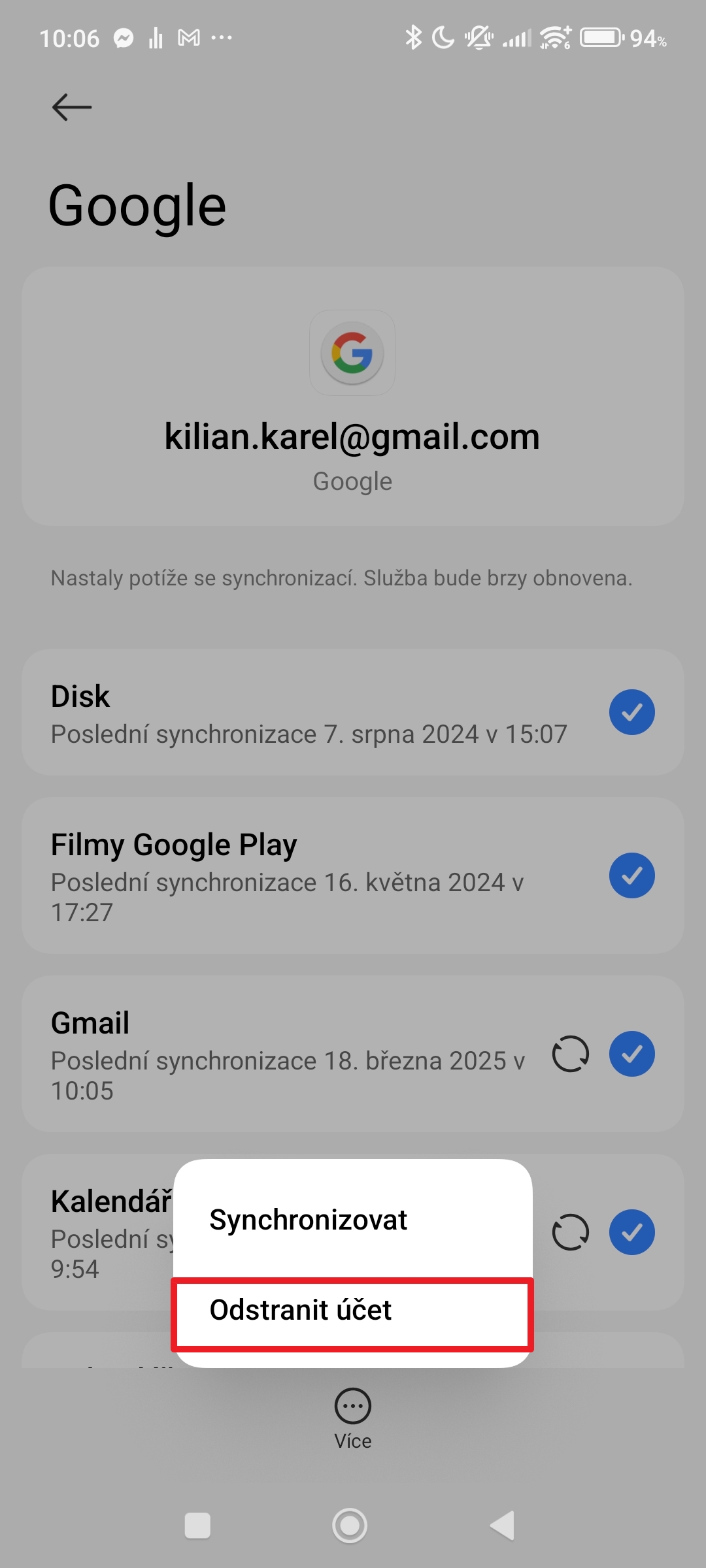
- Zvolte možnost Odstranit účet.
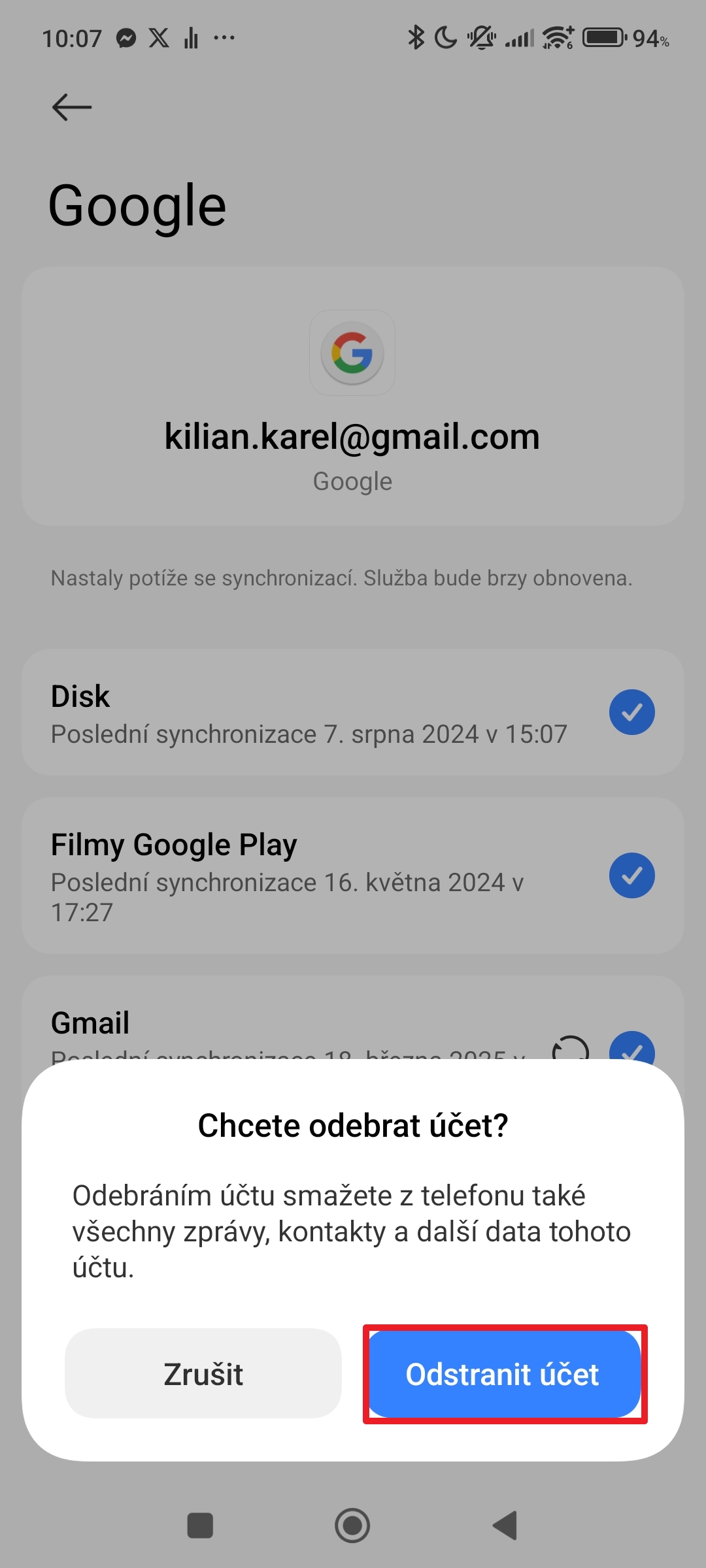
- Na dotaz „Chcete odebrat účet?“ odpovězte stiskem tlačítka Odstranit účet.
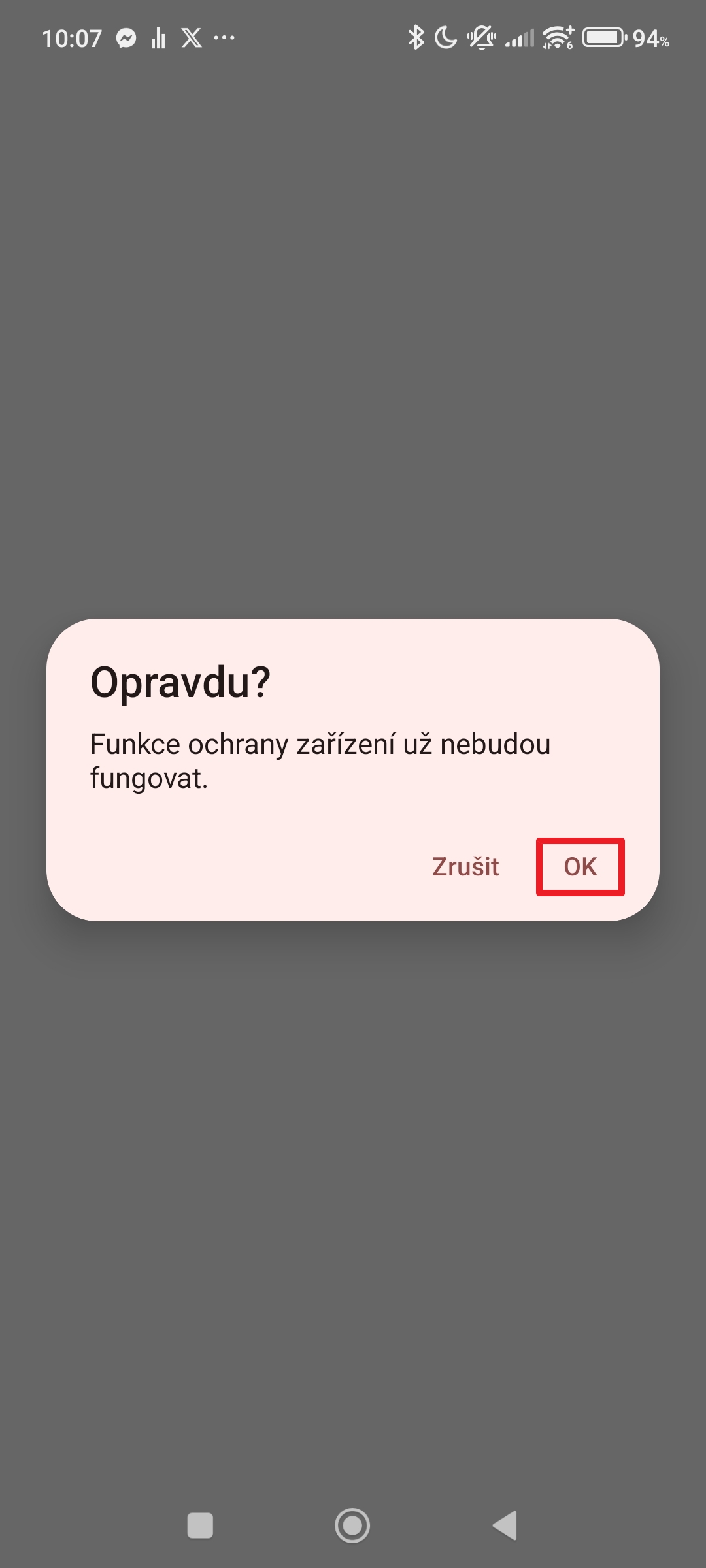
- Na dotaz „Opravdu?“ odpovězte OK.
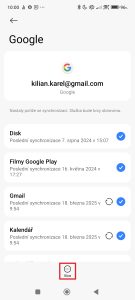
Klepněte na tlačítko Více 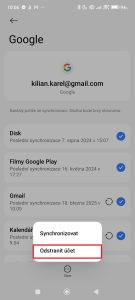
Zvolte možnost Odstranit účet 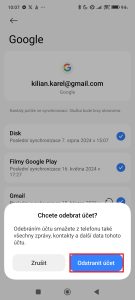
Odpovězte stiskem tlačítka Odstranit účet 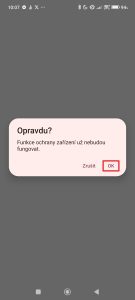
Na dotaz „Opravdu?“ odpovězte OK - Nakonec otiskem prstu nebo zadáním PINu potvrďte, že jste to vy, kdo žádá o odebrání účtu.
Jak provést obnovení do továrního nastavení?
Po odstranění účtu Xiaomi i Google je telefon připraven na obnovení do továrního nastavení. Tento krok smaže veškerá data, aplikace a nastavení, čímž zařízení vrátí do stavu, v jakém by bylo při prvním spuštění (ovšem nedojde k návratu na starou verzi systému). Pokud jste zálohovali důležité soubory a synchronizovali data s cloudem, můžete bez obav pokračovat.
Jak obnovit telefon do továrního nastavení?
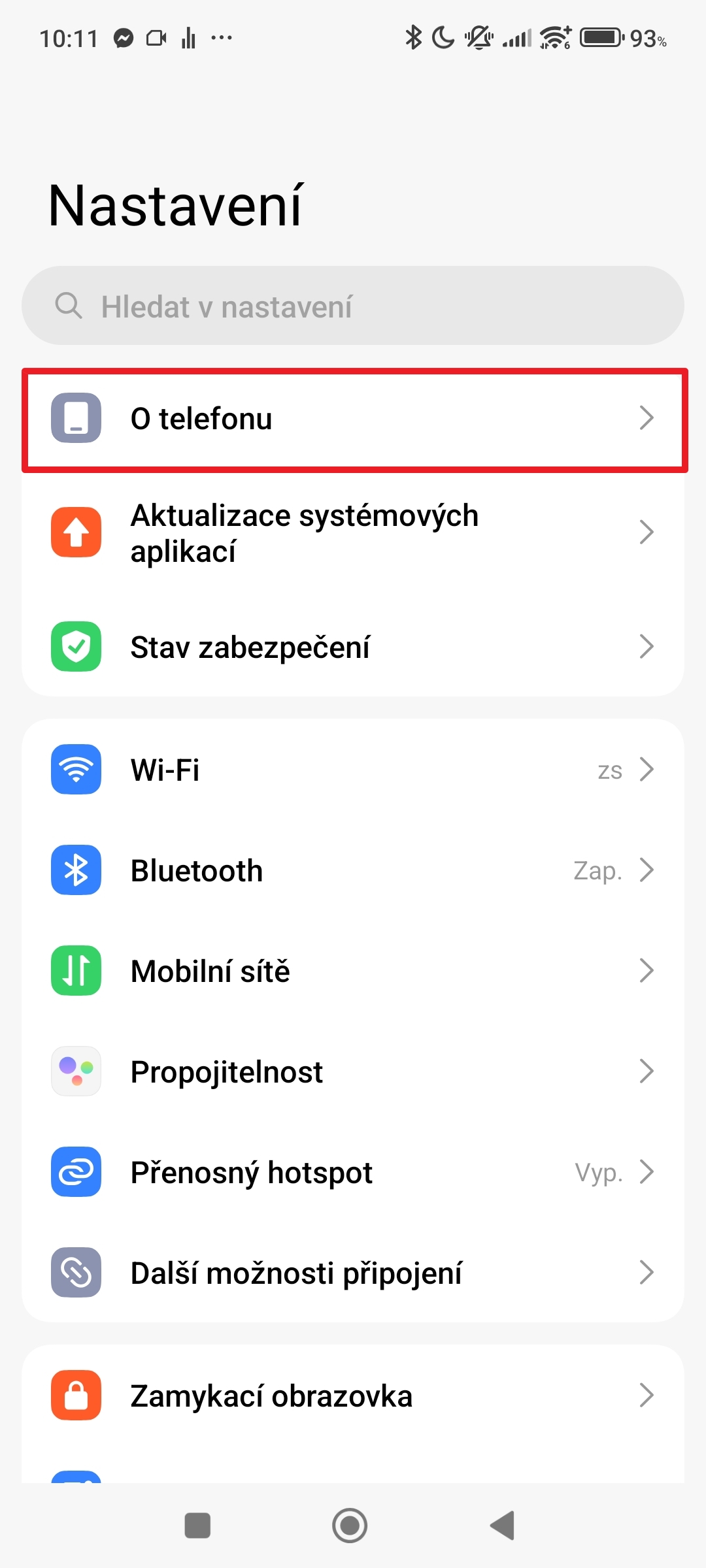
- Otevřete systémové Nastavení.
- Pokračujte do sekce O telefonu.
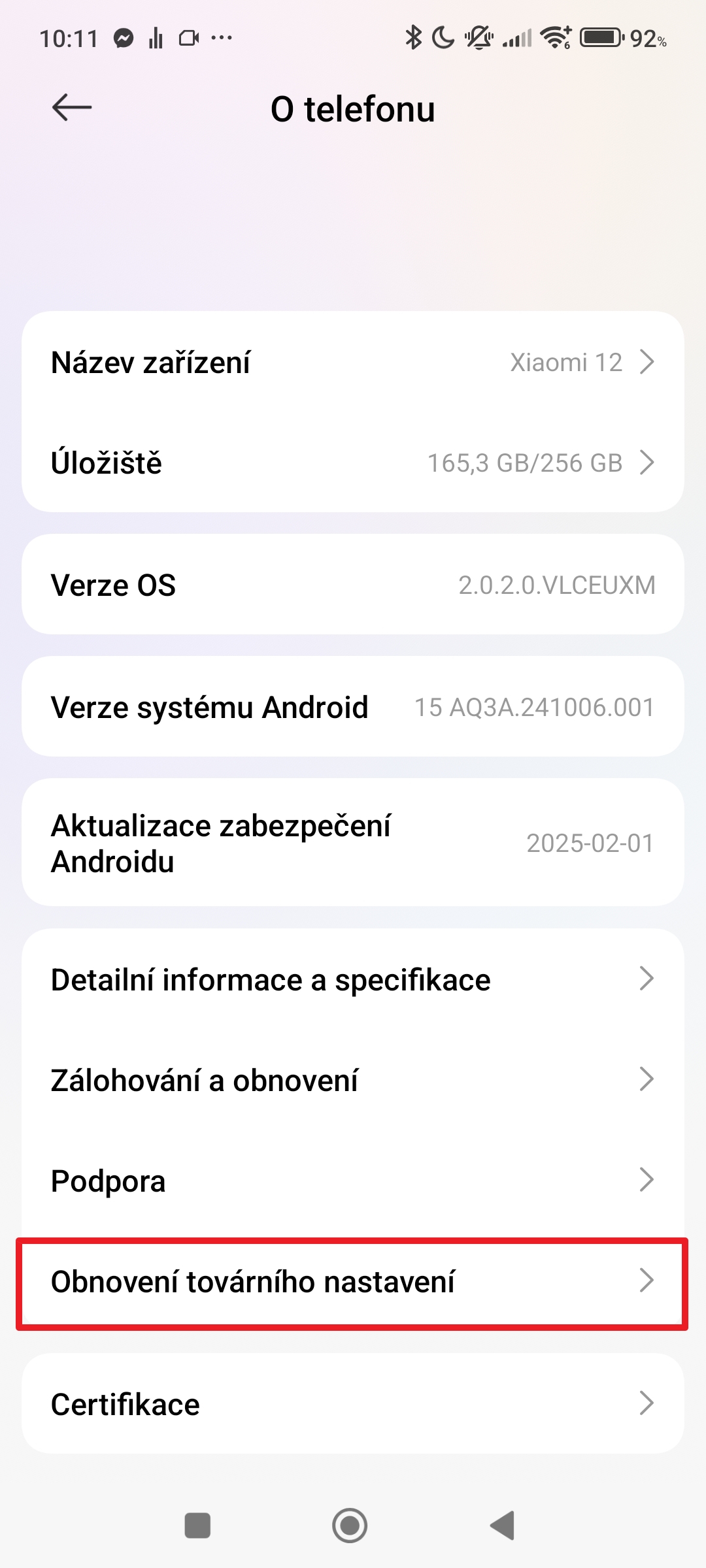
- Přejděte do sekce Obnovení továrního nastavení.
Otevřete systémové Nastavení 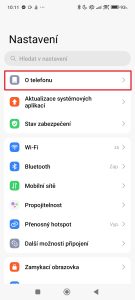
Pokračujte do sekce O telefonu 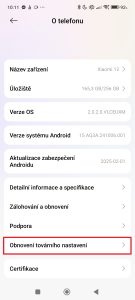
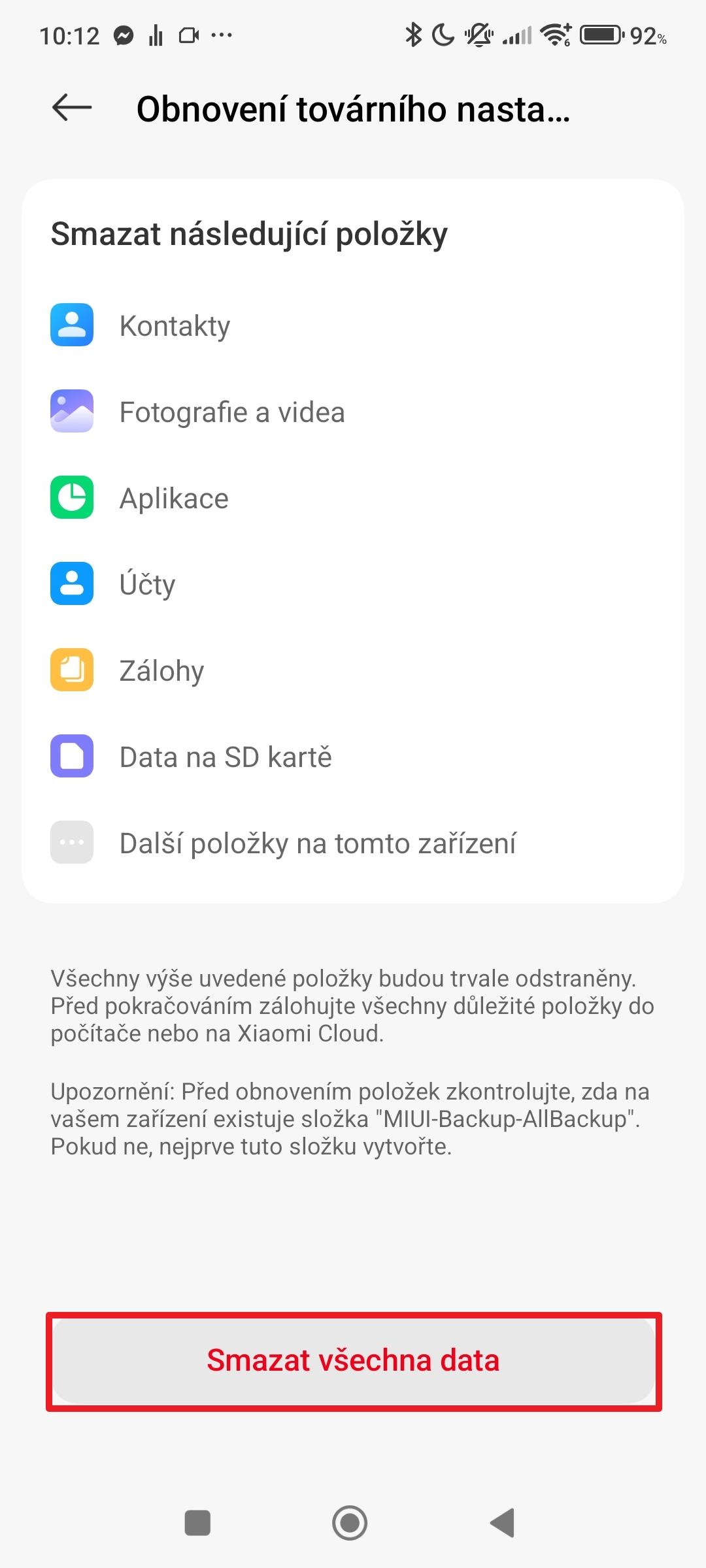
Přejděte do sekce Obnovení továrního nastavení - Klepněte na tlačítko Smazat všechna data.
- Zadejte bezpečnostní PIN.
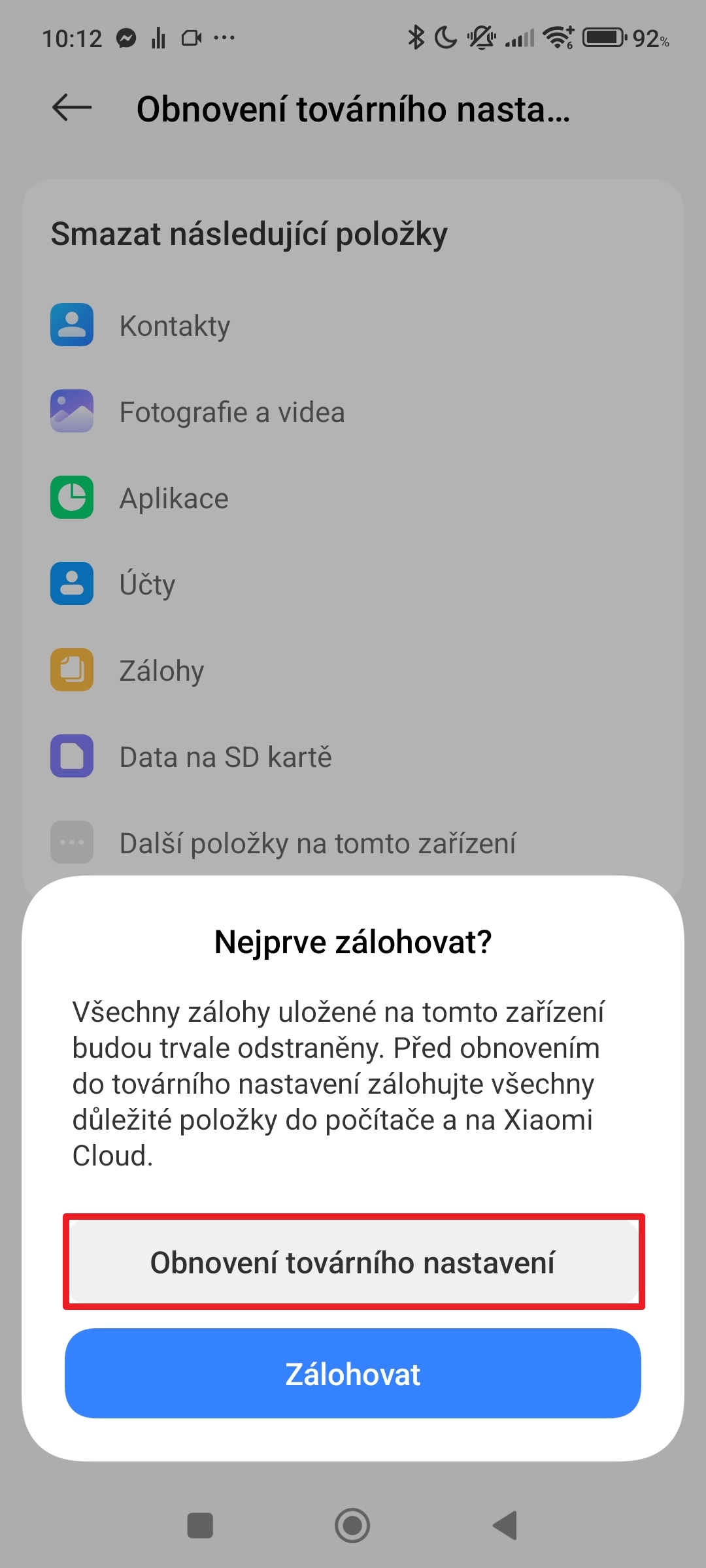
- Pokud se zobrazí otázka „Nejprve zálohovat?“, rozhodněte se podle potřeby. Pokud již máte zálohu, klepněte na Obnovení továrního nastavení.
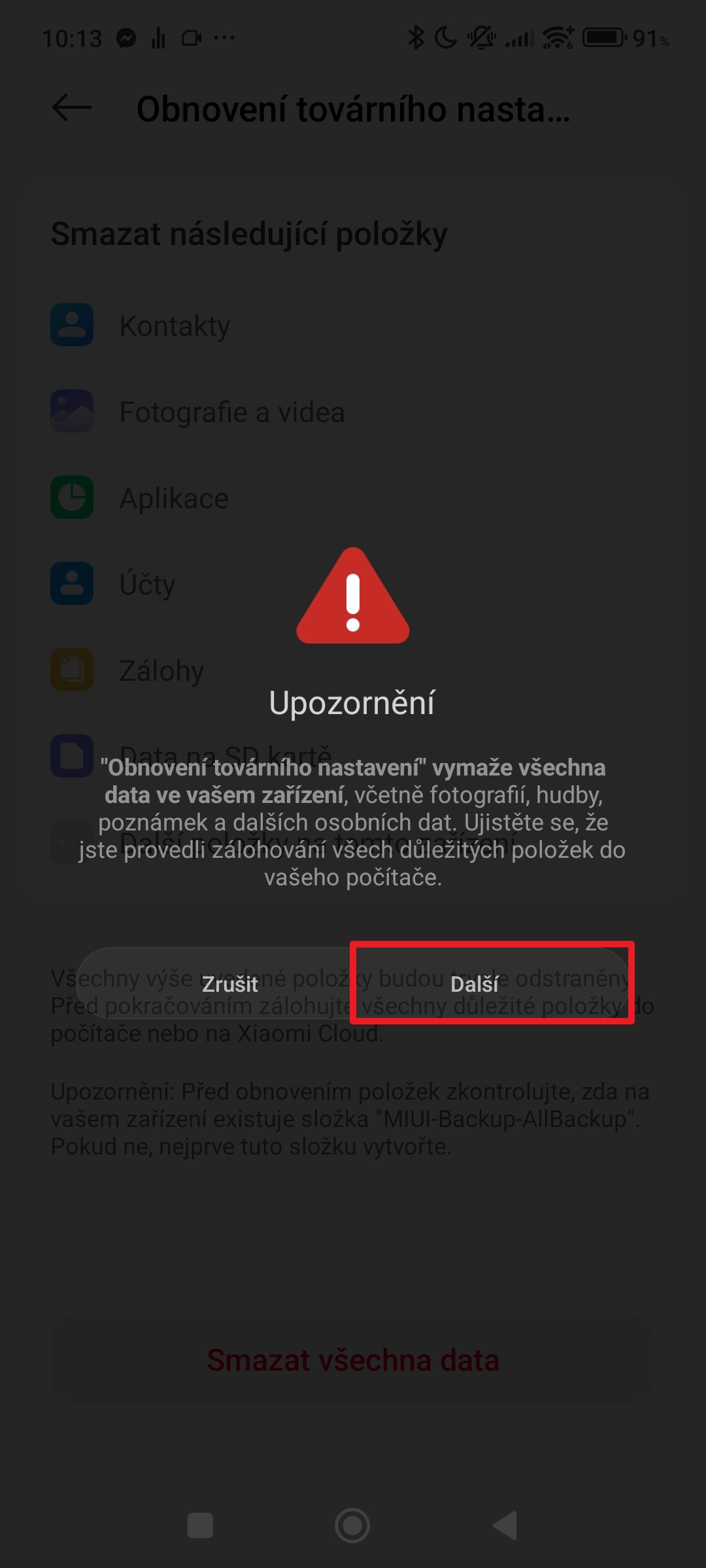
- Přečtete si „Upozornění“ a po vypršení 10 sekund potvrďte stiskem tlačítka Další.
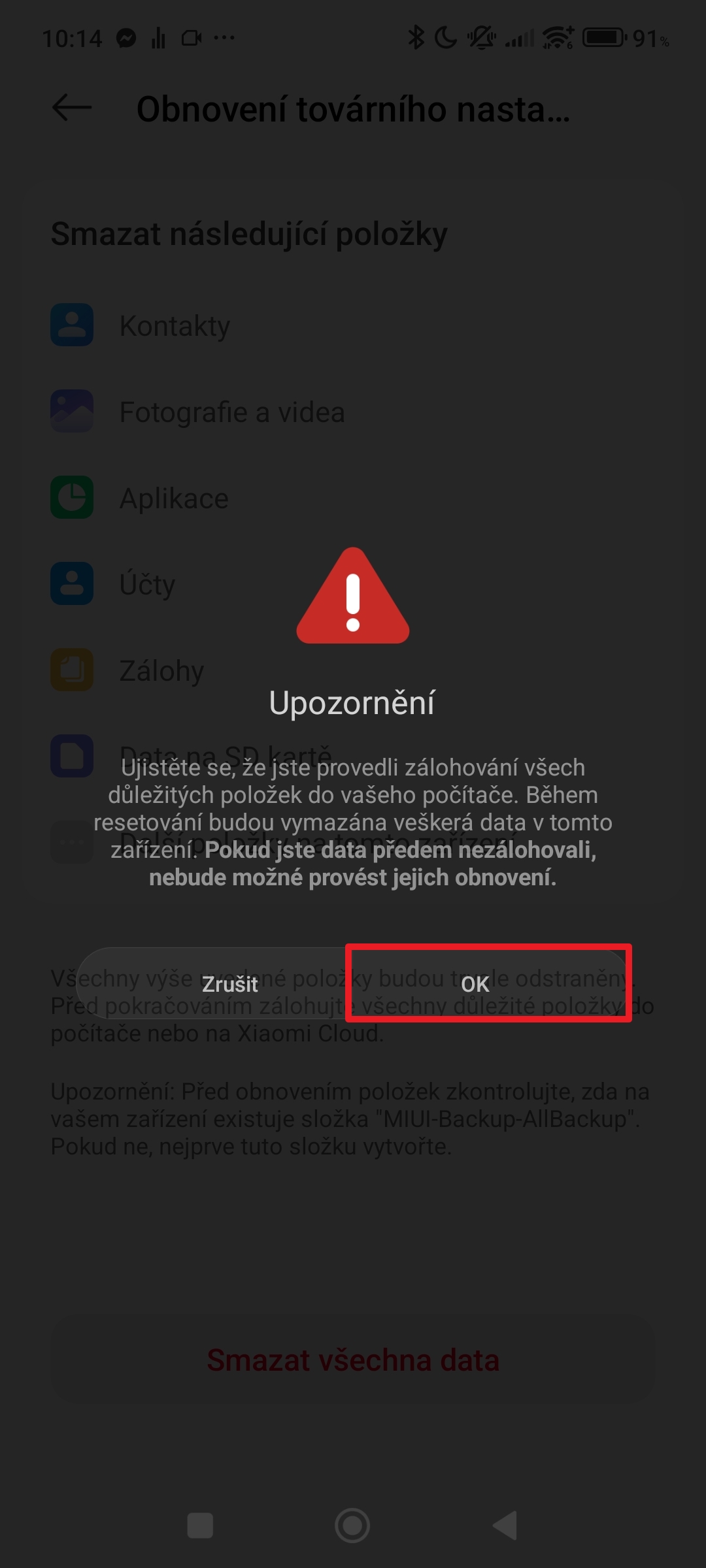
- Přečtete si druhé „Upozornění“ a po vypršení 10 sekund potvrďte stiskem tlačítka OK.
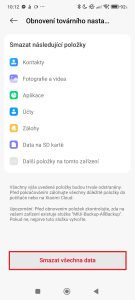
Klepněte na tlačítko Smazat všechna data 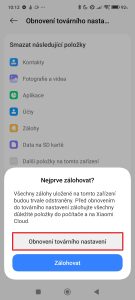
Klepněte na Obnovení továrního nastavení 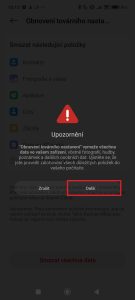
Potvrďte stiskem tlačítka Další 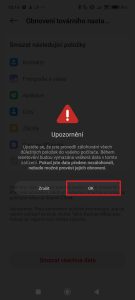
Potvrďte stiskem tlačítka OK - Telefon se následně restartuje a provede obnovení do továrního nastavení, což může trvat několik minut.
Další díly seriálu HyperOS tipy a triky
- Skryté aktualizace Bluetooth na telefonech Xiaomi: Co byste měli vědět
- HyperOS tipy a triky: Oznámení a stavový řádek (1. díl)
- HyperOS tipy a triky: 9 tipů, jak udržet mobil ve skvělé kondici
- HyperOS tipy a triky: Jak nastavit kontaktu vlastní vyzvánění?
- HyperOS tipy a triky: Jak opravit zapomínání vyzvánění po restartu?
- HyperOS tipy a triky: Jak vypnout Asistenta Google/Gemini?
- HyperOS tipy a triky: Jak na úvodní nastavení nového telefonu
- HyperOS tipy a triky: Jak zjistit základní informace o telefonu?
- HyperOS tipy a triky: Jak za 1 minutu uvolnit místo v interní paměti
- HyperOS tipy a triky: Proč během hovoru nefungují mobilní data?
- HyperOS tipy a triky: Jak nastavit hlasitost zvuků telefonu
- HyperOS tipy a triky: mobil jako dálkový ovladač s aplikací IrCode
- HyperOS tipy a triky: Domovská obrazovka a její nastavení
- HyperOS tipy a triky: Jak obnovit gesto ke skrytým fotkám
- HyperOS tipy a triky: Jak změnit tapetu domovské či zamykací obrazovky
- HyperOS tipy a triky: tvrdé obnovení mobilu do továrního nastavení
- HyperOS tipy a triky: nastavení hlasitosti vyzvánění a oznámení
- HyperOS tipy a triky: textové zprávy (SMS) a jejich skryté možnosti
- HyperOS tipy a triky: jak udělat snímek obrazovky (screenshot)
- HyperOS tipy a triky: jak lze používat telefon jako dálkový ovladač
- HyperOS tipy a triky: aplikace Počasí a její skryté možnosti
- HyperOS tipy a triky: Jak řešit, když se vám nejde dovolat?
- HyperOS tipy a triky: Jak vytunit vzhled pomocí aplikace Témata
- HyperOS tipy a triky: Jak připojit Bluetooth reproduktor k mobilu?
- HyperOS tipy a triky: Jak na nahrávání telefonních hovorů?
- HyperOS tipy a triky: Jak se zbavit dialogového okna „Try saying“?
- HyperOS tipy a triky: skryté funkce aplikace Kalkulačka
- HyperOS tipy a triky: jak přes kabel přenášet soubory z/do počítače
- HyperOS tipy a triky: skrytá nastavení aplikace Fotoaparát – 2. díl
- HyperOS tipy a triky: skrytá nastavení aplikace Fotoaparát – 1. díl
- HyperOS tipy a triky: jak fotit a točit videa s aplikací Fotoaparát?
- HyperOS tipy a triky: rozšíření operační paměti. Zapnout, nebo ne?
- HyperOS tipy a triky: Jak zálohovat fotky, abyste o ně nepřišli?
- HyperOS tipy a triky: Jak nastavit aplikaci, aby ji systém neukončil?
- HyperOS tipy a triky: Přesun do nového zařízení (Mi Mover)
- HyperOS tipy a triky: jak obnovit telefon do továrního nastavení?
- HyperOS tipy a triky: co je VoLTE? Jak ho zapnout a vypnout?
- HyperOS tipy a triky: úvodní nastavení nového telefonu Xiaomi
- HyperOS tipy a triky: jak rychle získat delší výdrž a vyšší výkon?
- HyperOS tipy a triky: Možnosti pro vývojáře – popis všech položek
- HyperOS tipy a triky: jak a proč povolit Možnosti pro vývojáře?
- HyperOS tipy a triky: co dělat, když telefon nejde zapnout?
- HyperOS tipy a triky: Jak přenést zprávy WhatsApp ze starého telefonu do nového?
- HyperOS tipy a triky: co dělat, když mobil spadl do vody?
- HyperOS tipy a triky: Denní tapeta – jak se jí zbavit a vrátit Svítilnu?
- HyperOS tipy a triky: Jak si nastavit výchozí aplikace?
- HyperOS tipy a triky: Co dělat, když nefungují bezkontaktní platby?
- HyperOS tipy a triky: Jak řešit nesprávné údaje o GPS poloze ve fotkách?
- HyperOS tipy a triky: Co dělat, když plovoucí oznámení zůstává na obrazovce moc dlouho?
- HyperOS tipy a triky: co znamená sedm písmen ve verzi OS?
- HyperOS tipy a triky: Jak změnit barevné pozadí aplikací?
- HyperOS tipy a triky: Aktivní displej (AoD) a jeho možná nastavení
- HyperOS tipy a triky: jak na bezdrátový přenos souborů z telefonu
- HyperOS tipy a triky: 12 kódů, které vám otevřou skrytá nastavení
- HyperOS tipy a triky: Co je režim Fastboot a jak se z něj dostat?
- HyperOS tipy a triky: Co dělat, když mobil nedostal aktualizaci?
- HyperOS tipy a triky: Co značí zelená tečka v pravém horním rohu?
- HyperOS tipy a triky: Jak zabránit ukončování aplikací na pozadí?
- HyperOS tipy a triky: které aplikace mohou zjišťovat vaši polohu?
- HyperOS tipy a triky: jak pomocí telefonu skenovat dokumenty?
- HyperOS tipy a triky: zbrusu nová Zamykací obrazovka
To je prozatím vše. Další díly našeho seriálu HyperOS tipy a triky budou přibývat (téměř) každé úterý. Pokud tedy chcete ovládnout svůj telefon do sebemenších detailů, sledujte náš blog! Na příští pokračování se můžete těšit za týden, tedy v úterý 1. dubna.
Už jste někdy prováděli obnovení do továrního nastavení?

Dobrý deň, na základe vlastných skúseností by som odporúčal okrem odhlásenia sa z účtov aj zrušenie zámku obrazovky. Viem, že po obnovení továrenských nastavení by sa mal tento kód vymazať, ale stretol som sa z mobilom, ktorý aj po odhlásení a obnovení továrenských nastavení tento kód vyžadoval. Bol to síce mobil inej značky, ale ničomu to neuškodí a mám dojem, že aj v tunajšej poradni sa takéto prípady riešili.
Dobrý den,
děkuji za Váš příspěvek i sdílení zkušenosti. Máte pravdu – i když by se při odhlášení z účtu a následném obnovení továrního nastavení měl bezpečnostní zámek (např. PIN nebo gesta) odstranit, v některých případech může telefon stále požadovat ověření původního účtu nebo kódu zámku. Toto opatření je součástí funkce ochrany FRP (Factory Reset Protection), která chrání zařízení před neoprávněným použitím po resetu.
Doporučení deaktivovat zámek obrazovky před obnovením továrního nastavení je určitě rozumné a může předejít komplikacím, zejména pokud zařízení bude předáváno novému uživateli.
Ještě jednou děkuji za Váš podnět a přeji hezký den!
S pozdravem,
Karel Kilián