

Návod k robotickým vysavačům Roborock (3): práce s mapami a zakázané zóny
V dnešním pokračování návodu k robotickým vysavačům značky Roborock bude hlavním tématem práce s mapami. Ukážeme vám, jak rozdělit domácnost na jednotlivé místnosti, jak vytvořit zakázané zóny či definovat virtuální zdi. Pojďme se tedy do toho pustit.

Práce s mapami
Při prvním spuštění vysavač požádá o možnost naskenovat si vaši domácnost. Doporučujeme před zahájením otevřít dveře do všech místností, ve kterých má uklízet. Vysavač následně poměrně rychle projede celým bytem či domem a vytvoří si mapu. Poté se vrátí do základnové stanice a mapa se zobrazí v aplikaci.
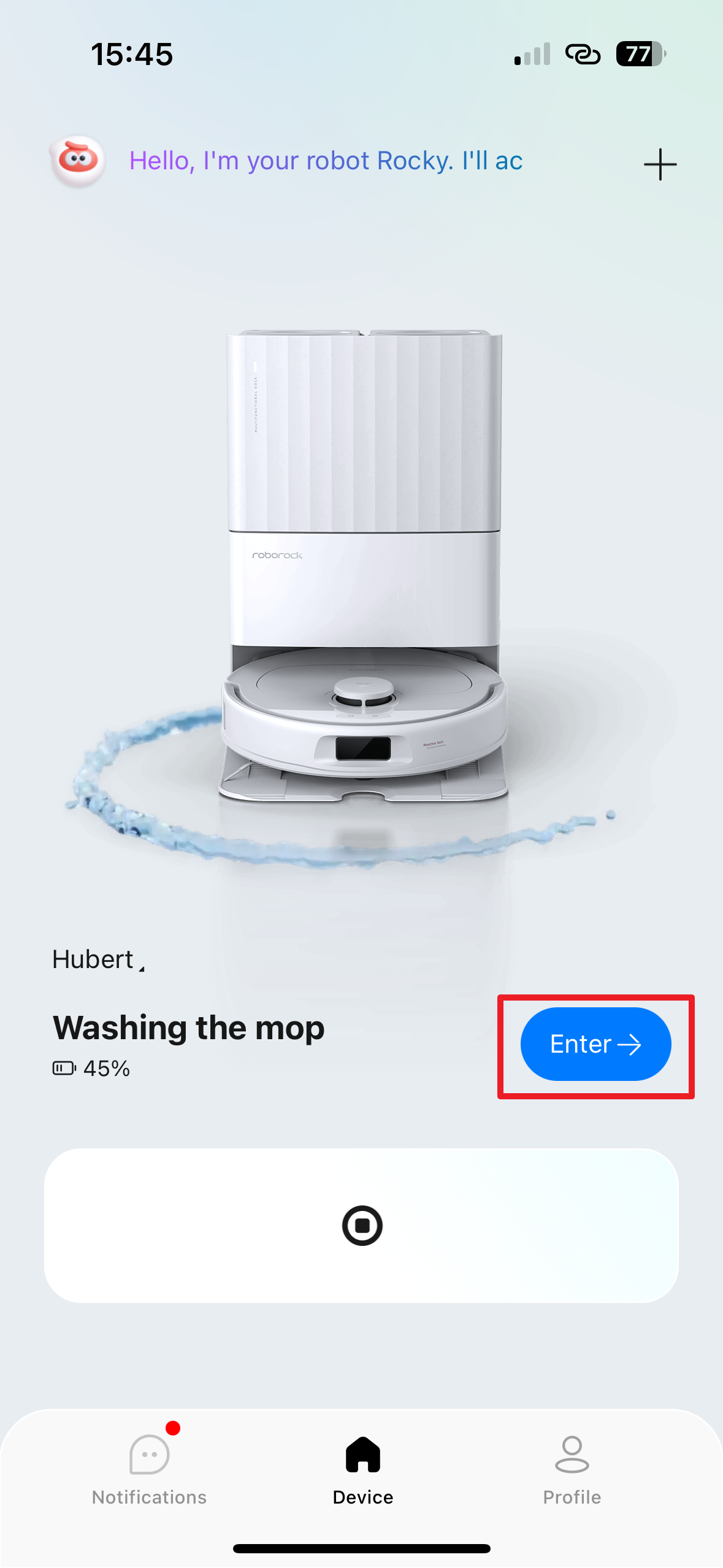
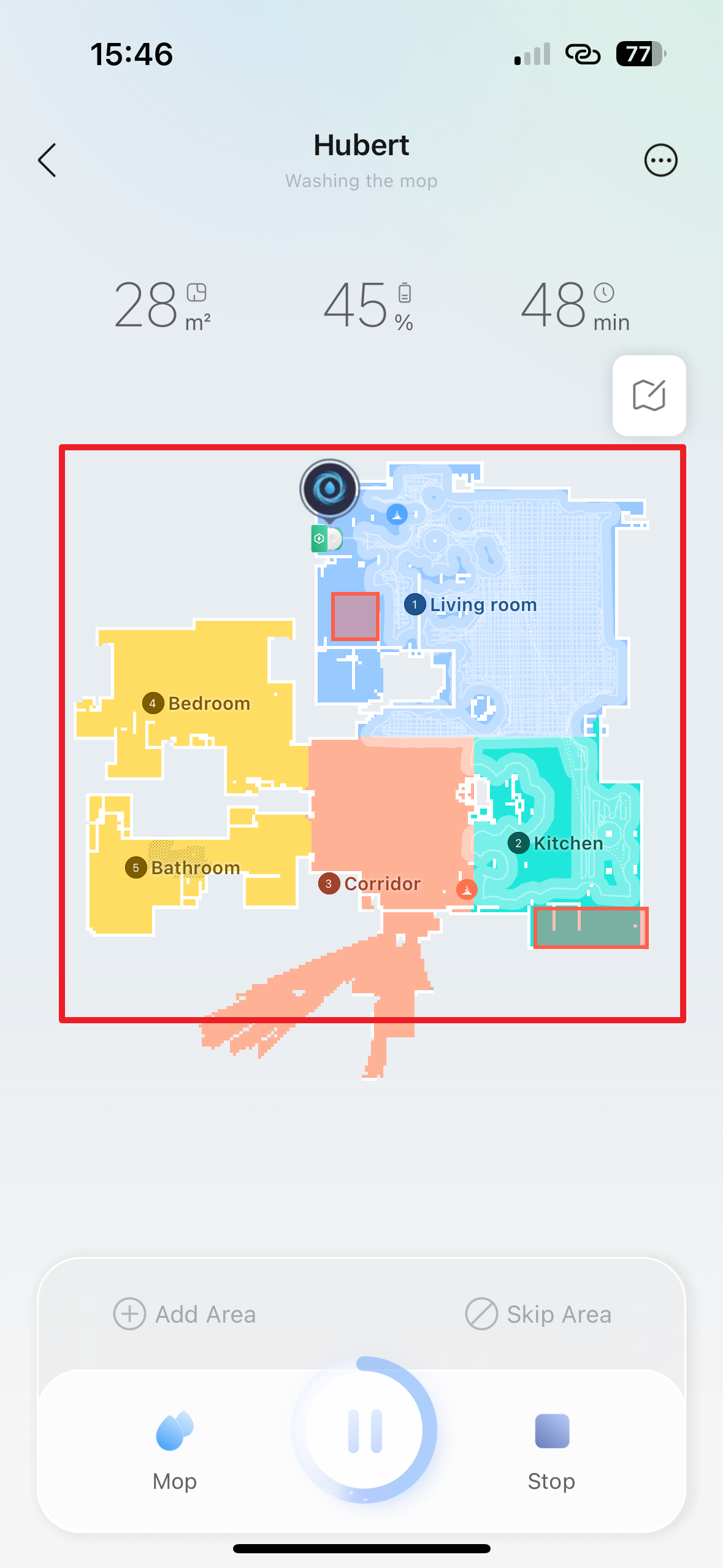
Mapu najdete v aplikaci Roborock – po spuštění klepněte na úvodní obrazovce na tlačítko Enter. Následně vás bude zajímat tlačítko s obrázkem mapy a tužky, které se nachází v pravé horní části, pod údaji o uklizených metrech čtverečních, stavu baterie a délce posledního úklidu.
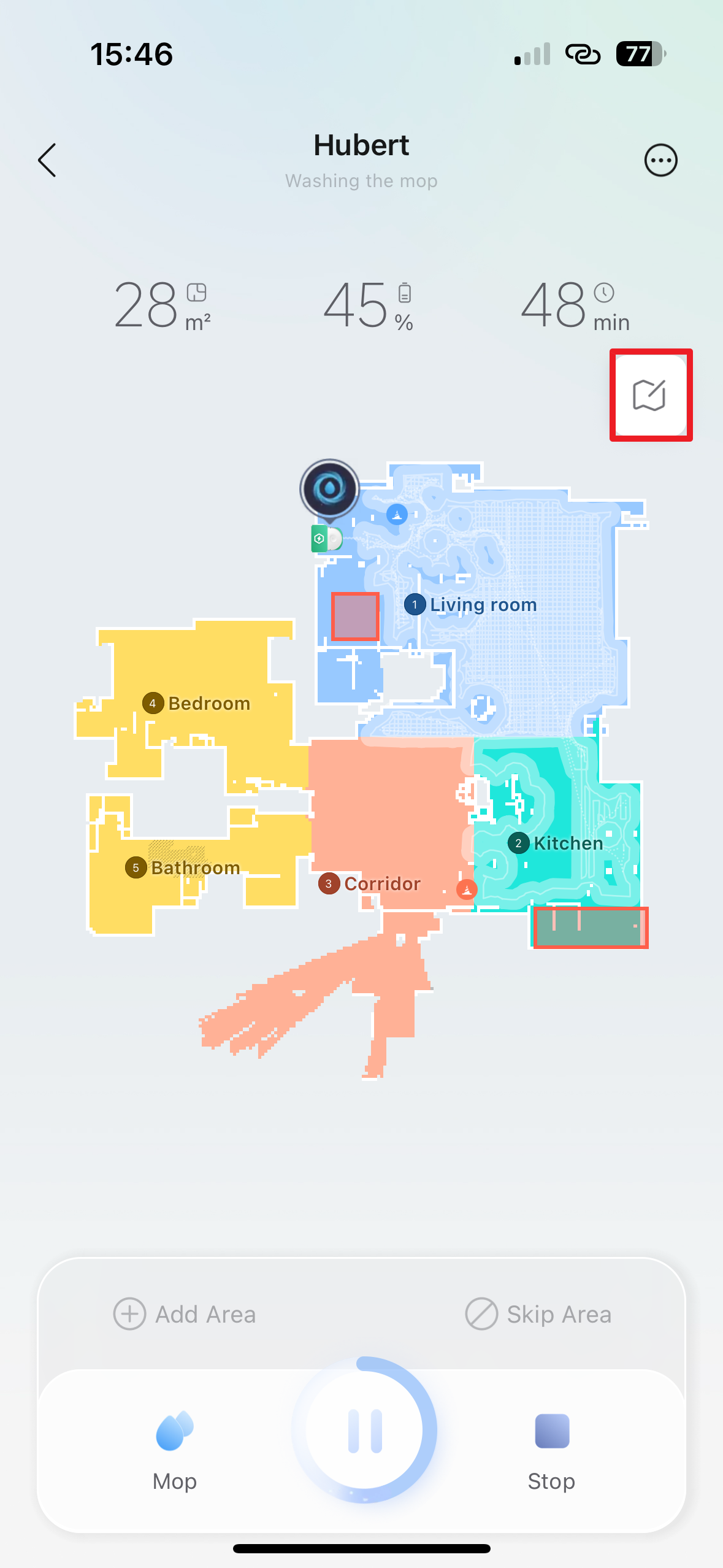
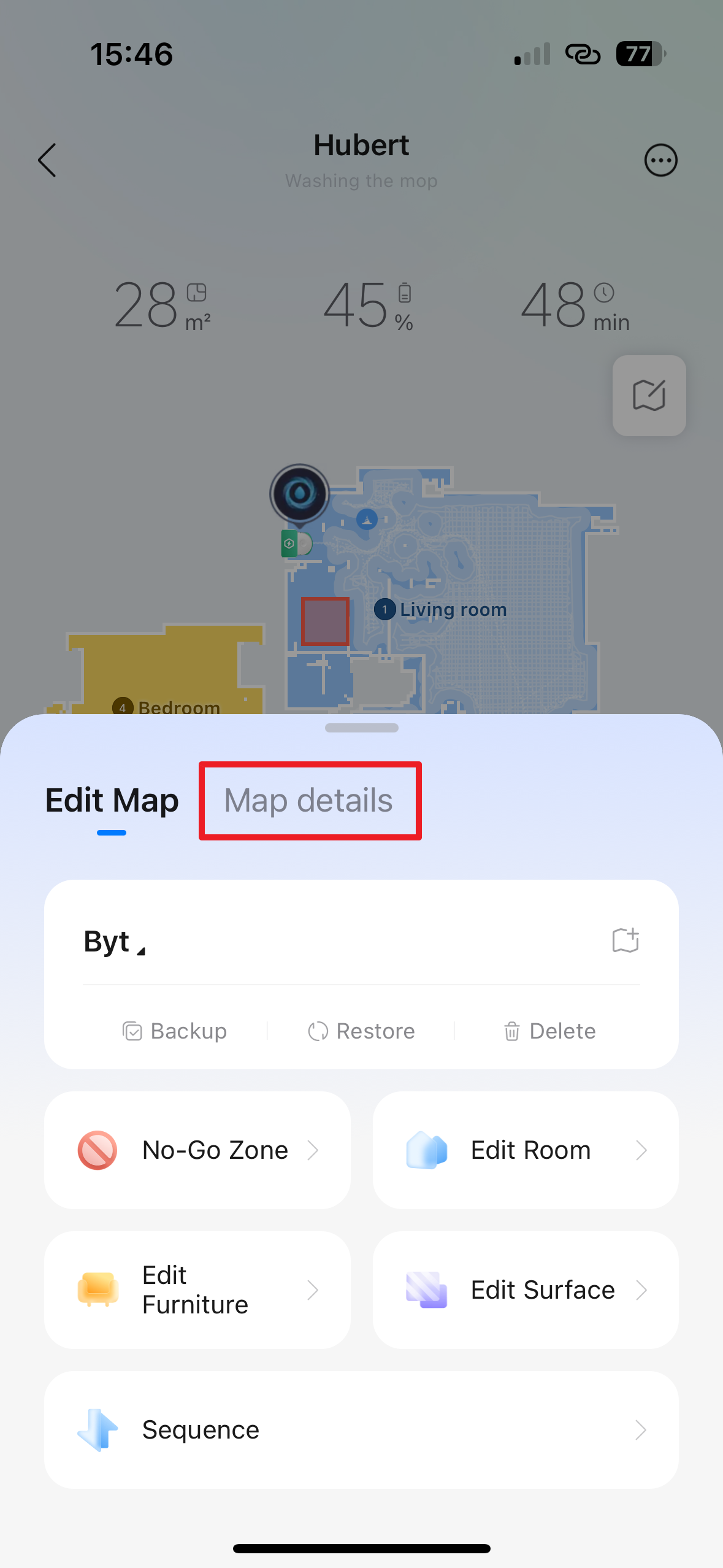
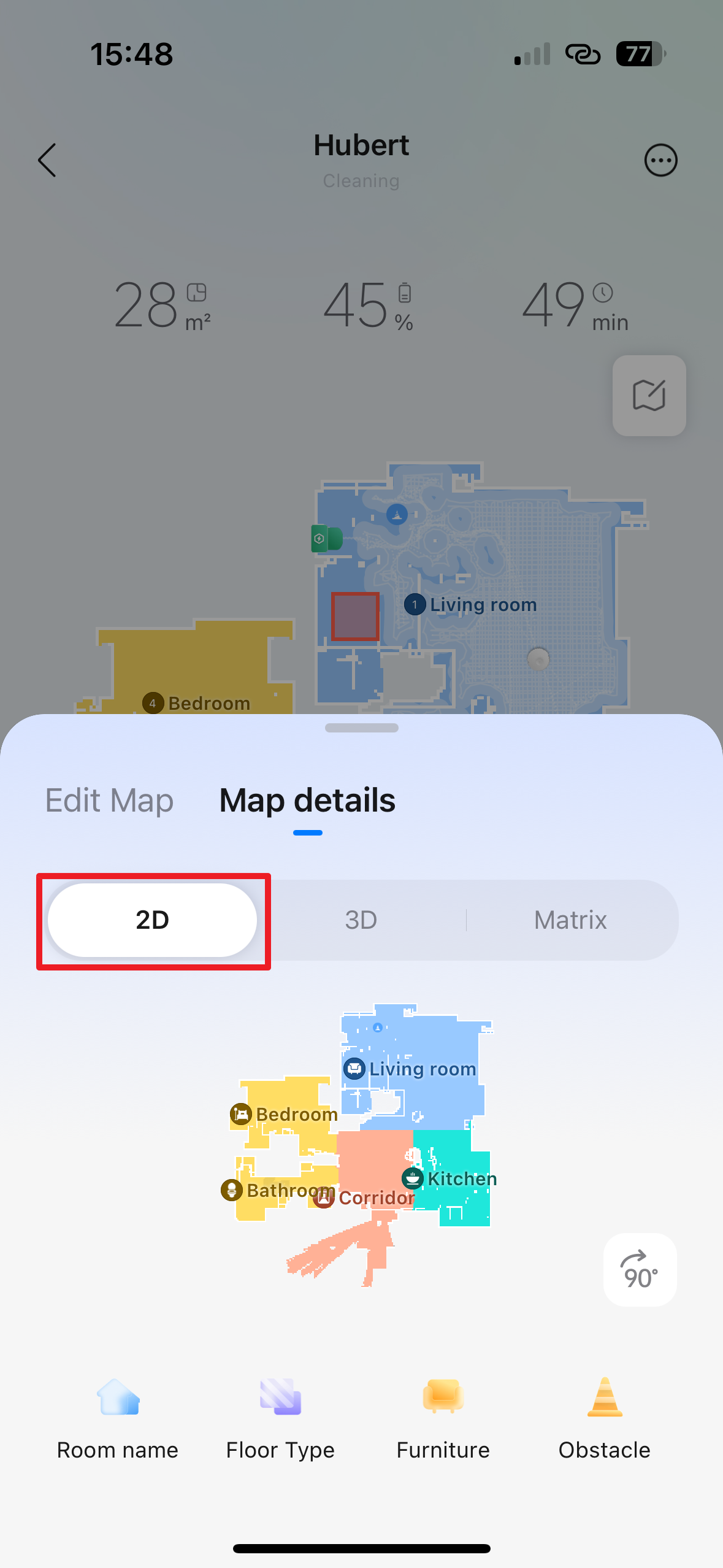
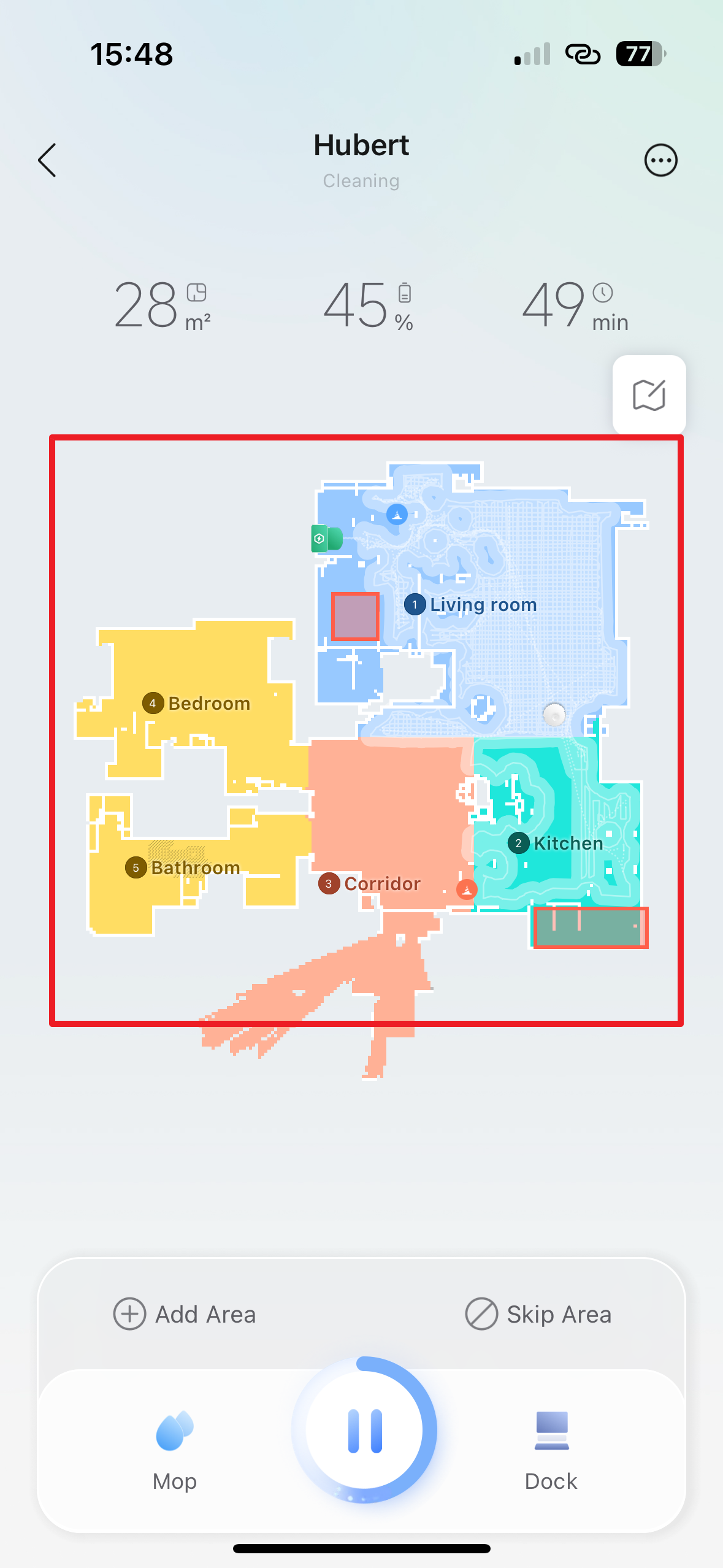
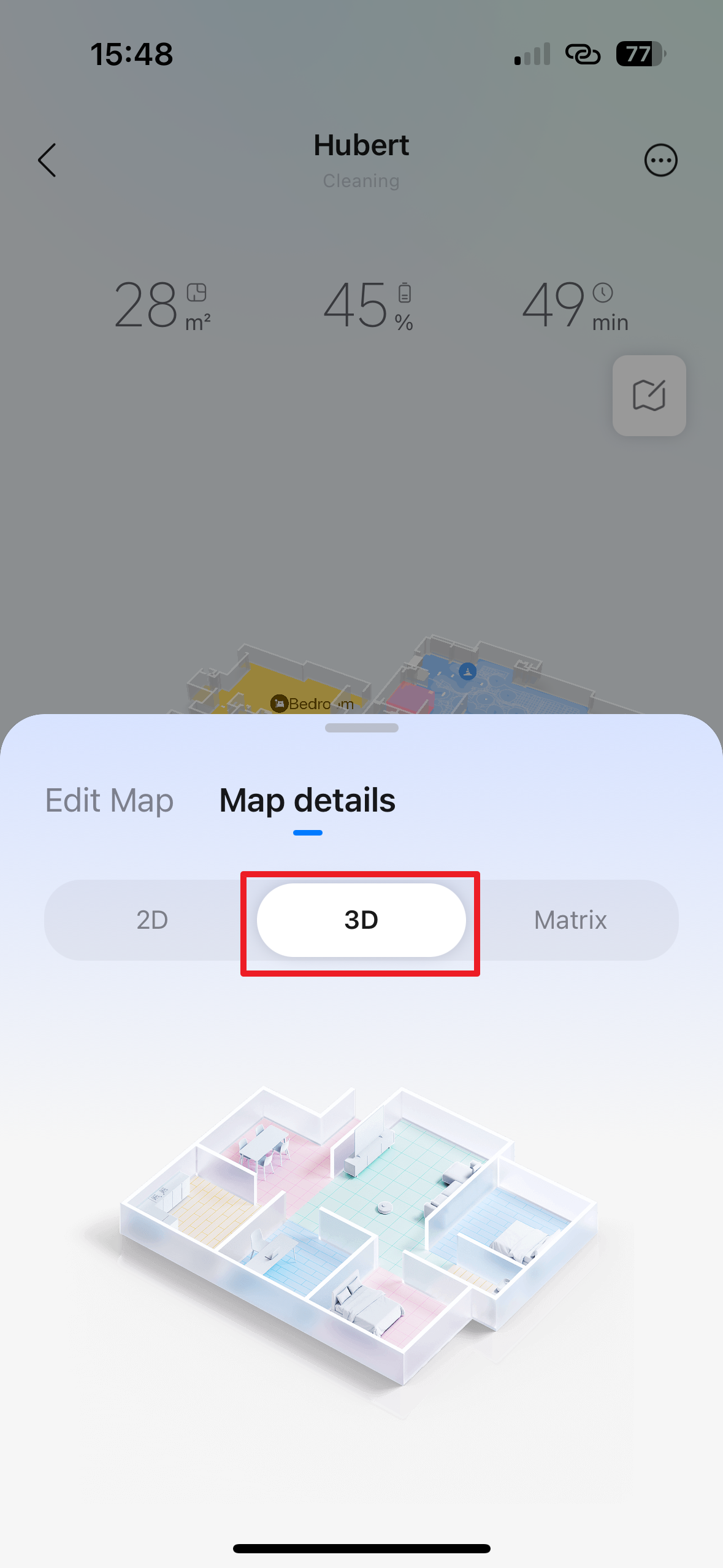
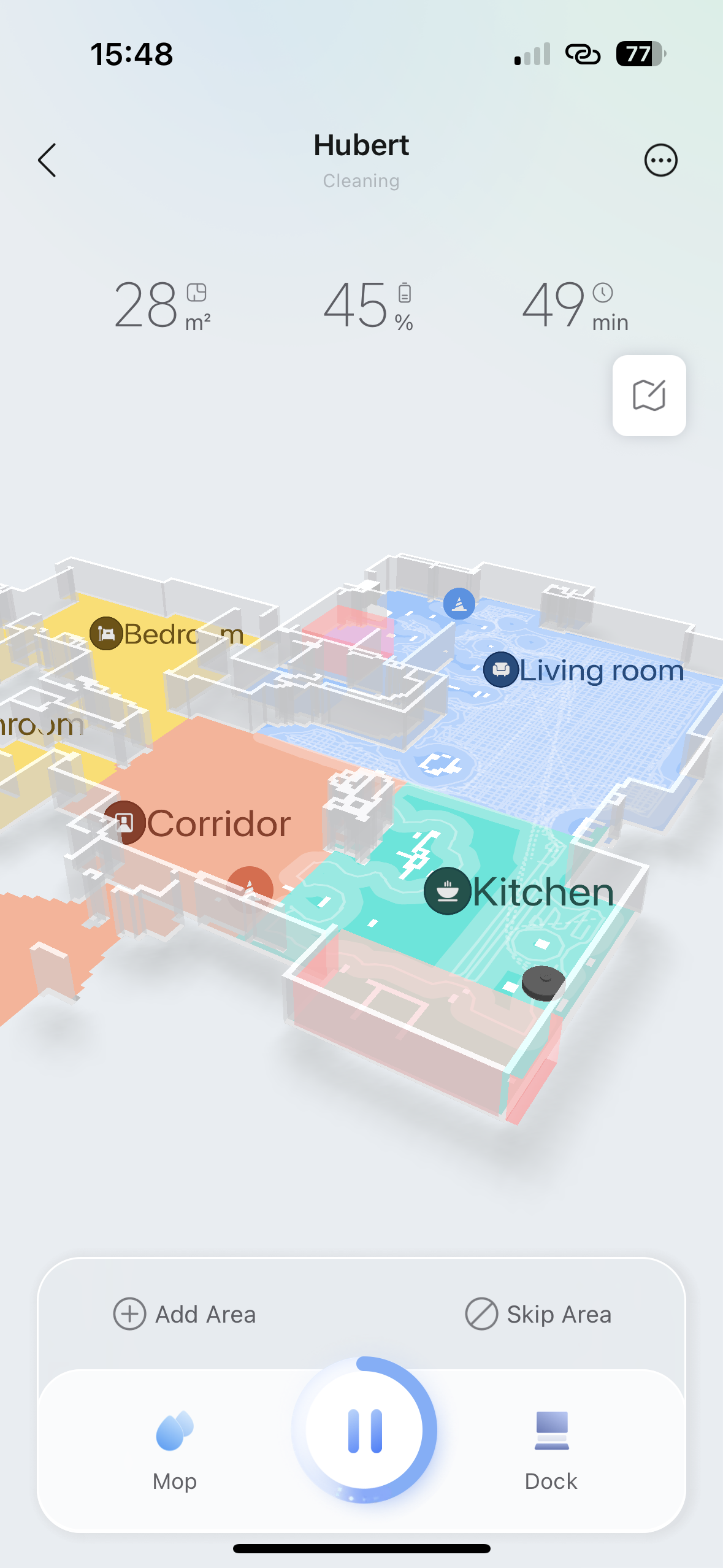
Po jeho stisknutí se zobrazí nabídka sestávající ze dvou sekcí: Edit Map a Map details. Začněme tou druhou, kde můžete volit režim pohledu. 2D zobrazí klasickou dvourozměrnou mapu, tj. půdorys. 3D přepne zobrazení na trojrozměrnou mapu, na které by měly lépe vyniknout zdi, dveře a další prvky. My považujeme za přehlednější 2D režim.
Úprava mapy a zakázané zóny
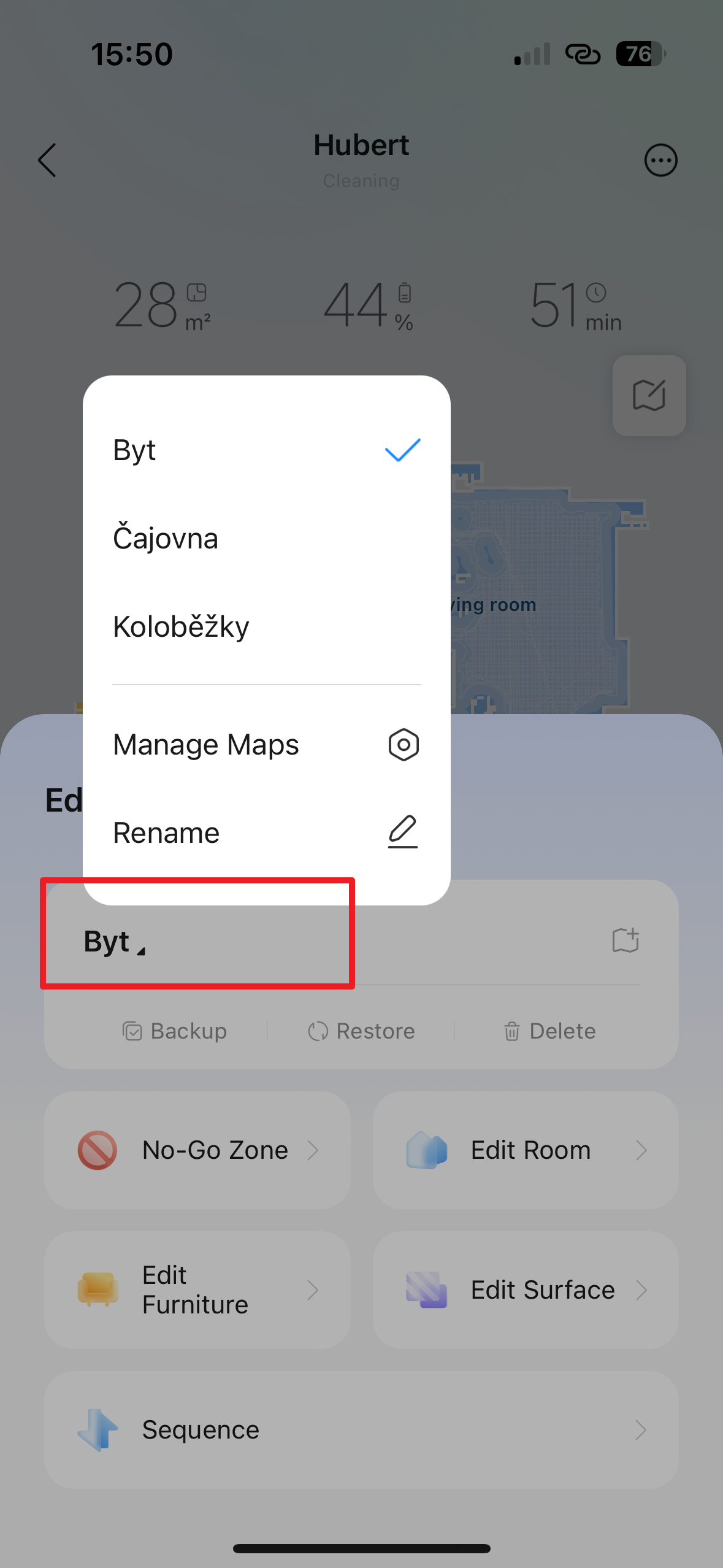
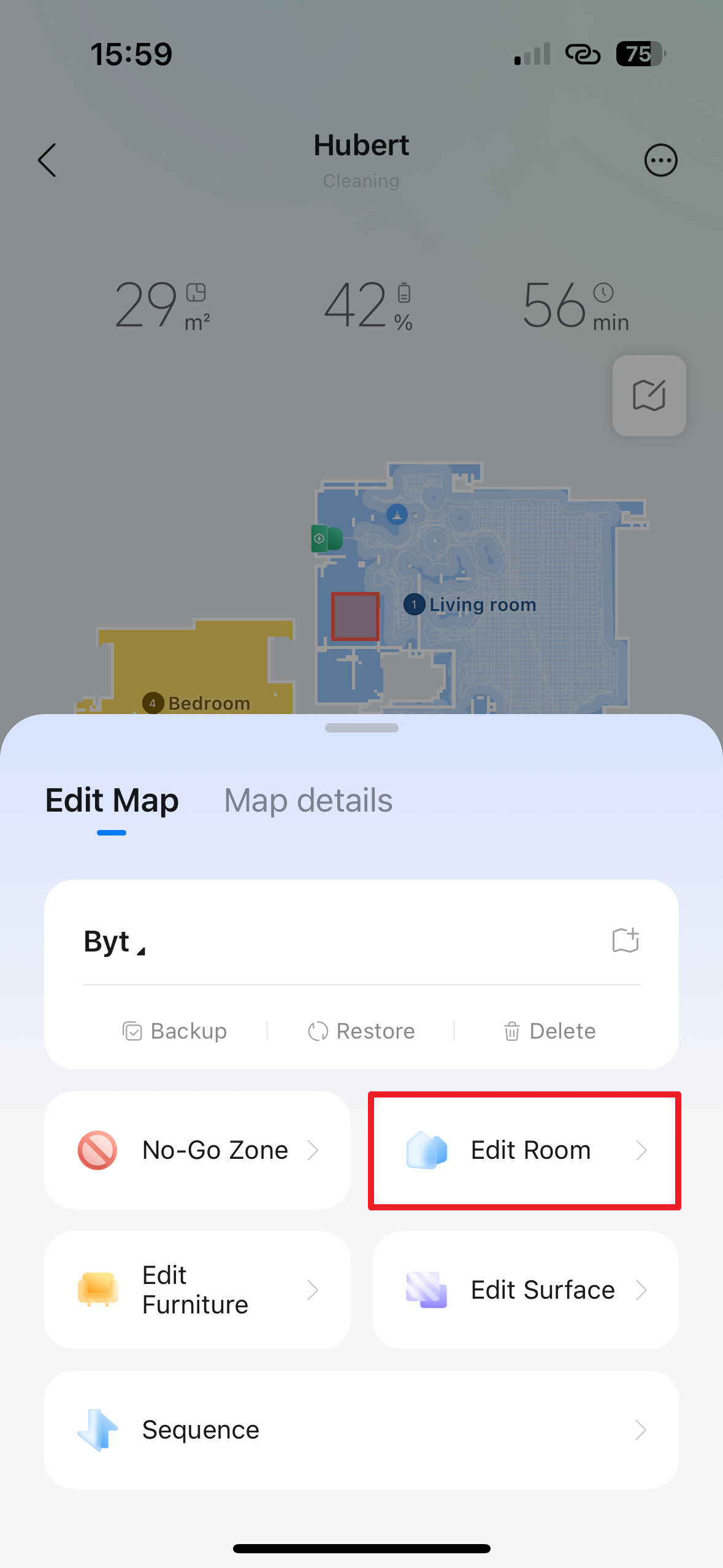
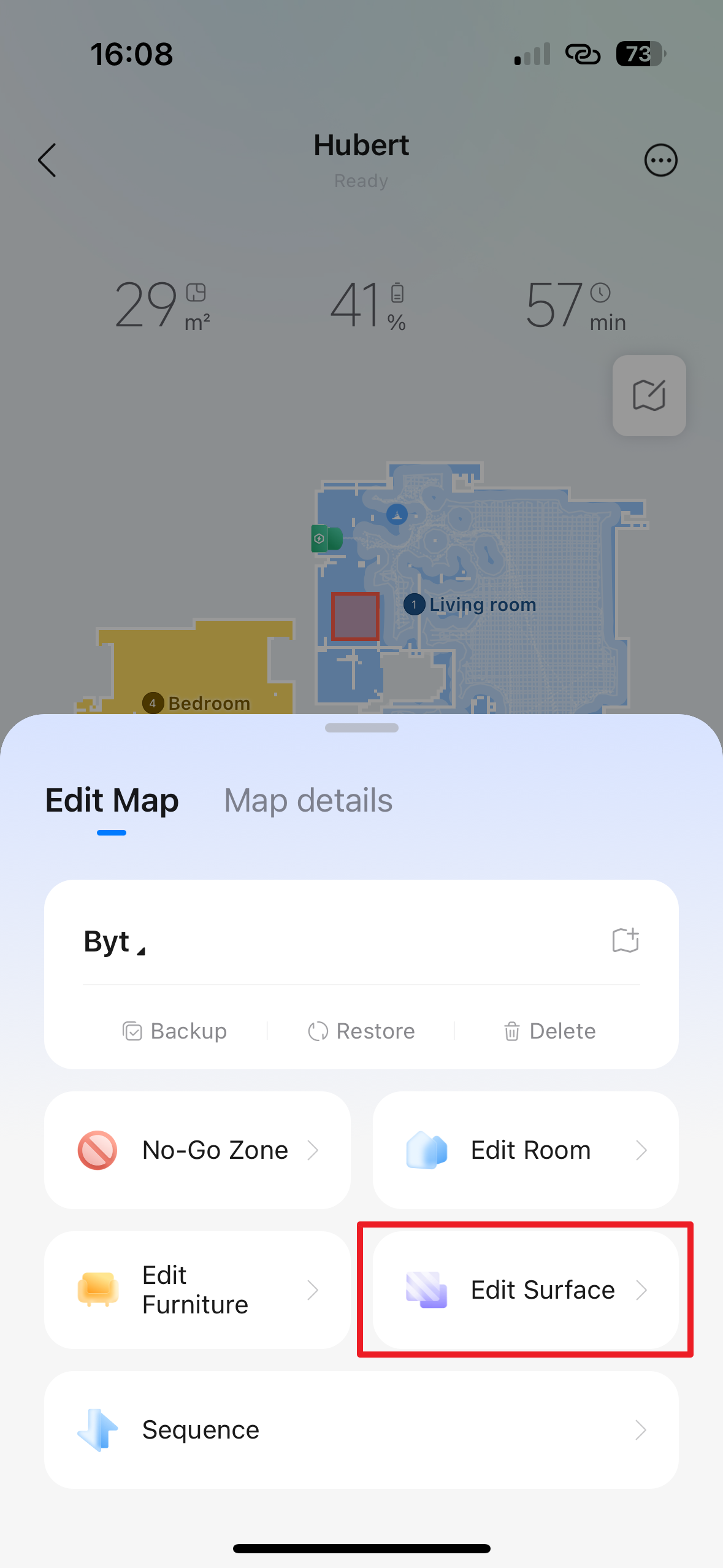
V sekci Edit Map se nachází celkem šest tlačítek. První slouží k přepínání map, což využijete například v případech vícepodlažních domů či domácnosti s několika stavebně oddělenými sekcemi, mezi kterými nemůže vysavač přejíždět. Ke změně mapy stačí klepnout na rozbalovací nabídku a zvolit příslušnou místnost.
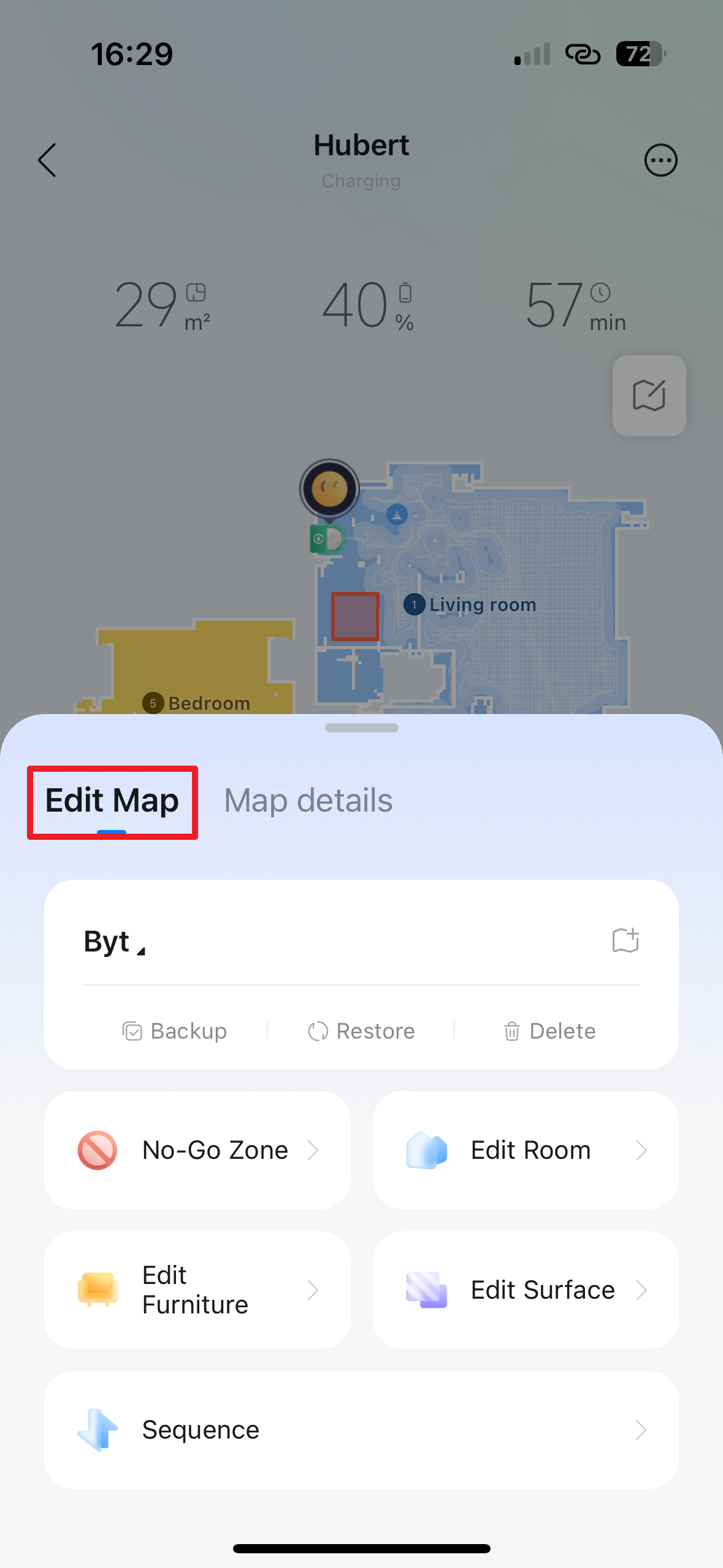
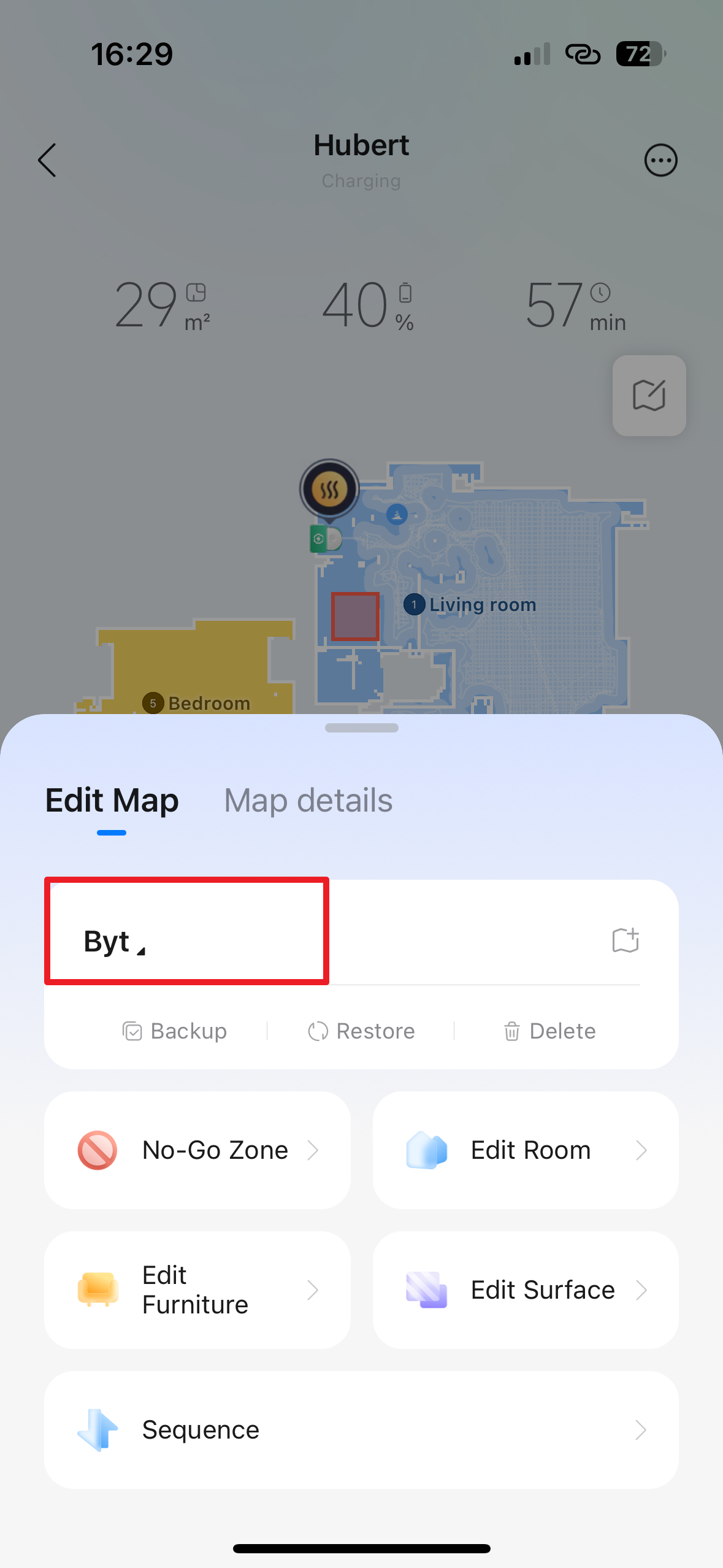
Dále jsou v této části tři nenápadná tlačítka. Backup provede zálohu aktuální mapy. Tlačítko Restore pak slouží k obnovení ze zálohy, což se hodí v situaci, kdy nějakým způsobem dojde k poškození mapy. Poslední položka Delete provede smazání mapy z aplikace.
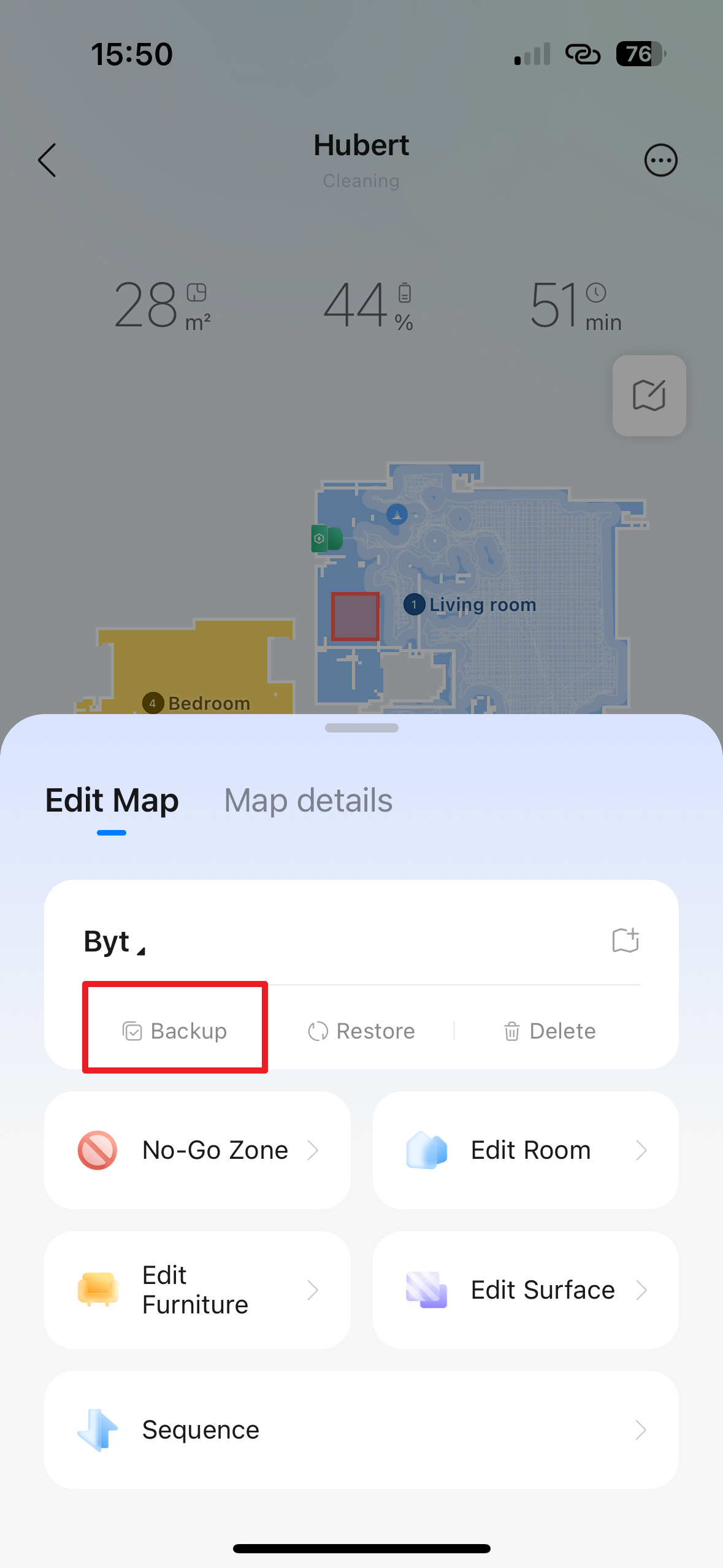
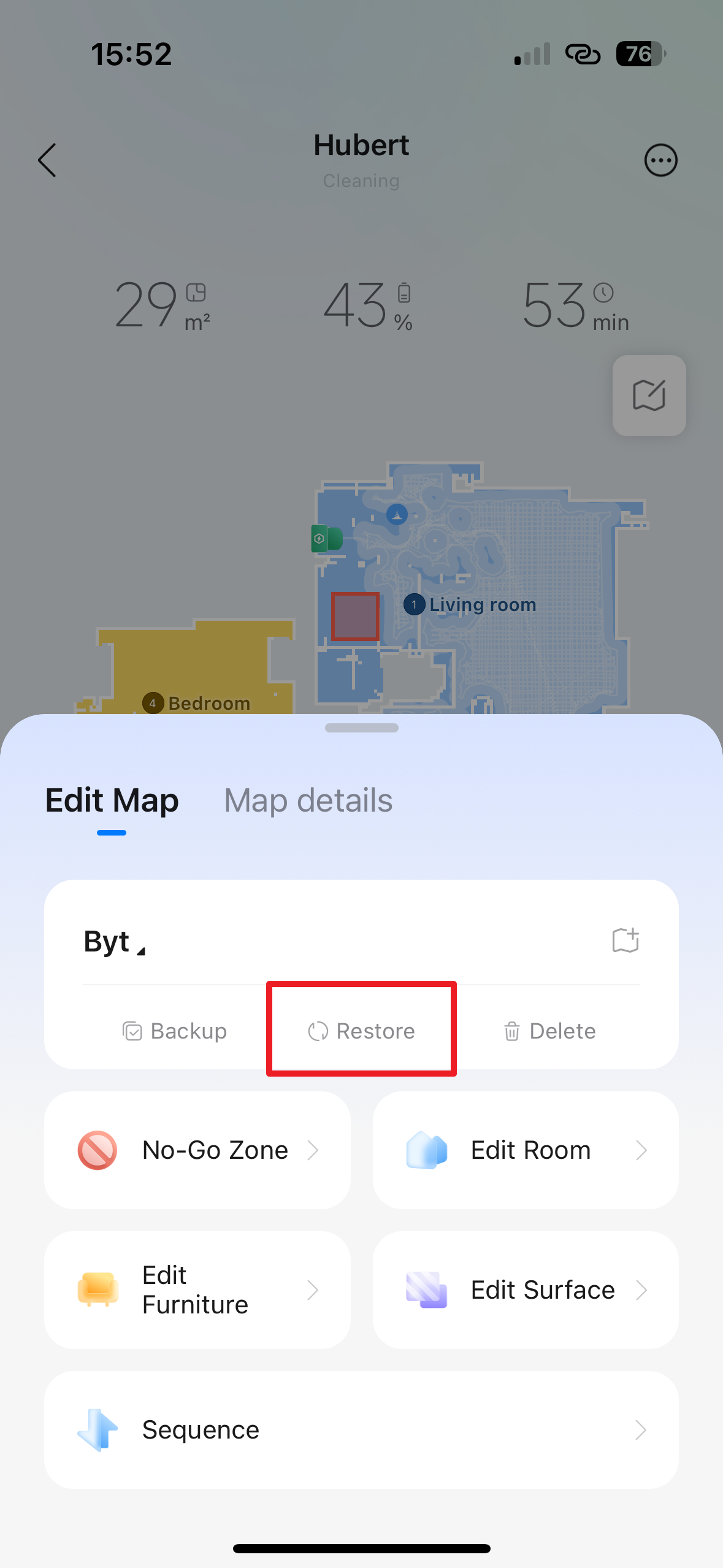
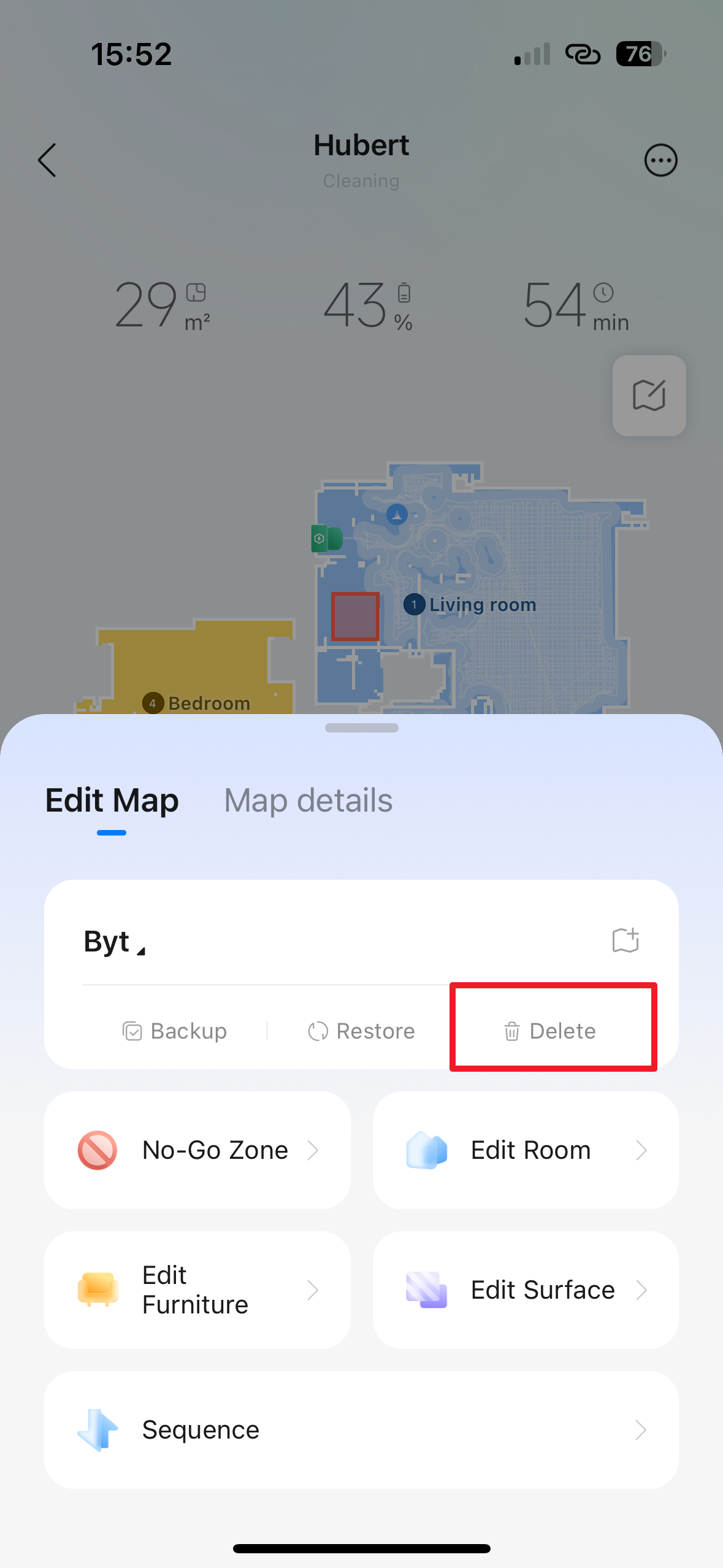
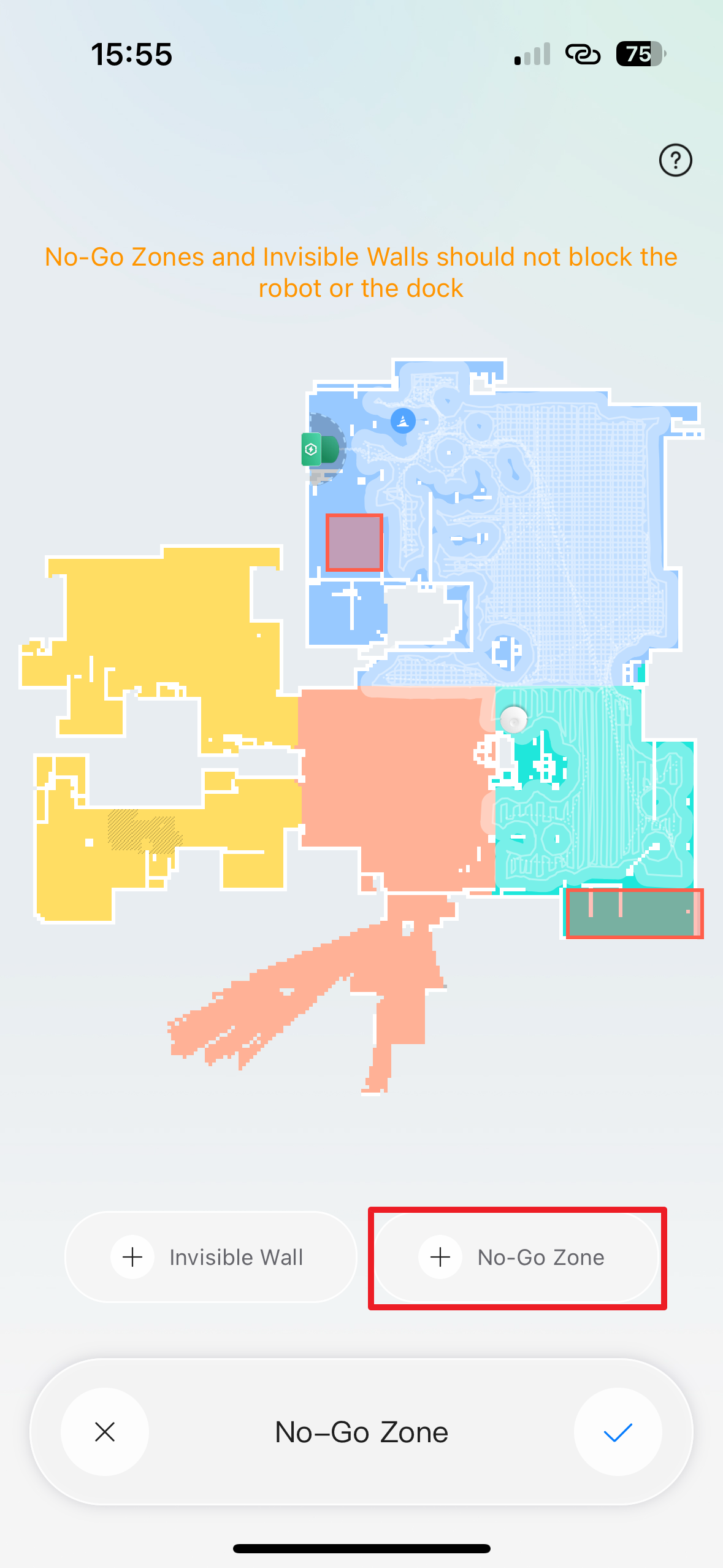
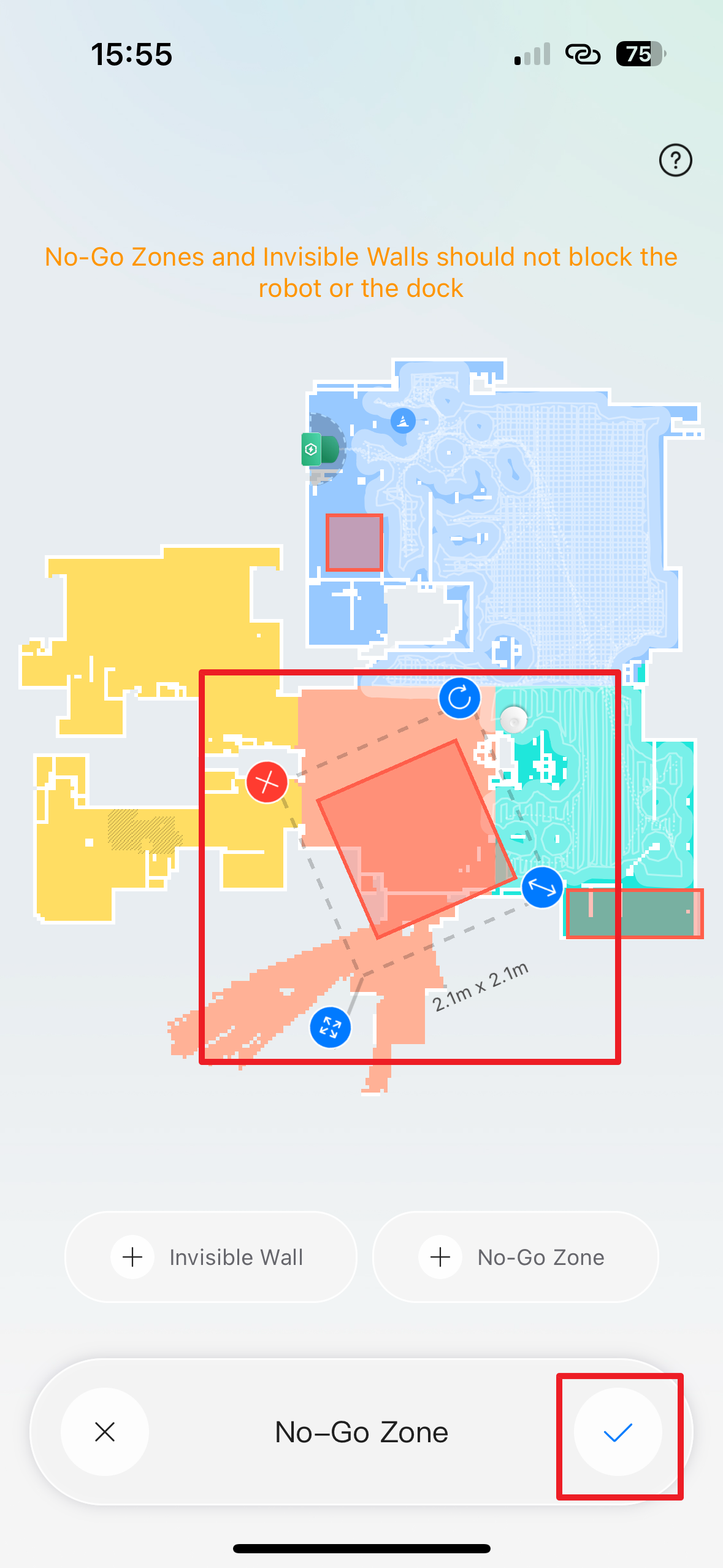
Pokud máte v domácnosti místa, kam by vysavač neměl vjíždět (typicky například prostor s miskami pro domácí mazlíčky), bude nutné definovat virtuální zeď nebo zakázanou zónu. K tomu slouží sekce, která se nachází pod tlačítkem No-Go Zone.
Zde máte k dispozici dvě možnosti. Invisible Wall neboli „neviditelná zeď“ vám umožní nakreslit v mapě čáru, kterou vysavač nemůže přejet. Tuto čáru lze natočit do libovolného úhlu, měnit její délku a posunout prakticky kamkoli. Pozor však na to, aby ji vysavač nemohl objet.
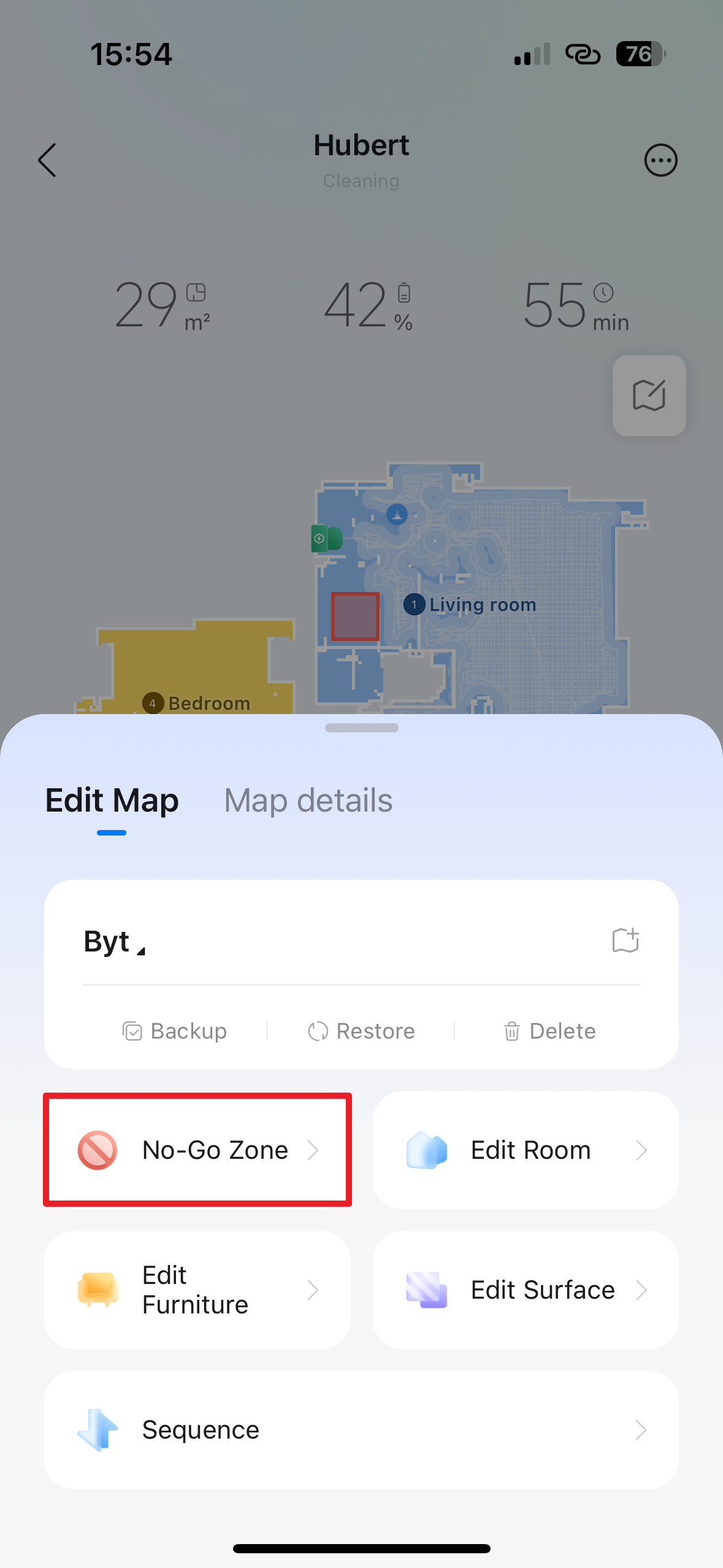
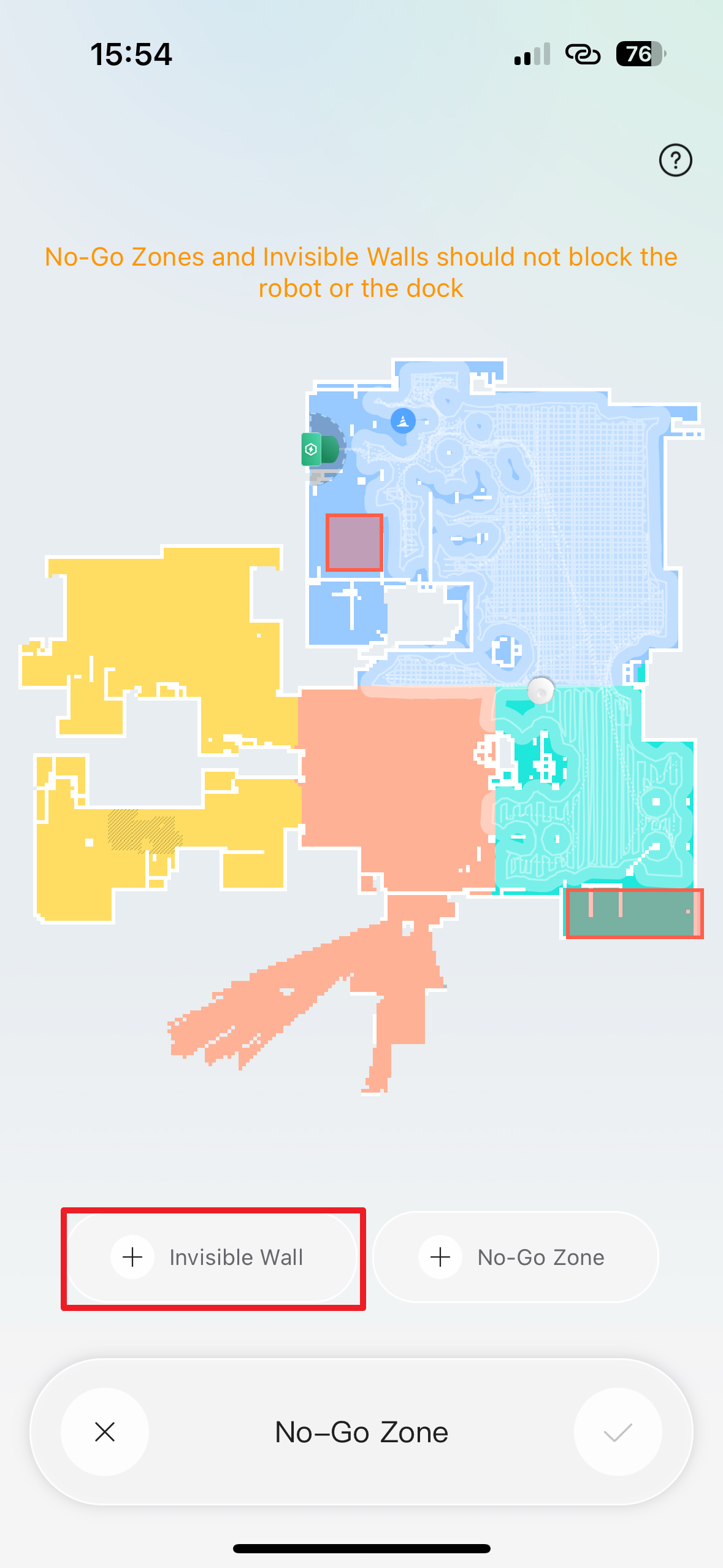
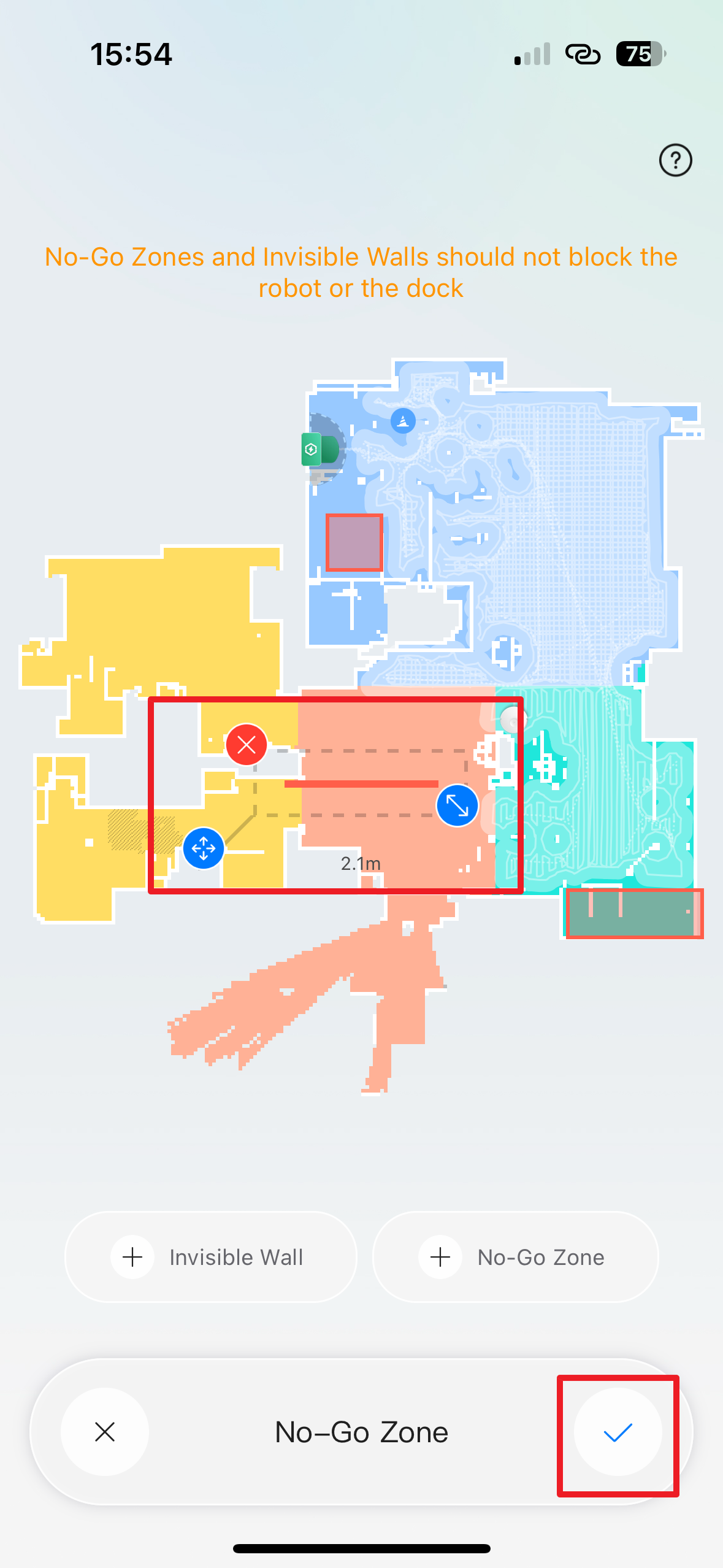
Druhou možností je vytvoření No-Go Zone, tedy „zakázané zóny“, do které nesmí vysavač vjíždět. Tato zóna může mít čtvercový nebo obdélníkový tvar, lze jí libovolně otáčet, měnit její velikost a posouvat ji dle potřeby. Nastavení neviditelné zdi nebo zakázané zóny ukončíte stiskem tlačítka s fajfkou v dolní části obrazovky.

Rozdělování, spojování a přejmenování místností
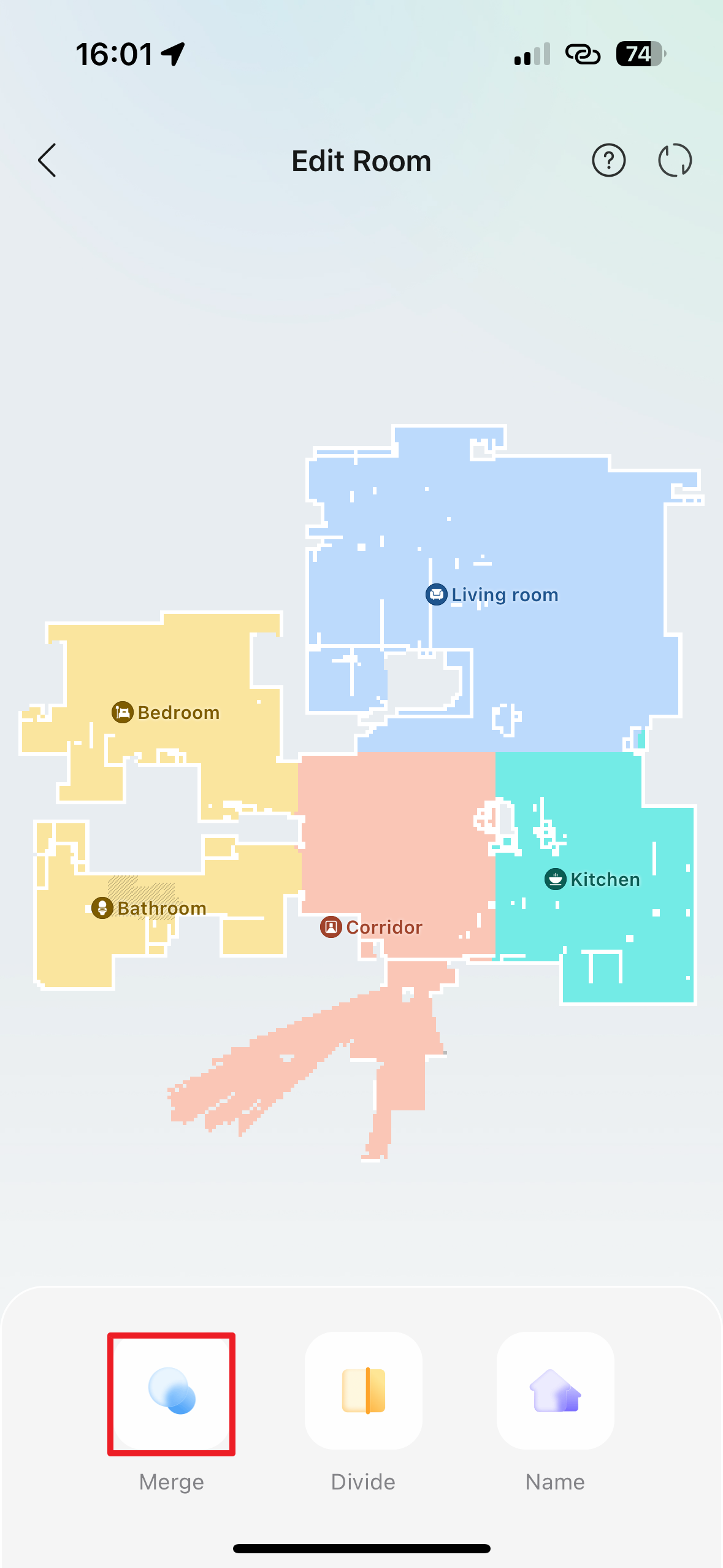
Jak jsme uvedli výše, aplikace se sama pokusí rozdělit domácnost na jednotlivé místnosti. Ne vždy se jí to ale povede bezchybně. Právě pro tyto účely je tu možnost Edit room, tedy úprava místností. Princip fungování je jednoduchý: buď můžete dvě sousedící místnosti spojit v jednu, nebo rozdělit místnost na dvě části, případně lze místnosti přejmenovat.
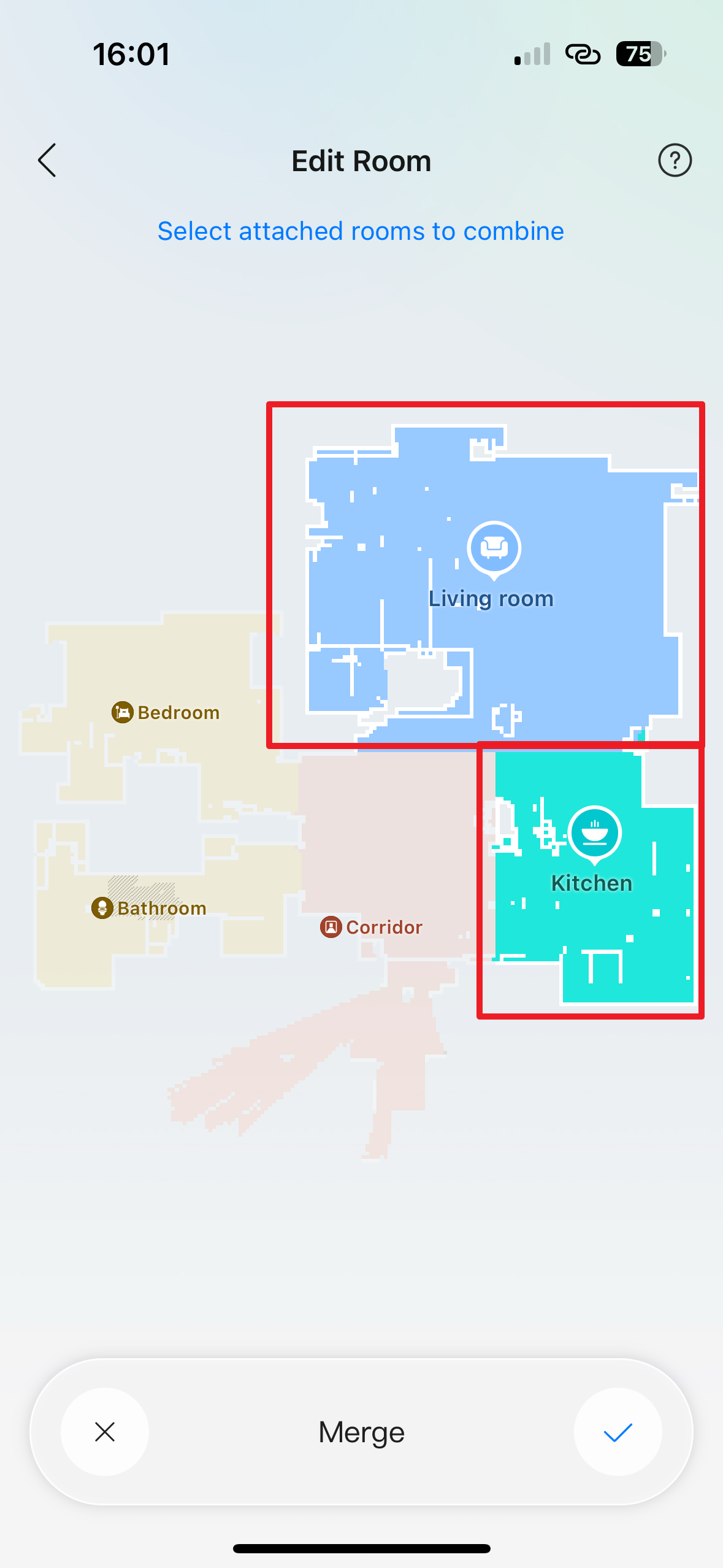
Ke spojení dvou místností v jednu slouží tlačítko Merge. Stiskněte ho, označte dvě sousední oblasti, které si přejete spojit v jednu, a nakonec stiskněte tlačítko s fajfkou v dolní části.
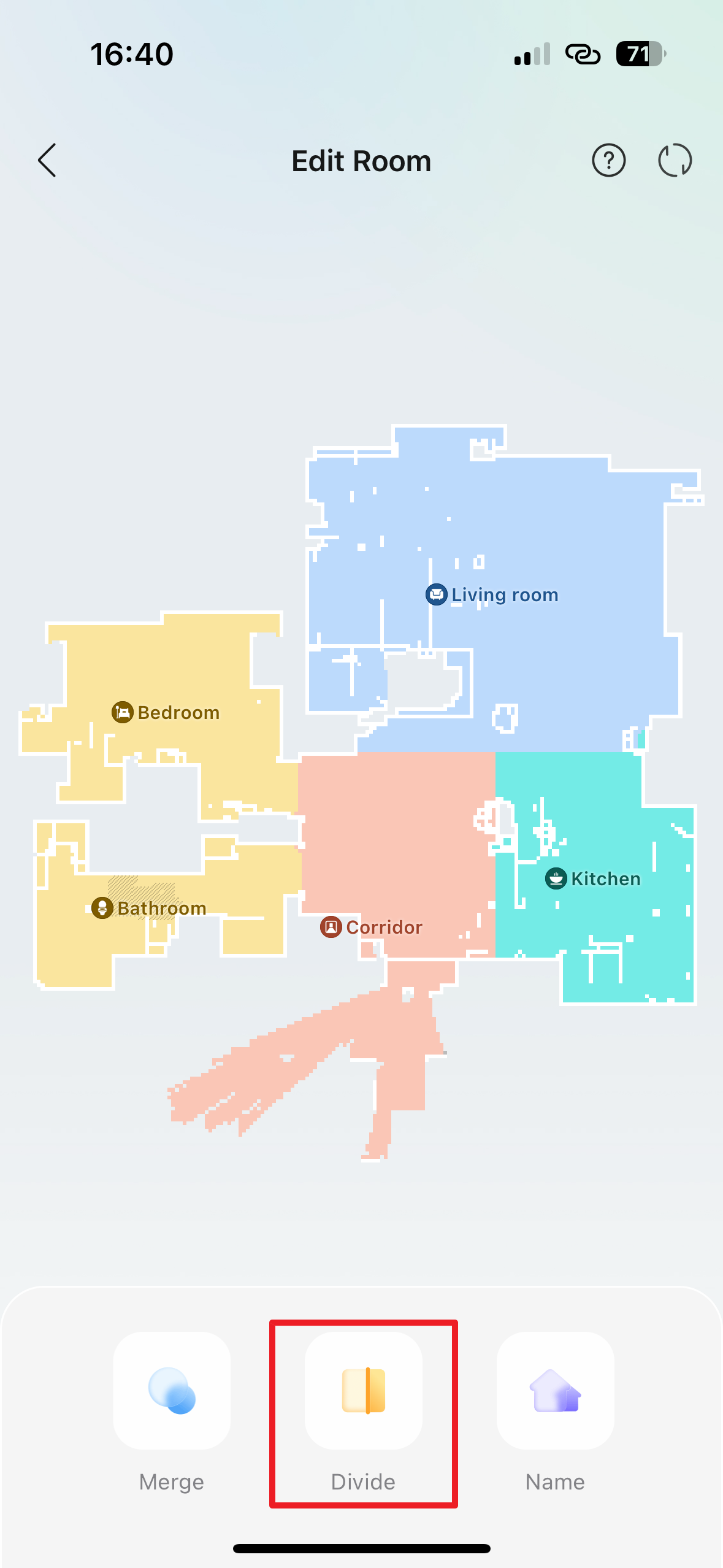
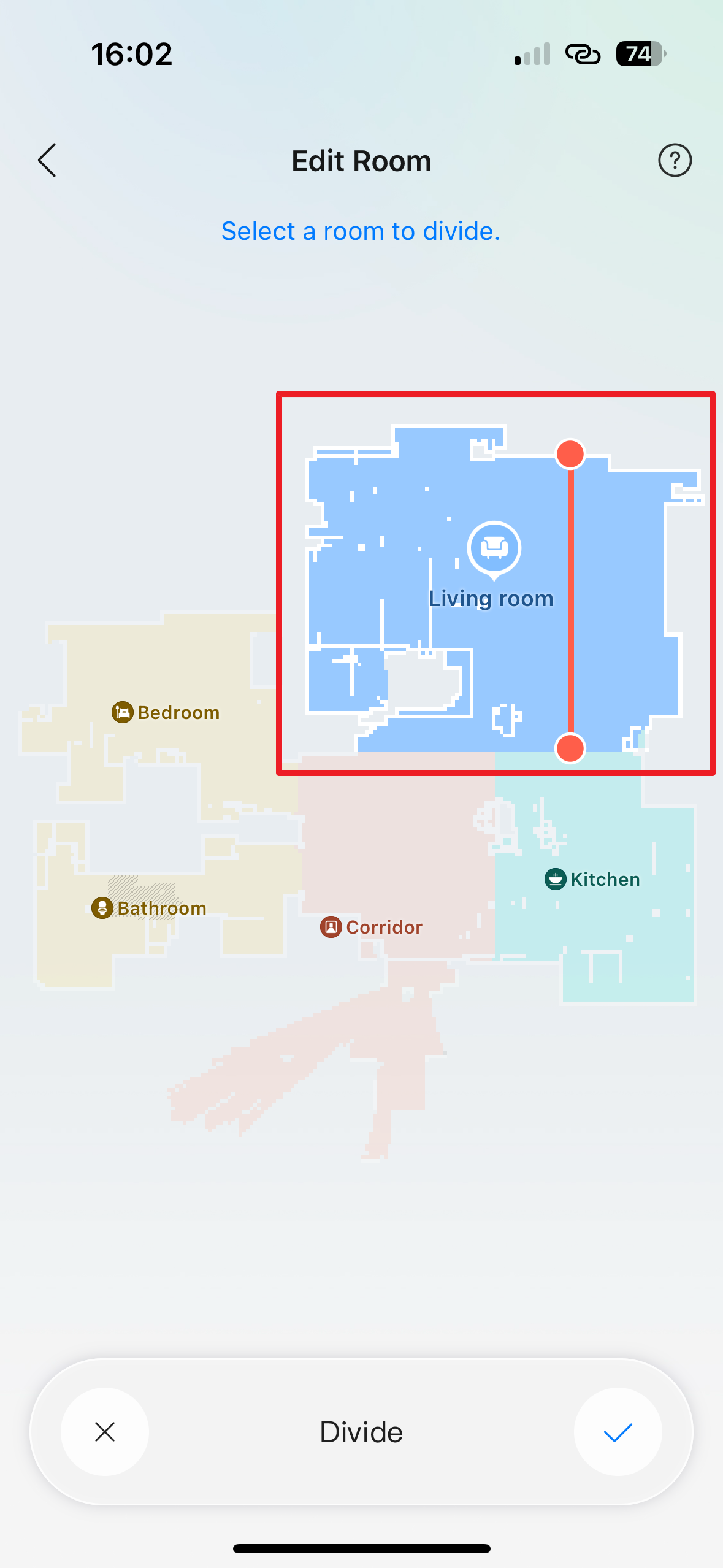
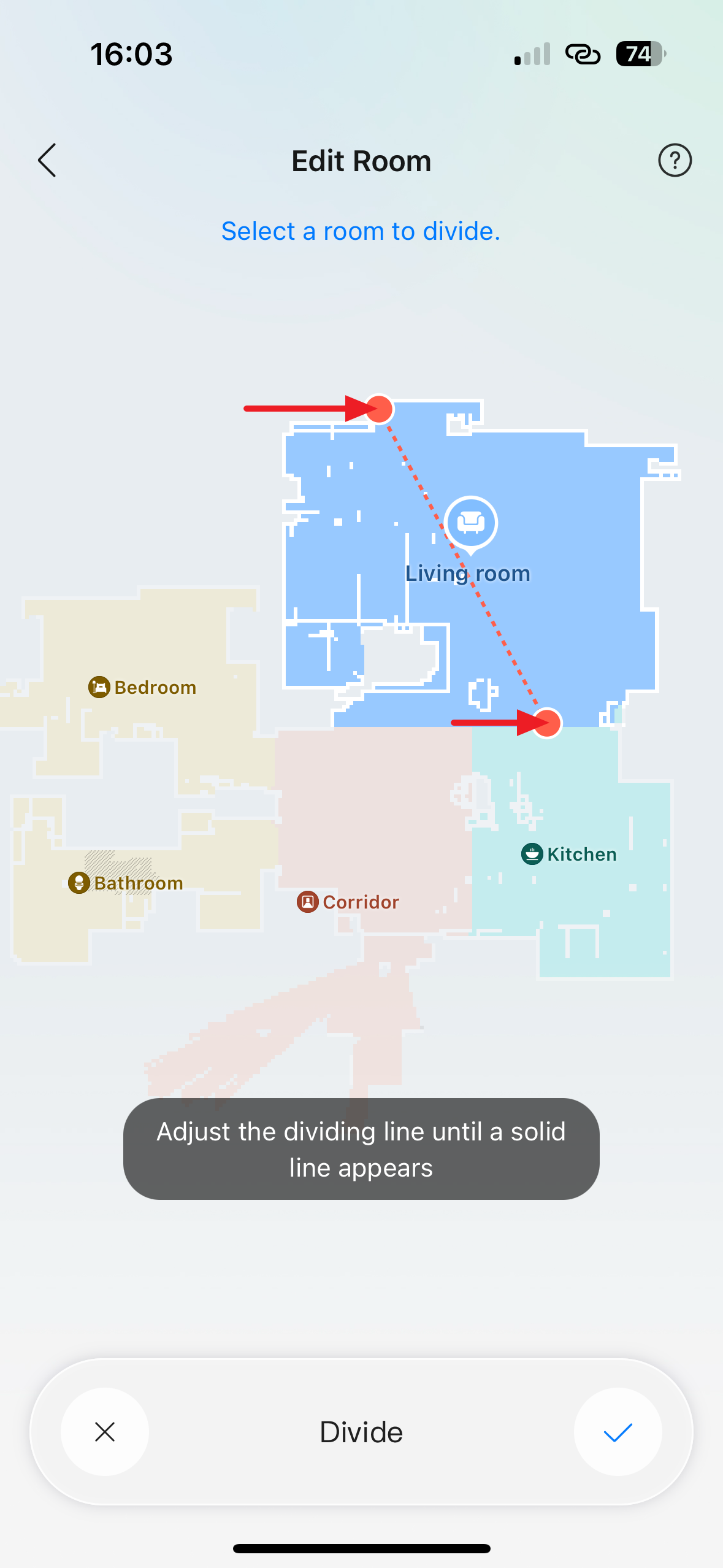
K rozdělení jedné oblasti na dvě pak slouží tlačítko Divide. Stiskněte ho, označte oblast, kterou chcete rozdělit, následně pomocí červené čáry určete dělící linii a potvrďte stiskem tlačítka s fajfkou v dolní části.
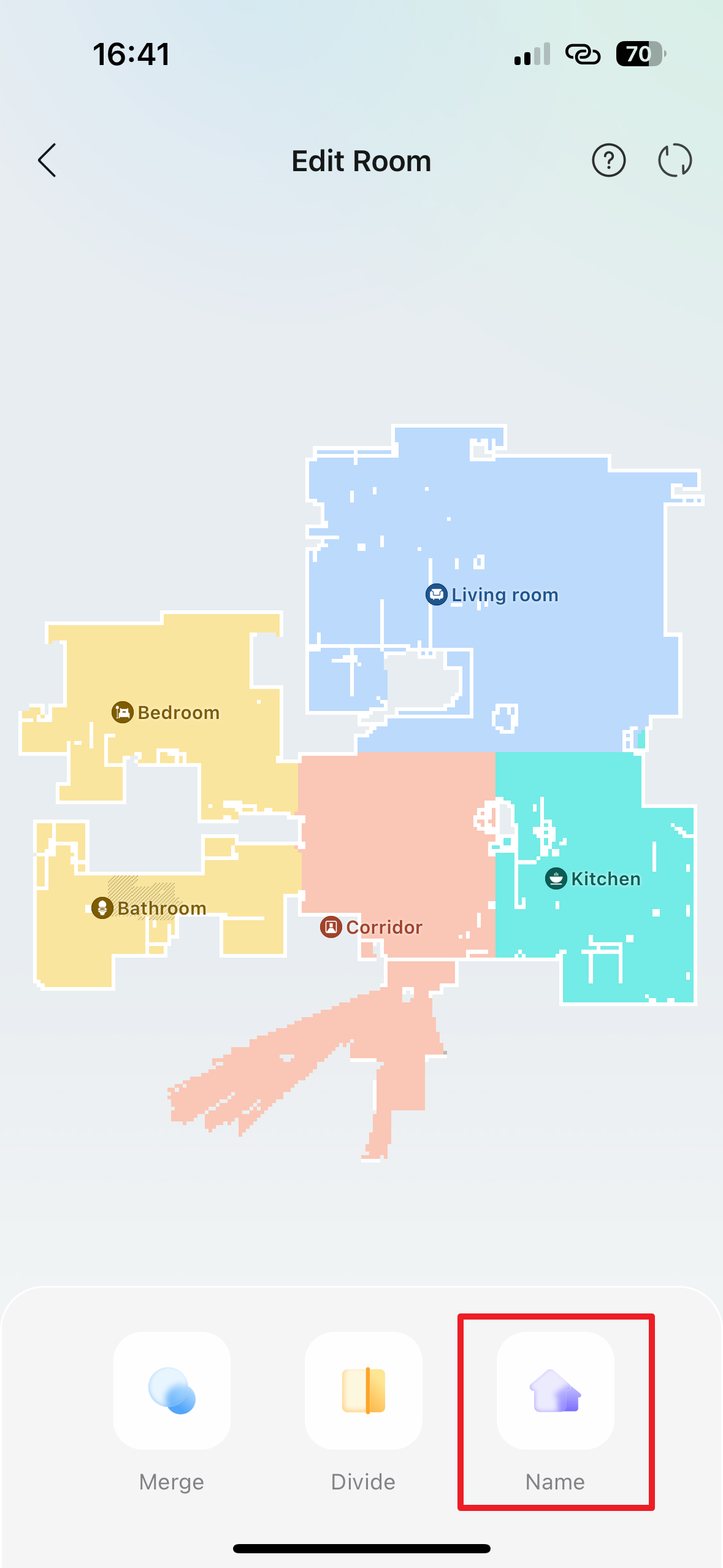
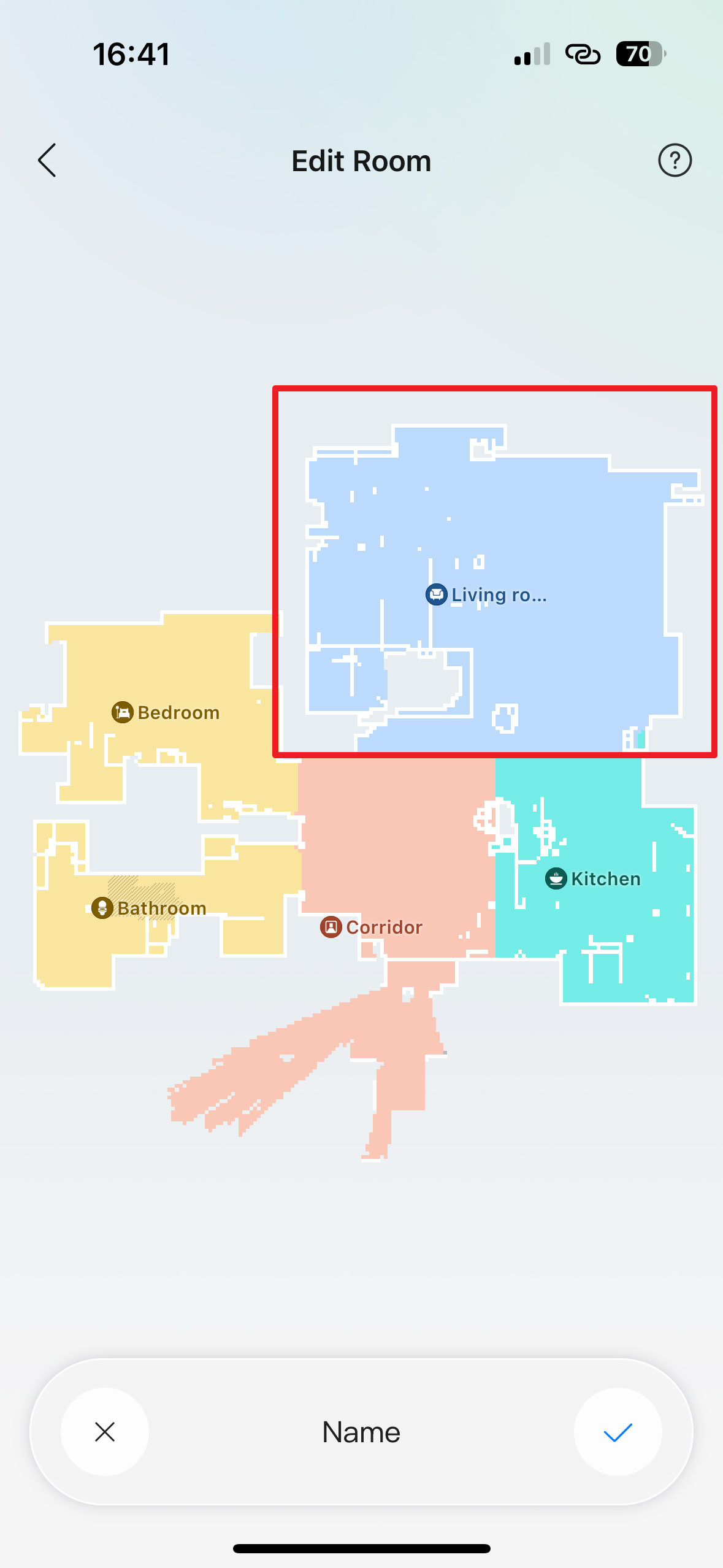
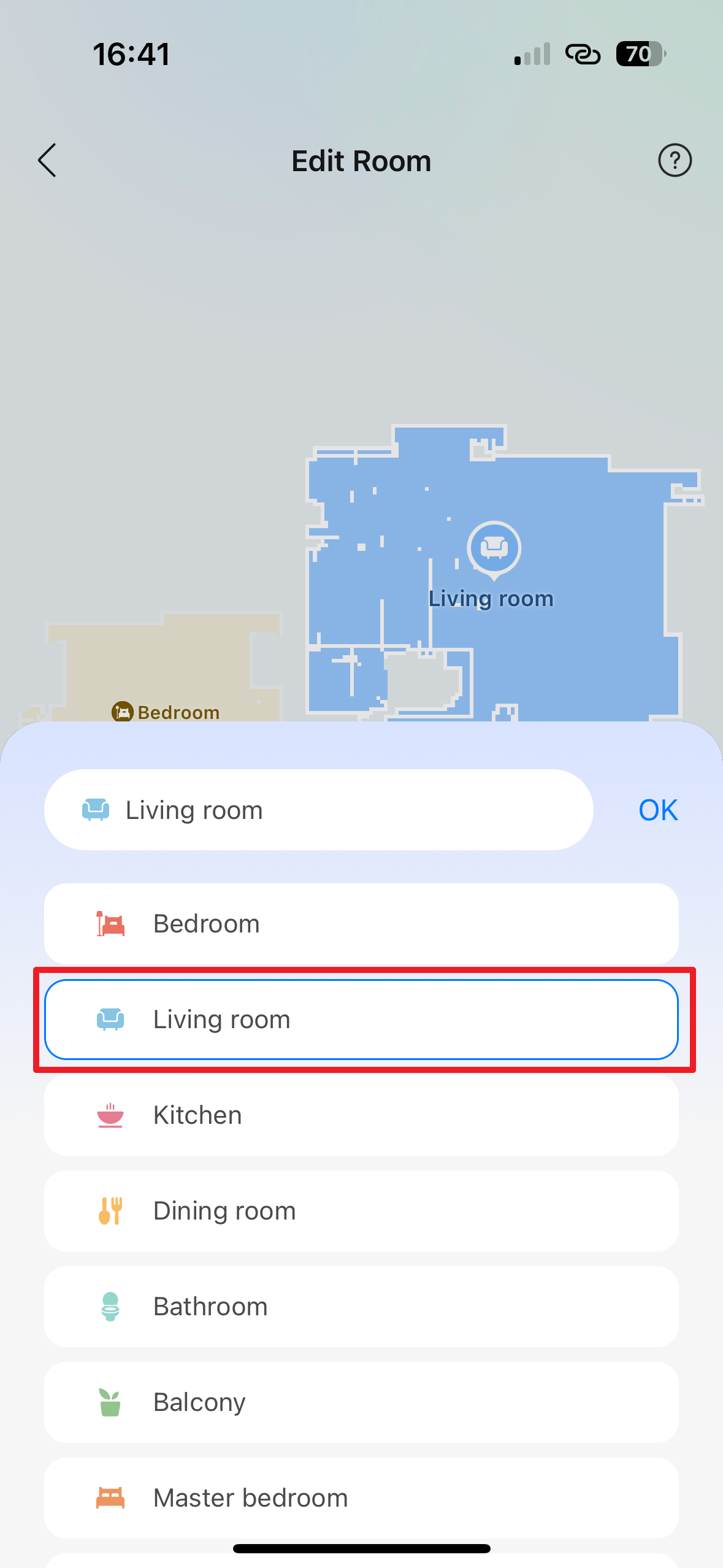
Poslední záležitostí je možnost pojmenovat si jednotlivé oblasti, respektive místnosti. To se hodí pro lepší orientaci v mapě nebo například při vytváření automatických úloh. V sekci Edit room tedy klepněte na tlačítko Name. Následně vyberte místnost, kterou si přejete přejmenovat, a zvolte z nabízených možností.
Nábytek, povrch a pořadí
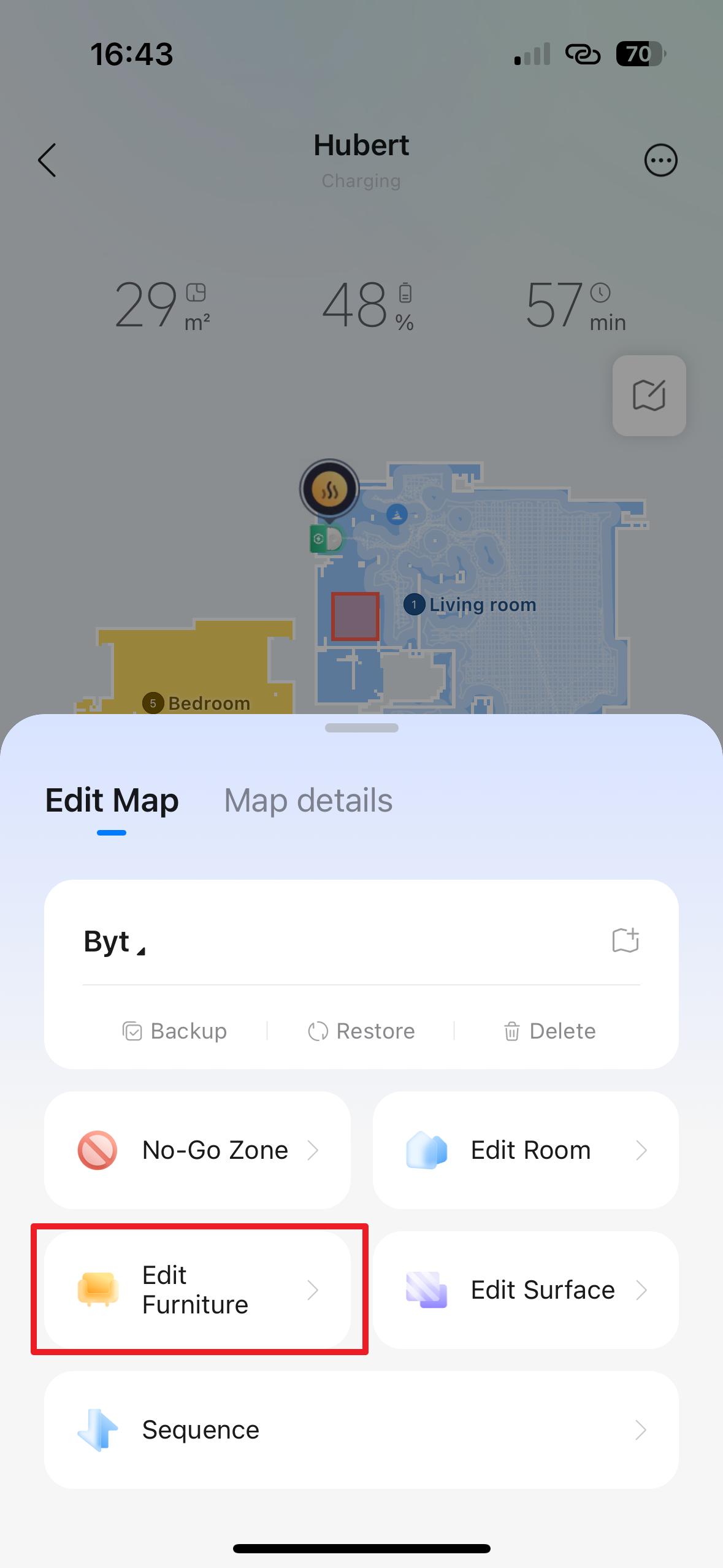
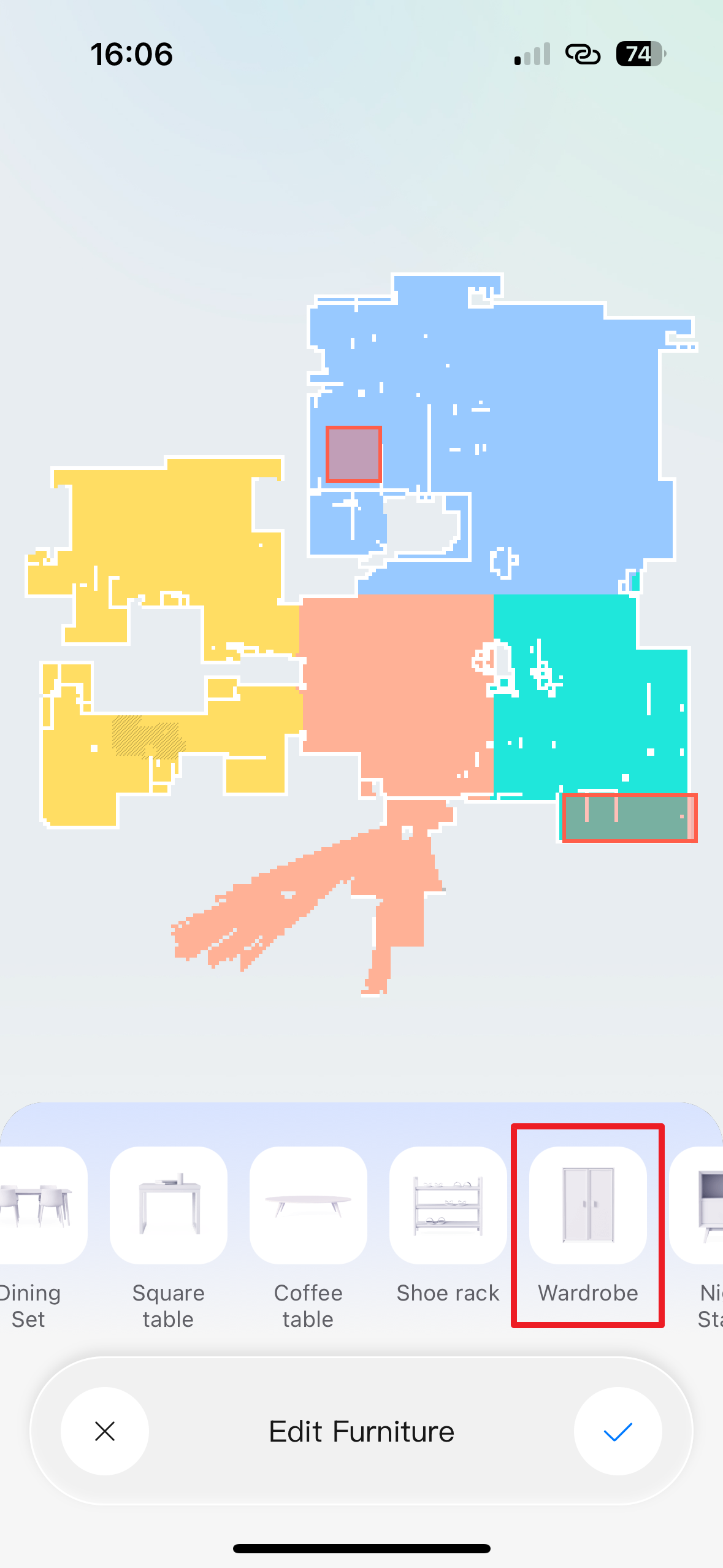
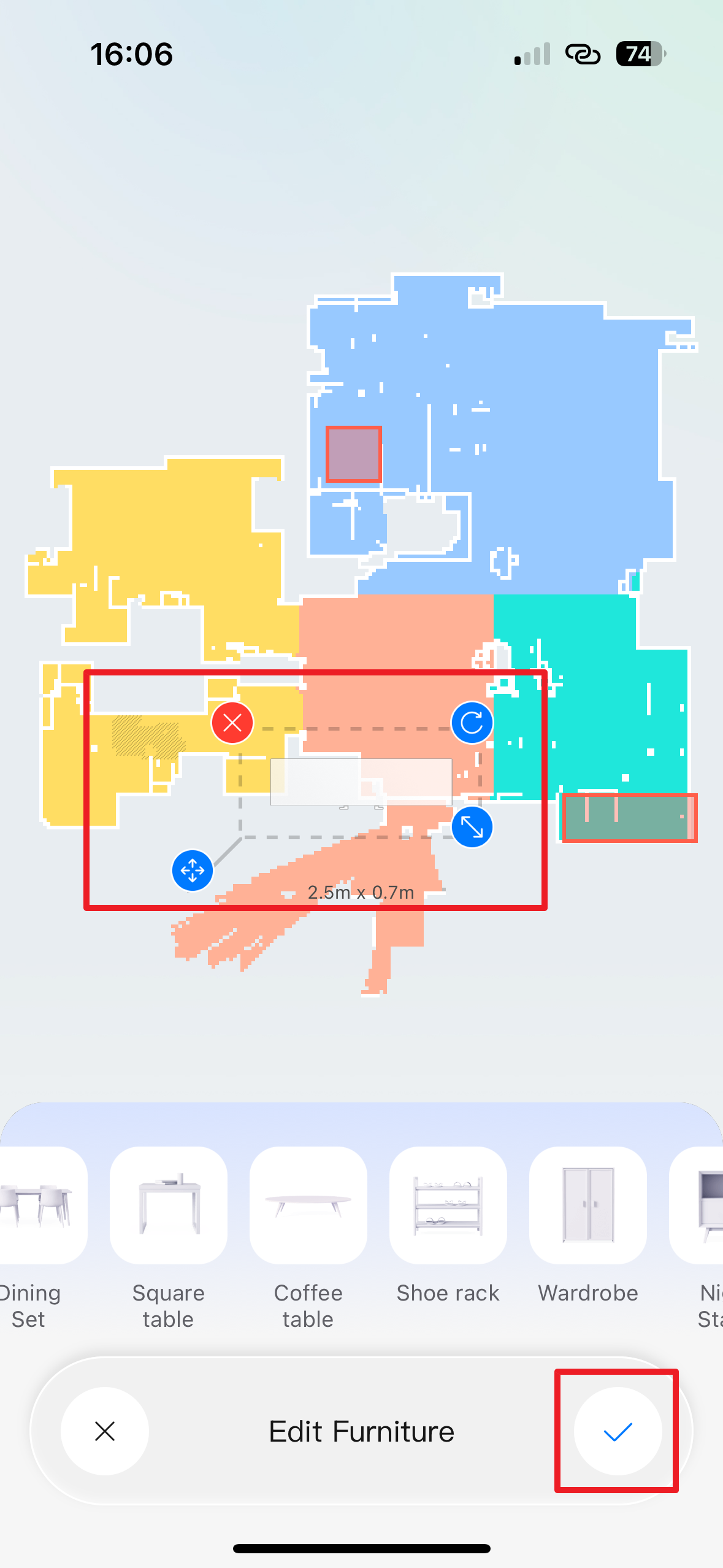
Jako další se v sekci Edit room podíváme na tlačítko Edit Furniture, tedy „upravit nábytek“. Zde můžete z nabídky vybrat typ nábytku a následně ho umístit do příslušné části mapy. Upřímně ale k tomuto nevidíme žádný rozumný důvod – vysavač nábytek detekuje, a pokud se pod něj nevejde, tak pod něj nevjíždí.
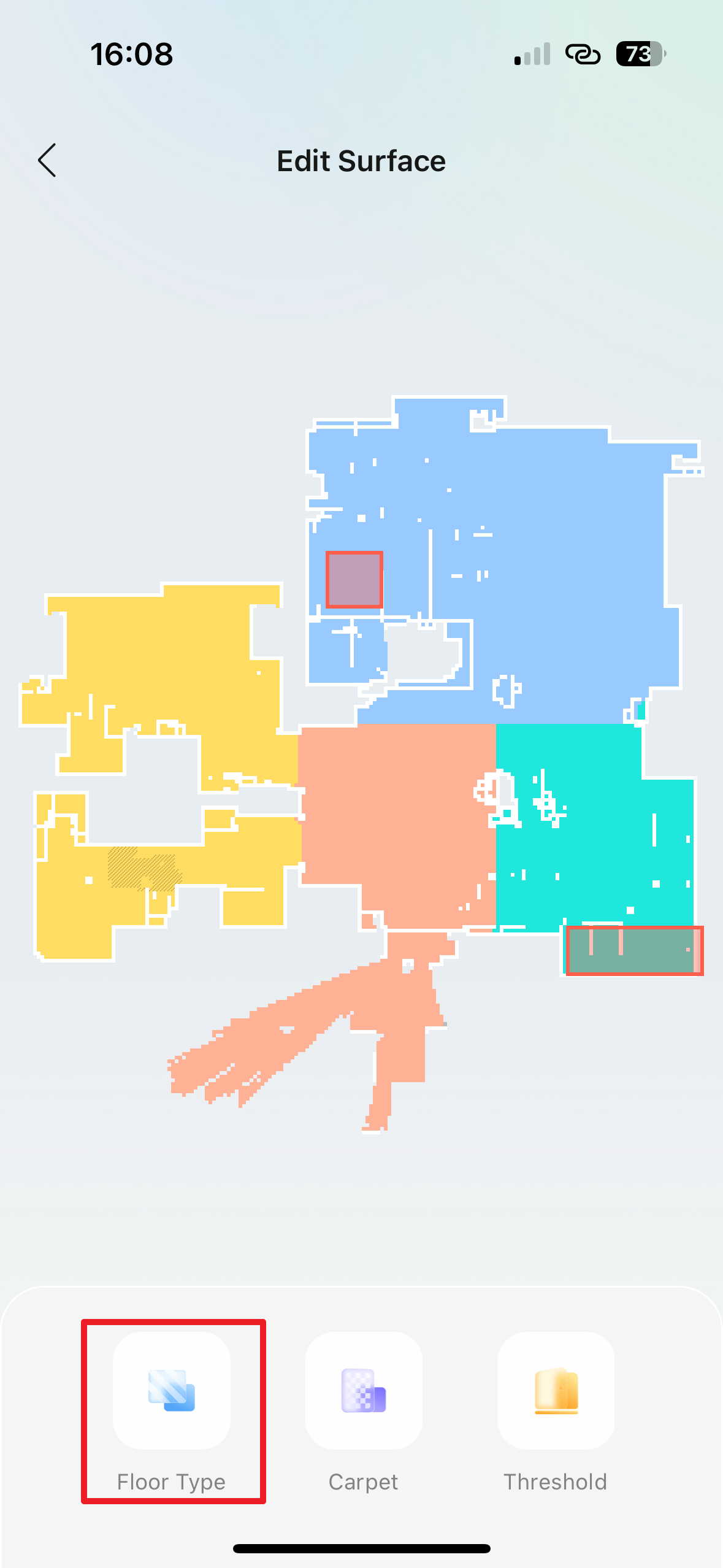
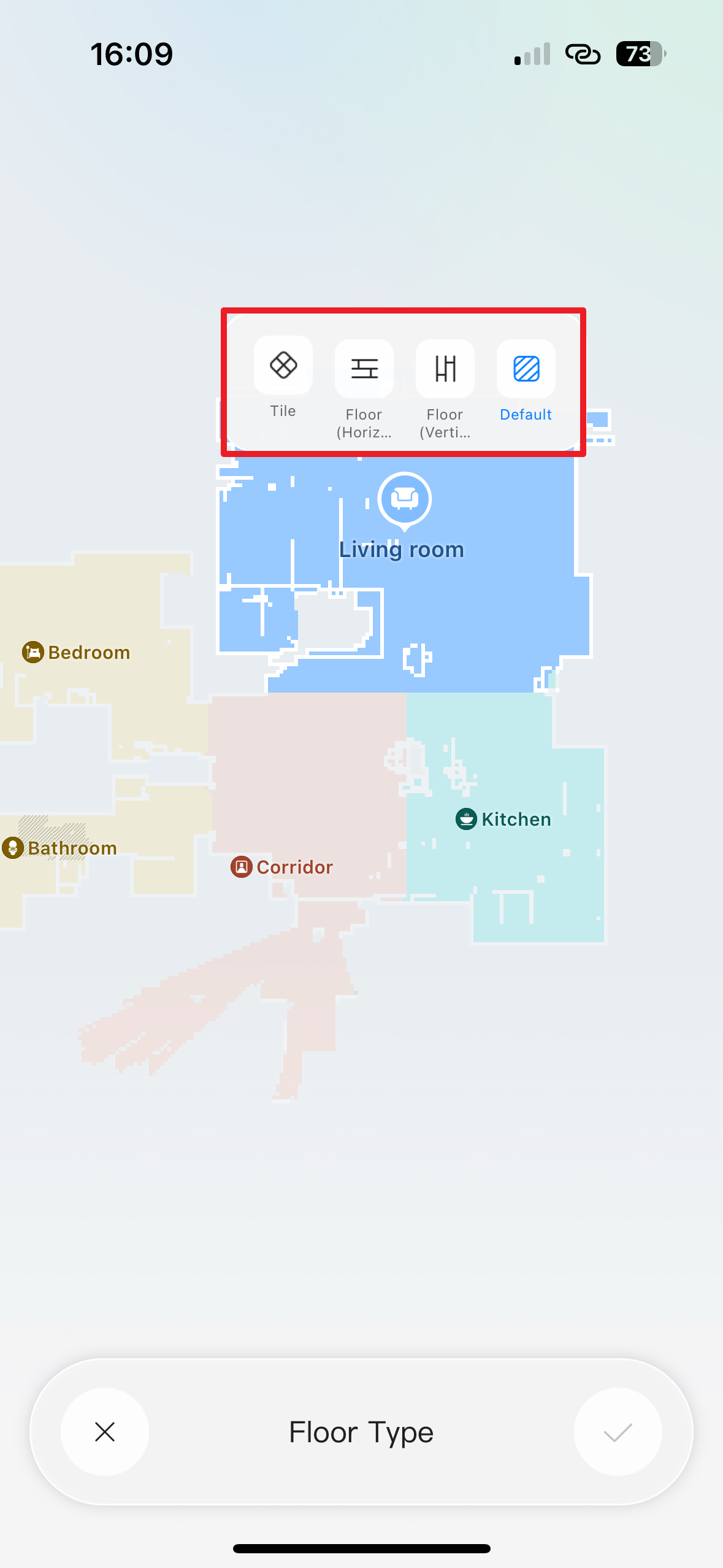
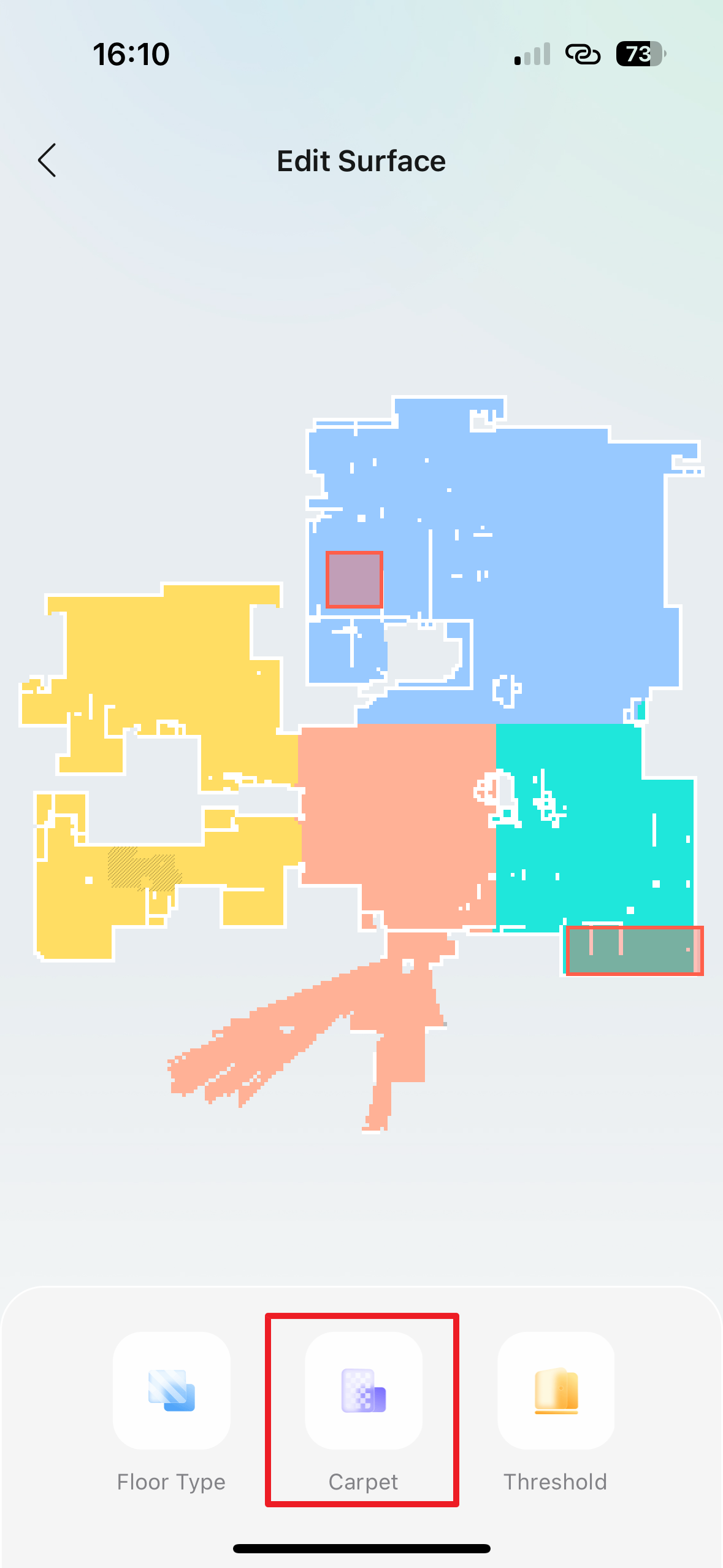
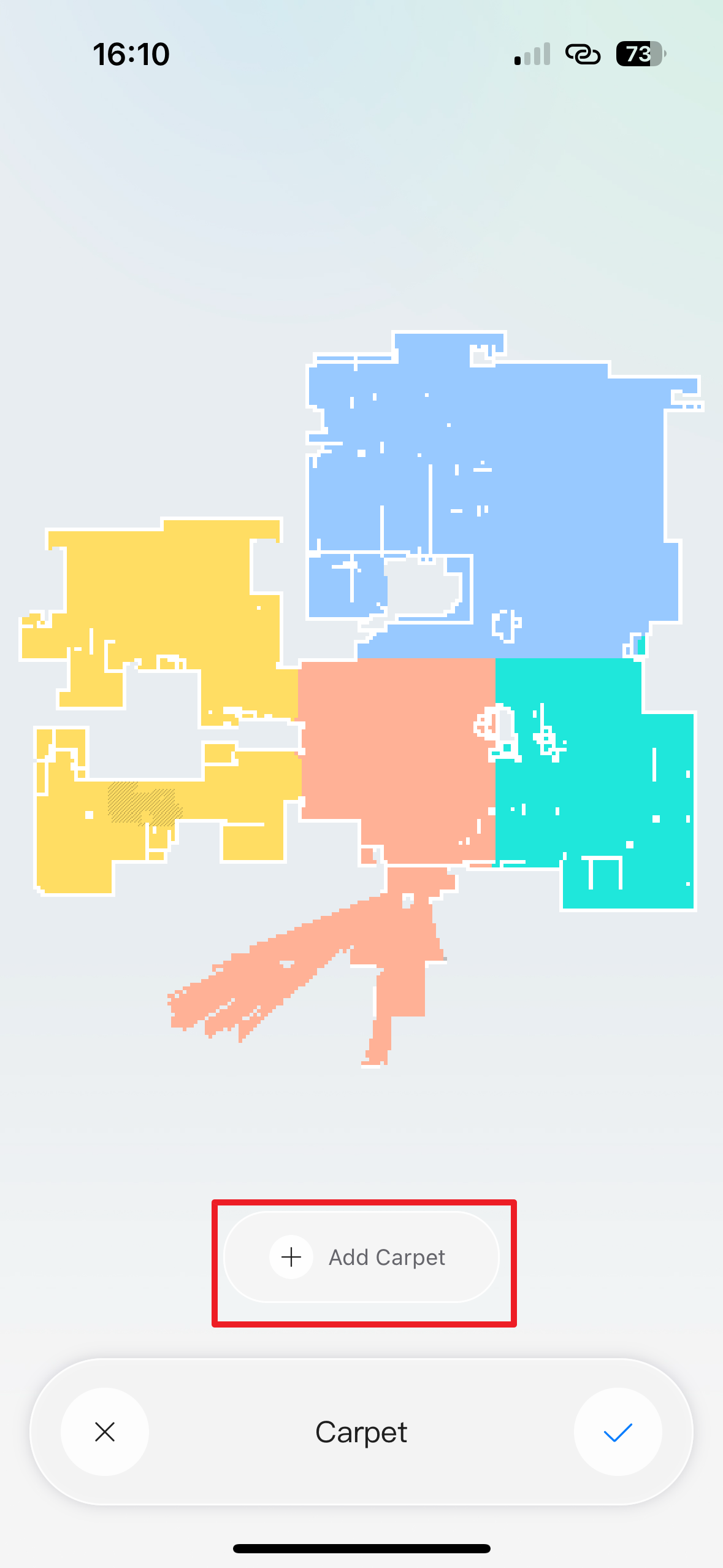
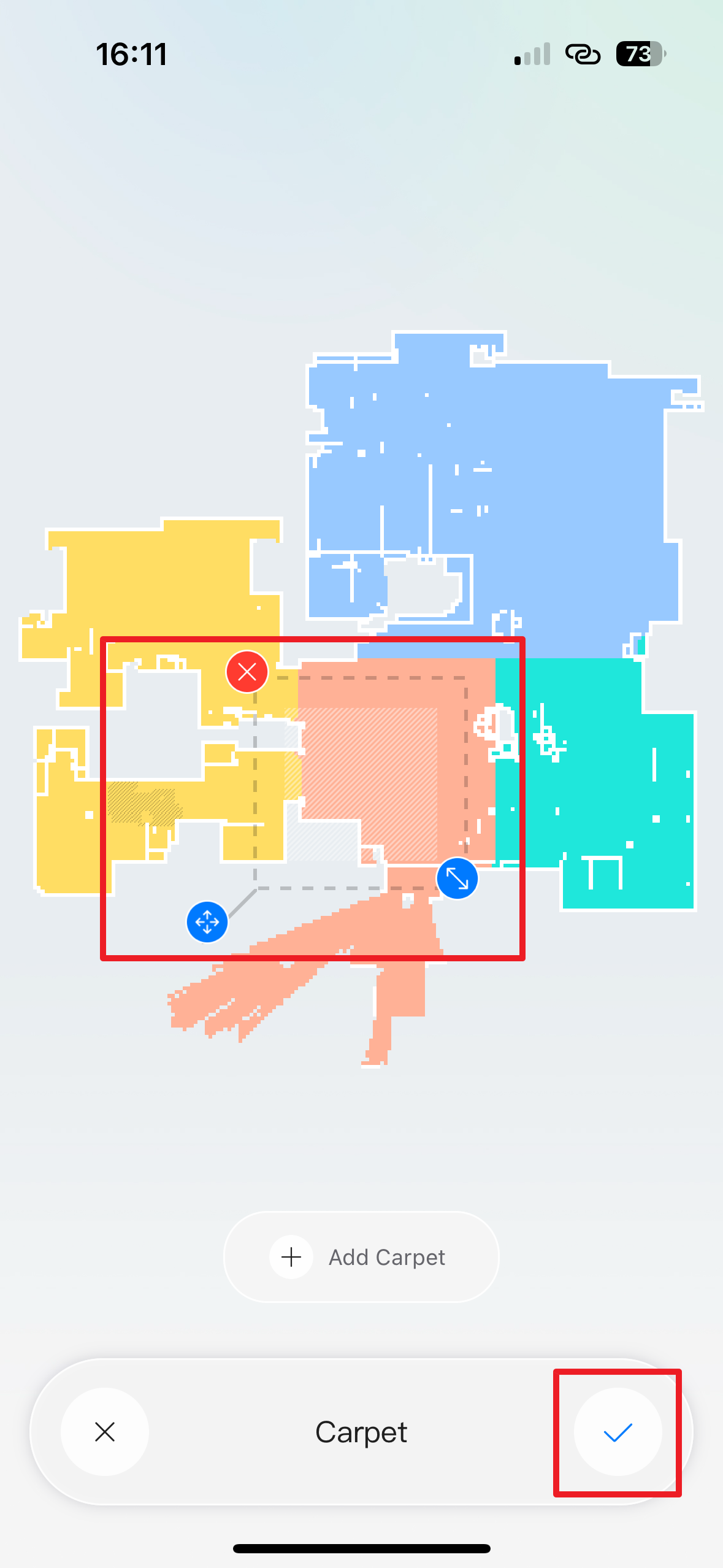
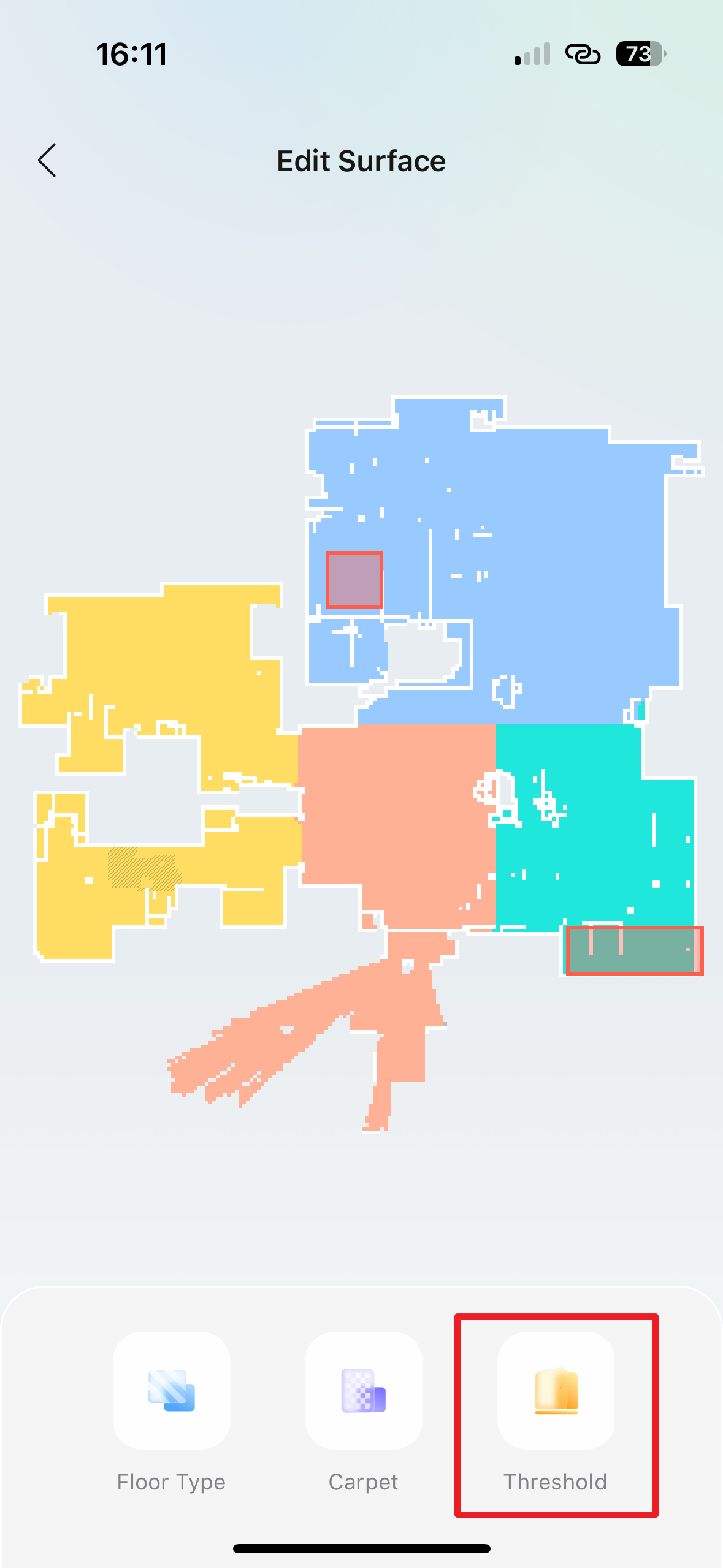
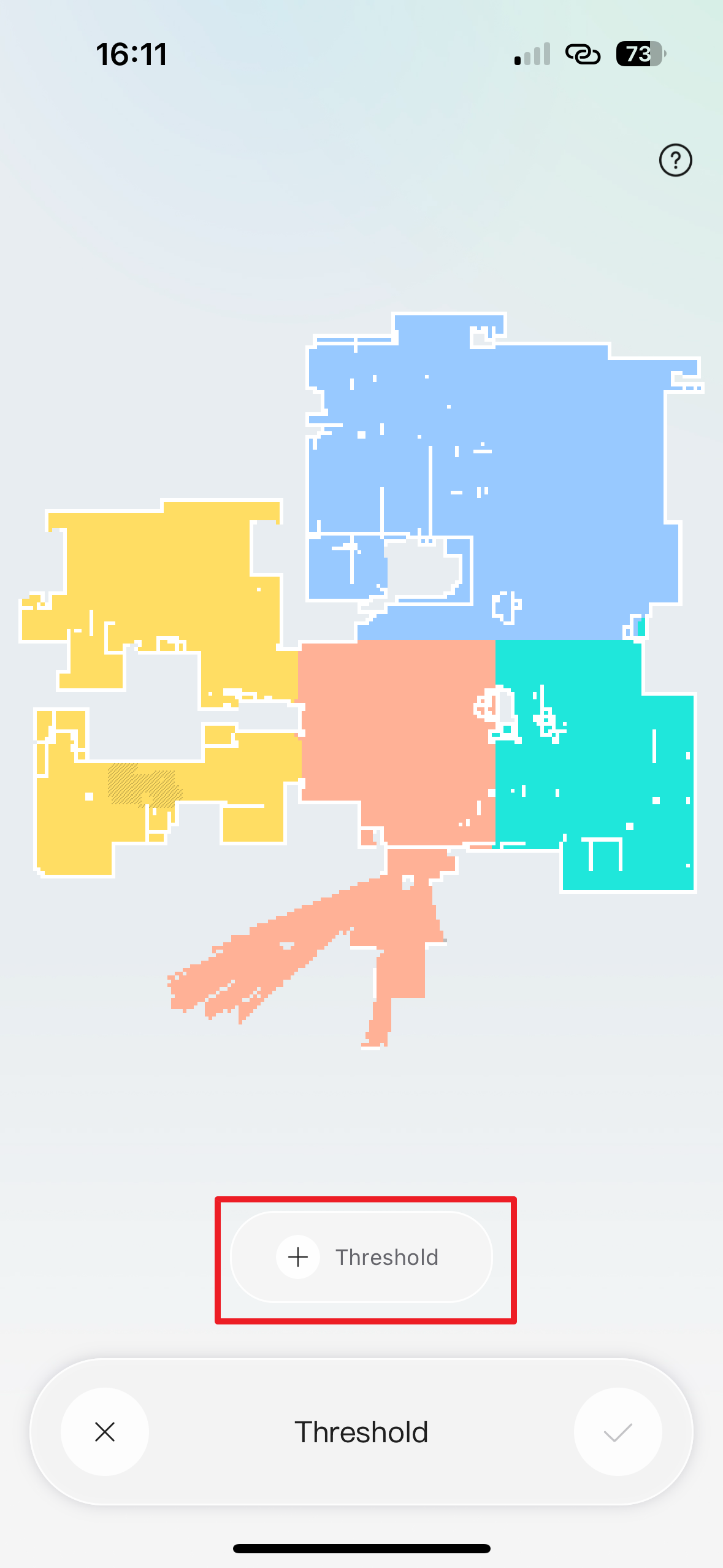
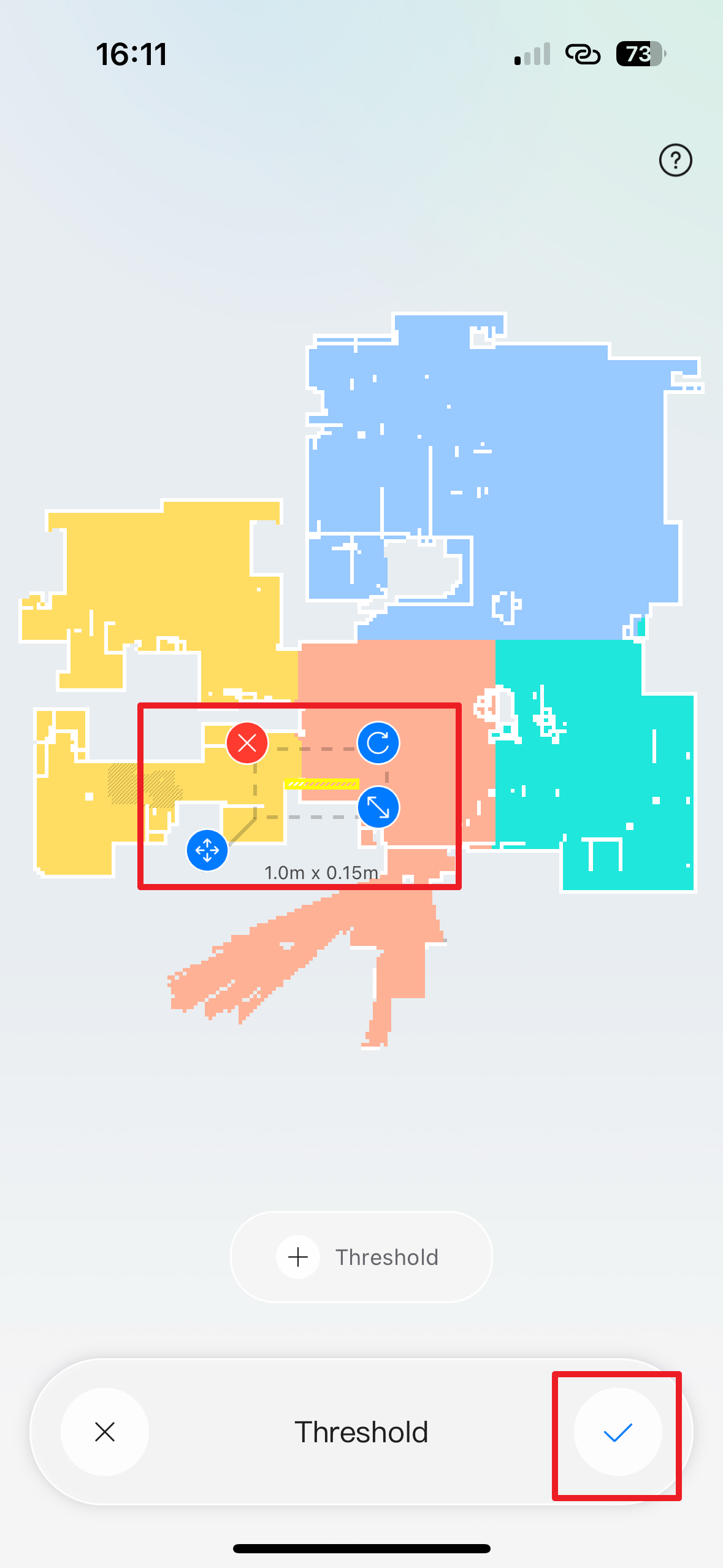
Kromě nábytku lze v jednotlivých místnostech také upravovat typ podlahové krytiny. K tomu slouží tlačítko Edit Surface, tj. „upravit povrch“. V sekci Floor Type můžete definovat směr vytírání, přičemž na výběr jsou čtyři možnosti. V sekci Carpet můžete přes tlačítko Add Carpet určit pozici koberce, kde vysavač nebude vytírat. V sekci Threshold lze definovat pozici prahů.
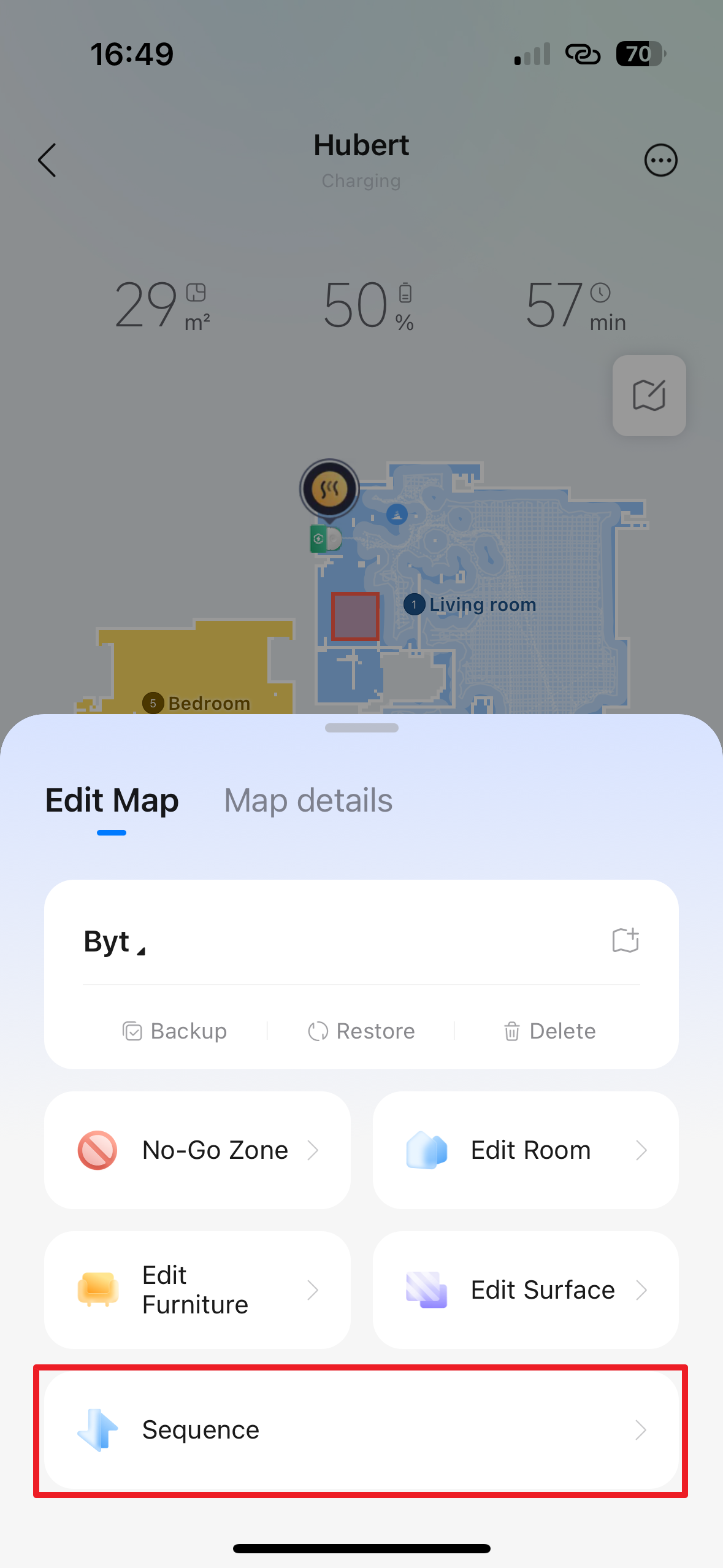
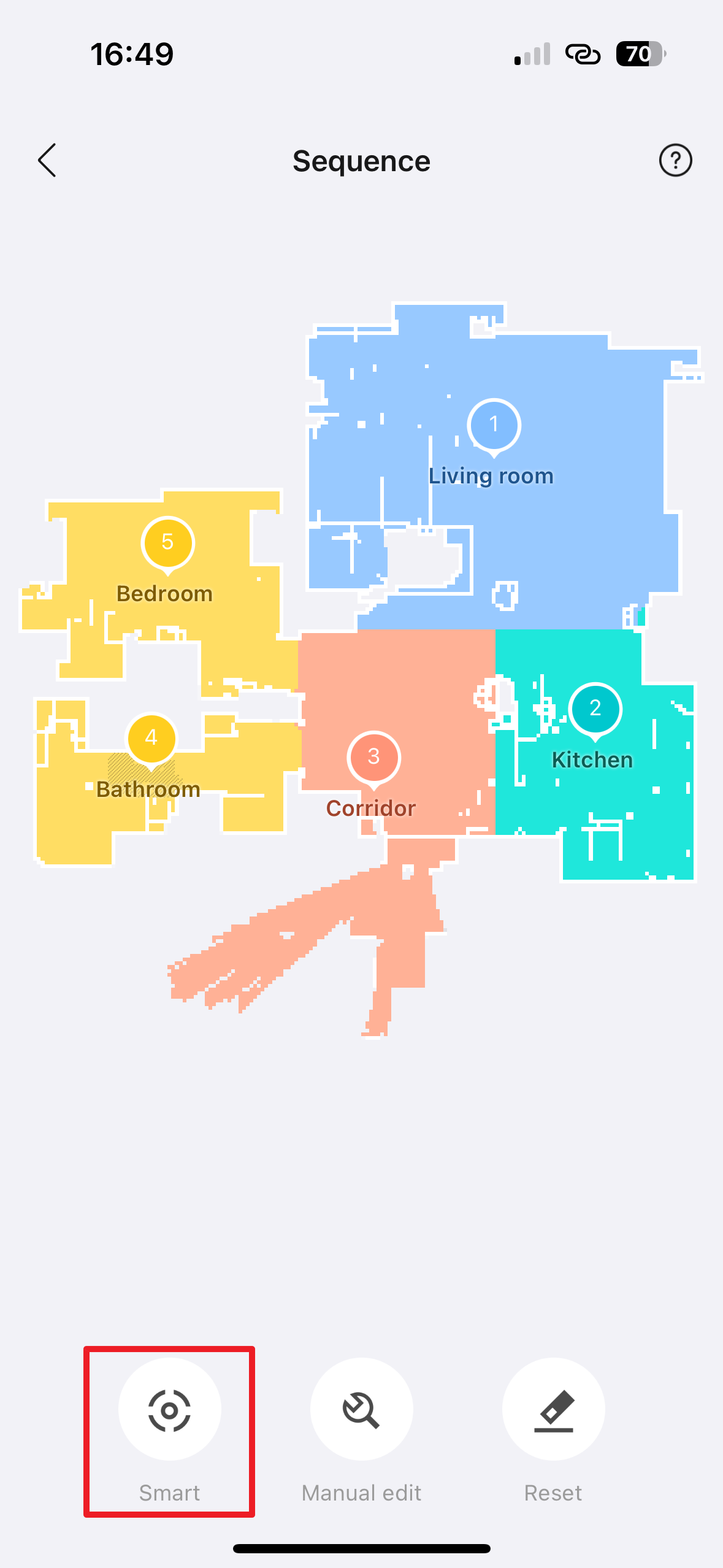
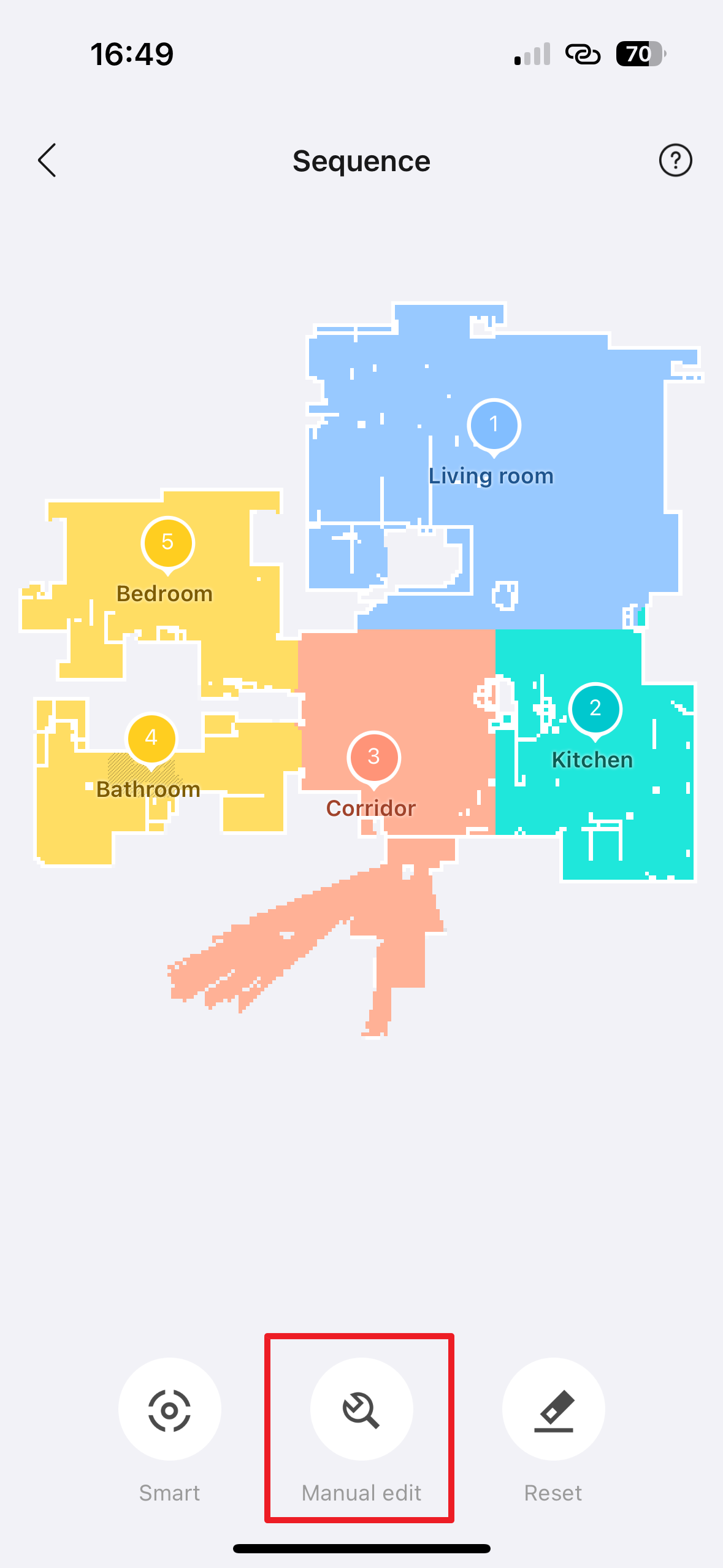
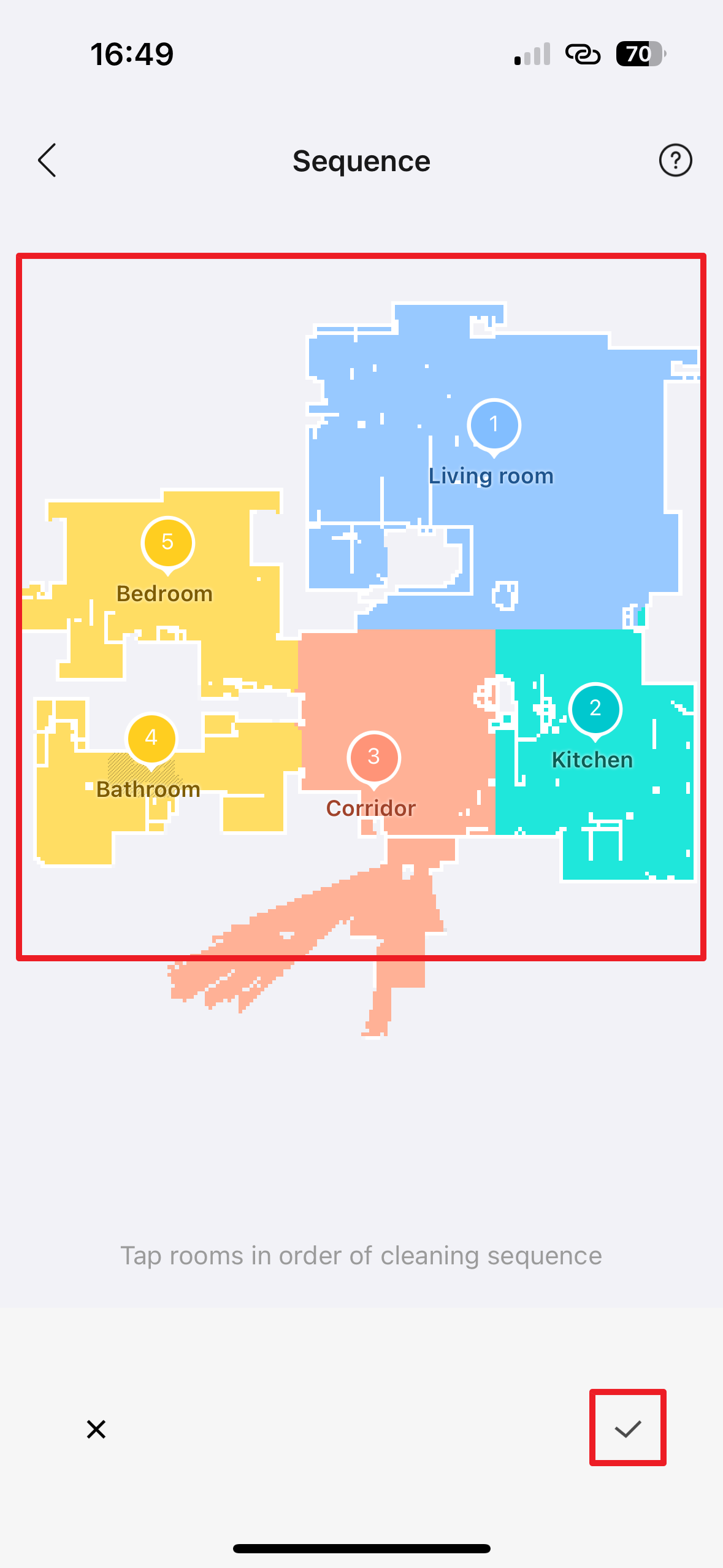
Poslední sekce Sequence slouží k určení pořadí úklidu místností. Můžete použít volbu Smart, která seřadí místnosti automaticky podle jejich typu. Pokud chcete pořadí určit sami, stiskněte tlačítko Manual edit a poté určete, v jakém pořadí má vysavač uklízet.
To je z hlediska práce s mapami vše, co potřebujete vědět. Nyní víte, jak rozdělit domácnost na jednotlivé místnosti, jak vytvořit zakázané zóny či definovat virtuální zdi. Příští týden se podíváme na plánování automatického úklidu v určených dnech a časech.
Pomohl vám tento návod k robotickým vysavačům Roborock?
