
poco-f8-pro-displej
 KamilP zeptal se před 4 týdny
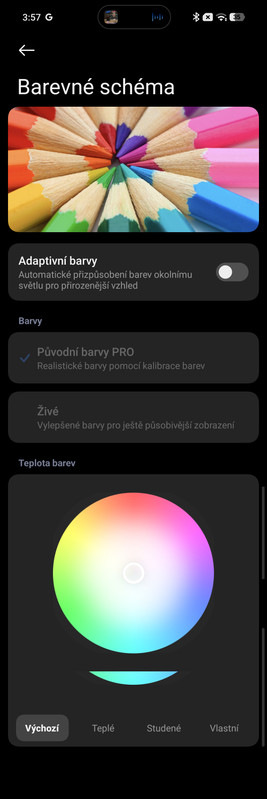
Zdravím, mám druhý den Poco F8 pro a od první chvíle jsem si všiml, že ikony resp. displej ma dost vybledlé barvy. V nastavení Displej- Barevné schéma mam totiž na výběr pouze možnosti Původní barvy PRO a Živé. Dnes jsem měl v ruce Xiaomi 15t a to ma v nastavení další položky, které mě chybí, konkrétně sytost a další rozšířené nastavení displeje. Oba telefony jsou s HyperOS 3. Teď otázka proč tomu tak je😏 ?
 Petr odpověděl před 3 týdny
Existuje navod myslim v italstine jak to udelat. V tydnu to sem dam,me to zabralo u Poco f8 ultra
Petr odpověděl před 3 týdny
Funzione nascosta calibrazione display poco f8 ultra/poco f8 pro
byu/Salty_Ambition9185 inPocoPhones
Staci k tomu activity launcher,spustit ho je to tusim cesky nastaveni,pak vybrat podrobne nastaveni a v tom je nastaveni displaye. Nekdo pise ze se mu to po restartu vynuluje a musi nastavit znova,ale me to drzi i po restartu. Je tam saturace barev,kontrast,jas atd.
bobasso odpověděl před 3 týdny
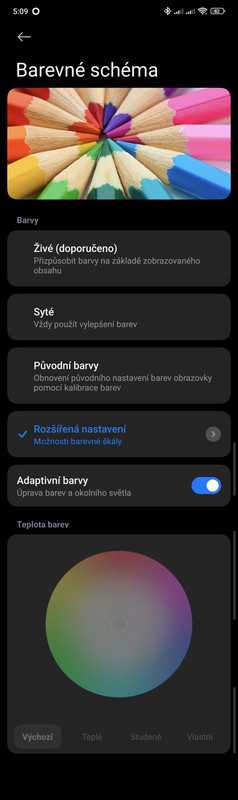
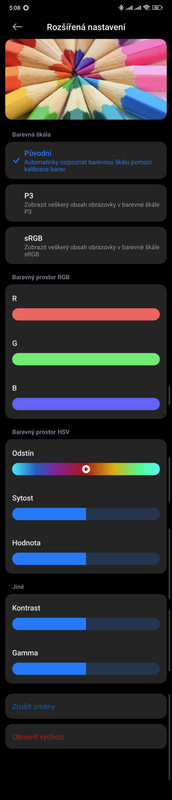
….. ano, Activity Launcher jsem už kdysi v šaumi mobilech využil. Tady, ve svém POCO F5 Pro jej použil dle návodu od Petr a Barevné schéma se rozšířilo o položku „Rozšířená nastavení“. I restartu telefonu nabídka „Rozšířeného nastavení drží a nemusí se nastavovat znovu.
Petr odpověděl před 3 týdny
Bobasso tak jsem rad ze to funguje i jinym. Jde tam nastavit dost,ale porad jsem se nedostal na kvalitu displaye z Poco F2 Pro. Ten ma barvy lepsi. Ale i Poco f8 ultra se timhle navodem o dost zlepsilo. Divny je ze uz celkem dlouho nevysla aktualizace pro Evropu,mozna na tom Xiaomi maka,kdo vi.
bobasso odpověděl před 3 týdny
Ještě bych vypíchl, že po aktivaci „Rozšířeného nastavení“ displeje pomocí app Activity Launcher v Nastavení telefonu > „Displej a jas“, jsem vlezl do Activity Launcher, jeho Podrobnosti o aplikaci, tam dal vpravo dole „Vymazat všechna data“ a následně app Activity Launcher z telefonu celou odinstaloval. „Zviditelněná“ nabídka, položka „Rozšířené nastavení“ v telefonu zůstala, zůstává i po restartech telefonu. Pane Petře díky za váš návod. bobasso
Standa odpověděl před 3 týdny
Mohu poprosit o podrobný postup ,nějak mi to nejde ….poco f8ultra …uživatel důchodce …
bobasso odpověděl před 3 týdny
….. pro Standa
Do telefonu stáhnete z obchodu Google Play aplikaci „Activity Launcher“
Odkaz na stažení aplikace z Google Play
https://play.google.com/store/apps/details?id=de.szalkowski.activitylauncher
1.Spustíte nainstalovanou aplikaci Activity Launcher a ukáže se vám abecední seznam aplikací. V něm vyhledejte dvě shodné položky s názvem „Nastavení“ ( viz screenshot)
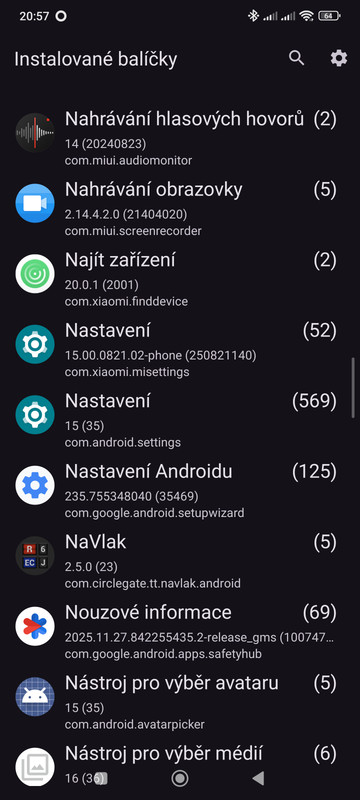
2. Rozliknete tu hornější položku s názvem „Nastavení“. Poznáte to, že za názvem „Nastavení“ má v závorce menší číslo.
Po rozkliknutí vyhledáte v seznamu pod sebou položku „Rozšířená nastavení“(.display.ScreenExpertActivity)
(viz screenshot)
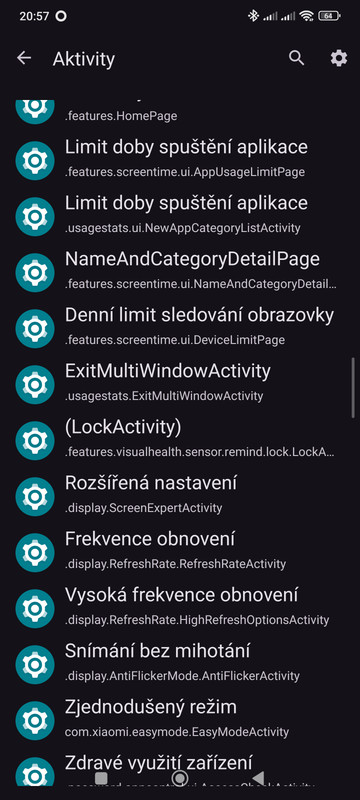
3. Rozkliknete tu položku „Rozšířená nastavení“ a uvidíte tam toto: (viz screenshot)
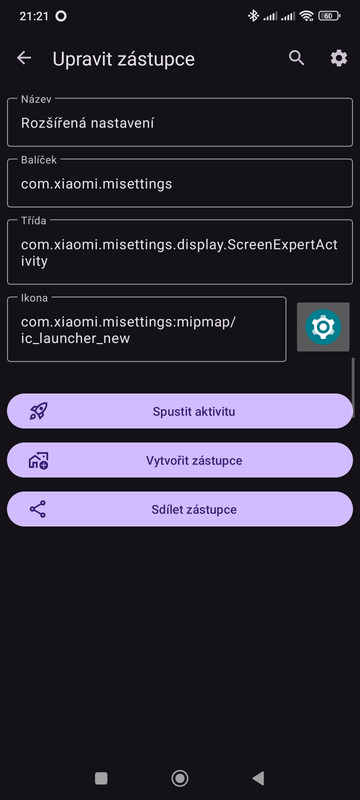
Nejprve kliknete na tu prostřední fialovou položku „Vytvořit zástupce“ a poté hned na tu prvou fialovou položku „Spustit aktivitu“
„Spuštit aktivitu“ má za následek, že se vám rozšíří nabídka možností nastavení v Nastavení telefonu > Displej a jas > Barevné schéma, tedy o to, oč nám tu šlo.
„Vytvořit zástupce“ má za následek, že se vám na ploše displeje vytvoří , objeví se vám tam mezi ikonami aplikací nová ikona šedého ozubeného kola s názvem „Rozšířená nastavení“. Přes tohoto zástupce na ploše (kliknutí na něj) se budete dostávat do nabídky Rozšířeného nastavení Barevného schéma. (viz screenshot)
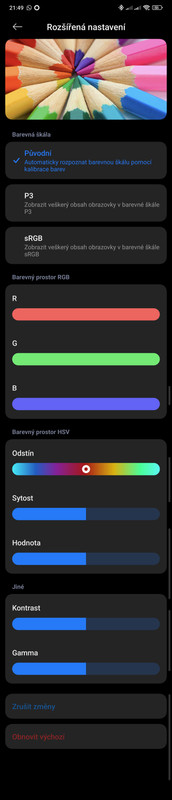
Jen důležitá poznámka na závěr. Aby vám šlo plně využít nastavení Barevného schématu + jeho Rozšířeného nastavení a neměl jste tyto položky k nastavení zešedlé (nefukční) tak nesmíte mít v Nastavení telefonu > Displej a jas aktivovanou, zapnutou položku „Režim pro čtení“. Tato položka musí být vypnutá, deaktivovaná.
Stanislav odpověděl před 3 týdny
rozšířené nastavení jsem už nastavil , ale když nastavim v tomto systému cokoliv tak nastavení se změní tak jak jsem chtěl ,ale po vynutí obrazovky se to vrátí zase na původní barvy ..režim pro čtení mám vypnutý …
