
Přesun fotografií dle jednotlivých složek do PC
 Zuzana zeptal se před 6 roky
Dobrý den, mám telefon Redmi Note 7. Na interním úložišti mám ve složce fotografie vytvořeno několik alb, kde mám roztříděné vyfocené fotografie. Chtěla bych se zeptat, jak po připojení USB kabelu přes počítač dohledat jednotlivá alba tak, abych si je mohla přetáhnout do PC, pokud to vůbec lze…? Vždy se mi tam zobrazí souhrn všech pořízených fotografií dle data, takže bych to po přetáhnutí do PC musela celé znova třídit, což je dost komplikované. Popřípadě zda-li na to existuje nějaká appka. Děkuji.
bobasso odpověděl před 6 roky
Dobrý den.
Mám taky Redmi Note 7 a důležité je co je za složky v systémové app „Správce souborů“ > Interní uložiště v mobilu. Ty po propojení telefonu USB kabelem s PC pak v PC, v jeho Správci souborů uvidíte. Do systémové aplikace “ Správce souborů“ se v mobilu dostanete z plochy, kde máte ikony s aplikacemi, tak kkiknout na ikonu“ Správce souborů“. Když Správce souborů v mobilu otevřete, tak vůbec neřešte jeho prvé okno, které uvidíte (viz screenshot)
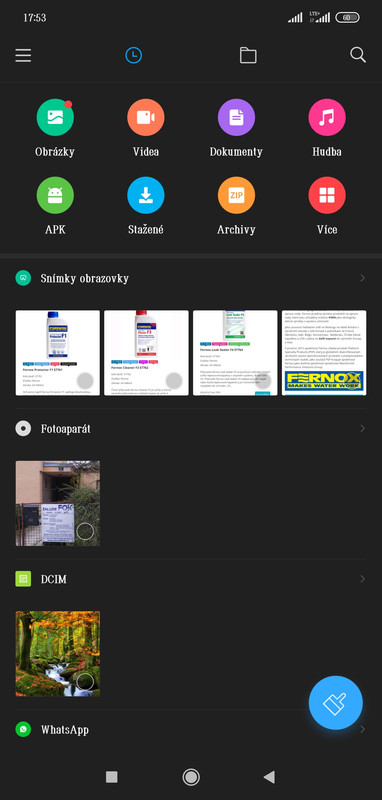
Nyní je potřeba prstem táhnout displej od pravé strany mobilu k levé, abyste se dostala k druhému oknu Správce souborů se žlutými složkami. (viz screenshot)
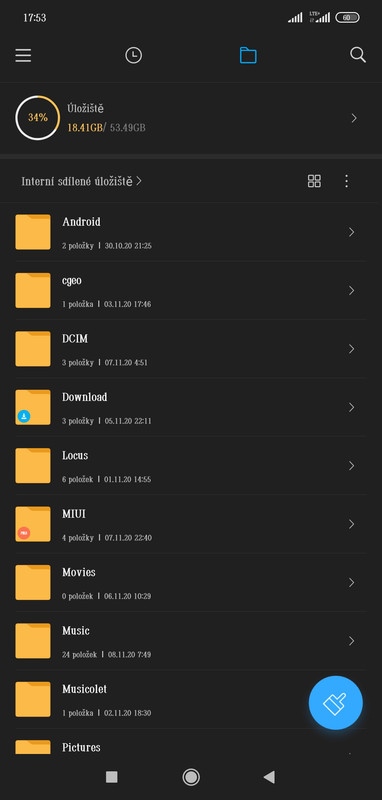
Přesně tyto složky a jejich podsložky uvidí PC po připojení mobilu USB kabelem. Ve Správci souborů v mobilu, v jeho žluté složce “ DCIM“ je žlutá podsložka „Camera“ (Fotoaparát mobilu), kam se ukládají všechny vámi vyfocené snímky. To jen, kde končí fotky z Foťáku v mobilu. Píšete, že máte roztříděné fotky (obrázky) do vámi vytvořených složek. Ty složky, vámi vytvořené, o kterých mluvíte zde, v tomto Správci soborů mobilu, se žlutými složkami ( jejich podsložkami) musíte vidět. Pak je uvidí i PC po propojení USB kabelem.
Apropo, co vidíte za složky s obrázky v systémové aplikaci „Galerie“ neni rozhodující. Galerii vůbec neřešte.
A teď, propojujte USB kabelem mobil s PC, když je telefon odemčený (myšlen zámek telefonu, obrazovky) a ve vyskočené nabídce (v mobilu) , záhy po propojení USB kabelem klikněte na „Přenos souborů“. A celkem důležitá informace pro vás. Pokud vám na fotkách (obrázcích) hodně v mobilu hodně záleží a nechtěla o ně přijít při přesouvání z mobilu do PC, tak vámi vytvořenou složku s obrazky v mobilu nedávejte myší “ Přesunout“ do PC, ale zvolte složku z mobilu dát „Kopírovat“ a v PC pak myší dát „Vložit“. Až budete skutečně přesvědčena, že fotky z mobilu jsou bezpečně zkopírovány a vloženy do PC, tak pak si teprv tu složku v mobilu celou smažte.
 Karel Kilián Personál odpověděl před 6 roky
Dobrý den,
děkuji Bobassovi za rychlou odpověď. Jen doplním, respektive zopakuji, že organizace fotek do alb v aplikaci Galerie nevede k vytváření a třídění těchto fotek do reálných složek. Ty soubory zůstávají na svém místě a do složek se nepřesouvají. Proto je po připojení k počítači ve složkách nevidíte.
Přeji hezký den.
Karel Kilián
