Propojitelnost zařízení
 David Leština zeptal se před 2 roky
Dobrý den. Mám telefon Xiaomi 12 a teď jsem si kvůli práci koupil tablet Xiaomi Pad 6s Pro. Mám dotaz ohledně propojení mezi sebou. Telefon to v nabídce nemá a tablet ano. Jde mi hlavně o funkci Domovská obrazovka+. Je možné to nějak propojit? Na účtu Xiaomi jsem přihlášený a obě zařízení jsou zobrazeny v účtu…
Děkuji moc za odpověď
S pozdravem David Leština
bobasso odpověděl před 2 roky
Dobrý den.
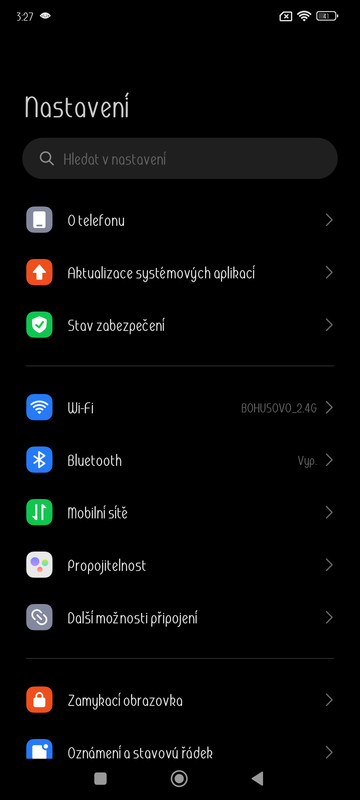
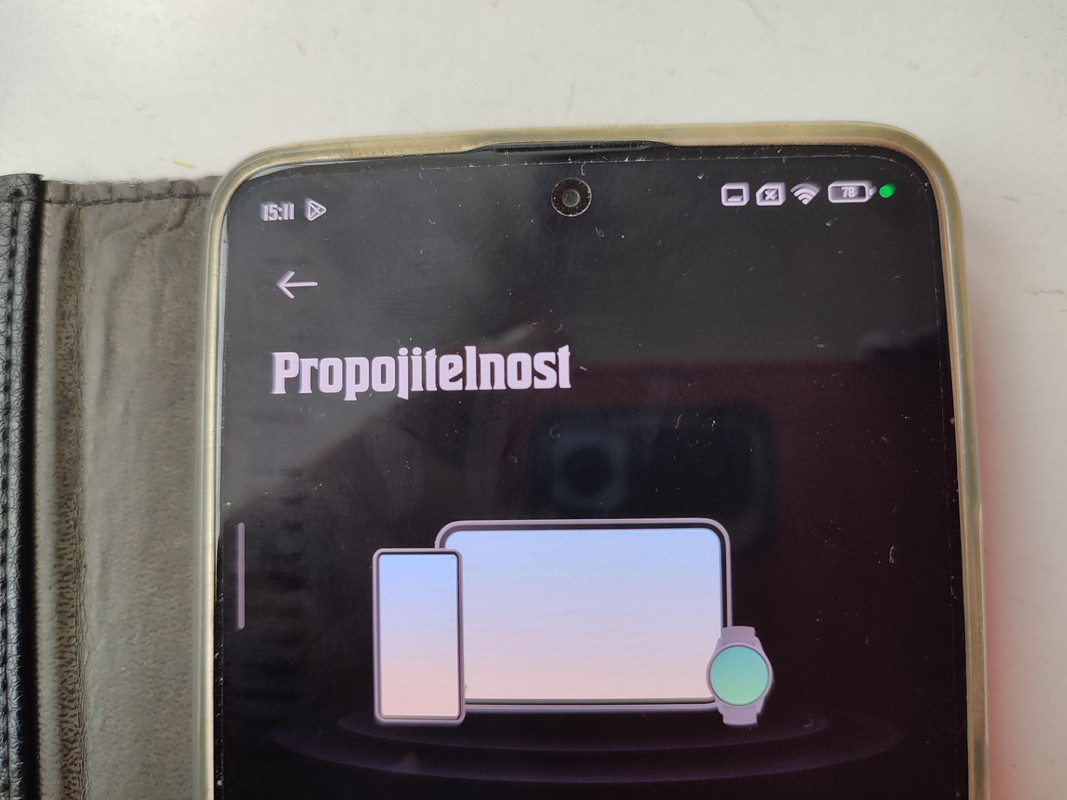
…… je to už nějaký ten pátek, co mi s nějakou aktualizací HyperOS přitekla do tabletu Xiaomi Pad 6, do Nastavení tabletu nová funkce „Propojitelnost“. Na netu jsem hned hledal, jak s touto novou funkcí zarábat a objevil k tomu čldnek, kde je presentováno, že i druhé zařízení (např.) propojitelné takto s tabletem musí ve svém nastavení také funkci „Propojitelnost“. V mém mobilu POCO F5 Pro, tako funkce ale nebyla, stejně tak jako ve vašem Xiaomi 12. Ale výrobce byl štědrý a funkci Propojitelnost mi s jednou s posledních aktualizací HyperOS do Nastavení telefonu přidal. Nyní tedy jdou tablet i mobil vzájemně propojovat a sdílet prostředí druhého zařízení. Pokud vám Xiaomi tuto funci v nějaké aktualizaci nepřidá do menu Nastavení telefonu, tak tablet s mobilem nijak nepropojíte.
 Karel Kilián Personál odpověděl před 2 roky
Dobrý den,
moc děkuji Bobassovi za rychlou reakci. Pokud tato funkce není součástí systému na obou zařízeních, pak ji bohužel nelze využít. Je otázkou, zda na Xiaomi 12 přijde formou aktualizace.
Přeji hezký den.
Karel Kilián
Petr Švejda odpověděl před 2 roky
Dobrý den, I přes nastavení propojitelnosti v pad 6 a redmi note 12 pro plus se tato zařízení nevidí. Kde mŮže být chyba? Je potřebné ještě nějaké nastavení? Xiaomi hub mám zapnutý jak v telefonu, tak i v tabletu včetně nastavení propojitelnosti v obou zařízeních. Děkuji za radu.
Karel Kilián Personál odpověděl před 2 roky
Dobrý den,
toto bohužel netuším. Rád bych poradil, ale nemám s touto funkcí zkušenost, ani nemám zařízení, na kterých bych ji otestoval.
Přeji hezký den.
Karel Kilián
David Leština odpověděl před 2 roky
Dobrý den… Tak mi to nedalo a začal jsem hledat přímo jen tu funkci. A na stránkách HyperOSupdate jsem našel přímo jen tuto službu k instalaci. Nainstaloval a stejně to nešlo. I když už i na telefonu byla k dispozici. A druhý den mi přišla aktualizace HyperOs…A funguje. Takže super…
bobasso odpověděl před 2 roky
…… pro Petr Švejda.
Funkce Propojitelnost
Doma mám zaplou wifinu.
Propojuji tablet Xiaomi Pad 6, který se k netu dá připojit pouze přes Wifi (přes mobilní data nelze, není slot pro SIM) s telefonem POCO F5 Pro, ve kterém momentálně není vložena žádná SIM a je připojen na stejnou wifi jako tablet. V POCO F5 Pro v Nastavení funkce Propojitelnost > sekce Osobní zařízení (psáno šedě) > Domovská obrazovka + je pouze možnost Zap/Vyp, kdežto v tom samém nastavení v tabletu Osobní zařízení (psáno šedě) > Domovská obrazovka > jsou dvě volby a to zapnutí a vypnutí Domovská obrazovka + (jako v mobilu) a druhá volba je Poloha obrazovky telefonu vlevo/vpravo. Tedy pomocí funkce Propojitelnosti lze viděl v tabletu prostředí telefonu, ale opačně to nefunguje vidět v telefonu prostředí tabletu.
No a teď jak se mi podařilo tato dvě zařízení propojit. Nezastírám, že jsem dlouho laboroval nad funkcí Propojitelnosti než se mi to podařilo. Je nutné prolézti veškerá skrytá zákoutí této funkce, jak v tabletu tak telefonu.
Začneme tedy:
PRVÝ KROK
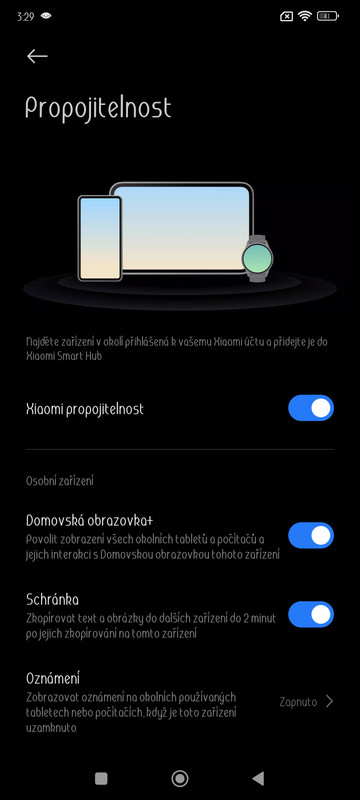
V Nastavení mobilu i tabletu klikněte na Propojitelnost. V obou zařízeních aktivujte Xiaomi propojitelnost (zmodralý přepínač)
DRUHÝ KROK
Osobní zařízení > Domovská obrazovka + > V mobilu aktivujte (zmodralý přepínač) / v tabletu aktivujte (zmodralý přepínač) a navíc si vyberte, kde chcete vidět na displeji tabletu obrazovku telefonu nalevo či napravo.
TŘETÍ KROK
Dále mějte v obou zařízeních aktivovanou funkci Schránka (zmodralý přepínač) a u funkce Oznámení vše v obou zařízeních zapnuté, aktivní ( Sdílení oznámení mezi zařízeními & Slabá baterie)
ČTVRTÝ KROK
Pouze v mobilu ( v tabletu ne) máte funkci Síťová synchronizace > mám aktivní funkci Síťová synchronizace (zmodralý přepínač). Funkci Automaticky se připojit k hotspotu mám deaktivovanou, vypnutou.
PÁTÝ KROK, ten nejdůležitější.
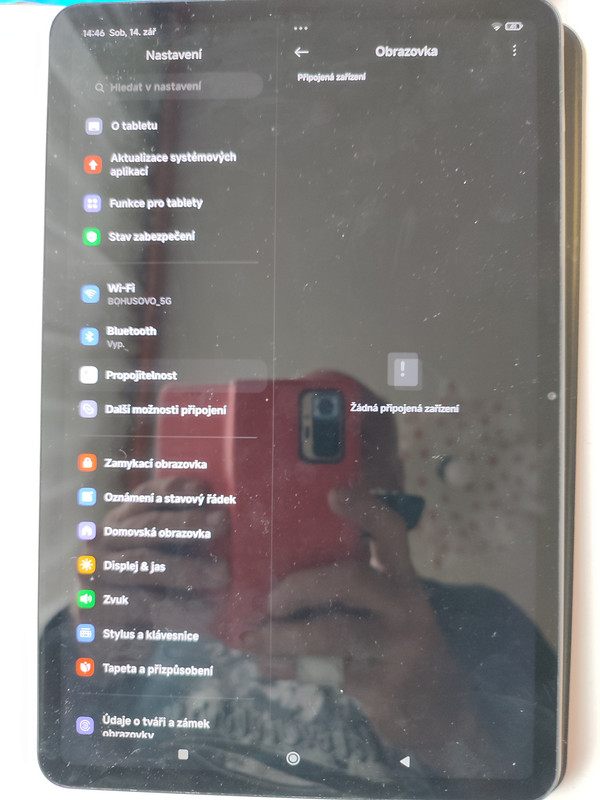
V obou zařízeních rozkliknu funkci Propojitelnost a oprávnění > Obrazovka > V obou zařízeních v okně Obrazovka rozkliknu v pravém horním rohu displeje ty tři tečky pod sebou a kliknu na Povolit vše.
Po tomto kroku byste měl v tabletu v Obrazovka vidět u Propojená zařízená hlášku uprostřed displeje „Zádná propojená zařízení“
…. a v mobilu v Obrazovka byste měl u Připojená zařizení vidět váš tablet
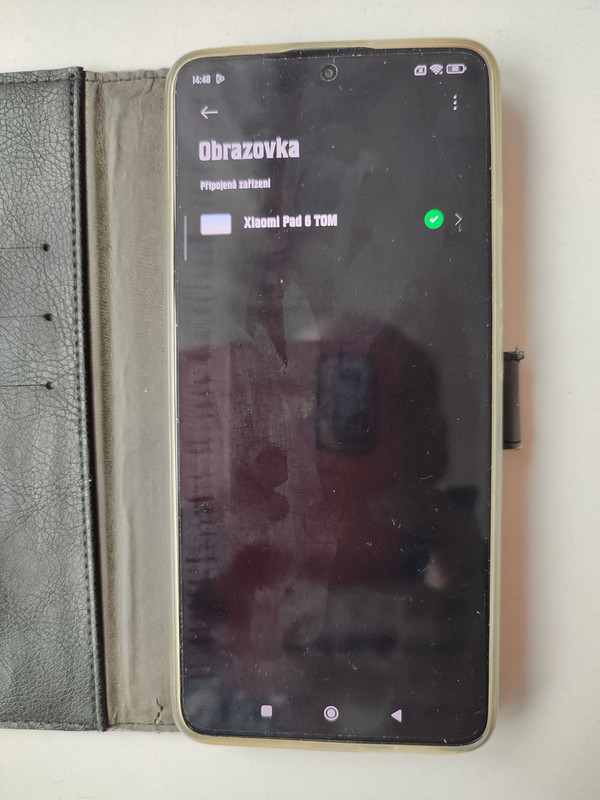
A nyní, aby bylo prostředí mobilu v tabletu vidět, tak je nutné kliknout na to připojené zařízení, kde vám vyskočí tři možnosti k výběru Zakázat * Vždy se zeptat * Vždy povolit. Defaultně je nastaveno Zakázat. Takže musíte zvolit jednu z těch dvou dalších možností, aby došlo úspěšné propojitelnosti obou zařízení. Já mám zvoleno Vždy povolit.
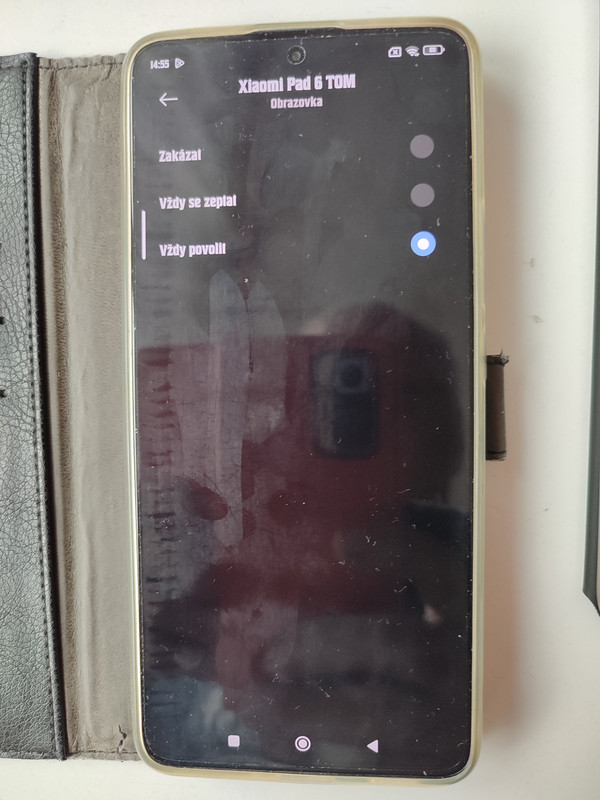
ŠESTÝ poslední KROK.
Nyní se již zaměřte na samotný tablet. Na domovské obrazovce dole v té liště s nejčastěji používanými aplikacemi uvidíte ikonu funkce Propojitelnost. V mém případě ji mám na svém tabletu na liště úplně vpravo.
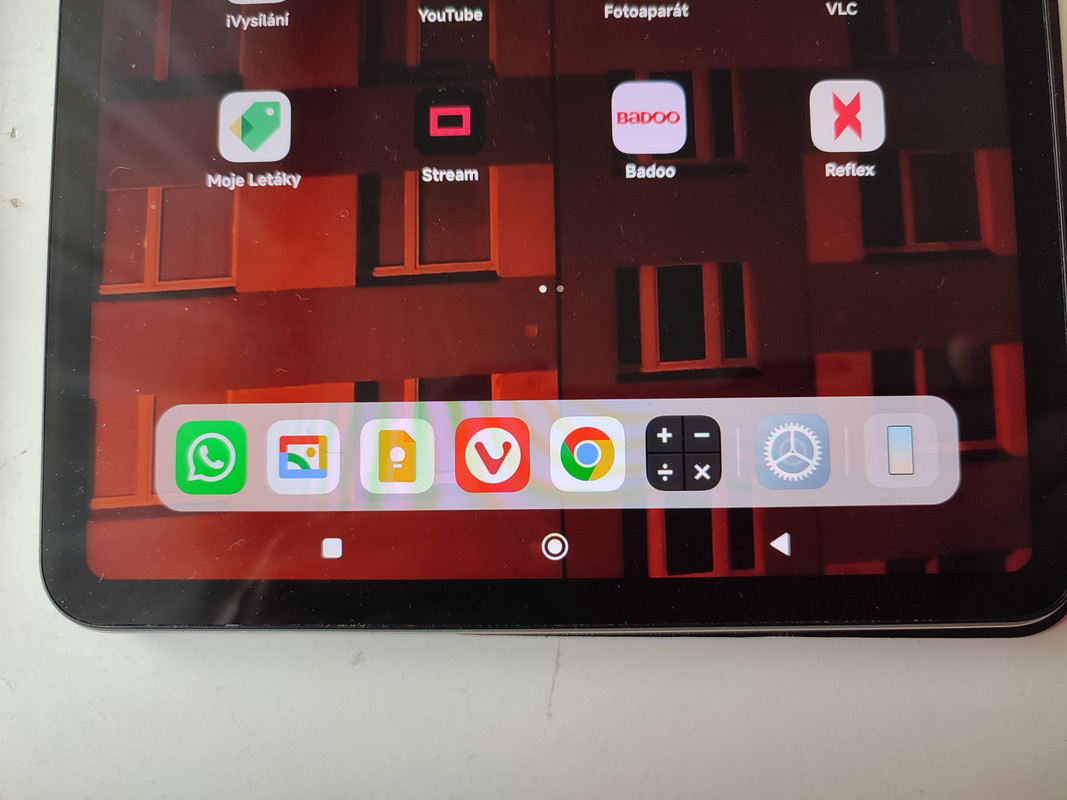
V té liště nyní klikněte na tu ikonu funkce Propojitelnost a na displeji tabletu se vám v okně začne „natahovat“ prostředí mobilu. Záhy se vám tam ukáže v plné kráse a můžete z tabletu mobil na dálku ovládat.
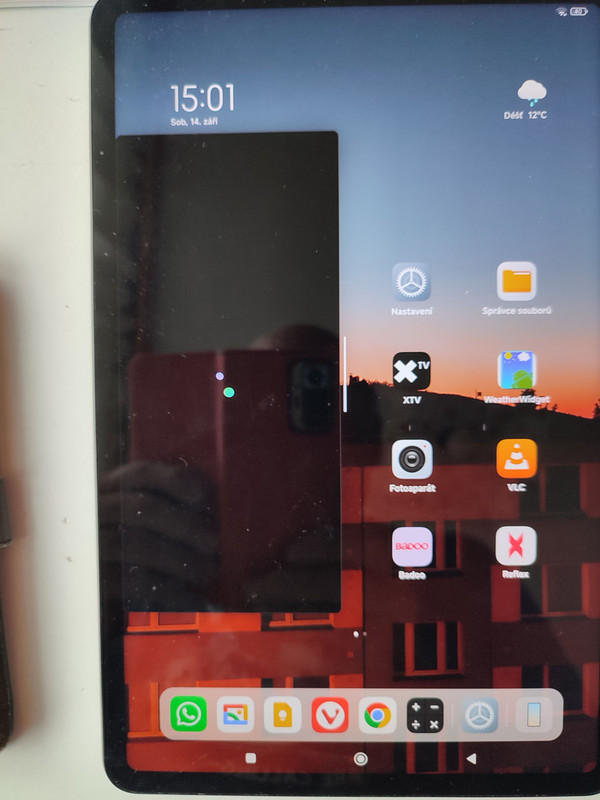
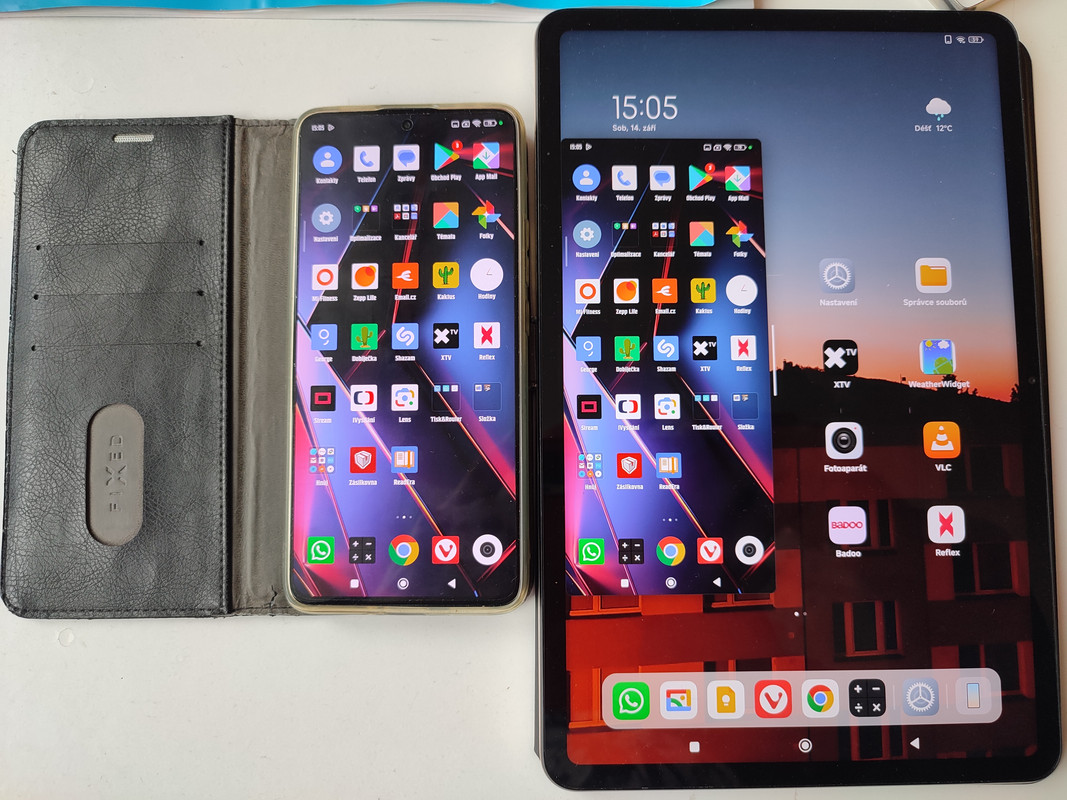
….a jako poslední věc, kterou jsem v Propojitelnosti „vyčenichal“ je to když rychle opakovaně poklepete na to okno „Mobil -Tablet – Chytré hodinky“ (v mobilu i tabletu) , tak vám vyskočí další možná nastavení. Ale doporučují se v tom nastavení nevrtat (info určené pro lamy :D)
Snad vám moje slohová práce :), můj podrobný návod pomůže ;)
Petr Švejda odpověděl před 2 roky
4 bobasso – děkuji, super návod. Šel jsem krok po kroku, ale skončil jsem na konci pátého kroku. V mobilu se mi v OBRAZOVKA bohužel zobrazuje “ žádná připojená zařízení“. Jinak vše mám nastavené dle kroků 1 – 5. Asi bude zrada někde jinde. Budu dál zkoušet.
bobasso odpověděl před 2 roky
….. pro Petr Švejda
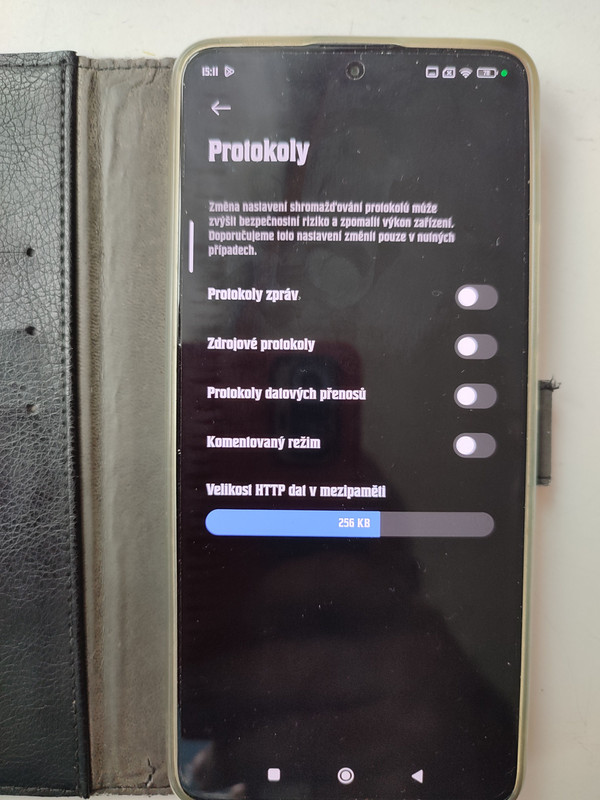
No člověk zkouší vše možné, aby tu Propojitelnost rozchodil a zároveň je toho už tolik co vyzkoušel, že se v tom začíná pomalu ztrácet. Mám ale takový pocit, je to ale bez záruky, že jak jsem přišel na to skryté menu „Protokoly“, že jsem tam cvičně jak v mobilu, tak tabletu aktivoval (zmodralý přepínač) tu prvou položku „Protokol zpráv“ a nějakým záhadným způsobem se poté ta Propojitelnost rozběhla. Ale jak říkám, je to bez záruky. Co Propojitelnost u mě mezi tabletem a mobilem funguje, tak jsem tu náhodně zaplou funkci „Protokol zpráv“ zase deaktivoval a na nic to nemá vliv. Propojitelnost dál funguje. Chtěl jsem pro svoji zvědavost i pro vás udělat to, u mnohých aplikací a funkcí to jde, že se odeberou práva a aplikace či funkce se tímto krokem dostane do stavu, jak by byla prvně zpuštěna a vyzkoušet Propojitelnost rozchodit znovu od píky. Bohužel i přes snahy funkci Propojitelnost zakázat, celý obsah, protokol připojení vymazat, tak v mobilu stále visí připojené zařízení tabletu. Jen se u něj „zelené zakliknutí“ změní na „červený křížek“. Také jsem se zkoušel povrtat ve svém Xiaomi účtu, zda se tam neobjeví nějaká položka o propojitelnosti zařízení napříč Xiaomi účtem, ale nikde jsem tam nic takového neviděl. Jen seznam mých vlastněných a Xiaomi zařízení, která jsou registrována k mému účtu. Jediné co jde dané zařízení od Xiaomi účtu odhlásit. Ale do těchto větších akcí, experimentování se nechci pouštět. 😀
Karel Kilián Personál odpověděl před 2 roky
Dobrý den,
moc děkuji Bobassovi za sdílení zkušeností. Sám jsem zatím neměl možnost to vyzkoušet, takže ač bych rád, tak bohužel neporadím.
Přeji hezký den.
Karel Kilián
Michal odpověděl před 2 roky
Dobrý den, supr návod, také jsem podle něj postupoval a zjistil, že v telefonu se mi zobrazí redmi pad (v seznamu obrazovek, krok 5) až poté, co kliknu na ikonu propojitelnosti v tabletu ( Bobasso popisuje v kroku 6) poté už vše šlape jak má.
Testováno se zařízeními Redmi pad, Redmi note 12 pro 5G.
Karel Kilián Personál odpověděl před 2 roky
Dobrý den,
a já si dovolím velice poděkovat Bobassovi za jeho působení ve zdejší Poradně, kde je velmi užitečným členem, který pomohl mnoha uživatelům.
Přeji hezký den.
Karel Kilián