

Návod k robotickým vysavačům Roborock (1): úvodní obrazovka aplikace
V našich e-shopech XM.cz a XM.sk už nějakou dobu nabízíme robotické vysavače značky Roborock. Jedná se o spolehlivé stroje s mnoha funkcemi, které vám pomohou s úklidem domácnosti i jiných prostor. Aplikace k těmto přístrojům však bohužel není v češtině, proto jsme se rozhodli připravit návod k robotickým vysavačům Roborock.

Každý čtvrtek vám tak budeme přinášet různé tipy a triky, rady a užitečné informace, díky kterým dokážete používat vysavač této značky skutečně naplno. Věříme, že tak přispějeme k větší popularitě těchto produktů, které si určitě zaslouží pozornost zákazníků.
Úvodní obrazovka aplikace Roborock
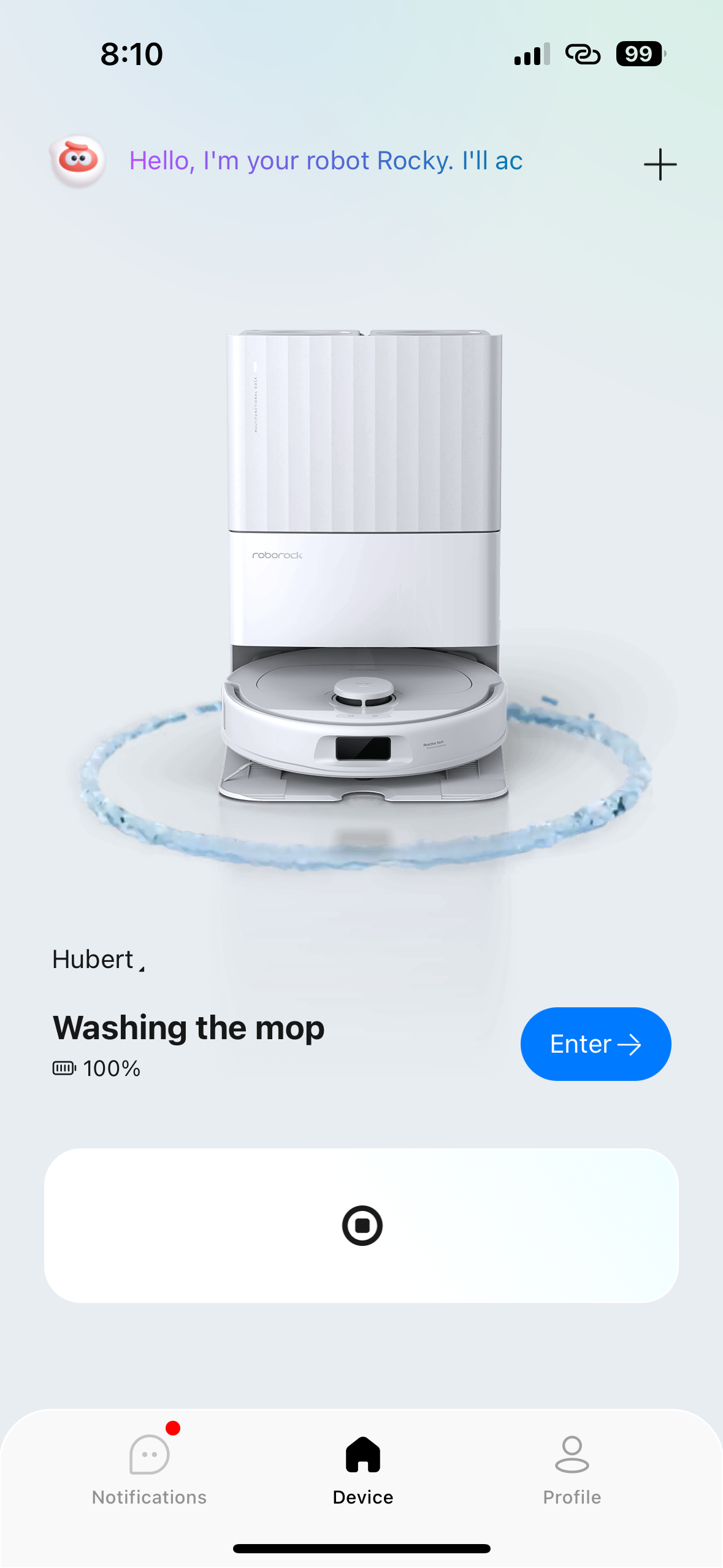
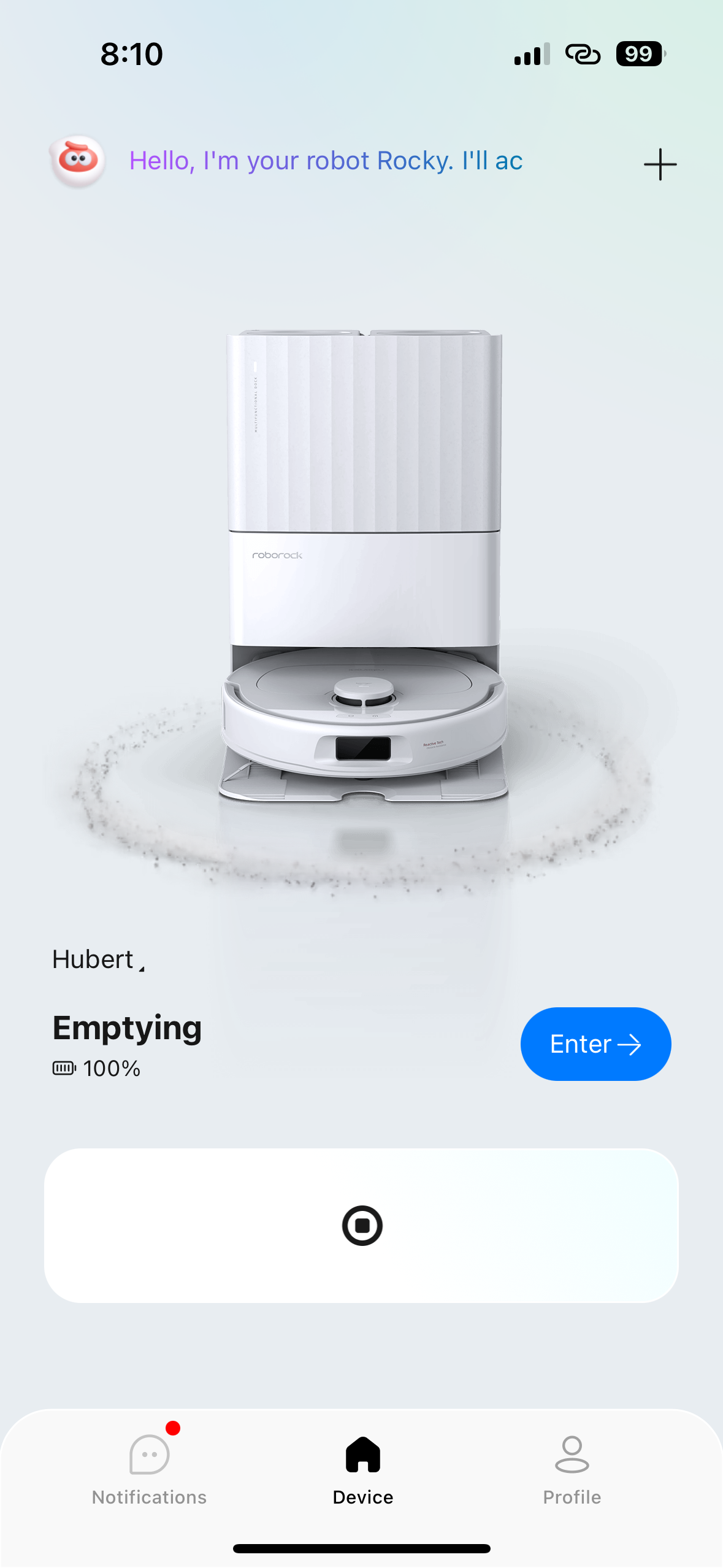
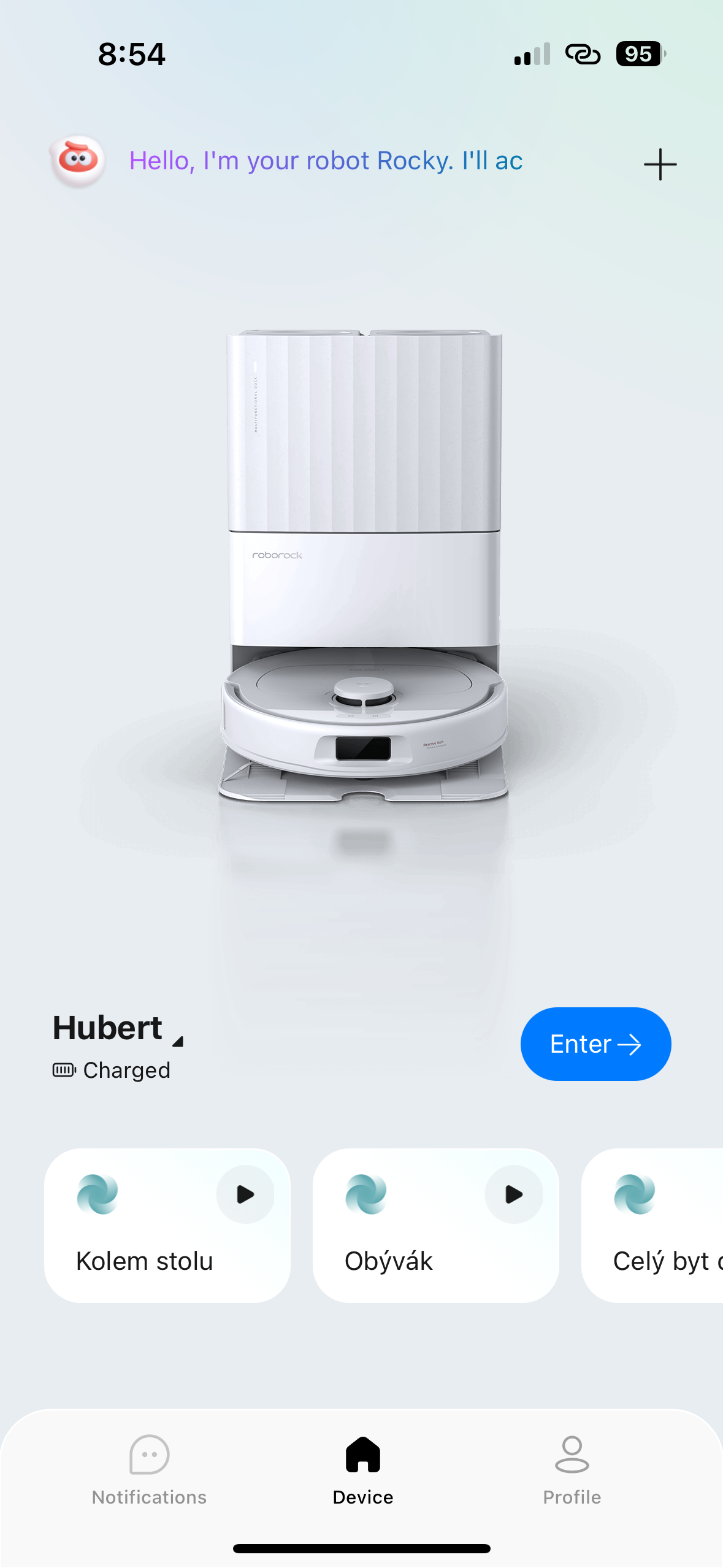
Na úvodní obrazovce zabírá největší plochu náhled vysavače, ze kterého by mělo být možné vyčíst, co právě dělá. Výrobce je tak pečlivý, že v případě modelu Qrevo S dokonce zohledňuje i barvu. Díky animaci a popisku můžete zjistit, co se právě děje:
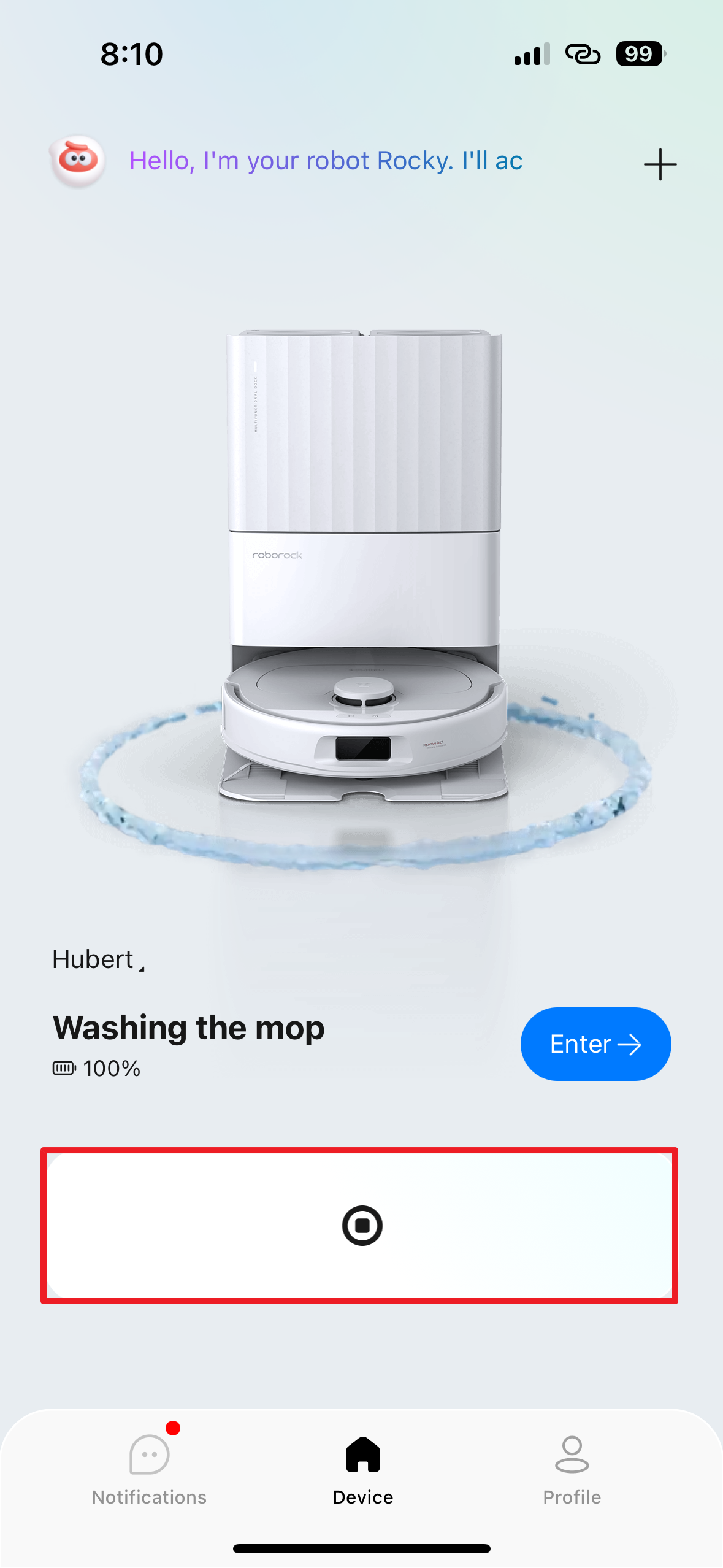
- Vysavač je na obrázku v dokovací stanici, zobrazuje se text Washing the mop – vysavač právě umývá mopovací podložky.
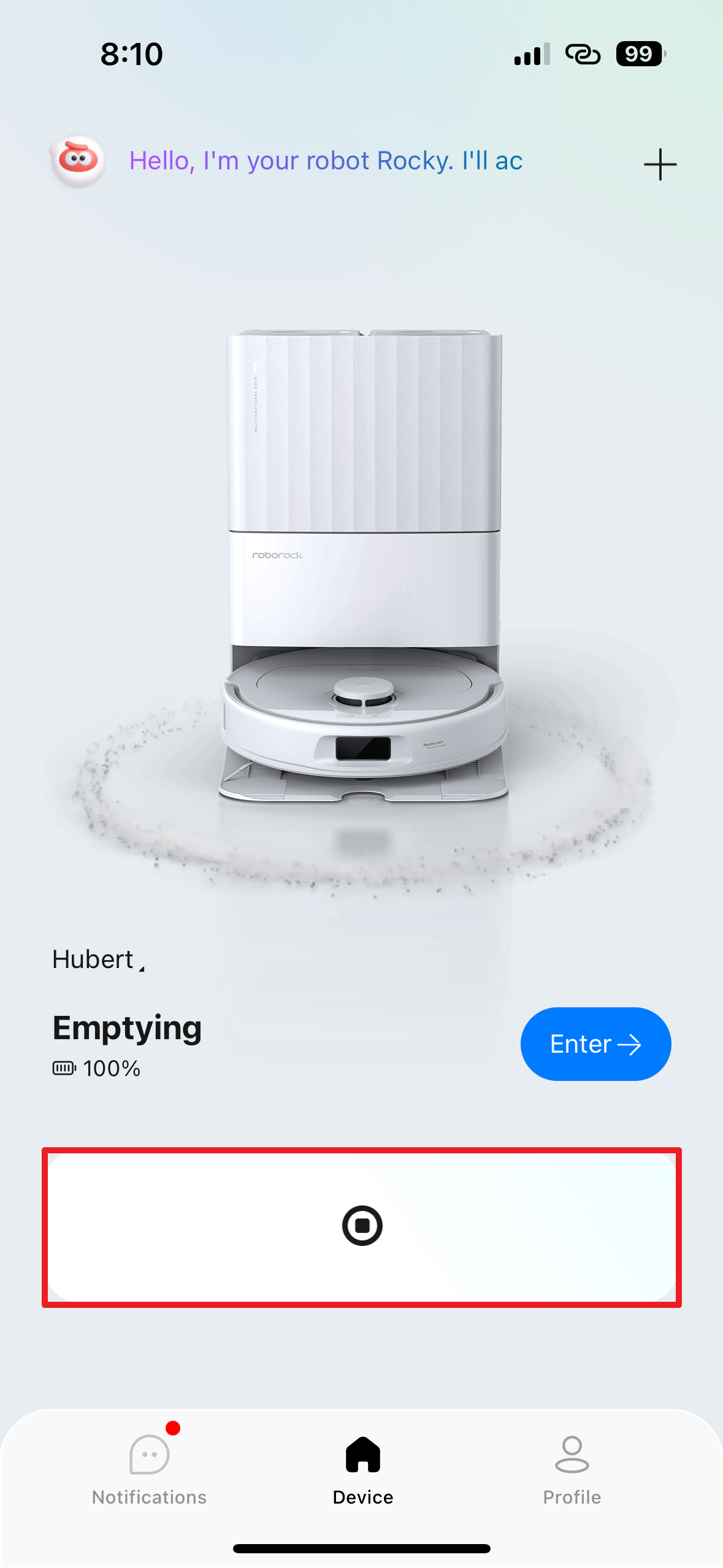
- Vysavač je na obrázku v dokovací stanici, zobrazuje se text Emptying – vysavač právě ukládá nasbíraný prach a nečistoty do sáčku v základně.
- Vysavač je na obrázku v dokovací stanici, zobrazuje se text Charging – vysavač se právě nabíjí.
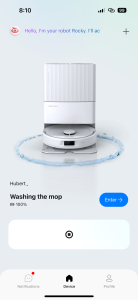
Vysavač umývá mopy 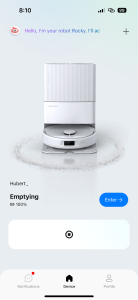
Vysavač vyprazdňuje nádobku s prachem - Vysavač je na obrázku v dokovací stanici nezobrazuje se žádný text – vysavač je připraven k úklidu.
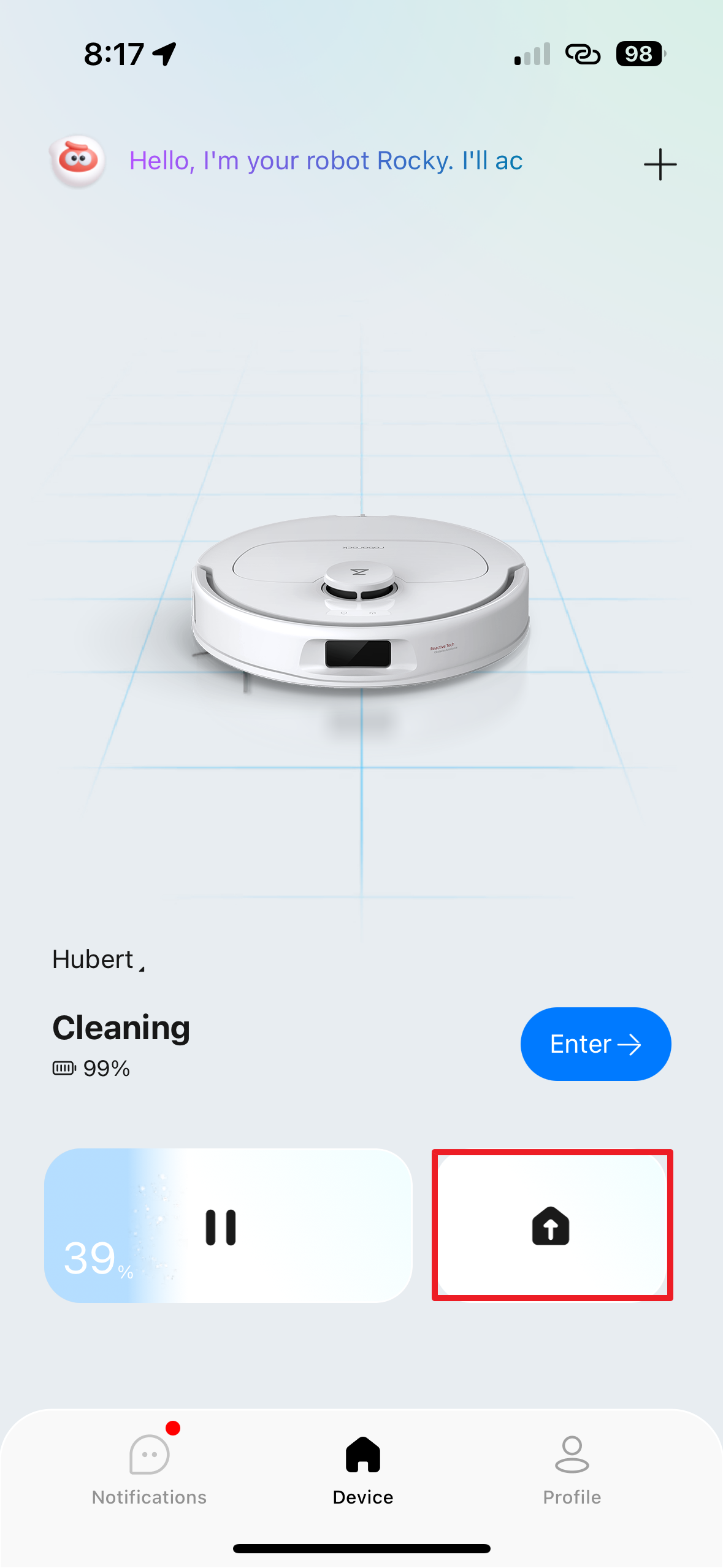
- Vysavač je na obrázku bez dokovací stanice, zobrazuje se text Cleaning – vysavač provádí úklid.
- Vysavač je na obrázku bez dokovací stanice, zobrazuje se text Returning to dock – vysavač se vrací do základnové (dockovací) stanice.
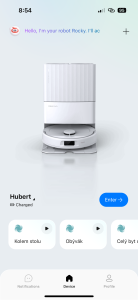
Vysavač je připraven 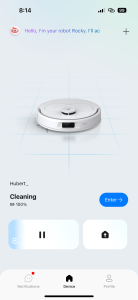
Vysavač uklízí 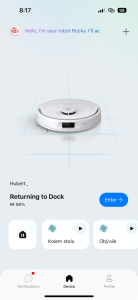
Vysavač se vrací do stanice
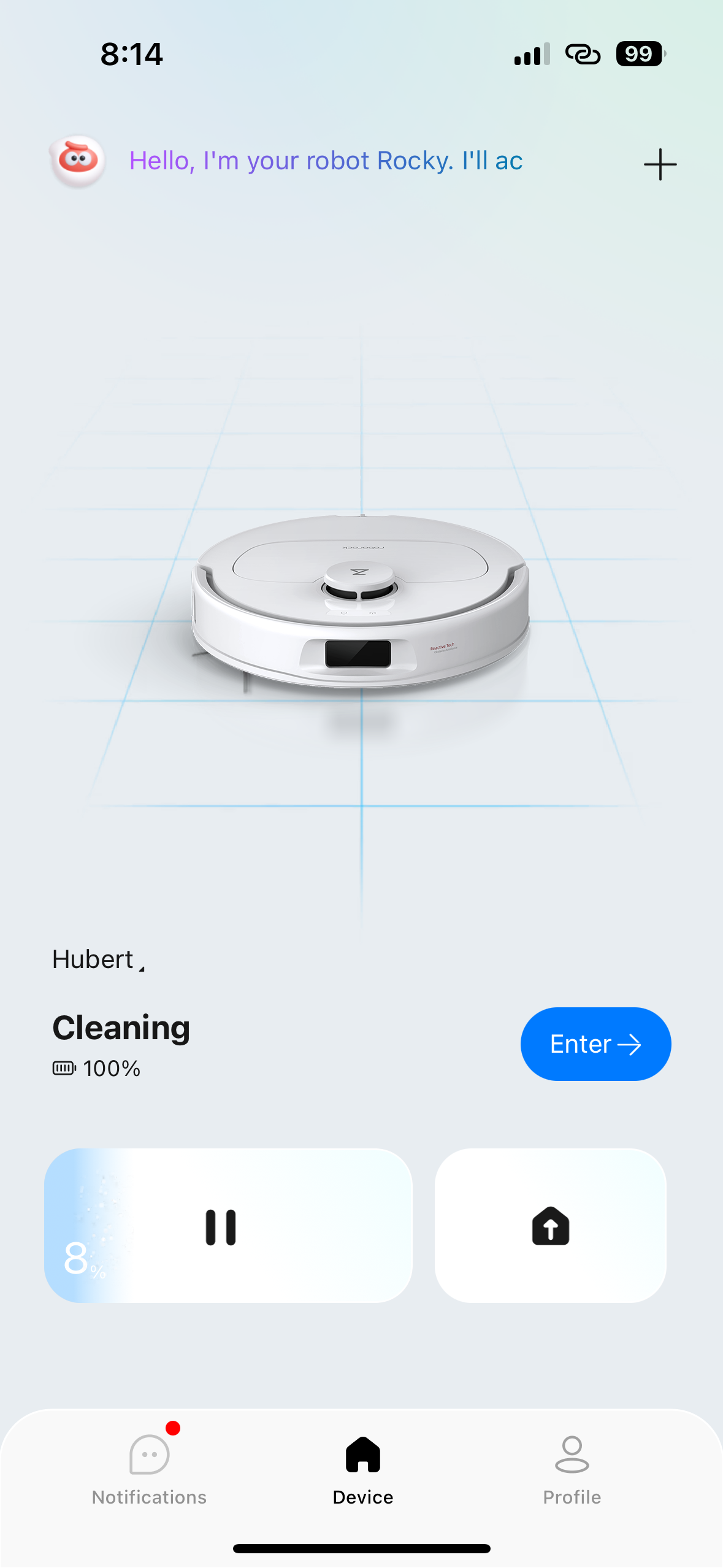
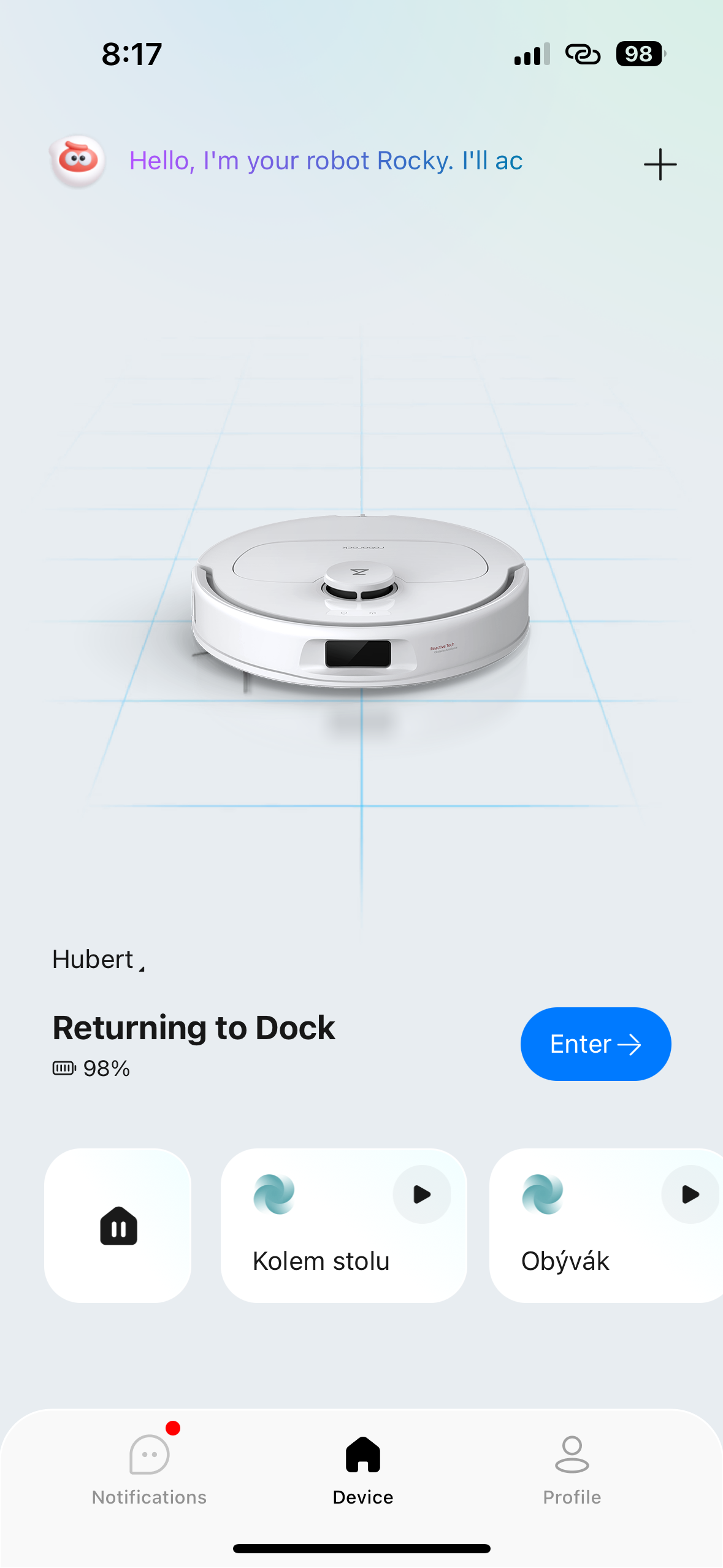
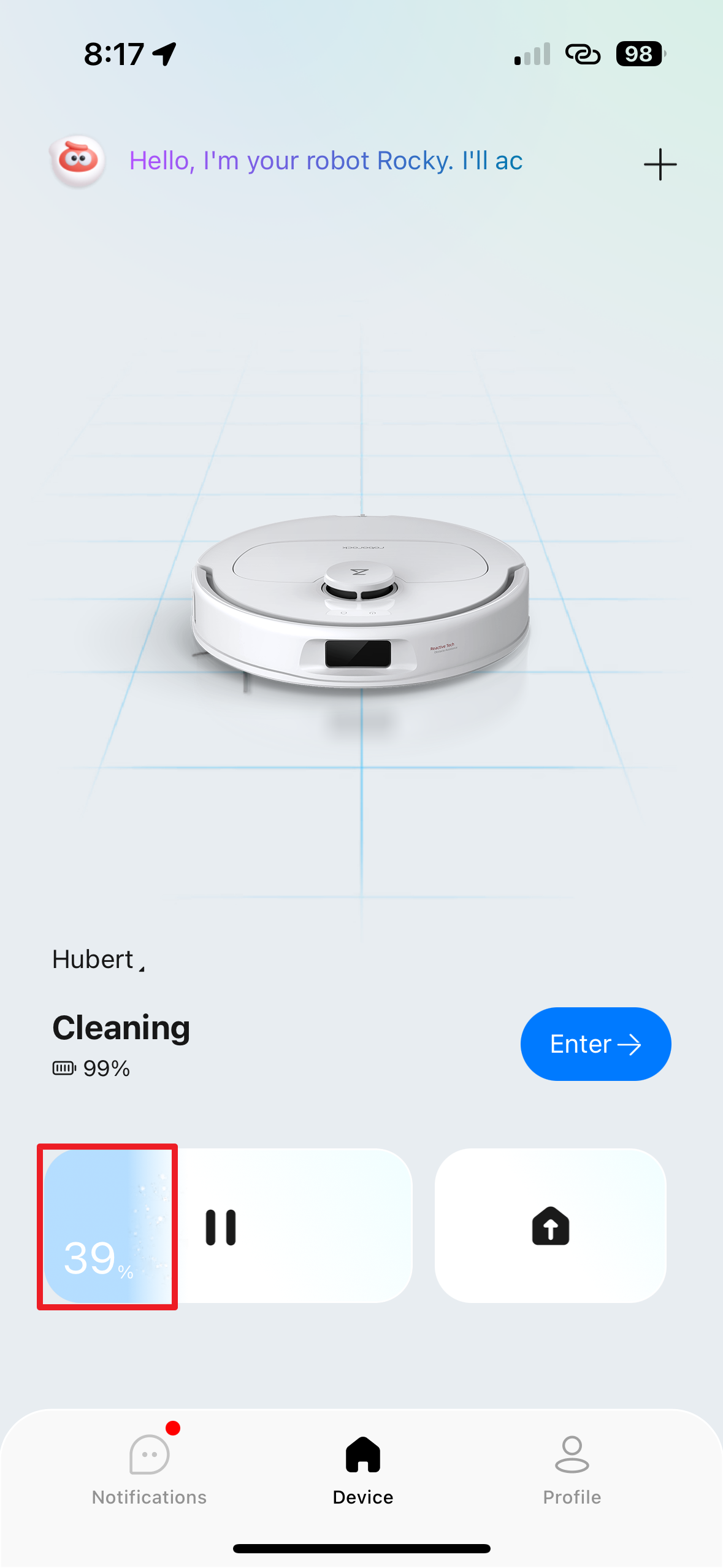
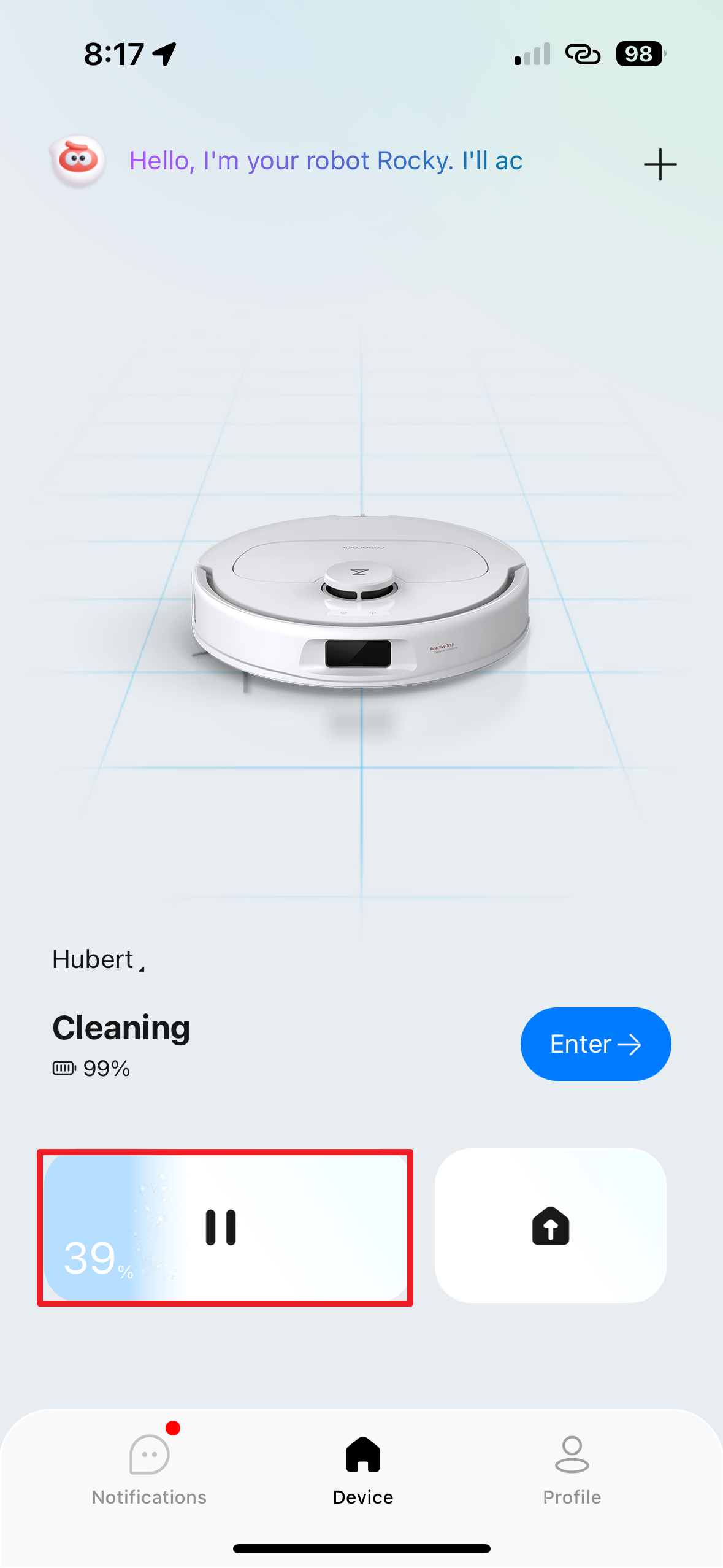
Během úklidu se pod obrázkem zobrazují dvě tlačítka. První zleva graficky znázorňuje, jak velká část úklidu je hotová. Klepnutím na toto tlačítko můžete úklid pozastavit a (například po vyřešení problému) opět spustit. Druhé tlačítko slouží k návratu vysavače na dockovací stanici.
Během umývání mopovacích podložek a ukládání nasbíraného odpadu se pod obrázkem zobrazuje tlačítko, přes které můžete daný úkon ukončit. Upřímně k tomu ale nevidíme důvod – určitě je dobré nechat tyto procesy doběhnout až do konce.
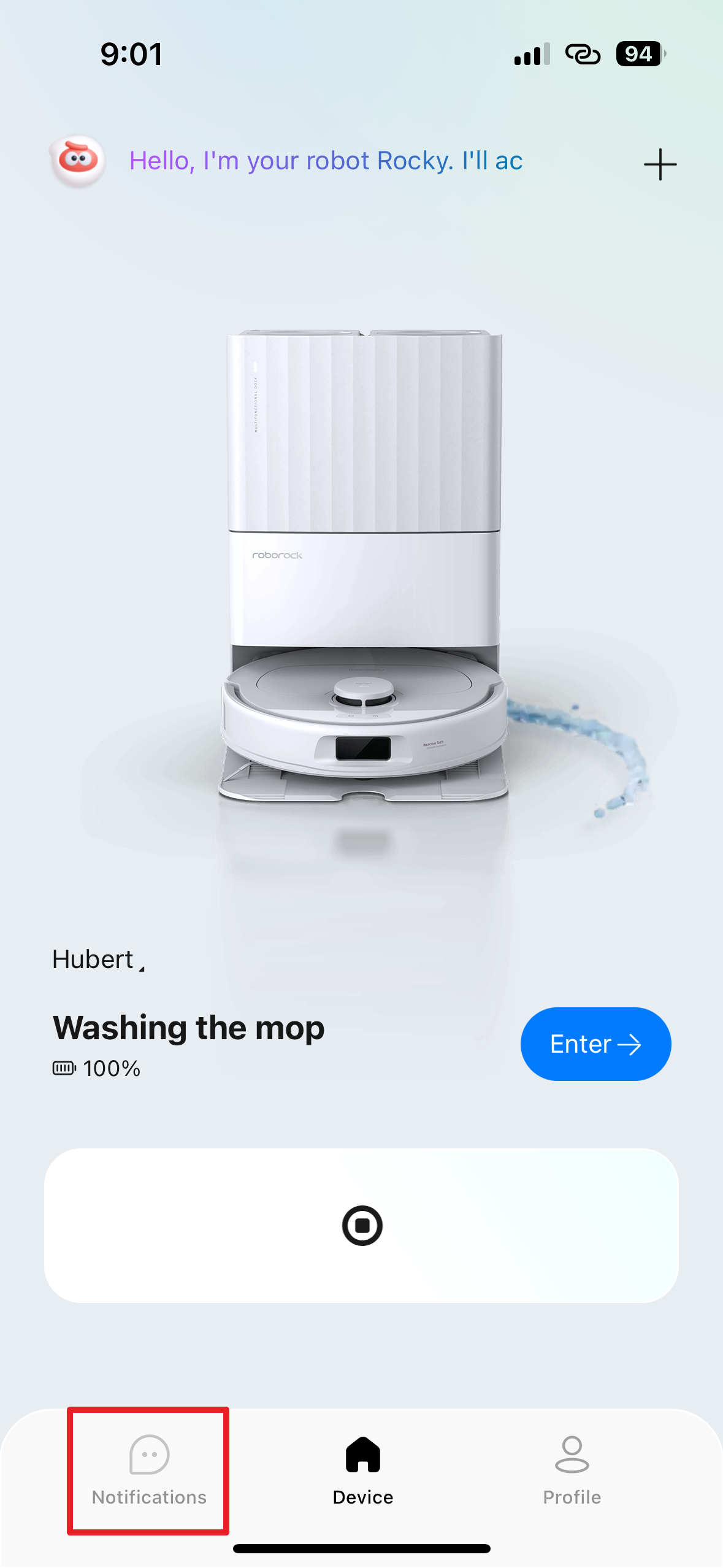
Notifikace
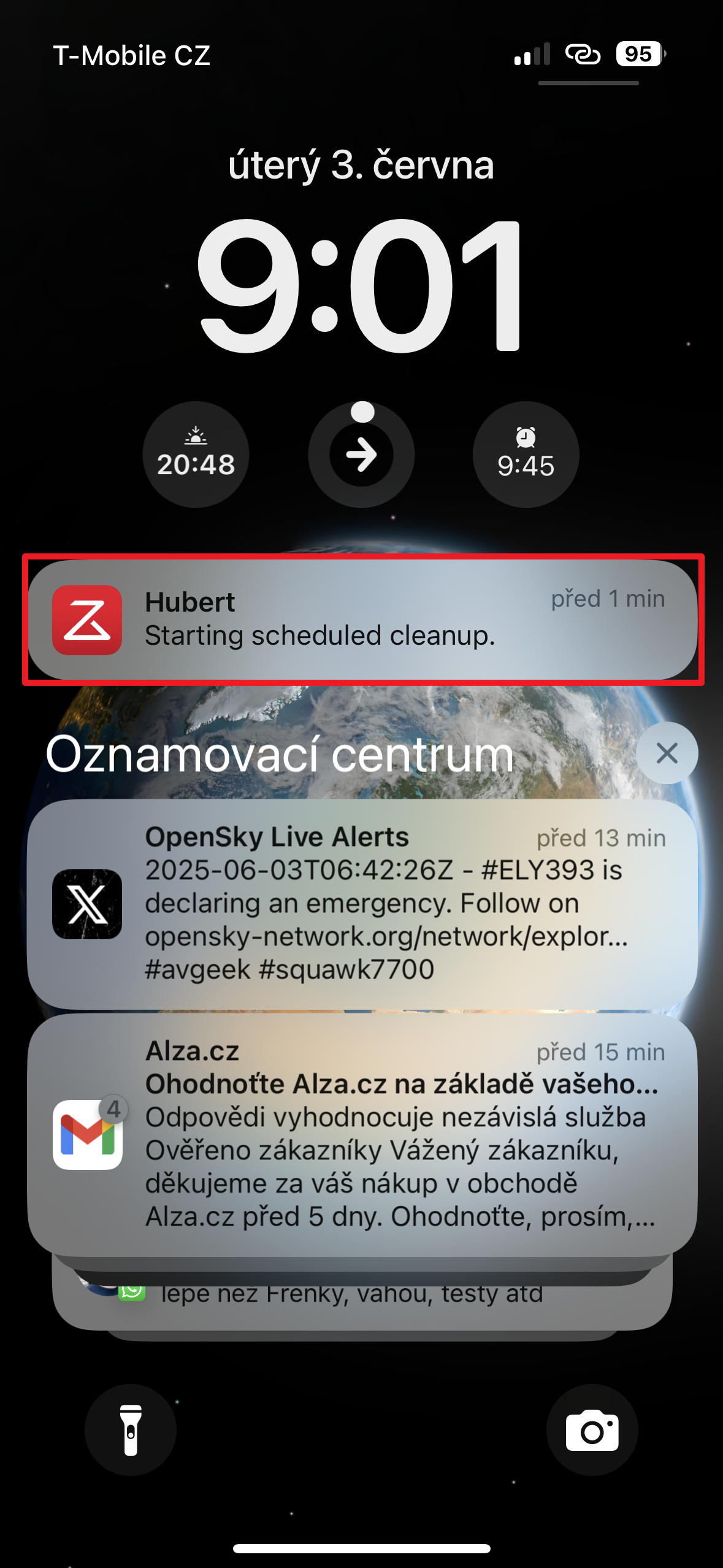
Pokud vysavač něco potřebuje – například doplnit vodu do nádržky, vyčistit vodní filtr či očistit čidla – sdělí vám to nejen formou hlášení, ale i notifikací v aplikaci. Díky tomu budete mít neustálý přehled o všem, co je potřeba udělat z hlediska péče a údržby o tento přístroj.
Veškeré notifikace si můžete prohlédnout v aplikaci Roborock v sekci Notifications, která je dostupná z úvodní obrazovky přes tlačítko umístěné vlevo v dolní liště. Zde jsou roztříděné do následujících čtyř kategorií:
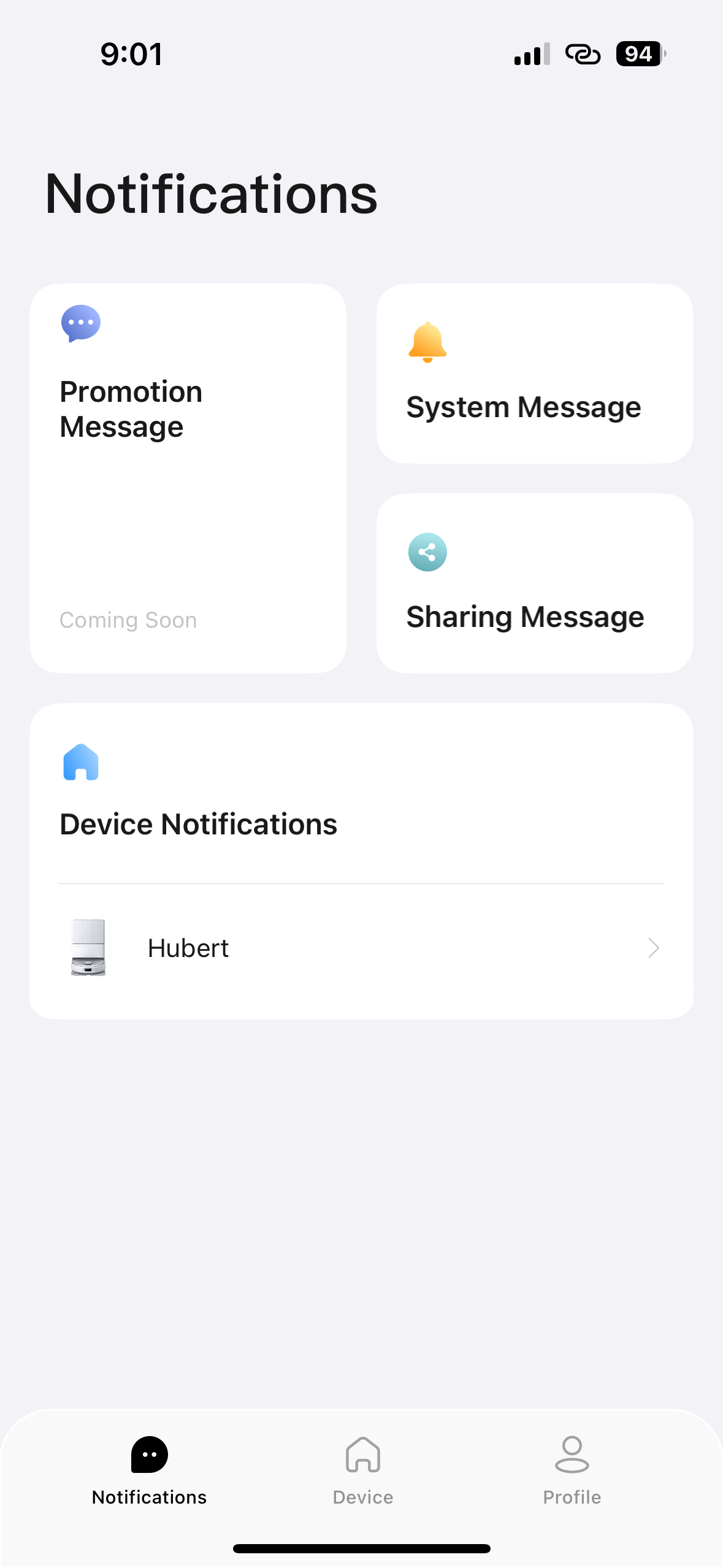
- Promotion Message – slouží k zobrazování reklamních nebo informačních zpráv od výrobce. Můžete zde dostávat upozornění na slevy, nové funkce nebo speciální nabídky týkající se produktů Roborock.
- System Message – důležitá oznámení týkající se samotné aplikace nebo systému Roborock. Najdete tu třeba informace o aktualizacích, změnách v nastavení nebo upozornění na systémové chyby.
Promotion Message 
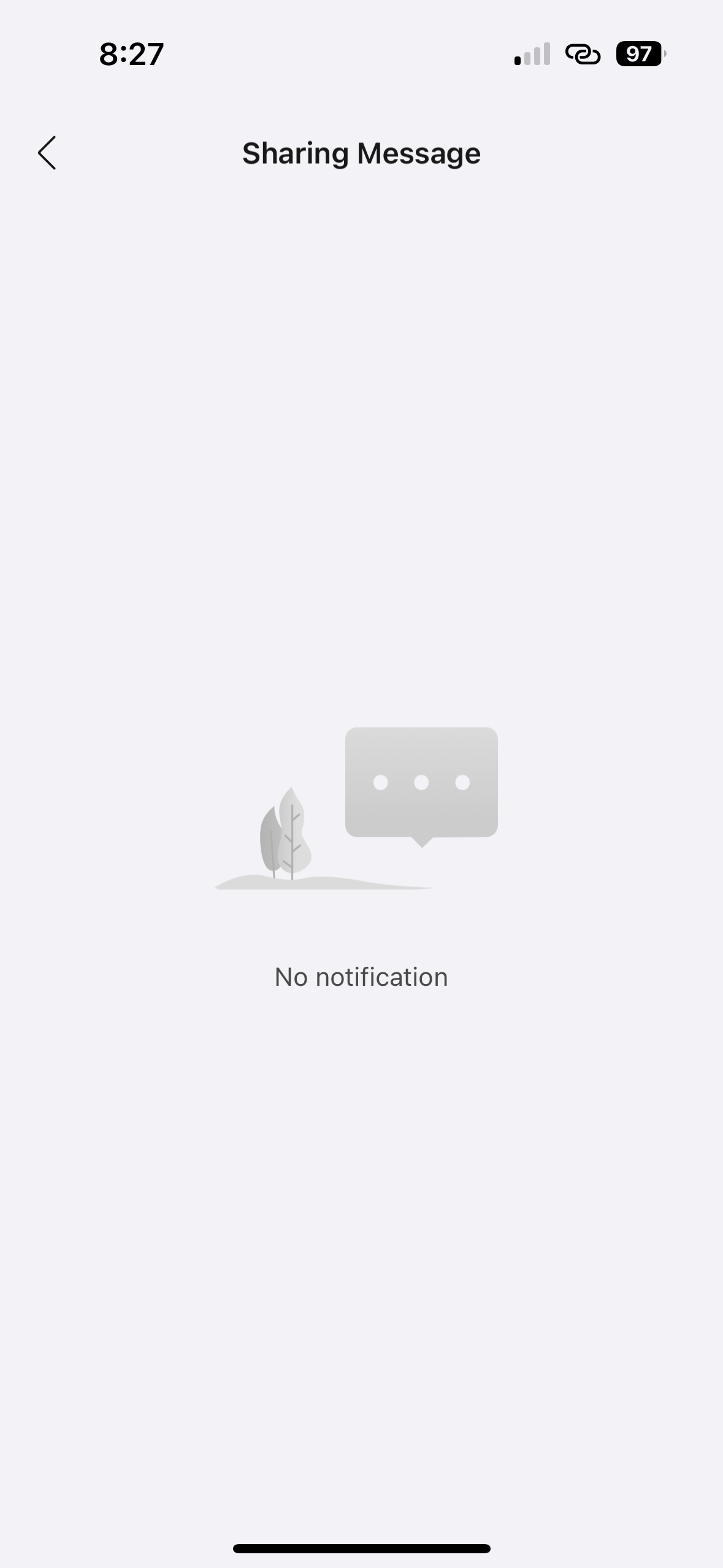
System Message - Sharing Message – týká se sdílení robota s jinými uživateli. Zde najdete upozornění, pokud s vámi někdo sdílí svůj vysavač nebo pokud někdo přijme či odmítne pozvání ke sdílení, které jste poslal.
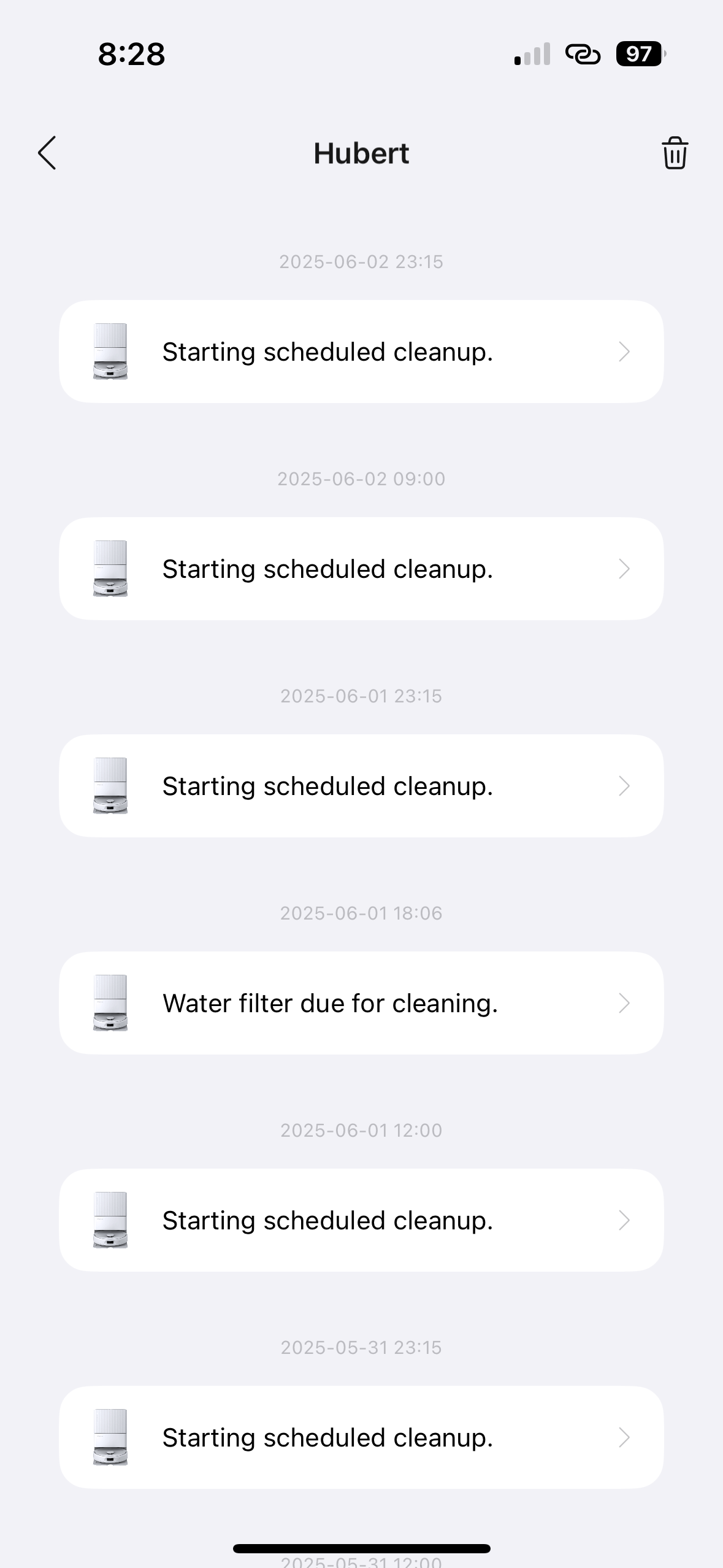
- Device Notifications – obsahuje upozornění přímo od robotického vysavače. Může jít o hlášení o dokončeném úklidu, nutnosti vyprázdnit nádobku nebo o chybách při provozu (např. zaseknutí).
Sharing Message 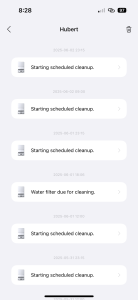
Device Notifications
Profil
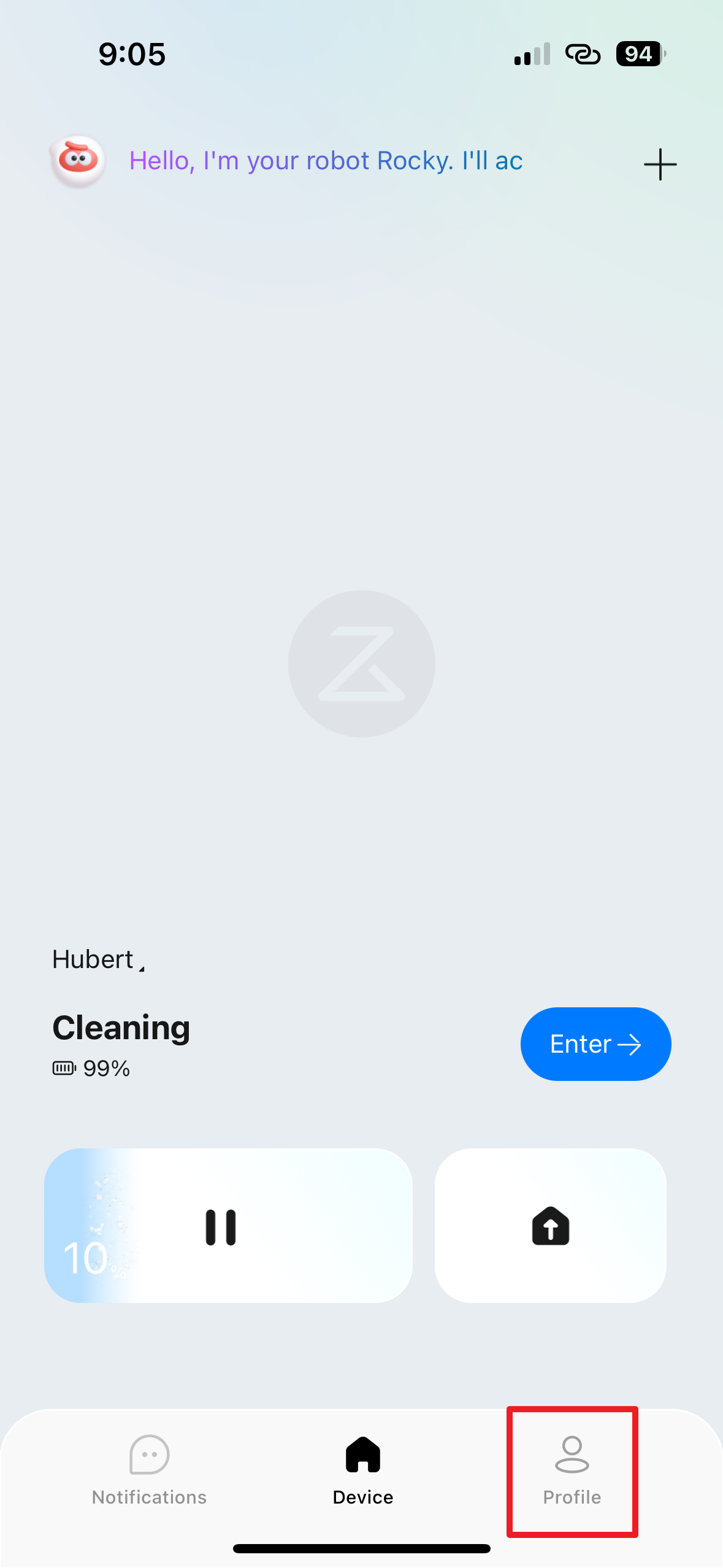
Další sekcí, do které se můžete dostat z úvodní obrazovky přes tlačítko v dolní liště, je profil – Profile. Zde najdete veškeré informace týkající se vašeho uživatelského profilu, který jste si vytvořili registrací do aplikace Roborock.
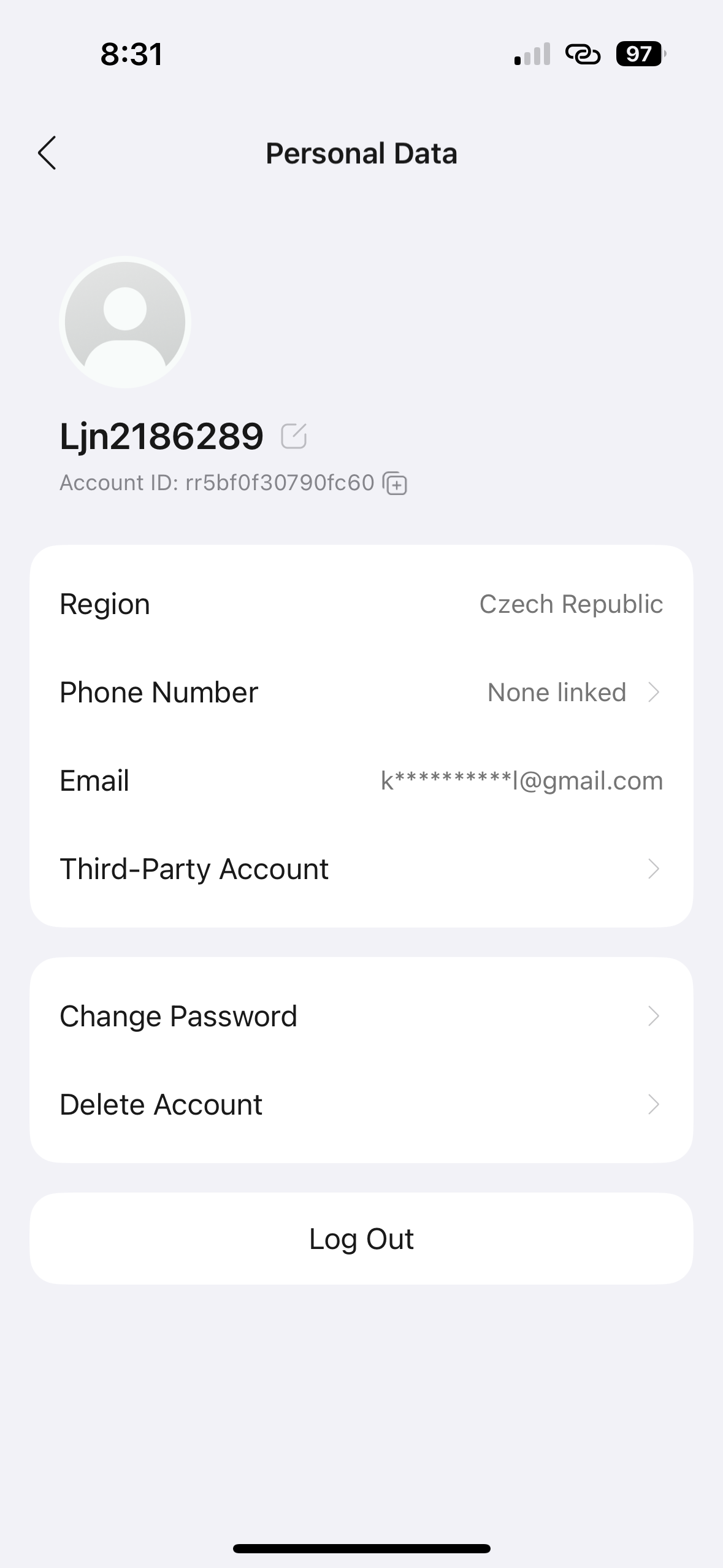
Pod první položkou se zdánlivě nesmyslným popiskem najdete údaje o svém profilu, jako je země (Region), telefonní číslo (Phone Number) a e-mailová adresa (Email). Můžete si zde změnit heslo (Change Password), smazat účet (Delete Account) a odhlásit se (Log Out).
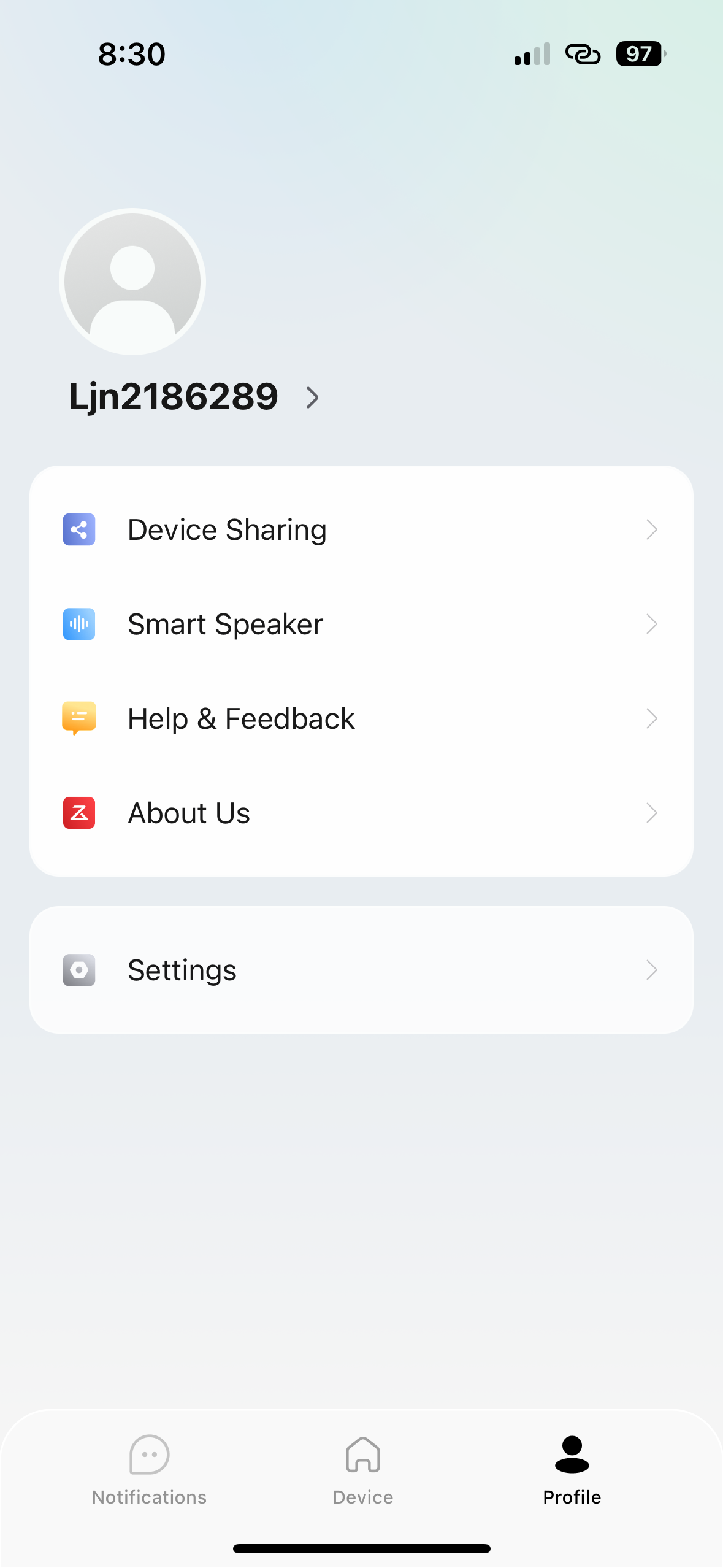
Další sekce si projdeme letmo, případně se k nim vrátíme v některém z následujících dílů:

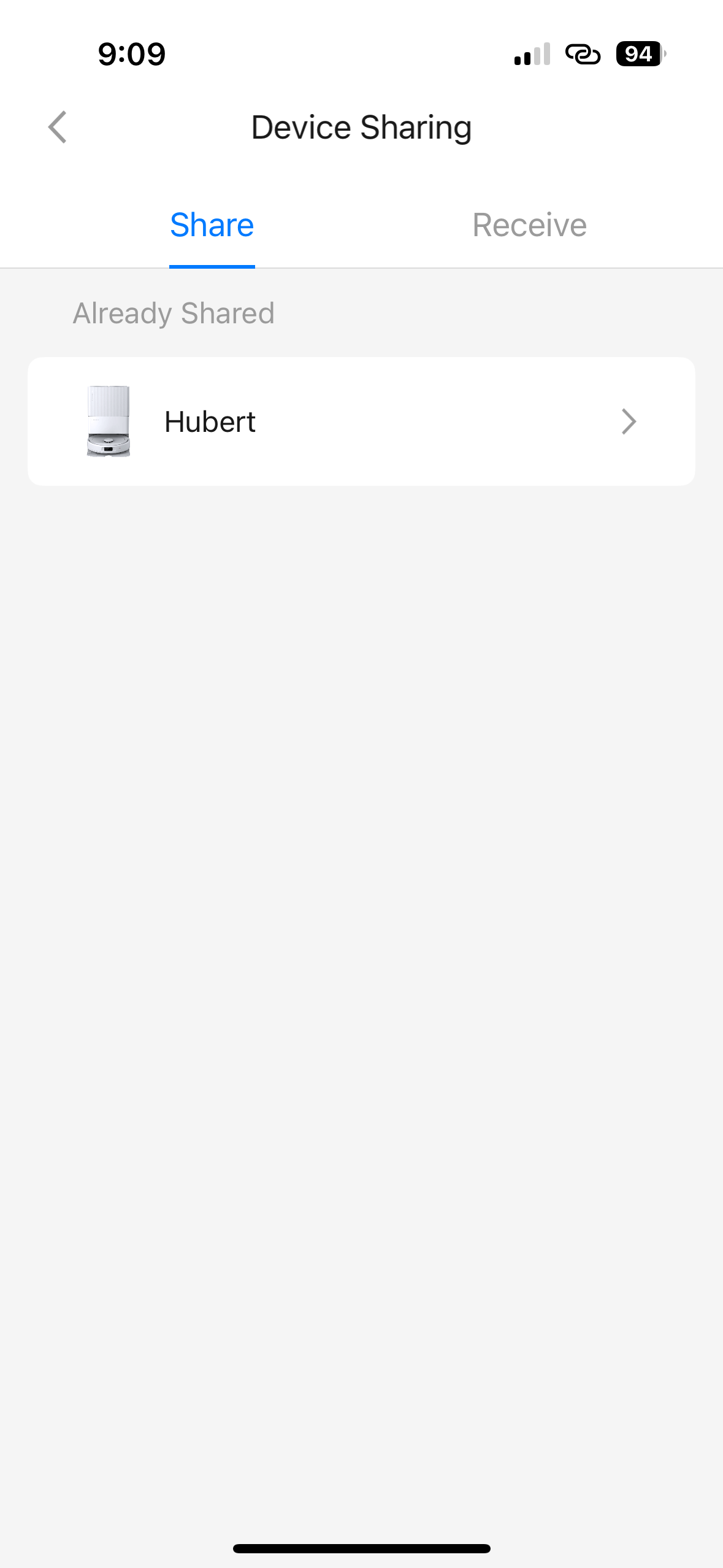
- Device Sharing – slouží ke sdílení robotického vysavače s dalšími lidmi, například s členy rodiny. Můžete zde nastavit, kdo smí robota ovládat přes aplikaci.
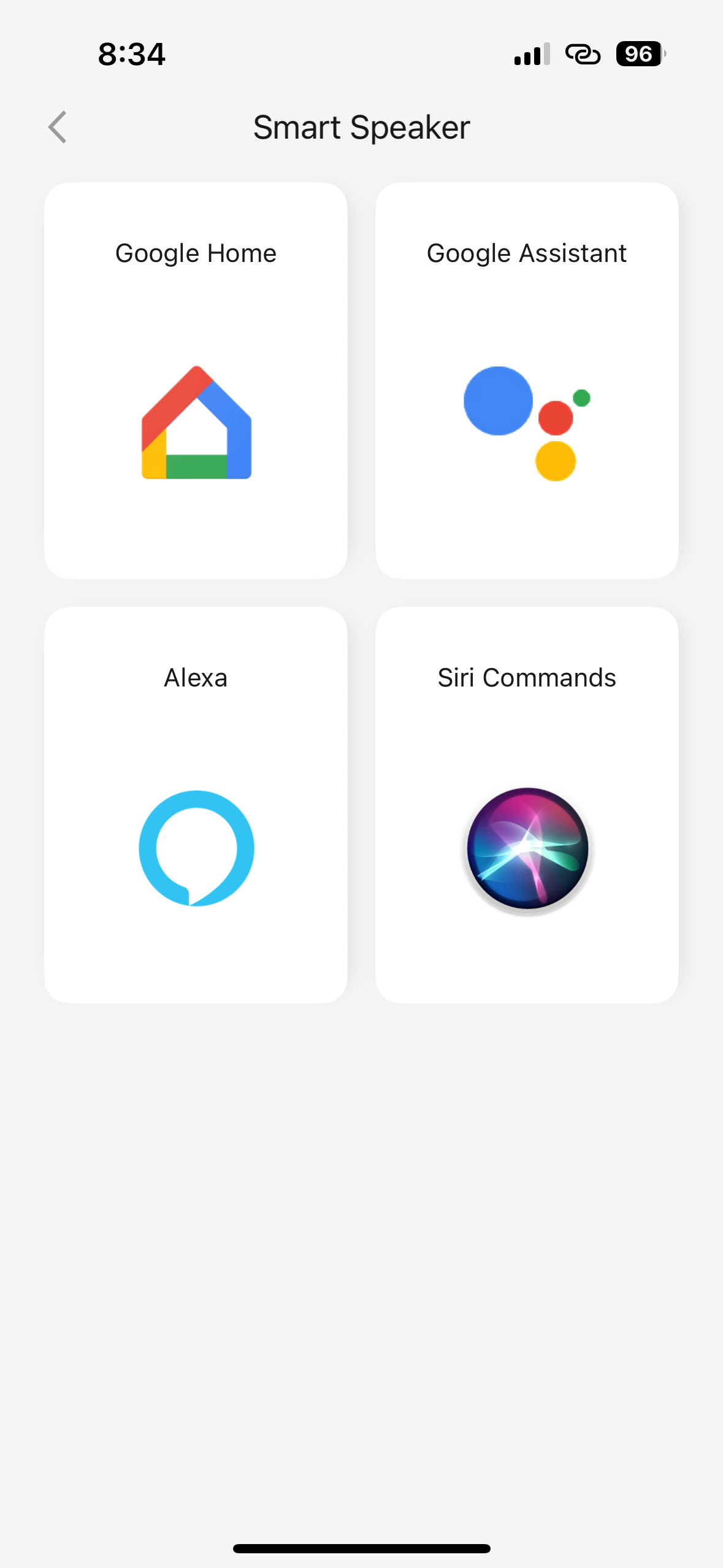
- Smart Speaker – umožňuje propojit robotický vysavač s chytrými hlasovými asistenty, jako je Asistent Google, Google Home, Amazon Alexa a Apple Siri. Díky tomu budete moc vysavač ovládat hlasem.
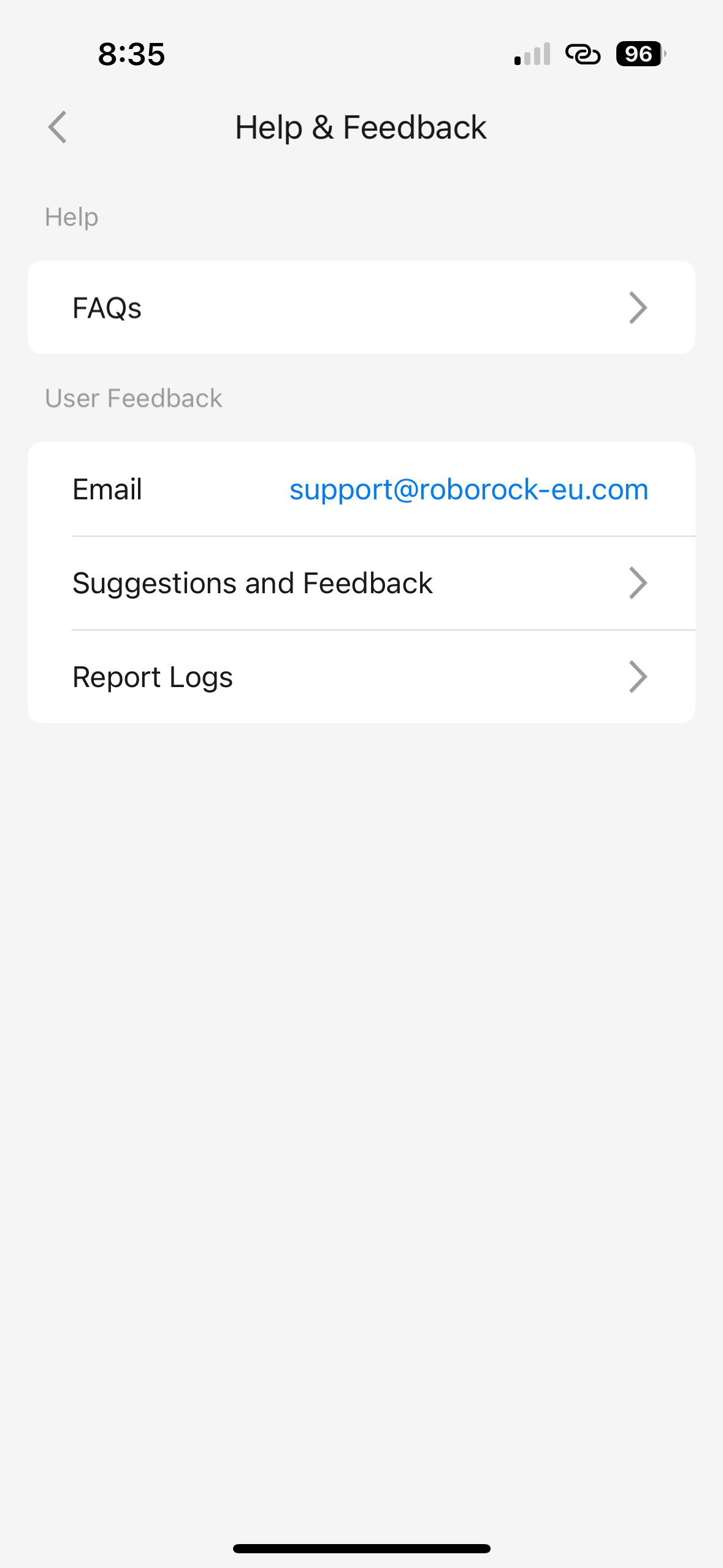
- Help & Feedback – slouží k získání pomoci a odesílání zpětné vazby. Najdete tu odpovědi na časté otázky, návody k použití a můžete zde také napsat, pokud máte s aplikací nebo vysavačem problém. Bohužel vše je v angličtině.
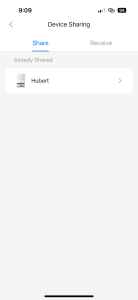
Sekce pro sdílení zařízení 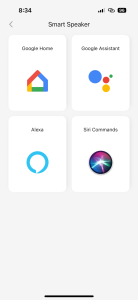
Návody k propojení s chytrými reproduktory 
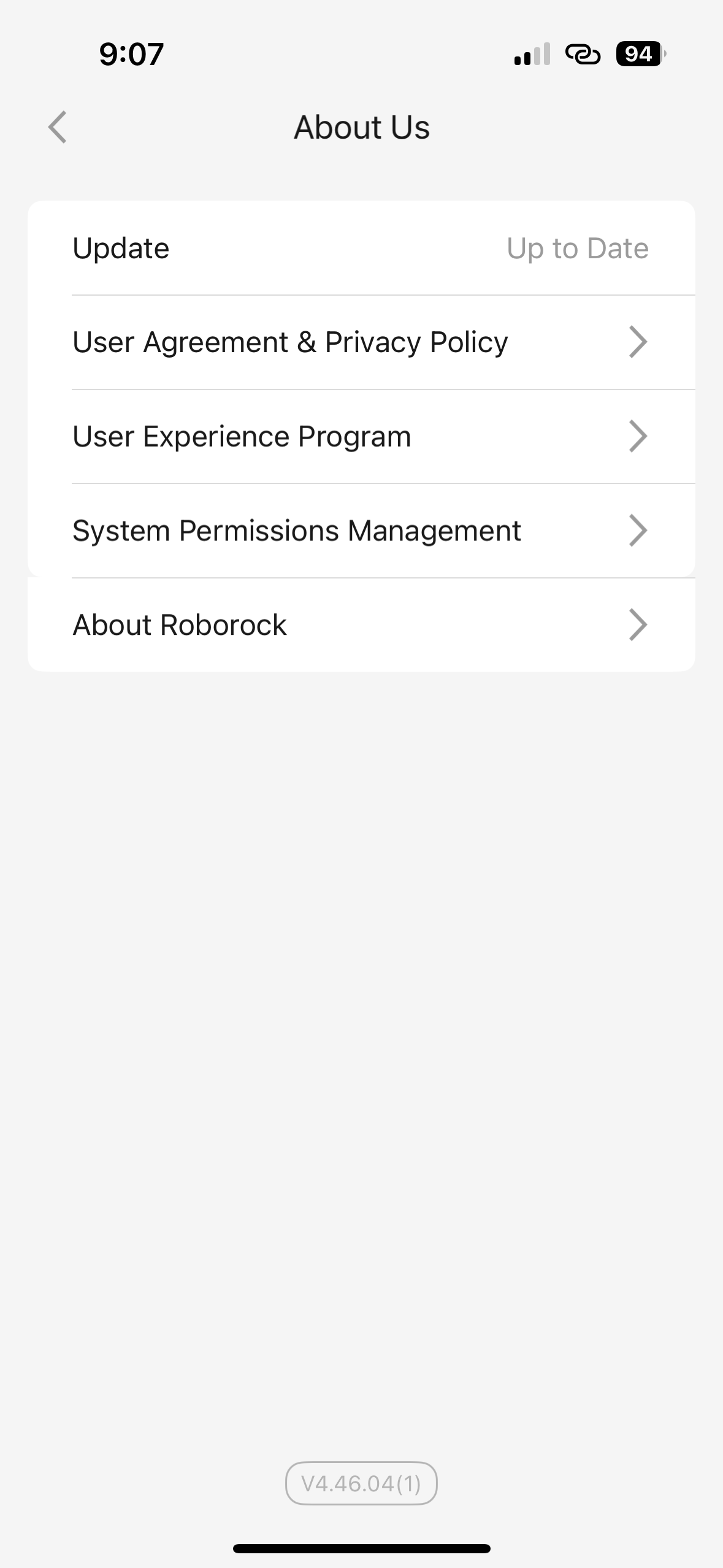
Nápověda a zpětná vazba - About us – slouží k zobrazení informací o aplikaci a společnosti Roborock. Umožňuje spravovat oprávnění, aktualizace, právní podmínky i zapojení do zlepšování služeb. Je to místo, kde najdete vše důležité o fungování aplikace a svých uživatelských právech.
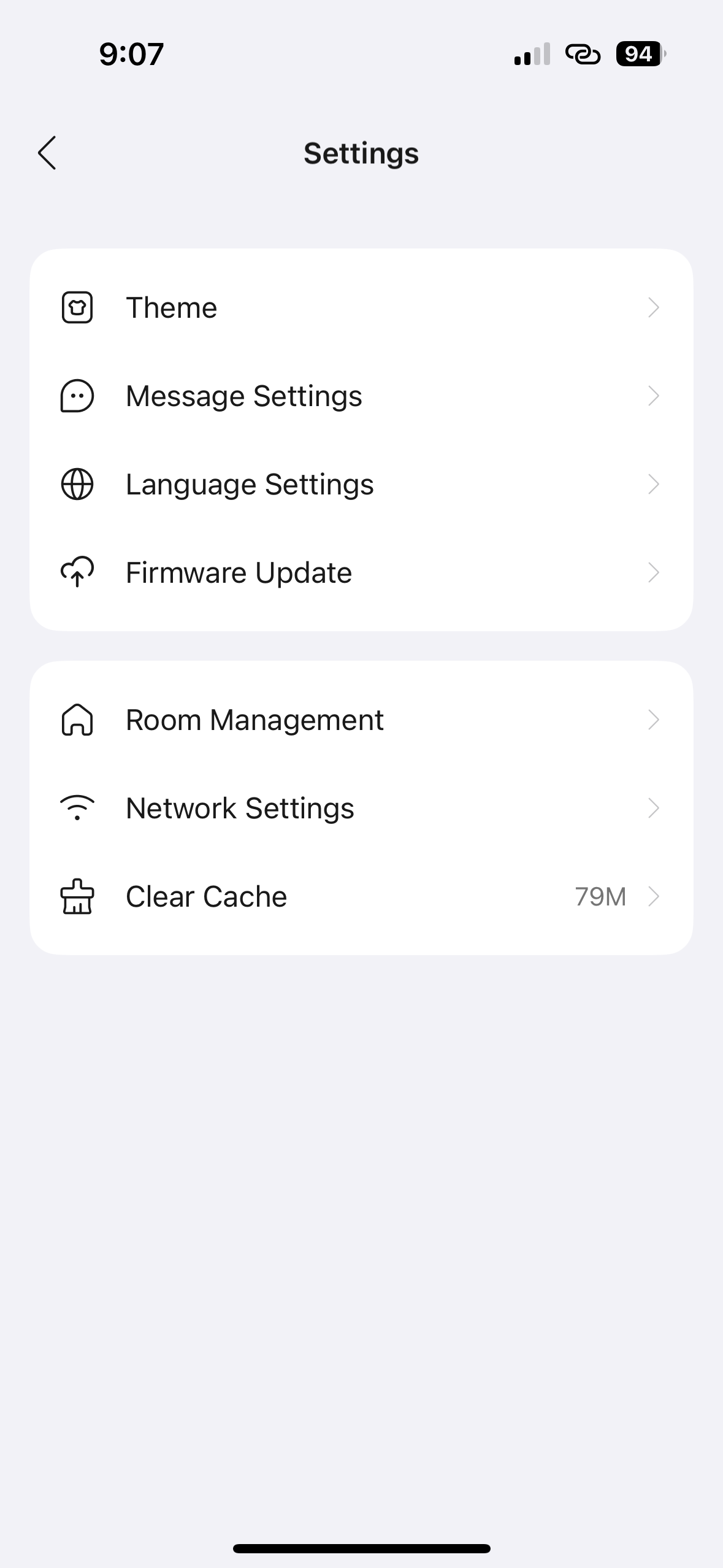
- Settings – systémové nastavení, kterému se budeme věnovat v některém z následujících dílů.
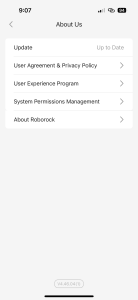
Sekce About Us 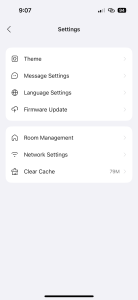
Sekce Settings
Návod k robotickým vysavačům Roborock
Pro tento týden je to vše. Prošli jsme si celou úvodní obrazovku aplikace Roborock, vysvětlili jsme vám, co znamenají jednotlivé stavy a podívali jsme se do sekcí Notifications a Profile. Příště se podíváme na to, jak nastavit úklid celé domácnosti, vybraných místností nebo zóny.
Pomohl vám tento návod k robotickým vysavačům Roborock?
