Návod k robotickým vysavačům Roborock (4): jak nastavit automatický úklid
Robotické vysavače mají celou řadu výhod. Jednou z těch hlavních je možnost uklízet v době, kdy nikdo není doma, takže nebudou svou činností nikoho rušit. Proto se v tomto čtvrtém díle našeho seriálu o vysavačích Roborock zaměříme na to, jak nastavit automatický úklid.

V našich e-shopech XM.cz a XM.sk už nějakou dobu nabízíme robotické vysavače značky Roborock. Jedná se o spolehlivé stroje s mnoha funkcemi, které vám pomohou s úklidem domácnosti i jiných prostor. Aplikace k těmto přístrojům však bohužel není v češtině, proto jsme se rozhodli připravit návod k robotickým vysavačům Roborock.
Příprava na automatický úklid
Než se pustíte do plánování, zkuste si promyslet několik základních otázek. Například to, v jakých dnech týdne a časech budete chtít automatický úklid provádět. Pokud si o víkendu rádi přispíte, pak bude určitě rozumné nastavit jiný plán na všední dny a odlišný na víkend.
Dále si rozmyslete, jaké části bytu budete chtít uklízet. Samozřejmě můžete naplánovat úklid celého bytu, ale také pouze jedné místnosti nebo rutiny. Můžete si například nastavit, aby vysavač dopoledne uklidil celou domácnost a večer ještě přejel kuchyň po přípravě večeře.
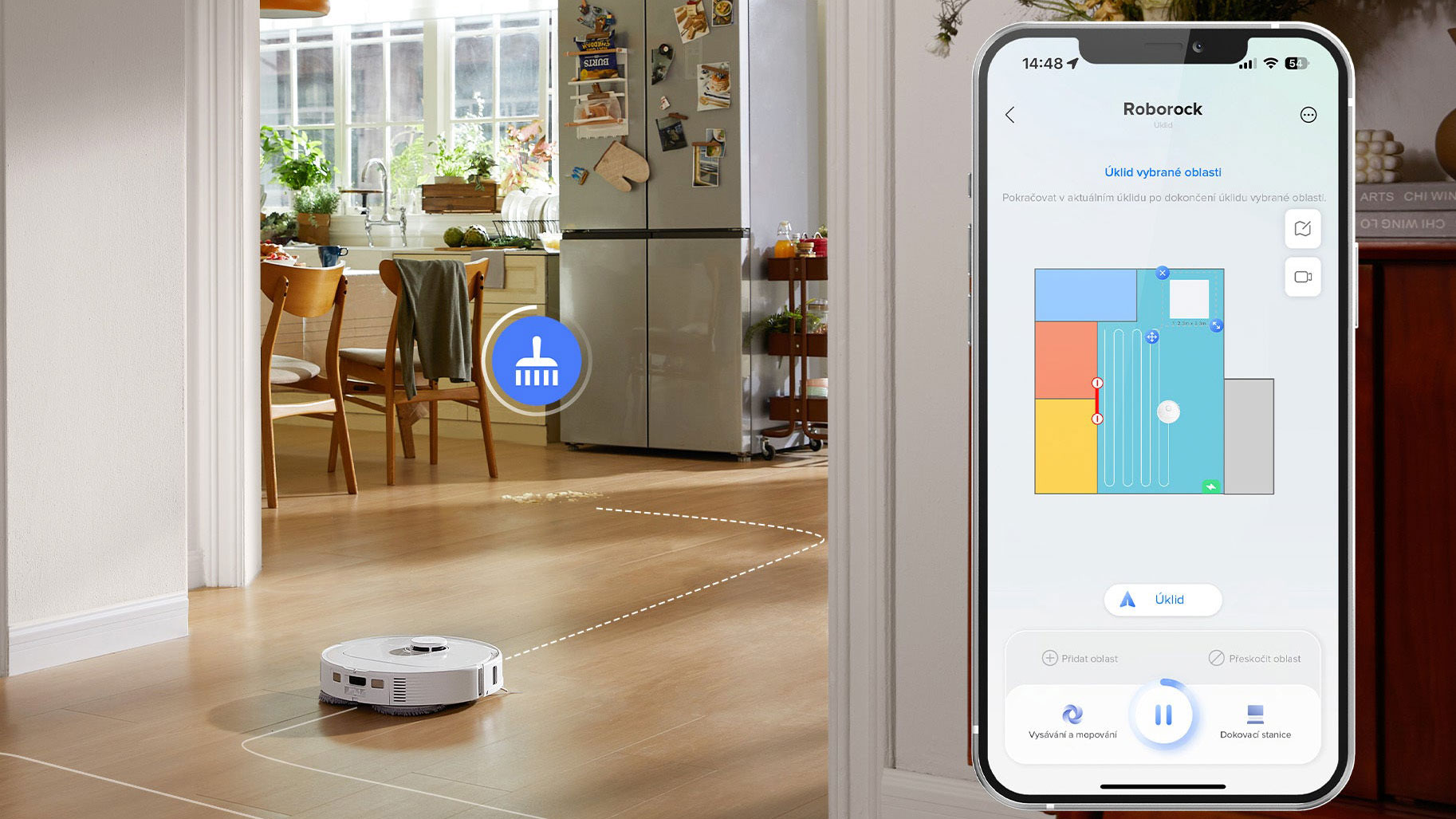
Posledním parametrem, který je vhodné promyslet, je metoda úklidu. Robotický vysavač může vysávat, vytírat, nebo vysávat i vytírat současně. Kromě toho můžete také zvolit, jak silně má vysávat (což může ovlivnit výdrž baterie) a úroveň vlhčení mopu, kterou je vhodné přizpůsobit typu podlahové krytiny.
Tip: Než nastavíte první plán, ujistěte se, že je robot připraven na bezobslužný provoz. Zkontrolujte, zda je v dokovací stanici a plně nabitý, má vyprázdněný zásobník na prach a případně doplněnou nádržku na vodu. Předejdete tak situaci, kdy se plánovaný úklid nespustí kvůli vybité baterii nebo plné nádobce.
Jak nastavit automatický úklid
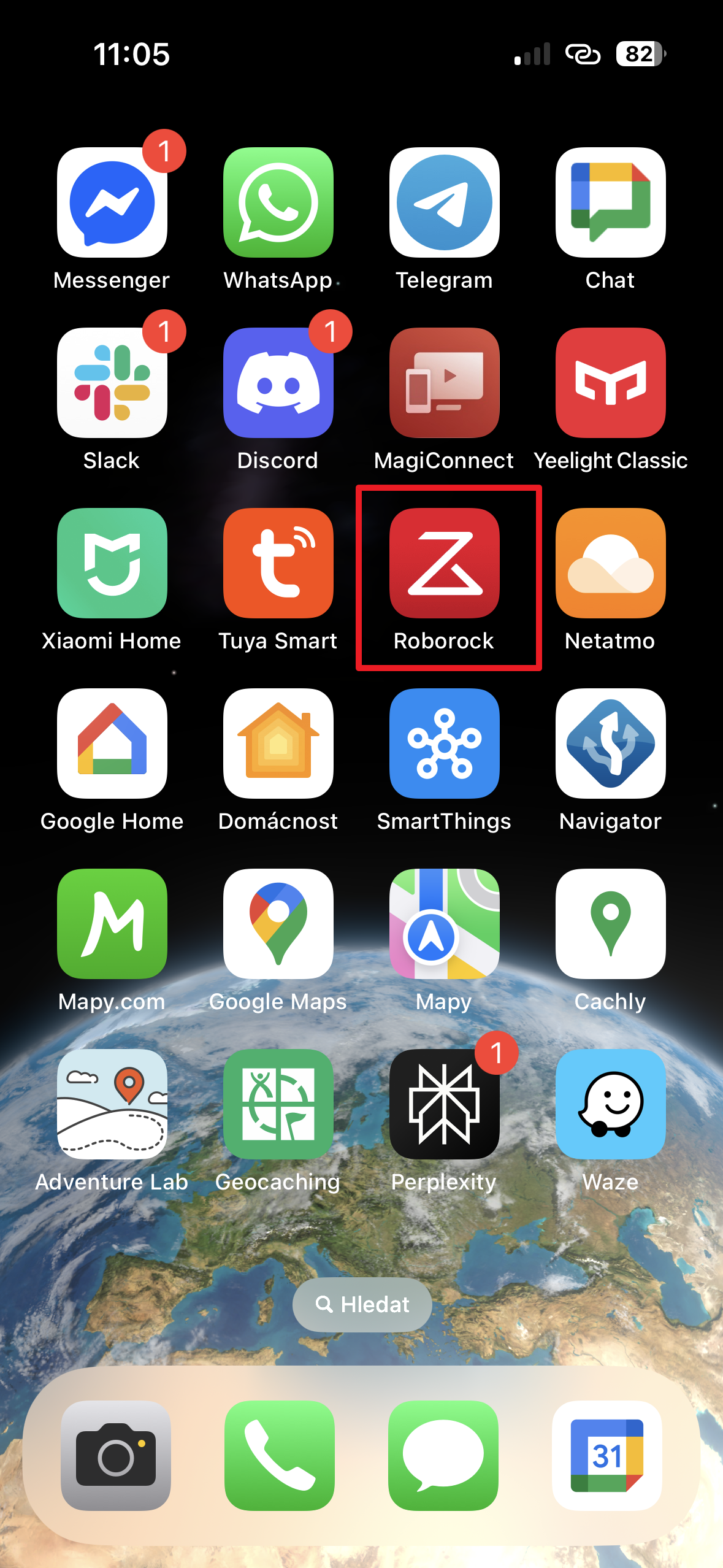
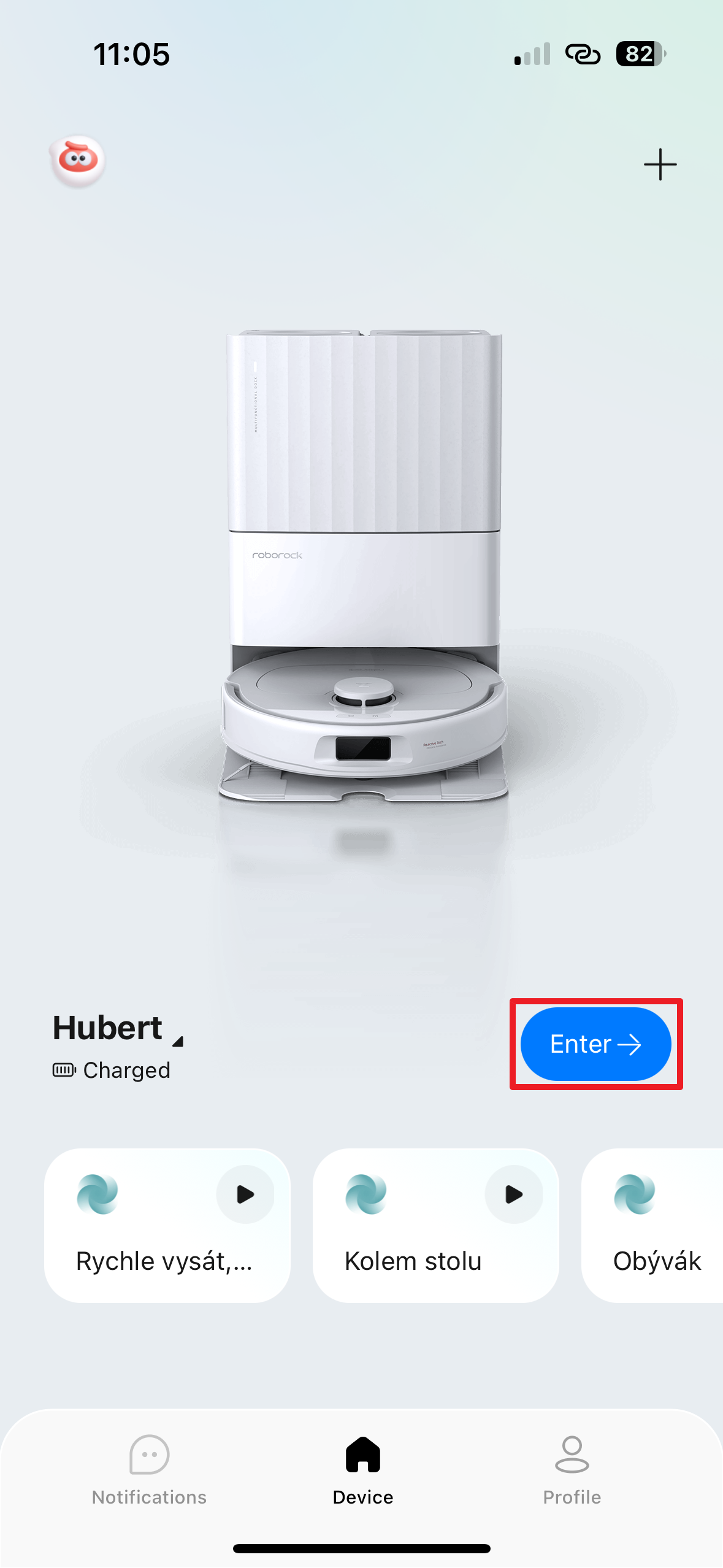
- Otevřete aplikaci Roborock.
- Vstupte do nabídky vysavače klepnutím na tlačítko Enter.
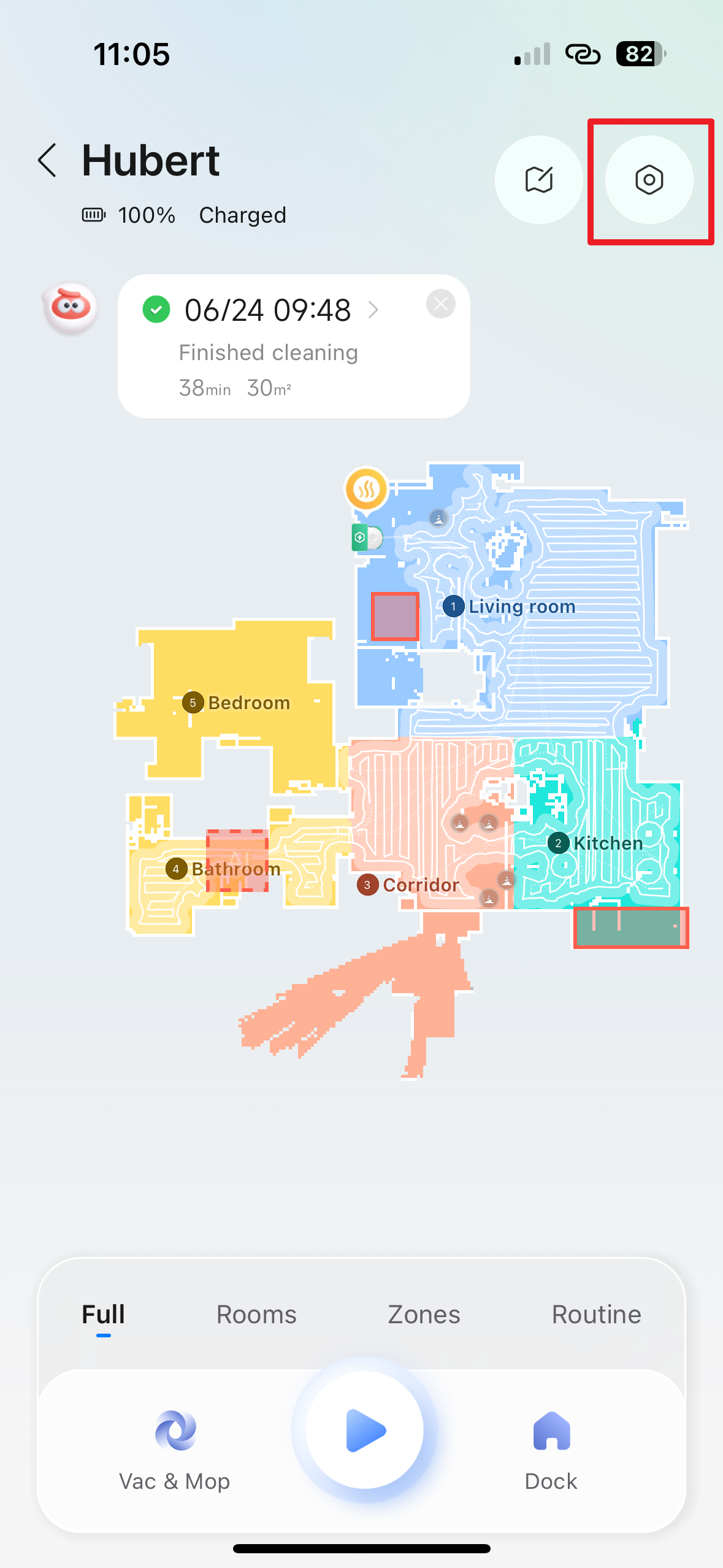
- Klepněte na tlačítko s obrázkem šestihranné matky v pravém horním rohu obrazovky.
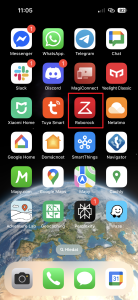
Otevřete aplikaci Roborock 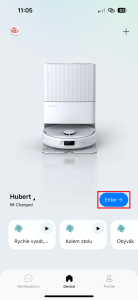
Klepněte na tlačítko Enter 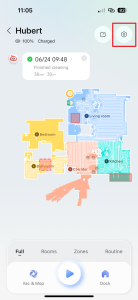
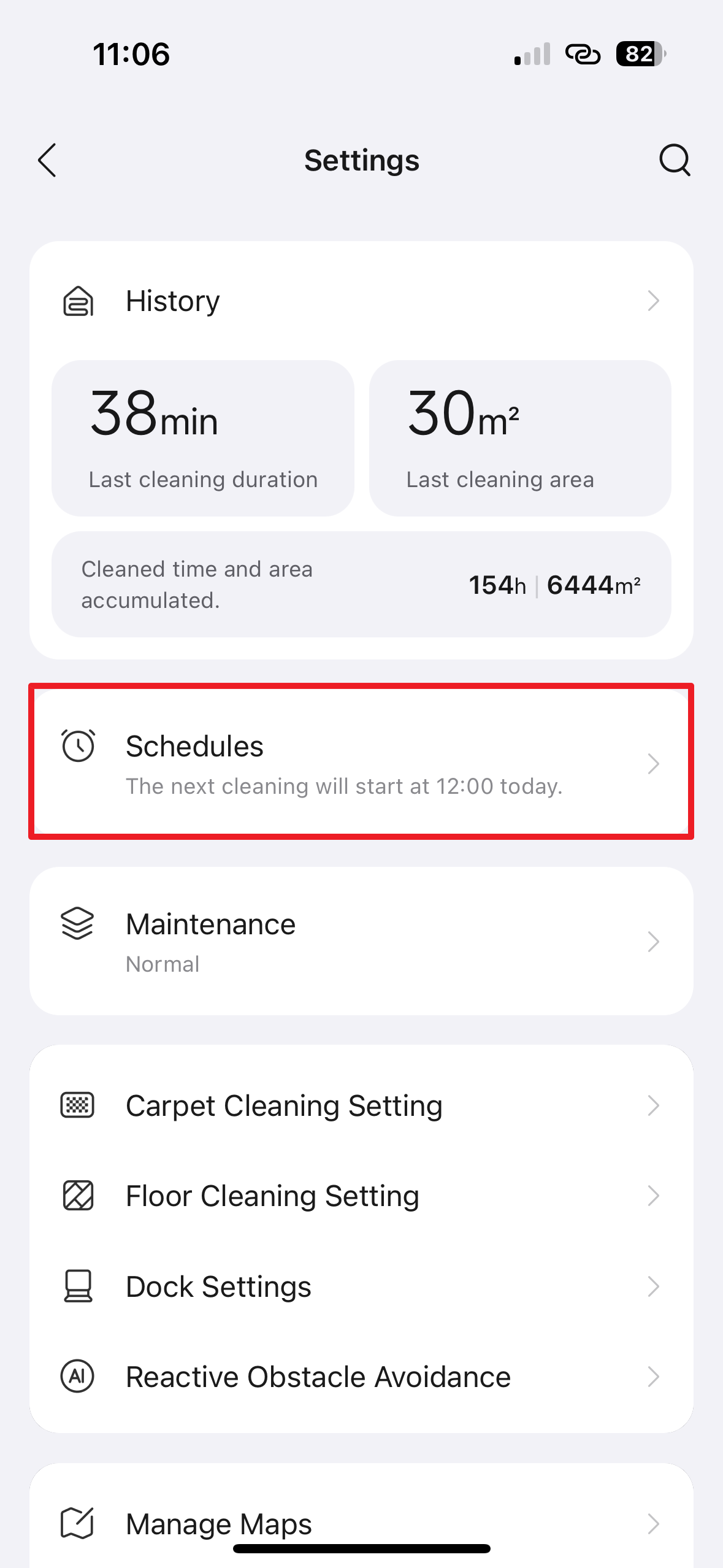
Klepněte na tlačítko s obrázkem šestihranné matky - Přejděte do sekce Schedules.
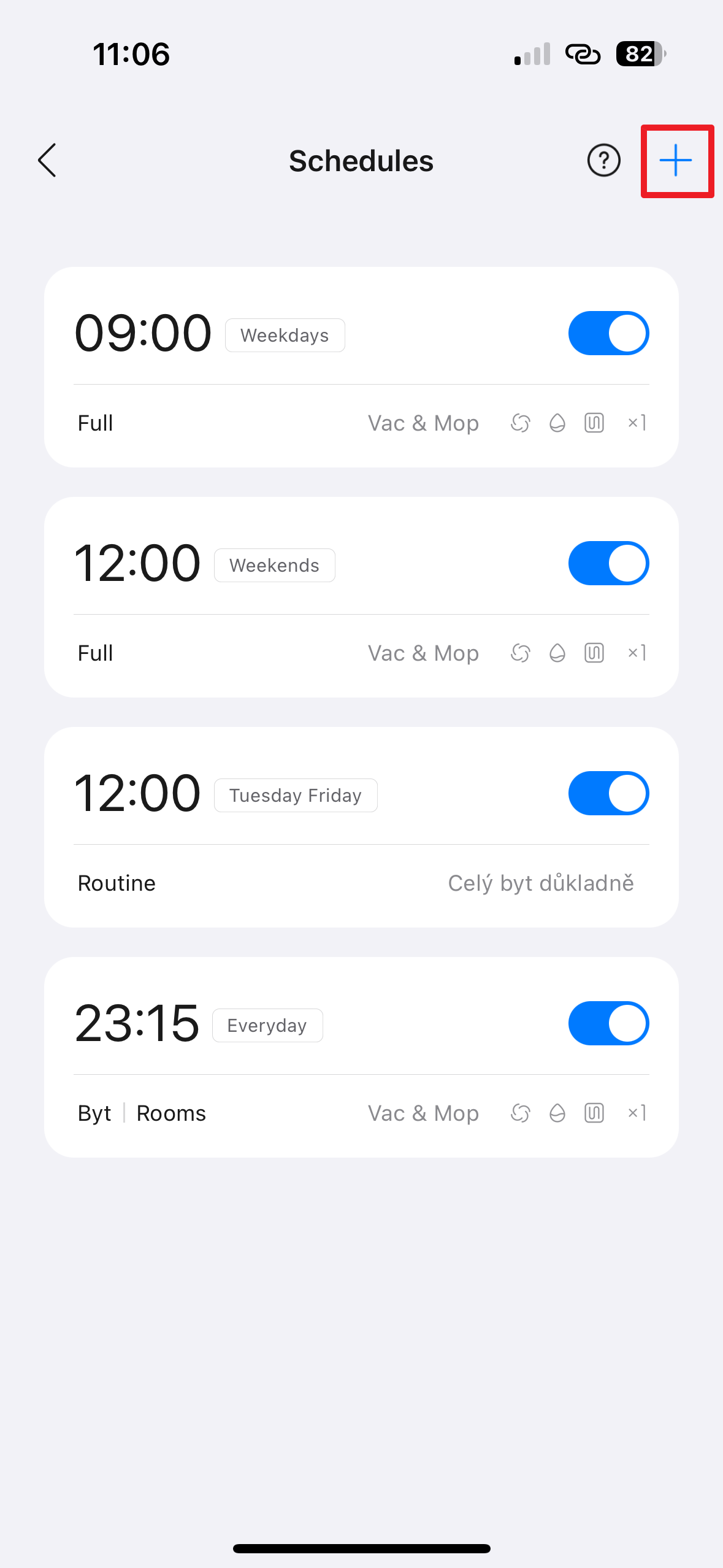
- Klepněte na tlačítko plus v pravém horním rohu.
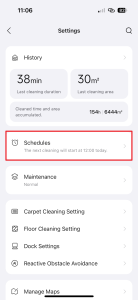
Přejděte do sekce Schedules 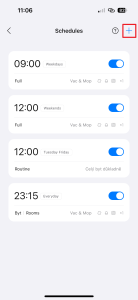
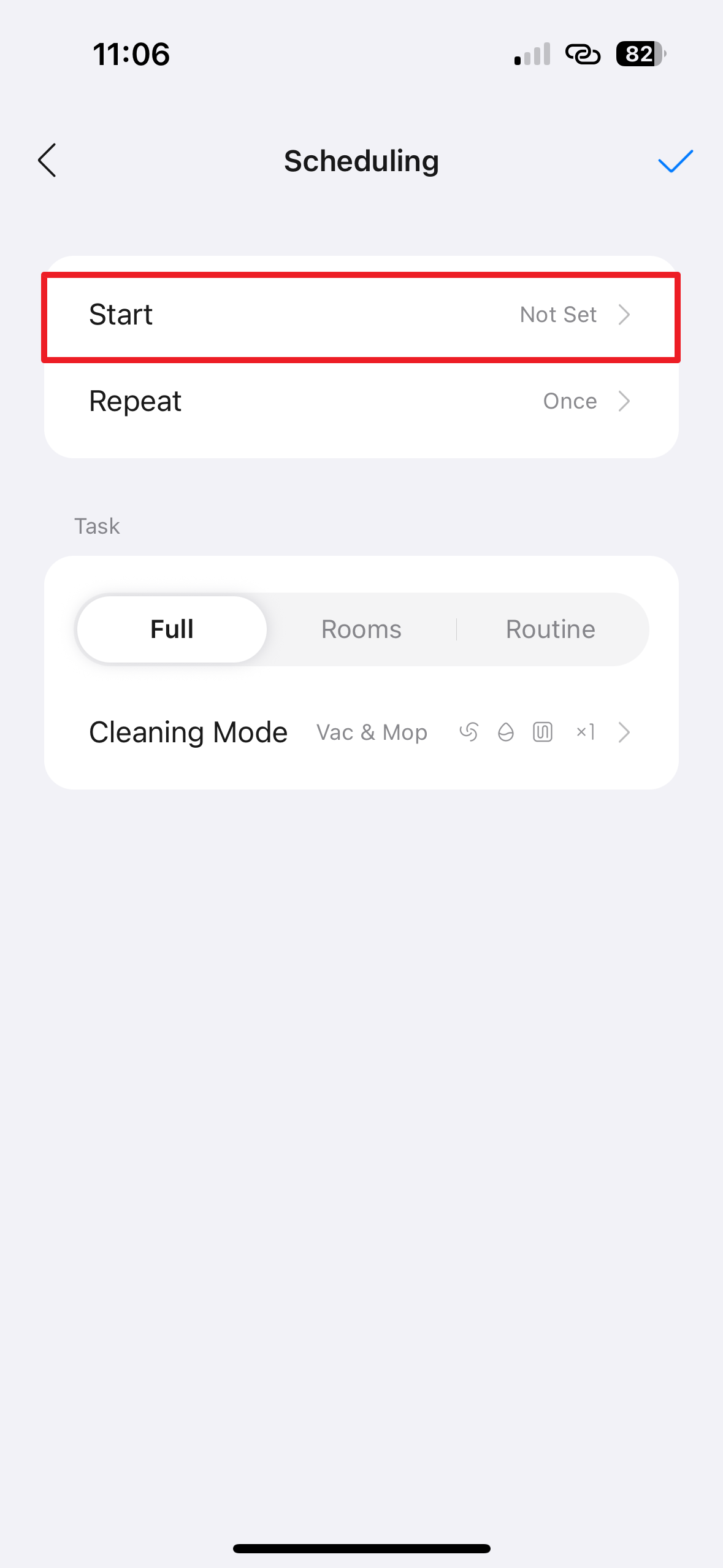
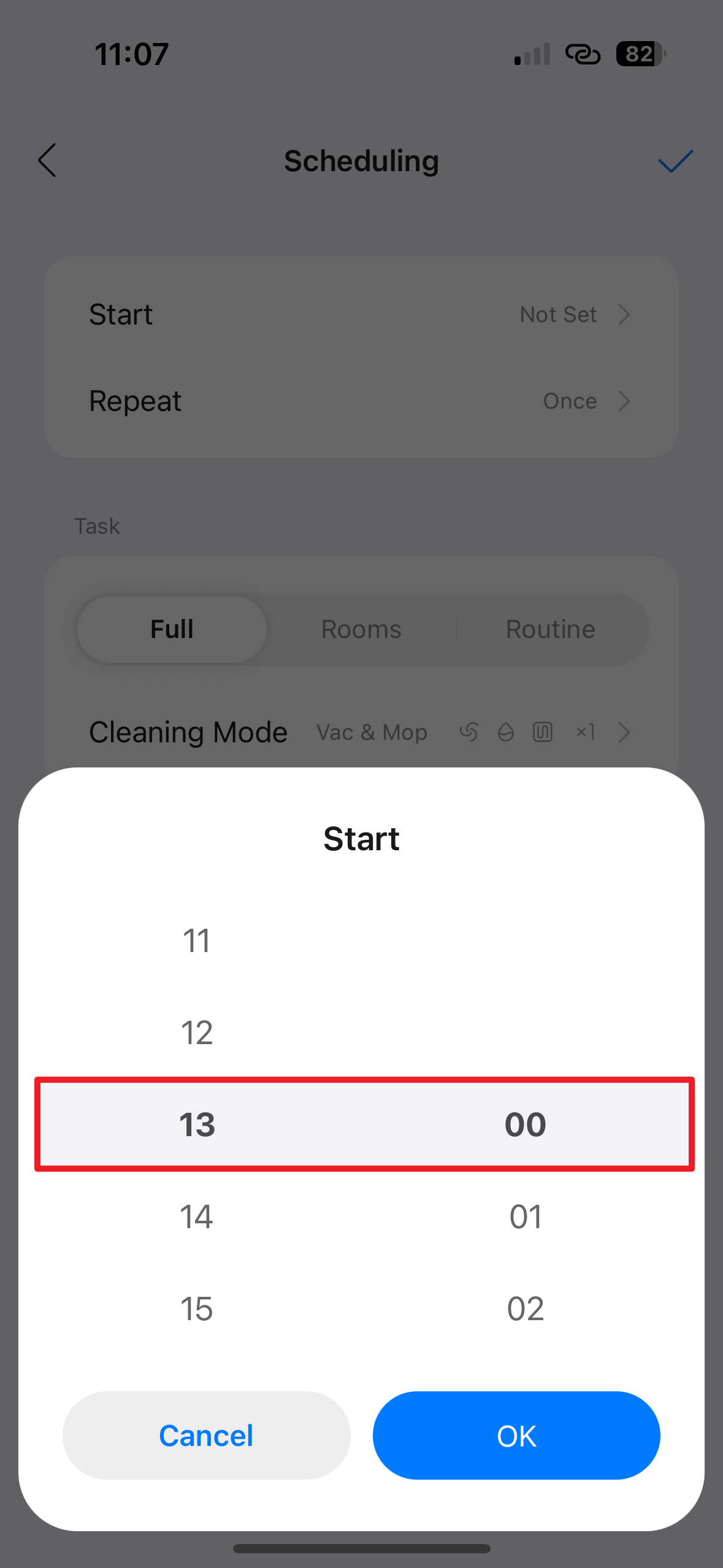
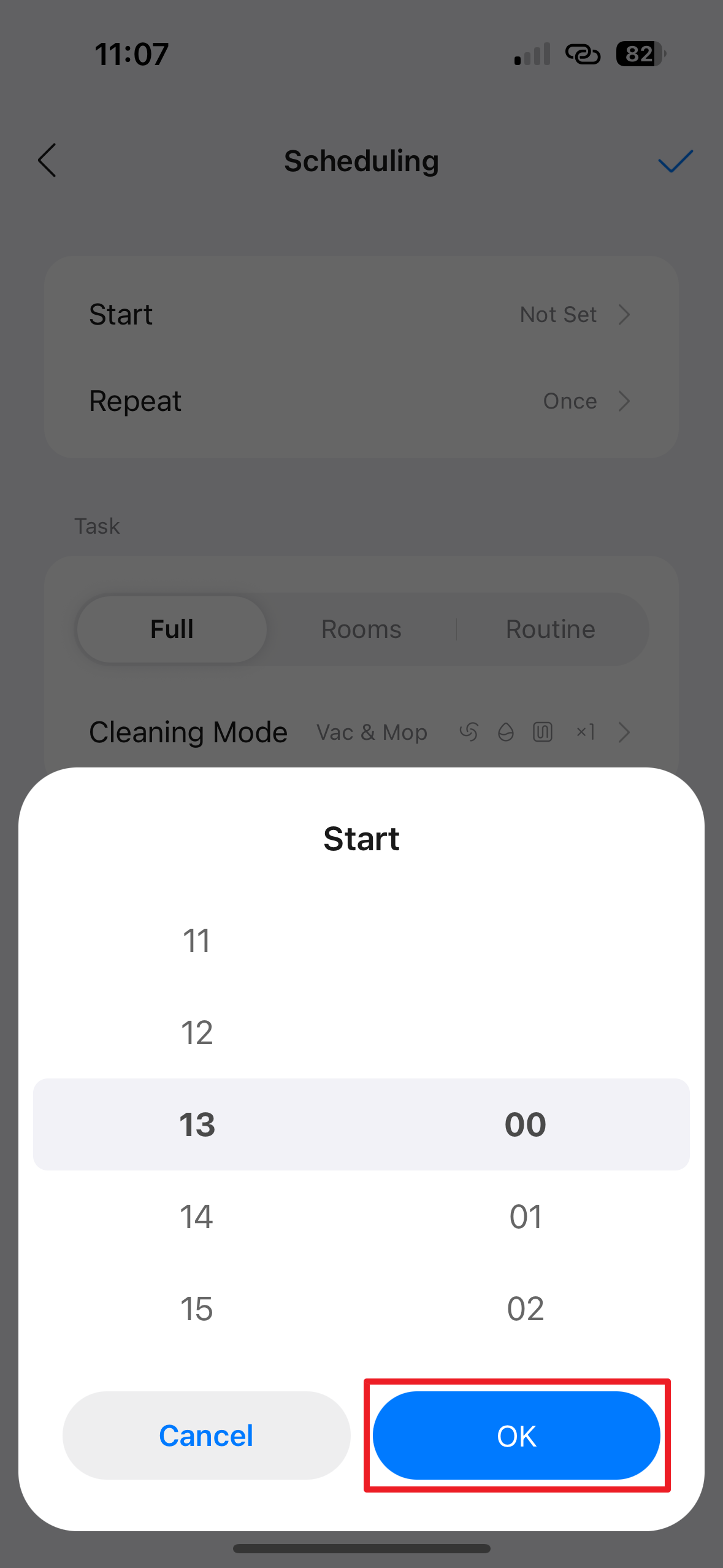
Klepněte na tlačítko plus - Nastavte čas zahájení úklidu, tj. klepněte na Start a zvolte čas a potvrďte tlačítkem OK.
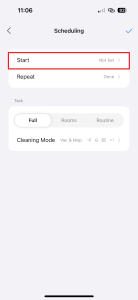
Klepněte na Start 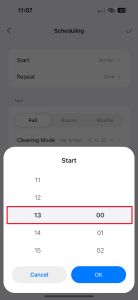
Zvolte čas 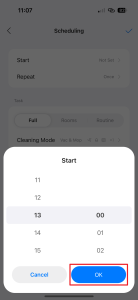
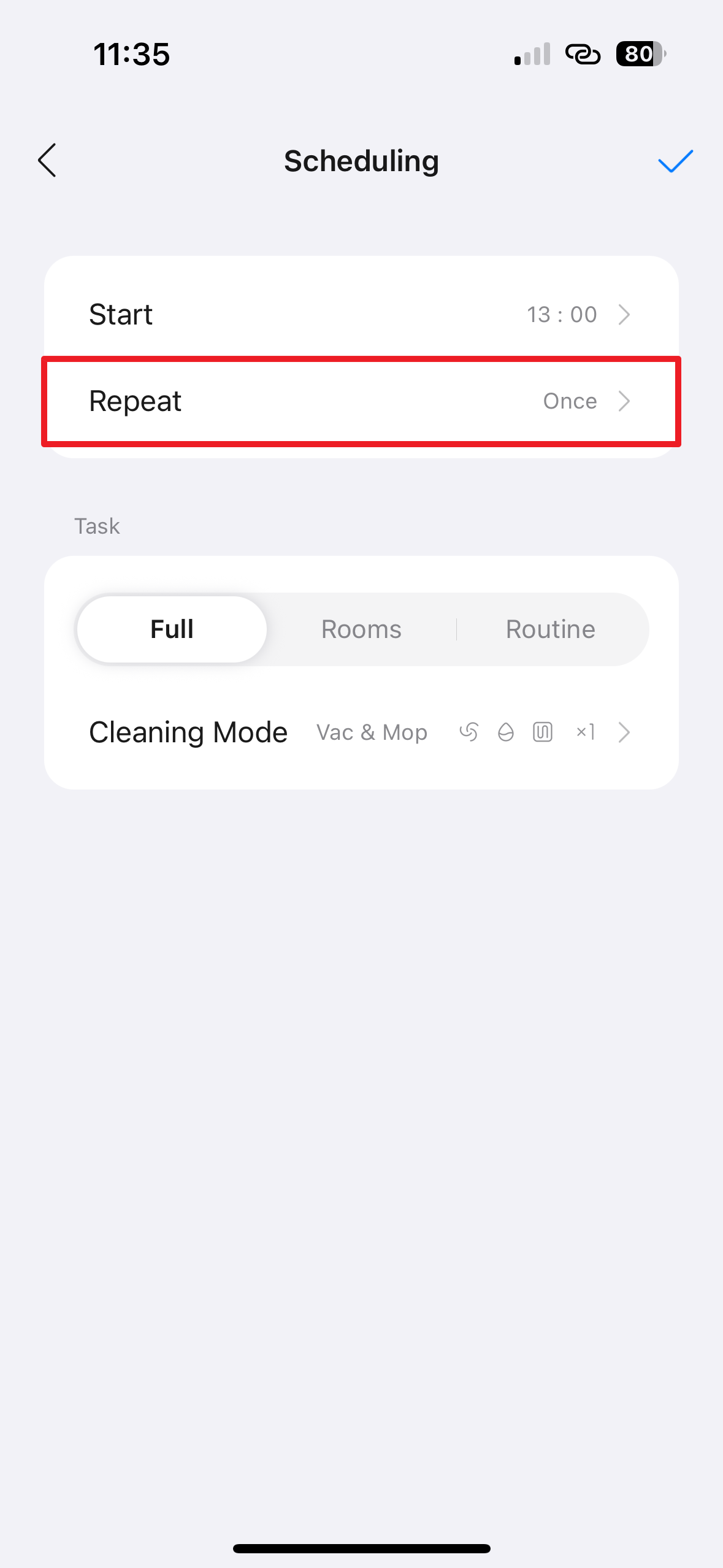
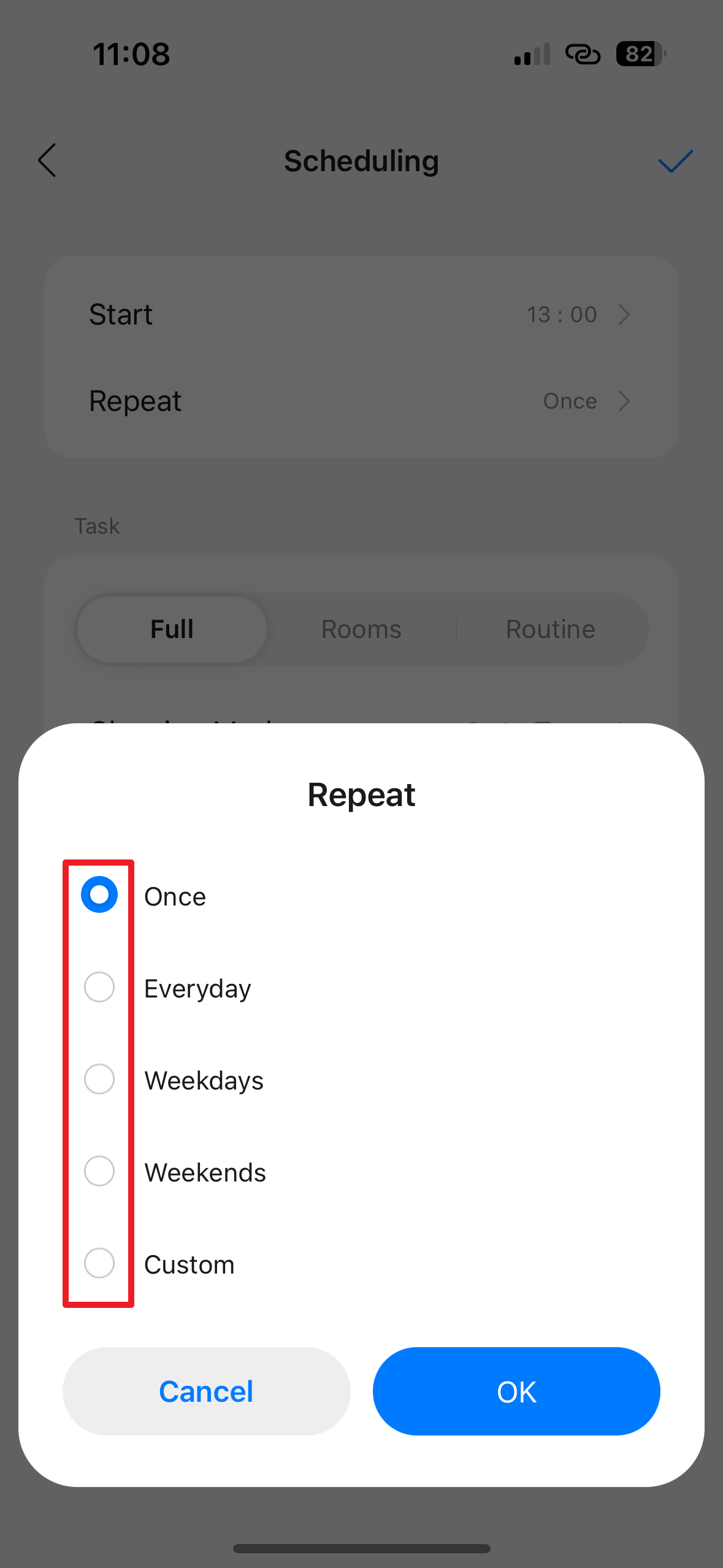
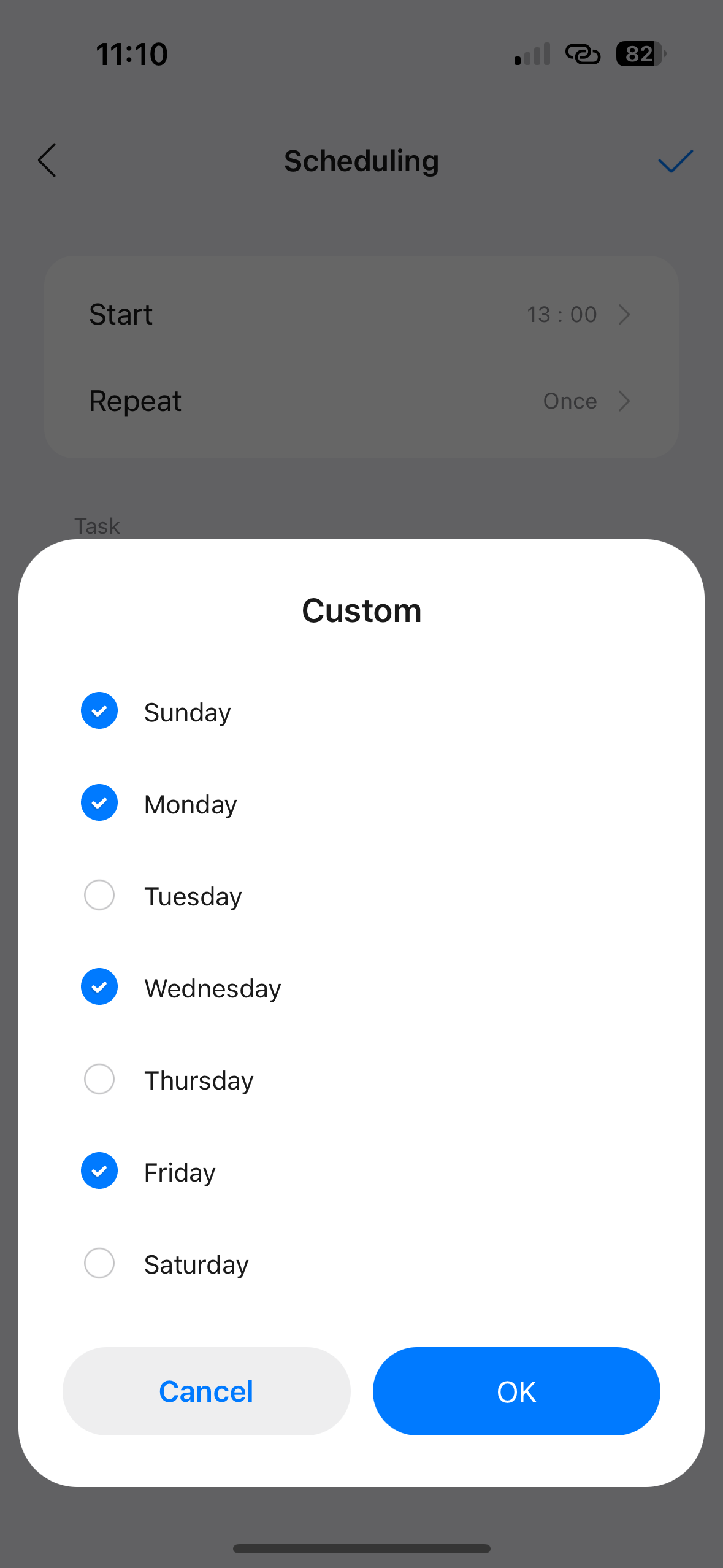
Potvrďte tlačítkem OK - Zvolte, jak a kdy se má úklid opakovat. Klepněte na Repeat a vyberte z nabízených možností (Once = úklid bude proveden jen jednou, Everyday = úklid bude prováděn úplně každý den, Weekdays = úklid bude prováděn ve všední dny, Weekends = úklid bude prováděn pouze ve víkendové dny, Custom = úklid bude prováděn ve vybrané dny v týdnu).
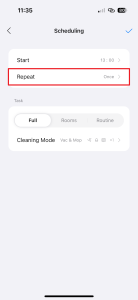
Klepněte na Repeat 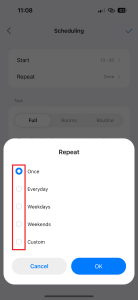
Vyberte z nabízených možností 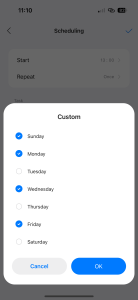
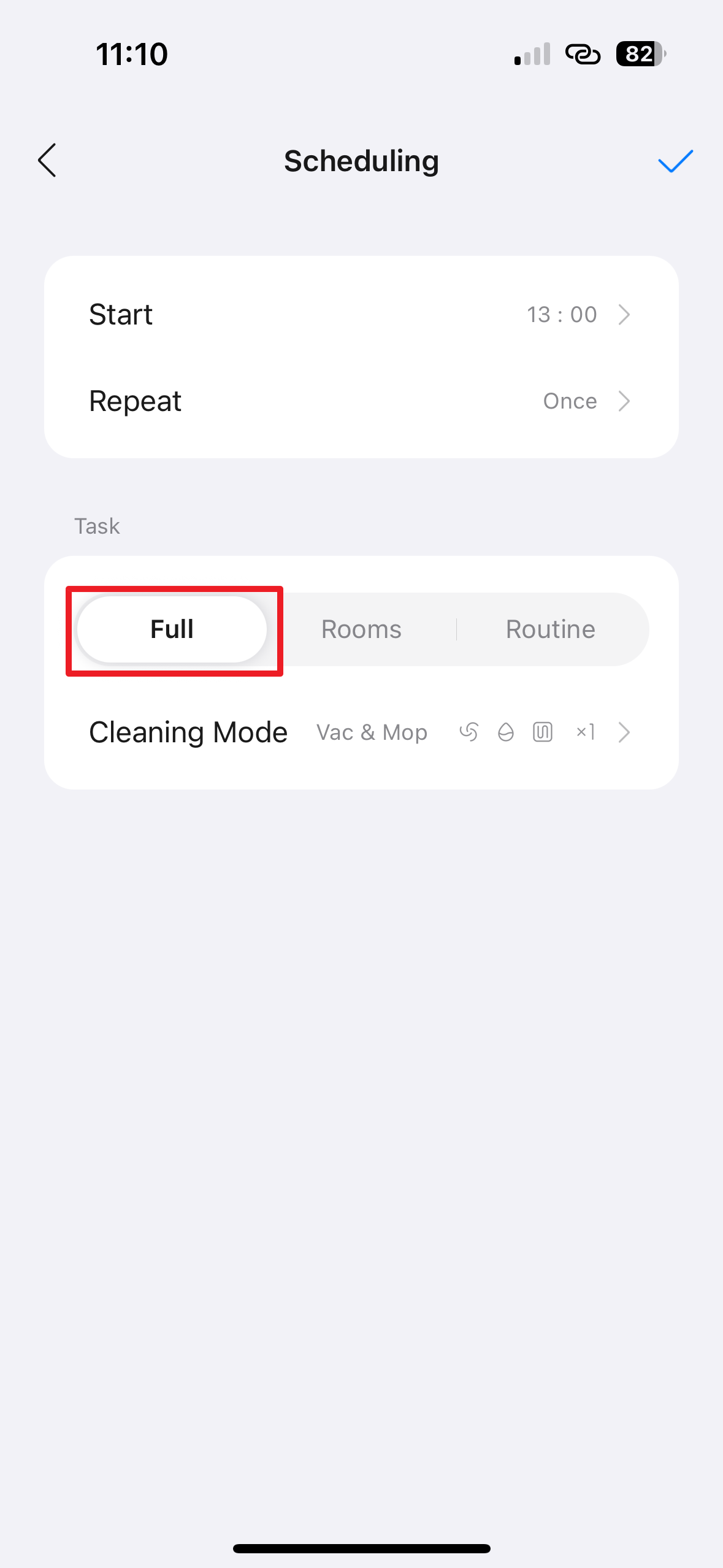
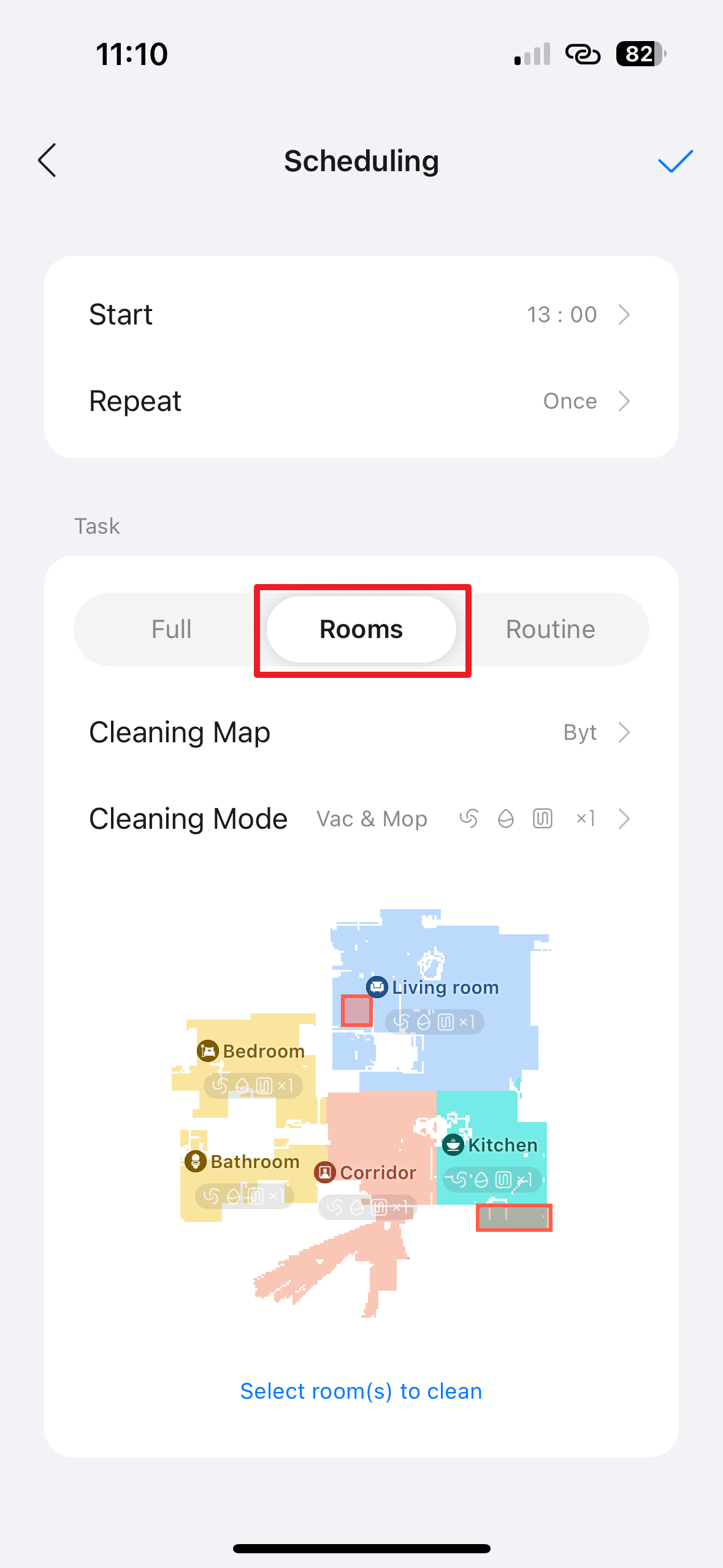
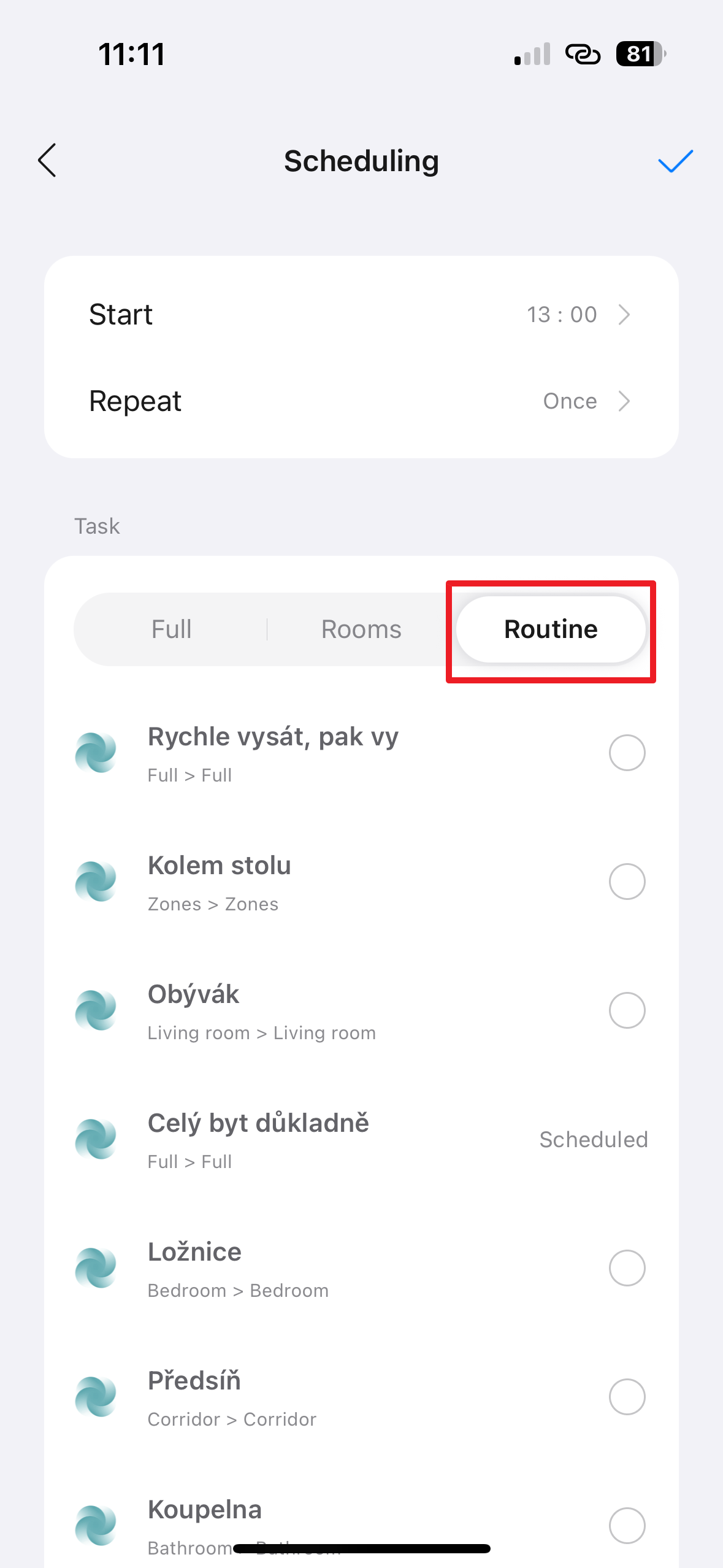
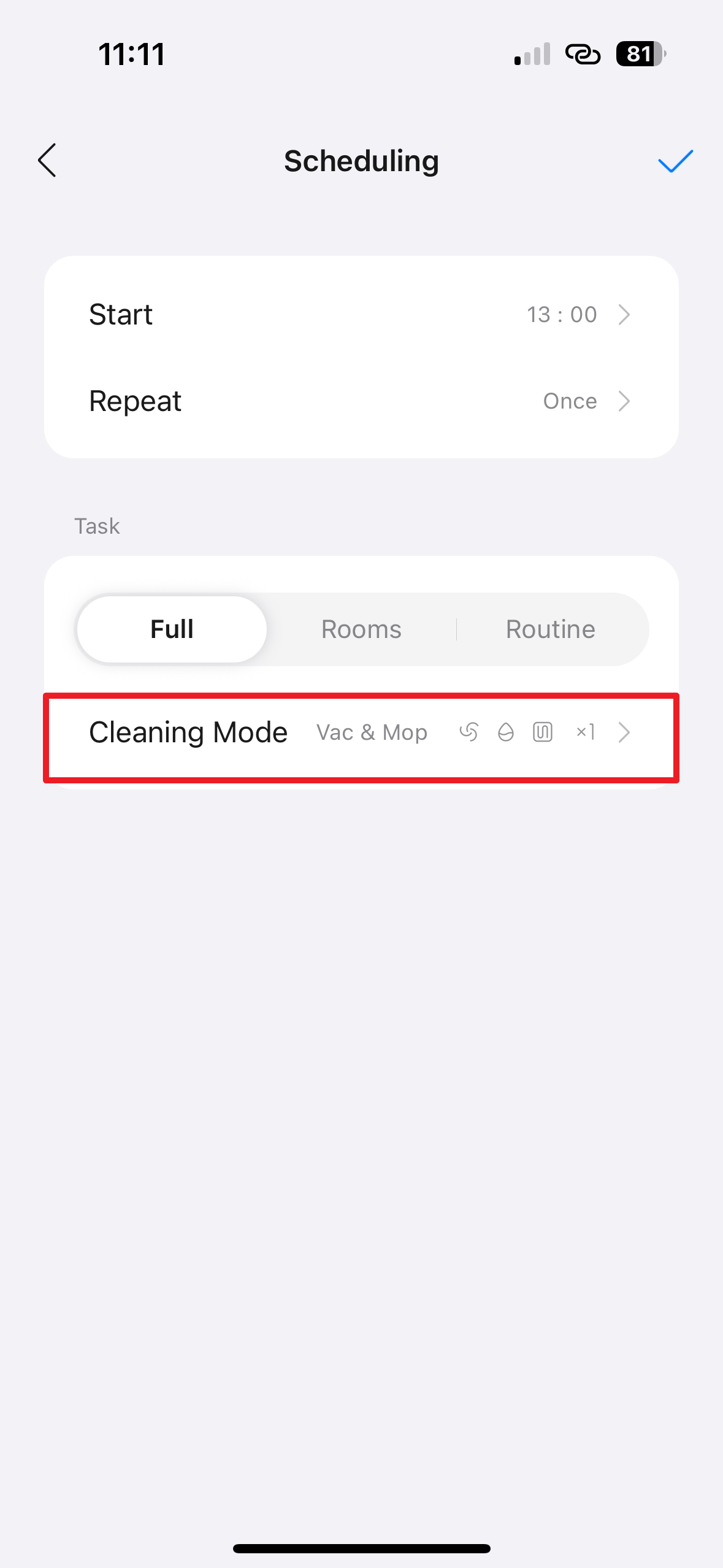
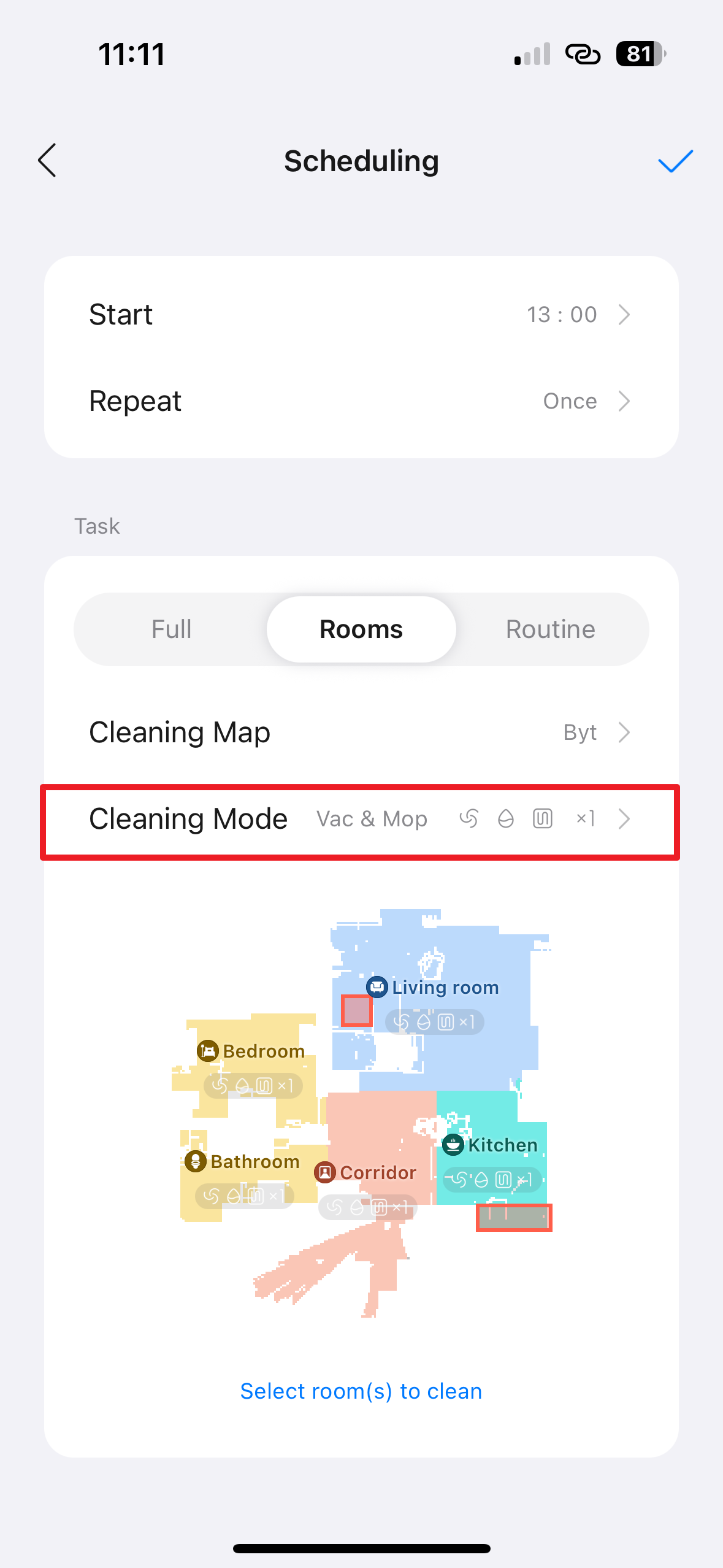
- ásledně vyberte, co chcete uklízet. Volba Full uklidí celou zmapovanou část domácnosti. V sekci Rooms můžete vybrat jen určité místnosti, které budou uklizeny. Poslední možnosti Routine se budeme věnovat v některém z příštích pokračování.
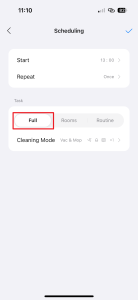
Volba Full uklidí celou zmapovanou část domácnosti 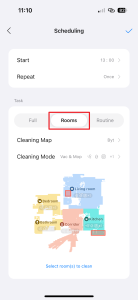
V sekci Rooms můžete vybrat jen určité místnosti 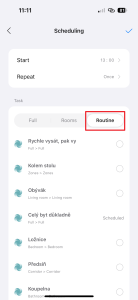
Rutínám se budeme věnovat později - Poté můžete určit způsob úklidu. Klepněte na Cleaning mode.
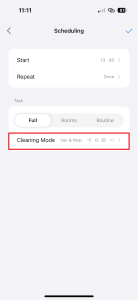
Klepněte na Cleaning mode 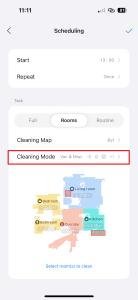
Klepněte na Cleaning mode 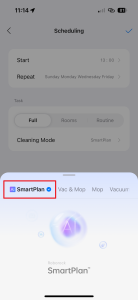
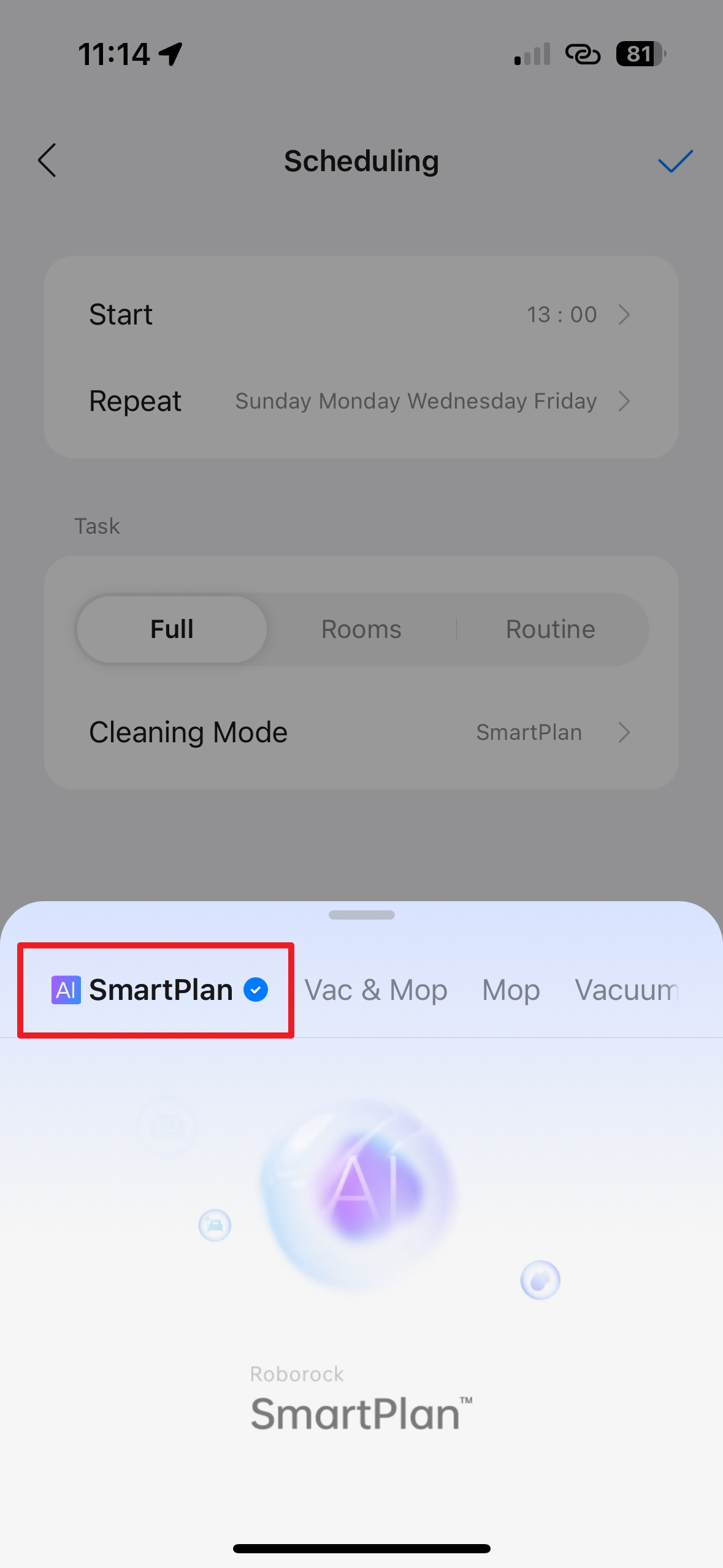
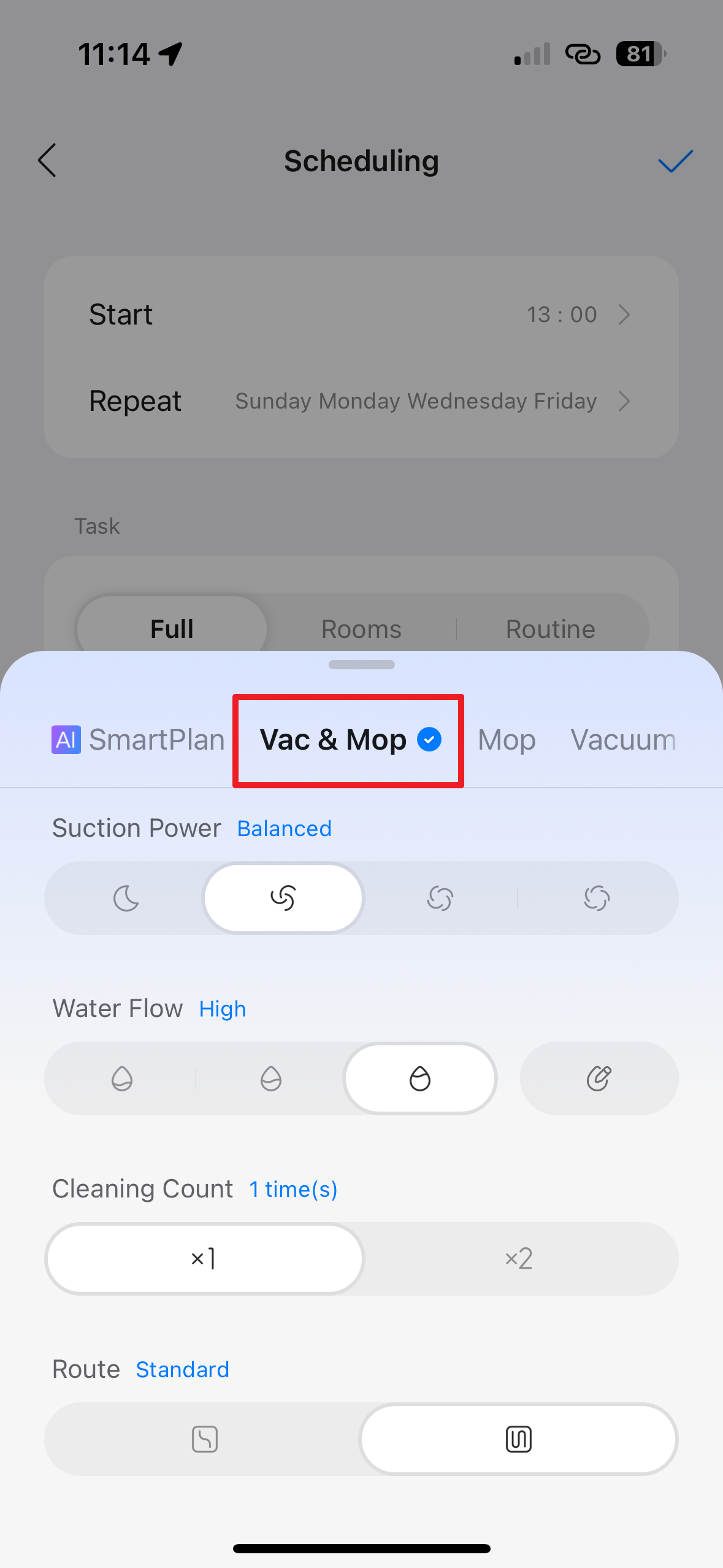
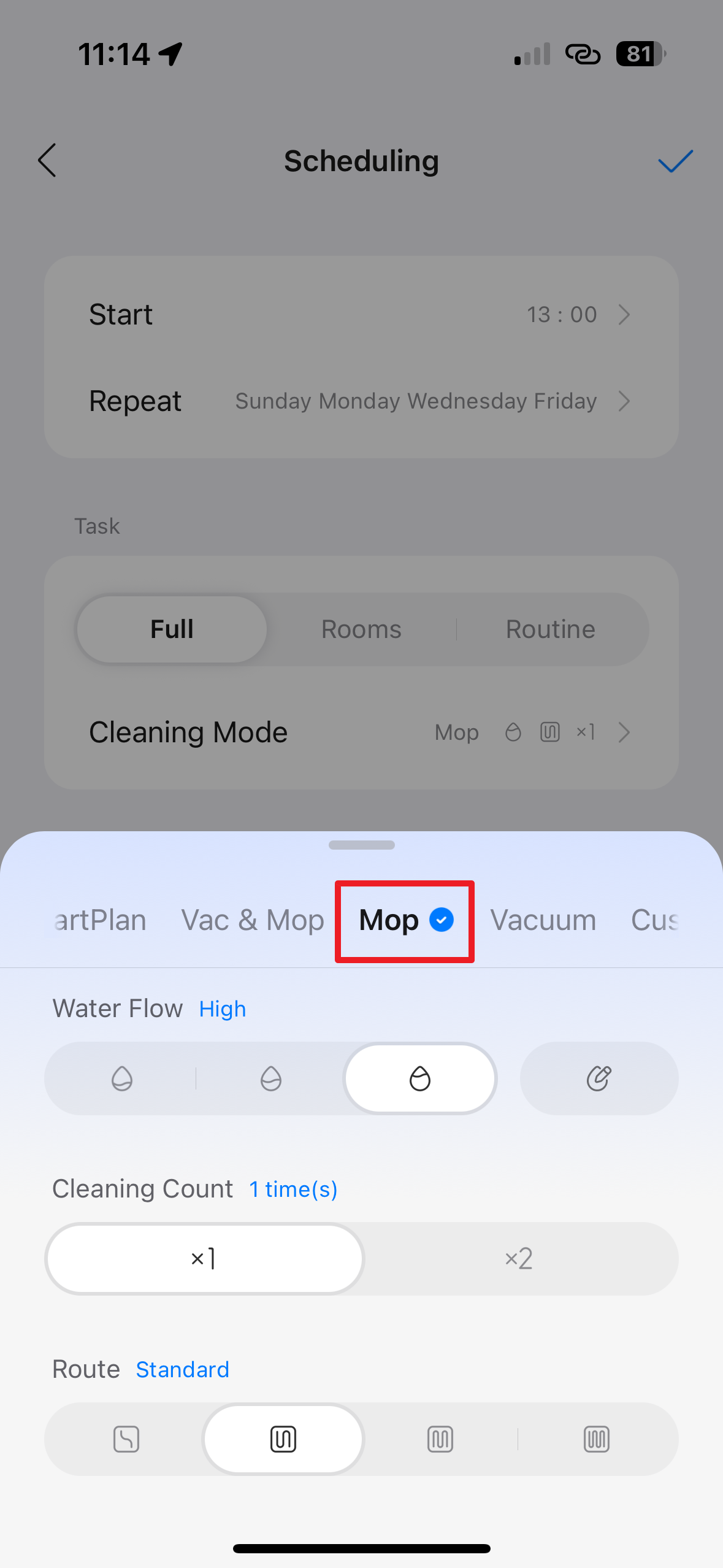
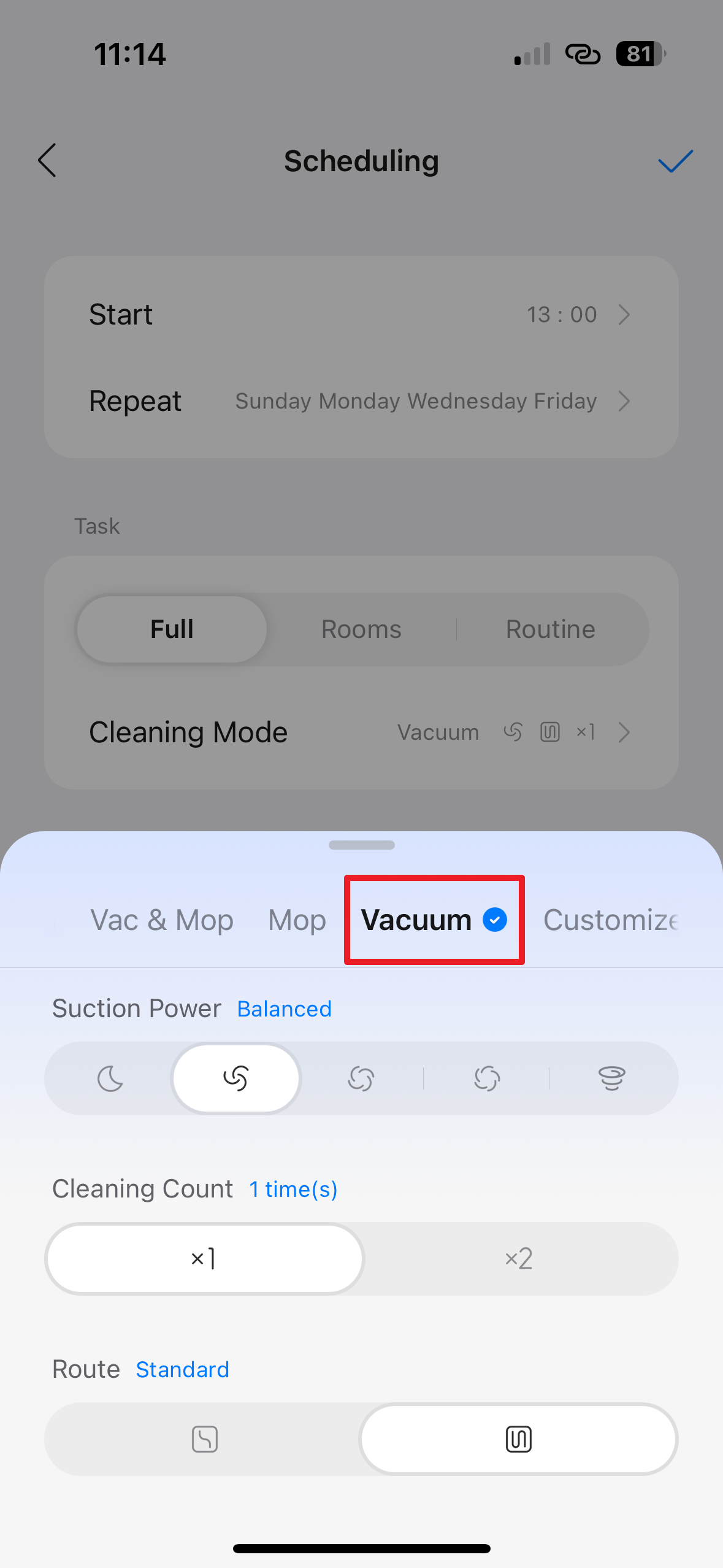
SmartPlan - V další nabídce můžete zvolit automatický způsob úklidu (SmartPlan), vysávání a vytírání (Vac & Mop), pouze vytírání (Mop), nebo pouze vysávání (Vacuum).
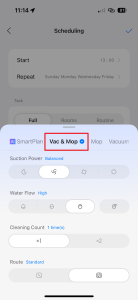
Vysávání a vytírání 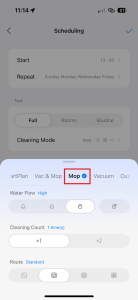
Pouze vytírat 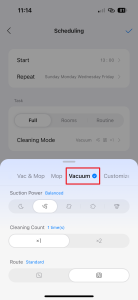
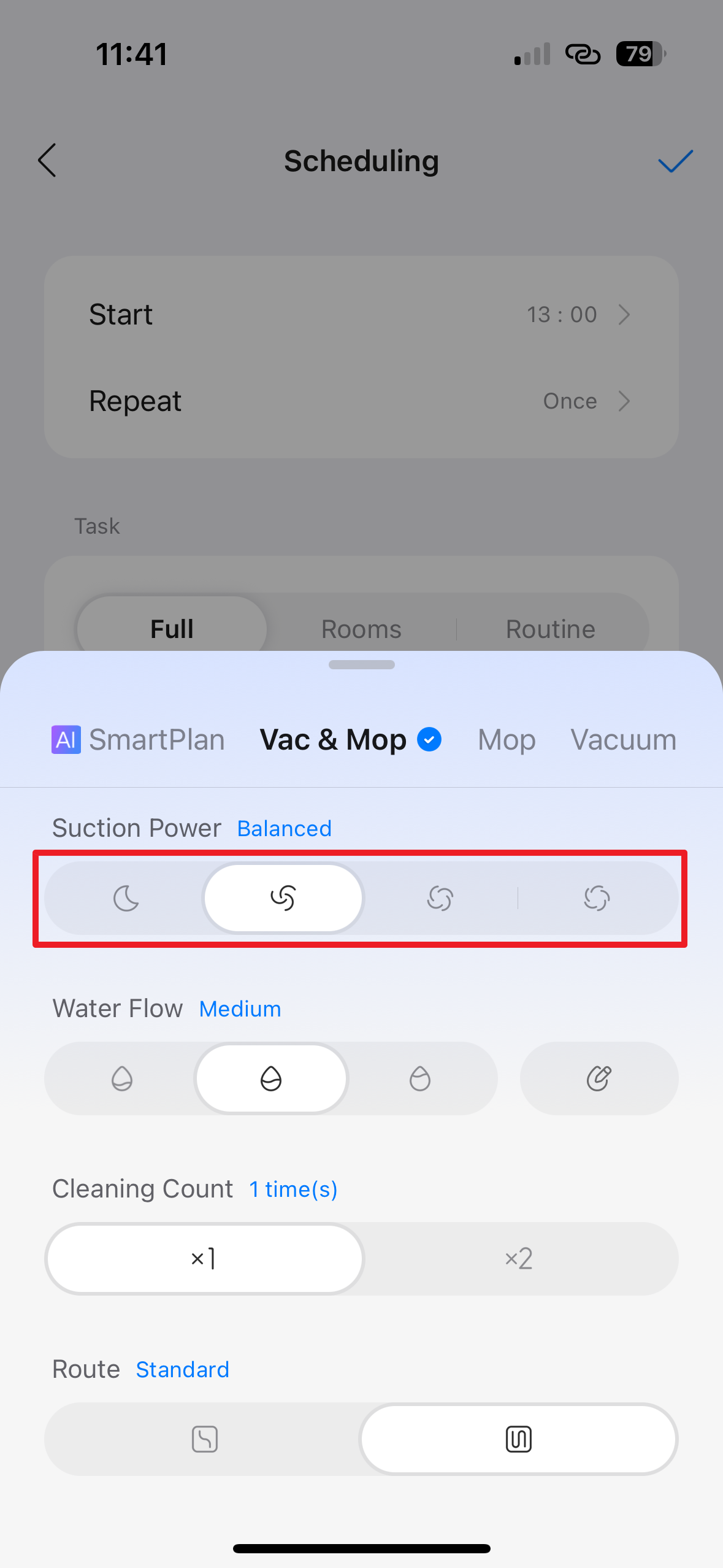
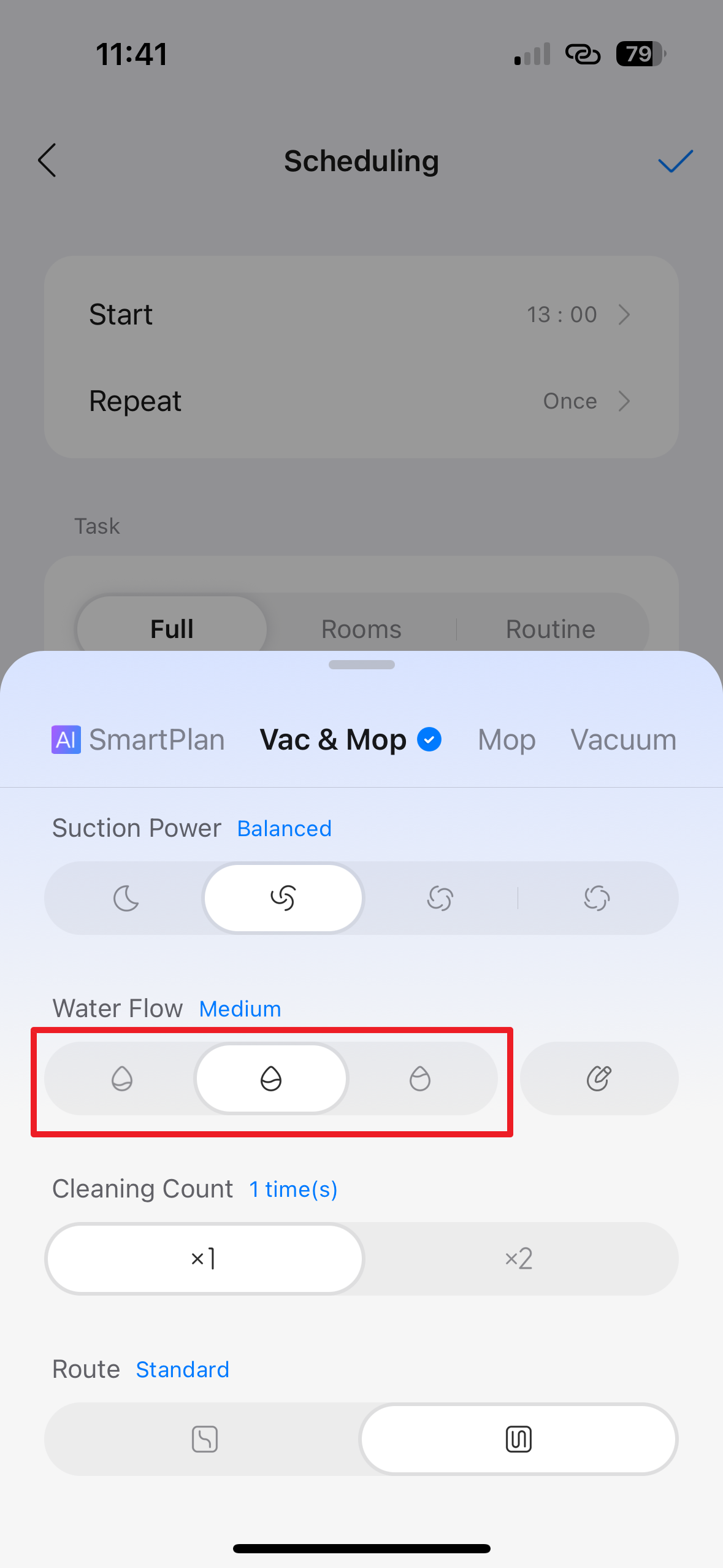
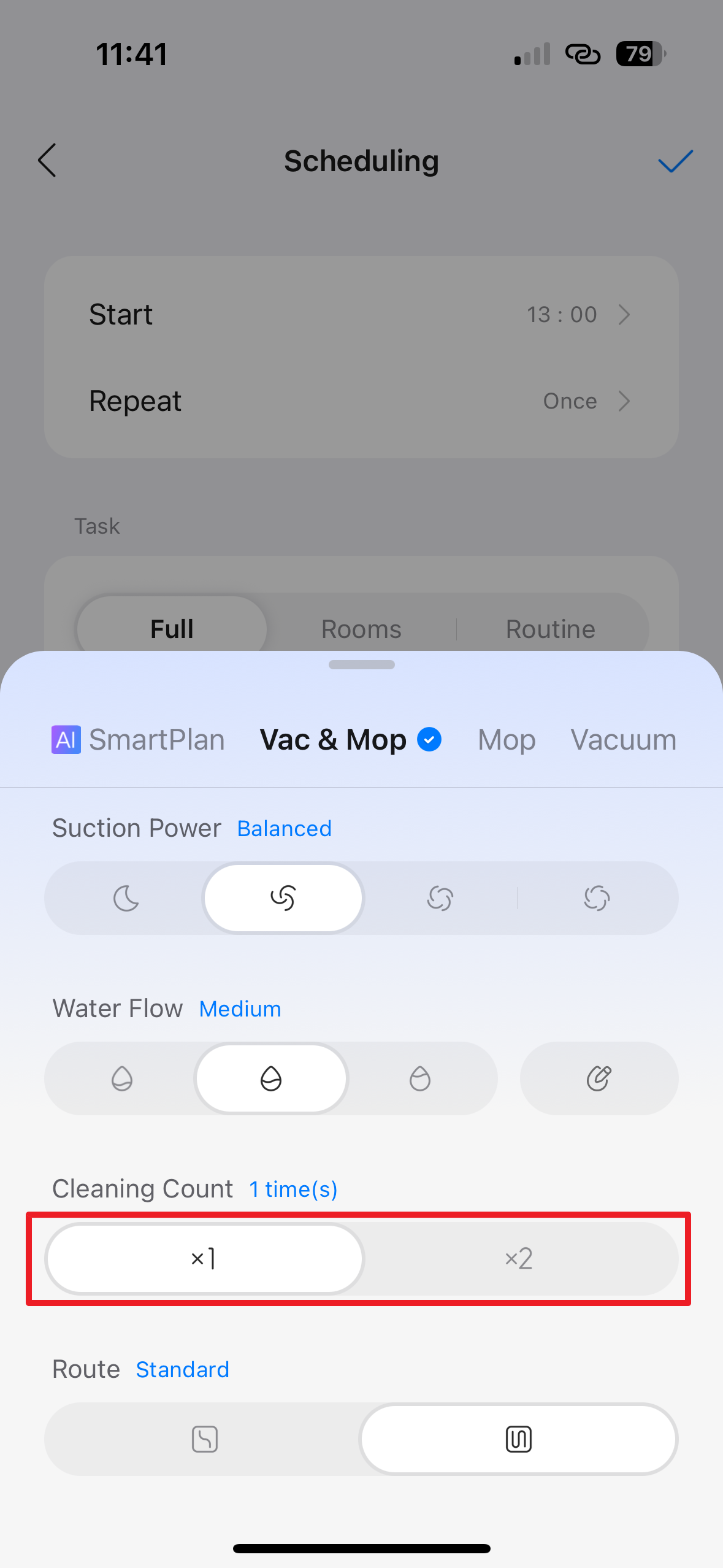
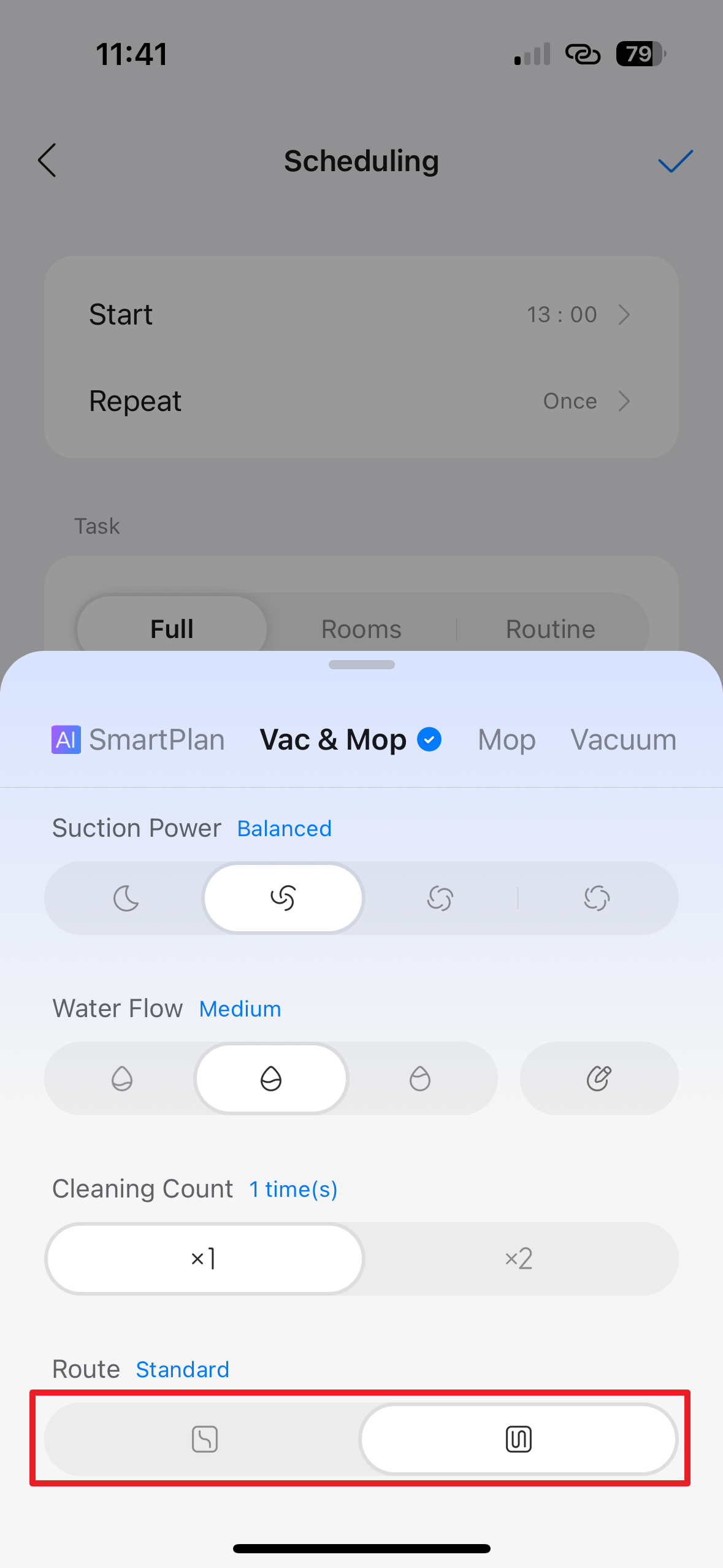
Pouze vysávat - Pomocí voleb níže pak můžete nastavit další parametry, jako je síla vysávání, intenzita mopování, počet úklidových cyklů (jeden, nebo dva) a hustotu přejezdů. Poté, co vše nastavíte podle svých požadavků, zavřete nabídku potažením za horní úchyt. Podrobně jsme se tomuto nastavení věnovali ve druhém díle našeho seriálu.
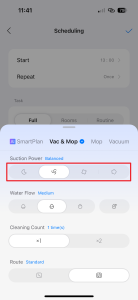
Nastavení síly vysávání 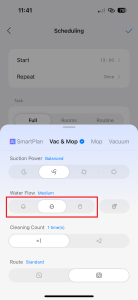
Nastavení intenzity mopování 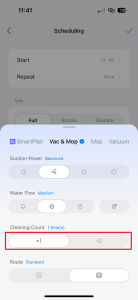
Jeden, nebo dva úklidové cykly 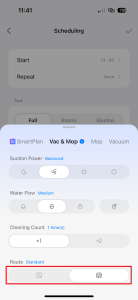
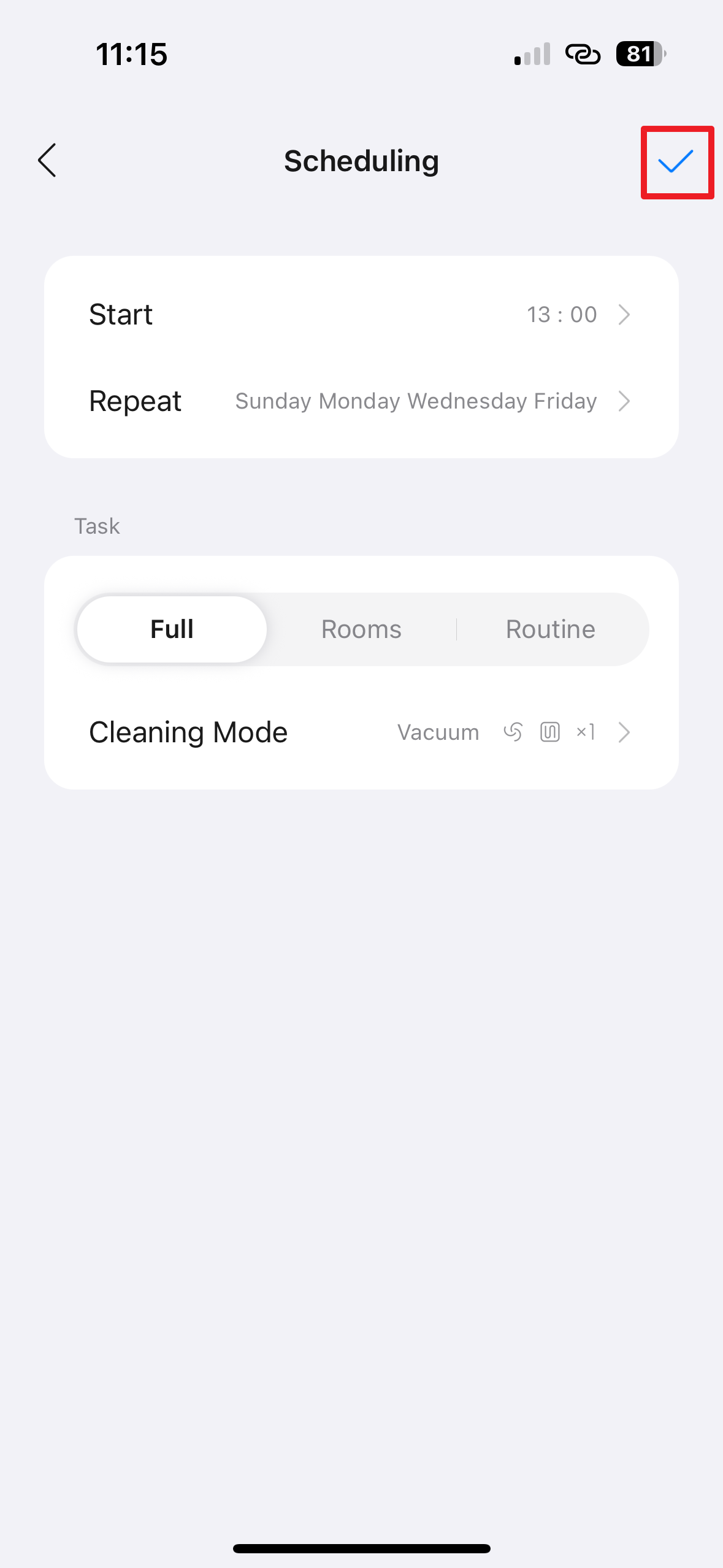
Hustota přejezdů - Tím máte celý plán nastaven – zbývá ho jen potvrdit klepnutím na tlačítko s fajfkou v pravém horním rohu.
- Vámi vytvořený automatický úklid se tím uloží do seznamu naplánovaných úloh.
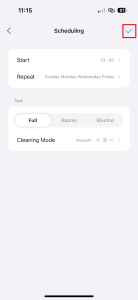
Potvrďte plán tlačítkem s fajfkou 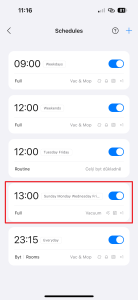
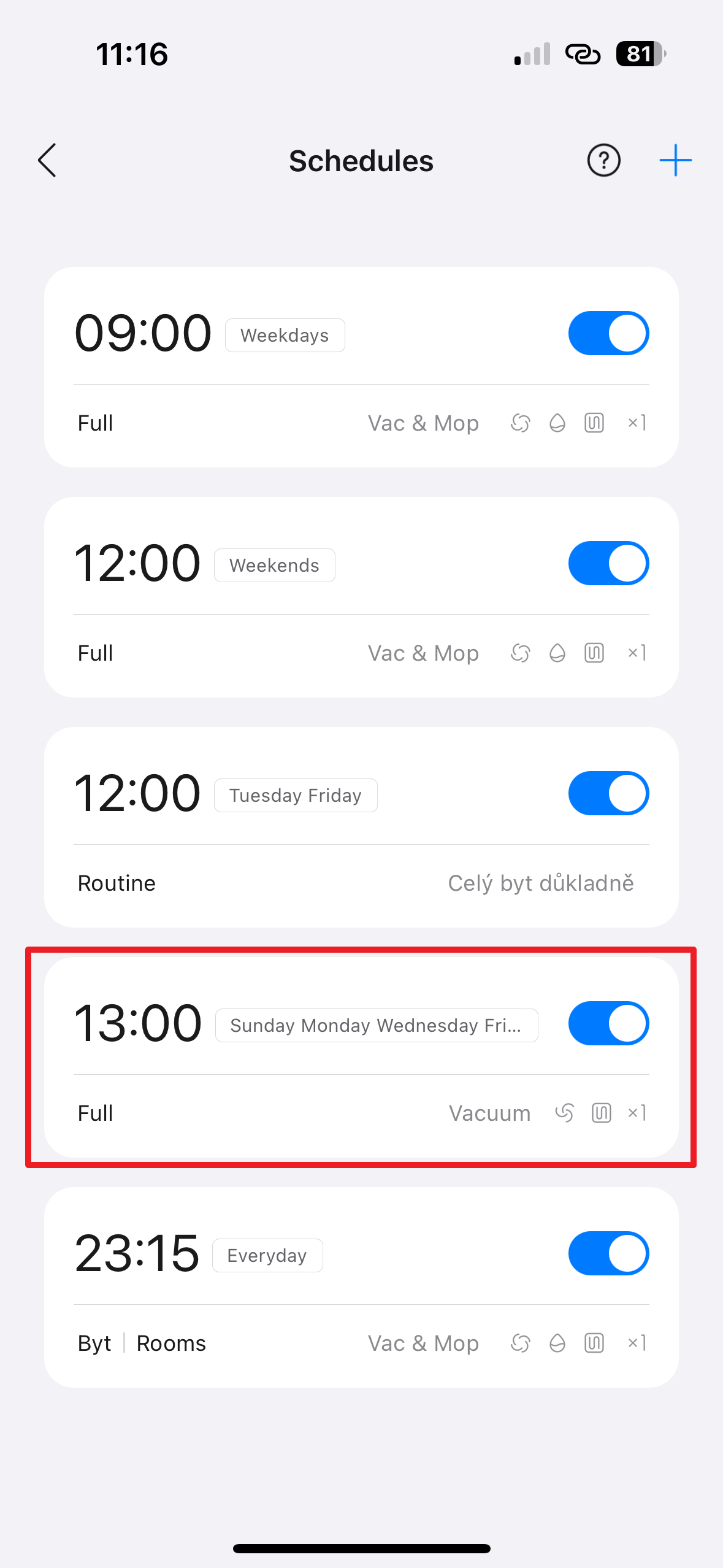
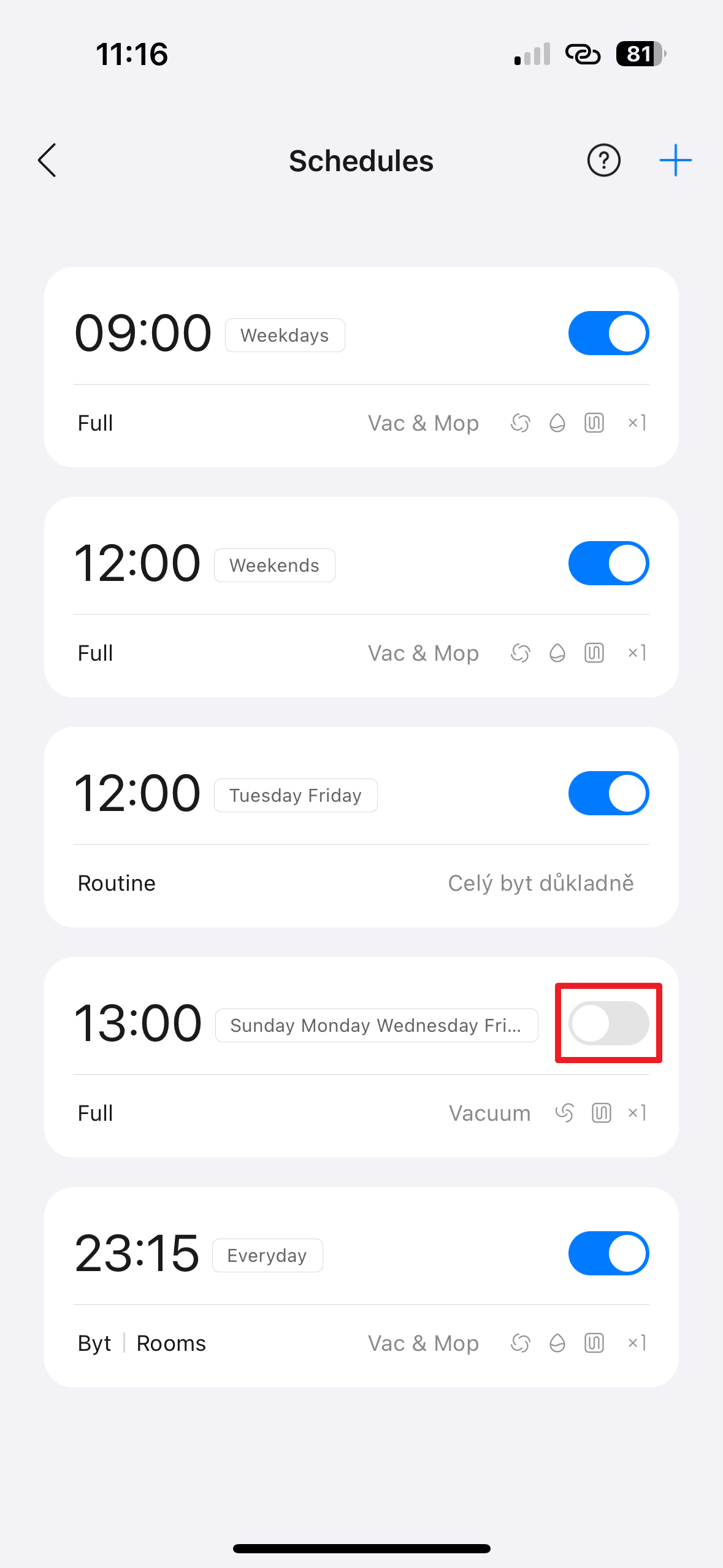
Automatický úklid se přidá do seznamu naplánovaných - Pokud chcete naplánovaný automatický úklid dočasně deaktivovat, stačí přepnout přepínač v tomto seznamu do polohy vypnuto.
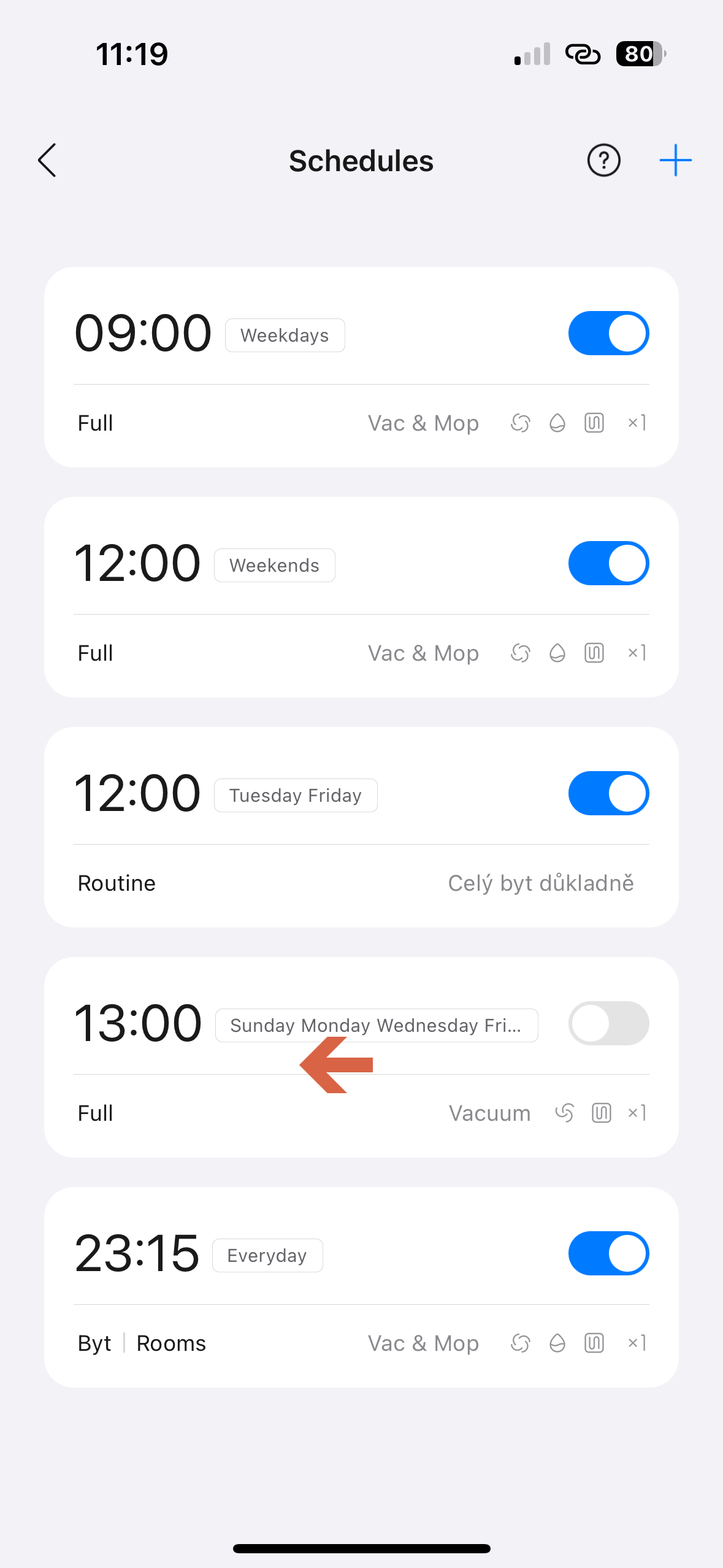
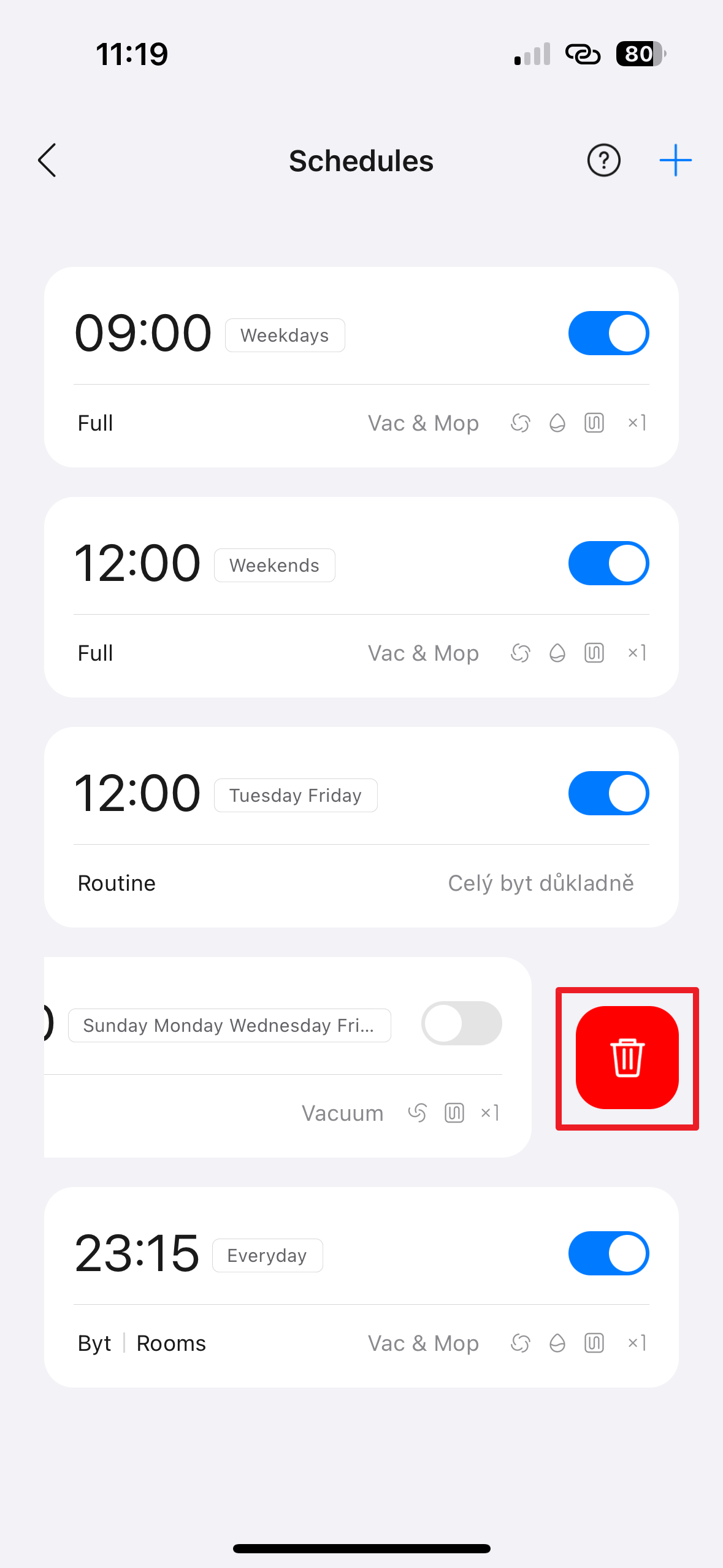
- Chcete-li naplánovanou úlohu úplně zrušit, potáhněte ji směrem doleva, a až se zobrazí červená ikona popelnice, klepněte na ni.
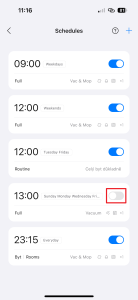
Dočasná deaktivace úklidu 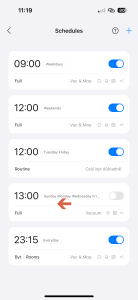
Posunout doleva 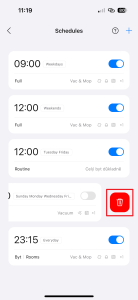
Smazání naplánovaného úklidu
Návod k robotickým vysavačům Roborock
Jak vidíte, nastavení automatického úklidu je s aplikací Roborock skutečně snadné. Během chvilky si můžete vytvořit plány přesně na míru vašim potřebám a zvyklostem. Díky flexibilním možnostem nastavení dní, časů i způsobu úklidu pro jednotlivé místnosti můžete zajistit, že se budete vždy vracet do dokonale čisté domácnosti, aniž byste museli hnout prstem.
Nebojte se s nastavením experimentovat a vytvořit si více úklidových plánů. Zkoušejte různé kombinace časů, místností a režimů, dokud nenajdete řešení, které vám bude dokonale vyhovovat. Správně nastavená automatizace je klíčem k bezstarostné údržbě domácnosti. V příštích dílech se podíváme na další pokročilé funkce, které vám péči o čistotu ještě více usnadní.