

Recenze Xiaomi Mesh System AX3000 NE: dobře vyladěný router
Spolehlivé, stabilní a rychlé připojení k internetu je dnes jedním ze základních předpokladů pro fungování chytrých telefonů, tabletů, notebooků a zařízení chytré domácnosti. Naše podrobná recenze vám prozradí, jak v tomto směru funguje a co může nabídnout Xiaomi Mesh System AX3000 NE.
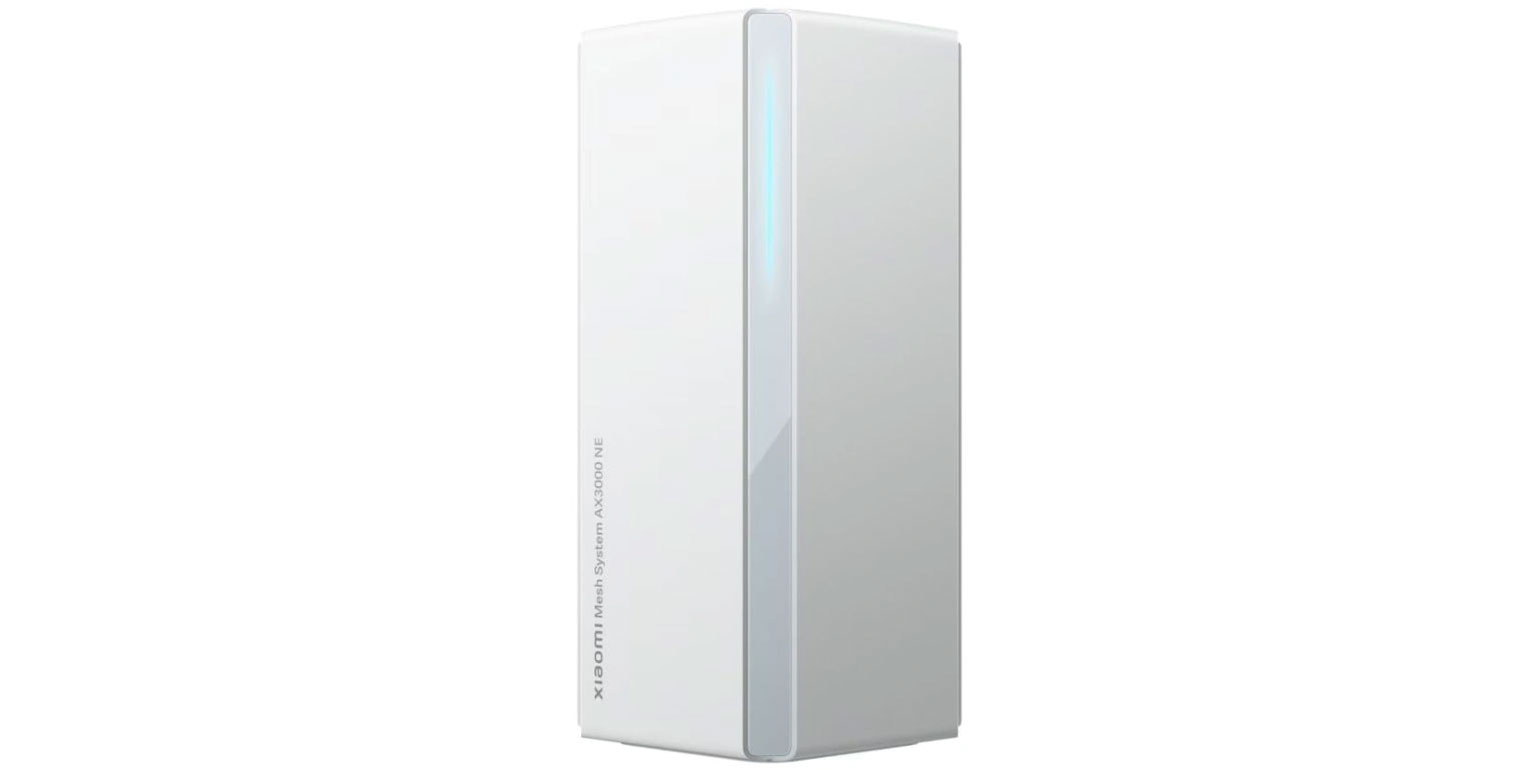
Hned v úvodu začněme cenou. Balení s jedním routerem nabízíme v našem e-shopu za cenu 1 629 Kč. Pokud si pořídíte rovnou dvě jednotky, můžete poměrně příjemně ušetřit – v našem online obchodě za ně totiž zaplatíte 2987 Kč, tedy jen 1494,50 Kč za jednu.

Obsah recenze Xiaomi Mesh System AX3000 NE
- Obsah recenze Xiaomi Mesh System AX3000 NE
- Recenze Xiaomi Mesh System AX3000 NE začíná rozbalováním
- Vzhled routeru
- K čemu je vlastně meshová síť?
- Bezdrátové technologie
- Zapojení a úvodní konfigurace
- Přidání do aplikace Mi Home
- Webová administrace
- Přidání dalšího přístupového bodu
- Praktické testování
- Připojení přes NFC
- Co routeru chybí?
- Závěr recenze Xiaomi Mesh System AX3000 NE
- Dostupnost a cena
Recenze Xiaomi Mesh System AX3000 NE začíná rozbalováním
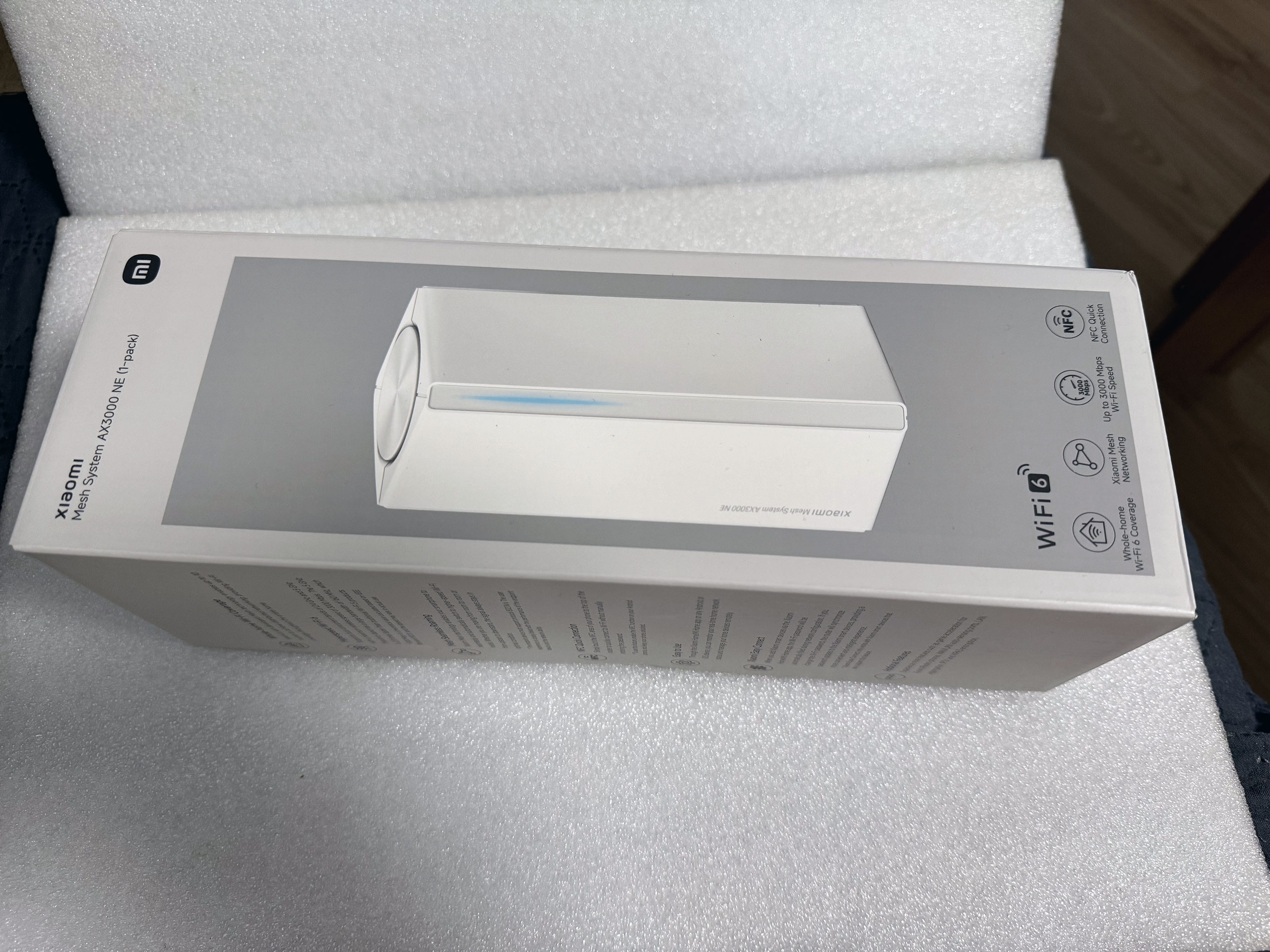
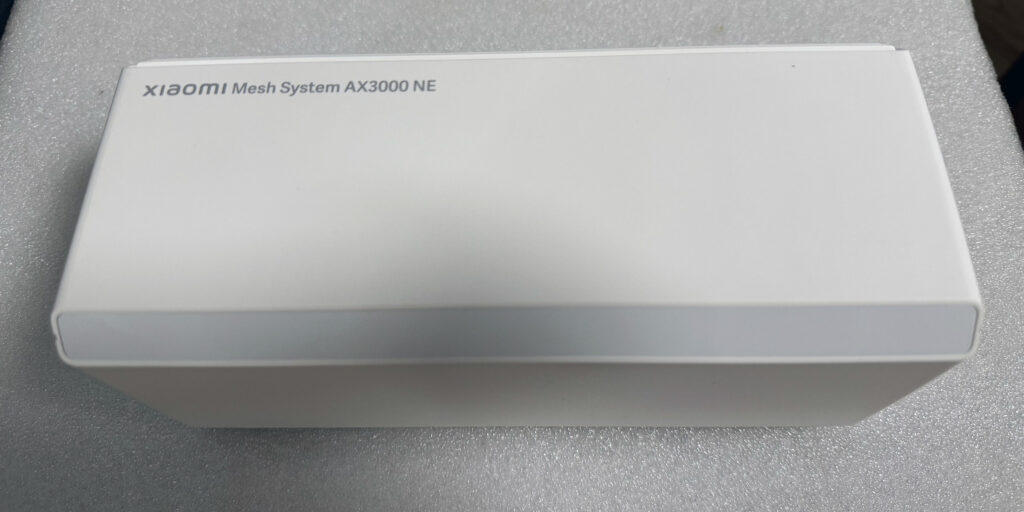
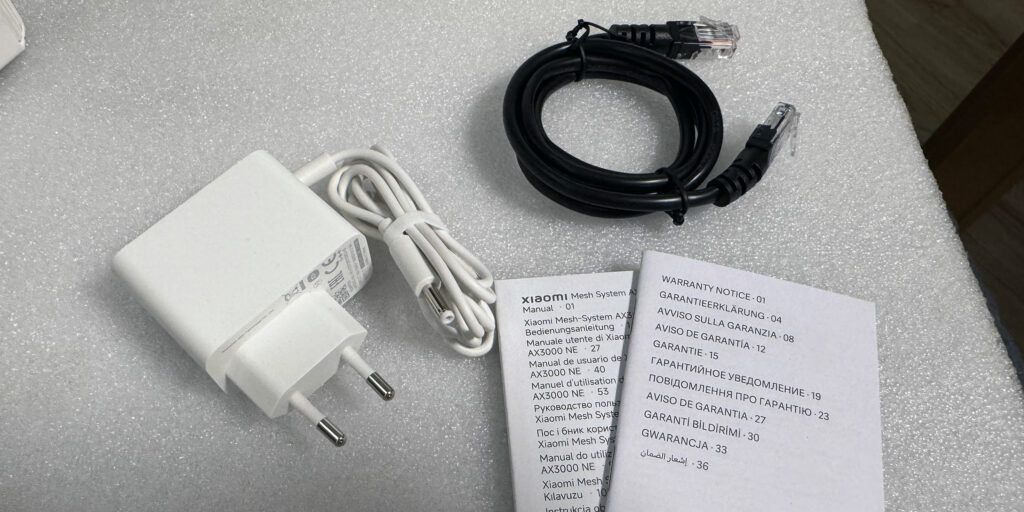
Zařízení dorazilo na recenzi v poměrně velké kartónové krabici. Na jejích bocích je vyobrazeno a jsou vyzdviženy některé jeho vlastnosti. Po rozbalení jsme v krabici, kromě samotného routeru (na recenzi jsme dostali variantu s jedním routerem), našli napájecí adaptér s ??? dlouhým neoddělitelným kabelem bílé barvy.
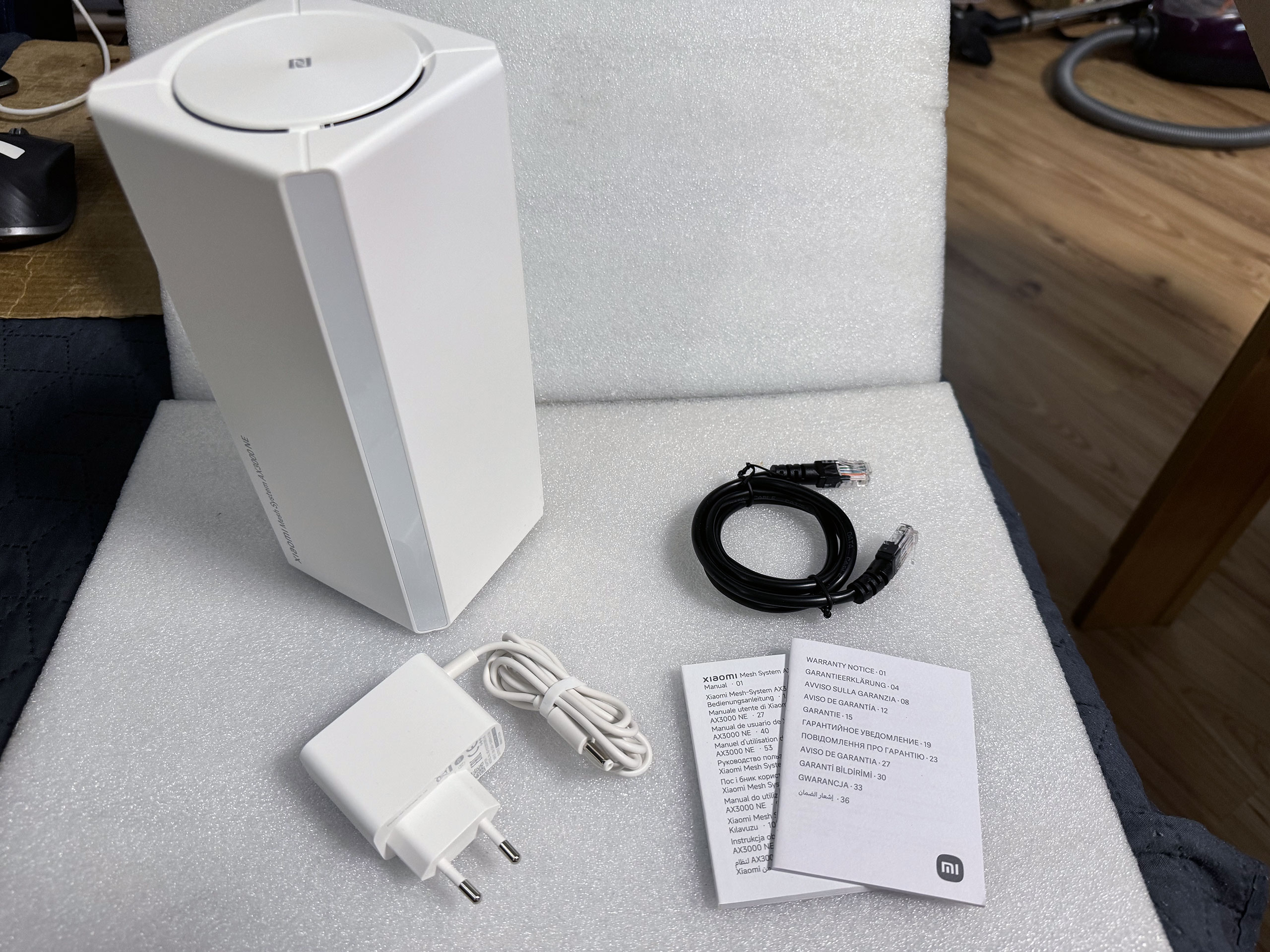
V krabičce byl dále jeden metr ??? dlouhý černý síťový kabel s konektory RJ-45 kategorie 5E, který lze využít například k připojení routeru k modemu od poskytovatele internetového připojení. Pochopitelně nechyběla ani uživatelská příručka a záruční list.
Vzhled routeru
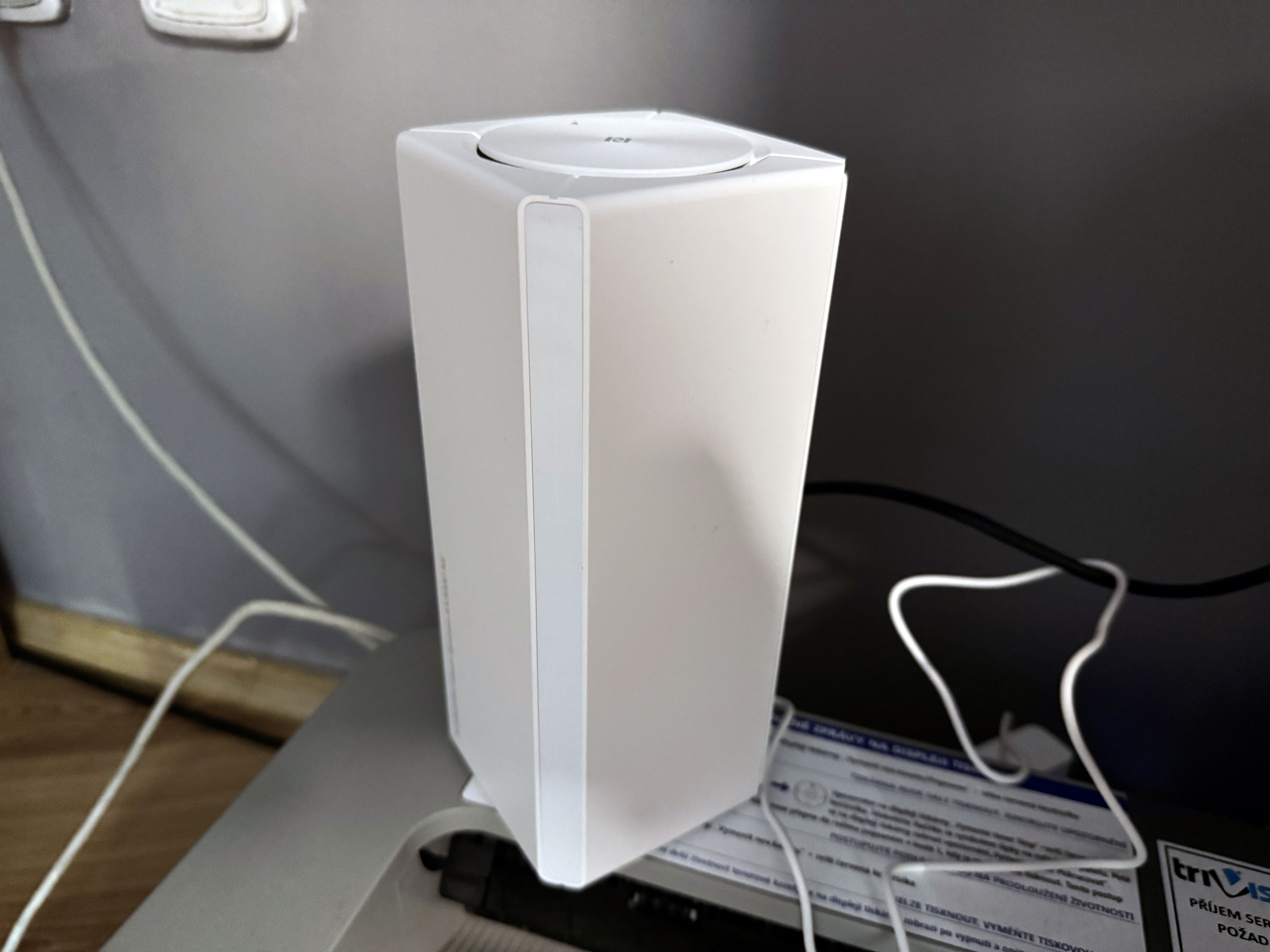
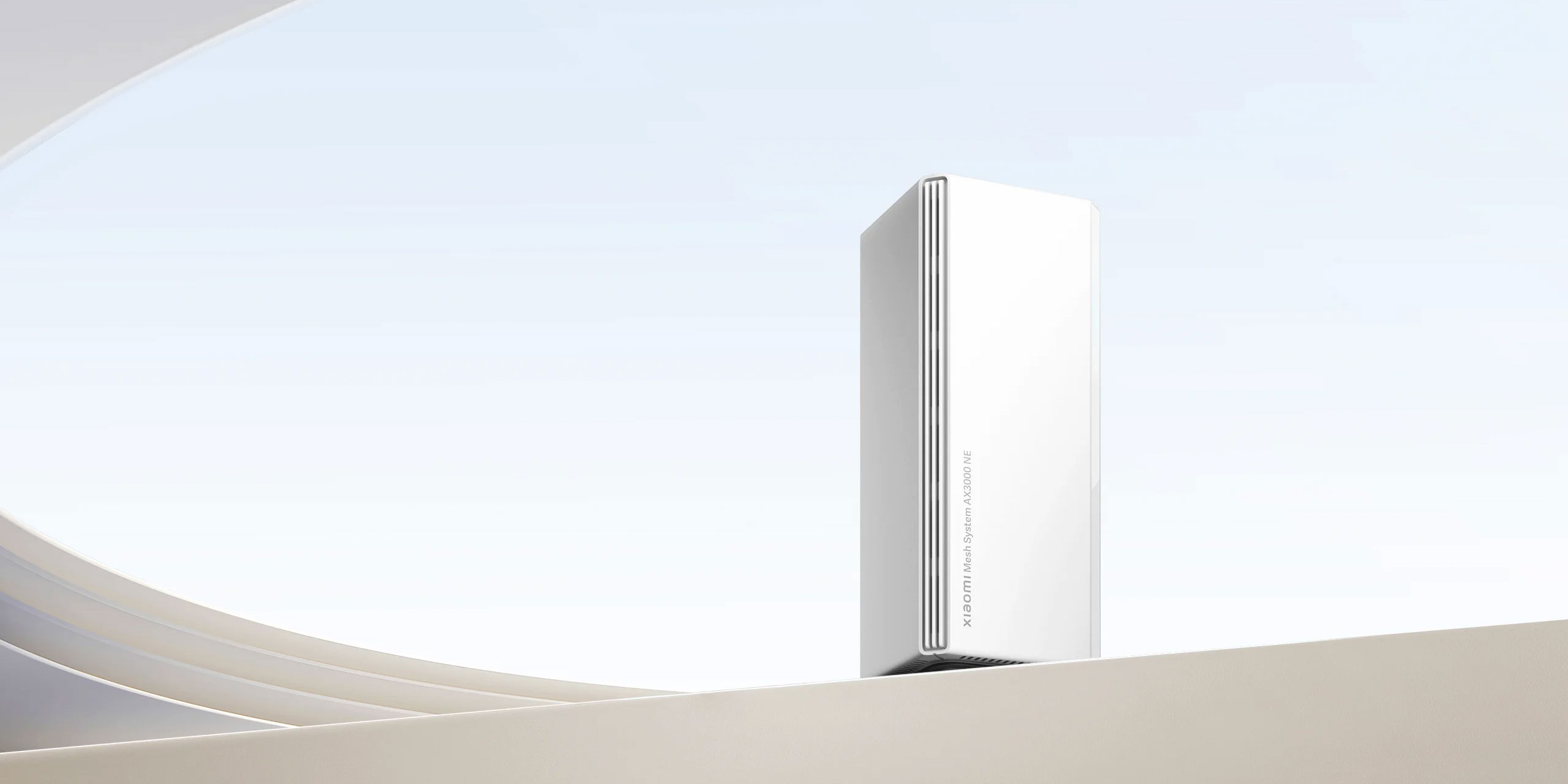
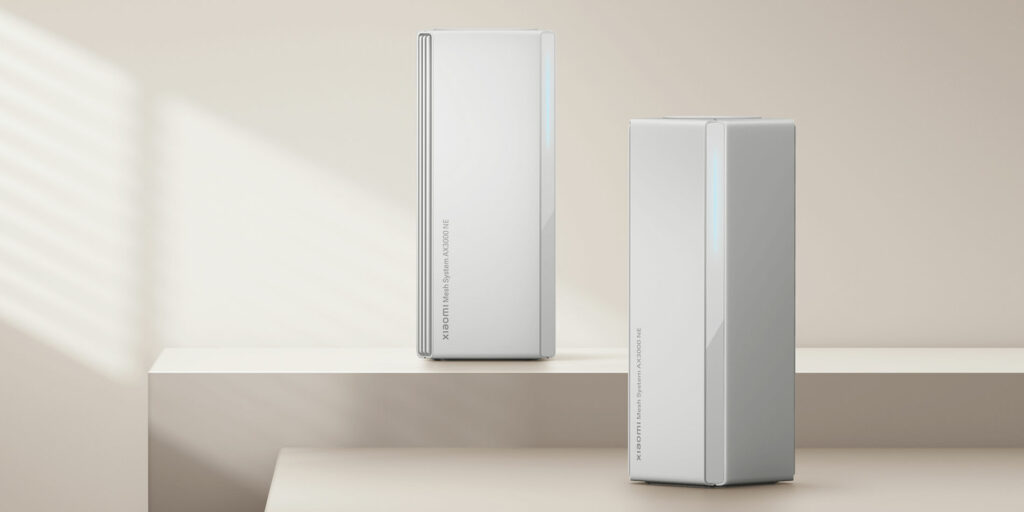
Tělo routeru je vyrobené z plastu a má tvar kvádru postaveného na výšku. Jeho rozměry jsou 89,5 × 89,5 × 213,5 milimetrů a bez adaptéru váží 450 gramů. Zařízení se vyrábí pouze v jedné – matně bílé – barvě. Je určeno pro provoz v interiérových podmínkách při teplotách od 0 do 40 °C a relativní vlhkosti vzduchu mezi 5 a 90 %.
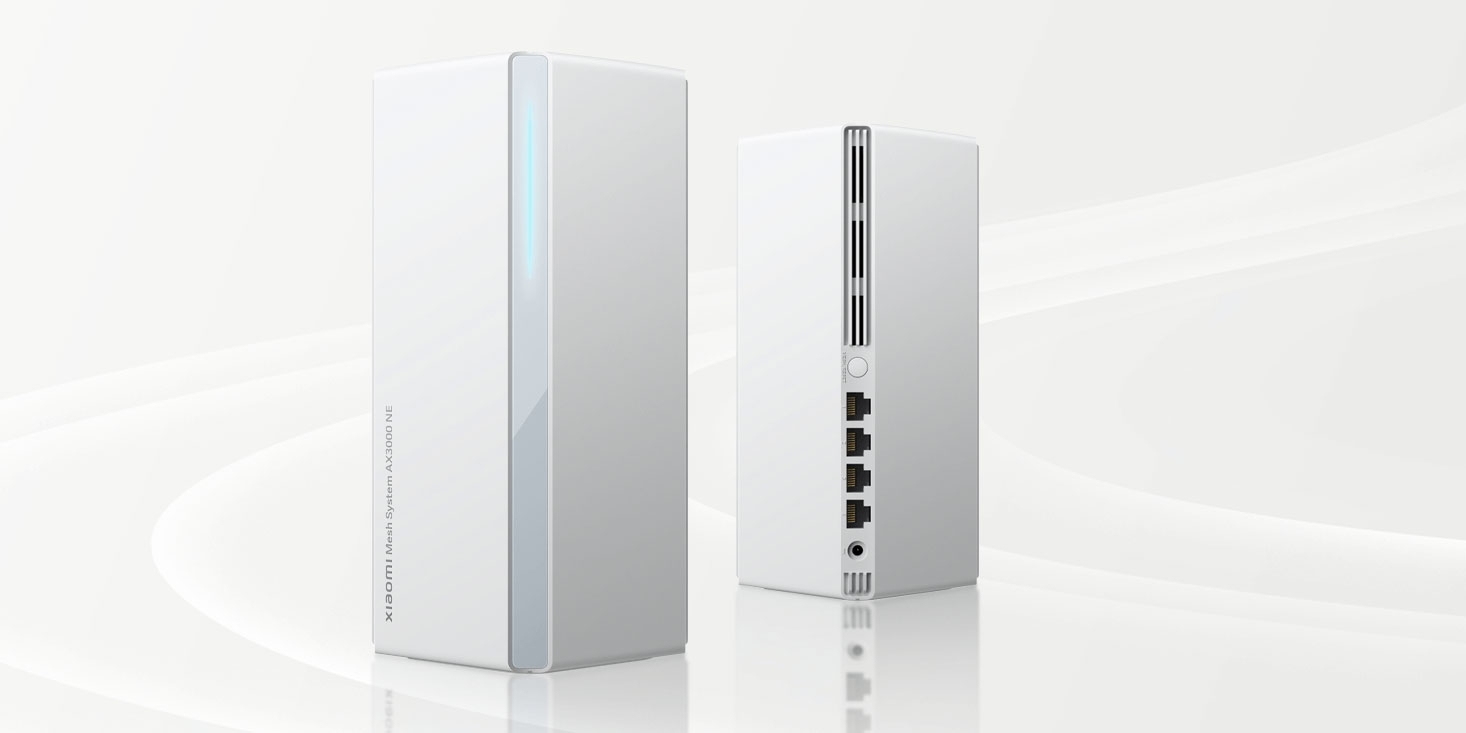
Všechny hrany routeru jsou zkosené, přičemž tři obsahují odvětrávací otvory a v jedné se skrývá LED pásek indikující stav routeru. Na hraně proti LED pásku pak najdete čtyři WAN/LAN porty podporující přenosové rychlosti 10, 100 a 1000 Mb/s, konektor pro připojení napájení a tlačítko pro reset a párování s dalšími routery v mesh systému.

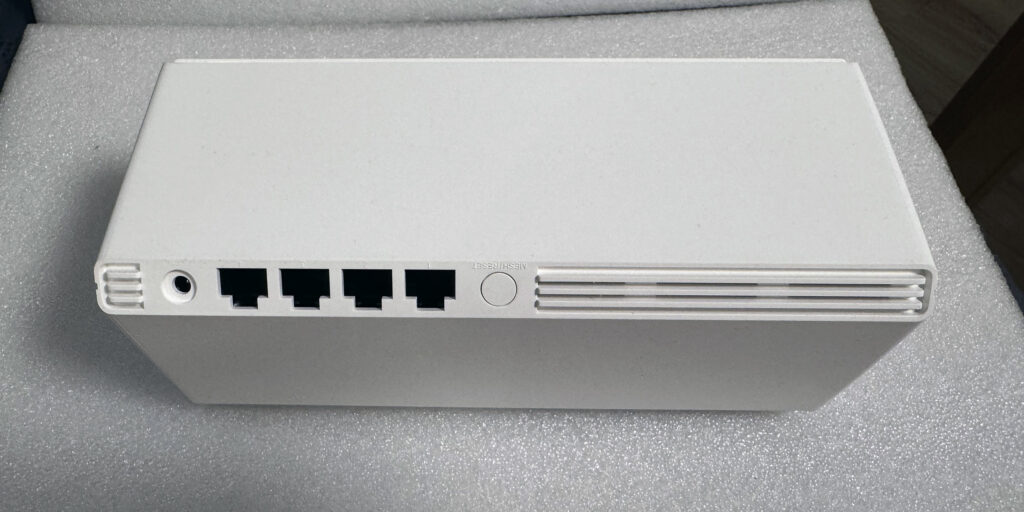
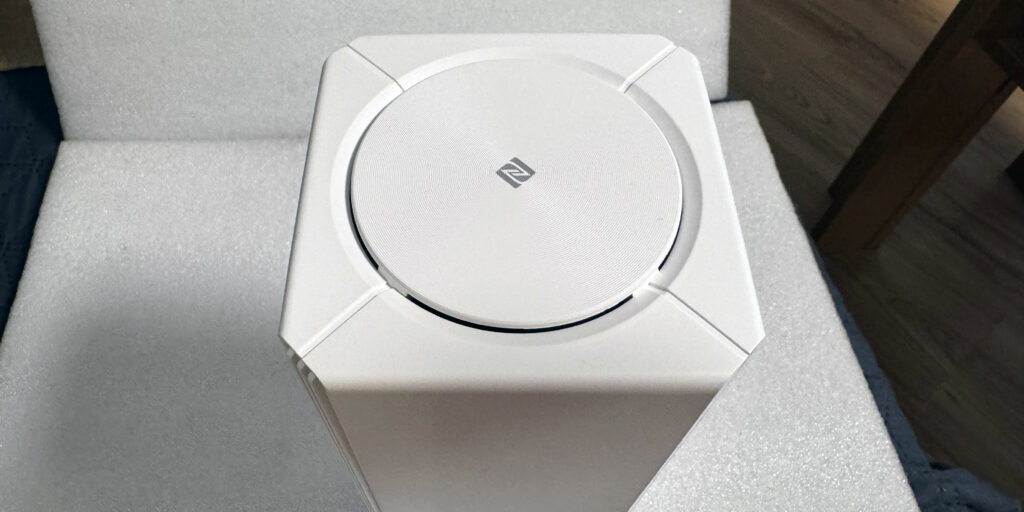
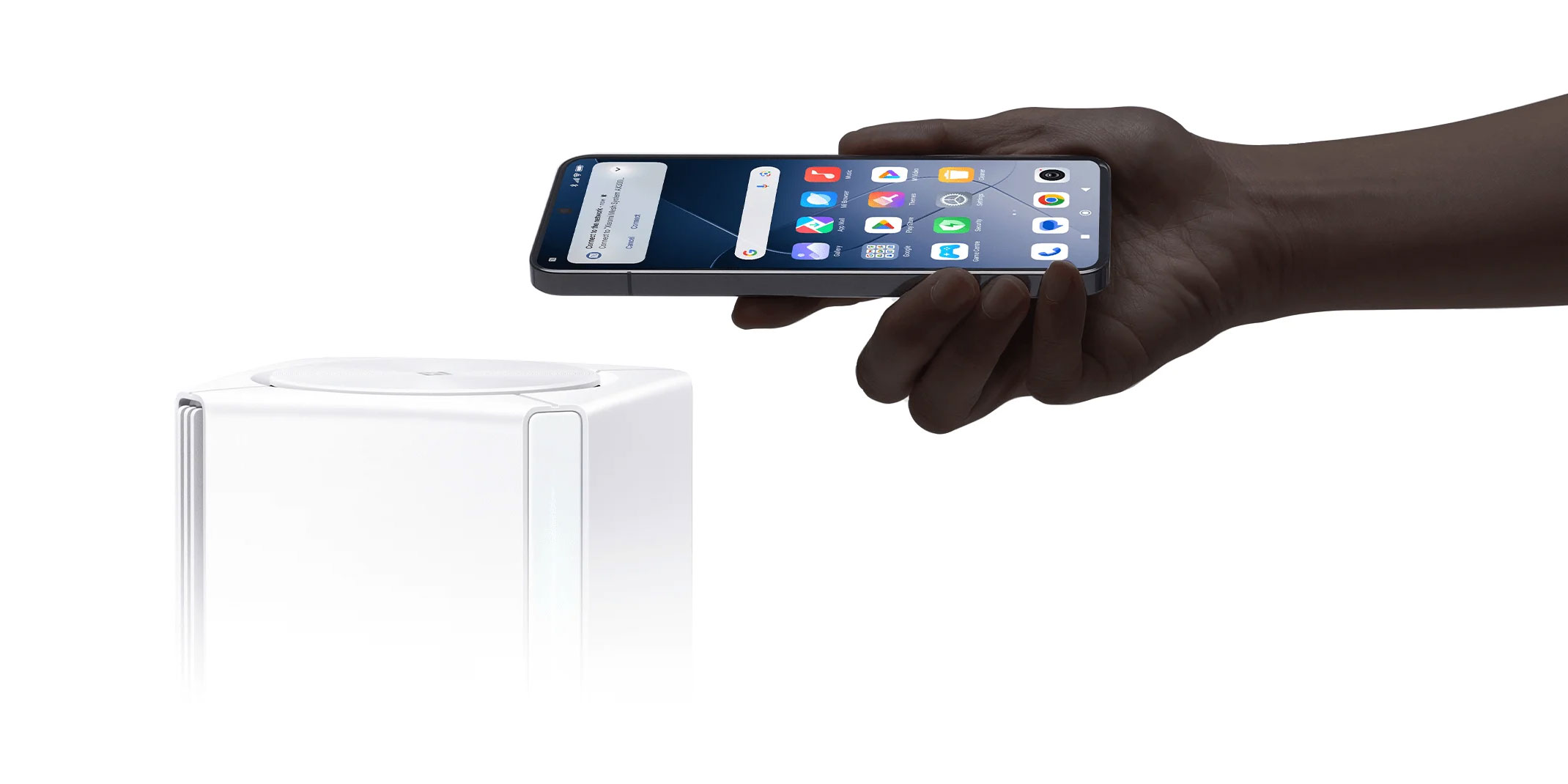
V horní části se nachází kruhový výstupek, pod kterým je schovaný NFC modul. Ten slouží k usnadnění procesu připojení nových zařízení do sítě. Stačí jednoduše přiložit kompatibilní mobil nebo jiné zařízení a automaticky se spustí proces párování a připojení k Wi-Fi síti bez nutnosti manuálního zadávání hesla nebo složité konfigurace.
K čemu je vlastně meshová síť?
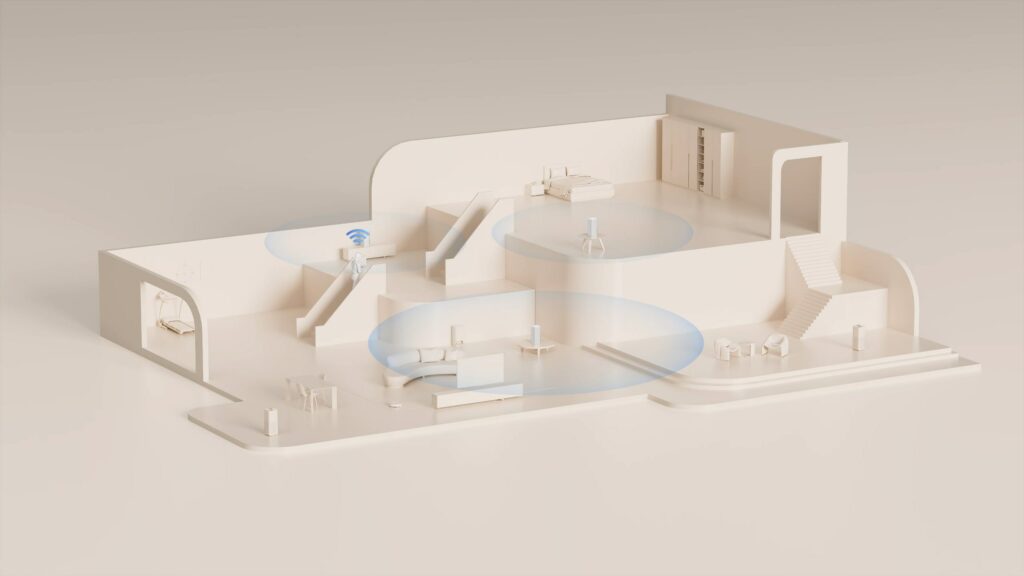
Meshové sítě fungují tak, že místo jednoho centrálního routeru využívají více zařízení (uzlů či takzvaných satelitů), které spolupracují na pokrytí celého prostoru signálem Wi-Fi. Každý uzel v síti komunikuje s ostatními uzly, což umožňuje, aby signál plynule procházel celým domem. To znamená, že pokud se pohybujete, vaše zařízení se automaticky připojuje k nejbližšímu uzlu, který poskytuje nejsilnější signál, aniž byste zaznamenali výpadky nebo zpomalení připojení.
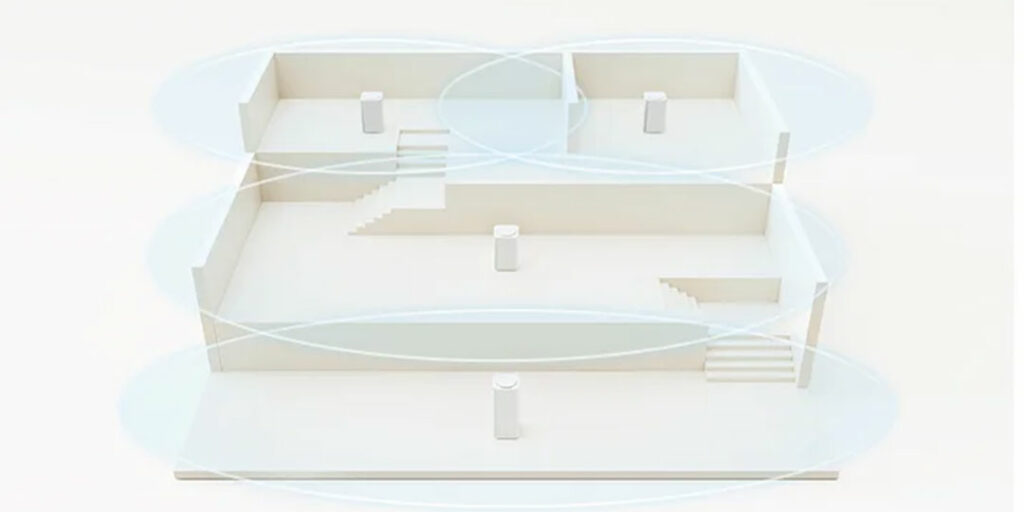
Jedním z hlavních přínosů meshových sítí je jejich schopnost pokrýt velké prostory a místa s komplikovaným půdorysem, kde by tradiční router neměl dostatečný dosah. Uzly v meshové síti bývají rozmístěny strategicky tak, aby byl signál rovnoměrně rozložený a eliminovaly se „mrtvé zóny“ – místa, kde by normálně Wi-Fi signál nebyl dostupný. Pokud jeden uzel selže nebo se vypne, ostatní uzly automaticky přesměrují komunikaci, aby byla síť stále funkční.
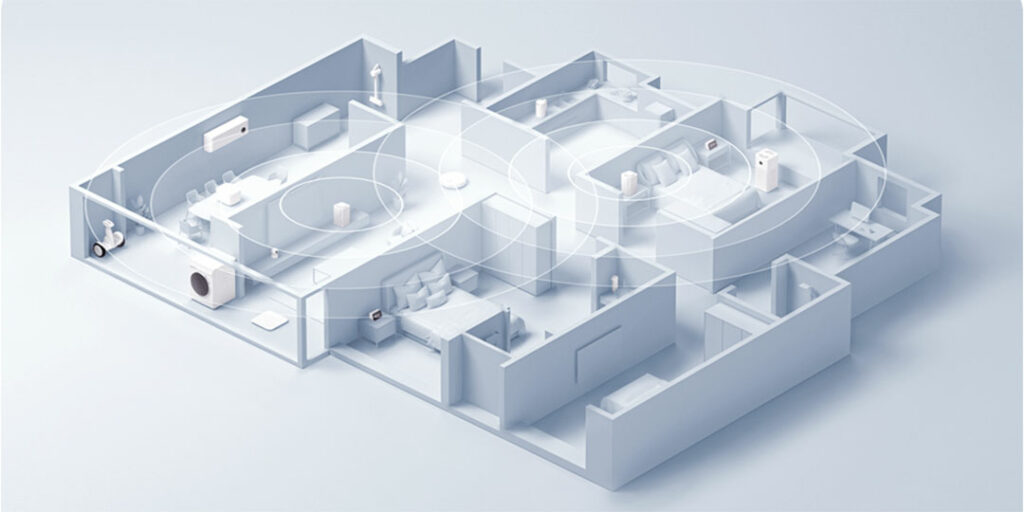
Další výhodou meshových sítí je snadná správa a rozšiřitelnost. Moderní mesh systémy se často dodávají s uživatelsky přívětivými aplikacemi, které usnadňují nastavení a správu sítě. Pokud potřebujete rozšířit pokrytí, stačí přidat další uzel, který se automaticky integruje do existující sítě. Tímto způsobem můžete flexibilně reagovat na změny v prostoru nebo požadavcích na připojení, aniž byste museli složitě měnit celou síťovou infrastrukturu.
Bezdrátové technologie
Uvnitř zařízení se nachází několik výkonných antén, které podporují Wi-Fi v pásmech 2,4 a 5,0 GHz. Na frekvenci 2,4 GHz může dosahovat teoretické rychlosti až 574 Mb/s, zatímco na frekvenci 5 GHz dokáže dosahovat maximální rychlosti až 2402 Mb/s. To znamená, že nejvyšší přenosová rychlost může (při využití obou pásem) dosahovat až 3 Gb/s.
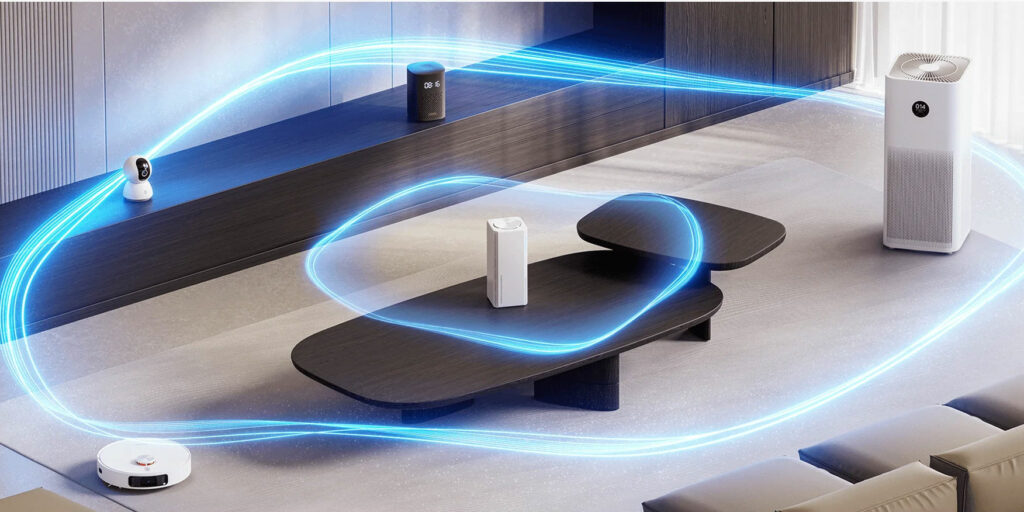
Router podporuje různé Wi-Fi protokoly, konkrétně IEEE 802.11a/b/g/n/ac/ax, tedy včetně aktuálního standardu Wi-Fi 6. To znamená, že je kompatibilní s širokou škálou zařízení a může poskytovat rychlé a spolehlivé připojení.

Hlavní směrovač může vytvořit meshovou síť s až 10 satelitními směrovači (které je nutné zakoupit zvlášť). To znamená, že můžete rozšířit síťové pokrytí až na deseti různých místech, přičemž každý satelitní směrovač přispěje k posílení signálu. Technologie Xiaomi Mesh je navržena tak, aby poskytovala plynulé a chytré propojení zařízení. Síť je možné propojovat buď pomocí kabelů, bezdrátově nebo kombinací obou variant.

Díky operační paměti o velikosti 256 MB zvládne ve verzi se dvěma nebo třemi jednotkami obsluhovat až 256 koncových zařízení. Tím efektivně zvyšuje kapacitu a účinnost sítí, ve kterých je nutné mít připojený velký počet zařízení současně.
Podpora různých technologií
Pro telefony Xiaomi, Redmi a Poco je k dispozici exkluzivní urychlení, které automaticky rozpozná a dává přednost těmto zařízením. Díky tomu efektivně snižuje zpoždění a latenci, což oceníte nejen ve hrách, ale také při sledování multimediálního obsahu.
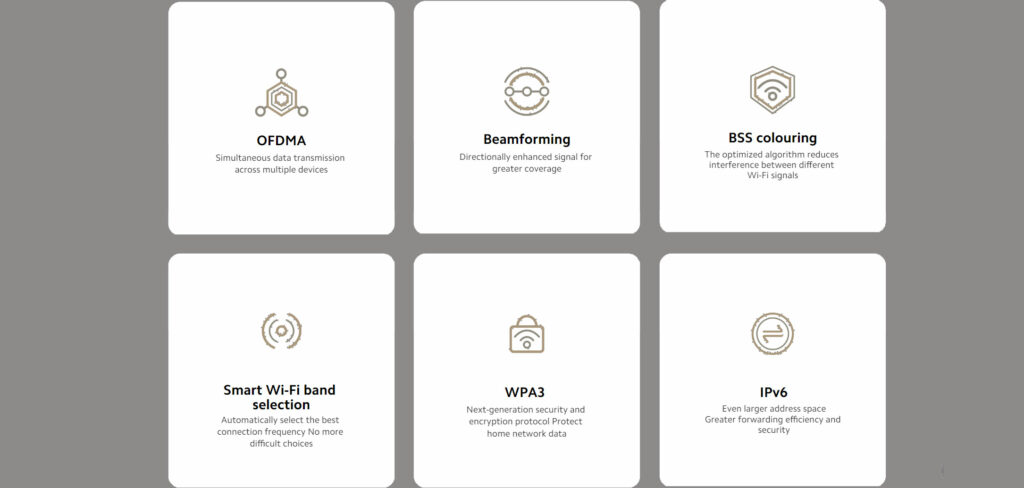
Mesh systém Xiaomi Mesh System AX3000 NE nabízí širokou škálu funkcí pro optimalizaci a zabezpečení domácí sítě. Pojďme se na některé podívat v bodech:
- OFDMA (Orthogonal Frequency Division Multiple Access) je technologie používaná v bezdrátových sítích, která umožňuje simultánní přenos dat napříč více zařízeními. Tato technologie rozděluje celkový dostupný frekvenční rozsah na menší subkanály, které mohou být použity pro současný přenos dat různým zařízením.
- Beamforming je technologie, která umí směrově zesilovat signál Wi-Fi, což vede k lepšímu pokrytí a výkonu sítě. Namísto toho, aby signál byl vysílán ve všech směrech stejně, jako je tomu u tradičních antén, Beamforming zaměřuje signál přímo na konkrétní zařízení.
- BSS coloring (Basic Service Set coloring) je technika používaná k minimalizaci rušení a interference mezi různými signály. Každá síť má svůj vlastní identifikátor nazývaný BSSID (Basic Service Set Identifier). BSS coloring přidává další informaci do rámců Wi-Fi, která umožňuje zařízením rozlišit mezi různými sítěmi používajícími stejný kanál. Tím se snižuje pravděpodobnost kolizí a rušení mezi sousedními sítěmi, což v konečném důsledku zvyšuje spolehlivost a výkon sítě.
- Smart Wi-Fi band selection je funkce, která automaticky vybírá nejlepší frekvenci připojení pro jednotlivá zařízení, aby dosáhla maximálního výkonu a spolehlivosti. Eliminuje nutnost manuálně vybírat mezi různými frekvencemi (např. 2,4 GHz nebo 5,0 GHz), což ulehčuje složité rozhodování.
- WPA3 je nová generace bezpečnostního a šifrovacího protokolu, který poskytuje vyšší úroveň ochrany pro síťová data. Tento protokol nabízí pokročilé funkce šifrování a autentizace, které zvyšují bezpečnost přenosu dat mezi zařízeními a routery v domácí síti. Díky WPA3 jsou síťová data lépe chráněna před útoky hackerů a neoprávněným přístupem.
- IPv6 je nejnovější verze protokolu Internet Protocol, která nabízí ještě větší adresní prostor než předchozí verze IPv4. To umožňuje přidělování unikátních IP adres pro každé zařízení připojené k síti, což eliminuje problémy s nedostatkem adres a umožňuje rozvoj stále rostoucího počtu připojených zařízení v internetu věcí (IoT). IPv6 také zlepšuje efektivitu směrování dat a poskytuje vyšší úroveň bezpečnosti.
Zapojení a úvodní konfigurace
Router jsme pomocí přiloženého kabelu zapojili do gigabitového switche TP-Link TL-SG105. Rozhodli jsme se zprovoznit ho jako nezávislý na stávající domácí síti, zejména proto, abychom mohli porovnávat výsledky s routerem TP-Link AX3000 (Archer AX50), který nabízí podobné parametry, ale prodává se za téměř dvojnásobnou cenu.
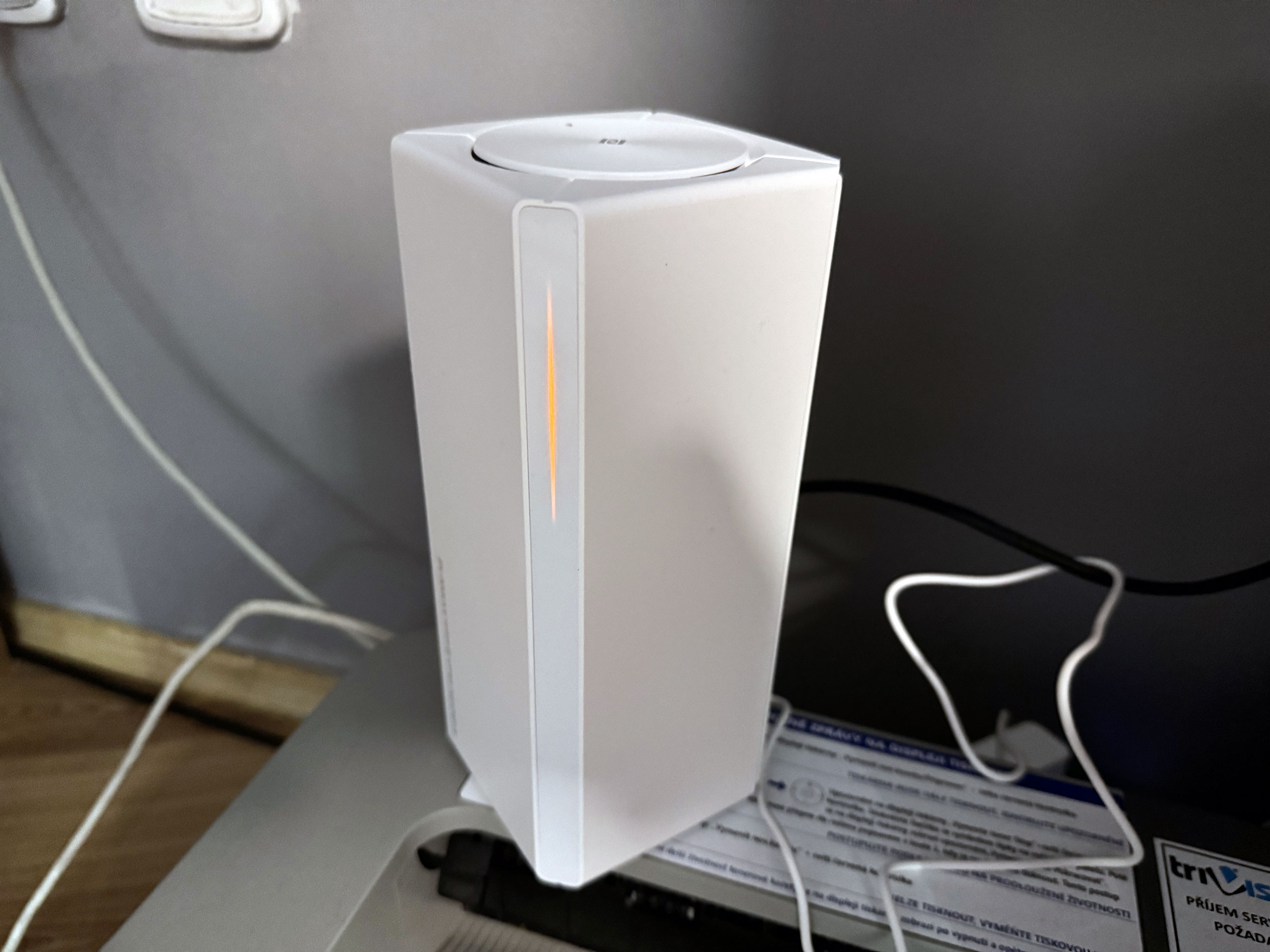
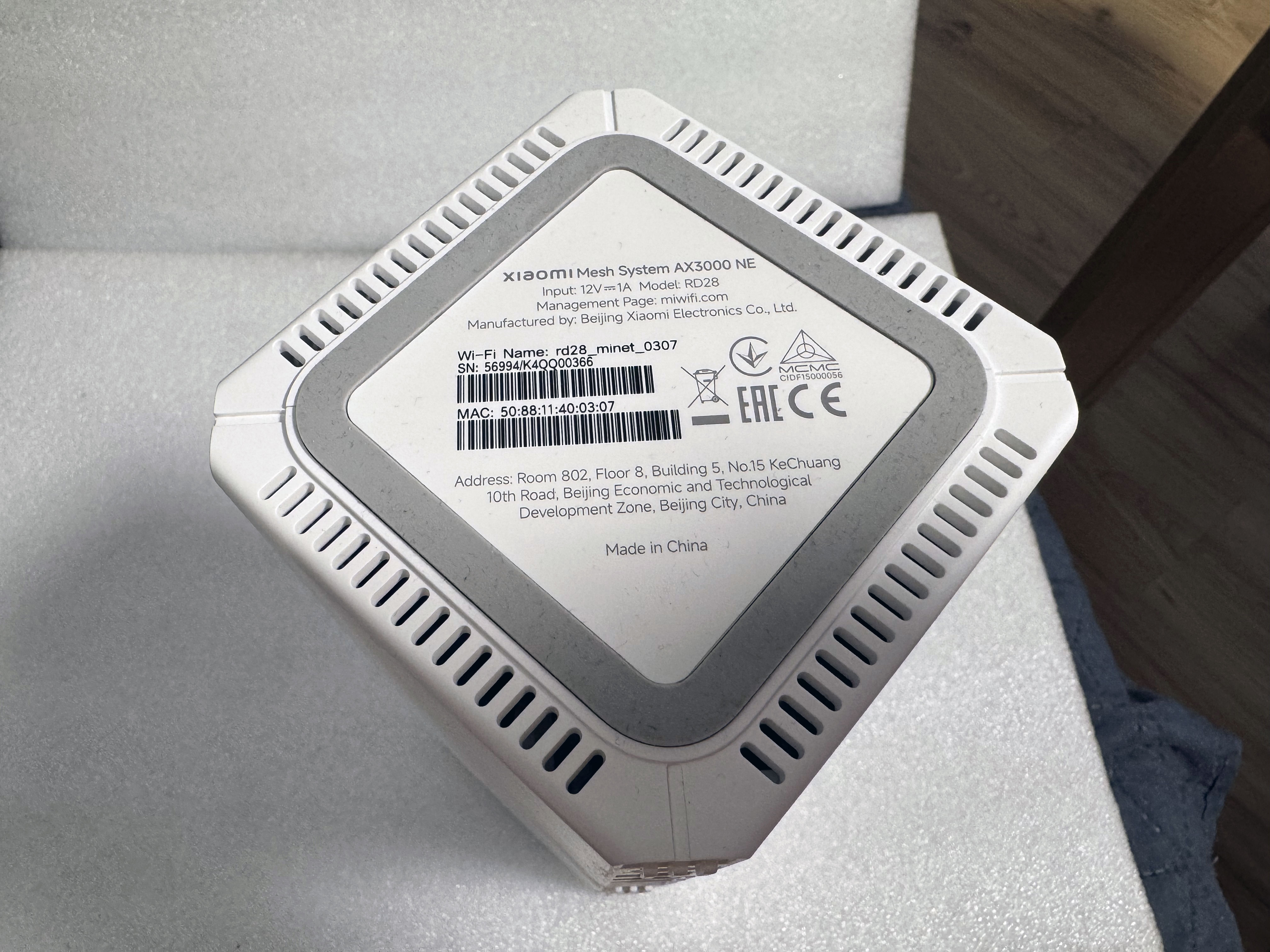
Po připojení routeru k elektrické síti je nejprve nutné nějakou chvilku počkat, než stavový pásek začne oranžovou bílou barvou. Následně je potřeba se mobilním telefonem připojit k bezdrátové síti, jejíž název a přihlašovací heslo najdete na spodní straně zařízení.
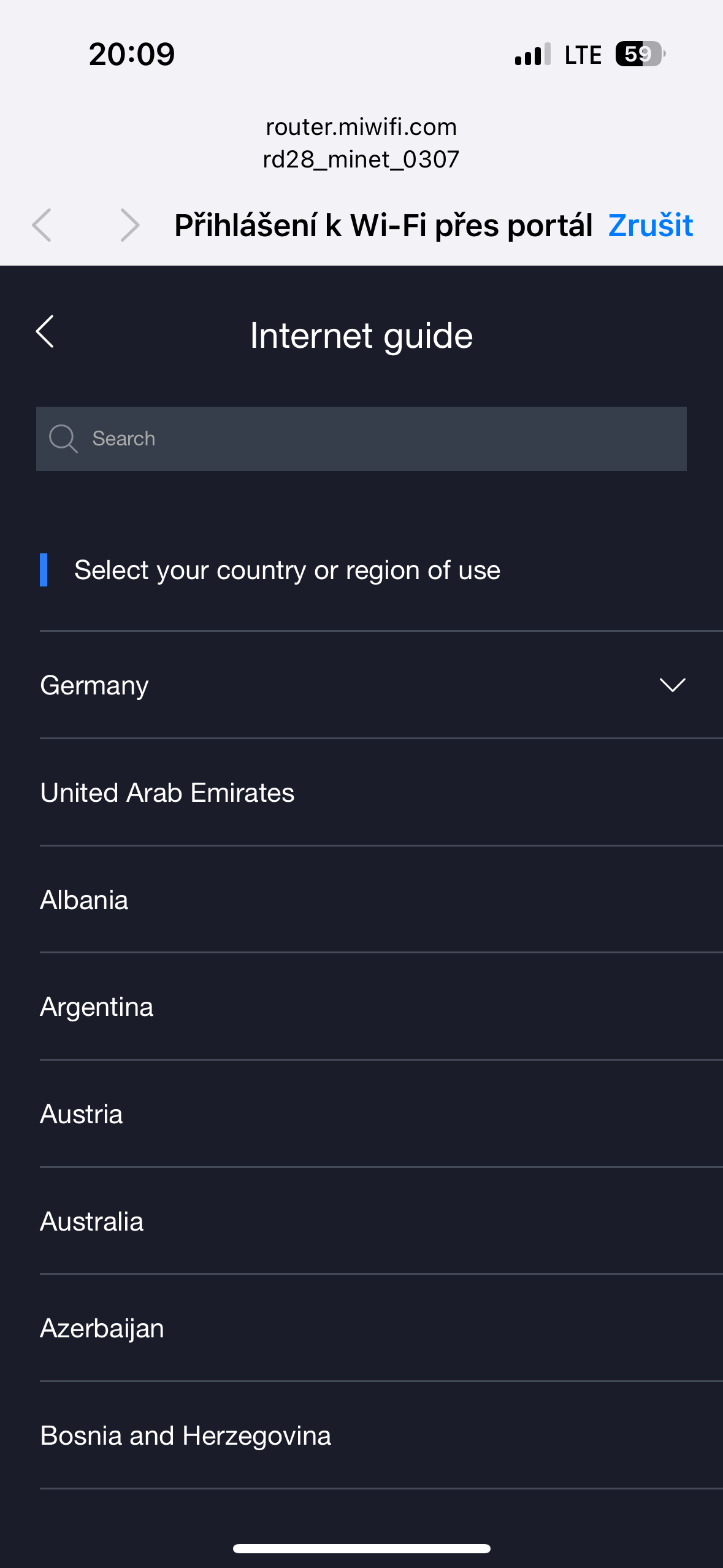
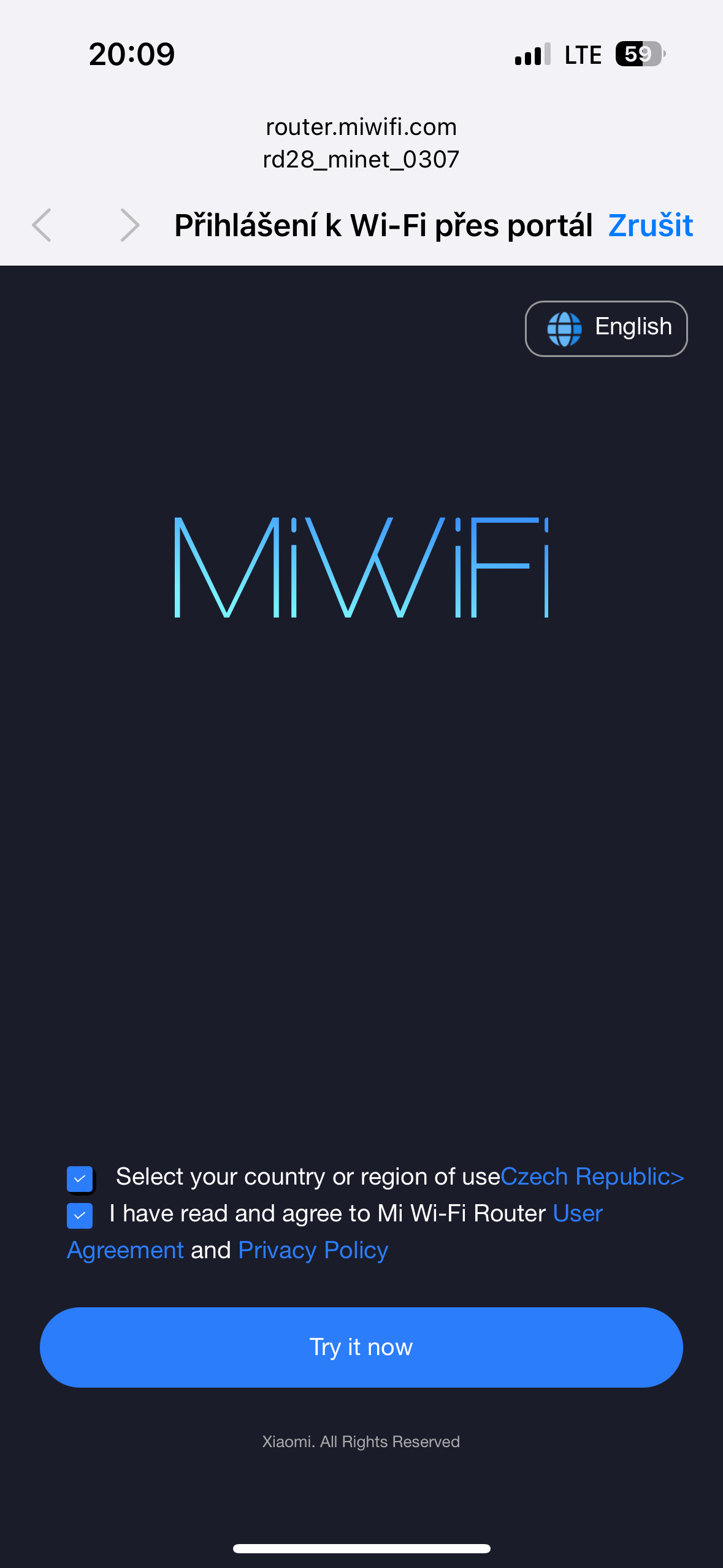
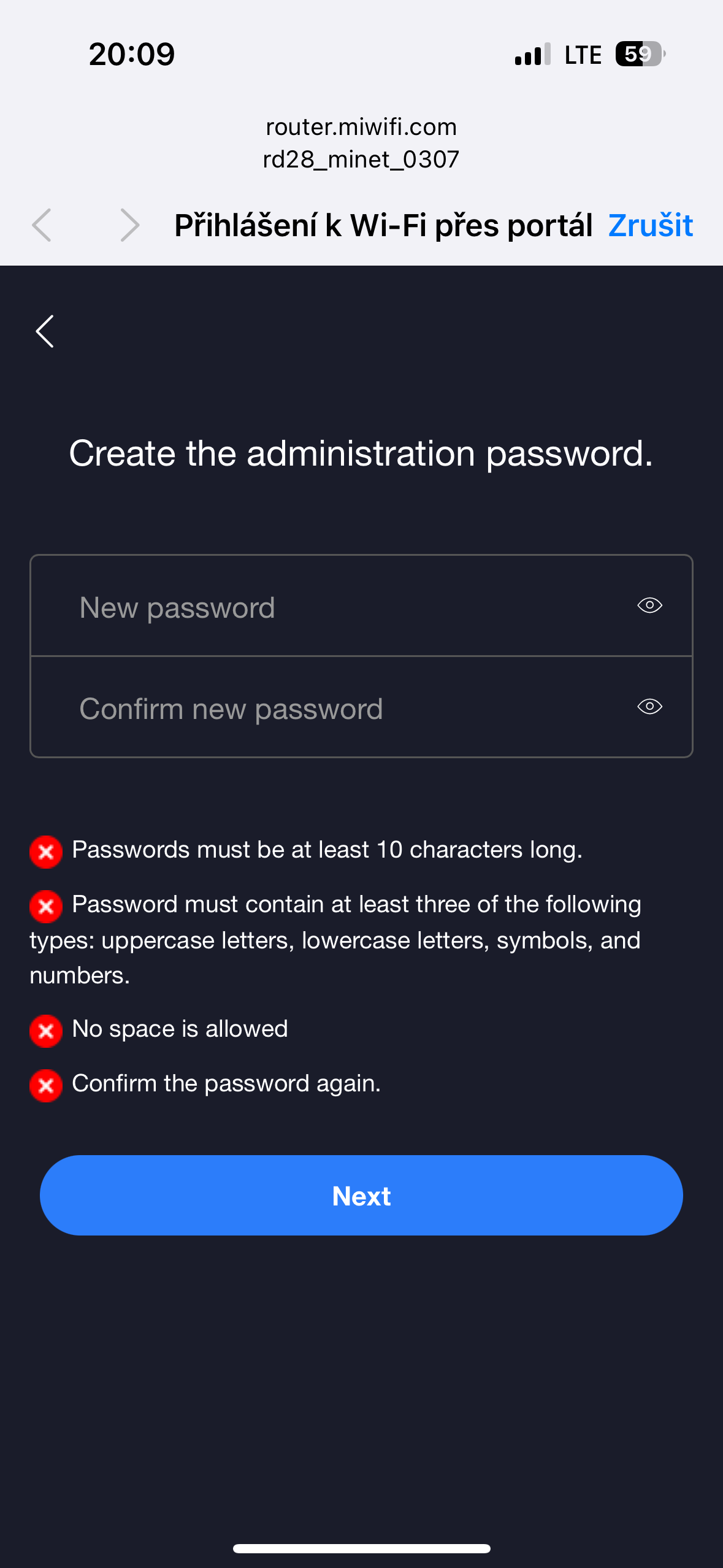
Následně se nás ujal průvodce, který v prvním kroku požadoval výběr země a potvrzení, že jsme si přečetli uživatelské ujednání a podmínky ochrany soukromí. V dalším kroku jsme byli požádání o zadání administrátorského hesla. Aplikace vyžaduje, aby bylo bezpečné – musí být tedy dlouhé nejméně deset znaků, musí obsahovat velká a malá písmena, čísla a případně i symboly. Heslo je nutné zadat dvakrát.
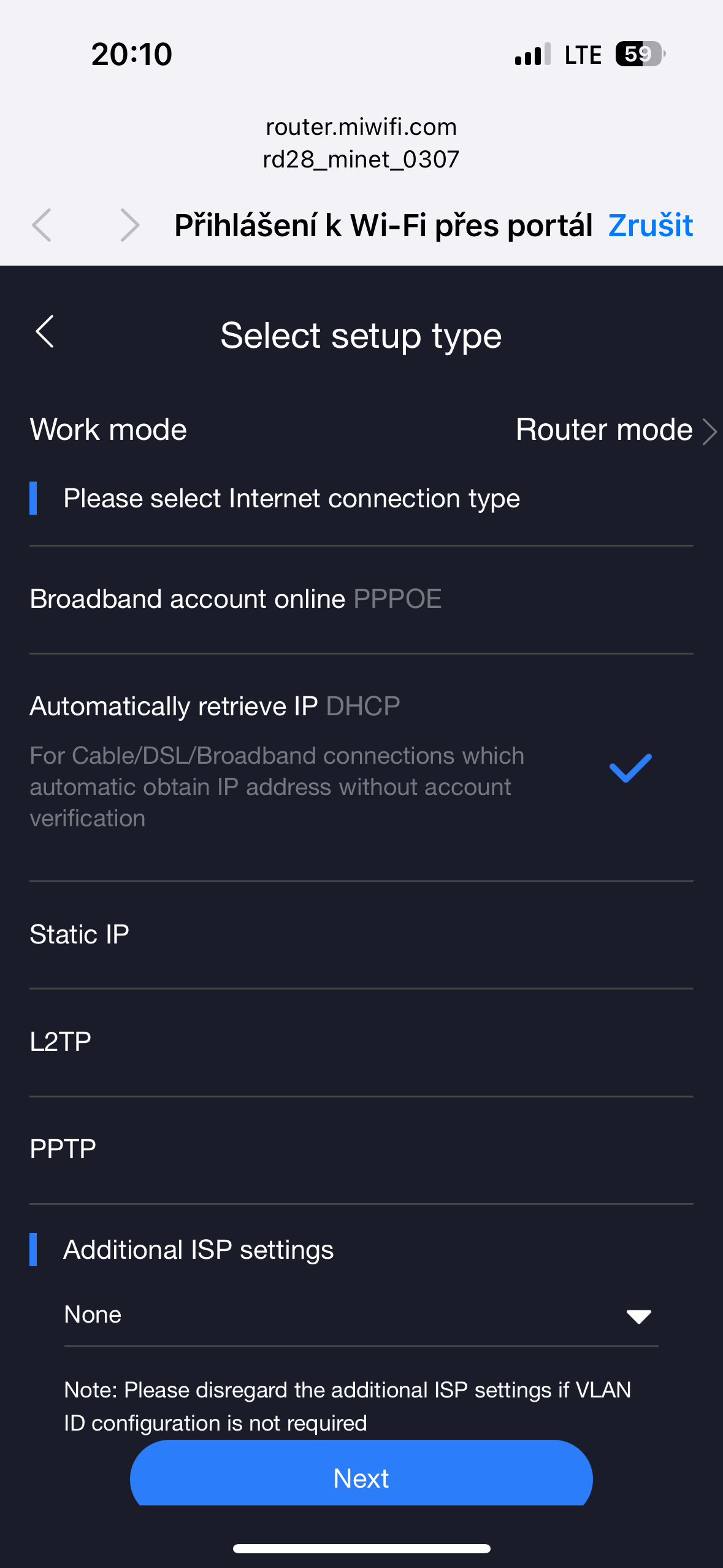
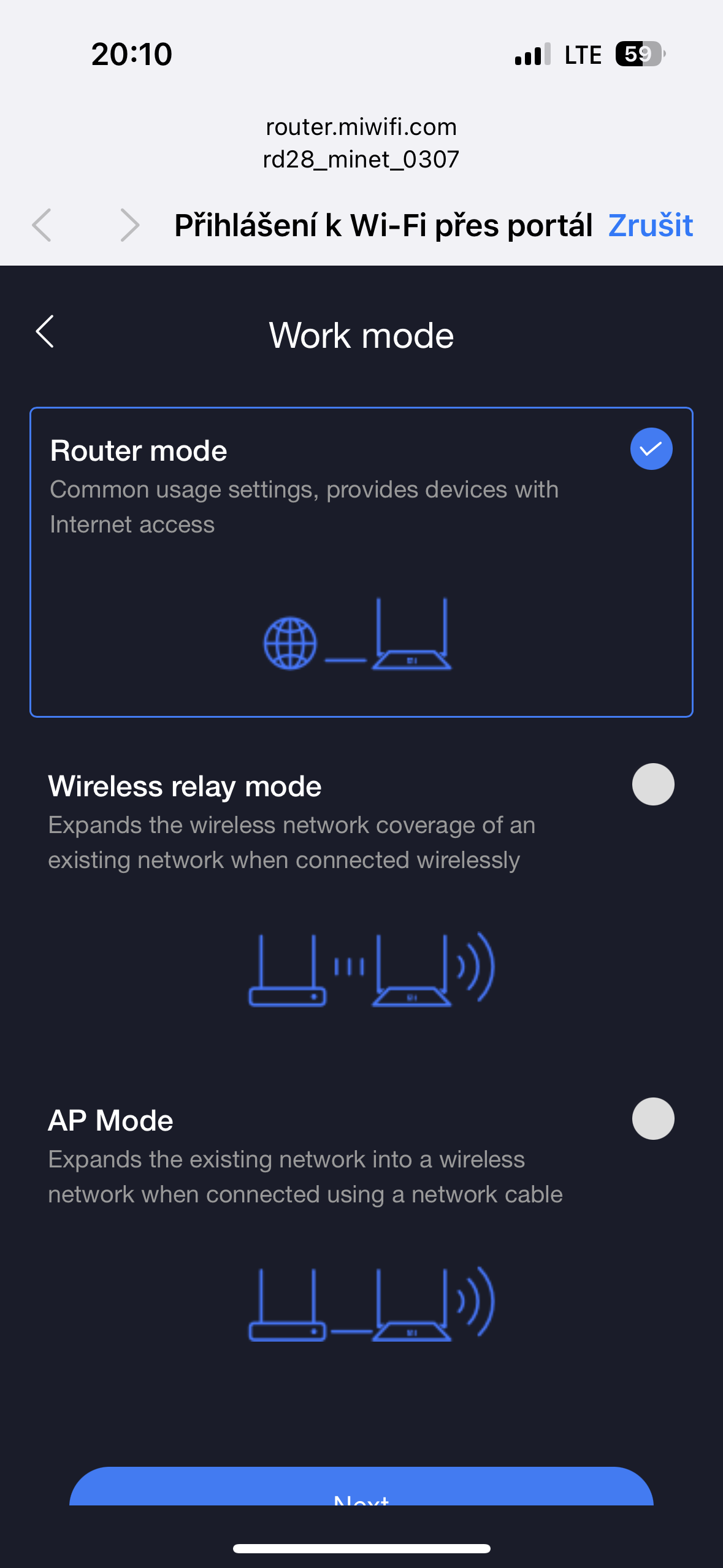
Následuje nastavení internetového připojení. Aplikace nabízí automatické přidělení IP adresy DHCP serverem nebo její ruční zadání a poskytuje několik dalších možností nastavení. V následujícím kroku jsme dostali na výběr ze tří možných režimů:
- Router mode – v tomto režimu funguje router jako hlavní zařízení, které spojuje domácí nebo kancelářskou síť s internetem. Tento režim zajišťuje, že všechna zařízení (jako jsou počítače, telefony a tablety) mají přístup k internetu. Router přiděluje jednotlivým zařízením v síti IP adresy a směruje datový provoz mezi nimi a internetem. Tento režim je ideální pro běžné domácí nebo malé kancelářské prostředí, kde je třeba jednoduché a efektivní připojení k internetu.
- Wireless relay mode – router funguje jako opakovač bezdrátového signálu. Tento režim se používá k rozšíření dosahu stávající Wi-Fi sítě. Pokud máte v domě nebo kanceláři místa, kde je Wi-Fi signál slabý nebo žádný, můžete router umístit mezi hlavní router a tato místa. Router v režimu Wireless Relay zachytí signál z hlavního routeru a znovu ho vysílá, čímž zajišťuje silnější a stabilnější pokrytí Wi-Fi. Tento režim je užitečný pro velké domy nebo kanceláře, kde jsou vzdálená místa mimo dosah hlavního routeru.
- AP Mode – v režimu AP (Access Point) mode funguje router jako přístupový bod. To znamená, že je připojen k hlavnímu routeru pomocí kabelu a poskytuje další Wi-Fi síť. Tento režim je užitečný, pokud chcete vytvořit další bezdrátovou síť ve vaší domácnosti nebo kanceláři, například pokud máte v budově více podlaží nebo chcete vytvořit oddělenou síť pro hosty. Router v režimu AP nezajišťuje směrování dat, ale pouze poskytuje přístupové body k již existující síti, což umožňuje lepší pokrytí a stabilnější připojení v celé budově.
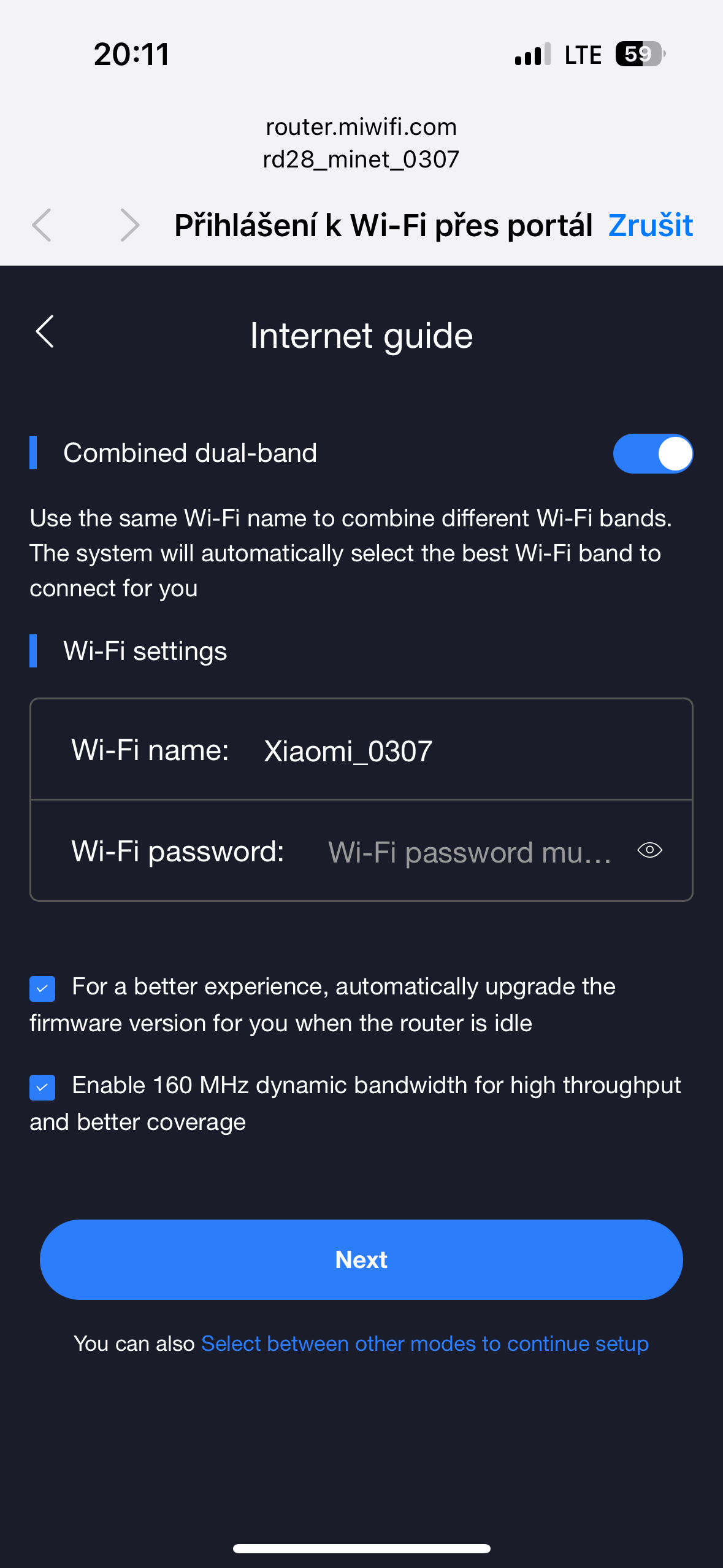
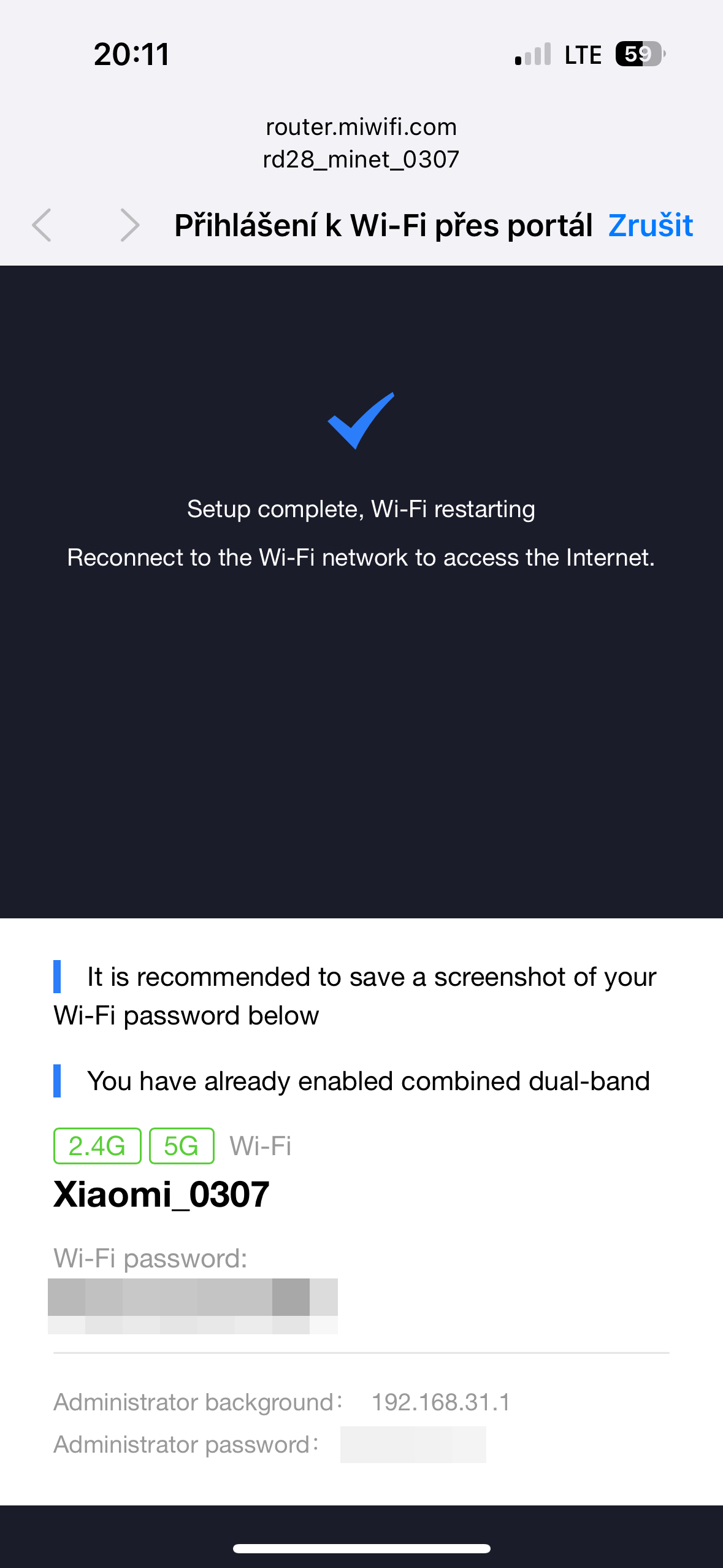
V další fázi pak následuje nastavení bezdrátové sítě. Zde je možné síť nastavit jako dvoupásmovou (tj. v pásmu 2,4 i 5,0 GHz má stejný název a přístupové heslo), nebo zvlášť definovat síť v pásmu 2,4 a 5,0 GHz, Kromě názvu sítě (SSID) je nutné zadat také heslo, které bude nutné zadávat na připojovaných zařízeních. Router po dokončení konfigurace ukáže oba zadané údaje na obrazovce. Kromě toho ukáže také IP adresu a heslo do webové administrace.

Přidání do aplikace Mi Home
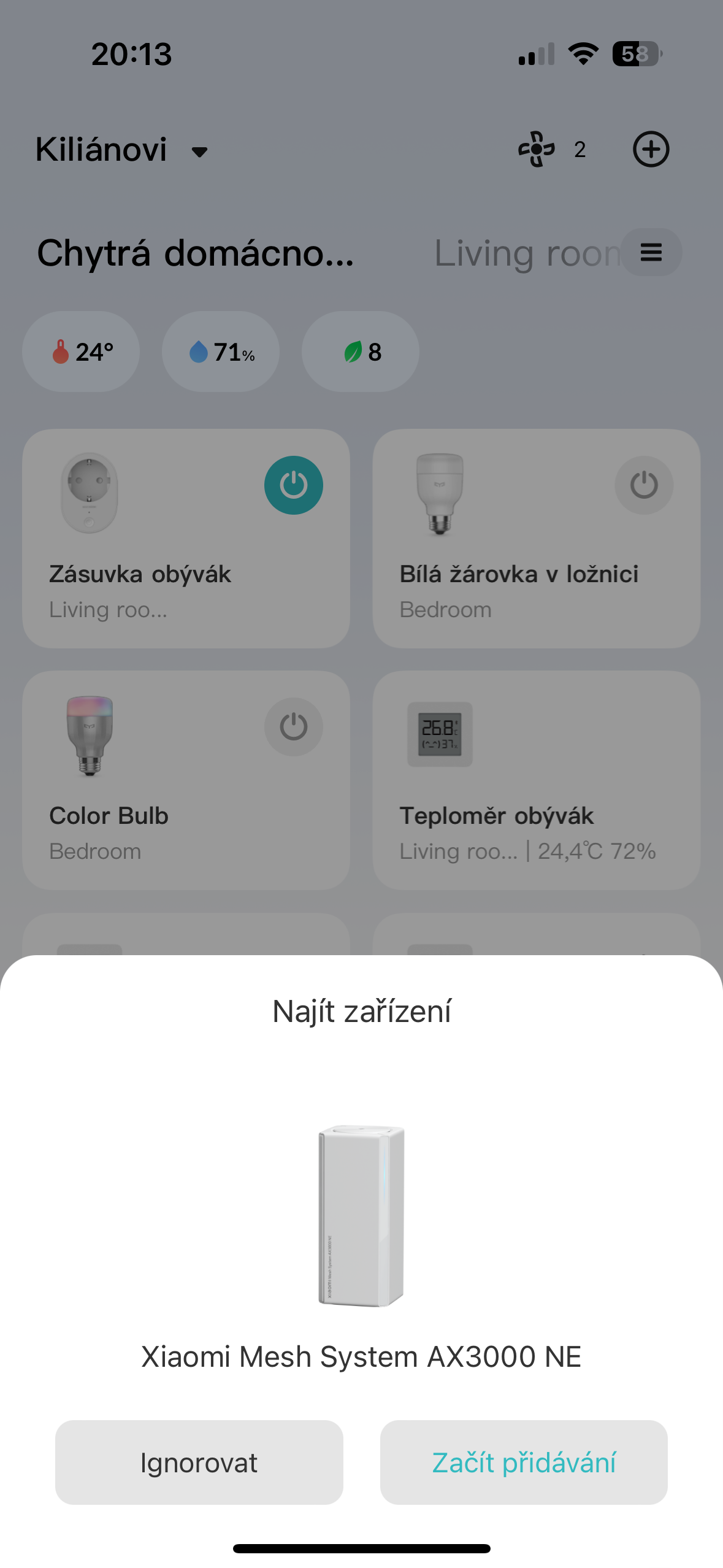
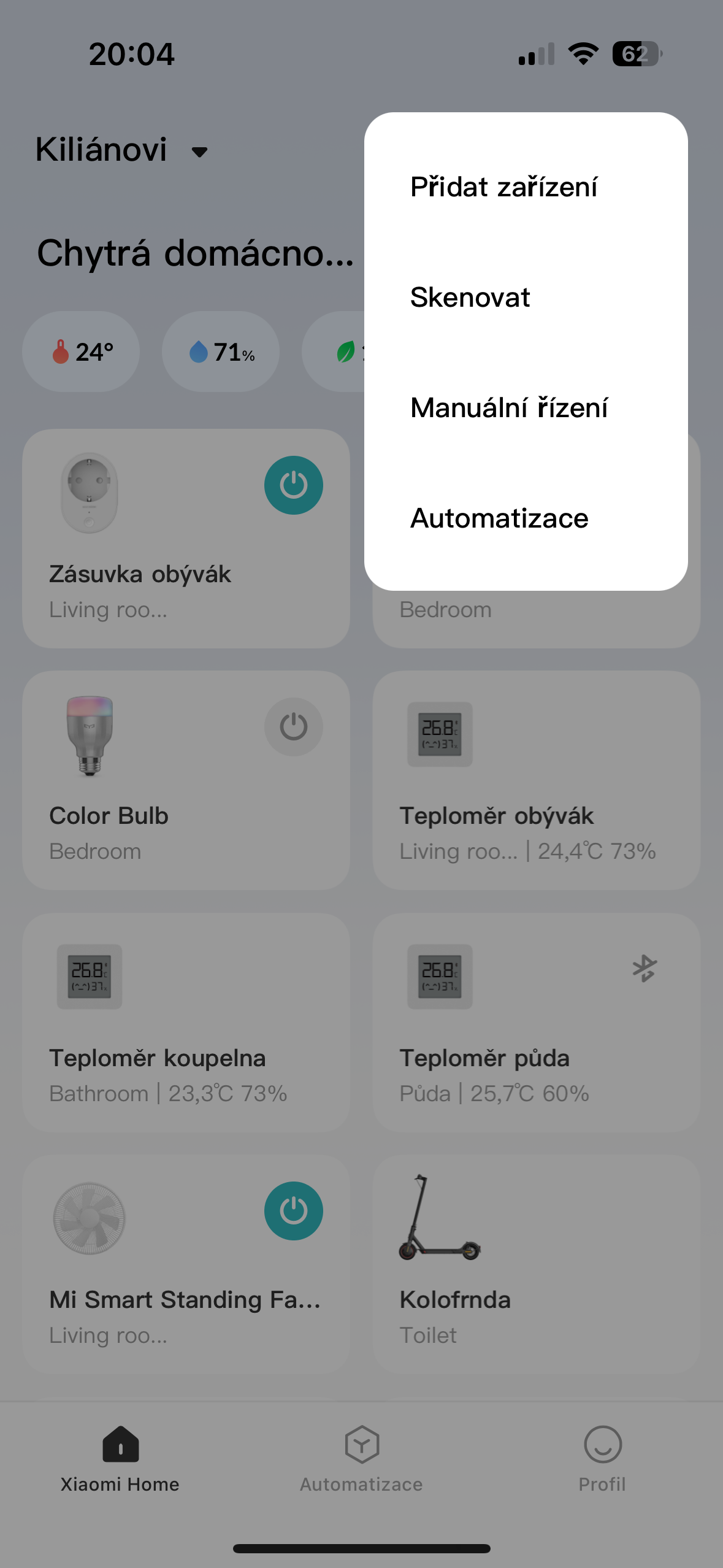
Opakovaně jsme se pokoušeli přidat router do aplikace Mi Home, nicméně nedařilo se nám to. Zkoušeli jsme to jak na telefonu Xiaomi 12, tak na iPhone 15 Pro a výsledek byl pokaždé stejný. Po připojení k Wi-Fi jsme zapnuli aplikaci Mi Home a nechali jsme vyhledat nová zařízení.
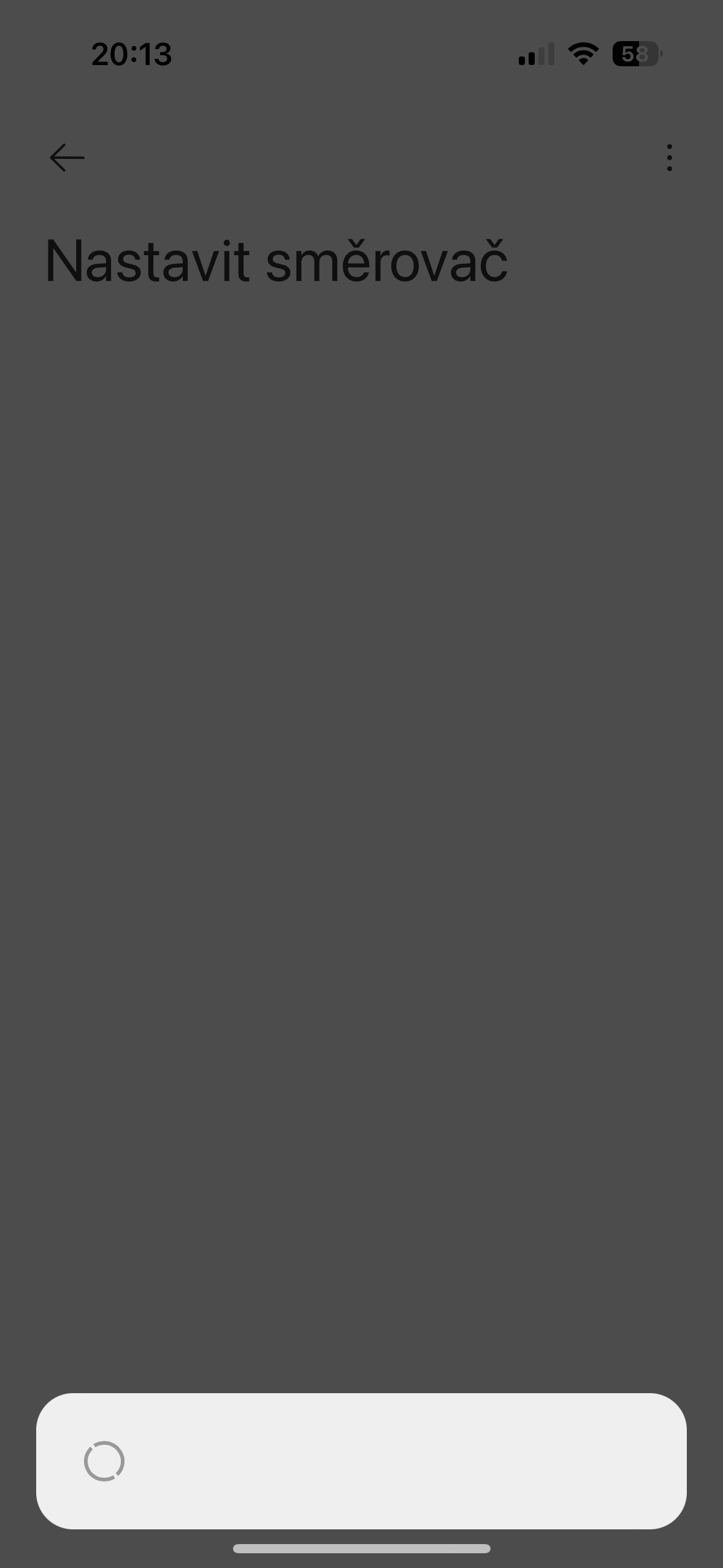
Aplikace nám dokonce několikrát sama nabídla možnost přidání zařízení Xiaomi Mesh System AX3000 NE, ale po klepnutí na tlačítko Přidat se pokaždé zasekla na stránce Nastavit směrovač. Dál jsme se, bohužel, nedokázali dostat.
Webová administrace
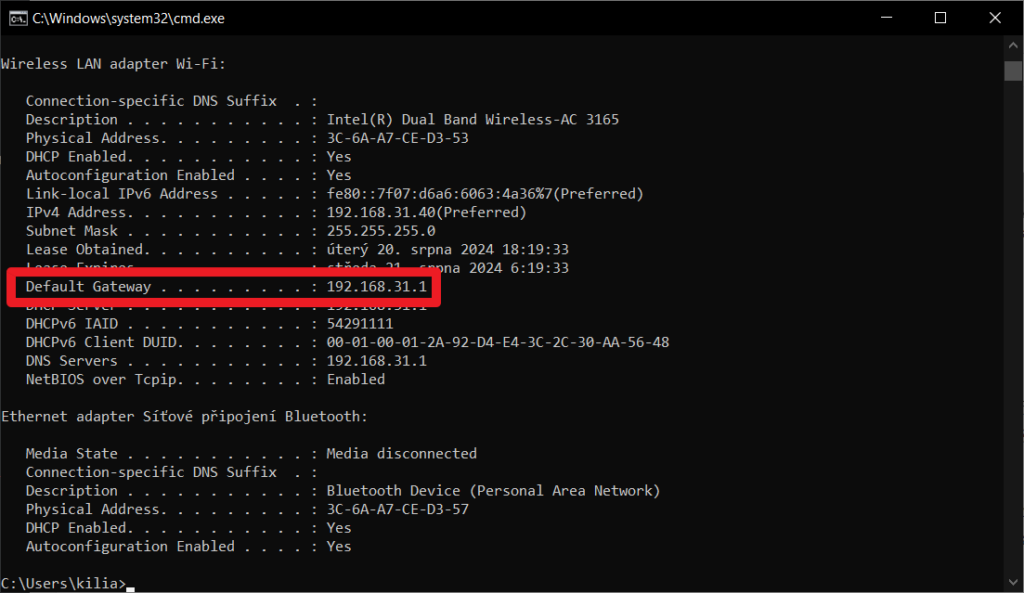
Do webové administrace se můžete dostat zadáním IP adresy routeru, kterou vám v záběru zobrazí průvodce úvodním nastavením, do adresního řádku webového prohlížeče. Pokud jste si tento údaj nepoznamenali, můžete ho zjistit například na počítači s Windows zadáním příkazu ipconfig /all v Příkazovém řádku. Adresa routeru je uvedena u položky Default gateway.
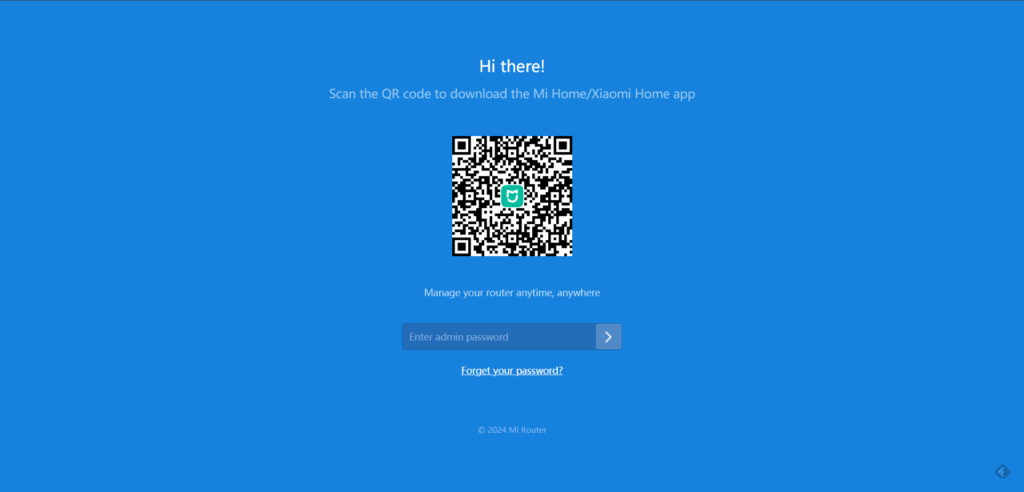
Po zadání IP adresy se zobrazí stránka s QR kódem pro stažení aplikace Mi Home a pole pro zadání administrátorského hesla. Po přihlášení se zobrazí stránka Status se základními informacemi, ze které vyčtete počet aktuálně připojených zařízení a to, zda je funkční internetové připojení.
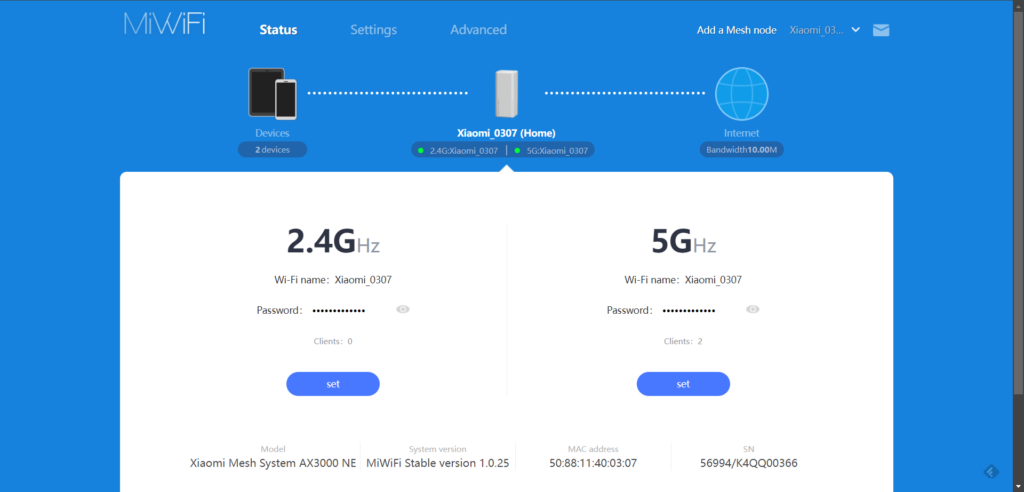
Níže pak lze prohlížet údaje zvlášť pro Wi-Fi v pásmu 2,4 a 5,0 GHz. Kromě názvu a hesla, které je možné si nechat zobrazit, se zde ukazuje počet připojených zařízení. V dolní části je pak uvedený model routeru, tj. v našem případě Xiaomi Mesh System AX3000 NE, verze systému (v době testu MiWiFi Stable version 1.0.25), MAC adresa a sériové číslo.
V rozbalovací nabídce je možné změnit síťový název routeru, zkontrolovat dostupnost systémové aktualizace, zobrazit QR kód pro stažení aplikace Xiaomi/Mi Home, provést restart routeru a případně se odhlásit z webového rozhraní.

Základní nastavení
K dalším nastavením se dostanete po vstupu do sekce Settings, která se dále dělí na pět dalších podsekcí: Wi-Fi settings, Network Settings, Security, LAN settings a Status. Postupně si projdeme všechny položky a vysvětlíme vám, k čemu slouží.

Sekce Wi-Fi settings
- Přepínač Smart connect – když je tato funkce povolena, názvy sítí v pásmu 2,4 GHz a 5,0 GHz se sloučí a zobrazí se jako jeden název sítě. Router pak bude automaticky vybírat nejlepší pásmo pro připojená zařízení. V opačném případě budou mít sítě v pásmech 2,4 GHz a 5,0 GHz různé názvy a uživatel bude moci volit, ke které se jednotlivá zařízení připojí.
- On/off – jednoduché zapnutí/vypnutí bezdrátové sítě.
- Name – název bezdrátové sítě (SSID).
- Hide network – tato volba umožňuje skrýt název Wi-Fi sítě (SSID) před veřejným zobrazením. Když je funkce aktivní, síť se nebude zobrazovat v seznamu dostupných sítí na zařízeních, která se pokoušejí připojit k Wi-Fi. To může pomoci zvýšit bezpečnost sítě, protože ji potenciální útočníci nebudou moci tak snadno najít. Pro připojení k takto skryté síti budete muset ručně zadávat název sítě (SSID) a heslo.
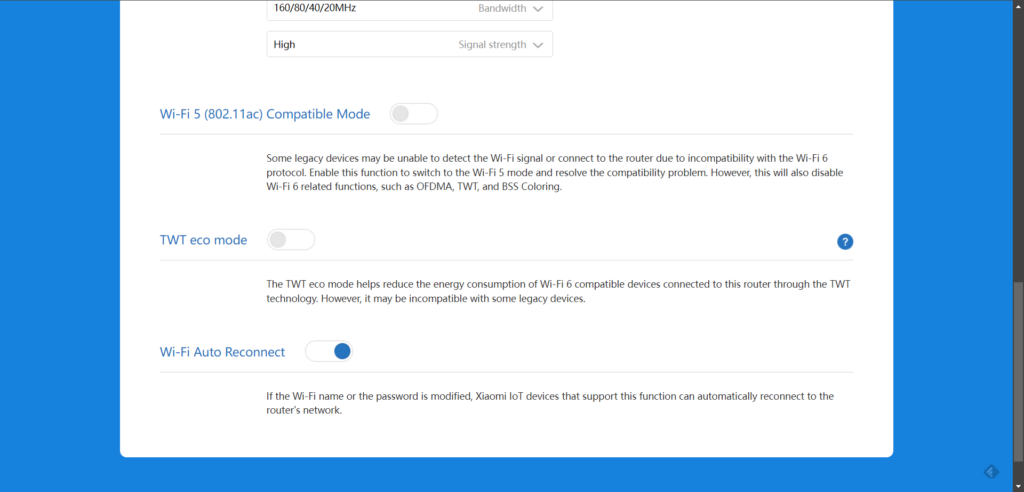
- Encryption – šifrování je proces, který chrání data přenášená mezi routerem a připojenými zařízeními před neoprávněným přístupem. Router Xiaomi Mesh System AX3000 NE nabízí různé typy šifrování, z nichž nejběžnější a nejbezpečnější jsou WPA2 a WPA3. Tyto metody šifrování zajišťují, že informace, které posíláte přes Wi-Fi, jsou zabezpečené a těžko dešifrovatelné pro někoho, kdo by se je pokusil zachytit.
- Password – heslo je tajný kód, který musíte zadat, abyste se mohli připojit k Wi-Fi síti. Slouží jako první linie obrany proti neoprávněnému přístupu. Mělo by být dostatečně silné a obsahovat kombinaci velkých a malých písmen, číslic a speciálních znaků. Například: S3cUr3!N3tw0rk. Silné heslo zajišťuje, že síť nebude snadné prolomit, čímž chrání vaše osobní údaje a připojená zařízení.
- 2.4G options – Wireless channel – určuje, na jaké frekvenci Wi-Fi síť vysílá. Router Xiaomi Mesh System AX3000 NE umožňuje vybrat si konkrétní kanál pro pásmo 2.4 GHz. Výběr správného kanálu může zlepšit výkon a stabilitu sítě, zejména pokud žijete v oblasti s mnoha dalšími Wi-Fi sítěmi. Nejčastěji se používají kanály 1, 6 a 11, protože se vzájemně nepřekrývají. Pokud máte problémy s připojením nebo rychlostí, může pomoci změna kanálu na méně rušený.
- 2.4G options – Bandwidth – šířka pásma určuje, kolik dat může Wi-Fi síť přenášet současně. Xiaomi Mesh System AX3000 NE nabízí pro pásmo 2.4 GHz možnosti šířky pásma 20 MHz nebo 40 MHz. Šířka pásma 20 MHz je stabilnější a méně náchylná k rušení, což je vhodné pro oblasti s mnoha Wi-Fi sítěmi. Naopak šířka pásma 40 MHz umožňuje vyšší rychlosti, ale může být více ovlivněna rušením. Doporučuje se použít šířku pásma 20 MHz pro lepší stabilitu v hustě osídlených oblastech a 40 MHz, pokud potřebujete vyšší rychlost a máte méně rušení.
- 2.4G options – Signal strength – síla signálu určuje, jak silně router vysílá Wi-Fi signál. Xiaomi Mesh System AX3000 NE umožňuje nastavit různé úrovně síly signálu, obvykle označené jako nízká, střední a vysoká. Vyšší síla signálu může zlepšit pokrytí Wi-Fi sítě, zejména ve větších prostorech nebo oblastech s mnoha překážkami, jako jsou stěny. Nicméně příliš silný signál může způsobit rušení s dalšími blízkými sítěmi. Doporučuje se začít se střední úrovní síly signálu a podle potřeby ji upravit, aby se dosáhlo optimálního pokrytí a výkonu.
- 5G options – Wireless channel – bezdrátový kanál pro pásmo 5 GHz určuje frekvenci, na které Wi-Fi síť vysílá. Router umožňuje manuální výběr kanálu nebo automatickou volbu. Kanály v pásmu 5 GHz jsou méně rušeny jinými zařízeními a nabízejí vyšší rychlosti než pásmo 2,4 GHz. Manuální výběr konkrétního kanálu může být užitečný v prostředí s mnoha Wi-Fi sítěmi, kde může dojít k rušení. Automatická volba kanálu umožňuje routeru najít nejméně rušený kanál. Doporučuje se použít automatickou volbu, pokud nemáte speciální požadavky, nebo pokud si nejste jisti, jaký kanál vybrat.
- 5G options – Bandwidth – šířka pásma pro pásmo 5 GHz určuje množství dat, které může Wi-Fi síť přenášet najednou. Xiaomi Mesh System AX3000 NE nabízí možnosti šířky pásma 20 MHz, 40 MHz a 80 MHz. Větší šířka pásma umožňuje vyšší rychlosti přenosu dat, což je ideální pro náročné aplikace, jako je streamování ve vysokém rozlišení nebo online hraní. Šířka pásma 20 MHz je méně náchylná k rušení a vhodná pro prostředí s mnoha sítěmi, zatímco šířka pásma 40 MHz a 80 MHz poskytuje vyšší výkon, ale může být více ovlivněna rušením. Doporučuje se používat 80 MHz pro maximální rychlost, pokud nejsou problémy s rušením, jinak zvolte nižší šířku pásma pro stabilnější připojení.
- 5G options – Signal strength – síla signálu určuje, jak silně router vysílá Wi-Fi signál v pásmu 5 GHz. Router Xiaomi Mesh System AX3000 NE umožňuje nastavit různé úrovně síly signálu, obvykle označené jako nízká, střední a vysoká. Vyšší síla signálu může zlepšit pokrytí Wi-Fi sítě v pásmu 5 GHz, které má kratší dosah než pásmo 2,4 GHz, ale poskytuje vyšší rychlosti. Nicméně příliš silný signál může způsobit rušení s dalšími blízkými sítěmi nebo zařízeními. Doporučuje se začít se střední úrovní síly signálu a podle potřeby ji upravit, aby se dosáhlo optimálního pokrytí a výkonu bez nadměrného rušení.
- Wi-Fi 5 (802.11ac) Compatible Mode – některá starší zařízení nemusí být schopna detekovat Wi-Fi signál nebo se připojit k routeru kvůli nekompatibilitě s protokolem Wi-Fi 6. V takovém případě aktivujte tuto funkci, aby se router přepnul do režimu Wi-Fi 5. Tím dojde k deaktivaci funkcí spojených s Wi-Fi 6, jako jsou OFDMA, TWT a BSS Coloring. Tím se zajistí, že starší zařízení budou schopna se připojit, ale současně ztratíte výhody, které nabízí Wi-Fi 6.
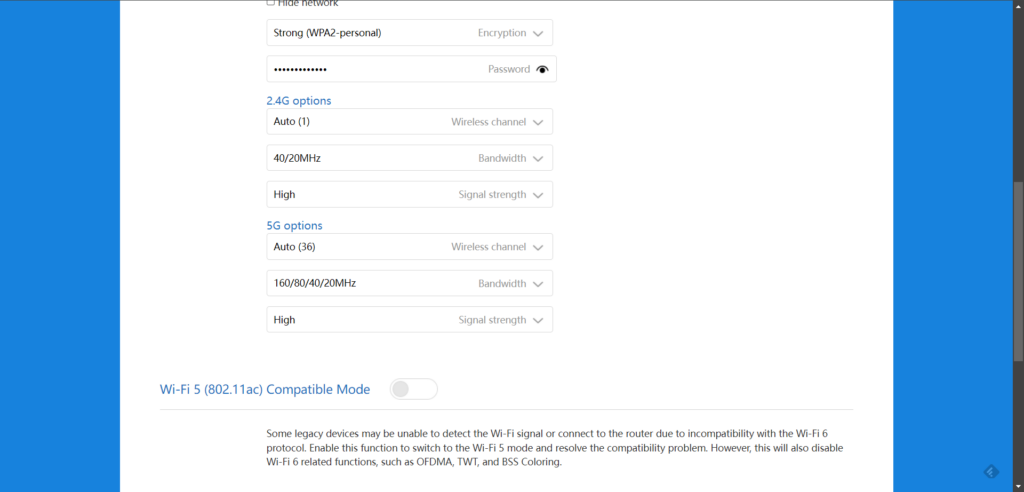
- TWT eco mode – pomáhá snížit spotřebu energie u zařízení kompatibilních s Wi-Fi 6 připojených k tomuto routeru pomocí technologie TWT (Target Wake Time). Tato technologie umožňuje zařízením dohodnout si čas, kdy se probudí a budou komunikovat s routerem, což šetří energii. Nicméně může se objevit nekompatibilita s některými staršími zařízeními, která tuto technologii nepodporují. Aktivací TWT eco režimu tedy prodloužíte životnost baterie u moderních zařízení, ale může se stát, že některá starší zařízení nebudou fungovat správně.
- Wi-Fi Auto Reconnect – pokud změníte název Wi-Fi sítě nebo heslo, zařízení Xiaomi IoT, která tuto funkci podporují, se automaticky znovu připojí k síti routeru. To znamená, že nemusíte ručně nastavovat připojení pro každé zařízení, což usnadňuje správu sítě a šetří čas. Tato funkce zajišťuje, že chytrá domácí zařízení zůstanou připojena k internetu i po změně síťových údajů.
Sekce Network settings
- Network info – zobrazuje informace o IPv4 a IPv6 připojení, jako je typ připojení, IP adresa zařízení, maska podsítě, výchozí brána a adresy DNS serverů.
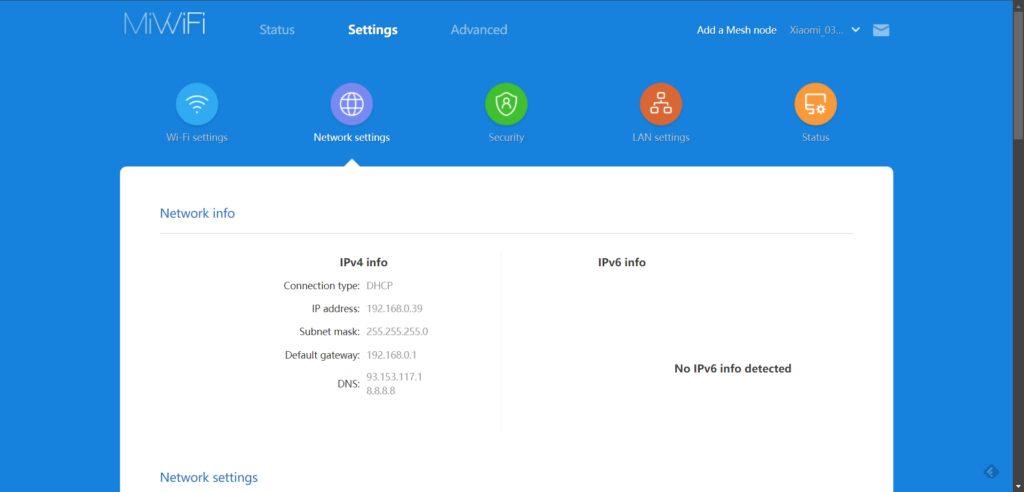
- Network settings – nastavení připojení routeru k síti. PPPoE je síťový protokol, který se používá k připojení k internetu pomocí přihlašovacích údajů (uživatelské jméno a heslo). Tento protokol vyžadují někteří poskytovatelé internetu. DHCP automaticky přiděluje IP adresy zařízením v síti. Statická IP adresa je pevná adresa, která je přiřazena zařízení v síti a nemění se. PPTP je VPN protokol, který umožňuje zabezpečené připojení k vzdálené síti přes internet. L2TP je další VPN protokol, který se často používá ve spojení s IPsec pro vyšší úroveň šifrování a bezpečnosti.
- Internet VLAN – umožňuje oddělit různé typy datového provozu v rámci jedné fyzické sítě. Pokud váš poskytovatel internetových služeb (ISP) vyžaduje specifické nastavení VLAN, musíte zadat VLAN ID, které vám poskytl, do nastavení routeru. Toto ID zajistí, že váš datový provoz bude správně směrován a identifikován v síti poskytovatele.
- MAC address clone – klonování MAC adresy umožňuje routeru používat MAC adresu jiného zařízení, například počítače či modemu. Někteří poskytovatelé internetových služeb vyžadují, aby se k jejich síti připojilo zařízení s konkrétní MAC adresou. Pokud váš ISP omezuje připojení na základě MAC adresy vašeho původního zařízení, můžete tuto adresu naklonovat do nového routeru. Klonováním MAC adresy zajistíte, že váš nový router bude rozpoznán vaším ISP a získá přístup k internetu.
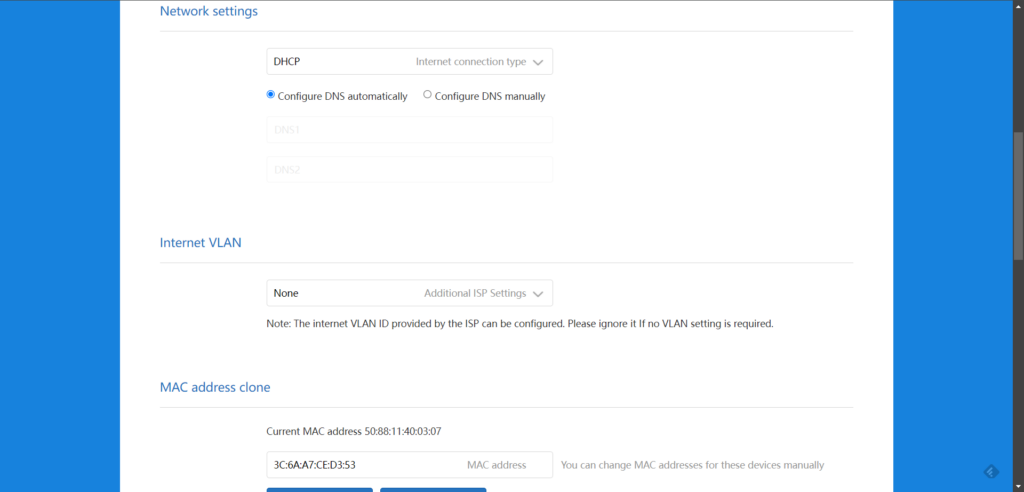
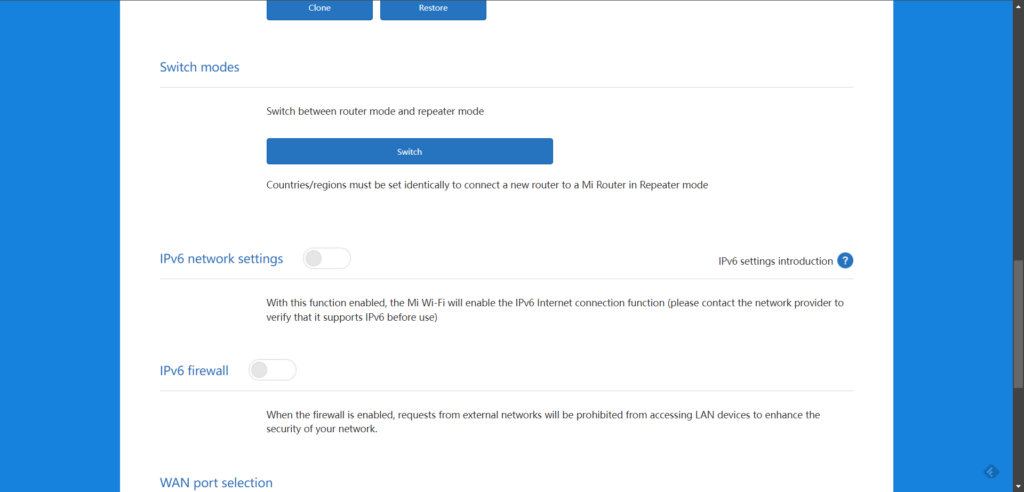
- Switch modes – router Xiaomi Mesh System AX3000 NE může pracovat ve třech režimech: router, bezdrátový repeater (opakovač) a drátový repeater. Chcete-li změnit režim, přejděte do nastavení a vyberte požadovaný režim podle vašich potřeb. Pro správné fungování v režimu opakovače je důležité, aby nastavení země/regionu bylo na obou zařízeních (hlavním routeru i opakovači) identické. To zajistí kompatibilitu a správnou synchronizaci mezi zařízeními.
- IPv6 network settings – IPv6 je novější verze internetového protokolu, která poskytuje větší adresní prostor a další vylepšení oproti starší verzi IPv4. Pokud povolíte tuto funkci, router aktivuje připojení k internetu pomocí protokolu IPv6. Před aktivací se ujistěte, že váš poskytovatel internetových služeb podporuje IPv6. To vám může umožnit lepší výkon a konektivitu v síti, zejména s moderními zařízeními a aplikacemi, které využívají výhody IPv6.
- IPv6 firewall – když je povolen firewall, žádosti z externích sítí budou zablokovány a nebudou mít přístup k zařízením v lokální síti. To významně zvyšuje bezpečnost sítě tím, že chrání zařízení před neoprávněným přístupem a potenciálními útoky z internetu. Povolení této funkce je důležité pro udržení bezpečné a chráněné sítě, zejména při používání nového protokolu IPv6, který může otevřít nové možnosti pro připojení.
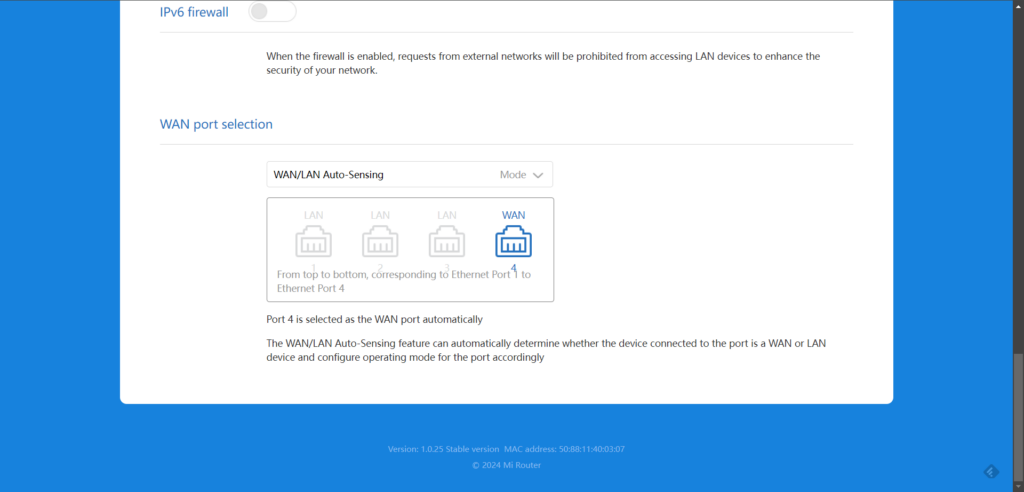
- WAN port selection – tento router umí automaticky rozpoznat, který ze čtyř portů slouží jako WAN, tedy který je připojený k internetu. Pokud chcete nastavit WAN port ručně, přepněte z WAN/LAN Auto-Sensing na Fixed WAN port a zvolte konkrétní port. Tato funkce je užitečná, protože eliminuje možnost chybného zapojení a zjednodušuje konfiguraci sítě. Můžete se tedy snadno připojit k internetu nebo k dalším zařízením ve vaší síti bez starostí o správné nastavení portů.
Sekce Security
- HTTPS switch – když povolíte tento přepínač, budete při přístupu do webové administrace routeru automaticky přesměrováni na protokol HTTPS. Protokol HTTPS šifruje data přenášená mezi vaším prohlížečem a routerem, což zvyšuje bezpečnost přístupu a chrání citlivé informace před neoprávněným přístupem nebo odposlechem. Tuto možnost rozhodně doporučujeme aktivovat!
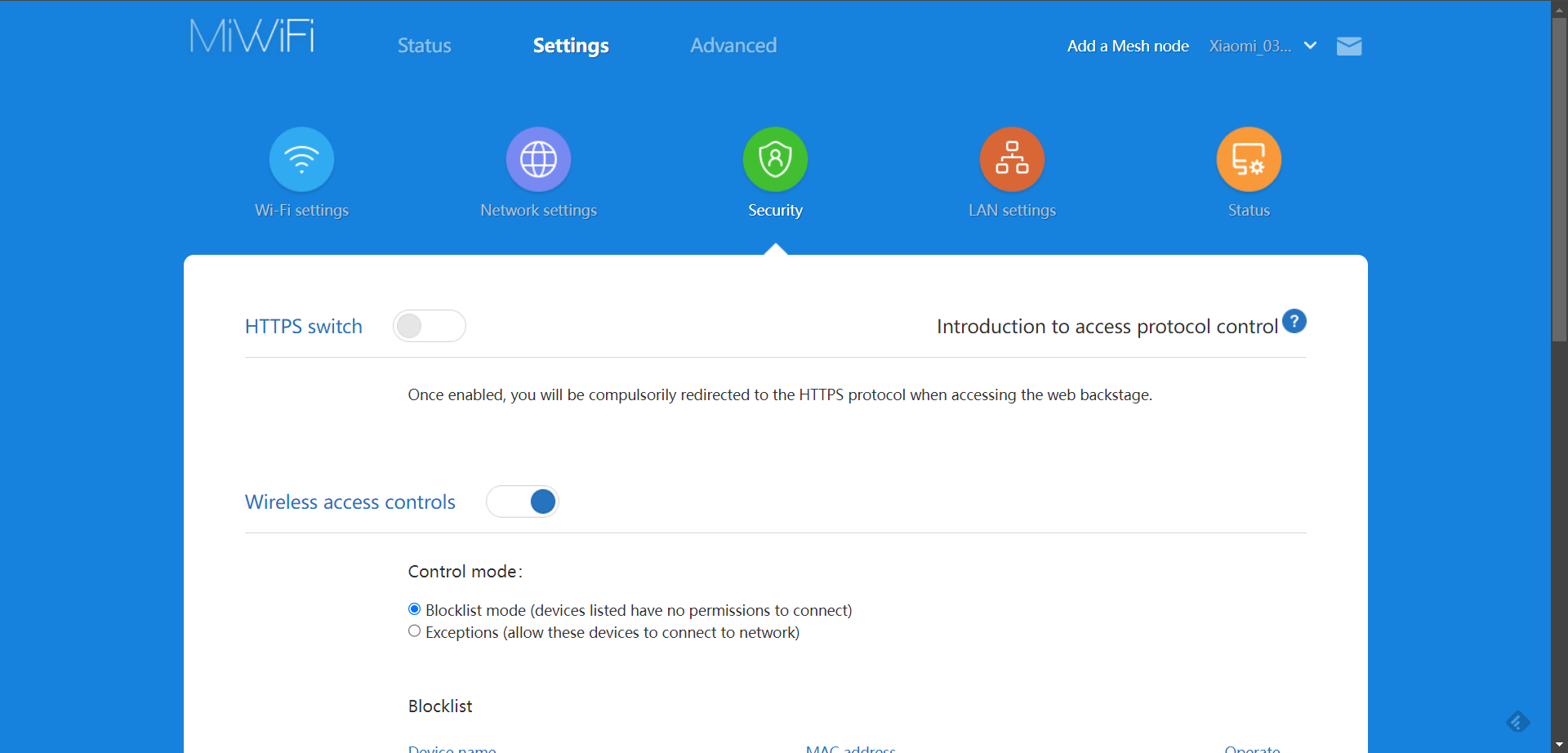
- Wireless access controls – řízení přístupu k bezdrátové síti. Výchozí Blocklist mode umožňuje vytvoření seznamu zařízení, která nemají povolení se připojit k vaší Wi-Fi síti. Když přidáte zařízení na seznam, router jim zablokuje přístup a nebudou moci využívat síť. Tento režim je užitečný pro zamezení přístupu neoprávněným nebo nežádoucím zařízením. Druhý mód Exceptions umožňuje definovat zařízení, která mají povolený přístup k Wi-Fi síti. Jen zařízení na tomto seznamu budou mít výjimku a budou se moci připojit k síti, zatímco ostatní zařízení budou trvale blokována. Tento režim vám umožňuje efektivně kontrolovat, která zařízení mají přístup k síti.
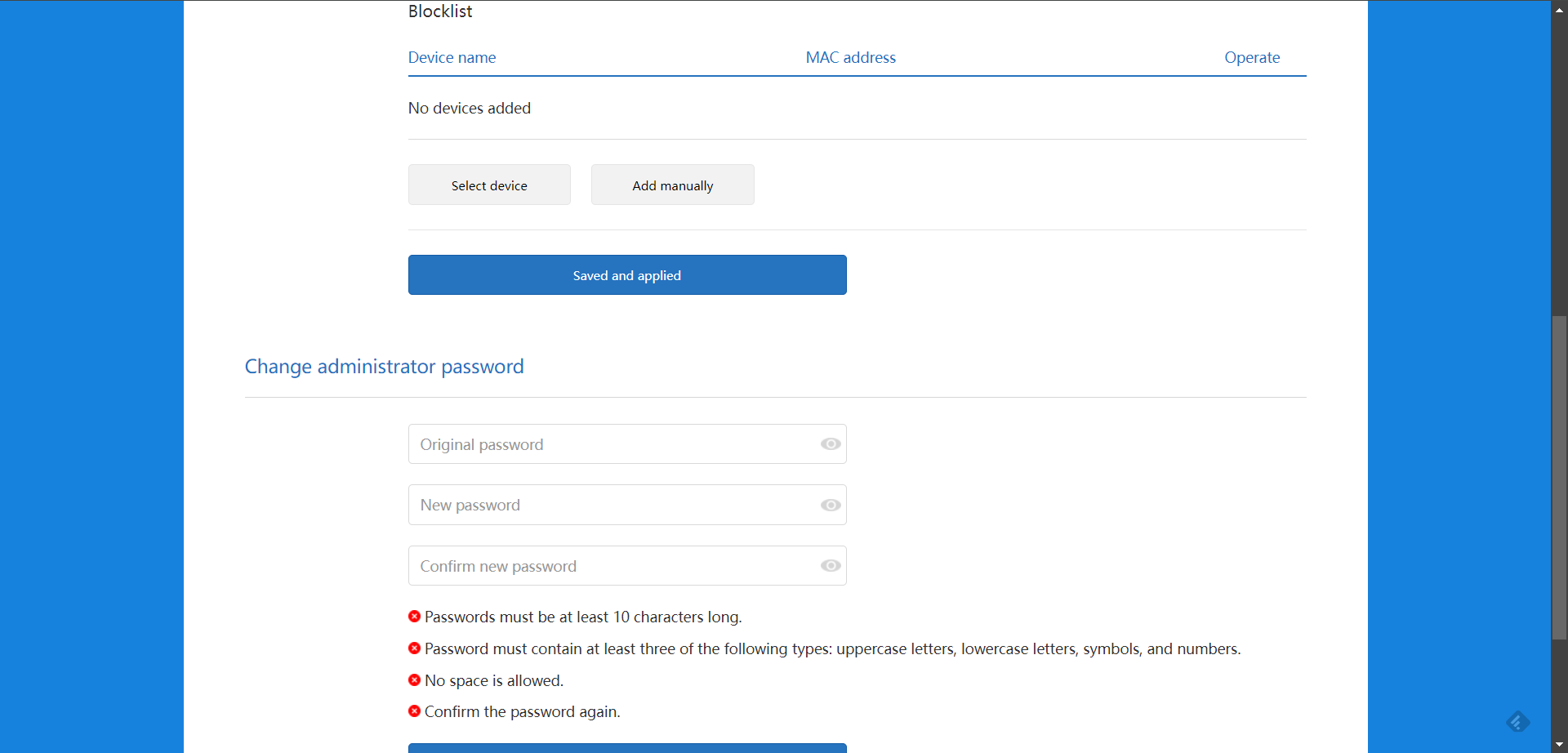
- Change administrator password – změna hesla správce routeru je důležitá pro zajištění bezpečnosti sítě. Nové heslo musí splňovat následující kritéria: minimální délka 10 znaků, musí obsahovat alespoň tři z následujících typů znaků: velká písmena, malá písmena, čísla, a symboly a nesmí obsahovat mezery.
Sekce LAN settings
- DHCP server – DHCP server (Dynamic Host Configuration Protocol) je funkce routeru, která automaticky přiděluje IP adresy zařízením ve vaší síti. To znamená, že kdykoli se nové zařízení připojí k vaší síti, DHCP server mu přidělí unikátní IP adresu bez nutnosti ručního nastavování.
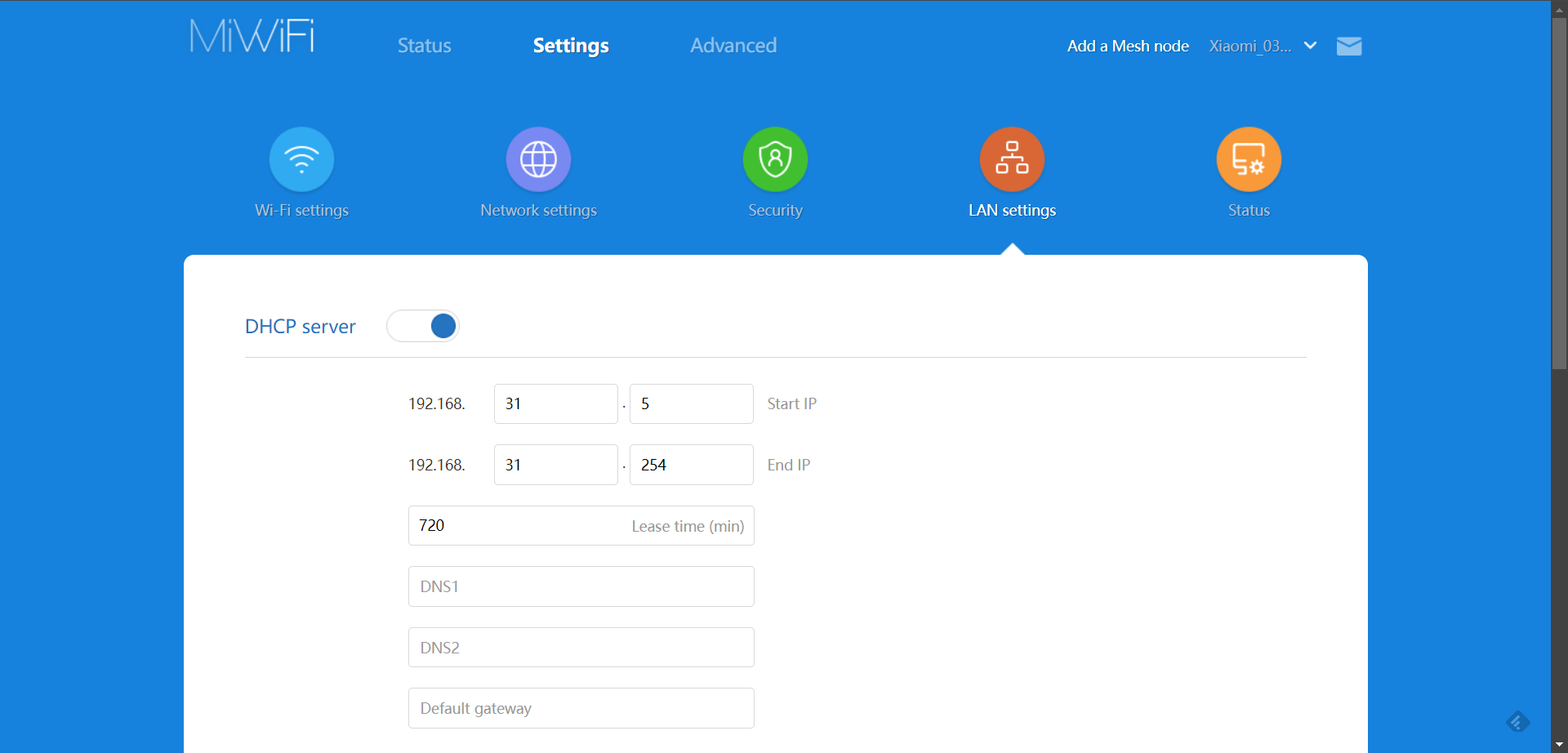
- LAN IP address – adresa, kterou router používá pro komunikaci s ostatními zařízeními ve vaší lokální síti (LAN). Tato adresa je také známá jako interní nebo soukromá IP adresa a obvykle se liší od veřejné IP adresy, kterou router používá pro připojení k internetu.
- DHCP static IP assignment – tato funkce umožňuje rezervovat konkrétní IP adresy pro určitá zařízení v síti. To znamená, že zařízení vždy obdrží stejnou IP adresu, i když se používá DHCP. To je užitečné pro zařízení, která potřebují mít stabilní IP adresu, například tiskárny, servery nebo některá chytrá domácí zařízení.
Sekce Status
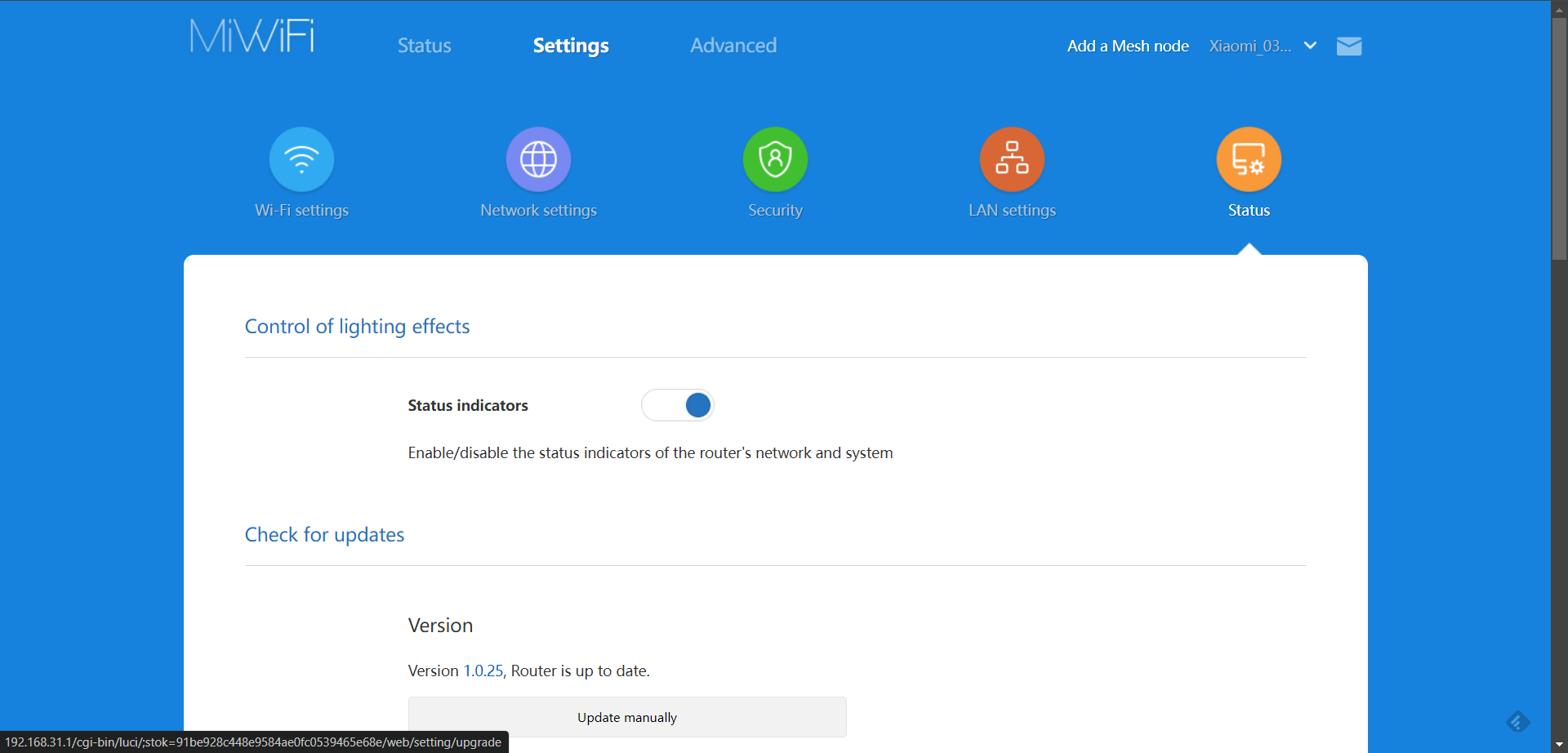
- Control of lighting effects – umožňuje zapnout, nebo vypnout stavové indikátory (světelné diody) na routeru, které signalizují stav sítě a systému. To může být užitečné, pokud například nechcete, aby router svítil v noci.
- Check for updates – umožňuje zjistit, zda je k dispozici nová verze firmwaru. Aktualizace firmwaru mohou přinést nové funkce, vylepšení výkonu a bezpečnostní záplaty, což zajišťuje lepší a bezpečnější fungování routeru.
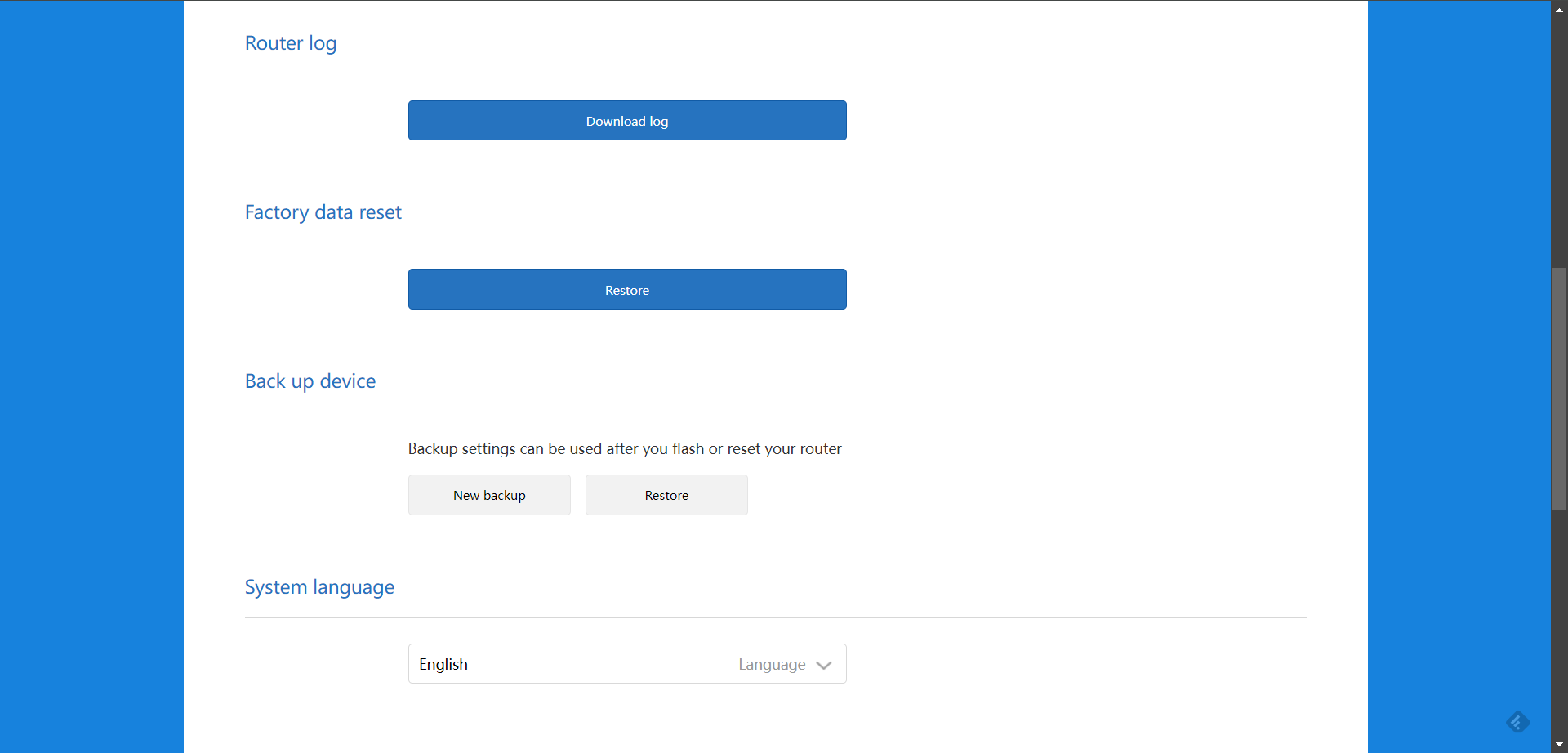
- Router log – protokol routeru zaznamenává důležité události a činnosti, které se dějí v síti a systému routeru. Tyto záznamy mohou zahrnovat připojení a odpojení zařízení, změny nastavení, aktualizace firmwaru, chyby a další diagnostické informace. Přístup k těmto protokolům vám může pomoci při řešení problémů a monitorování stavu sítě.
- Factory data reset – obnovení továrních dat vymaže všechna aktuální nastavení a konfigurace routeru a vrátí zařízení do původního stavu, v jakém bylo při prvním zapnutí. To je užitečné, pokud máte problémy, které nelze vyřešit jiným způsobem, nebo pokud chcete router prodat či předat jinému uživateli.
- Back up device – zálohování nastavení routeru je důležité pro případ, že budete muset resetovat router nebo aktualizovat jeho firmware. Pomocí zálohování si můžete uložit aktuální konfiguraci a snadno ji obnovit po resetování nebo přeinstalování routeru.
- System language – umožňuje změnit jazyk rozhraní webové administrace routeru na vámi preferovaný jazyk. Změnou jazyka můžete usnadnit správu a konfiguraci routeru, zejména pokud není váš výchozí jazyk snadno srozumitelný. Dobrou zprávou je, že v nabídce nechybí čeština!
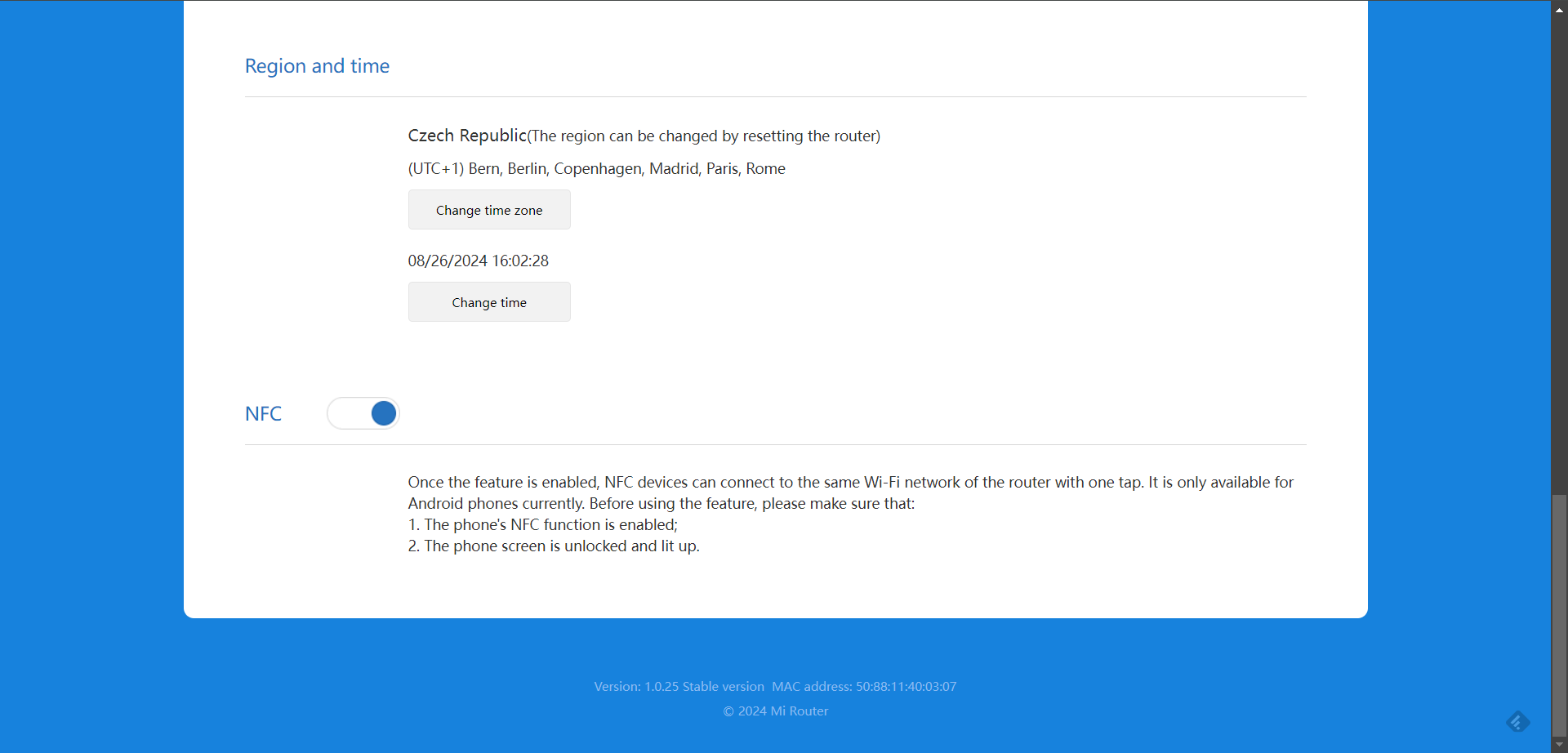
- Region and time – tato nastavení umožňují nastavit geografický region a časové pásmo routeru. Správné nastavení těchto parametrů je důležité pro správné fungování časově závislých funkcí a pro synchronizaci sítě.
- NFC – tato funkce umožňuje zařízením s podporou NFC připojit se k Wi-Fi síti routeru pouhým dotykem. Tato možnost je aktuálně dostupná pouze pro telefony s operačním systémem Android. Před použitím této funkce se ujistěte, že funkce NFC na telefonu je aktivována a jeho obrazovka je odemčená a rozsvícená.
Pokročilé nastavení
Další možnosti nastavení najdete v sekci Advanced, kde jsou připraveny čtyři položky: QoS, DDNS, Port forwarding a Custom port. Pojďme si je opět postupně projít.
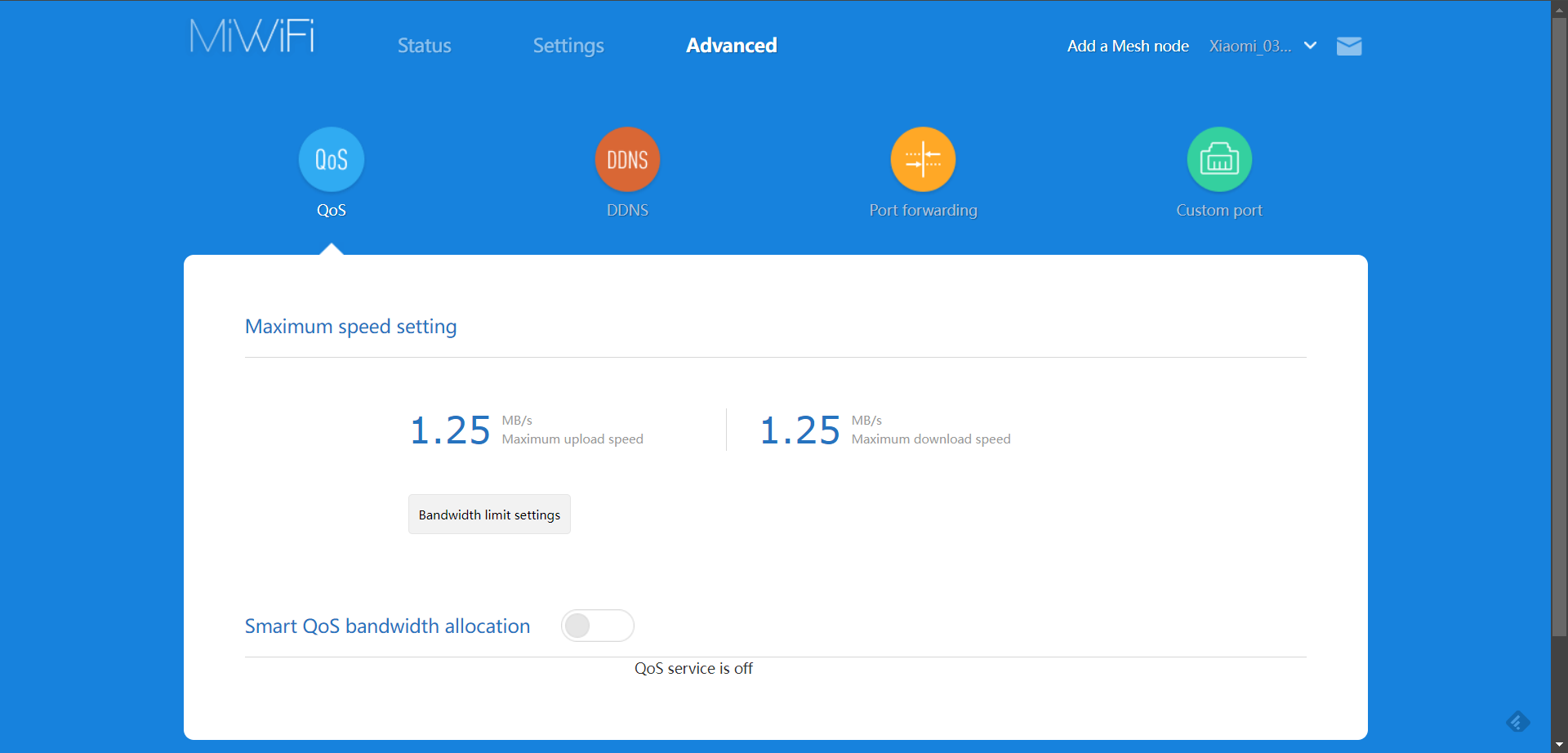
QoS – Quality of Service je funkce, která umožňuje routeru upřednostňovat určité druhy síťového provozu. To znamená, že pokud máte v domácnosti více zařízení připojených k internetu, QoS může zajistit, že důležité aplikace, jako jsou videohovory nebo online hry, dostanou přednostní přístup. Jinými slovy: QoS pomáhá zamezit tomu, aby například stahování velkých souborů zpomalilo připojení při streamování videa nebo během videohovorů. Stačí nastavit priority pro tyto typy provozu a router se postará o to, aby klíčové aktivity měly plynulé připojení.
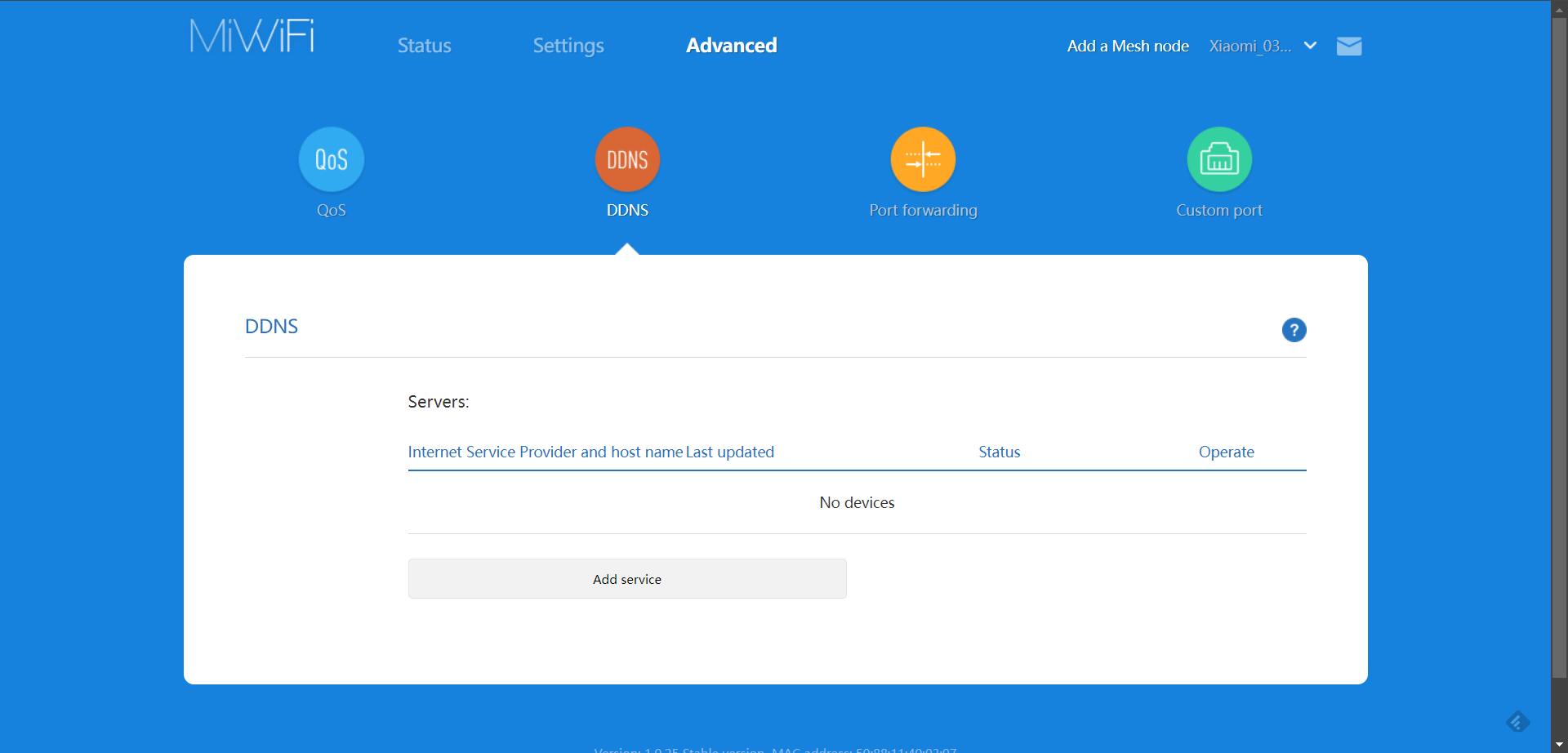
DDNS – Dynamic Domain Name System je funkce, která vám umožní přistupovat k routeru z internetu pomocí snadno zapamatovatelné webové adresy, místo abyste museli používat složitou IP adresu, která se může navíc často měnit. Je to užitečné například, pokud chcete vzdáleně spravovat svůj router nebo přistupovat k dalším zařízením ve své síti, jako jsou bezpečnostní kamery nebo NAS (síťový úložný systém). S DDNS službou si vytvoříte vlastní doménové jméno, které se automaticky aktualizuje pokaždé, když se změní vaše veřejná IP adresa.
Port forwarding (přesměrování portů) je funkce, která umožňuje externím zařízením z internetu přistupovat k určitým službám nebo zařízením ve vnitřní síti (např. domácí síti). Když přesměrujete port, říkáte routeru, aby přesměroval data přicházející na konkrétní port (nebo skupinu portů) na specifickou IP adresu uvnitř vaší sítě.
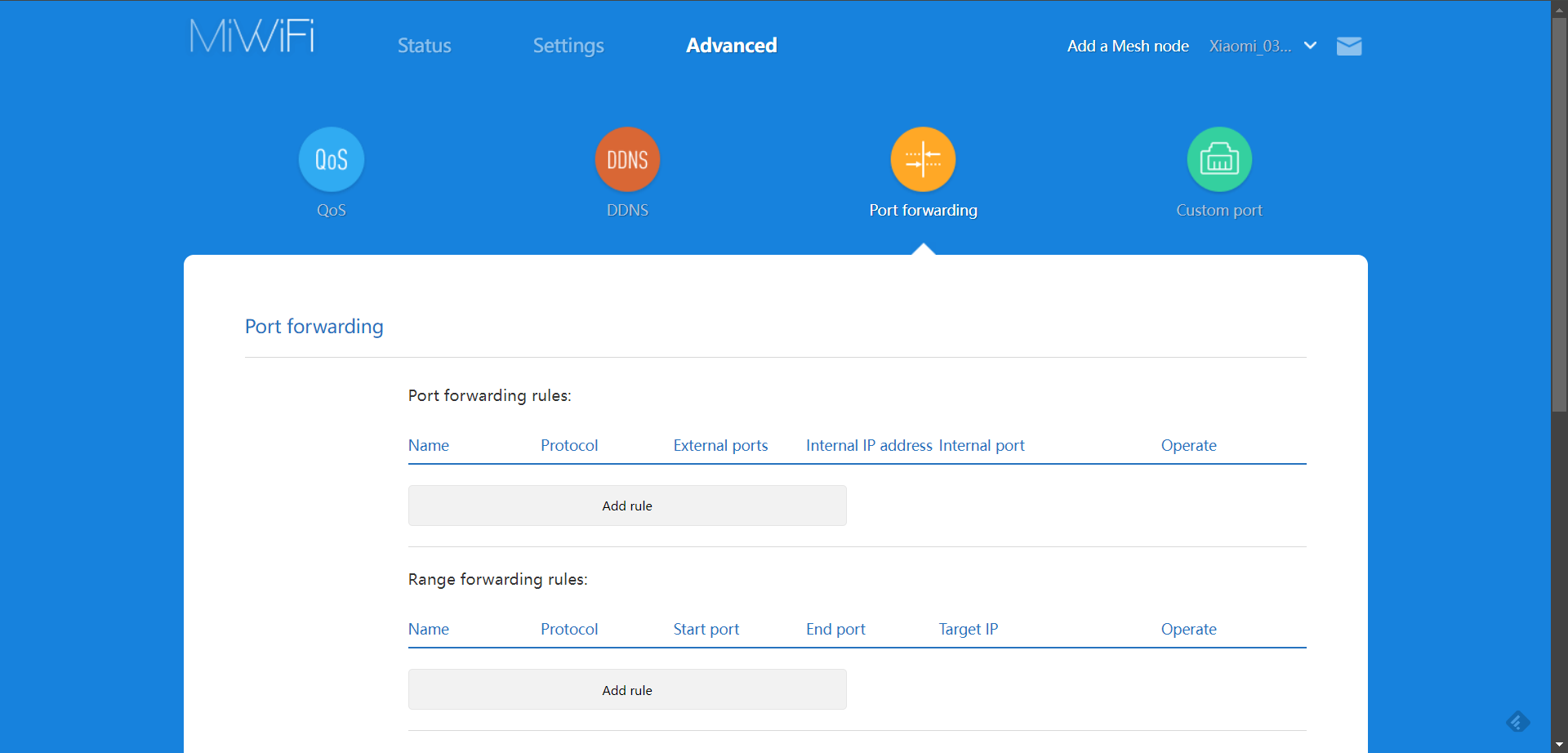
Například pokud chcete mít přístup ke svému domácímu serveru nebo herní konzoli z internetu, nastavíte port forwarding, který data přijatá na konkrétním portu (např. port 80 pro webový server) přesměruje na zařízení v síti. To je užitečné pro aplikace, jako jsou online hry, servery, nebo vzdálené kamery, které potřebují přístup z vnější sítě. Ale pozor: otevření portů může zvýšit bezpečnostní rizika, takže je důležité přesměrovat jen ty porty, které skutečně potřebujete.
Součástí této sekce je DMZ (demilitarizovaná zóna), což je funkce, která umožňuje připojení jednoho konkrétního zařízení v síti přímo k internetu, aniž by procházelo standardním firewallem routeru. Tímto způsobem se zařízení v DMZ vystavuje větší míře rizika, protože je méně chráněno proti útokům zvenčí.
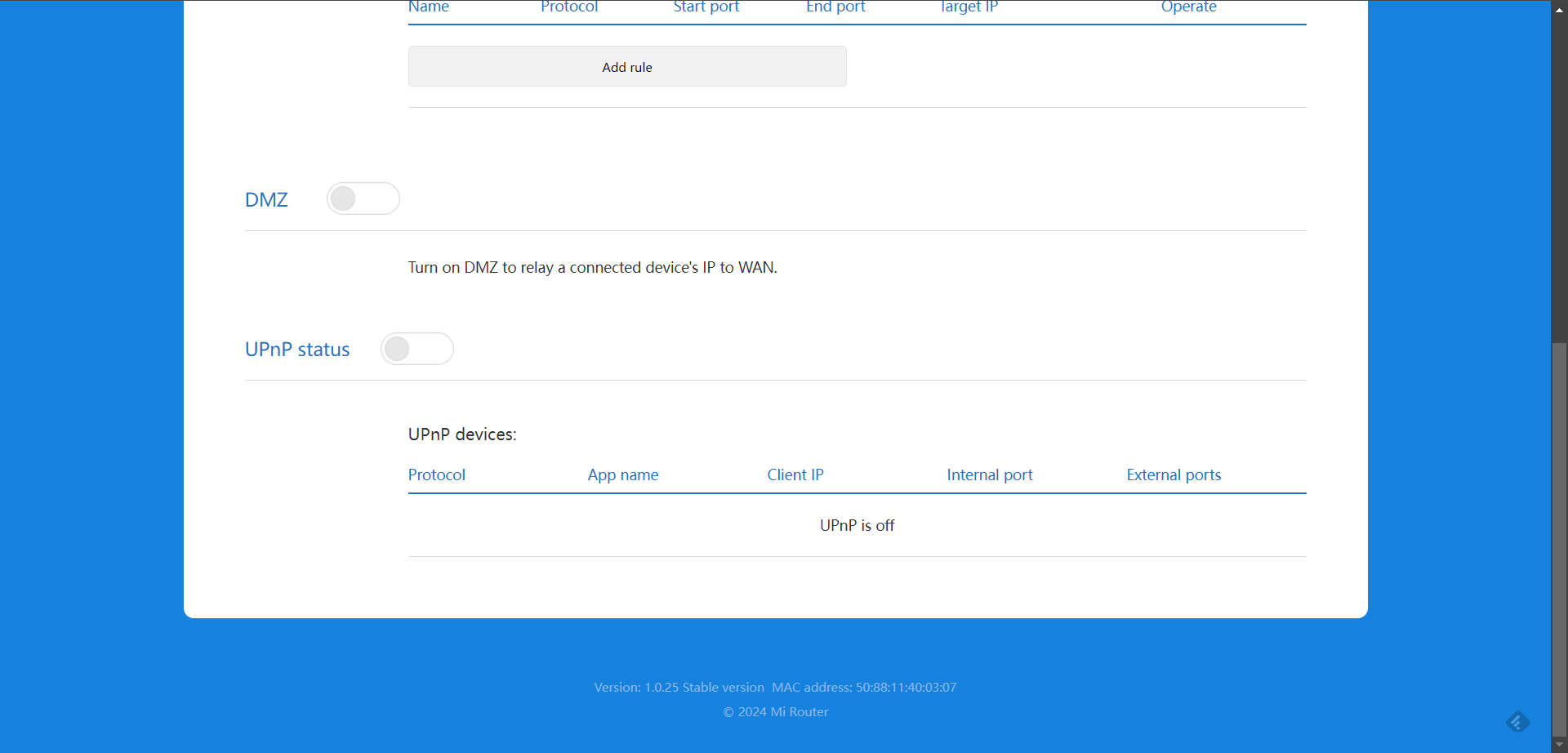
DMZ se obvykle používá pro zařízení, která potřebují být dostupná z internetu bez omezení, například servery nebo bezpečnostní kamery. Nicméně, protože toto zařízení není chráněno firewallem, doporučuje se používat DMZ pouze pro zařízení, která skutečně potřebují neomezený přístup k internetu, a která mají vlastní bezpečnostní opatření.
Dále je součástí sekce UPnP status (Universal Plug and Play), což je funkce, která umožňuje zařízením v domácí síti automaticky se navzájem detekovat a nastavit si potřebné síťové parametry bez nutnosti manuálního zásahu uživatele. Když je UPnP povoleno, zařízení, jako jsou herní konzole, chytré televize nebo mediální servery, mohou automaticky otevřít porty na routeru, aby byla zajištěna správná funkčnost online služeb, jako je hraní her, streamování videí nebo přenos dat.

UPnP status ukazuje, zda je tato funkce na routeru zapnuta nebo vypnuta. Výhoda UPnP spočívá v jednoduchosti a pohodlí, protože odpadá nutnost ručního nastavování portů. Na druhou stranu, protože UPnP automaticky otevírá porty, může to představovat bezpečnostní riziko. Proto je dobré mít povědomí o tom, která zařízení tuto funkci využívají, a zvážit její vypnutí, pokud ji nepotřebujete.
Custom Port (vlastní port) umožňuje ručně nastavit konkrétní porty, které budou používat určité služby nebo zařízení v síti. Tato funkce je užitečná, pokud potřebujete, aby určitá aplikace nebo hra fungovala správně a vyžaduje specifický port pro komunikaci s internetem. Místo používání výchozích portů, které mohou být někdy blokovány nebo sdíleny s jinými aplikacemi, můžete zvolit vlastní porty pro připojení. To může být nezbytné, pokud máte problémy s připojením nebo potřebujete větší kontrolu nad tím, jak vaše síť komunikuje s externím světem.
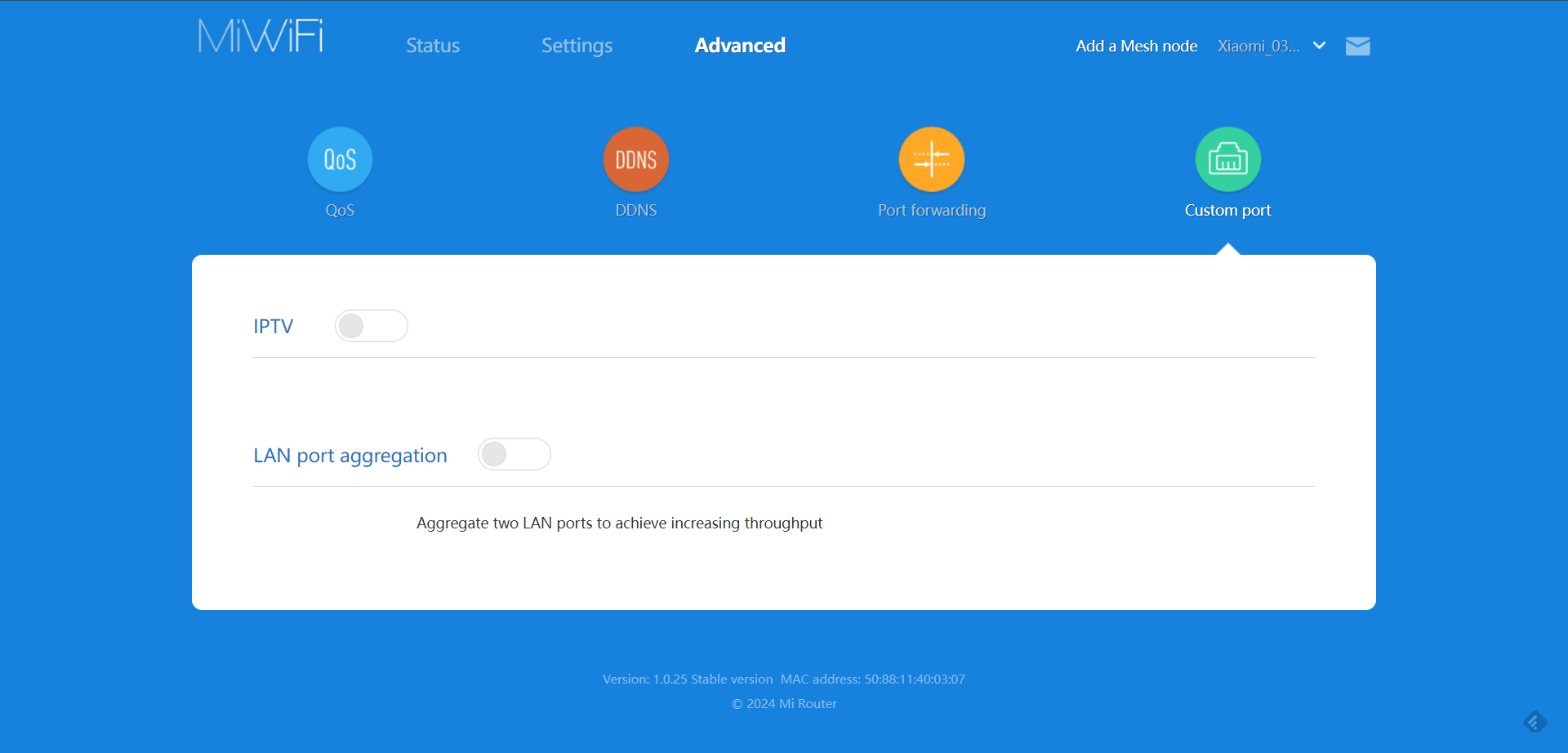
Sekce IPTV (Internet Protocol Television) v nastavení routeru umožňuje optimalizovat síť pro přenos televizního vysílání přes internet. Pokud používáte IPTV, můžete zde nastavit prioritu pro tuto službu, aby streamování televize běželo plynule bez přerušení. Router může také automaticky přiřadit určité porty nebo nastavit QoS, aby bylo zajištěno, že IPTV bude mít dostatečnou šířku pásma a minimální latenci. Tato nastavení jsou důležitá pro zajištění kvalitního obrazu a bezproblémového přehrávání.
Poslední podsekce LAN Port Aggregation (agregace LAN portů) je funkce, která umožňuje sloučit dva LAN porty na routeru do jednoho logického spojení s dvojnásobnou šířkou pásma. To je užitečné, pokud potřebujete zvýšit rychlost připojení mezi vaším routerem a specifickým zařízením, například NASem nebo počítačem, který vyžaduje vysokou přenosovou rychlost pro práci s velkými soubory nebo streamování ve vysokém rozlišení. Agregace portů také zajišťuje redundanci, takže pokud jeden port selže, druhý port udrží připojení aktivní. Tato funkce je ale podporována jen na některých zařízeních, takže je důležité ověřit, zda vaše zařízení tuto možnost podporuje.
Přidání dalšího přístupového bodu
Jednou ze základních výhod meshové sítě je možnost přidávat do ní další přístupové body či řekněme satelitní uzly, které mohou rozšířit pokrytí. K tomu slouží sekce Add a Mesh mode, do které se dostanete přes horní nabídku.
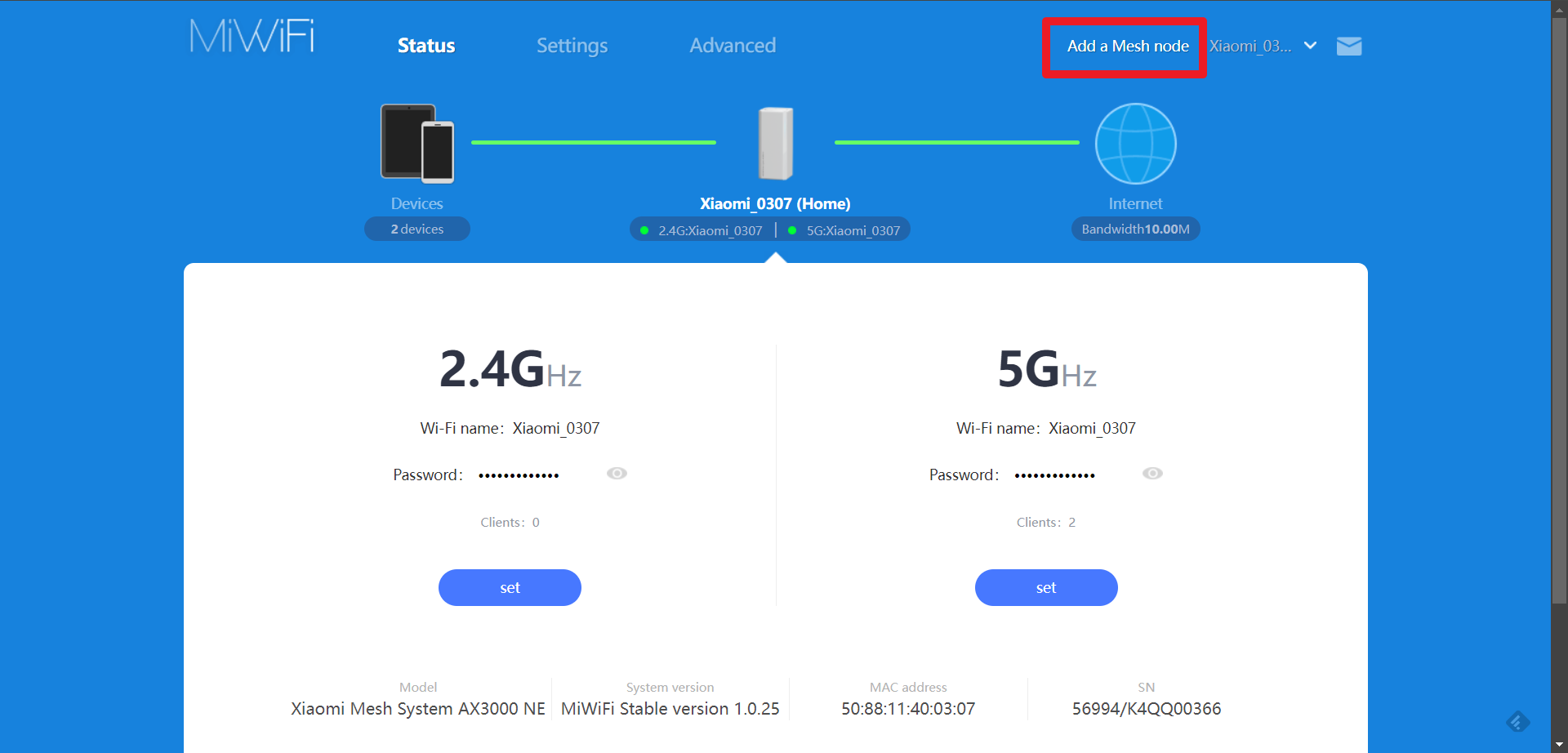
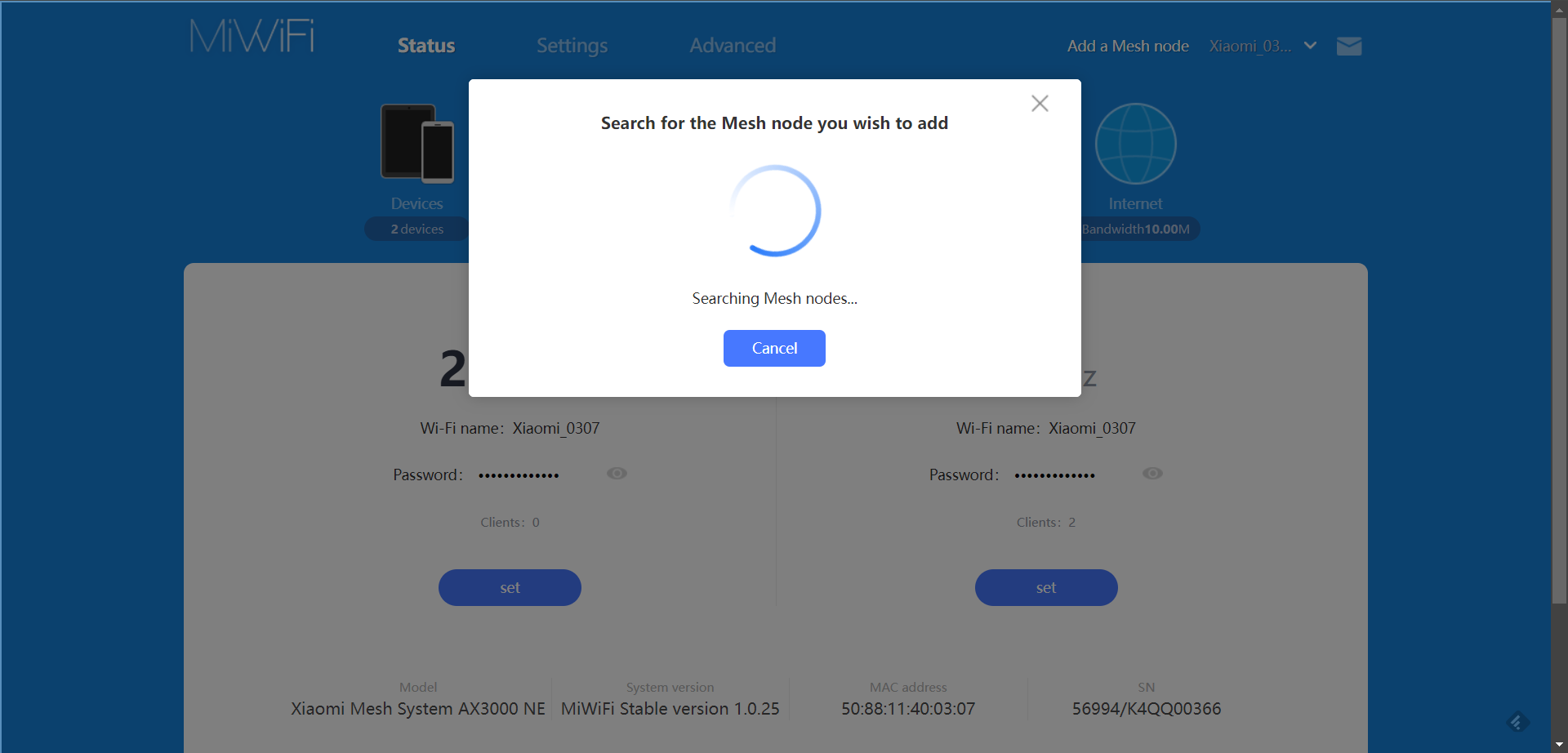
Postup je následující: jako první vezměte router, který ještě nebyl nakonfigurován coby satelitní uzel, a umístěte jej do místnosti, kterou potřebujete pokrýt signálem Wi-Fi. Připojte satelitní uzel k napájení a počkejte, až se kontrolka systému rozsvítí (barva závisí na konkrétním modelu). Poté v administraci hlavního routeru klepněte na tlačítko Start search pro zahájení vyhledávání.
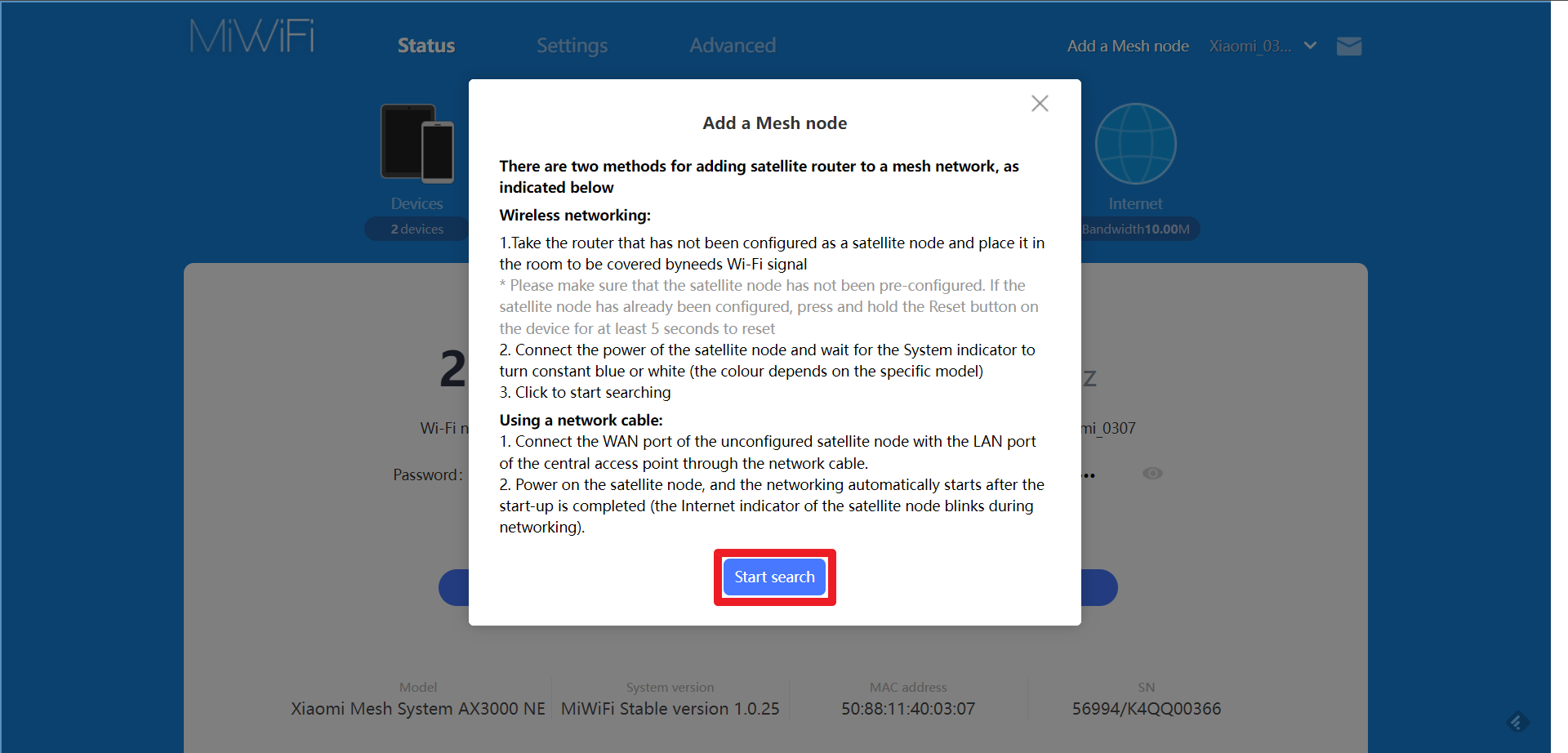
K připojení dalšího satelitního uzlu můžete také využít kabel. V takovém případě připojte WAN port satelitního uzlu k LAN portu centrálního přístupového bodu pomocí síťového kabelu. Zapněte napájení satelitního uzlu, a jakmile se zařízení spustí, automaticky se zahájí síťování (během síťování bude kontrolka internetu na satelitním uzlu blikat).
Co ukázala recenze Xiaomi Mesh System AX3000 NE?
Jak jsme uvedli výše, router Xiaomi jsme pomocí přiloženého kabelu zapojili do gigabitového switche TP-Link TL-SG105. Rozhodli jsme se zprovoznit ho jako nezávislý na stávající domácí síti, zejména proto, abychom mohli porovnávat výsledky s routerem TP-Link AX3000 (Archer AX50), který nabízí podobné parametry, ale prodává se za téměř dvojnásobnou cenu.
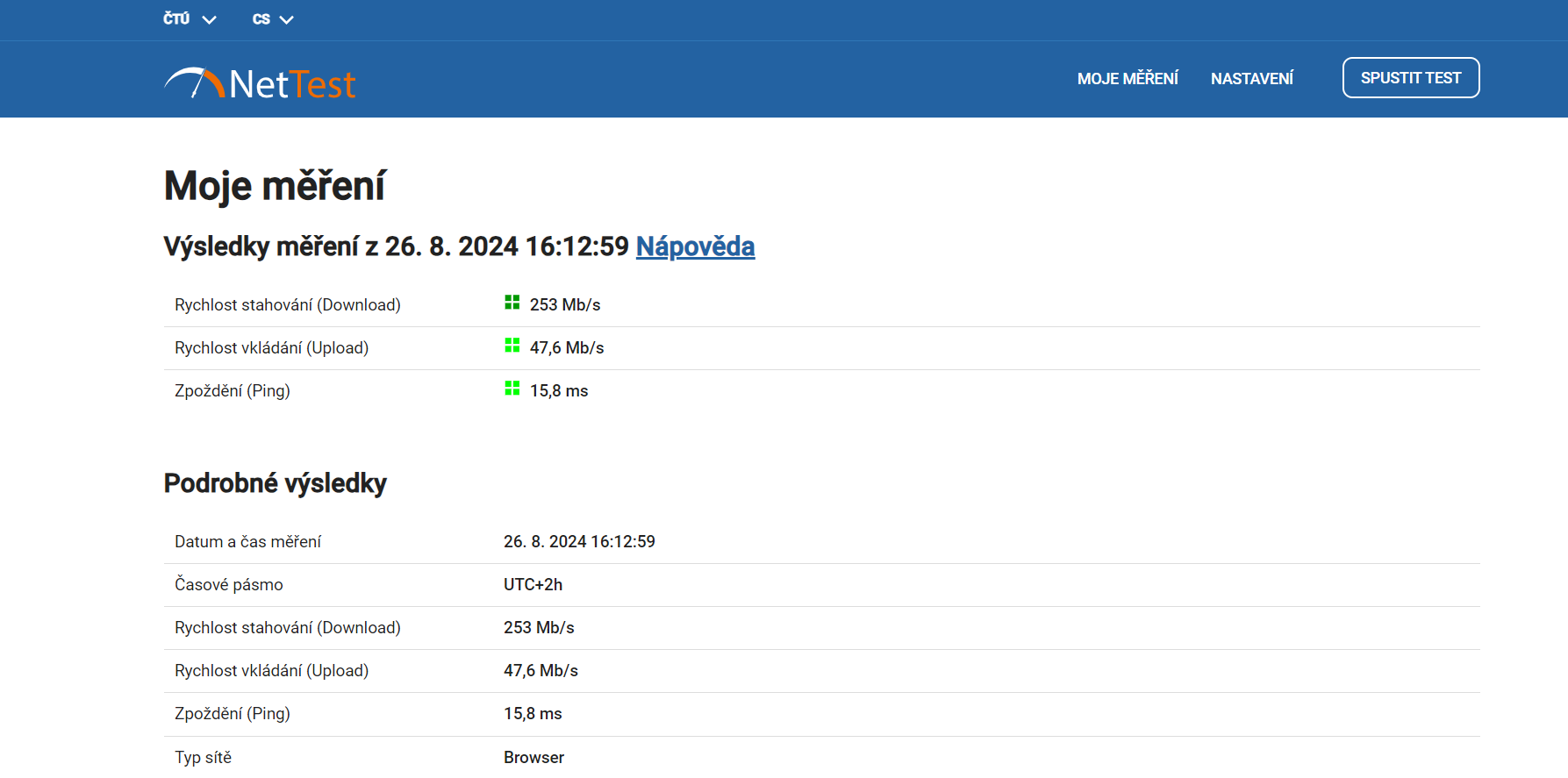
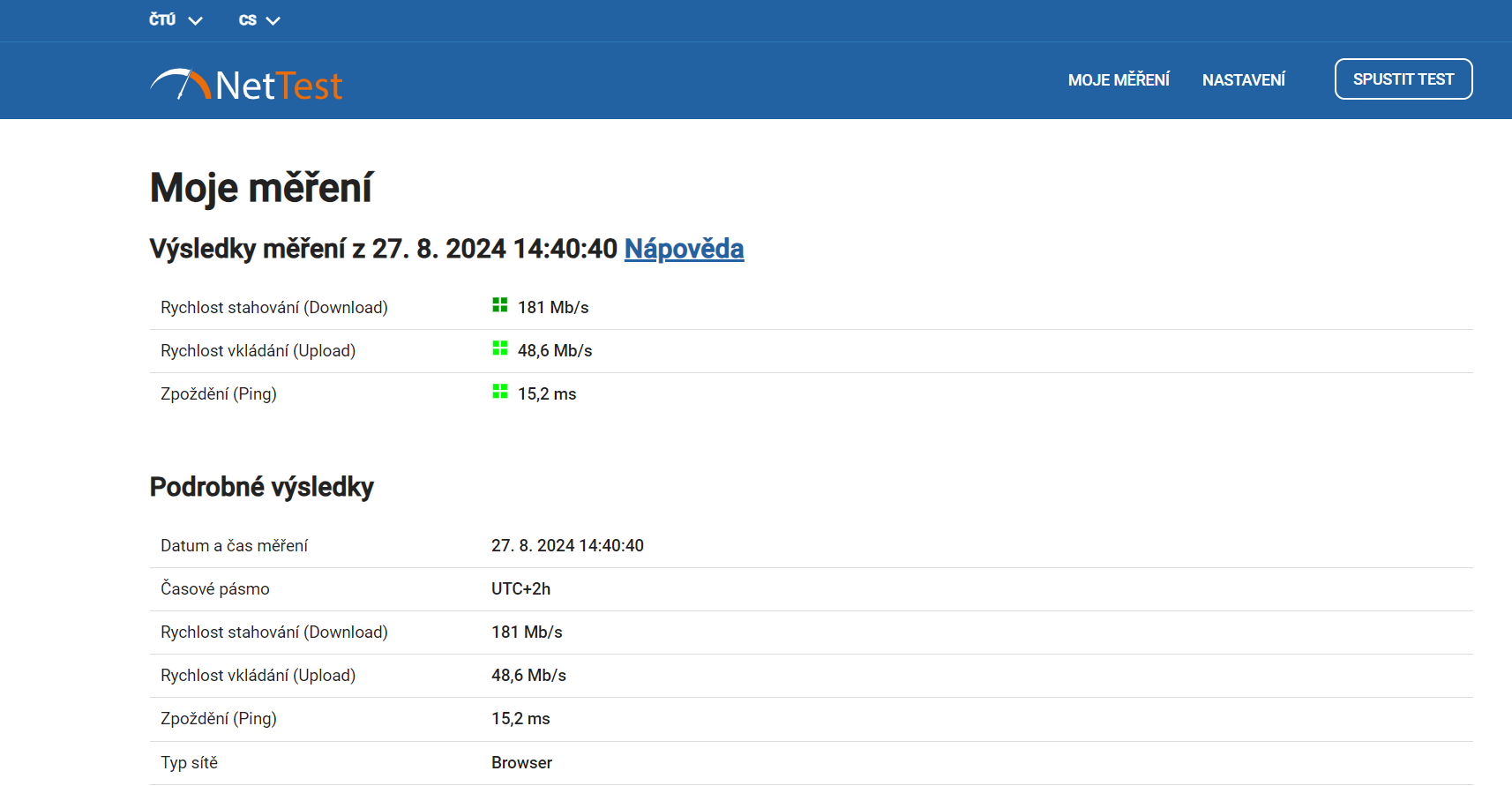
Jako první jsme otestovali přenosové rychlosti při připojení přes Wi-Fi na internetovém připojení s deklarovanou rychlostí downloadu až 250 Mb/s a uploadu až 25 Mb/s. Použili jsme test Českého telekomunikačního úřadu, který jsme opakovali pětkrát. Následně jsme škrtli nejlepší a nejhorší výsledek a ze zbývajících tří hodnot jsme spočítali průměr.
Při připojení přes Wi-Fi 5 (802.11ac) k routeru Xiaomi Mesh System AX3000 NE v pásmu 5 GHz jsme ve vzdálenosti asi tří metrů od routeru naměřili průměrnou rychlost stahování 238 Mb/s a rychlost nahrávání překonala poskytovatelem deklarovanou hodnotu, když dosáhla 39 Mb/s.
Následně jsme otestovali připojení přes stejnou internetovou přípojkou, nicméně tentokrát jsme použili router TP-Link AX3000 (Archer AX50), který se dnes prodává za bezmála dvojnásobnou cenu. Notebook se opět připojil v pásmu 5 GHz přes Wi-Fi 5 (802.11ac).
Výsledky byly překvapivé. Průměrná rychlost downloadu se po odečtení nejvyšší a nejnižší hodnoty pohybovala jen okolo 171 Mb/s. Byla tedy o 28 % než při použití routeru Xiaomi. Naopak rychlost uploadu dosahovala v průměru 47 Mb/s a byla tak o 20 % vyšší. Čím jsou tyto rozdíly způsobeny bohužel neumíme vysvětlit.
Router jsme testovali při připojení až 30 zařízení (několik mobilních telefonů, tablet, notebooky, zařízení chytré domácnosti) a za celou dobu používání jsme nenarazili na žádný problém související s možným přetížením.
Připojení přes NFC
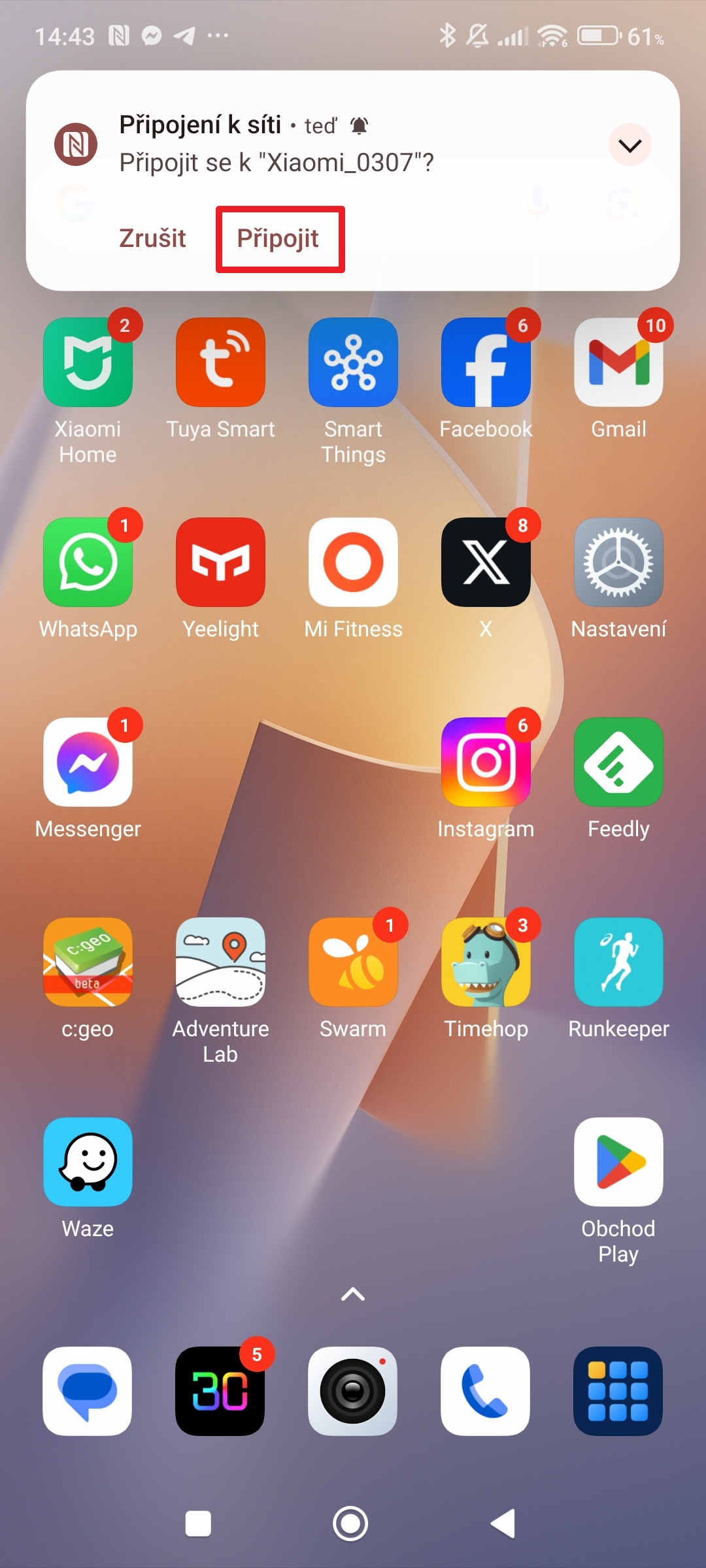
Možnost rychlého připojení telefonu prostřednictvím technologie NFC hodnotíme jako výrazné usnadnění a urychlení. Funguje to opravdu jednoduše: stačí odemknout mobilní telefon (podporována jsou pouze zařízení s operačním systémem Android) a přiložit ho k horní části routeru.
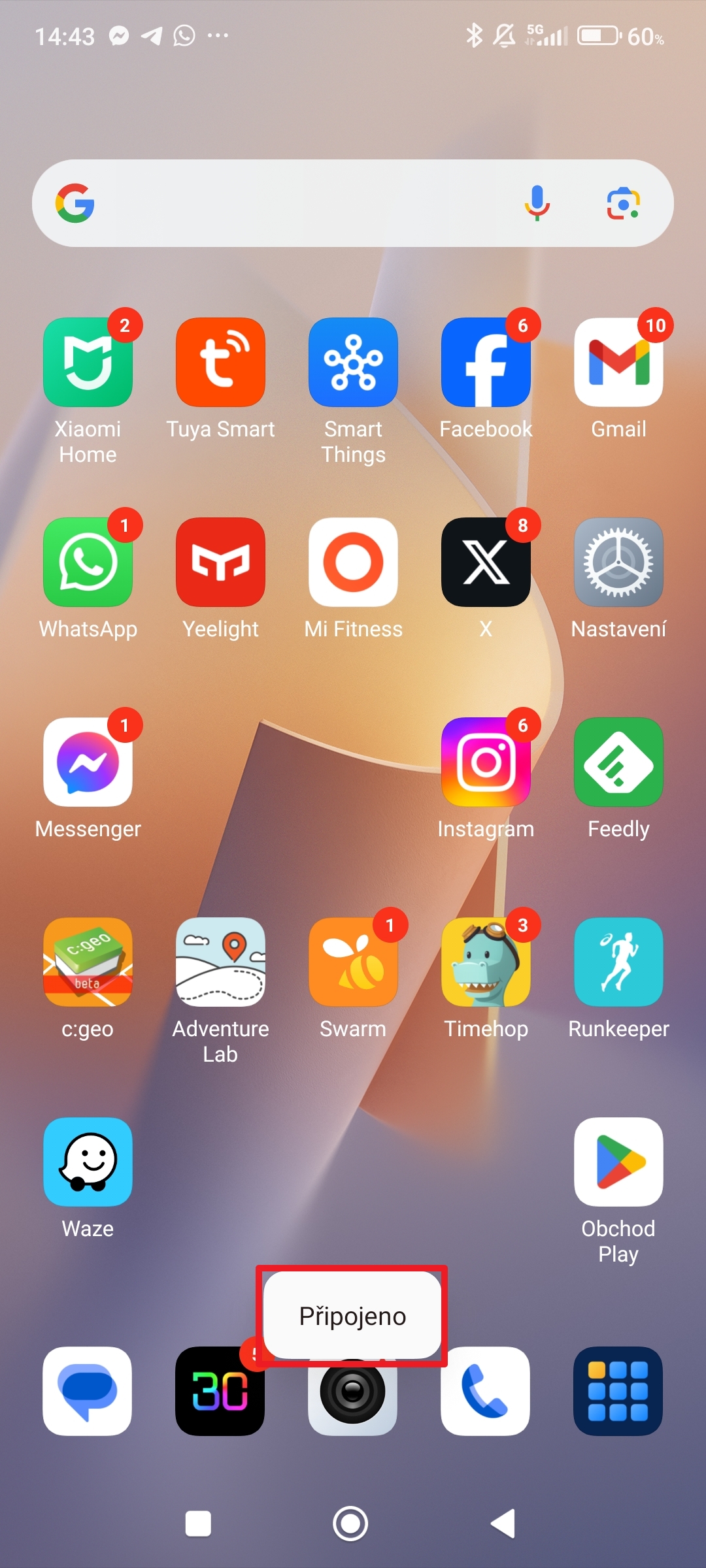
Následně se zobrazí dialogové okno s dotazem, zda si přejete připojit se k bezdrátové síti. V případě, že odpovíte klepnutím na tlačítko Připojit, se telefon automaticky během krátkého okamžiku připojí k Wi-Fi. Není nutné vyhledávat okolní sítě, ani zadávat heslo.
Tato technologie je velmi užitečná zejména pro ty, kteří často mění prostředí a potřebují se rychle a jednoduše připojit k nové bezdrátové síti. Díky intuitivnímu ovládání je tento proces přístupný i pro méně technicky zdatné uživatele.
Na druhé straně, tato technologie přináší i určitá rizika a nevýhody. Jednou z největších nevýhod je omezená kompatibilita, protože funkce je dostupná pouze pro zařízení s operačním systémem Android, čímž uživatelé jiných platforem zůstávají mimo hru.
S ohledem na skutečnost, že k připojení stačí fyzický přístup k routeru, může se k síti snadno připojit kdokoliv, kdo má k němu přístup, což může vést k neoprávněnému využívání sítě a zvýšenému riziku bezpečnostních incidentů.
Co routeru chybí?
Ačkoli router Xiaomi Mesh System AX3000 NE nabízí solidní plejádu základních funkcí, některé pokročilejší funkce, jako například hlubší možnosti konfigurace VPN, nebo přizpůsobení firewallu, bohužel chybí. Pokud tedy vyžadujete větší kontrolu nad domácí sítí a širší možnosti nastavení, možná budete zklamání.
Chyběly nám také možnosti rodičovské kontroly, což může být důležité pro domácnosti s dětmi. Tyto funkce umožňují rodičům nastavit časové limity pro přístup na internet, blokovat přístup k nevhodným webovým stránkám nebo omezit přístup k internetu během určitých hodin.
Některé pokročilejší routery nabízejí možnost nastavit různé profily pro jednotlivé uživatele nebo zařízení, což umožňuje rodičům přesně kontrolovat, jak jejich děti používají internet. Tento router takové funkce nenabízí, což může být považováno za nevýhodu pro rodiny, které něco takového vyžadují.

Chybí také USB port, který může být velmi užitečný pro připojení tiskárny nebo flashdisku. Díky tomu by uživatelé mohli sdílet tiskárnu v rámci sítě nebo vytvořit jednoduchý síťový úložný systém pro zálohování a sdílení souborů mezi zařízeními. Tato funkce je u mnoha routerů běžná.
Skutečnost, že tyto funkce nejsou dostupné, celkem jednoznačně znamená, že router se zaměřuje spíše na základní síťové potřeby a nabízí skvělý výkon za nižší cenu, nicméně nemusí splňovat všechny požadavky pokročilejších uživatelů nebo rodin s dětmi.
Závěr recenze Xiaomi Mesh System AX3000 NE
Recenze Xiaomi Mesh System AX3000 NE ukázala, že tento router vyniká především svým vynikajícím poměrem cena/výkon. Za dostupnou cenu nabízí podporu nejnovějšího standardu Wi-Fi 6, který zajišťuje rychlé a stabilní připojení i v náročných podmínkách.
S maximální přenosovou rychlostí až 3 Gb/s pokryje potřeby i těch nejnáročnějších uživatelů, ať už jde o streamování ve vysokém rozlišení, online hraní nebo práci s velkými objemy dat. To vše činí z tohoto routeru výbornou volbu pro domácnosti, které hledají spolehlivý síťový výkon bez nutnosti investovat do dražších zařízení.
Další zásadní výhodou je snadná rozšiřitelnost bezdrátové sítě pomocí dalších satelitních uzlů. Xiaomi Mesh System AX3000 NE umožňuje vytvoření robustní meshové sítě, která efektivně pokryje celý dům nebo byt, a to i v případě, že jde o prostory s komplikovaným půdorysem. Díky možnosti propojení až deseti uzlů získáte plynulé a silné Wi-Fi připojení ve všech částech domova, bez nutnosti starat se o slabé signály nebo mrtvé zóny.
Kromě technických specifikací nás zaujalo také uživatelsky přívětivé rozhraní, které lze přepnout do češtiny, a snadná instalace. Systém lze jednoduše nastavit prostřednictvím mobilní aplikace (což se nám nepovedlo) nebo webového rozhraní, což znamená, že i méně zkušení uživatelé zvládnou rychle zprovoznit a spravovat svou domácí síť. Díky funkcím jako je NFC je přidání nových zařízení do sítě otázkou několika vteřin, což dále usnadňuje každodenní používání.
Na druhé straně, Xiaomi Mesh System AX3000 NE postrádá některé pokročilejší funkce, které by mohly být pro náročnější uživatele důležité. Chybí například možnost rodičovské kontroly, která by umožnila omezení přístupu dětí k internetu. Dále by mnoho uživatelů ocenilo přítomnost USB portu pro připojení tiskárny nebo úložného zařízení, což je funkce běžná u jiných routerů v této cenové kategorii.
Z hlediska konfigurace chybí pokročilejší síťové funkce, jako je VPN nebo firewall. Pro uživatele, kteří hledají větší míru kontroly nad svou sítí, mohou být tyto nedostatky být limitující. Přesto, pokud hledáte spolehlivé a cenově dostupné řešení pro domácí Wi-Fi, Xiaomi Mesh System AX3000 NE nabízí solidní výkon a uživatelsky přívětivé rozhraní, které uspokojí potřeby většiny běžných domácností.
Dostupnost a cena
Balení s jedním routerem nabízíme v našem e-shopu za cenu 1 629 Kč. Pokud si pořídíte rovnou dvě jednotky, můžete poměrně příjemně ušetřit – v našem online obchodě za ně totiž zaplatíte 2987 Kč, tedy jen 1494,50 Kč za jednu.
Xiaomi Mesh System AX3000 NE
1629 Kč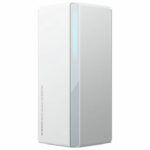
Klady
- Výborný poměr cena/výkon
- Podpora Wi-Fi 6
- Snadná rozšiřitelnost
- Jednoduchá instalace a správa
- NFC pro snadné připojení
Zápory
- Problémy s aplikací Mi Home
- Chybějící pokročilé funkce
- Chybějící možnosti rodičovské kontroly
- Absence USB portu
dobry den, mam doma (rodinna dom – 3 podlazia) optiku a router Sagemcom 5670 – umiestneny na strednom podlazi… cca v tazisku celej stavby… oplati sa mi dat jedno zariadenie Xiaomi na prizemie a druhe do podkrovia?
diky
Dobrý den,
takto na dálku těžko říci. Rozhodující otázkou je, nakolik pokrývá budovu stávající router. Pokud je v některých částech domu signál slabý nebo dokonce žádný, může být meshový systém řešením.
Přeji hezký den.
Karel Kilián
Dobrý den
Zakoupil jsem Mesh AX3000 NE. Jako zdroj internetu je O2 Smart box. Velmi často dochází k výpadku WiFi u Mesh respektive v signálu není internet. Mám podezření že O2 nějakým způsobem blokujete cizí zařízení připojené k Smart boxu. Nemá někdo stejné zkušenosti? Děkuji za odpověď Pavel
Dobrý den Pavle,
zatím nikdo nic takového nehlásil, ačkoli předpokládám, že kombinace tohoto Meshe s operátorem O2 není ojedinělá. Doporučuji zkontrolovat nastavení Smart Boxu, zda neaplikuje nějaká omezení na připojená zařízení, případně vyzkoušet přepnutí Meshe do režimu AP (Access Point), pokud to situace umožňuje. Také by mohlo pomoci prověřit, zda se nejedná o problém s DHCP nebo konfliktem IP adres.
Pokud by se situace opakovala, zkuste kontaktovat podporu O2 s dotazem, zda jejich modem neblokuje určitá zařízení.
Přeji, ať se problém brzy vyřeší!
Karel Kilián
Dobrý den Karle
O2 jsem kontaktoval, tvrdí že připojená zařízení nijak neblokuje. Přesto se mi velmi často stává že není internet k dispozici a to pouze v síti Mesh. Zkusím Vaše doporučení co se týče AP , přesto že nevím o co jde. Bohužel nejsem v tomto oboru moc zdatný. Děkuji za pomoc Pavel
Dobrý den Pavle,
děkuji za upřesnění! Vzhledem k tomu, že O2 tvrdí, že žádná omezení neaplikuje, bude problém nejspíš někde v konfiguraci nebo v samotném zařízení. Pokud chcete vyzkoušet režim AP (Access Point), jde o způsob, jak Mesh přepnout do módu, kdy nebude fungovat jako router, ale pouze jako rozšíření existující sítě.
Pokud nejste v tomto oboru zdatný, mohu Vám poradit krok za krokem:
1️⃣ Přihlaste se do administrace Mesh AX3000 NE (obvykle přes webový prohlížeč, zadejte adresu uvedenou v manuálu – např. 192.168.31.1).
2️⃣ Vyhledejte v nastavení možnost Režim provozu nebo Operation Mode.
3️⃣ Přepněte z režimu Router (pokud je aktivní) na AP Mode (Access Point Mode).
4️⃣ Uložte změny a restartujte Mesh systém.
Pokud byste si s nastavením nevěděl rady, doporučuji podívat se do manuálu zařízení.
Dejte vědět, zda změna režimu pomohla!
Přeji hodně úspěchů a hezký den!
Karel Kilián
Dobrý den Karle
Bude mít tato změna vliv na název a heslo WiFi sítě? Mesh jsem nastavil dle aplikace. Vše se povedlo ale bojuji s vypadáváním signálu, respektive internetu v signálu. Po vypnutí vysílání WiFi na O2 Smart boxu se hned ztratí internet v Mesh a ten píše “ chyba síťového připojení a přístup k internetu není možný z žádného zařízení. Nevím proč se to děje. Děkuji za odpověď Pavel Čížek.
Dobrý den Pavle,
ano, přepnutí Mesh systému do režimu AP (Access Point) může mít vliv na název a heslo Wi-Fi sítě. Záleží na konkrétní konfiguraci, ale často platí, že:
Co se týče chování po vypnutí Wi-Fi na O2 Smart Boxu: pokud je Mesh připojen k O2 modemu pouze přes Wi-Fi (a nikoli kabelem), pak vypnutím Wi-Fi na Smart Boxu odpojíte hlavní spojení, skrze které Mesh připojuje internet. Tím dojde ke ztrátě připojení v celé Mesh síti.
Doporučuji:
Přeji hezký den a brzké vyřešení potíží!
Karel Kilián
Dobrý den Karle
Mesh mám připojen pomocí dodaného kabelu do LAN portu O2 Smart boxu. Proto nechápu proč má vliv vypnutí WiFi vysílání na O2 Smart boxu a Mesh píše chyba síťového připojení. Jsem z toho zoufalý. Děkuji Pavel Čížek
Dobrý den pane Čížku,
děkuji za upřesnění situace. Bohužel takto na dálku zřejmě nedokážu přesně určit příčinu problému – něco je zřejmě někde špatně nastavené. Určitě ale není v pořádku, aby po vypnutí Wi-Fi na zařízení od O2 přestala fungovat kabelová síť, ke které je přístupový bod (Mesh) připojen přes LAN port.
Může jít například o chybu v nastavení režimu provozu O2 Smart Boxu nebo samotného Mesh systému. Doporučil bych zkontrolovat, zda je Mesh nastavený správně jako přístupový bod (access point) a případně kontaktovat technickou podporu O2, aby ověřili správnost konfigurace jejich zařízení.
Chápu, že je to frustrující, a rád bych pomohl více, ale v tomto případě bude asi potřeba odborný zásah přímo na místě.
Přeji hodně trpělivosti a pevné nervy!
S pozdravem
Karel Kilián