
Nevím, jak připojit Redmi 5+ k PC
 Milan zeptal se před 7 roky
Dobrý den, pokouším se připojit REDMI 5+ k počítači, ale je to stále mrtvé. Povolil jsem vývojářský režim, to jsem zvládl, ale nikde se mi nic neukazuje, lišta beze změny, po připojení k PC kabelem USB se mobil jen začne nabíjet. PC o něm vůbec neví a nic se po připojení k PC jinak nestane, prostě o něm PC neví. Poradíte ? 🙂 Díky moc
Tonda Staněk odpověděl před 7 roky
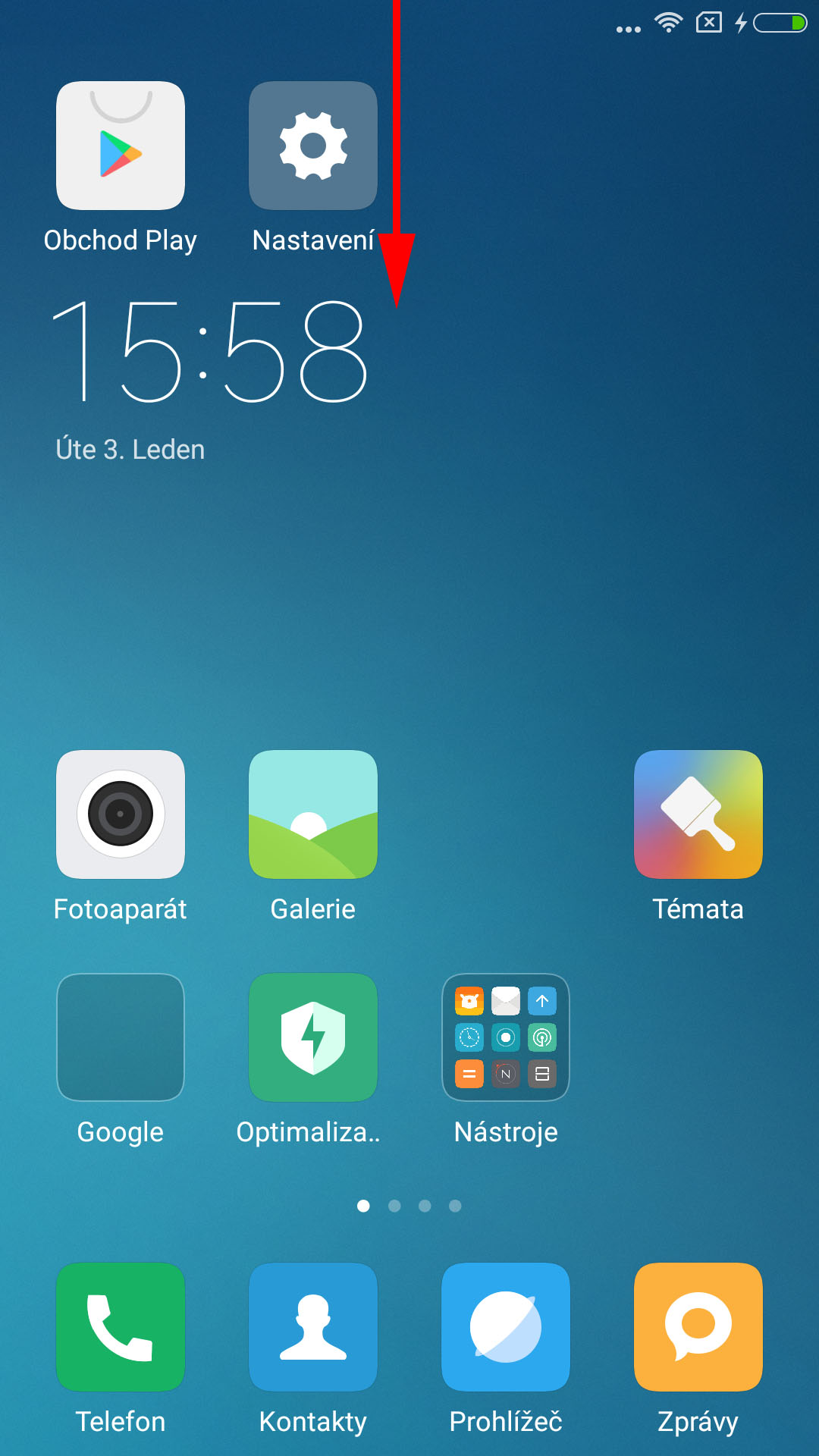
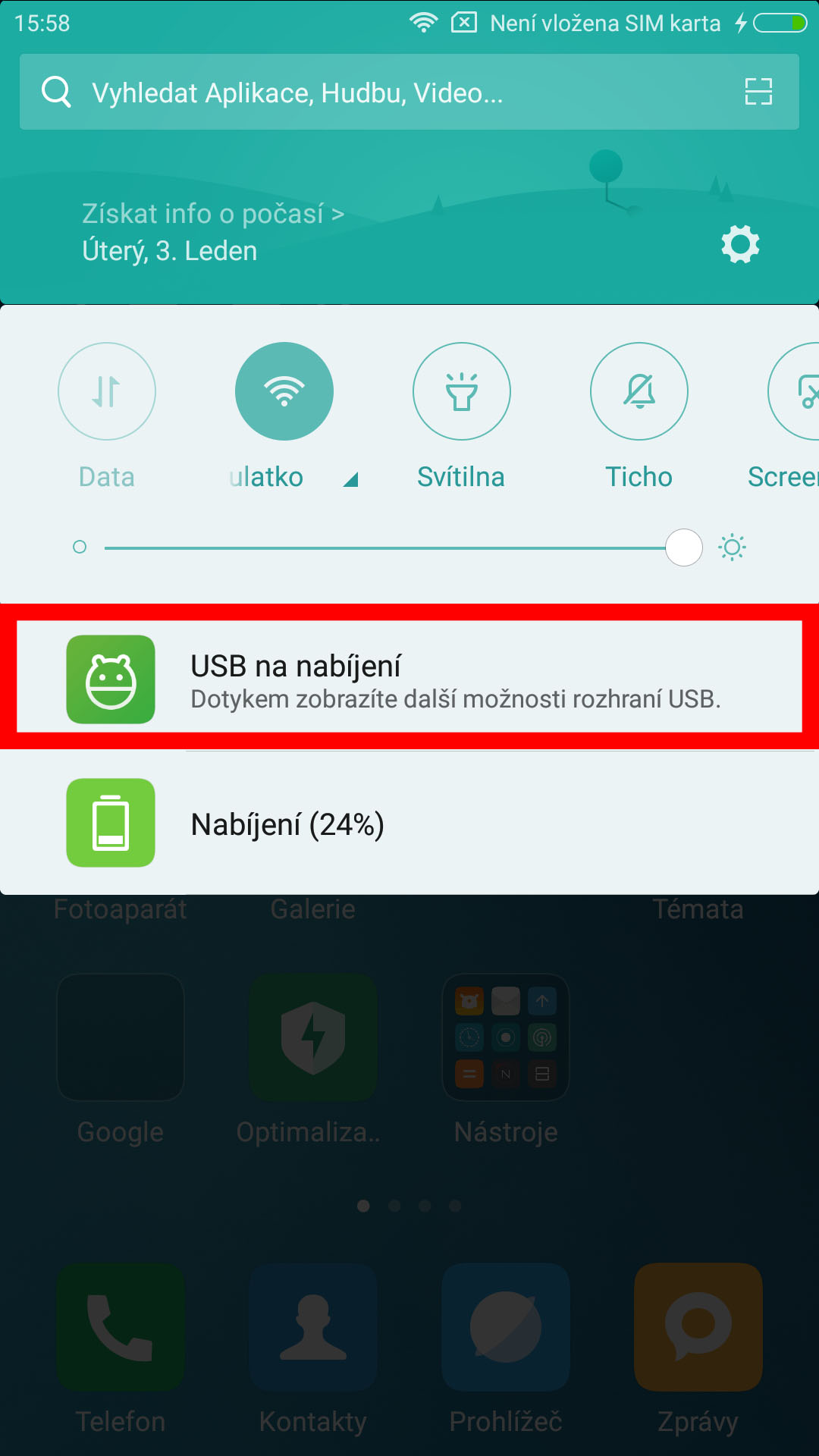
Po přípojení USB kabelu k telefonu je potřeba stáhnout notifikační lištu, následně stisknout volbu USB na nabíjení a nakonec vybrat správný přenosový protokol Přenos souborů MTP.

 Karel Kilián Personál odpověděl před 7 roky
Dobrý den,
doporučuji náš článek Jak připojit telefon kabelem k počítači? Pokud nic z toho nezabere, tak zkuste postupně:
- Jiný port
- Jiný kabel
- Jiný počítač
A pokud ani poté, tak pak asi obnovení továrního nastavení, případně reklamace.
Karel Kilián
Milan odpověděl před 7 roky
Zdravím, jenom k Tondovi Staňkovi, Tondo, bohužel v liště tuhle volbu nemám, musel jsem to nejprve vyřešit takto:
https://androidforum.cz/jak-zapnout-vyvoja-ske-mo-nosti-na-androidu-4-2-2-t48278.html
anebo tady cituju zdroj výše: Jak zapnout položku – „Vývojářské možnosti“ na Androidu 4.2.2 ?
Jednoduše, Nastavení — O zařízení — Číslo sestavení – a pak na tuto položku 7 x tapnout. Vývojářské nastavení se vám objeví v Menu  Já vím, neobjevil jsem Ameriku, ale třeba to někomu pomůže při flashování, aby nemusel pátrat jako já.
Já tuto verzi Androidu nemám, mám 8.1.0 a verzi MIUI: 10.0.4. Držel jsem se toho návodu výše, položky menu se sice takto přesně nejmenují, ale u mne cesta byla:
1.) Nastavení..
2.) O telefonu..
3.) ..a 7x klepnout na řádek „Verze MIUI“
Poté jsem se stal vývojářem. Poté:
1.) Nastavení
2.) Další nastavení..
3.) Možnosti pro vývojáře – toto menu tam nebylo
4.) Nahoře ho zapnout
5.) Zapnout volbu níže v menu „Ladění USB“
6.) Zapnout volbu níže v menu „(USB ladění – Nastavení zabezpečení)“
7.) Poté ZPĚT až na základní obrazovku a připoj Androida kabelem normálně přes USB k PC
8.) Androida vidíš jako další disk v systému v PC – klasika, prostě můžeš kopírovat, mazat atd..
9.) Po práci doporučuju vypnout „Možnosti pro vývojáře“ – volba tam už zůstane, kdykoliv, když je potřeba zase pracovat s Androidem na PC, tuhle volbu jen zase zapneš a jedeš :-))
Milan odpověděl před 7 roky
..jo a ještě jsem si vzpomněl, že jsem použil nejprve takový kratičký 20 cm kablík USB – mikro USB, ten ale nefungoval, dodává se to jako spíše nabíjecí kablík např. k bluetooth handsfree do ucha atd.., ale tyhle kablíky nejsou plnohodnotnými USB kabely pro přenášení dat. Zkusil jsem jiný, prostě delší a už to fungovalo perfektně.. 🙂
Milan odpověděl před 7 roky
..v liště Androidu potom ještě je potřeba označit důvod připojení Androida k USB PC. Zvolí se možnost „Přenos souborů“ a v ten moment se objeví Android jako disk v systému adresářů PC.
Karel Kilián Personál odpověděl před 7 roky
Dobrý den,
ano, v podstatě celý popsaný postup je i v našem článku Jak připojit telefon kabelem k počítači. Včetně té možnosti zapnout USB ladění, která někdy zabere. Mimo jiné je tam i červeně „používejte výhradně kabel, který byl součástí balení“.
Karel Kilián
