Přenos dat Poco x7 pro 5g
 Petr Kozel zeptal se před 2 roky
Dobrý den. Vlastním telefon Xiaomi Redmi Note 4. Nyní jsem zakoupil Poco x7 pro 5g, který neobsahuje slot na sd kartu.
Při použití aplikace Mi Mover se mi všechny uložená data neprenesou a ani jednotlivé adresare.
Doporučíte způsob jak přenést obsah karty do nového telefonu bez použití externích zařízení aby byl zachován původní formát včetně adresaru?
Děkuji a s pozdravem Petr Kozel.
bobasso odpověděl před 2 roky
Dobrý den.
Redmi Note 4 byl kdysi byl můj první foun od Šaumi. Mezi tím jsem měl RN7, RN10Pro a nyní mám POCO F5 Pro. Nic proti vám, ale chtít korektně přenést data z mobilu z roku 2016/2017 s Androidem 6/7 a s MIUI 9/10 (dle toho, zda váš RN4 byl osazen Mediatekem nebo Snapdragonem) do mobilu z roku 2025 s HyperOS 2.0.10x.0 (nepřímo označovaný již jako HyperOS 2.1) a Androidem 15, tak tomu nemůžete věřit ani při největším optimismu. Dva propastně rozdílné systémy, navíc plno současných aplikací už Android 6/7 ani nepodporuje.
Pokud jste měl v RN4 zaplou synchronizaci do Google účtu případně Xiaomi účtu, pakliže jste si ho v RN4 aktivoval, tak se vám určitě bezpečně přenesou zálohy app Kontaktů Fotek Kalendáře, Poznámek do těchto dvou účtů. Jen malé info. Do Xiaomi účtu již nějaký ten rok nejdou zálohovat Fotky vyfocené foťákem v mobilu. Šaumi tuto možnost zařízlo. Jdou zál9hovat pouze do Google účtu.
Takže po přihlášení se na POCO X7 Pro do Google účtu, případně Xiaomi účtu, tak by vám do něj měly samy naskákat zálohy výše zmíněných věcí. Doporučuji v POCO používat app Poznámky Keep od Google než systémové Xiaomi Poznámky. Keep Poznámky se vám též budou automaticky synchronizovat do Google účtu. A co se Aplikací týče, tak stačí na vašem novém POCO X7 Pro (musíte na něm být přihlášen do Google účtu) vlézt do app Google Play > kliknout nahoře vpravo od vyhledávacího pole na ikonu vašeho přihlášení > Správa aplikací a zařízení > nahoře v liště přepnout z „Přehled“ na „Správa“ > Roziknout nahoře levé úzké podlouhlé okno „Toto zařízení“ (se zaklikátkem) > překlikat na možnost „Nenainstalováno“ > ukáže se vám seznam všech aplikací, které jste kdy měl nainstalované v telefonech s Androidem. V tomto seznamu jistotně tedy uvidíte aplikace, které jste měl v RN4 a byly instalovány cestou z Google Play. Každá aplikace v tomto seznamu má možnost zakliknutí. Pozaklikáte všechny požadované aplikace a poté je dáte hromadně nainstalovat. Bezbolestně, bez jakéhokoli opruzu vám samy naskáčou do vašeho nového X7 Pro.
No a fotky, hudbu, videa, dokumenty uložené v RN4, tak z něj mužete přes kabel přetáhnout do PC (zazálohovat si do PC) a pak zpět kabelem přetáhnout do POCO X7 Pro.
bobasso odpověděl před 2 roky
….. pro Petr Kozel
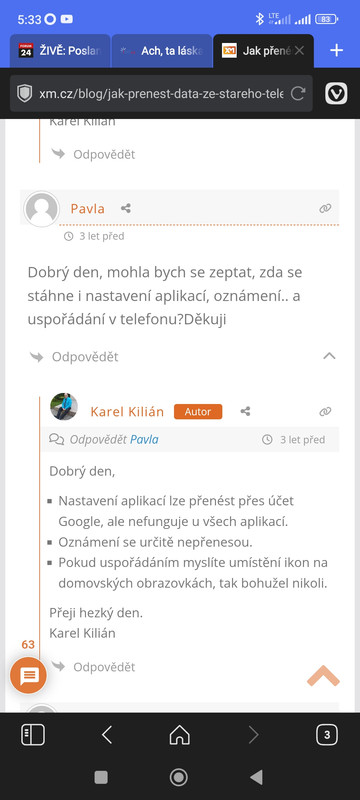
tu ještě přidávám odkaz na Tipy a triky od pana Kiliána (Personal), kde popisuje jak pracovat s app Mi Mover a z diskuze k těm tipům a trikům vypíchl (udělal screenshot) stejného dotazu, jaký máte vy a odpovědi na dotaz.
Jak přenést data ze starého telefonu do nového s aplikací Mi Mover?
bobasso odpověděl před 2 roky
….. zde již správný odkaz.
Jak přenést data ze starého telefonu do nového s aplikací Mi Mover?
Ještě na něco důležitého jsem si vzpomněl. Pokud jste v RN4 používal systémovou app Galerie, ve které jste si vytvořil nějaké složky a do nich si třídil vyfocené fotky, tak tyto složky s rozčleněnými fotkami jsou pouze dílem, na „písečku“ app samotné Galerie. Aplikace si výtáhne všech fotek v telefonu zástupce, vy je tak na poli, v prostředí app Galerie vidíte a posléze se je v Galerii nějak dle sebe roztřídíte. V telefonu je ale pro přenosy čehokoli (mimo jiné i fotek) rozhodující systémový Správce souborů ( né app Galerie a její uspořádání) > interní sdílené uložiště, případně externí uložiště, je-li vložena SD karta. Jak jsou ve Správci souborů soubory uspořádány, rozčleněny do složek, tak takto, v takovém stavu se vám přenesou do jiného zařízení (např. při zálohování do PC). Interního Správce telelefonu, jeho interní sdílené uložiště nezajímá vaše vytvořené složky v app Galerie a do nich roztřídění fotek. Interní sdílené uložiště vaše roztřídění fotek z app Galerie nevidí. V systémovém Správci souborů > Interním sdíleném uložiští budou vyfocené fotky foťákem defaultně, trvale ukládány ve žluté složce DCIM > žlutá složka Camera. Musel byste si fotky dle sebe uspořádat sám v Interním sdíleném uložišti. Ručně si v něm vytvořit nové složky a do nich si ručně přetahat, přesunout fotky ze složky DCIM > Camera. V takovém stavu, s roztříděnými fotkami si pak prostředí Interního sdíleného uložiště přenesete, přesunete, zkopírujete, zazálohujete z RN 4 kabelem do PC a ve stejném stavu přesunete kabelem do nového POCO X7 Pro.
bobasso odpověděl před 2 roky
Petr Kozel odpověděl před 2 roky
Hezký večer. Děkuji za krásné a rozsáhlé objasnění. Velice mi to pomohlo. S pozdravem Petr Kozel.
bobasso odpověděl před 2 roky
Dobrý den pane Kozel.
Těší mne, že vám moje rady pomohly. Přeji hezký den. bobasso 😉