
Chytrá domácnost Xiaomi: ukládání záznamů z bezpečnostní kamery
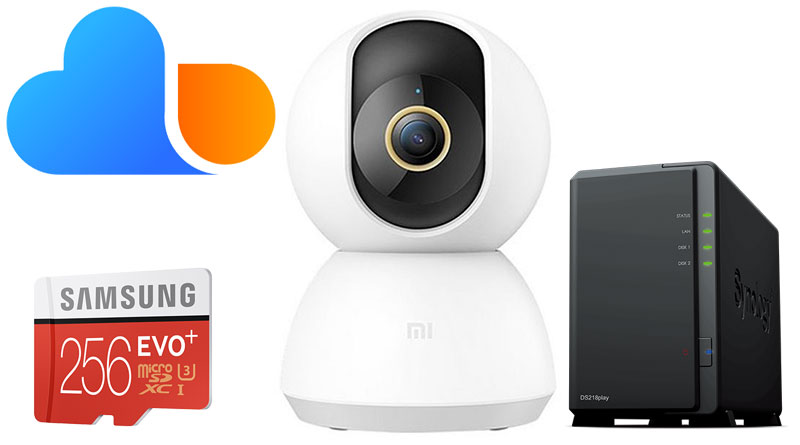
Minulý týden jsme vám názorně ukázali, jak zprovoznit bezpečnostní kameru. Dnes se podíváme na možnosti ukládání záznamů z bezpečnostní kamery Xiaomi Mi 360° Security Camera 2K do cloudu, na paměťovou kartu a případně i na diskové pole v síti.

Pro účely vytvoření návodu jsme vybrali kameru Xiaomi Mi 360° Security Camera 2K – mimo jiné i proto, že patří k nejlevnějším produktům tohoto typu. V našem českém obchodě ji nabízíme za cenu 1 257 Kč, ve slovenském e-shopu ji pak prodáváme za 53 eur.
Kamera bez paměťové karty
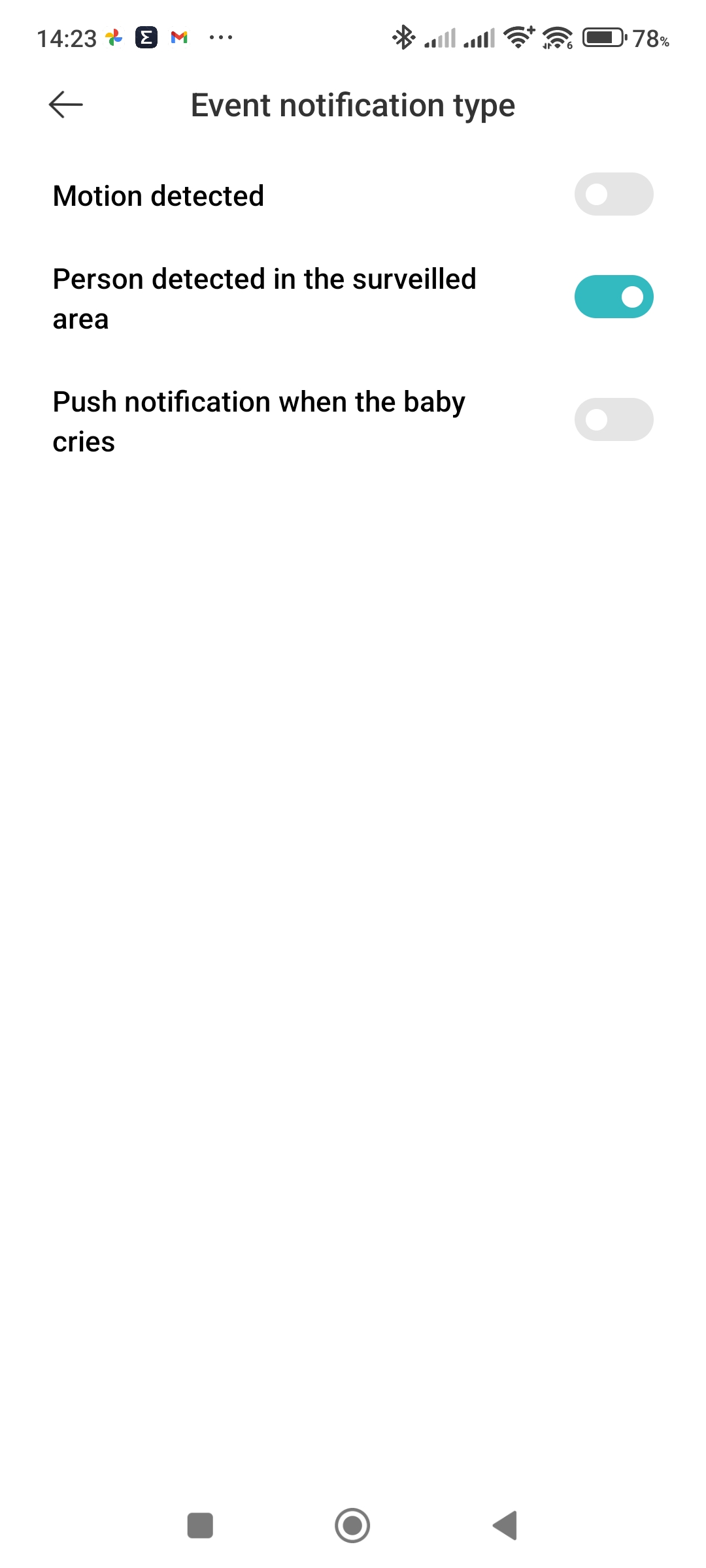
Kamera je dodávána bez paměťové karty, což znamená, že sama o sobě neumí ukládat žádné záznamy. Nabízí však funkci upozornění na narušení prostoru – v jejím rámci nahrává desetisekundové sekvence pokaždé, když v záběru zaznamená pohyb či osobu.
Toto řešení však má několik nevýhod, počínaje omezením délky nahrávky na pouhých deset sekund, přičemž tento limit není možné jakkoli změnit. Záznamy narušení jsou ukládány do bezplatného cloudu, kde jsou k dispozici po dobu sedmi dnů. Poté jsou automaticky mazány.

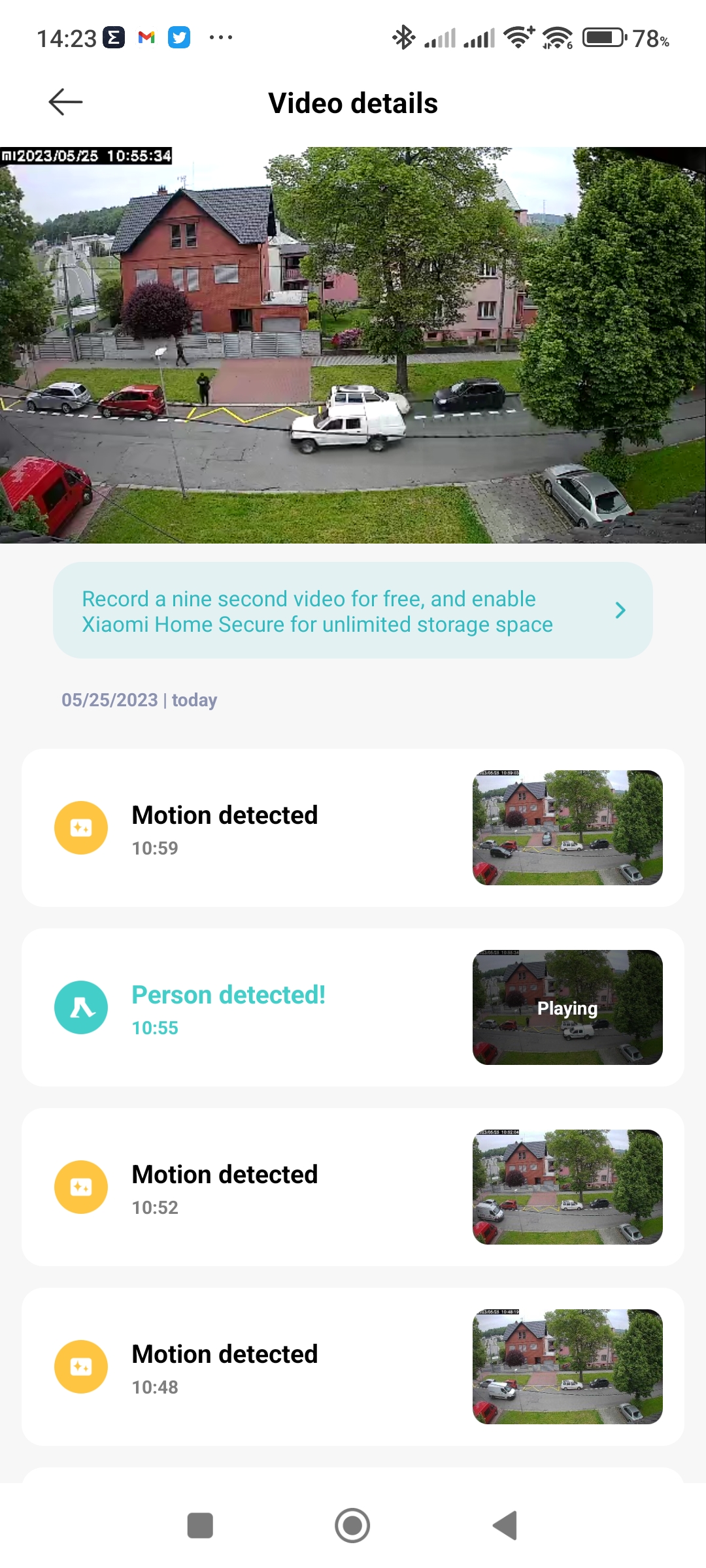
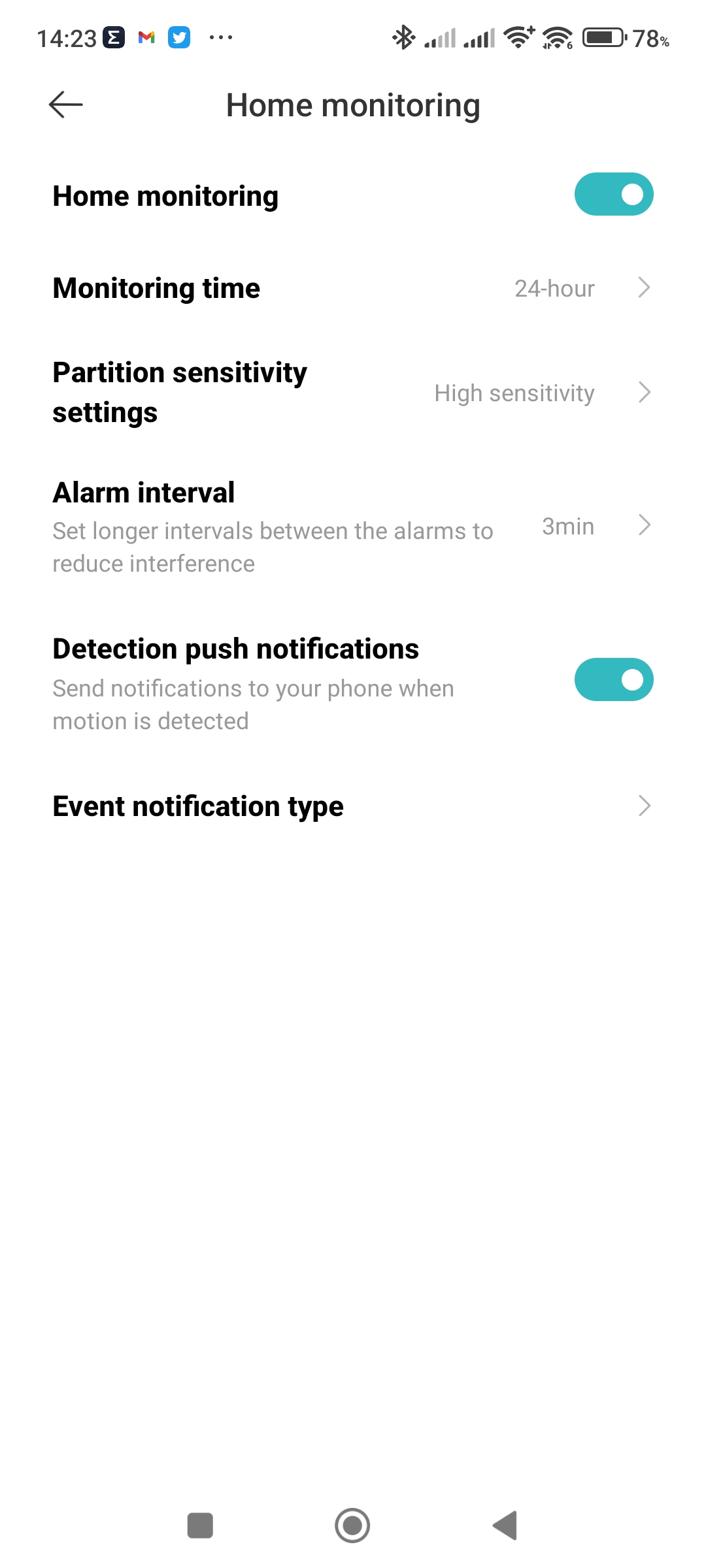
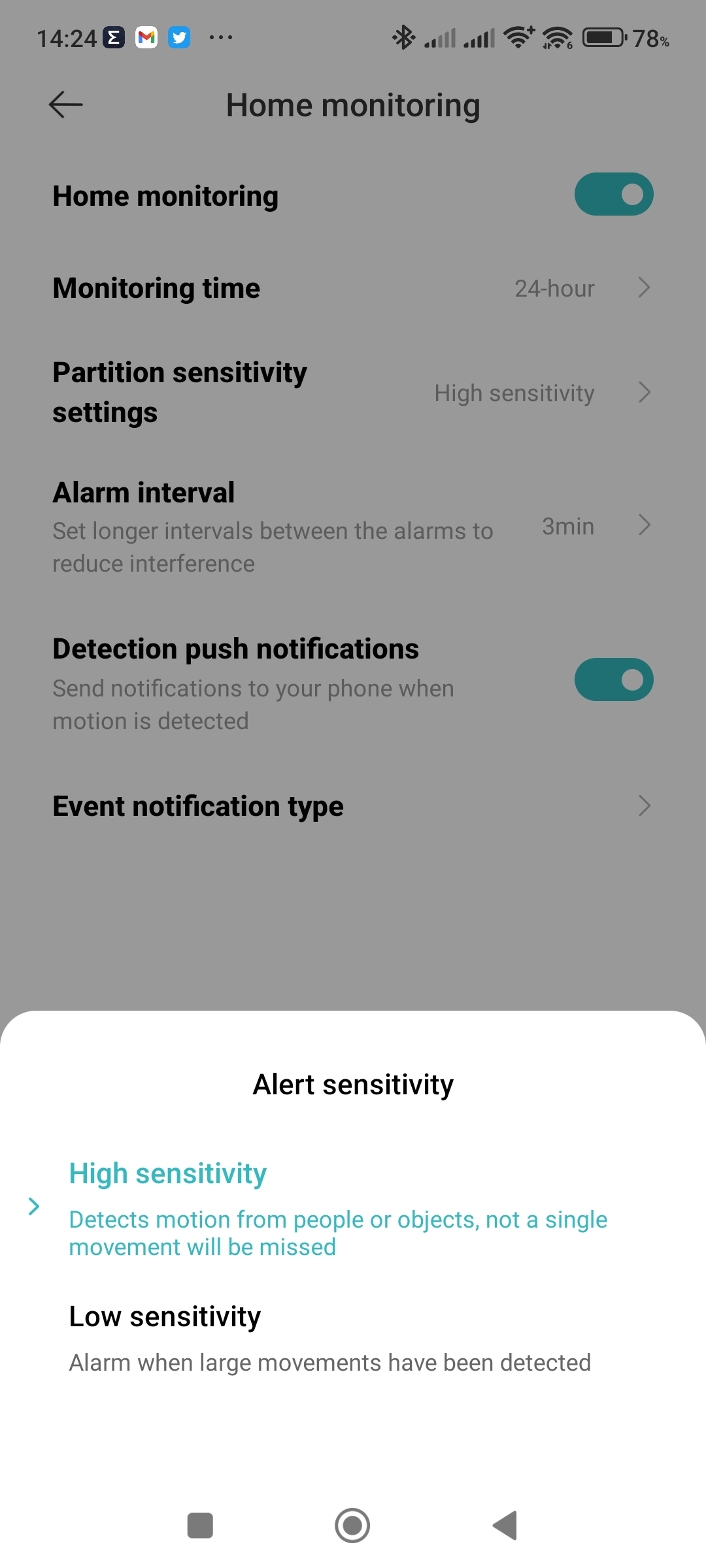
Další nevýhodou tohoto řešení je nemožnost nastavení kratšího intervalu mezi dvěma „poplachy“ než tři minuty. Pokud tedy například vstoupí na scénu zloděj, budete mít k dispozici pouze prvních deset sekund jeho pohybu. Další nahrávání proběhne až po vypršení tříminutového intervalu a záznam bude opět omezen na deset sekund.
Jestliže kamera snímá ulici, kde se například permanentně hýbou stromy, bude prakticky neustále ve tříminutových intervalech nahrávat desetisekundové sekvence. Pokud se ale na scéně objeví narušitel v jiném okamžiku, nemusí být vůbec zachycen. To v podstatě stírá důvod, proč si takovou kameru pořídit.
Nejen z těchto důvodů je vhodné mít k dispozici záznam bez časového omezení, ve kterém se můžete vrátit k jakémukoli okamžiku. K ukládání záznamů z bezpečnostní kamery můžete použít buď placený cloud, paměťovou kartu a případně i diskové pole či jiné podobné síťové úložiště.
Ukládání záznamů z bezpečnostní kamery do cloudu
V minulosti poskytoval výrobce ke kamerám Xiaomi cloudové úložiště zdarma. Od toho však v lednu tohoto roku ustoupil (viz článek Xiaomi ukončuje ukládání nahrávek do cloudu u dvou svých kamer), aniž by nějak konkretizoval důvody, které ho k tomuto kroku vedly. Lze předpokládat, že hlavní motivací byla snaha tuto službu monetizovat.
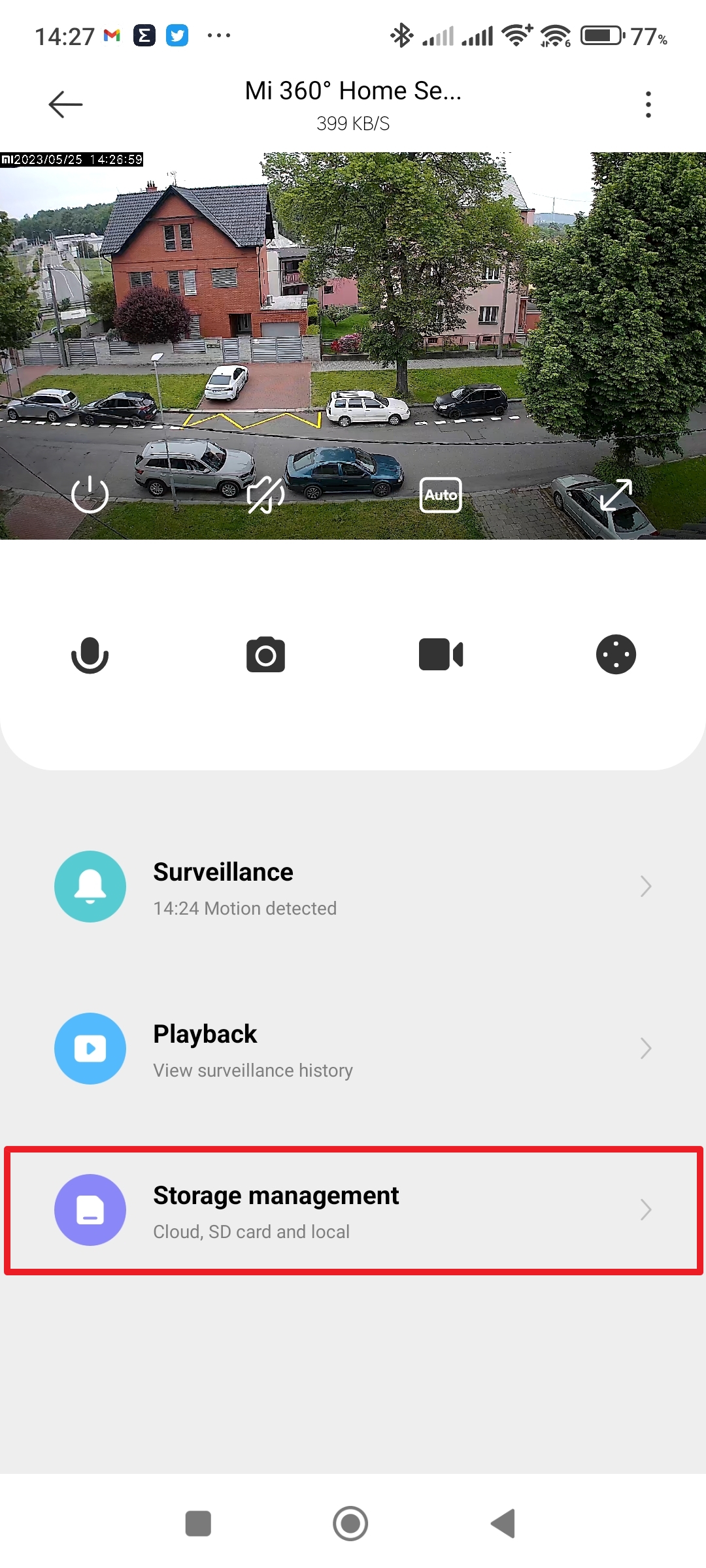
Bezpečnostní kamera Xiaomi Mi 360° Security Camera 2K nabízí možnost ukládání záznamů do cloudového úložiště, ovšem pouze jako placenou službu. Tuto možnost najdete v sekci Storage management pod záložkou Cloud, kde výrobce vysvětluje hlavní výhody tohoto řešení.
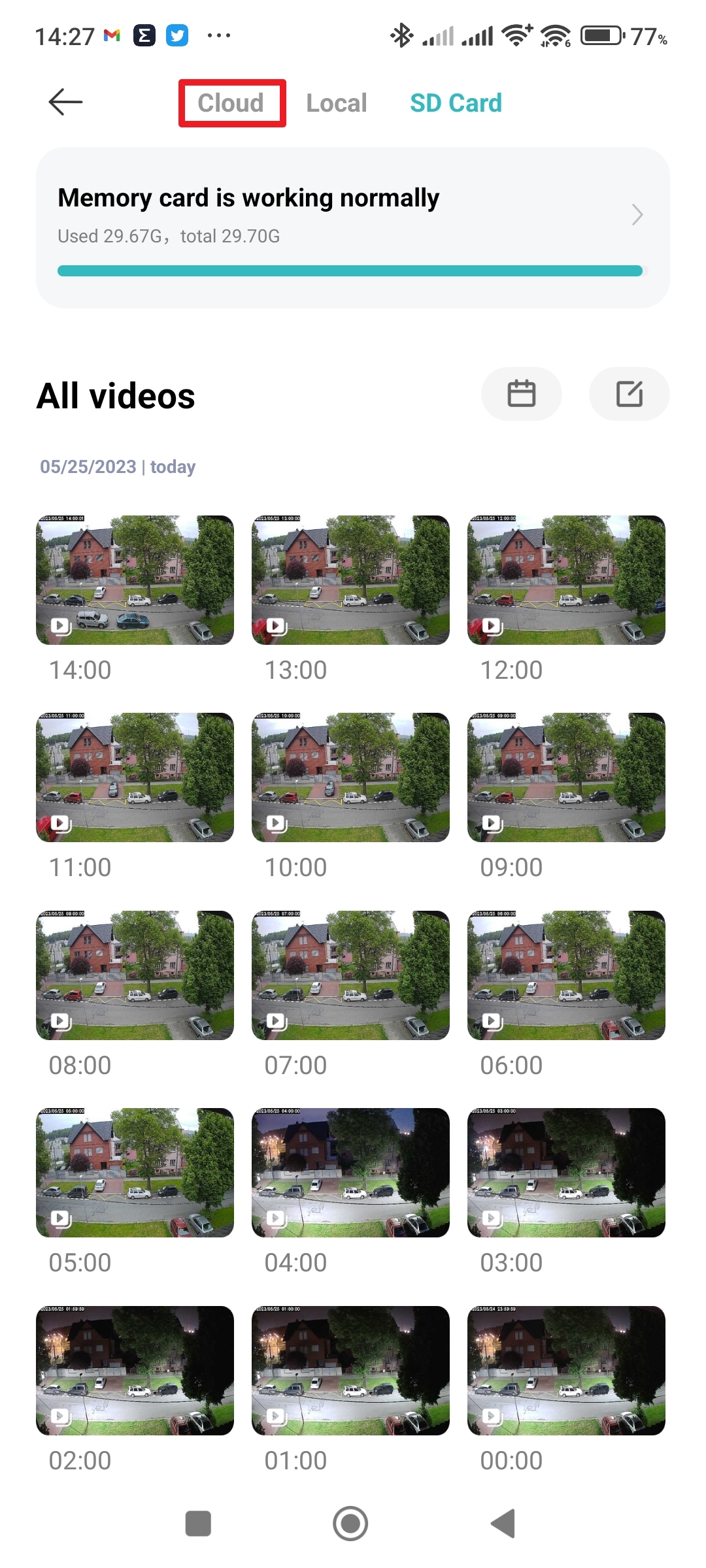
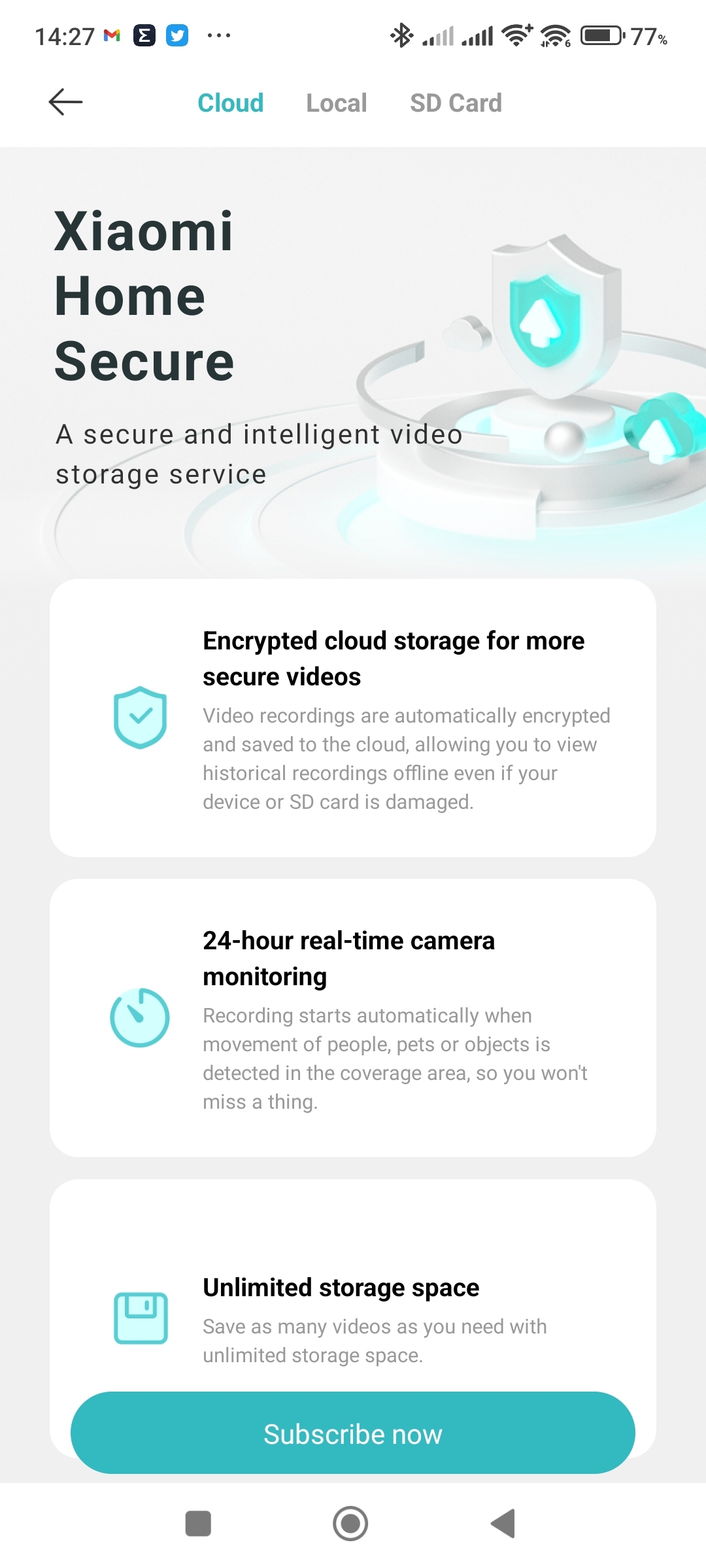
K hlavním výhodám tohoto řešení patří:

- Šifrované cloudové úložiště pro bezpečnější ukládání – videozáznamy jsou automaticky šifrovány a ukládají se do cloudu, což vám umožňuje jejich prohlížení i v případě, kdy dojde k poškození kamery nebo paměťové karty.
- Monitorování prostoru 24 hodin denně – nahrávání se spouští automaticky při detekci osob nebo jakéhokoli jiného pohybu ve střeženém prostoru.
- Neomezený úložný prostor – prostor v cloudu není nijak omezený, můžete v ně mít uloženo tolik videí, kolik potřebujete.
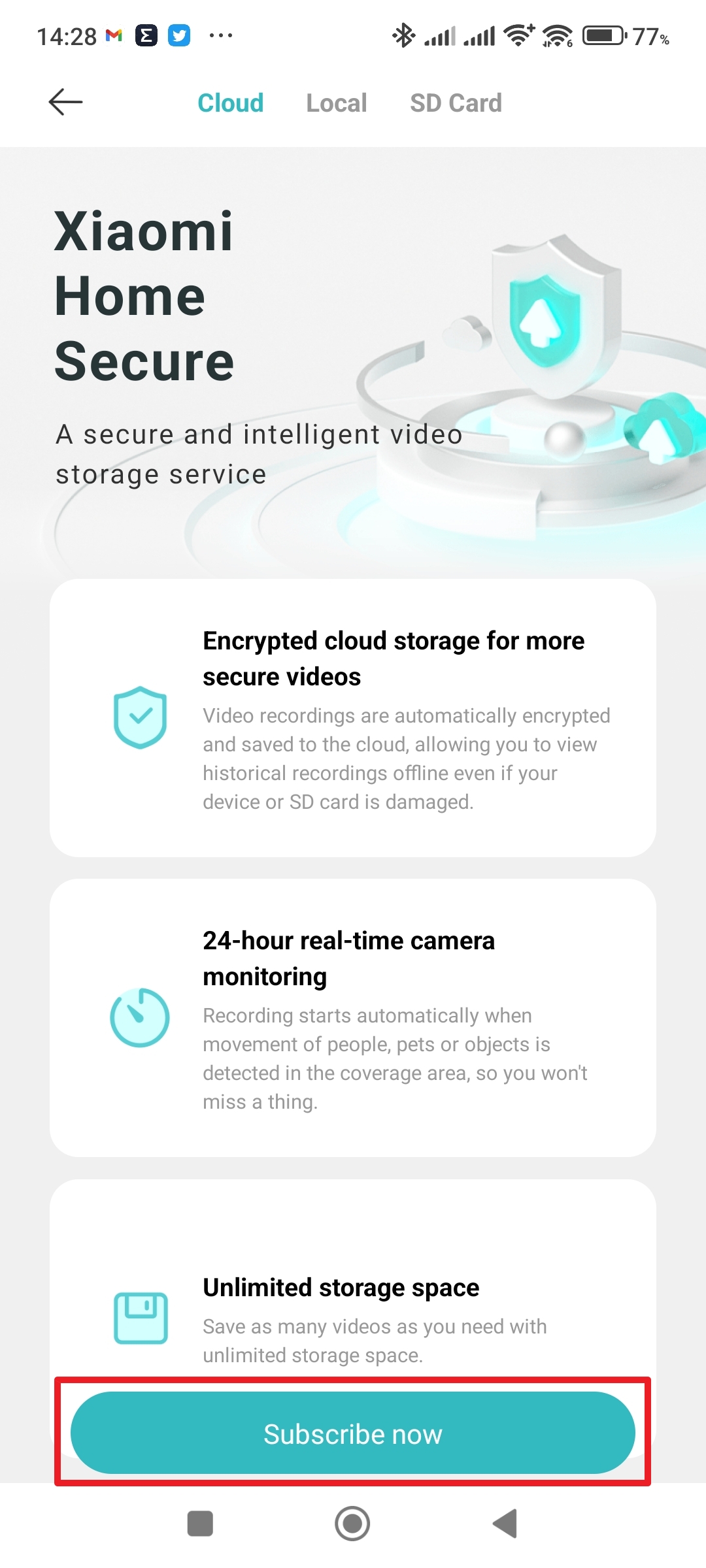
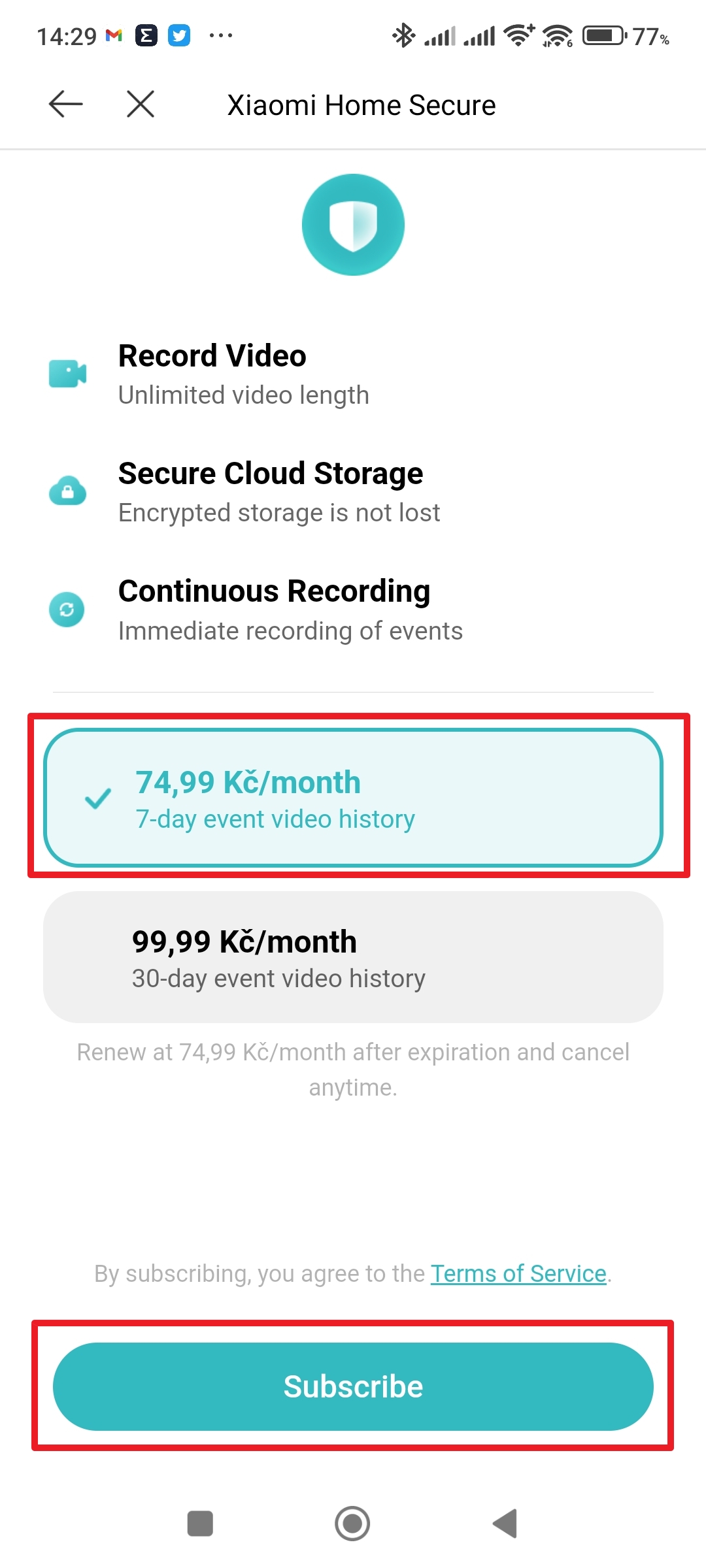
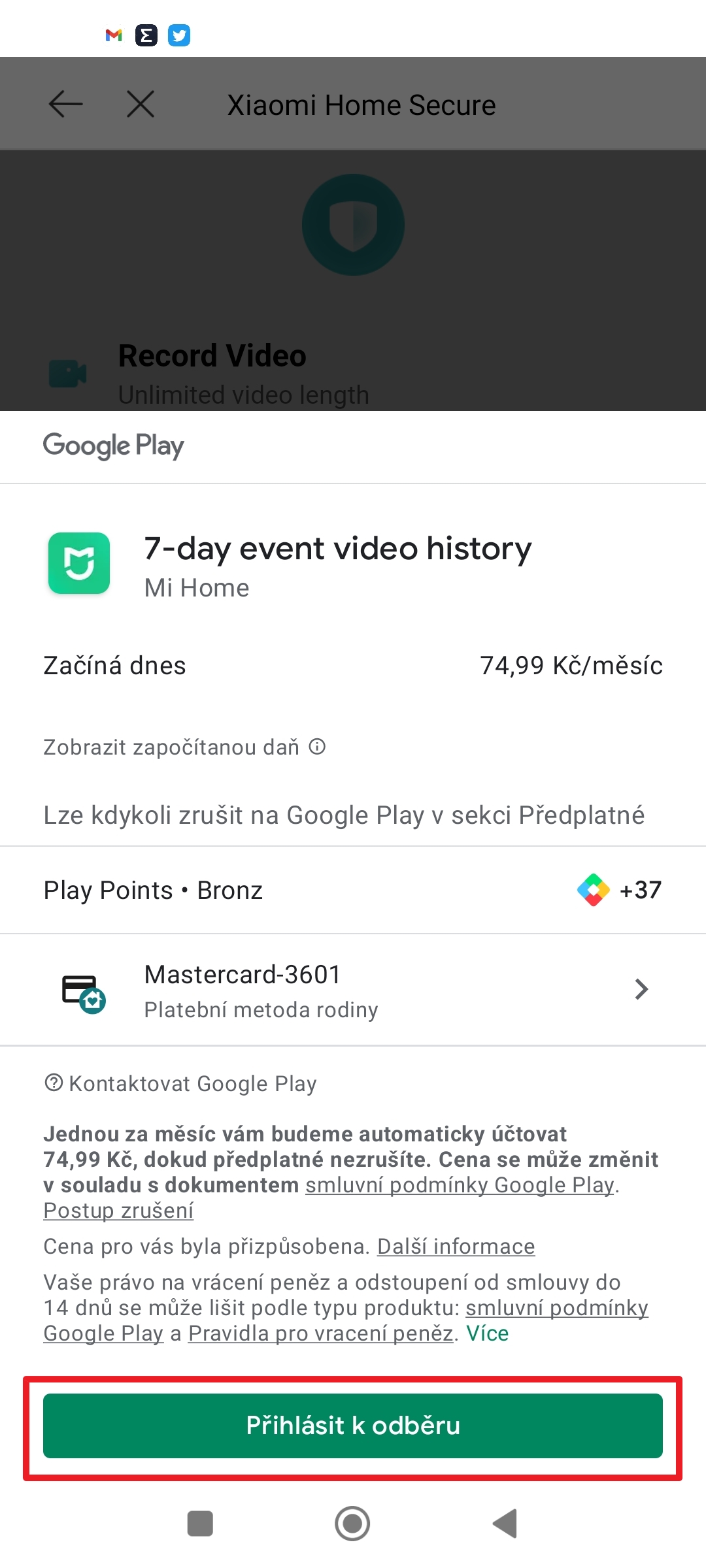
Pokud chcete využívat placené cloudové úložiště, pak klepněte na tlačítko Subscribe now a zvolte si jeden ze dvou tarifů. Levnější stojí 74,99 Kč měsíčně a umožňuje ukládání záznamů po dobu až sedmi dnů. Dražší přijde na 99,99 Kč měsíčně a nabízí ukládání videí po dobu až třiceti dní. Platba probíhá přes Google Play, tedy stejným způsobem, jako nákupy v jiných aplikacích.
Ukládání záznamů z bezpečnostní kamery na paměťovou kartu
Další možností pro ukládání záznamů je paměťová karta. Ačkoli oficiální produktová stránka kamery Xiaomi Mi 360° Security Camera 2K uvádí, že podporuje karty s maximální kapacitou 32 GB, v aplikaci Mi Home jsme našli informaci, že si poradí s kartami velkými až 256 GB.
Proti cloudovému úložišti je výhodou hlavně to, že platit budete jen jednou – za pořízení karty. Médium s nejvyšší kapacitou 256 GB dnes koupíte za cenu okolo 600 Kč, takže proti cloudu se vyplatí už po osmi, respektive šesti měsících.
V aplikaci je možné dočíst se následující: „Pokud je to možné, použijte vysokorychlostní paměťovou kartu. Doporučujeme volit kartu třídy Class 10, U1 nebo U3. Tato kamera podporuje paměťové karty s kapacitou až 256 GB. Paměťová karta s kapacitou větší než 32 GB musí být naformátována na formát FAT32 “
Výrobce dále uvádí, jak dlouhou historii záznamů lze uchovávat na kartách různých velikostí:
- 16 GB – okolo 36 hodin
- 32 GB – přibližně 3 dny
- 64 GB – přibližně 6 dní
- 128 GB – přibližně 12 dní
- 256 GB – přibližně 24 dní
Pochopitelně jsme otestovali, co může uživatel získat, pokud si do kamery nainstaluje paměťovou kartu. My jsme pro tyto účely použili kartu SanDisk Ultra s kapacitou 32 GB, která by dle deklarace výrobce měla stačit k uložení až tří dnů záznamů.
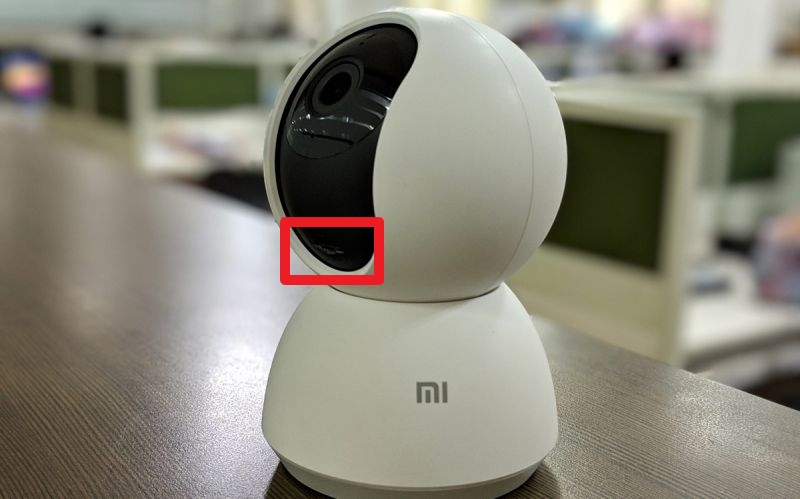
Nejprve jsme chvíli hledali, kam se karta vlastně instaluje. Nakonec se ukázalo, že slot je schovaný v černé části pod optikou. Je tedy nutné přes aplikaci namířit kameru tak, aby se dívala co možná nejvíc vzhůru, čímž se zpřístupní slot, do kterého stačí kartu zasunout.
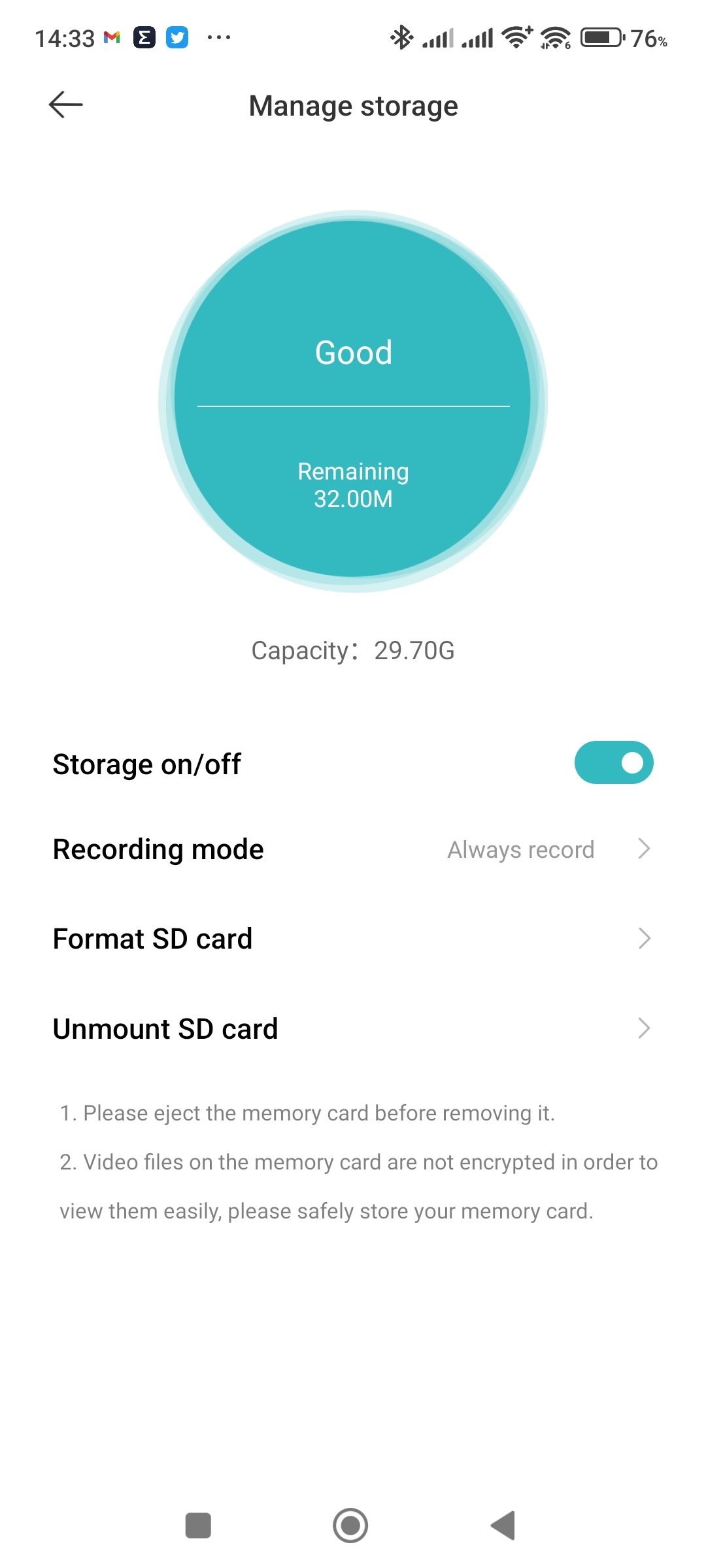
Aplikace Mi Home na nainstalovanou kartu nijak neupozornila. Podívali jsme se tedy do sekce Manage storage, kde se u položky SD card status zobrazoval stav Good, tedy dobrý. Po otevření této sekce jsme si mohli nastavit, zda má být úložiště zapnuté, nebo vypnuté a jestli si přejeme nahrávat pořád, nebo jen v případě pohybu. Kromě toho je možné paměťovou kartu naformátovat, případně odpojit.
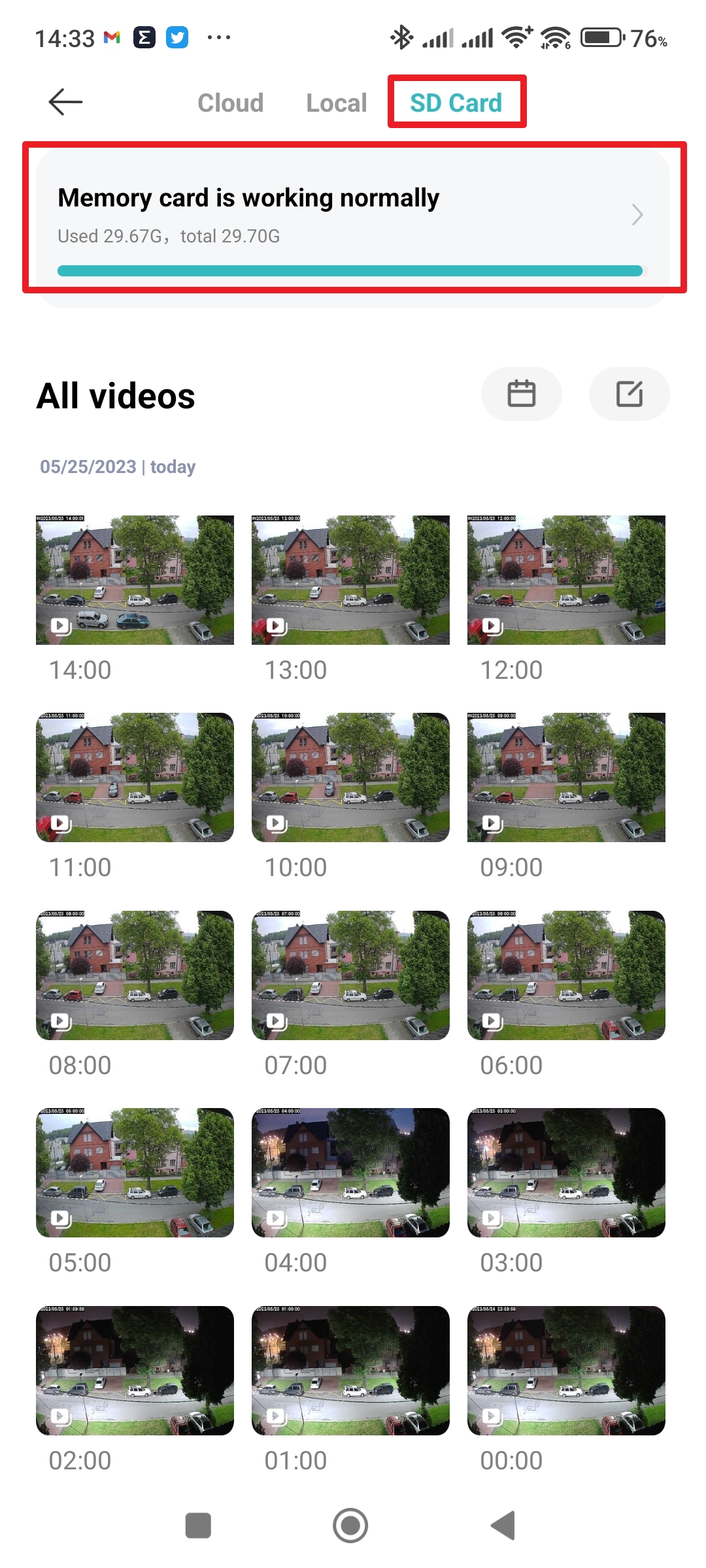
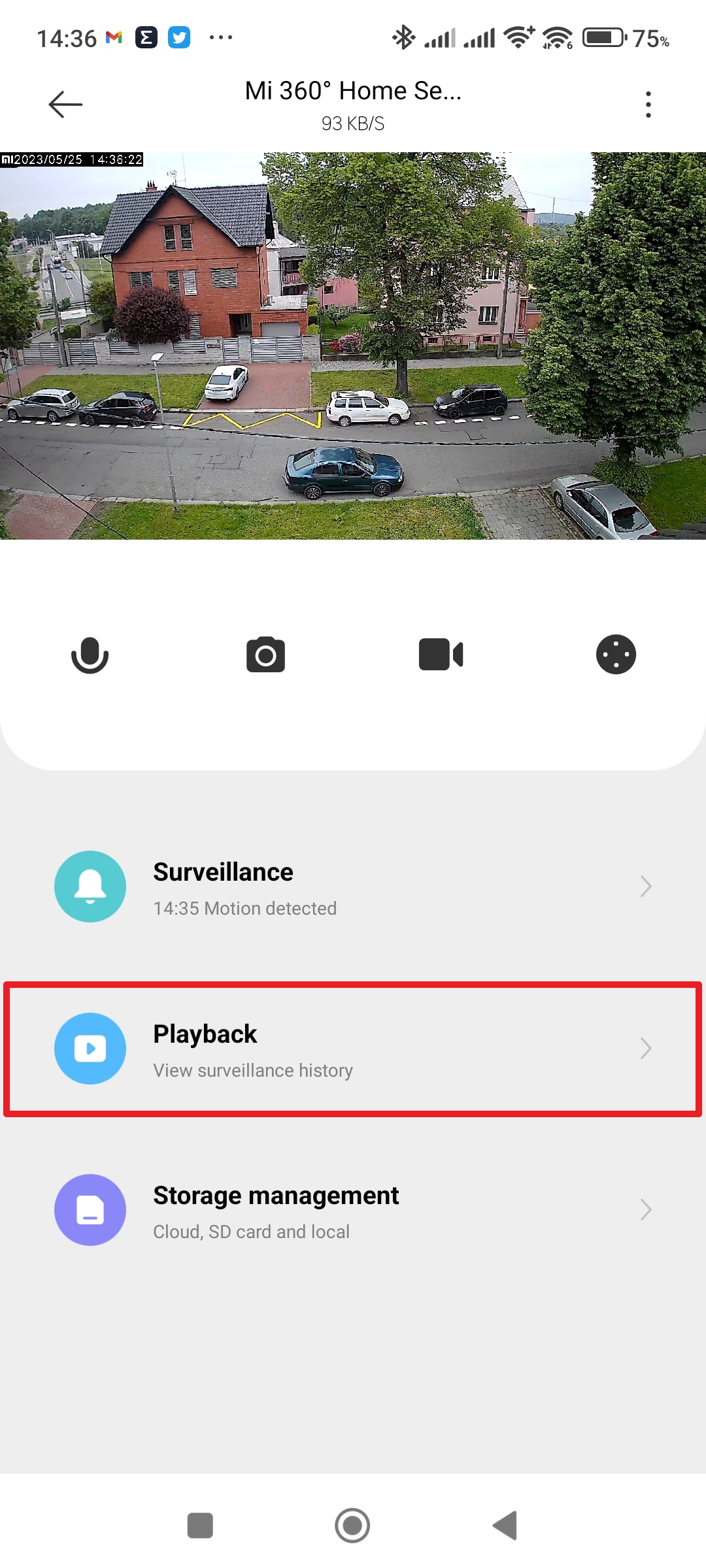
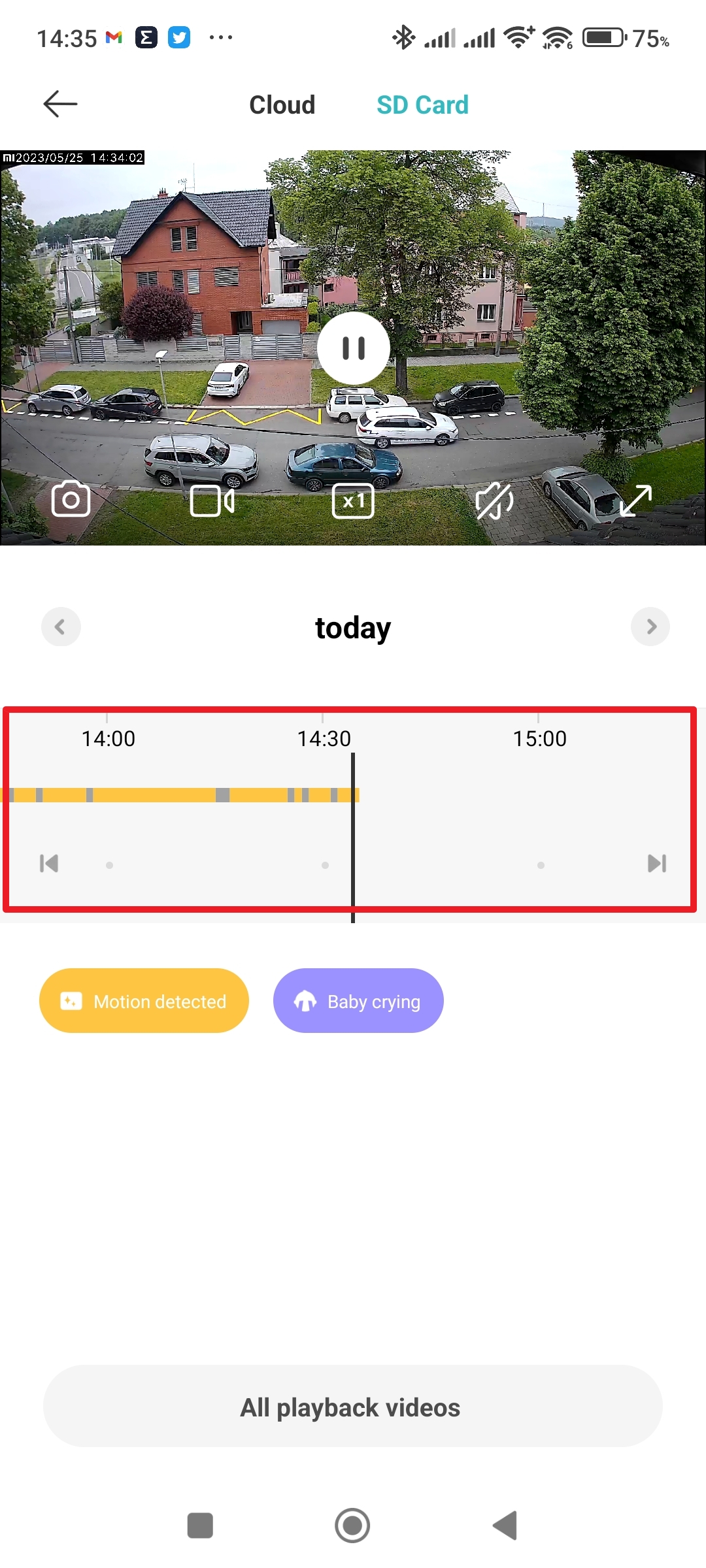
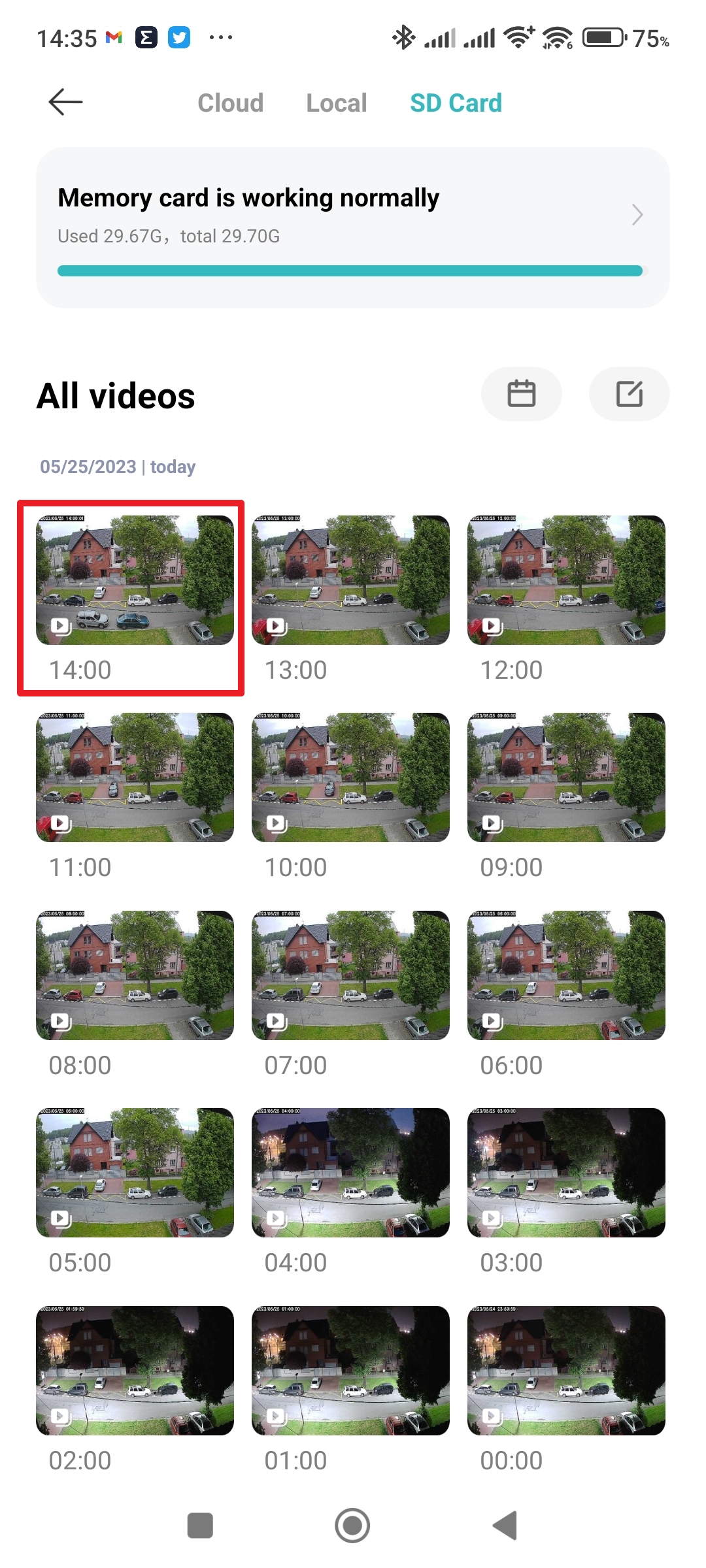
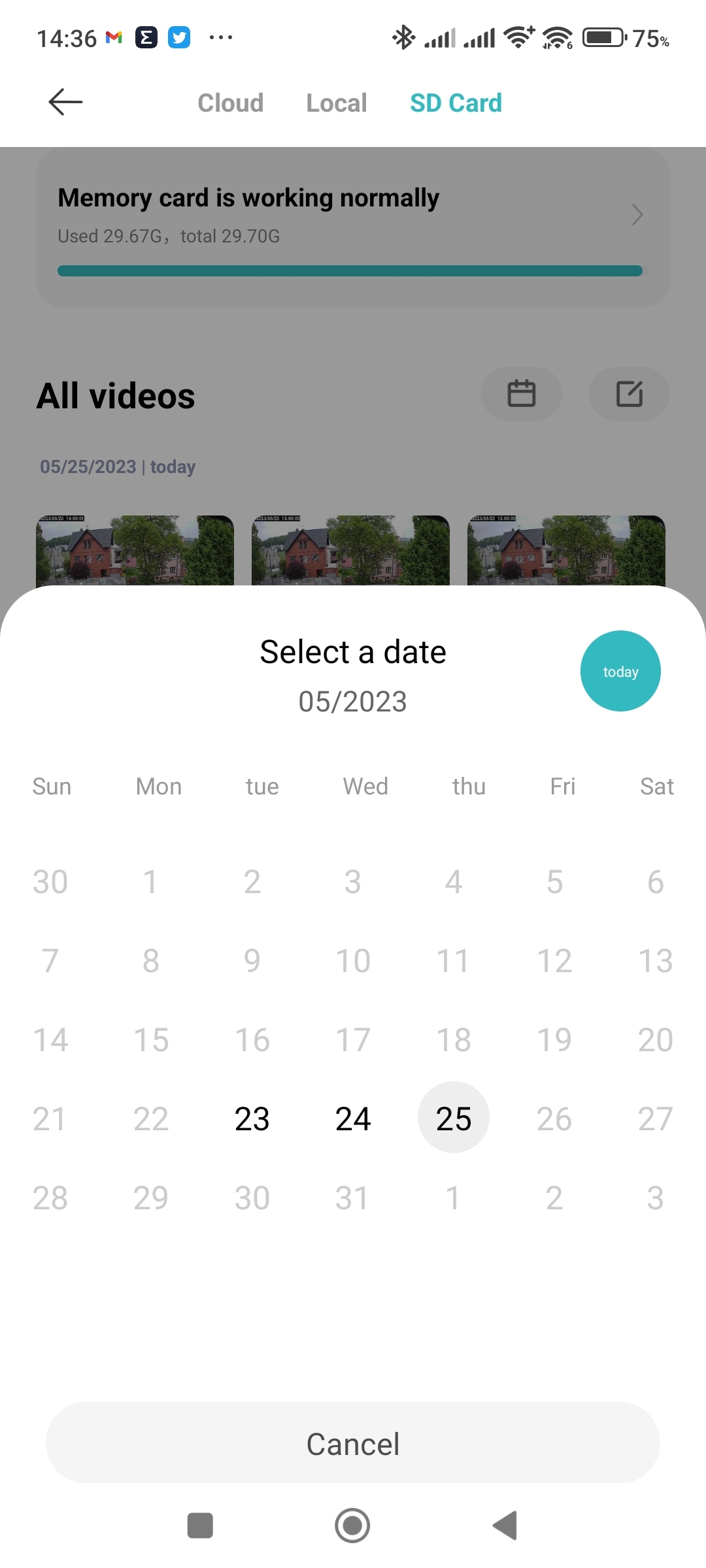
V aplikaci Mi Home je poté možné v sekci Playback posouvat se na časové ose do minulosti na libovolný den a čas. V sekci Storage management-SD Card pak lze prohlížet jednotlivé záznamy. Ty jsou vždy minutu dlouhé a pro lepší přehlednost jsou roztříděné do složek po hodinách.
Ukládání záznamů z bezpečnostní kamery na NAS
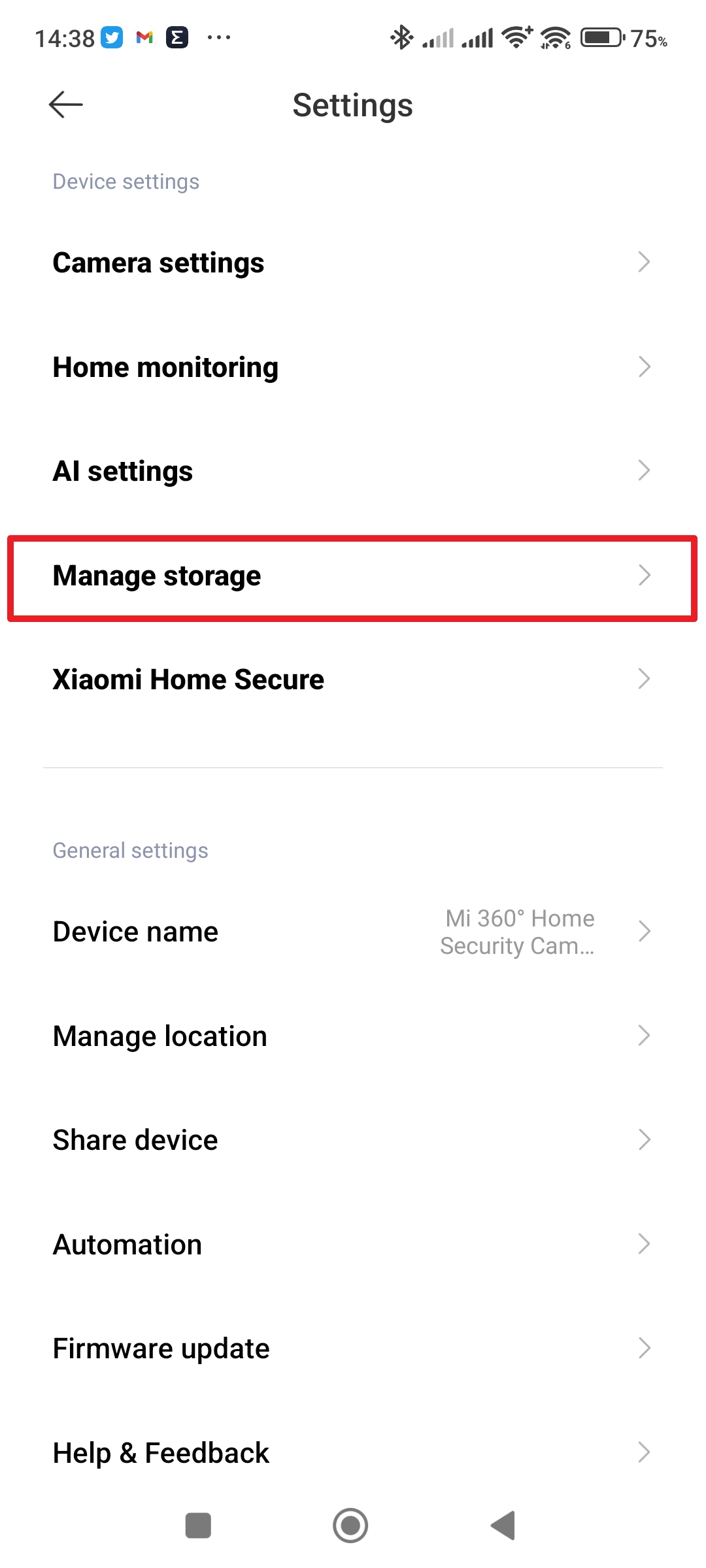
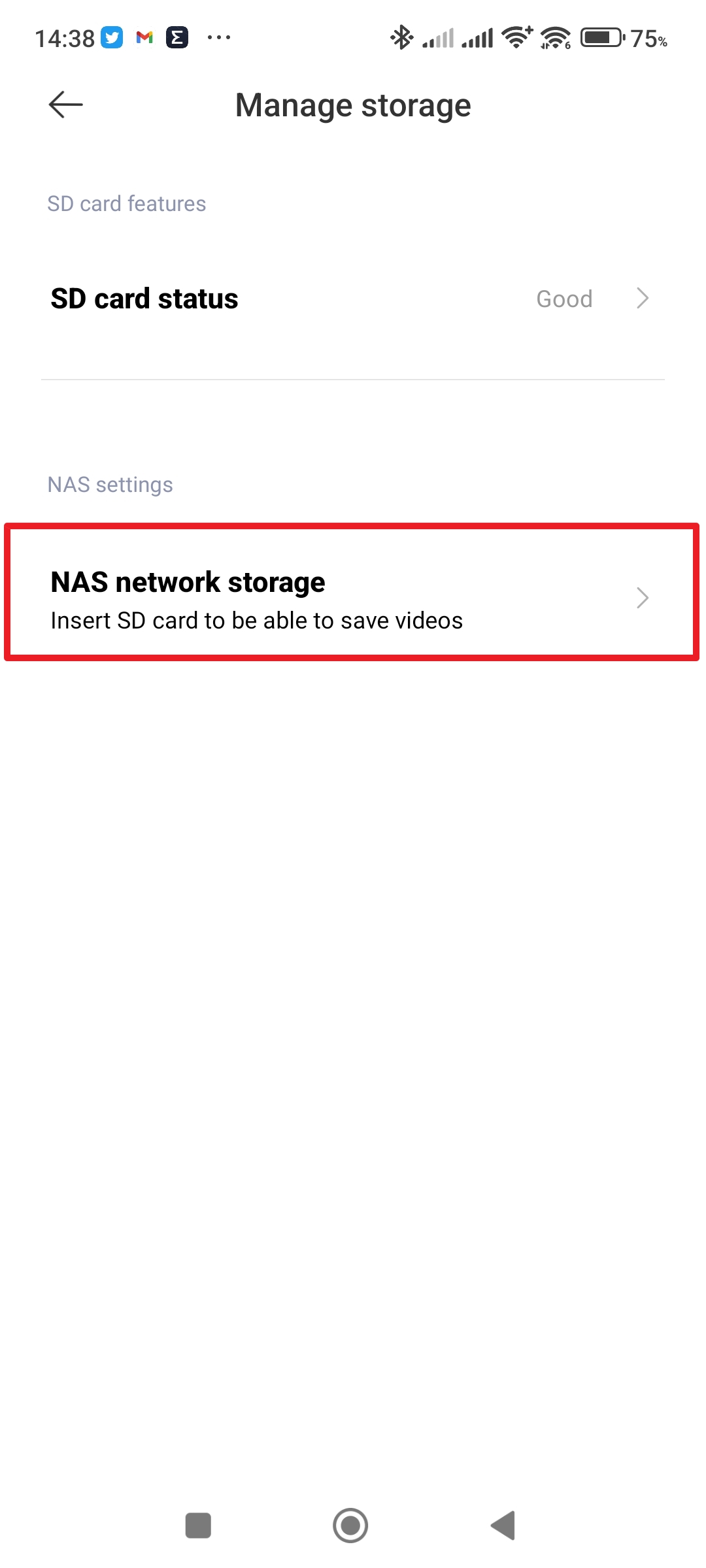
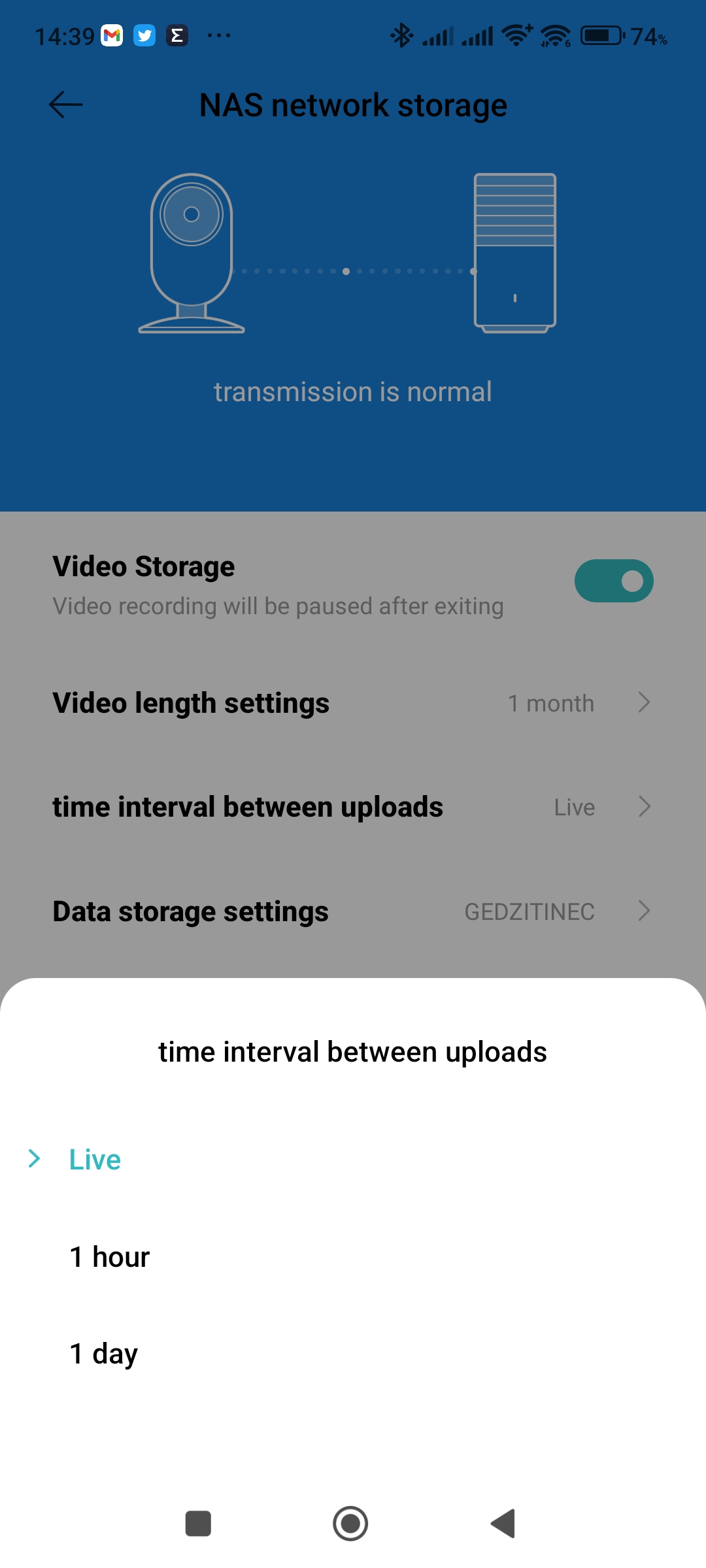
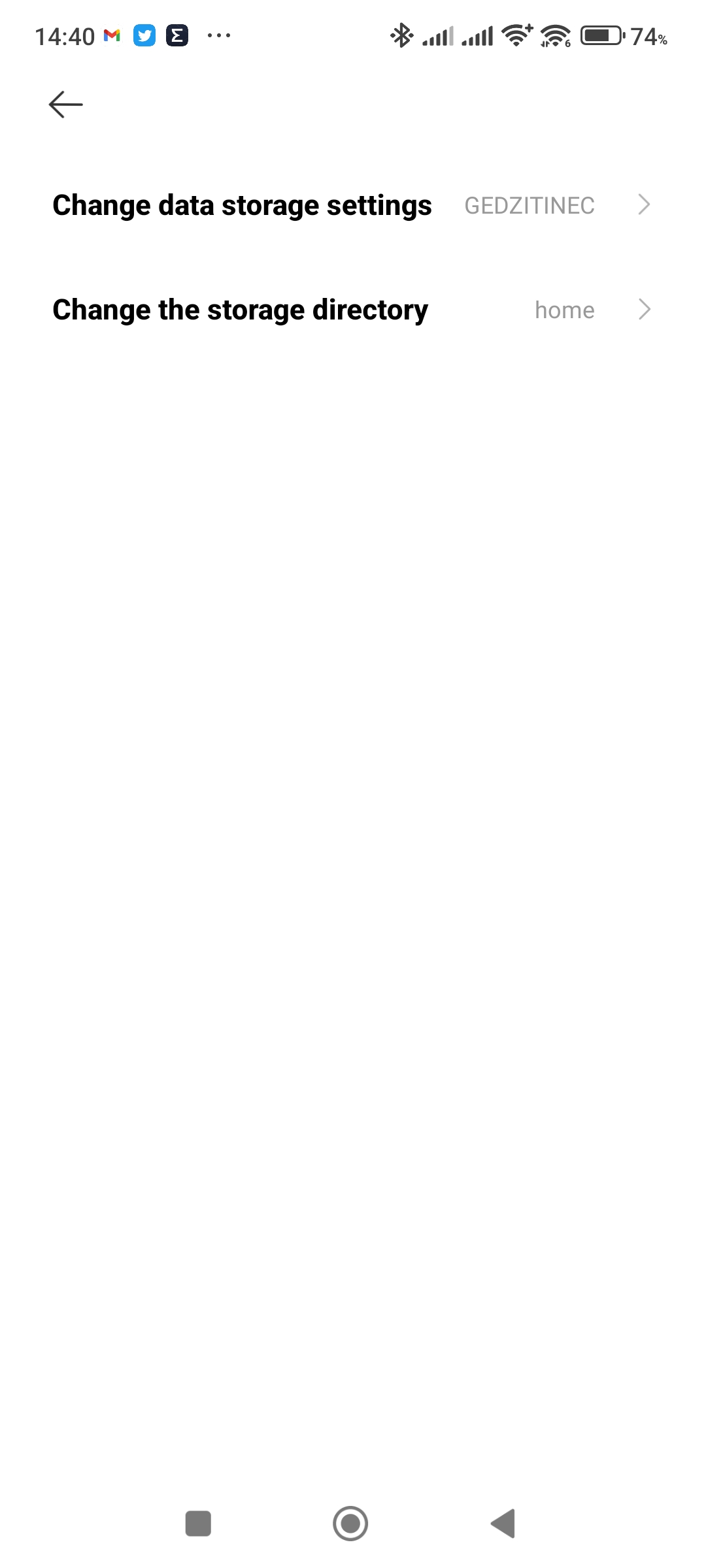
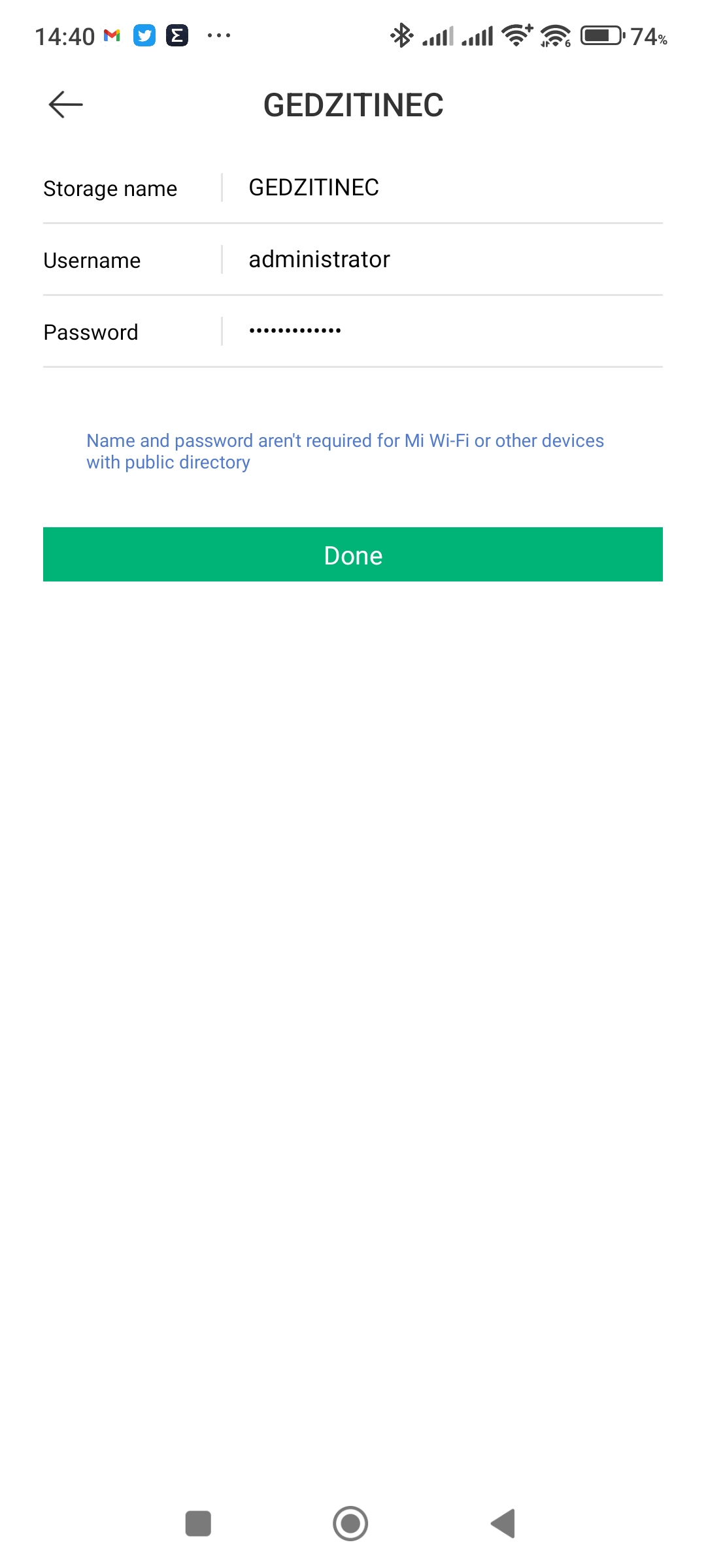
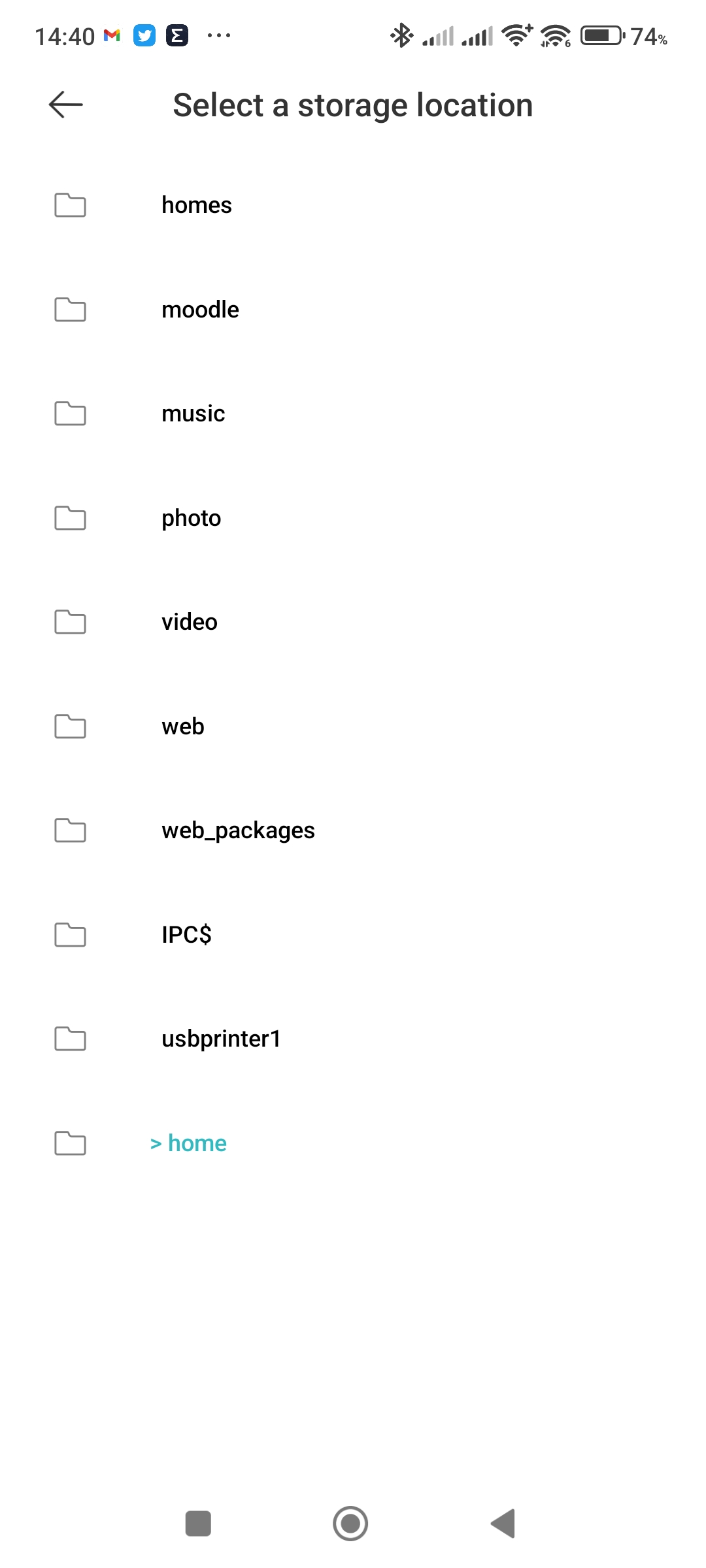
Po vložení karty se nám v nastavení v sekci Manage storage dále zpřístupnila sekce NAS network storage. Když jsme ji otevřeli, automaticky nám byla nabídnutá dostupná síťová úložiště (NAS), včetně diskového pole Synology. Po zadání přihlašovacích údajů jsme si mohli vybrat složku, do které budou ukládána videa.

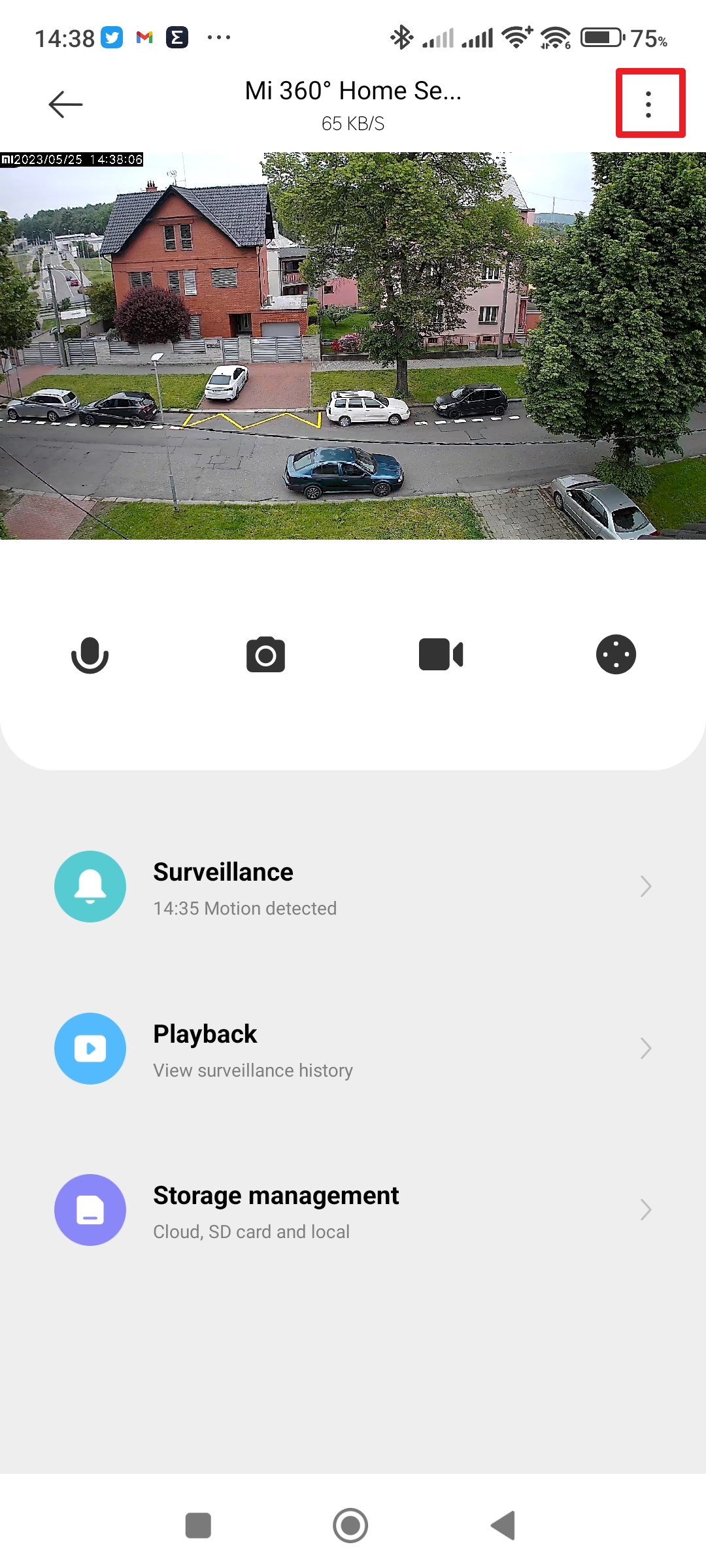
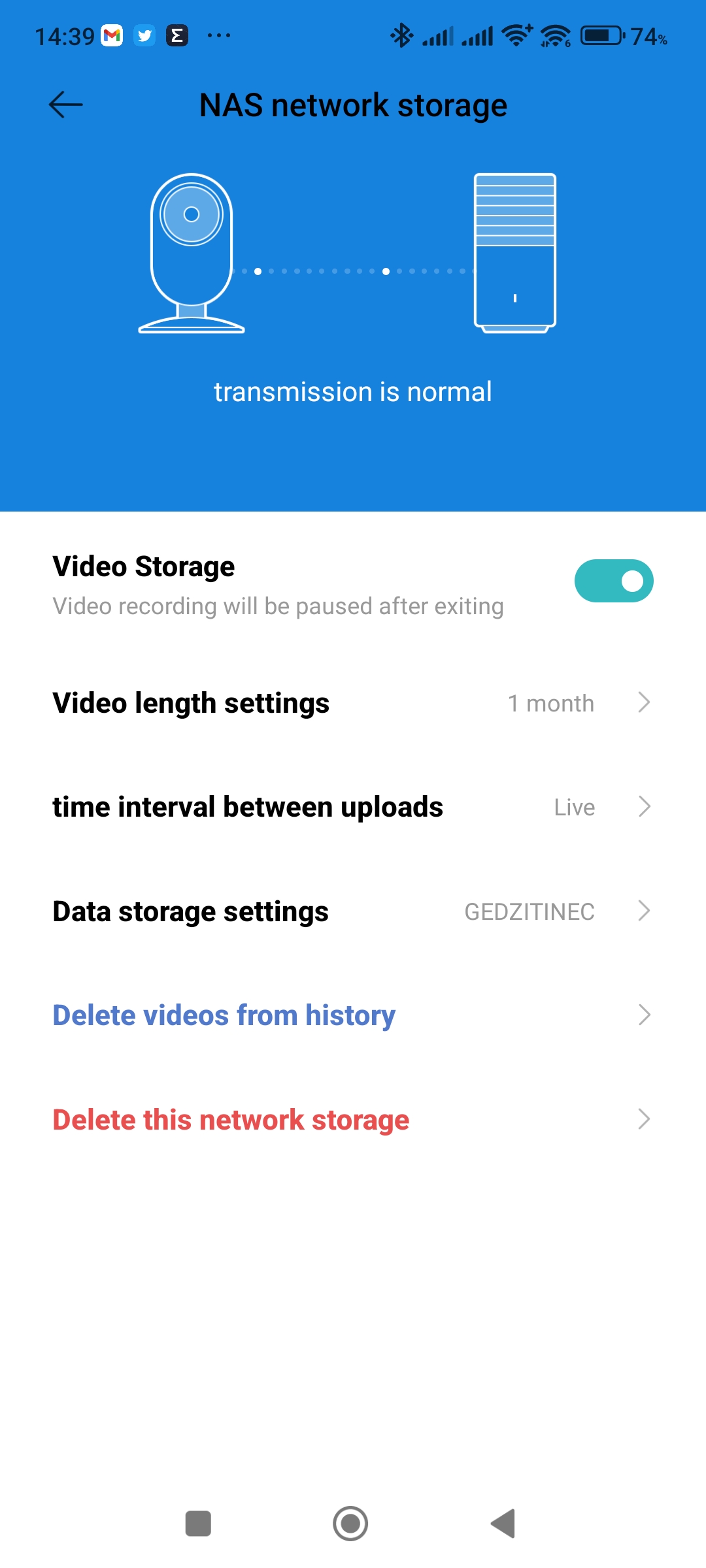
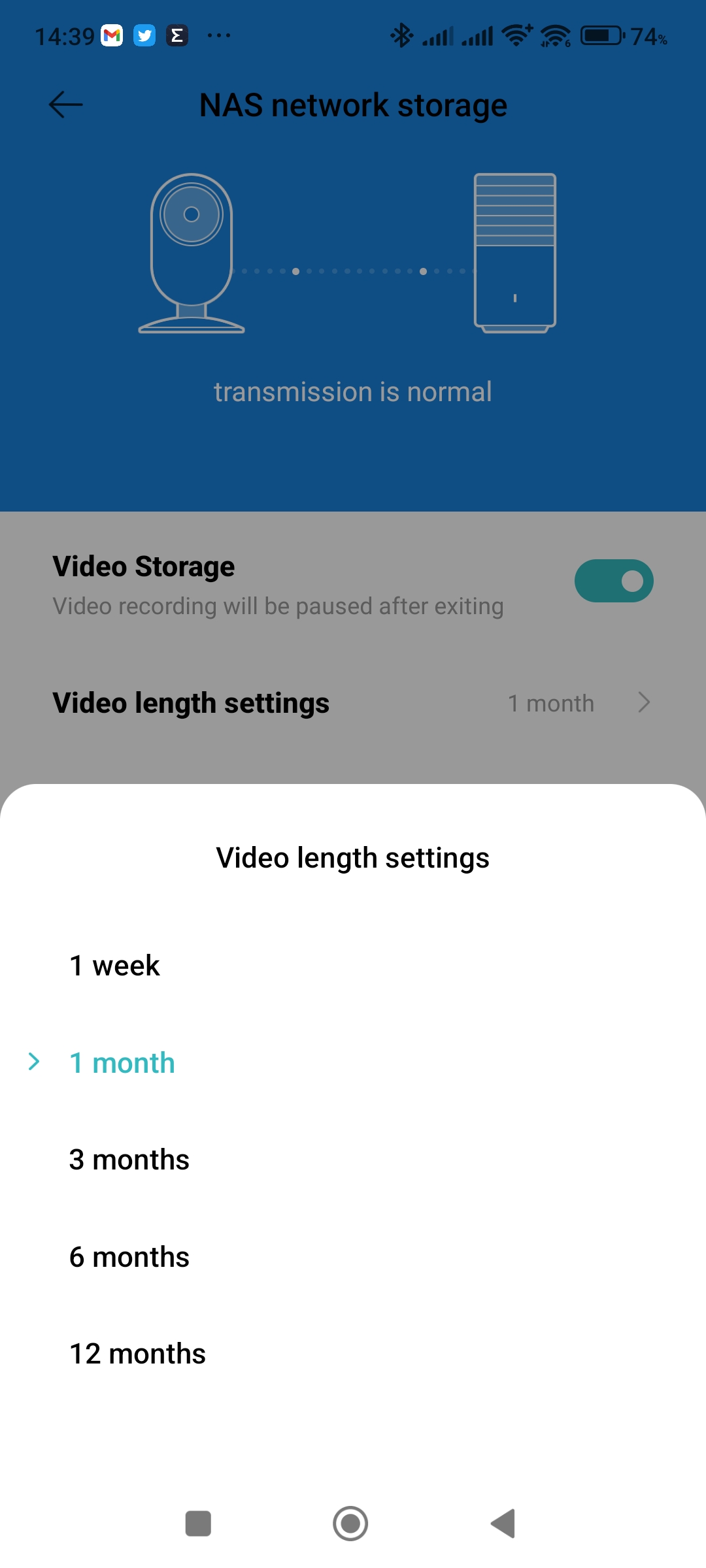
Dále jsme si mohli zvolit, po jakou dobu chceme uchovávat záznam (1 týden/1 měsíc/3 měsíce/6 měsíců/12 měsíců), v jakých intervalech se mají videa ukládat (živě/jednou za hodinu/jednou denně). V případě potřeby je videa uložená na diskovém poli možné z aplikace smazat.
Videa jsou ukládána ve zvolené složce do složky xiaomi_camera_videos do samostatných souborů dlouhých vždy jednu minutu. Pro lepší přehlednost je vždy po jedné hodině založena nová složka s názvem obsahující datum a hodinu (např. 2023052211). Jeden soubor je velký zhruba 12 MB, takže počítejte s tím, že hodina záznamu zabere cca 720 MB a jeden den pak 17,3 GB.
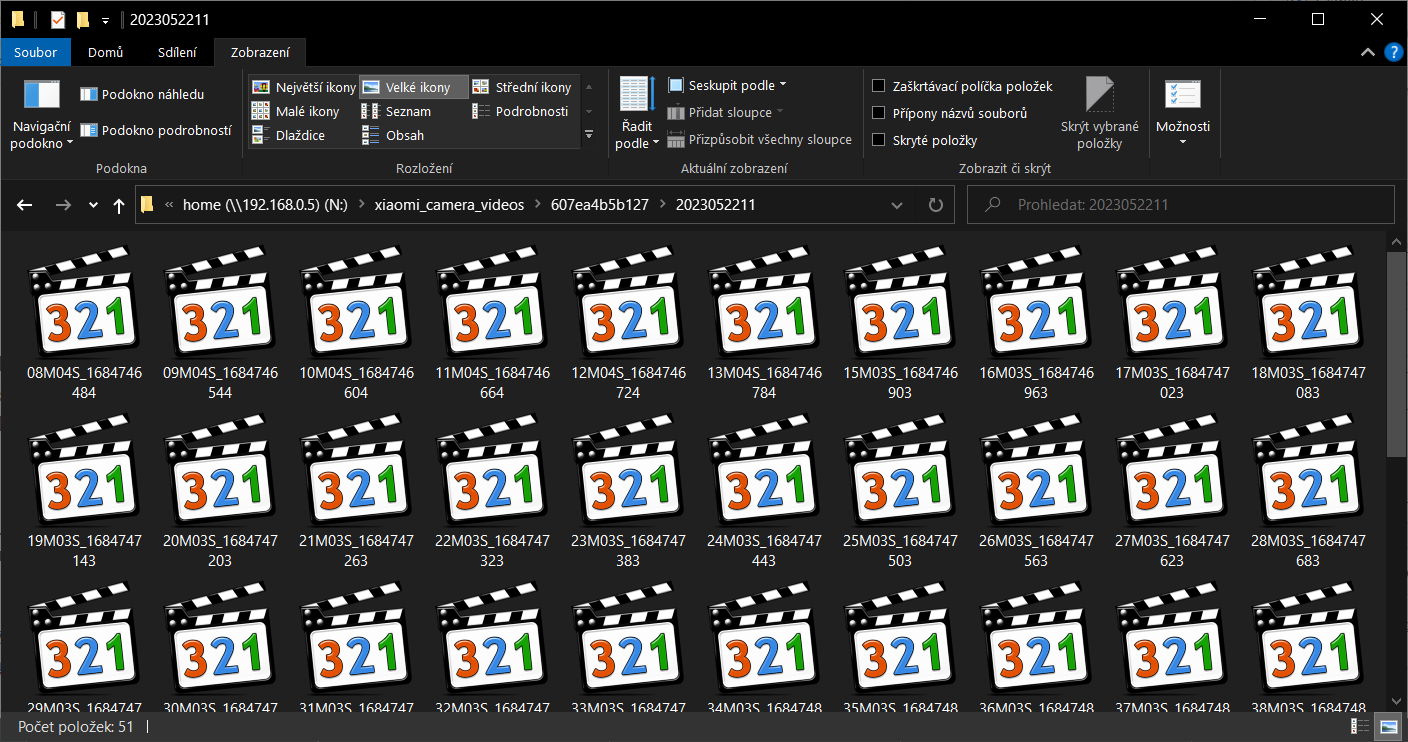
Co je zásadní: bez vložené paměťové karty není možnost ukládání videí na NAS k dispozici! Funguje to totiž tak, že kamera průběžně kopíruje uložená videa z karty na síťové úložiště. Pokud není nainstalována karta, kamera nemá kam videa ukládat a tím pádem je ani odkud kopírovat.
Chytré kameře Xiaomi Mi 360° Security Camera 2K se budeme věnovat i v následujícím pokračování našeho seriálu Chytrá domácnost Xiaomi, ve kterém vám ukážeme některé možnosti jejího nastavení. Se všemi funkcemi vás pak seznámíme v připravované recenzi.
Chytrá domácnost Xiaomi
- S čím vám může pomoct chytrá domácnost Xiaomi?
- Nastavení aplikace Xiaomi Mi Home
- Spárování spotřebiče s aplikací Mi Home
- Možnosti nastavení aplikace Mi Home - 1. díl
- Možnosti nastavení Mi Home – 2. díl
- Automatické vypnutí a zapnutí zařízení
- Možnosti automatizace
- Jak vybrat robotický vysavač?
- Ovládání hlasem přes Asistenta Google
- Jak vybrat čističku vzduchu?
- Maličký teploměr a vlhkoměr v jednom
- Co umí chytré žárovky a svítidla?
- Xiaomi Smart Home Hub 2 přichází na český trh
- Jak hlídat správnou teplotu v ledničce
- Sdílení spotřebičů s dalšími uživateli
- Jak zprovoznit bezpečnostní kameru?
- Jak na ukládání záznamů z bezpečnostní kamery?
- Co umí bezpečnostní kamera Xiaomi?
- Proč si na léto pořídit chytrý ventilátor?
- Jak automaticky měnit výkon ventilátoru podle teploty?
- Aplikace Mi Home je konečně v češtině!
- Produkty dostupné na globálním trhu (1)
- Produkty dostupné na globálním trhu (2)
- Co nabízí chytrý bezdrátový zvonek?
- Jak zprovoznit chytrou žárovku?
- Co umí chytrá žárovka?
- Jak automatizovat chytrou žárovku?
- Jak zprovoznit chytrou zásuvku?
- Chytrá zásuvka – funkce a schopnosti
- Chytrá zásuvka – měření spotřeby a automatizace
- Automatické zapínání a vypínání chytré zásuvky podle teploty
- Co nabízí Xiaomi TV Box S (2nd Gen)?
- Kolik stojí provoz robotického vysavače?
- Chytrý reproduktor Mi Smart Speaker
- Co umí nejlevnější chytrá televize Xiaomi?
- Co (ne)umí nejlevnější robotický vysavač?
- Proč raději neriskovat nákupy z Číny?
- Teplovzdušný ventilátor pořídíte v Česku
- Chytrý reproduktor Smart Speaker Lite
- Venkovní kamera Xiaomi ohlídá váš dům
- Výhody (a nevýhody) chytrých televizí
- Spolehlivý router Xiaomi Router AX3200
Pomohl vám náš návod, jak zprovoznit bezpečnostní kameru?
