

Jak vypnout reklamy na telefonech a tabletech s HyperOS 3
Reklamy v systémových aplikacích mobilů Xiaomi, Redmi a Poco už dávno nejsou jen drobnou nepříjemností, kterou by šlo s úsměvem přejít. V posledních verzích prostředí HyperOS se s nimi setkáte prakticky na každém kroku, od správce souborů po hudební přehrávač. Nejde přitom o chybu, ale o vědomé rozhodnutí výrobce. V tomto článku vám ukážeme, jak vypnout reklamy na zařízeních s HyperOS 3.
Důvod přítomnosti reklam v systému je prozaický a z pohledu výrobce logický. Xiaomi dlouhodobě deklaruje, že na samotném hardwaru vydělává jen minimálně, a příjmy si dorovnává právě službami a reklamou. Výsledkem je zvláštní paradox, kdy i majitelé dražších zařízení musí čelit reklamnímu smogu.

Dobrá zpráva ale zní, že většinu těchto reklam lze poměrně účinně omezit nebo úplně vypnout. Nečekejte ale jedno univerzální tlačítko, které vše vyřeší jedním klepnutím. Spíše půjde o sérii menších zásahů v nastavení systému a jednotlivých aplikací, které dohromady přinesou výrazně čistší a klidnější prostředí bez rušivých prvků.
V následujícím návodu proto ukážeme, kde přesně tyto volby hledat a co jednotlivá nastavení znamenají. Vysvětlíme si také, proč některé reklamy zmizí okamžitě, zatímco jiné vyžadují důslednější postup. Výsledkem by měl být telefon, který se chová víc jako nástroj než jako reklamní plocha, což je přesně to, co od moderního zařízení očekáváte.
Jak vypnout reklamy zastavením aplikace MSA
Zkratka MSA znamená „MIUI System Ads“ a jedná se o zdroj otravných reklam ve vašem telefonu. Deaktivováním této služby výrazně snížíte počet reklam. Abyste však ještě více vylepšili své uživatelské prostředí, budete muset deaktivovat i reklamy v aplikacích Xiaomi.
Postup deaktivace aplikace MSA:
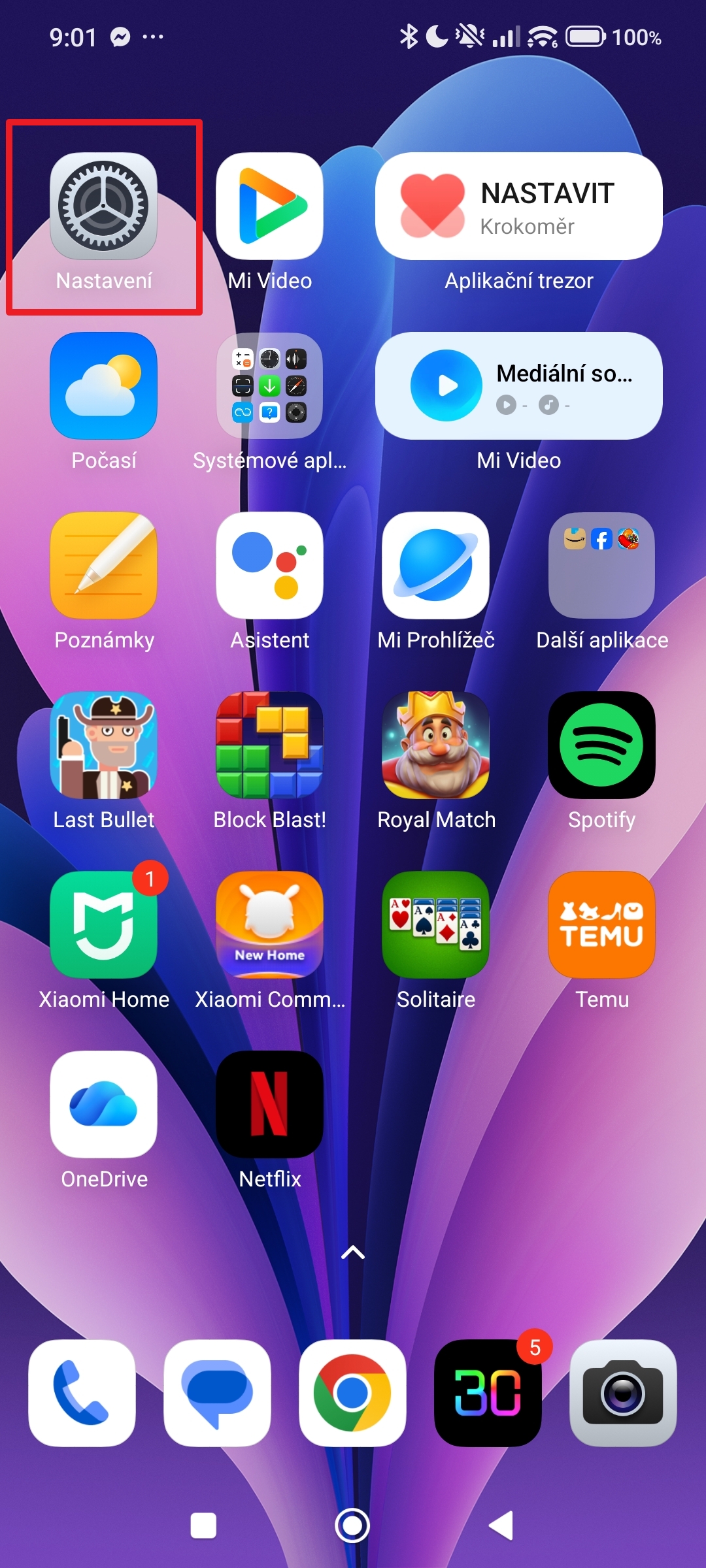
- Otevřete aplikaci Nastavení.
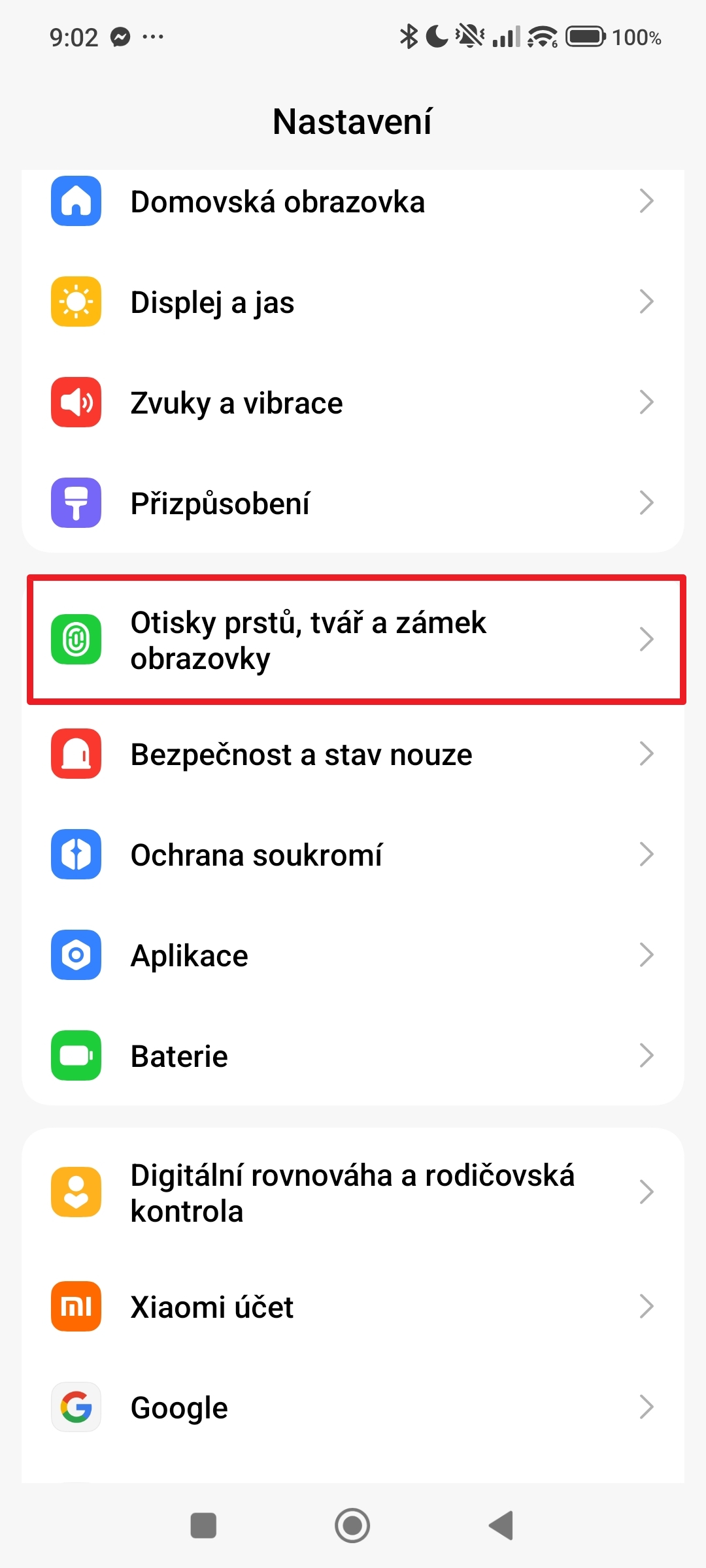
- Vyberte Otisky prstů, tvář a zámek obrazovky.
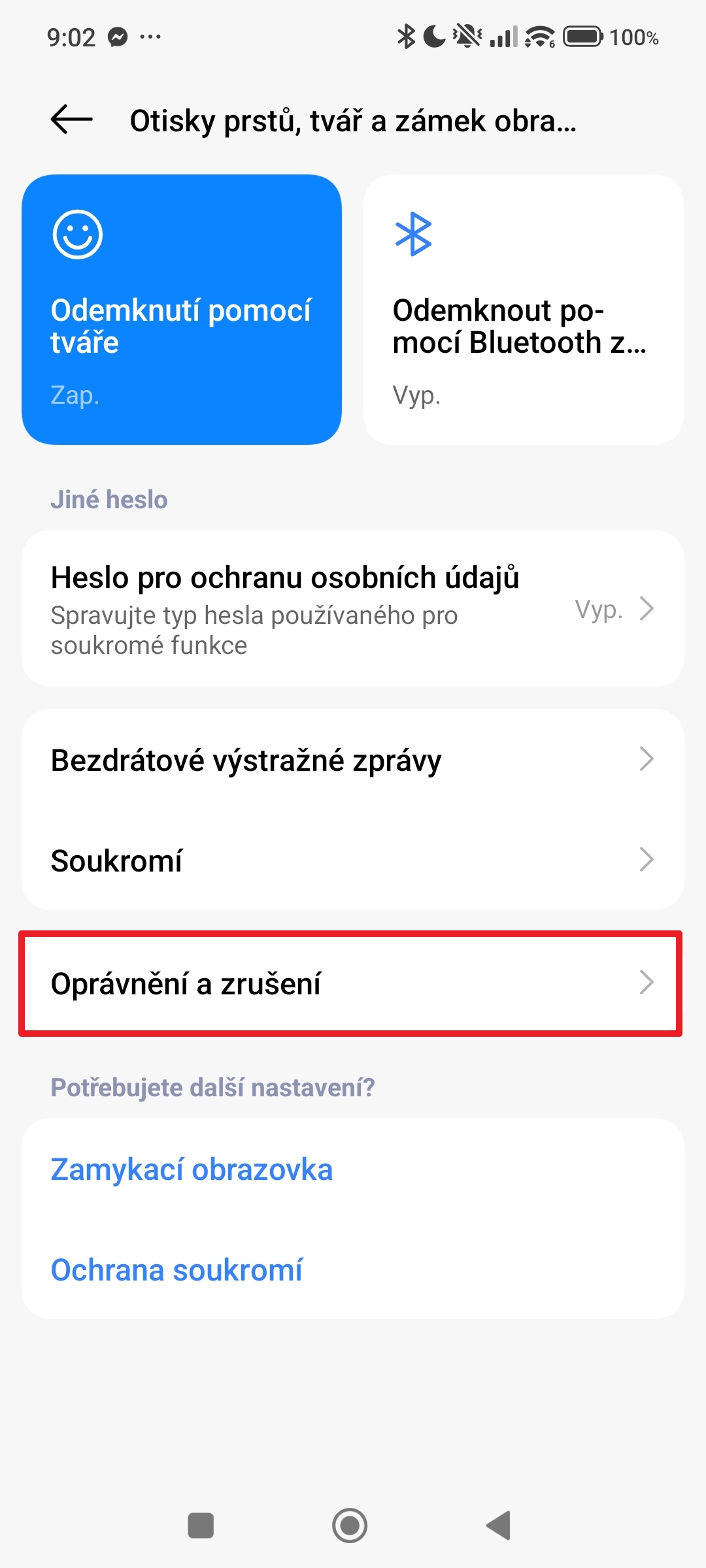
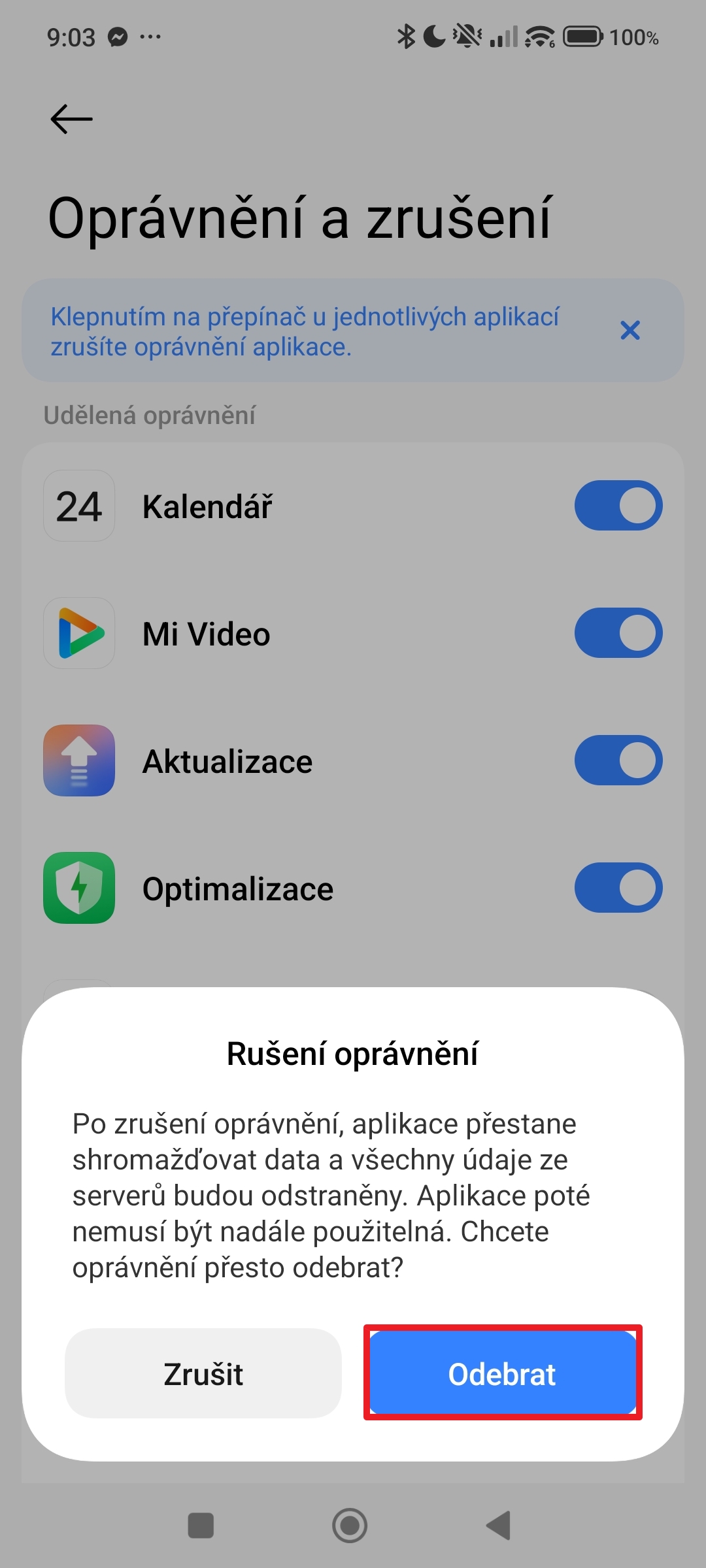
- Přejděte do části Oprávnění a zrušení.
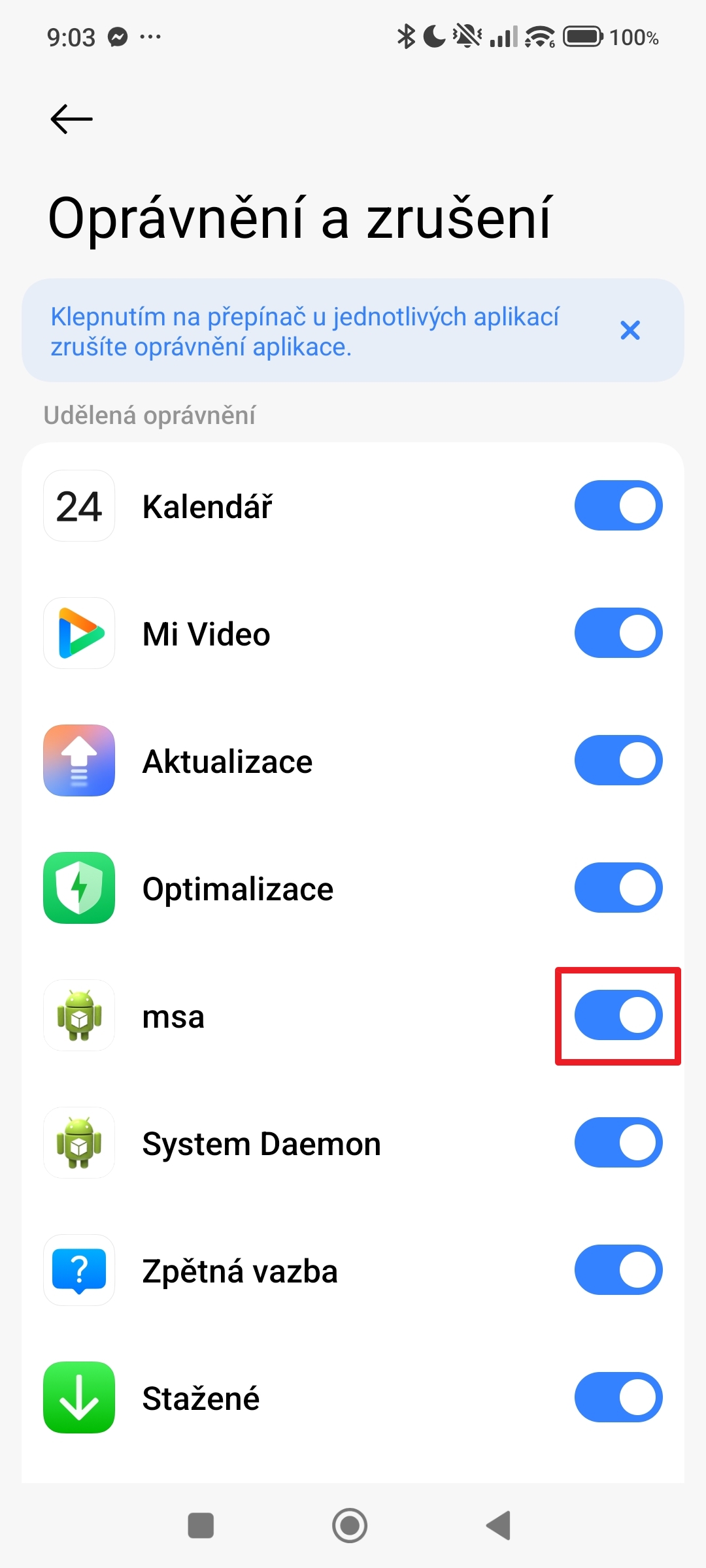
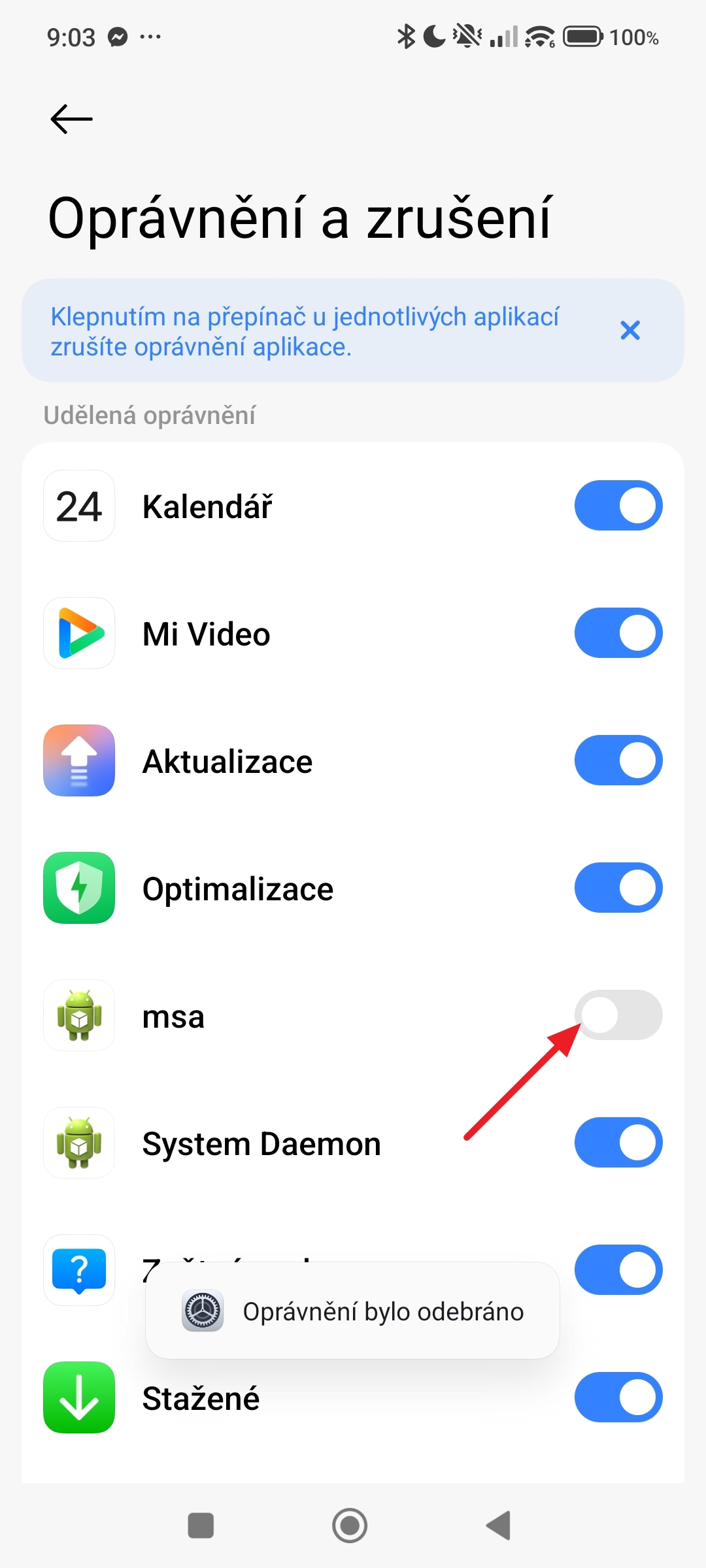
- Deaktivujte přepínač u položky msa.
- Klikněte na Odebrat a potvrďte akci.
Zakažte personalizaci reklam
Tím sice nezabráníte Xiaomi v zobrazování reklam, ale dáte tím pokyn, aby k zobrazování personalizovaných reklam nepoužívala vaše údaje o používání a osobních preferencích.
- Otevřete aplikaci Nastavení.
- Vyberte Otisky prstů, tvář a zámek obrazovky.
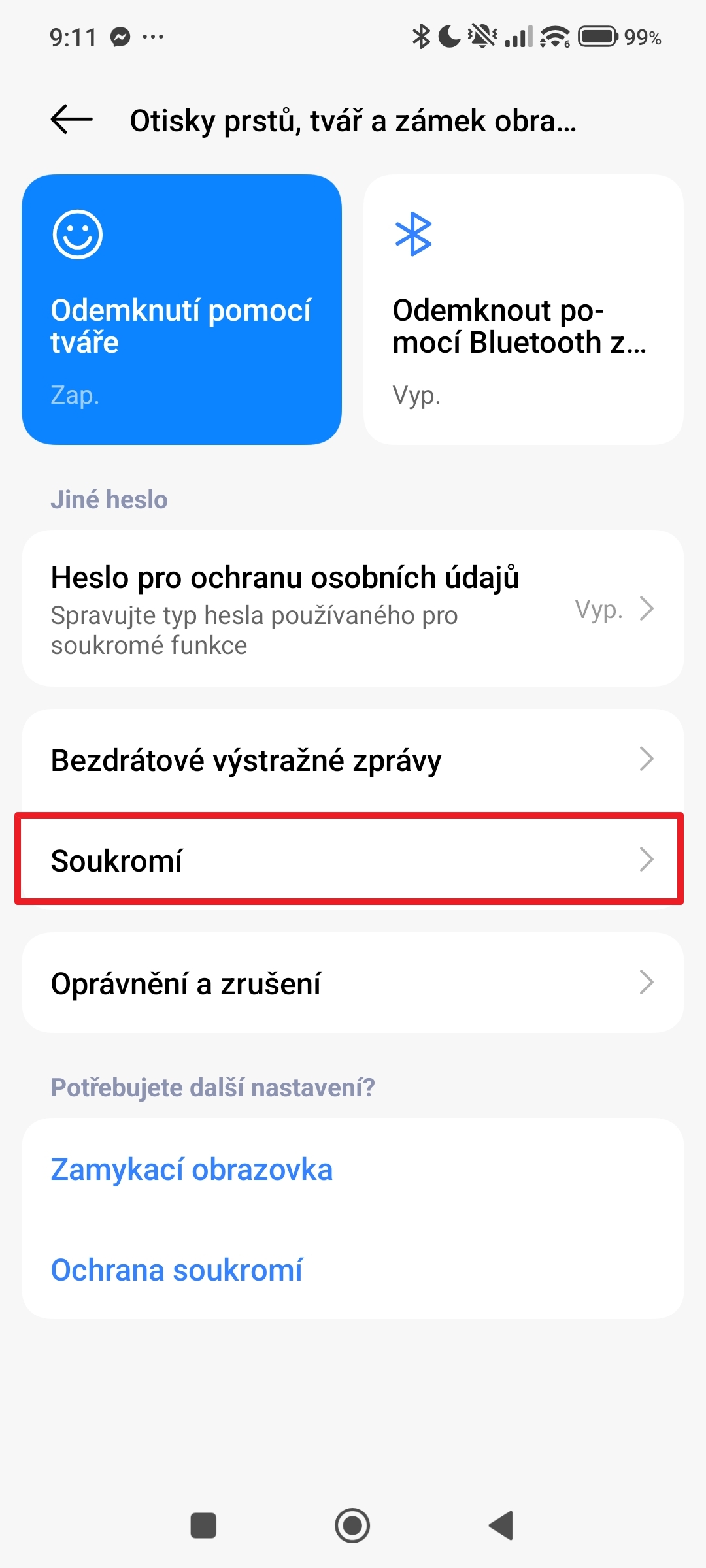
- Přejděte do části Soukromí.
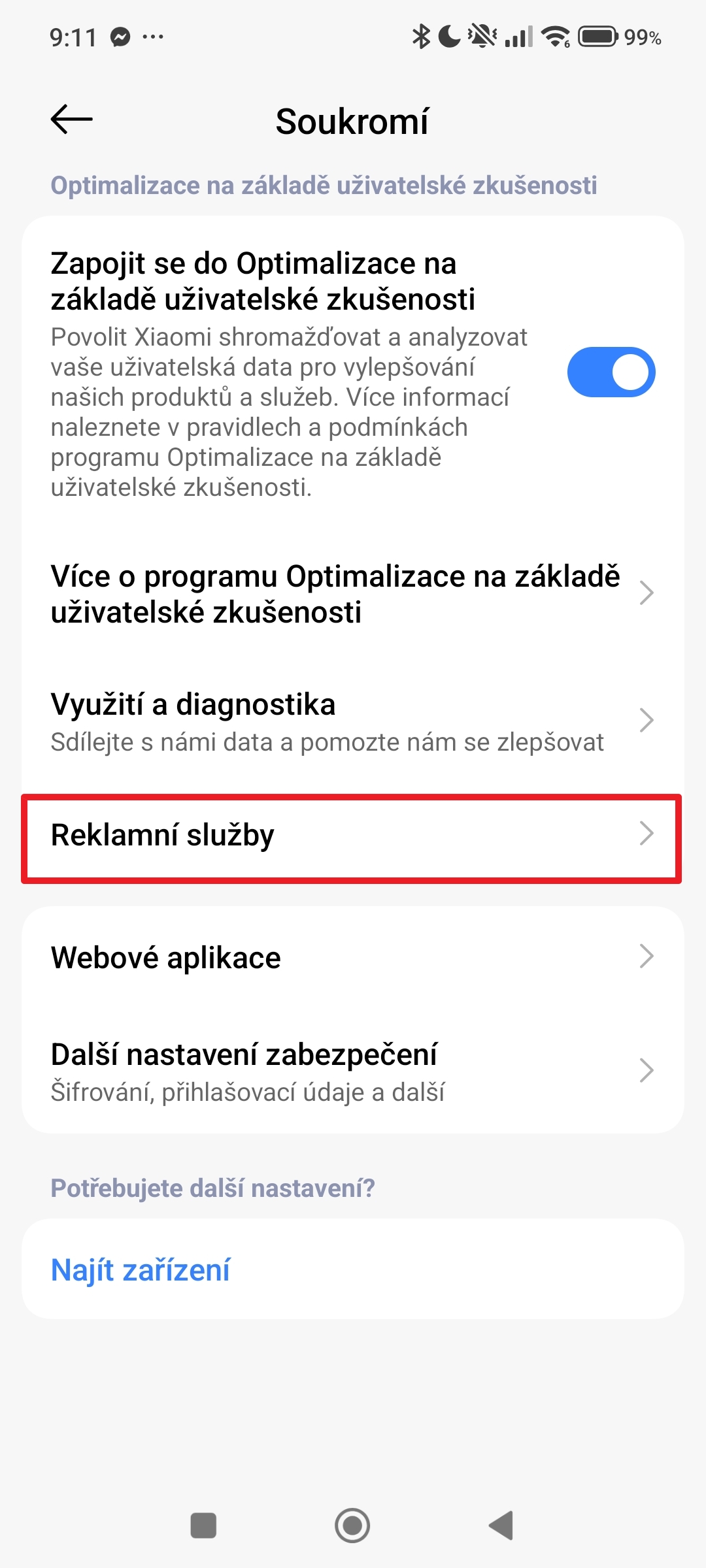
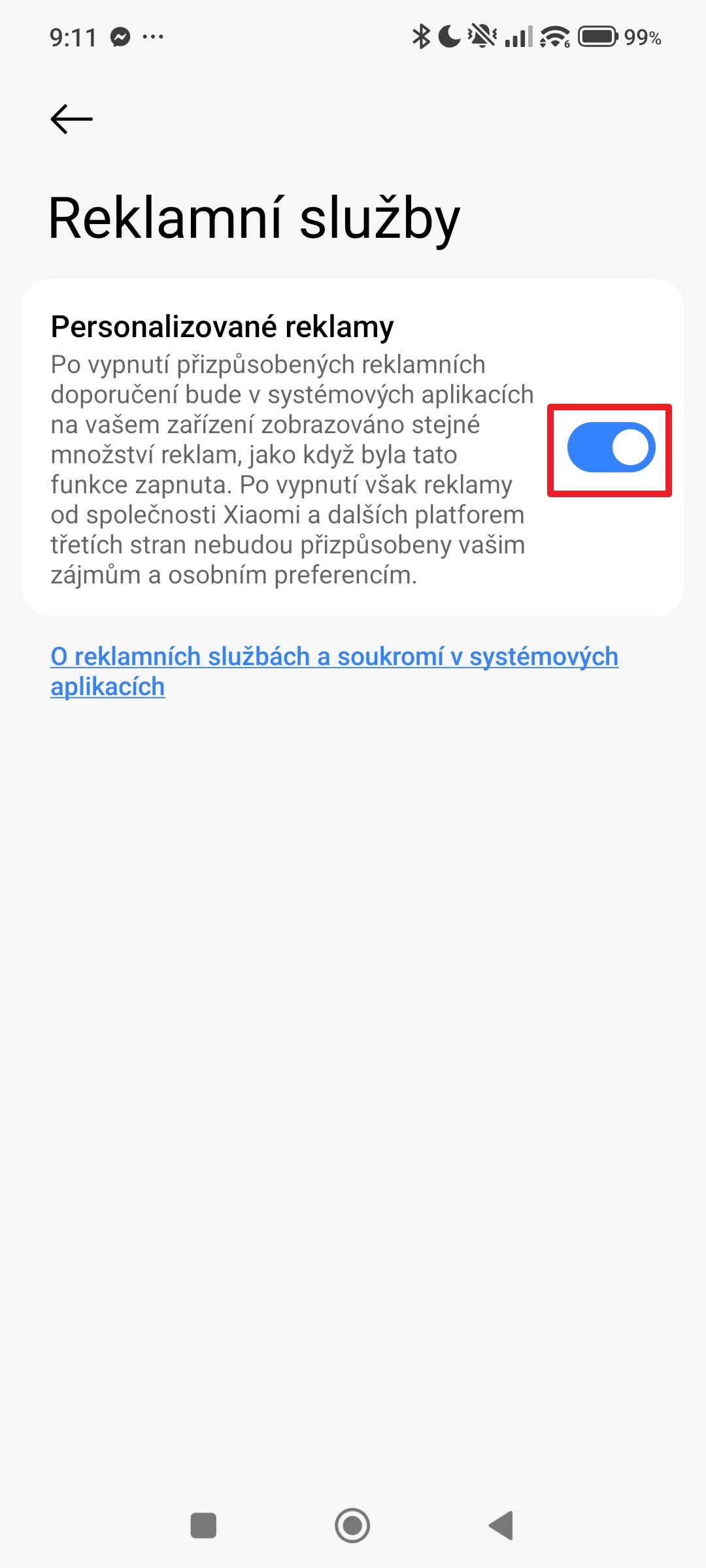
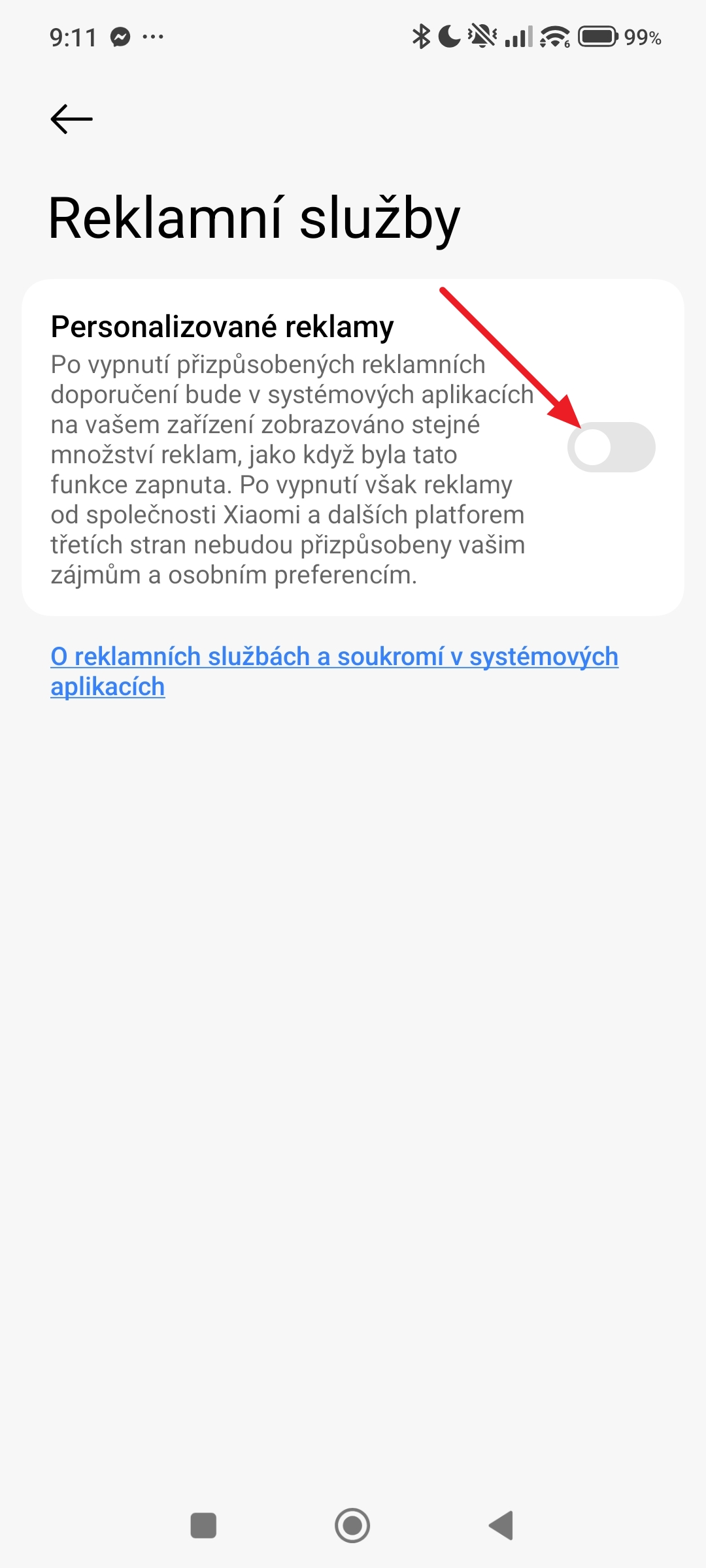
- Klepněte na možnost Reklamní služby.
- Vypněte možnost Personalizované reklamy.
Vypnutí reklam v prohlížeči Mi Prohlížeč
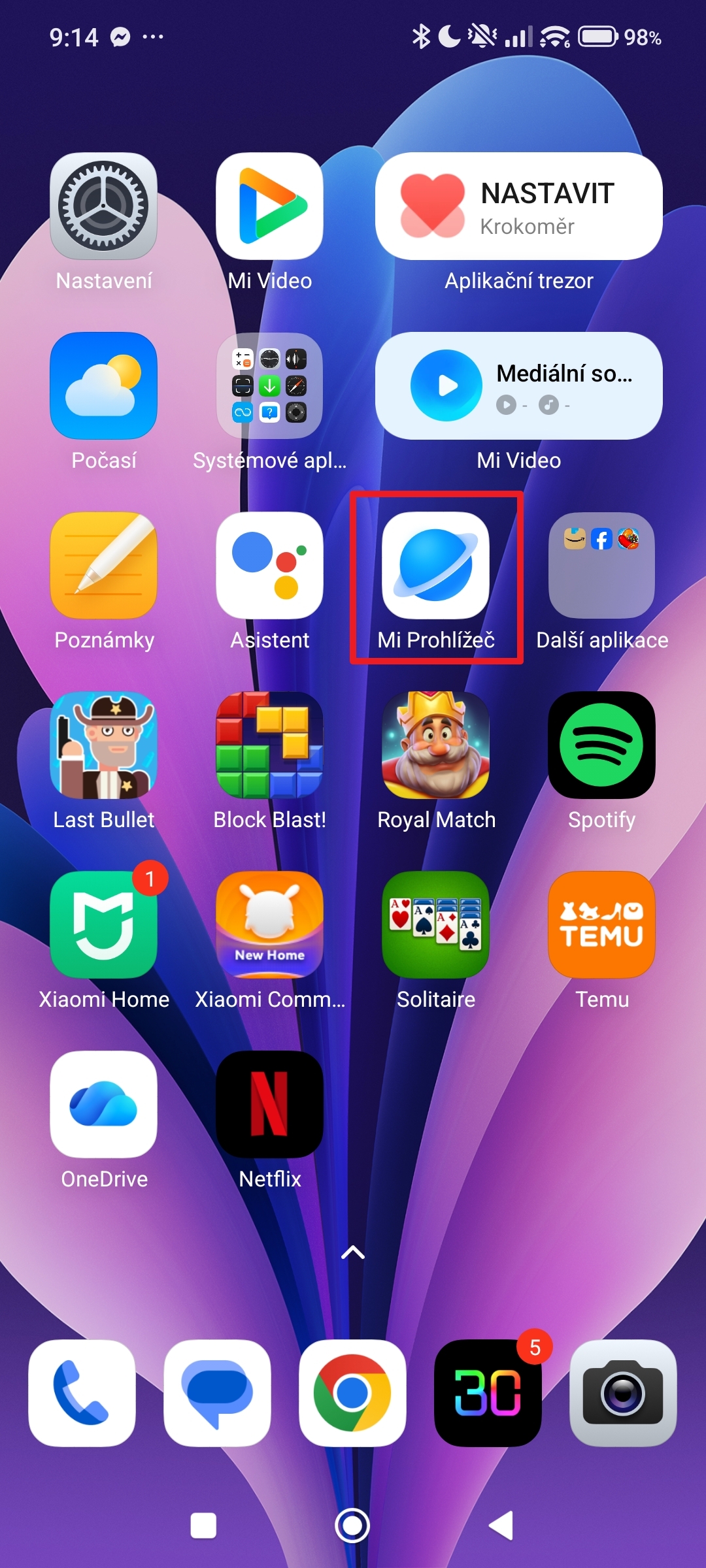
- Otevřete aplikaci Mi Prohlížeč.
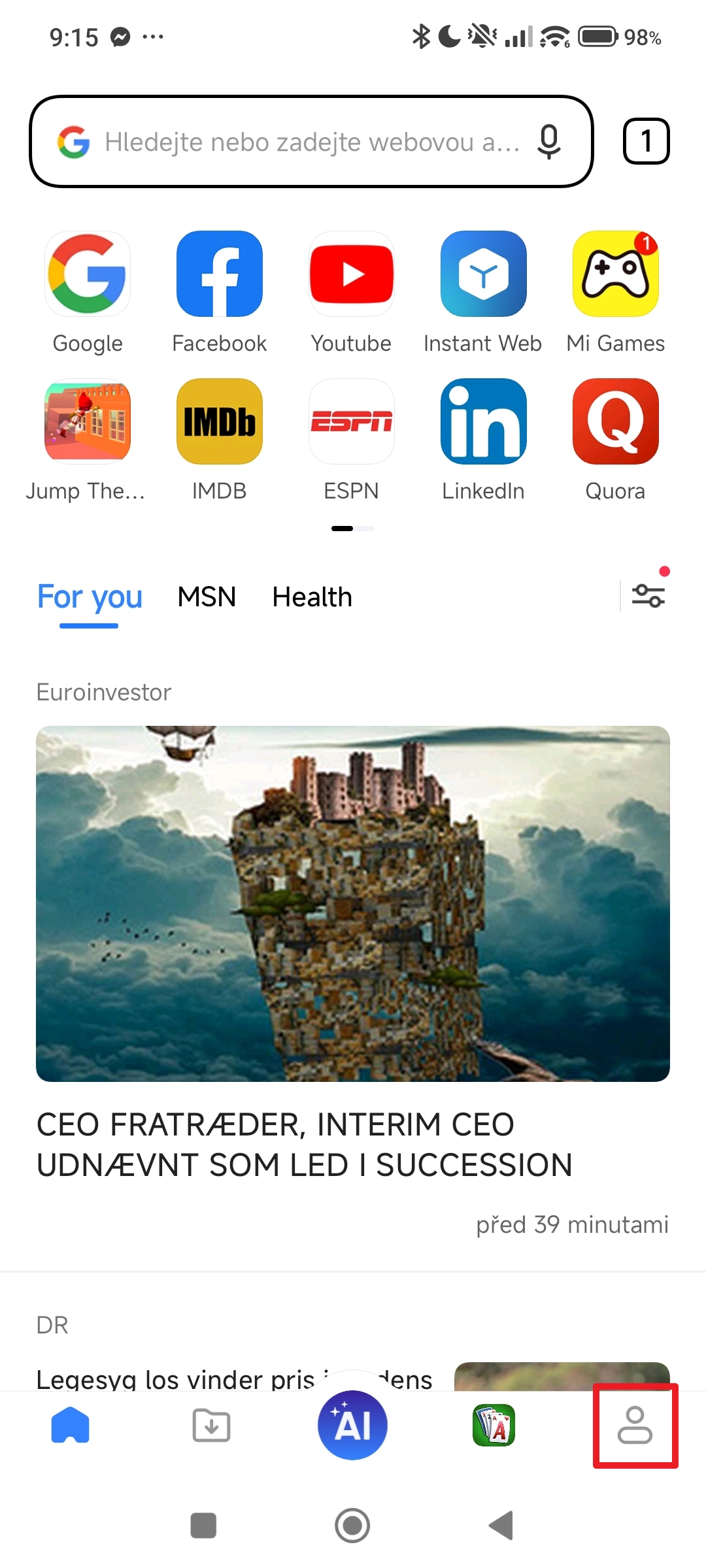
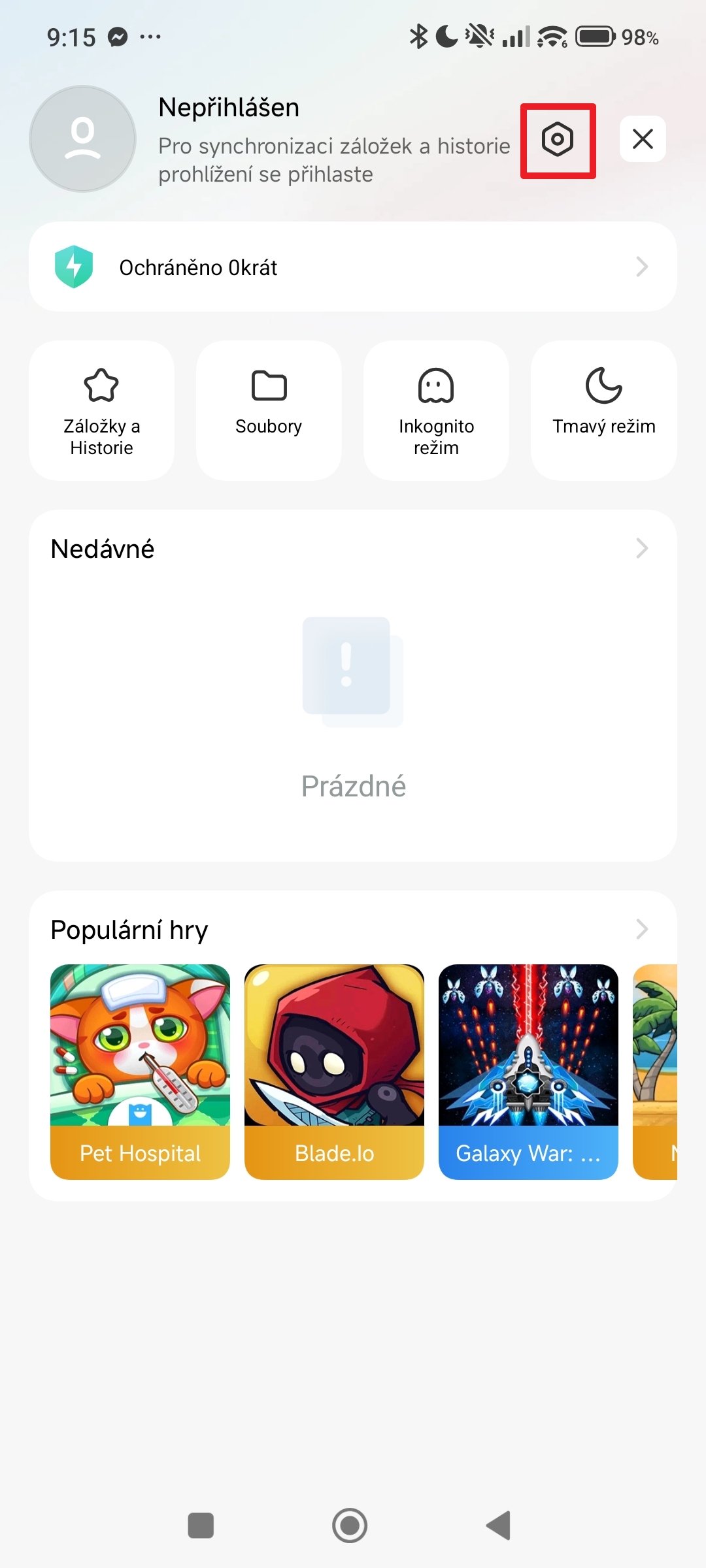
- Klepněte na ikonu profilu v pravém dolním rohu.
- Klepněte na ikonu nastavení.
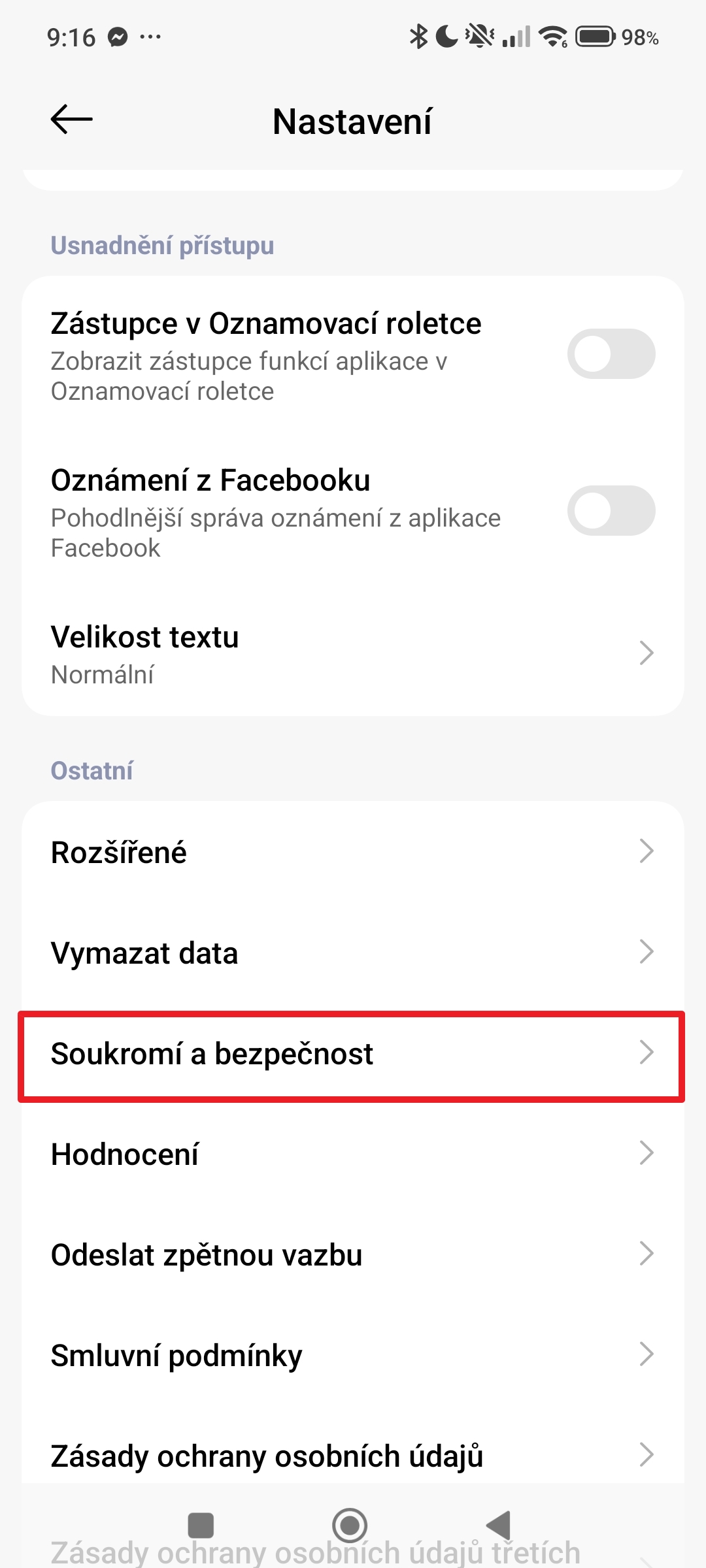
- Přejděte do sekce Soukromí a bezpečnost.
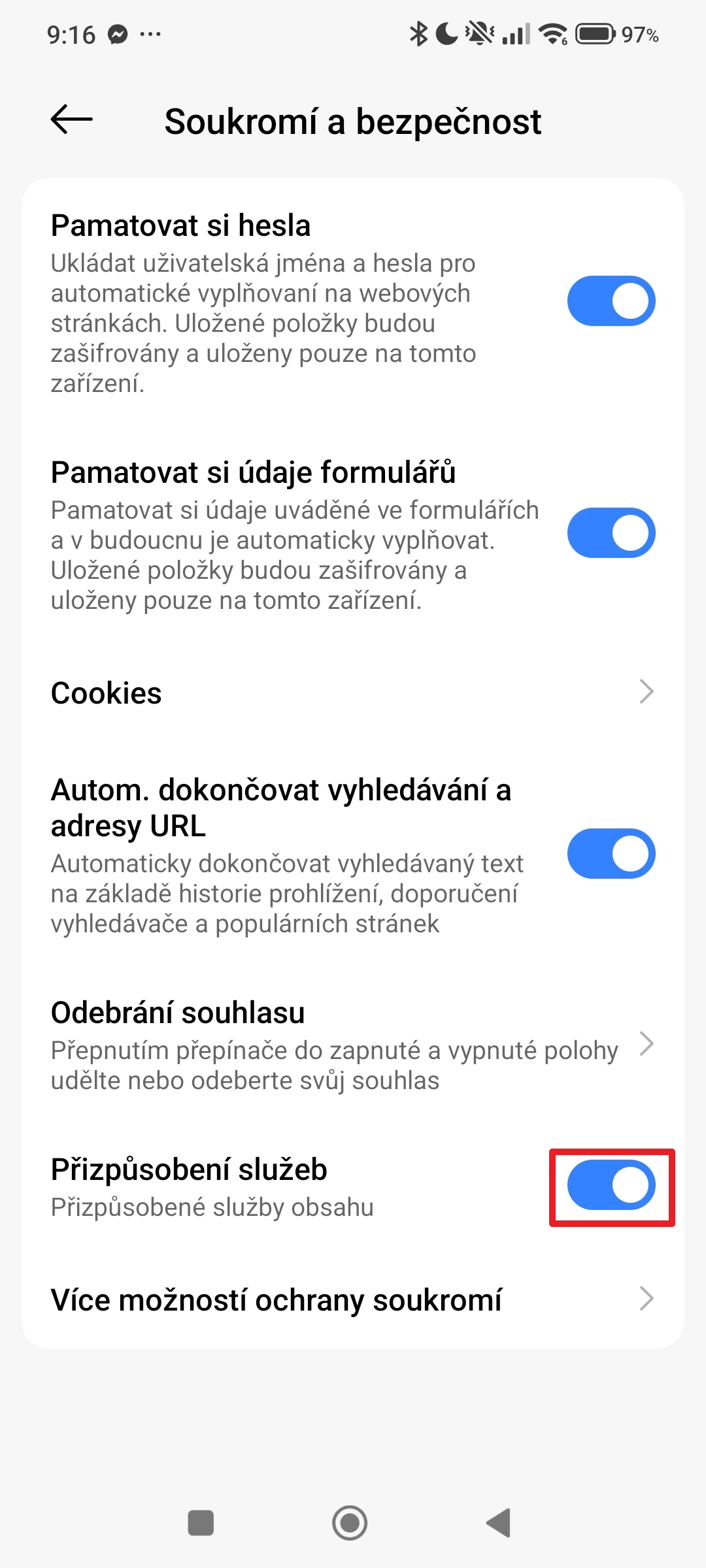
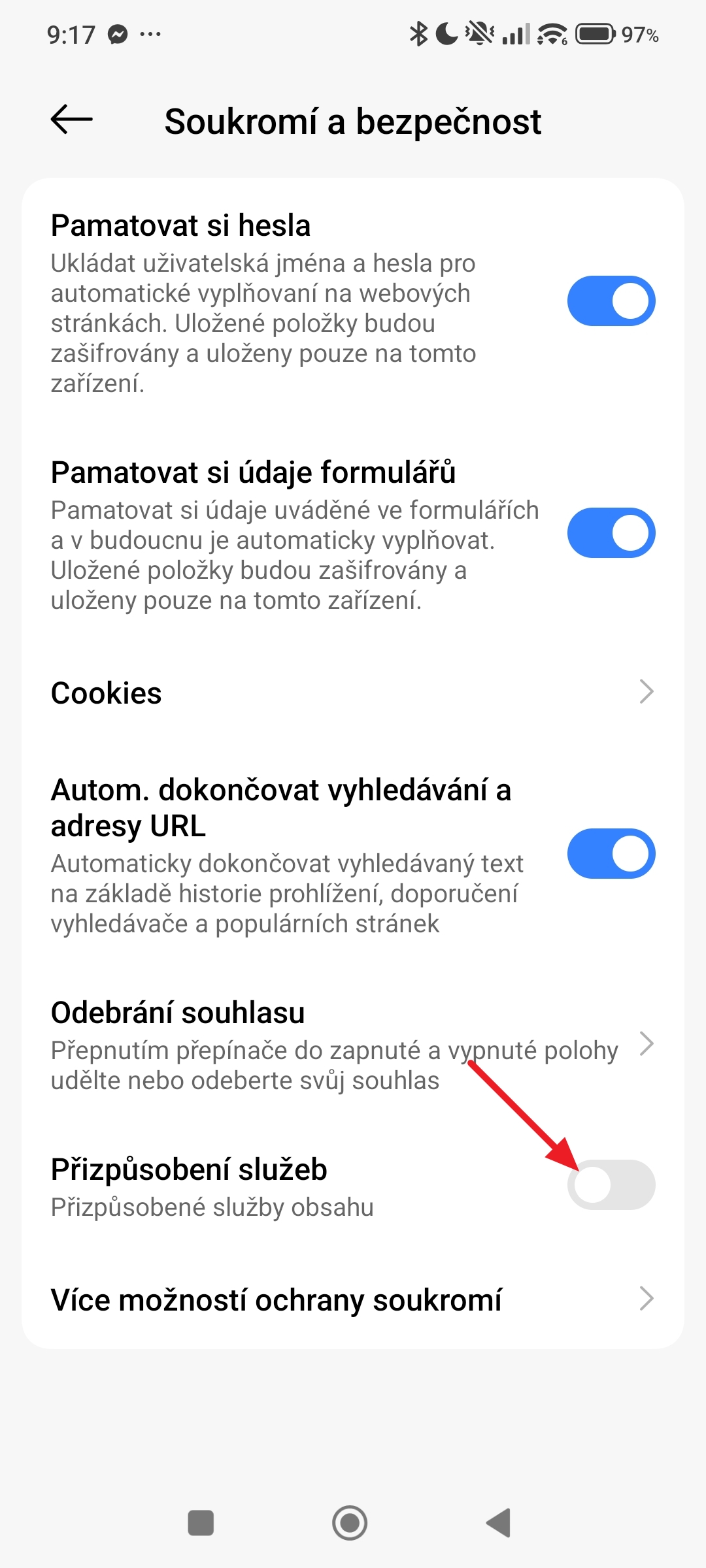
- Vypněte Přizpůsobení služeb.
Jak vypnout reklamy ve Správci souborů
Reklamy ve Správci souborů mohou vypnout pouze uživatelé MIUI. Tato možnost není k dispozici v systému HyperOS.
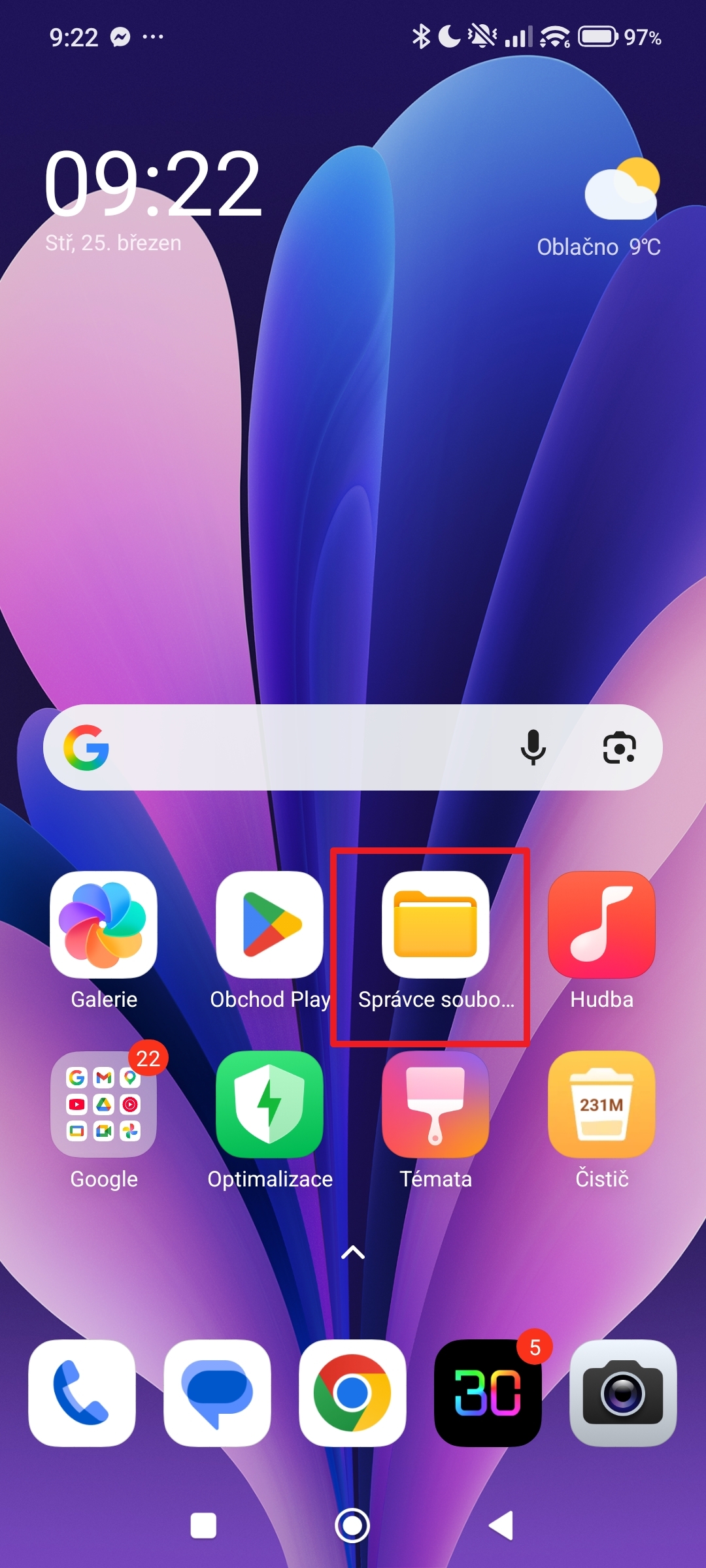
- Otevřete aplikaci Správce souborů.
- Klikněte na tlačítko nabídky (s třemi vodorovnými čárkami) v levém horním rohu.
- Vyberte Nastavení.
- Klepněte na O aplikaci.
- Vypněte funkci Doporučení.
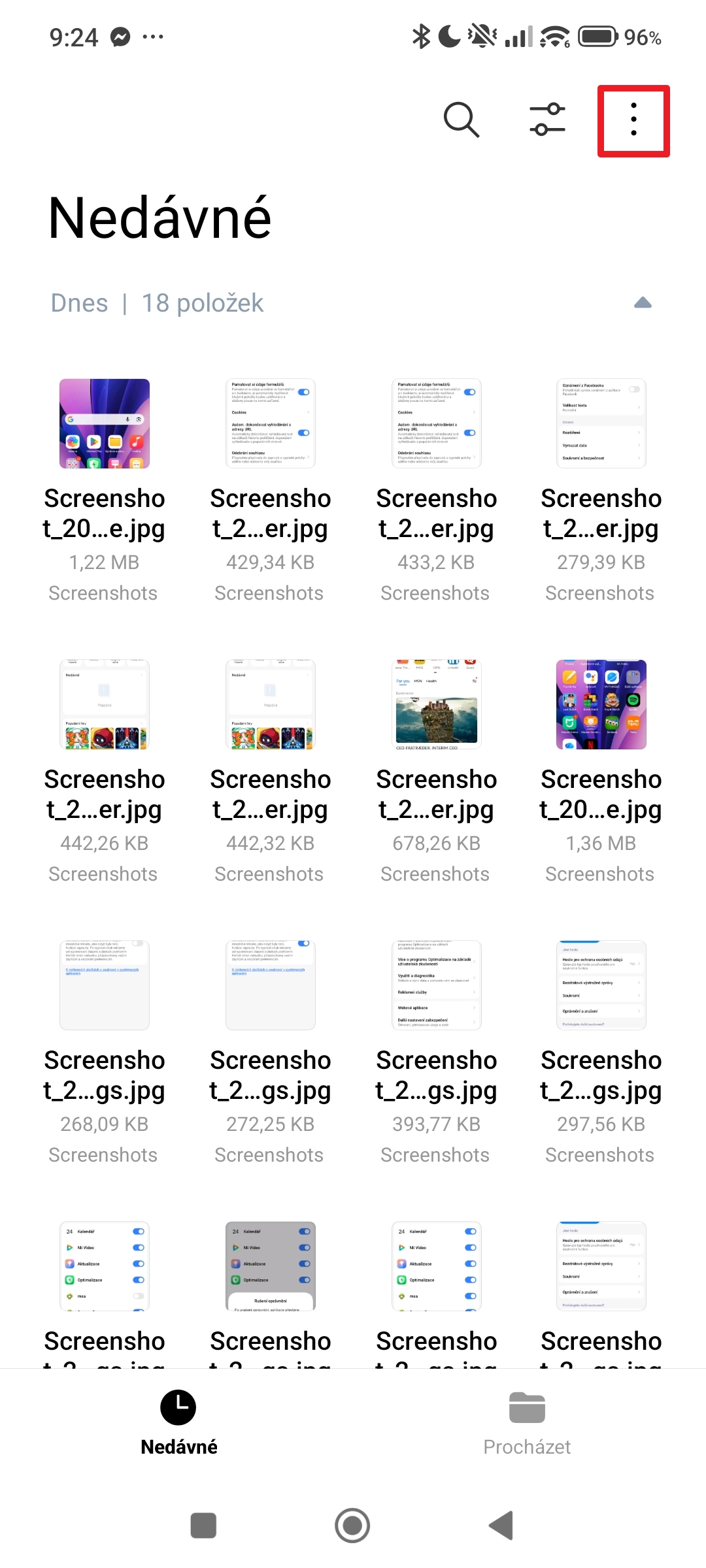
V HyperOS můžete nastavit, aby Xiaomi neshromažďovalo data pro aplikaci Správce souborů. Tím by se měly přestat zobrazovat personalizované reklamy. Postupujte takto:
- Otevřete aplikaci Správce souborů.
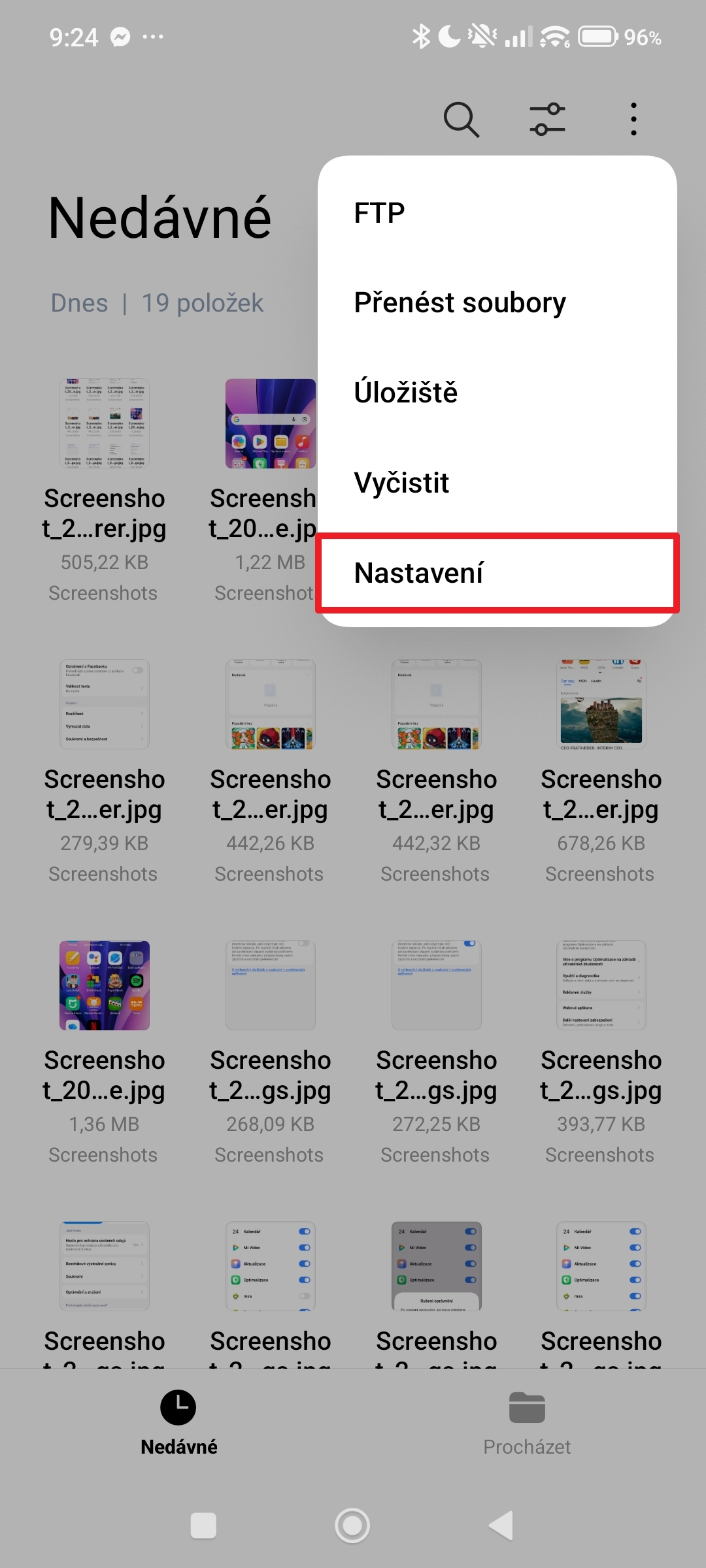
- Klepněte na tlačítko nabídky se třemi tečkami.
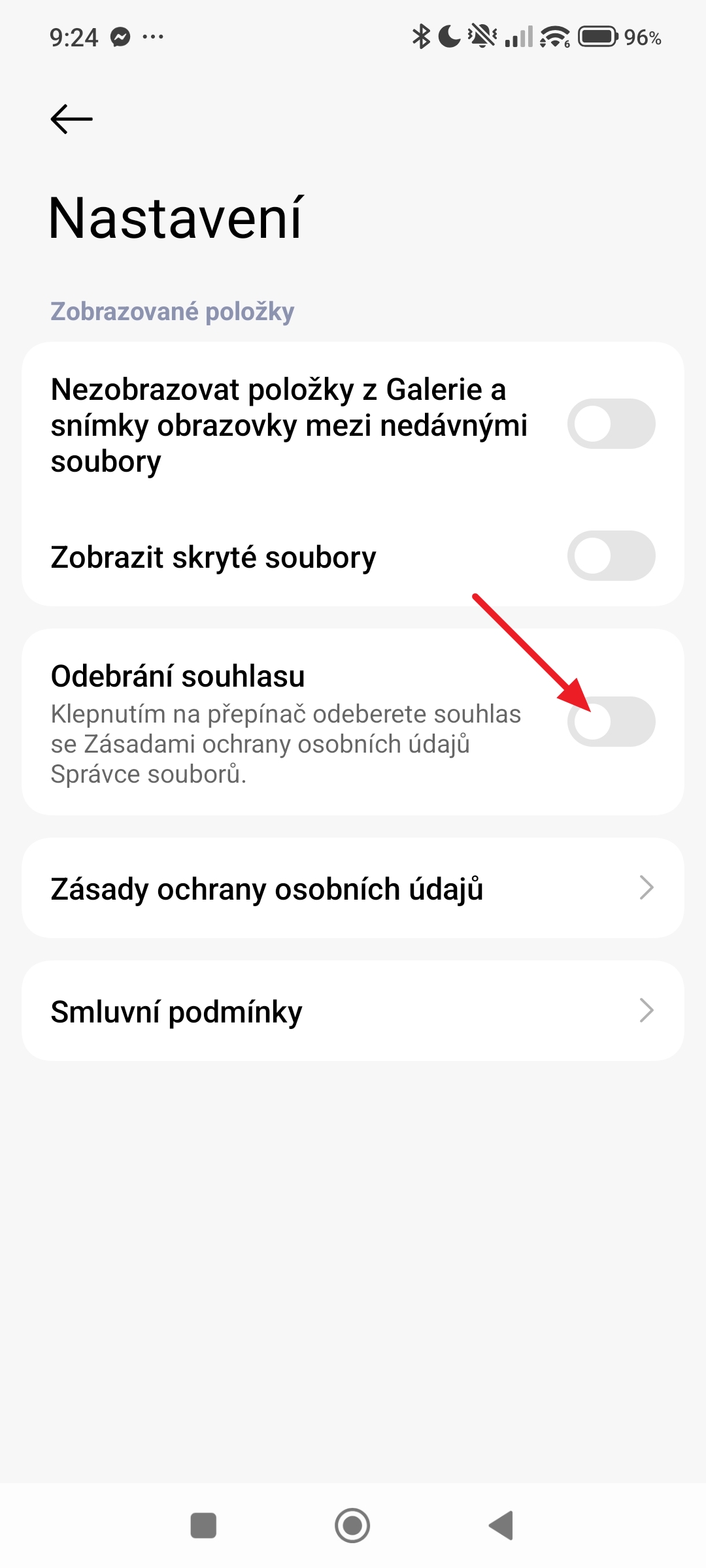
- Přejděte do Nastavení.
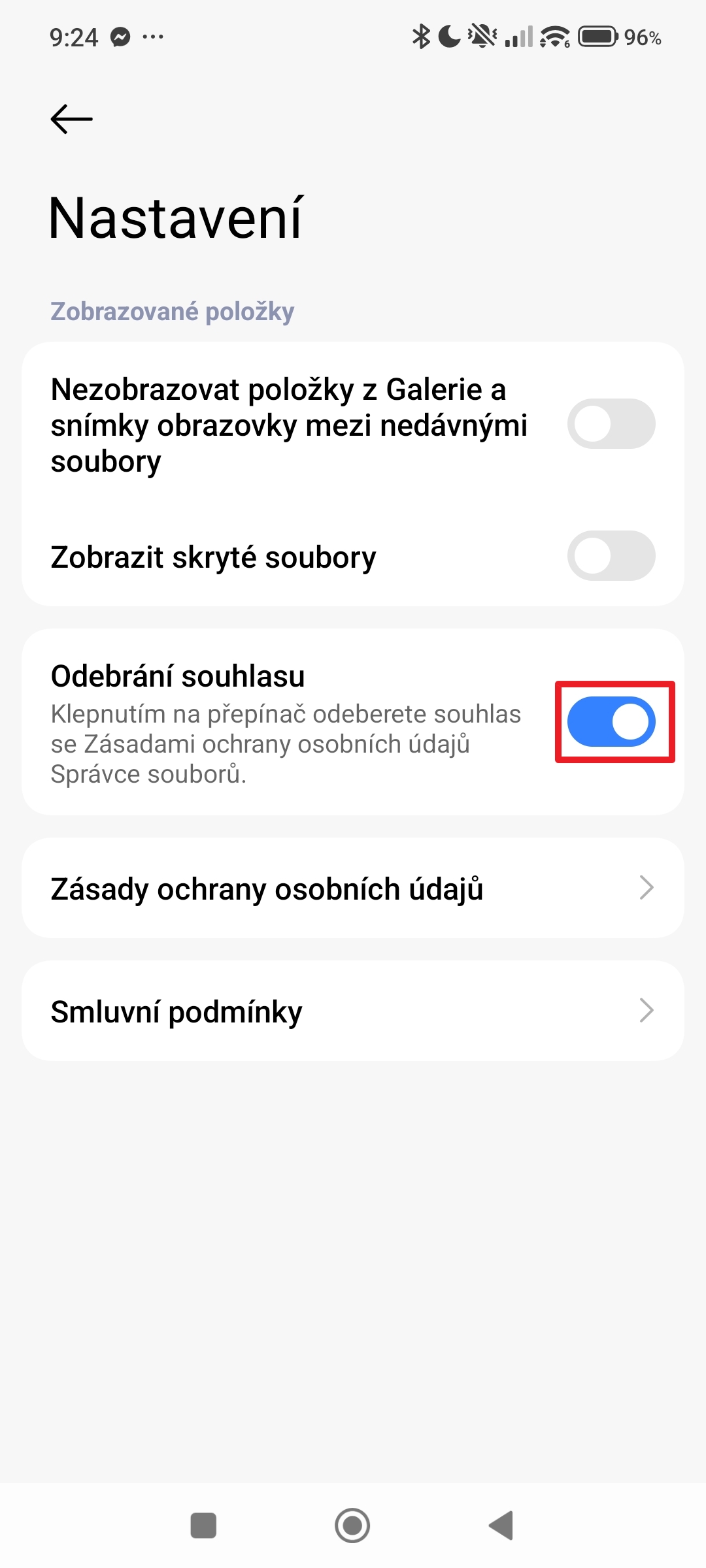
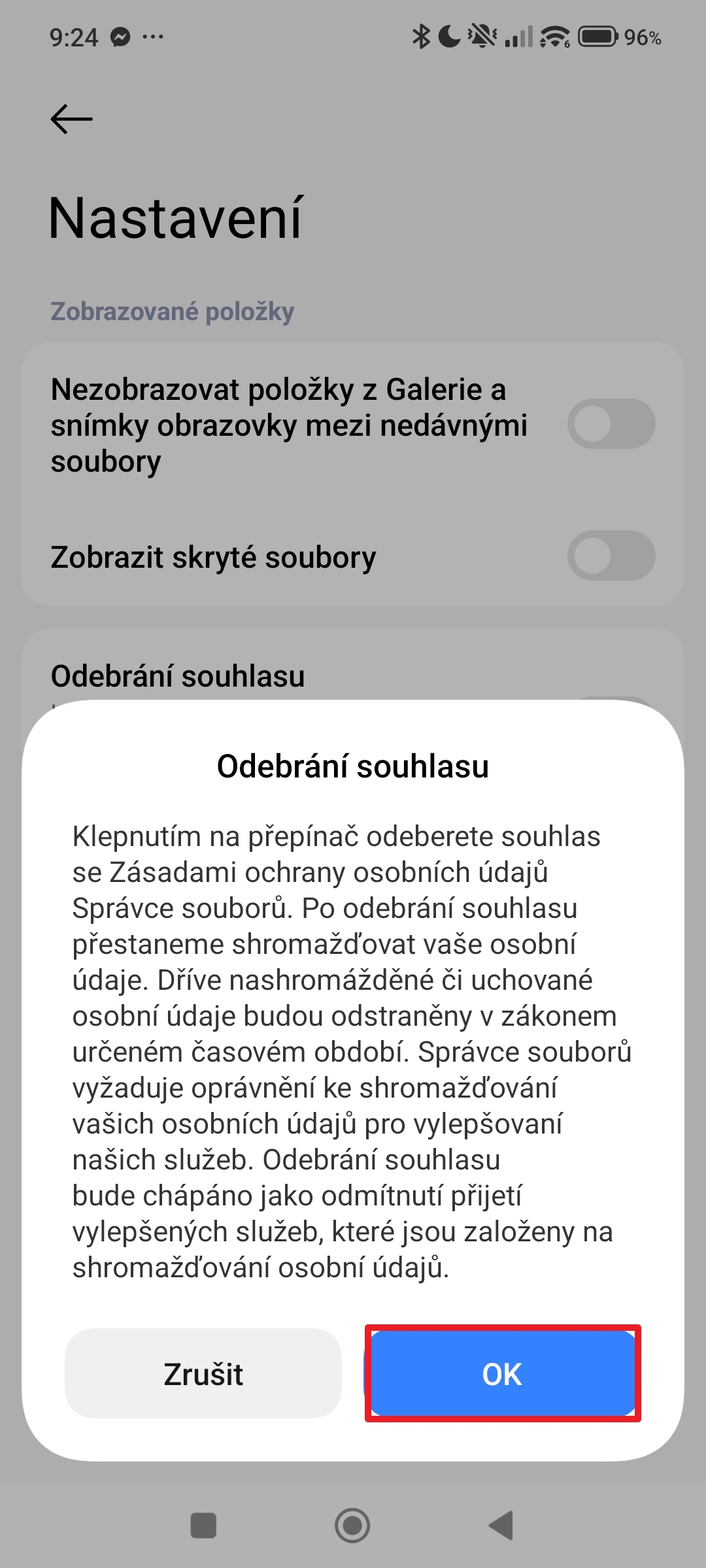
- Vypněte možnost Odebrání souhlasu.
- Klepnutím na tlačítko OK potvrďte.
Vypnutí reklam v aplikaci Optimalizace
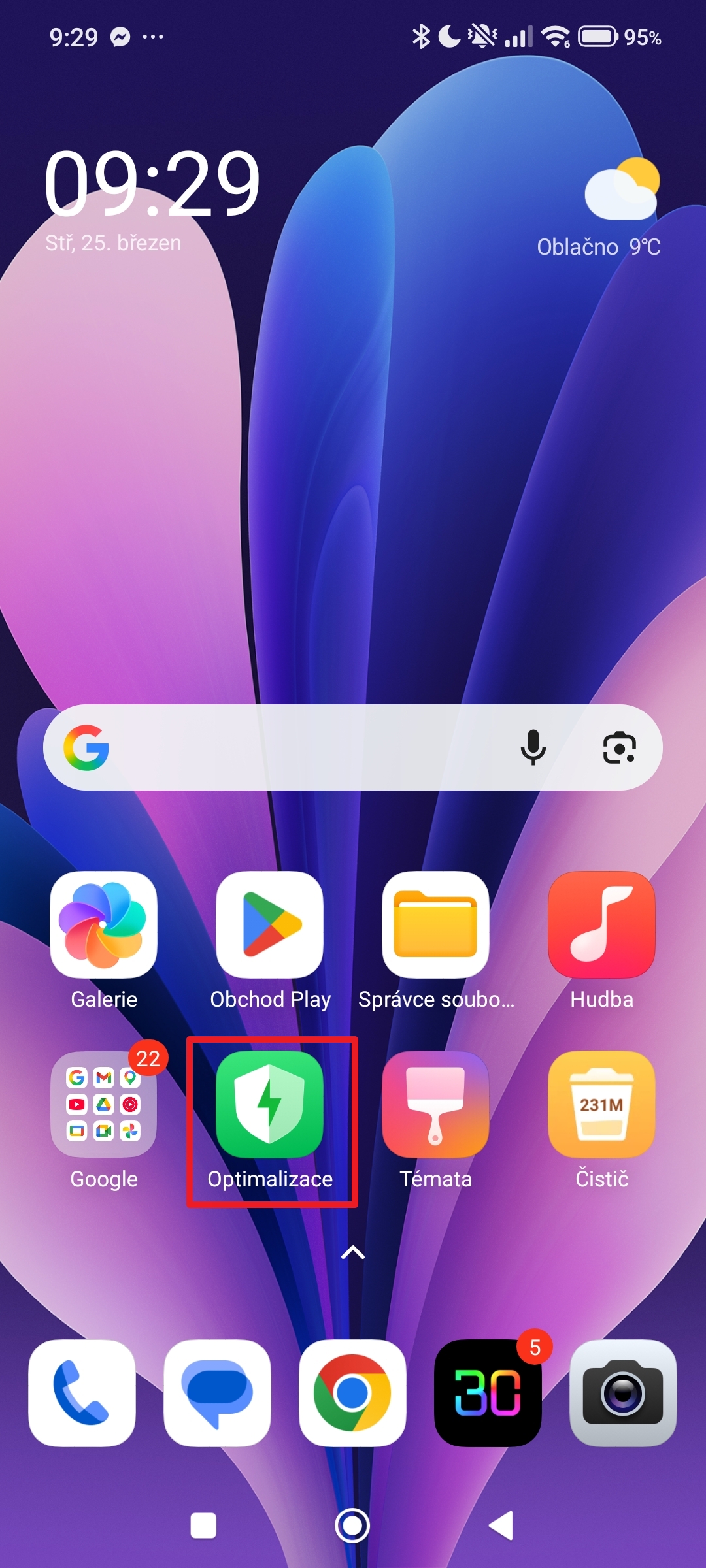
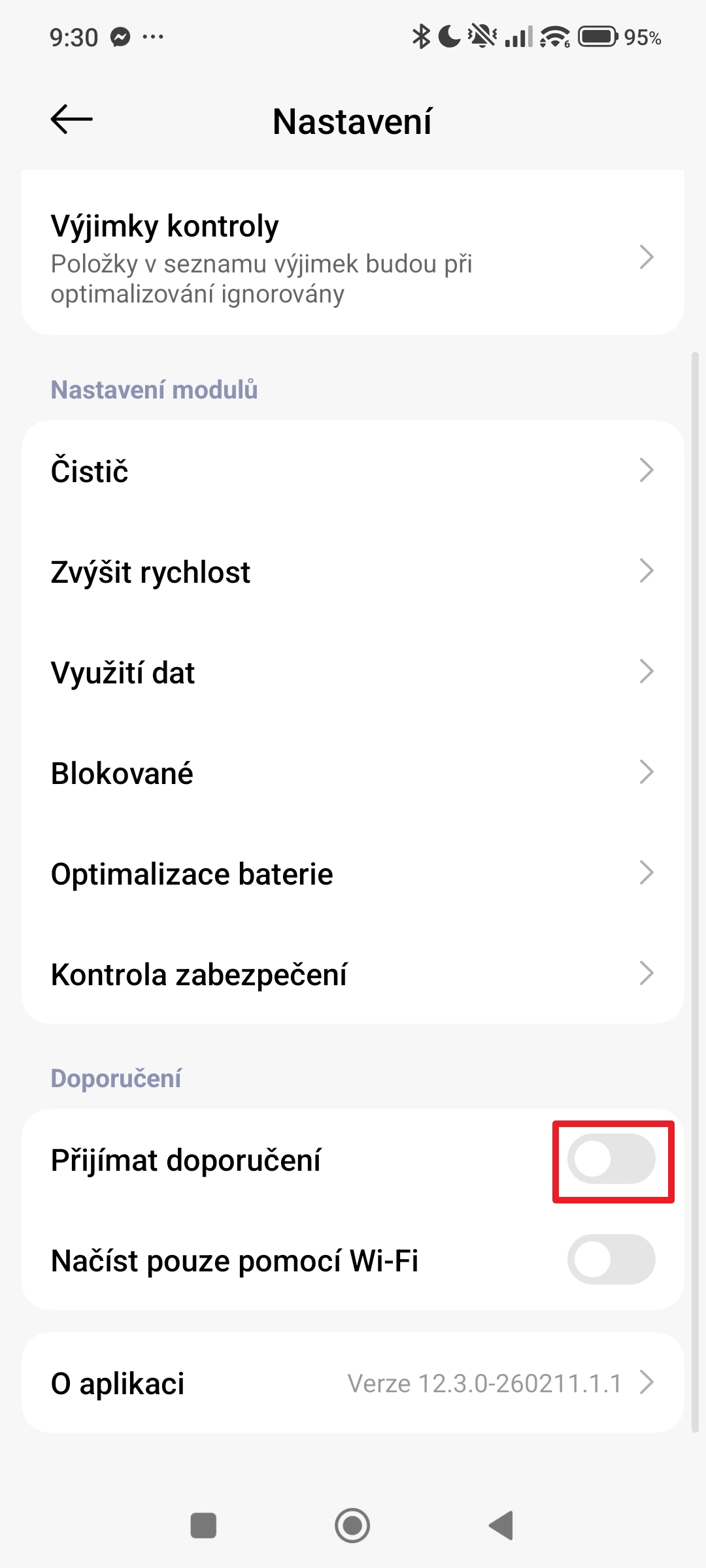
- Spusťte aplikaci Optimalizace.
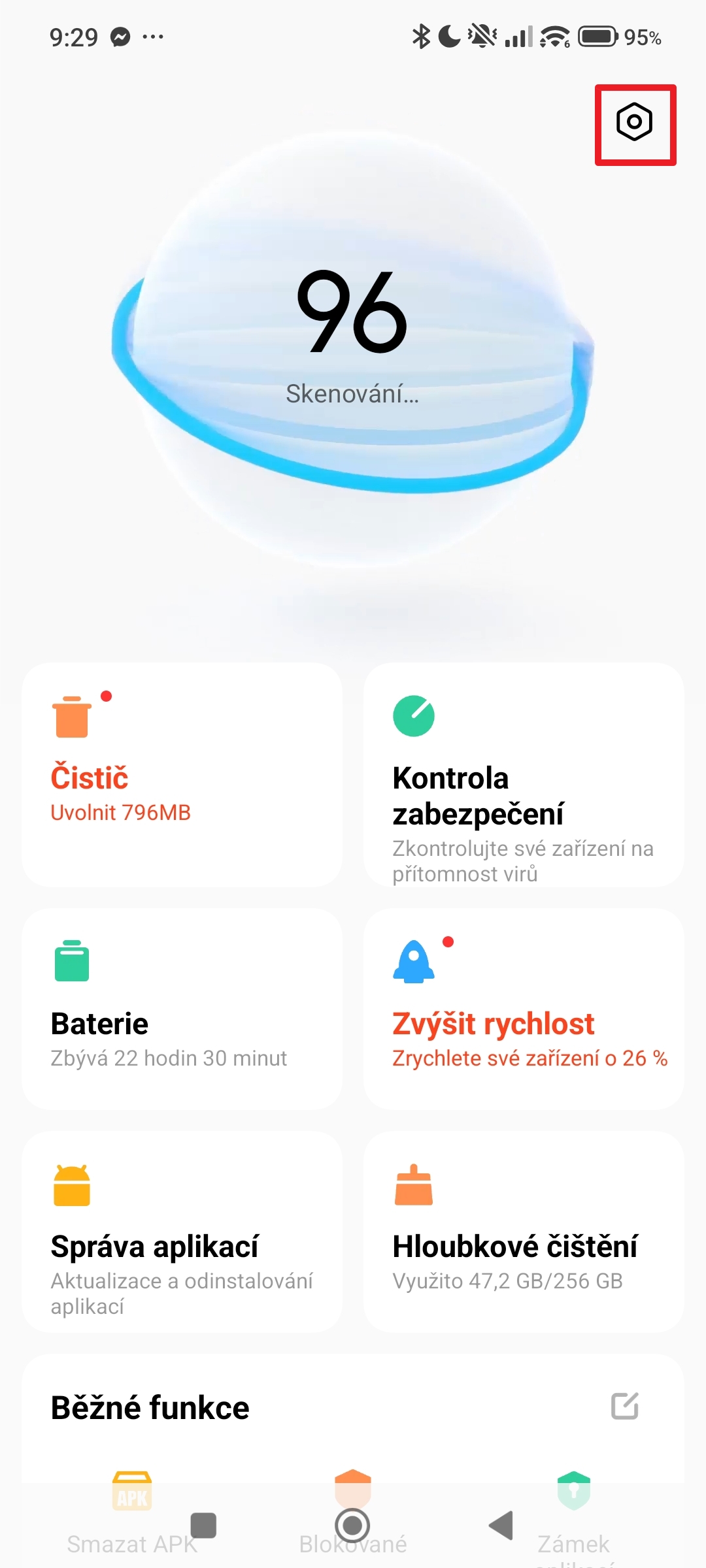
- Klepněte na ikonu matičky v pravém horním rohu.
- Vypněte možnost Přijímat doporučení.
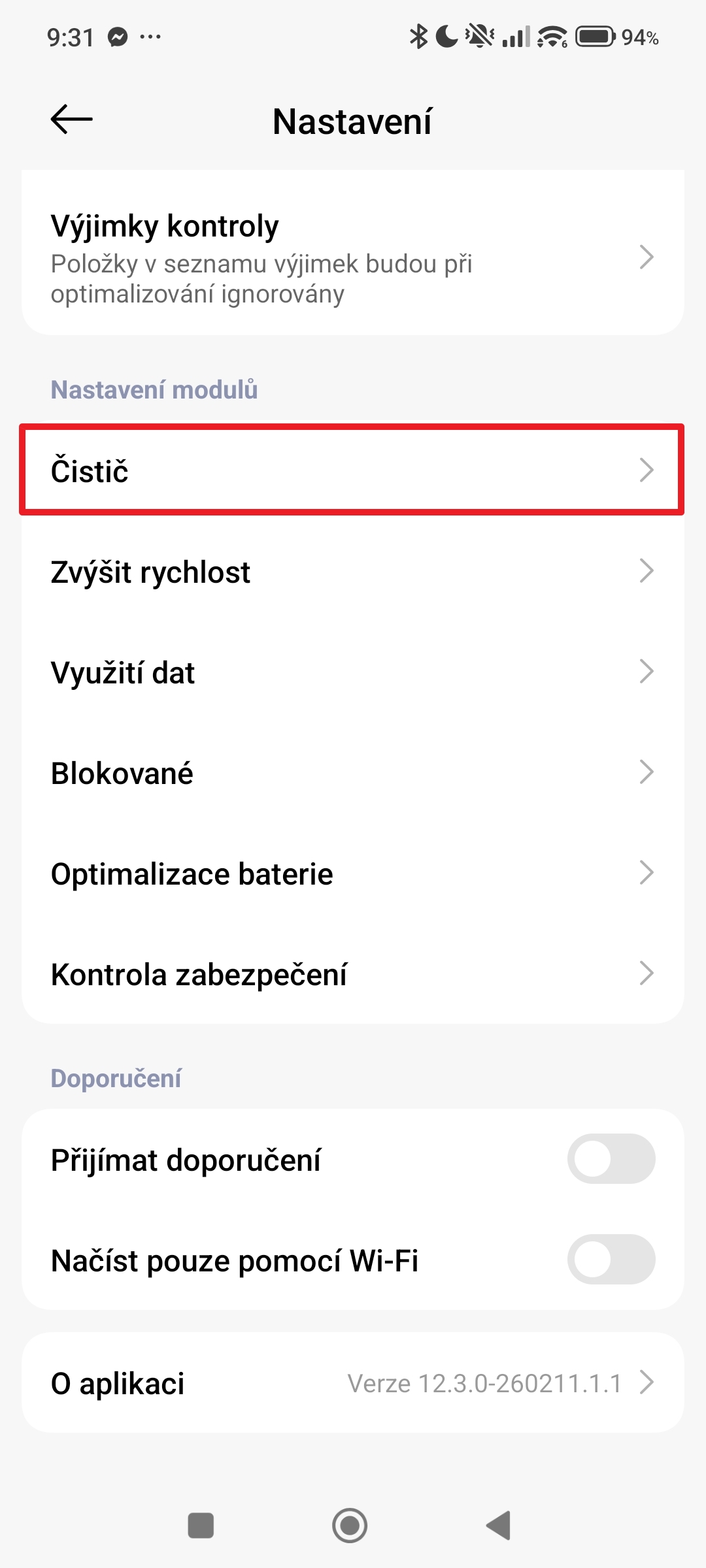
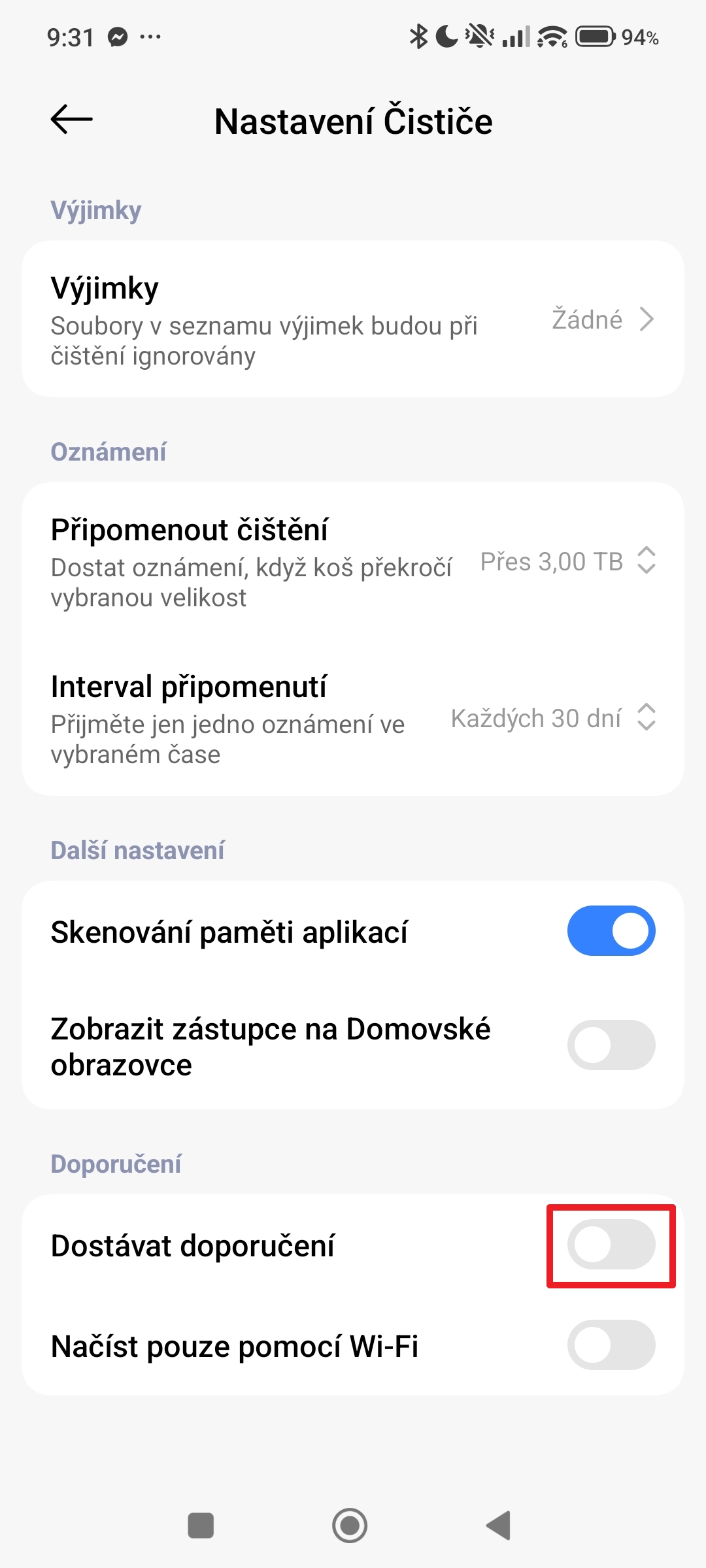
- Přejděte do sekce Čistič.
- Vypněte možnost Dostávat doporučení.
Vypnutí reklam v aplikaci Hudba
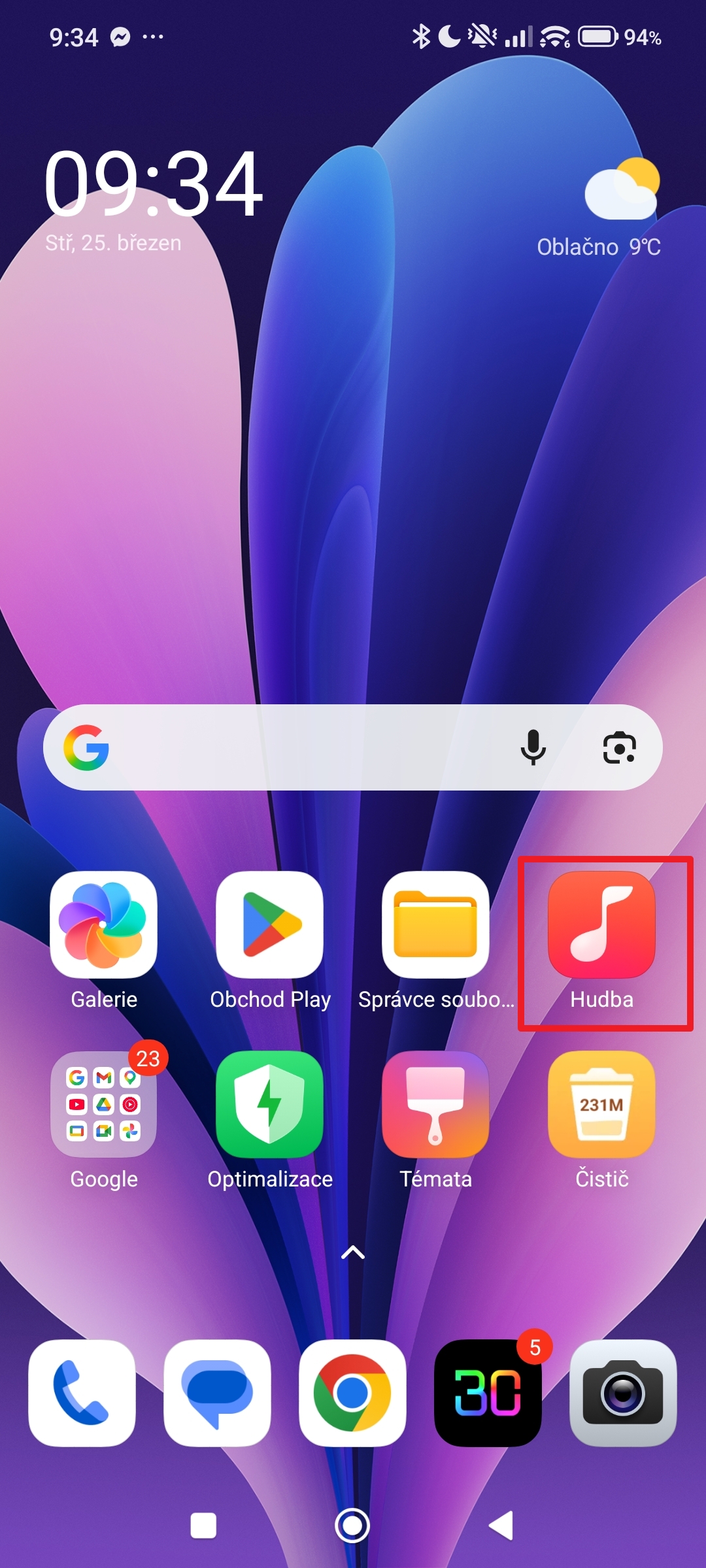
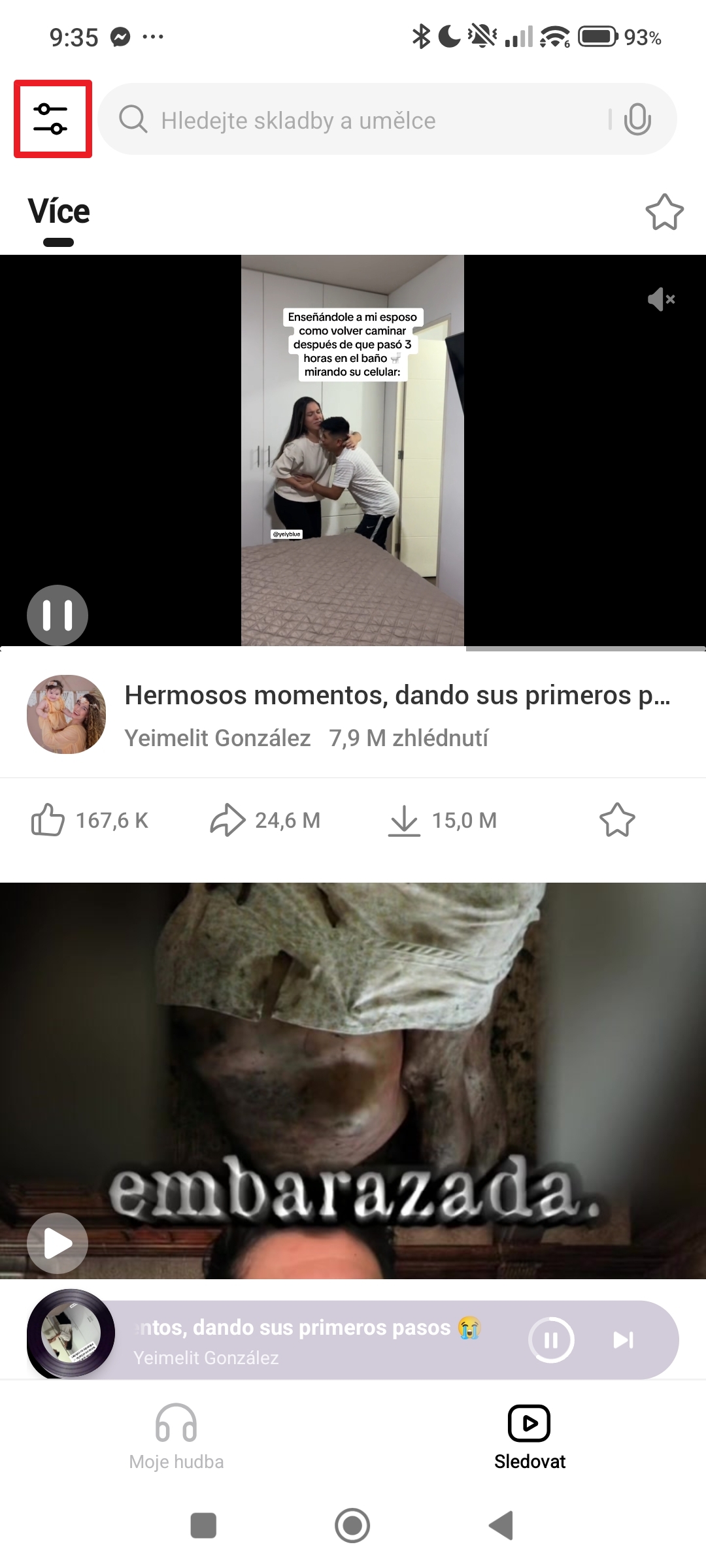
- Otevřete aplikaci Hudba.
- Klepněte na tlačítko nabídky v levém horním rohu.
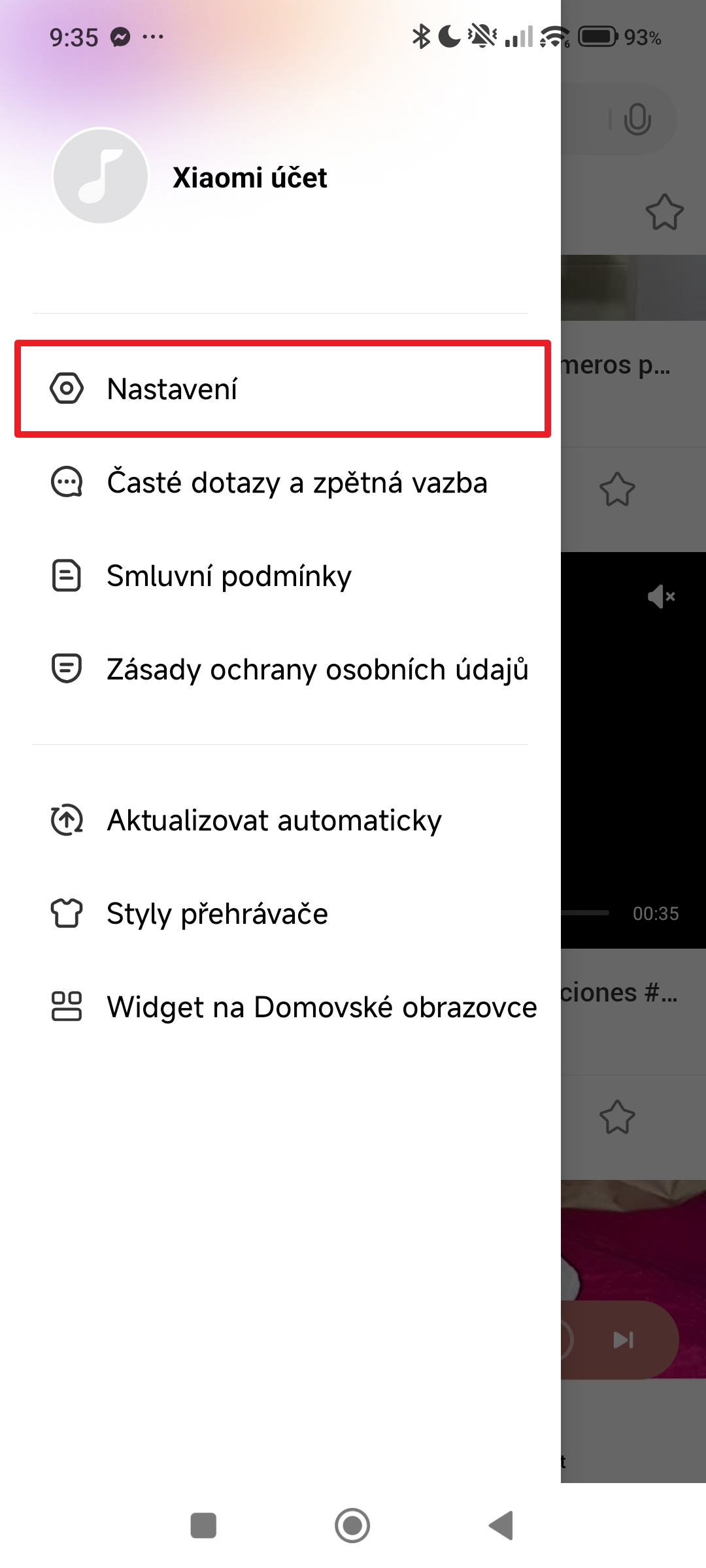
- Vyberte možnost Nastavení.
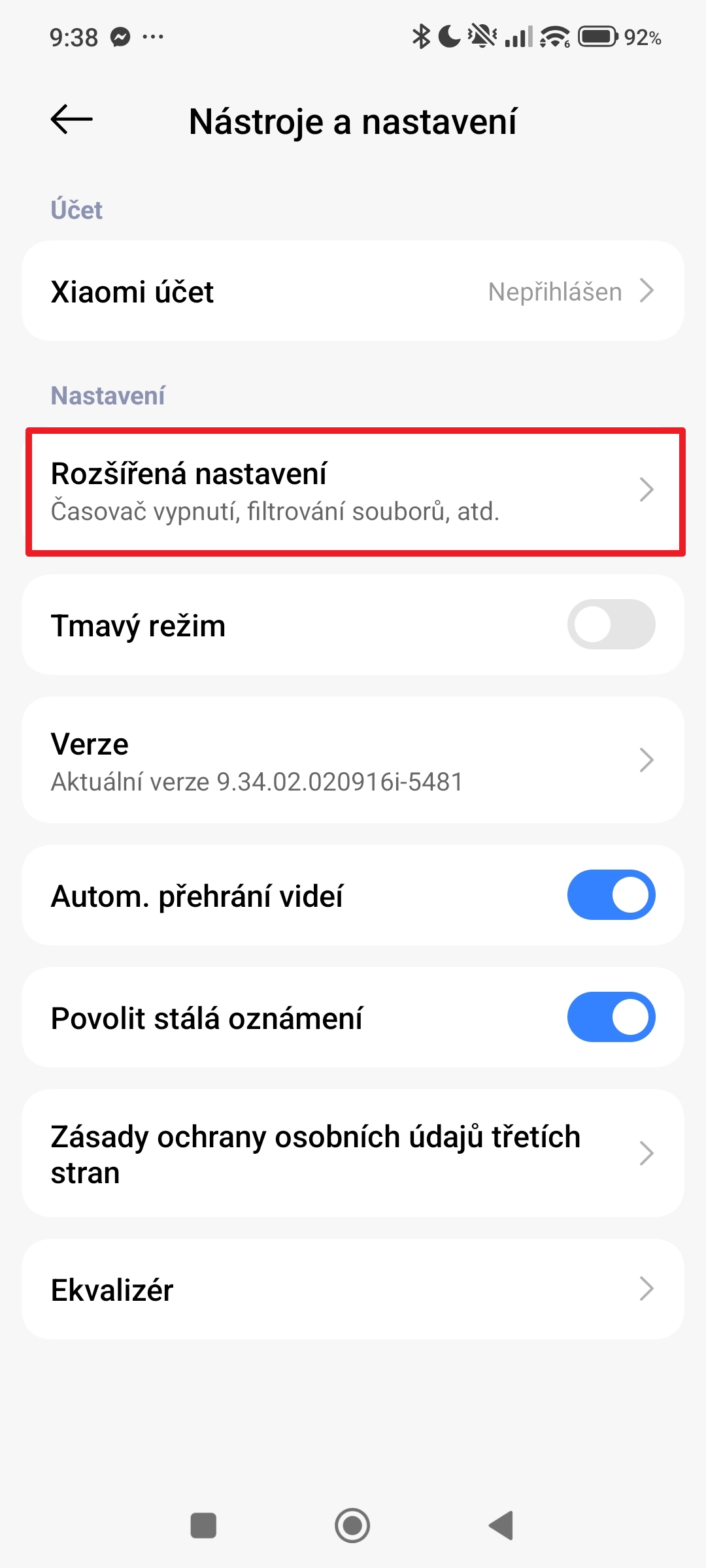
- Vyberte možnost Rozšířená nastavení.
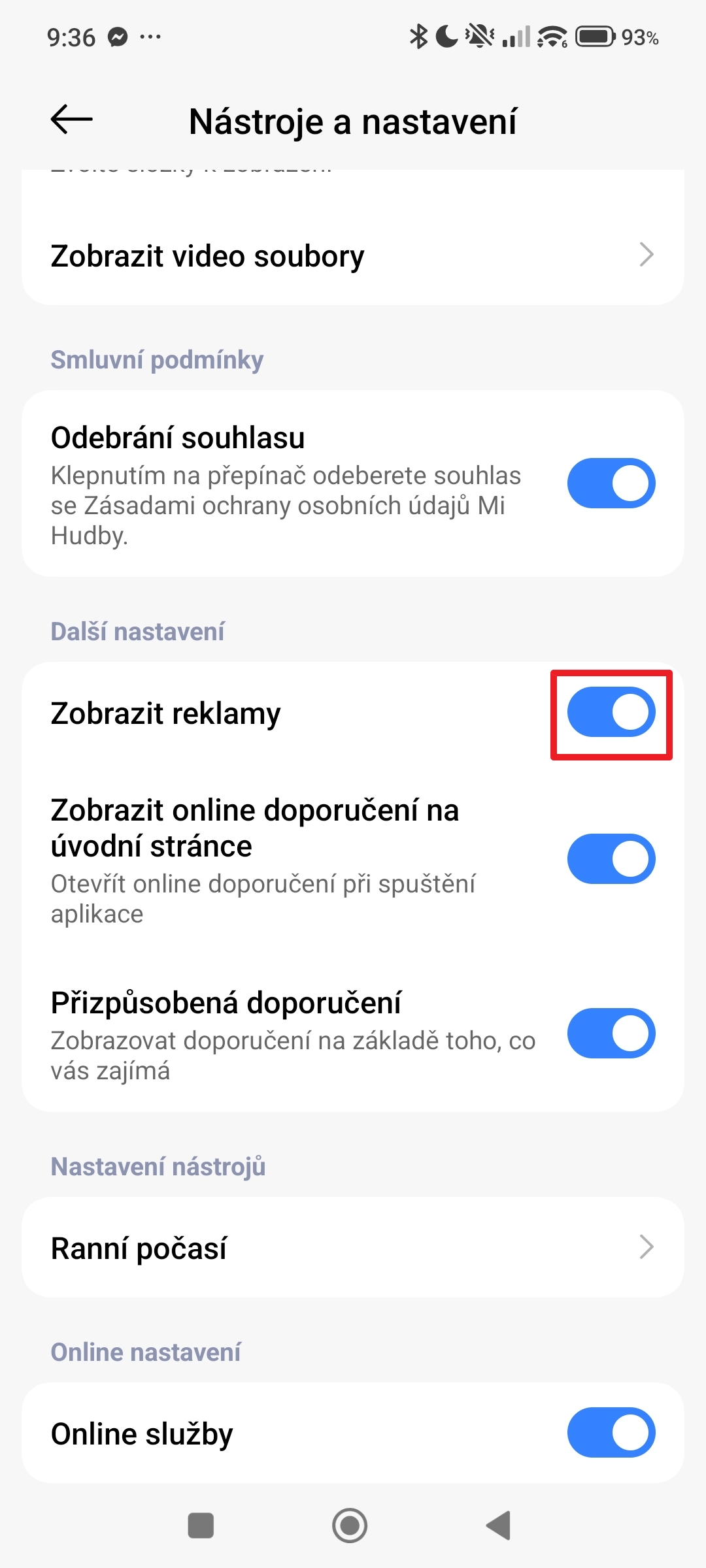
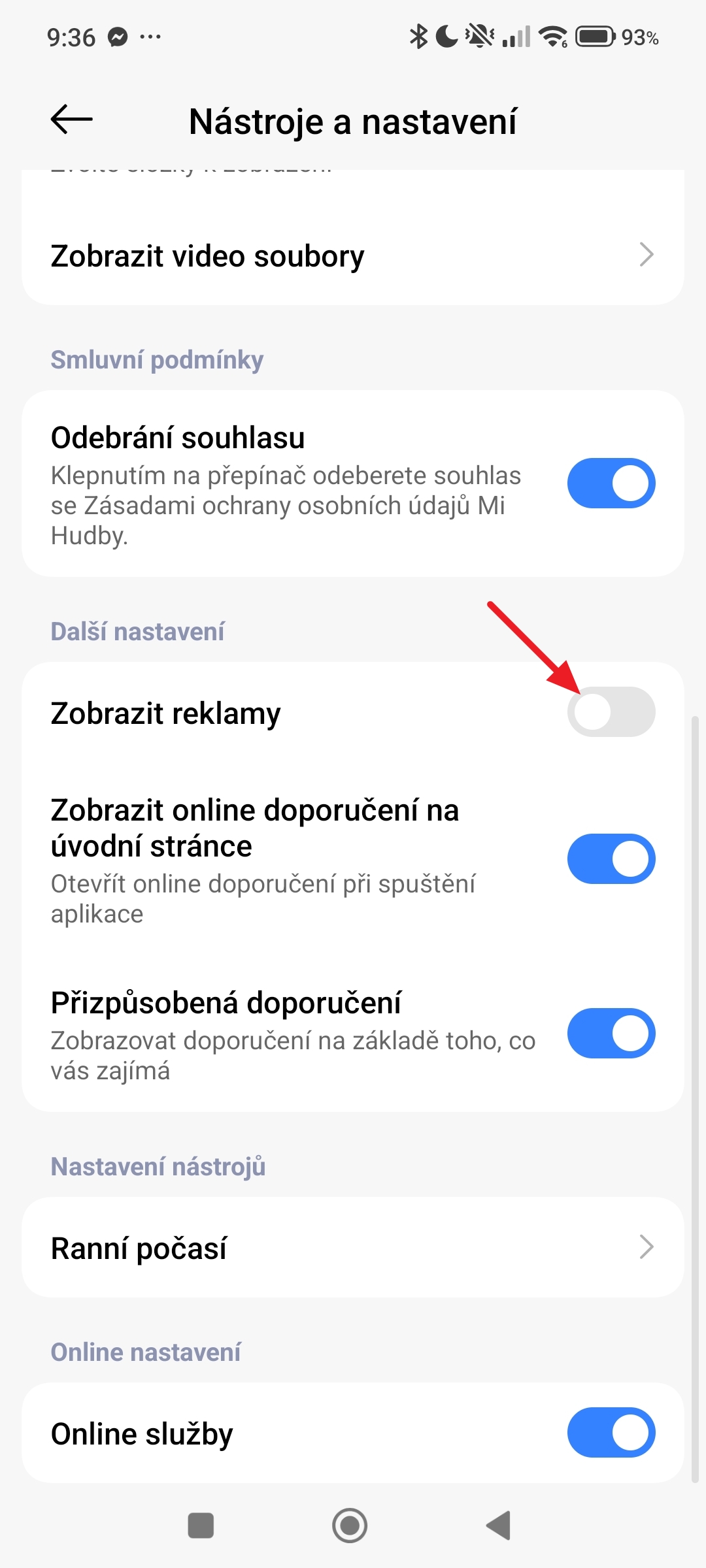
- Vypněte možnost Zobrazit reklamy.
Zakázání reklam v aplikaci Témata
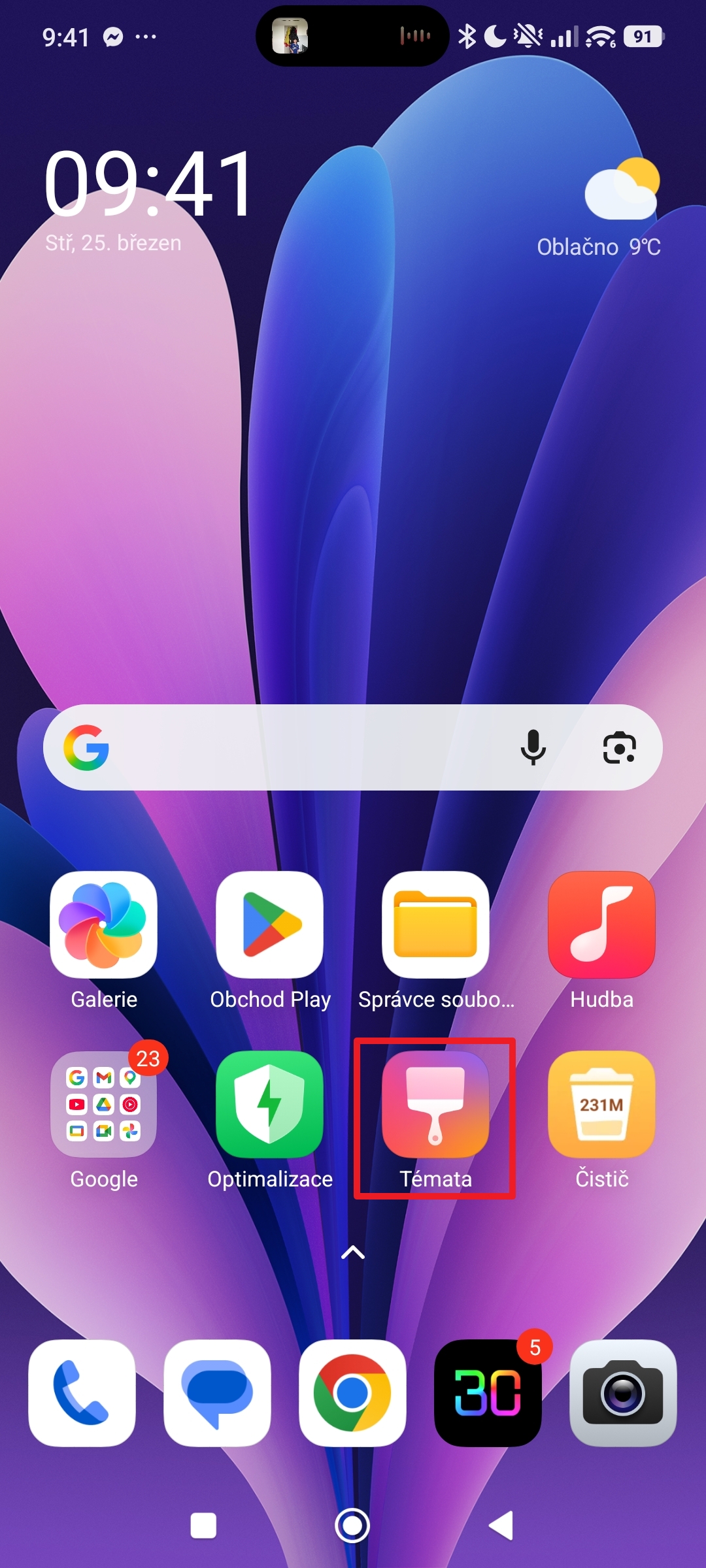
- Otevřete aplikaci Témata.
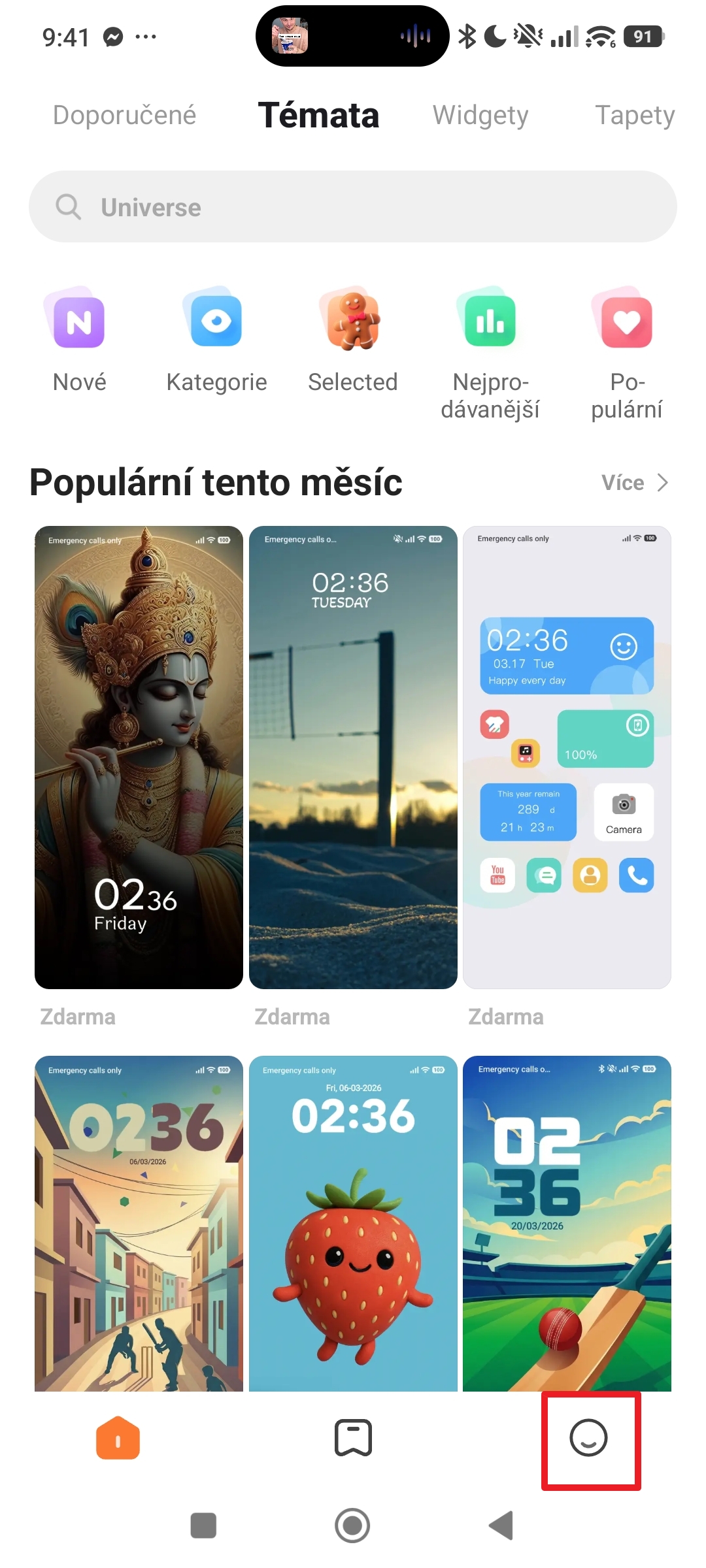
- Klepněte na tlačítko profilu v pravém dolním rohu.
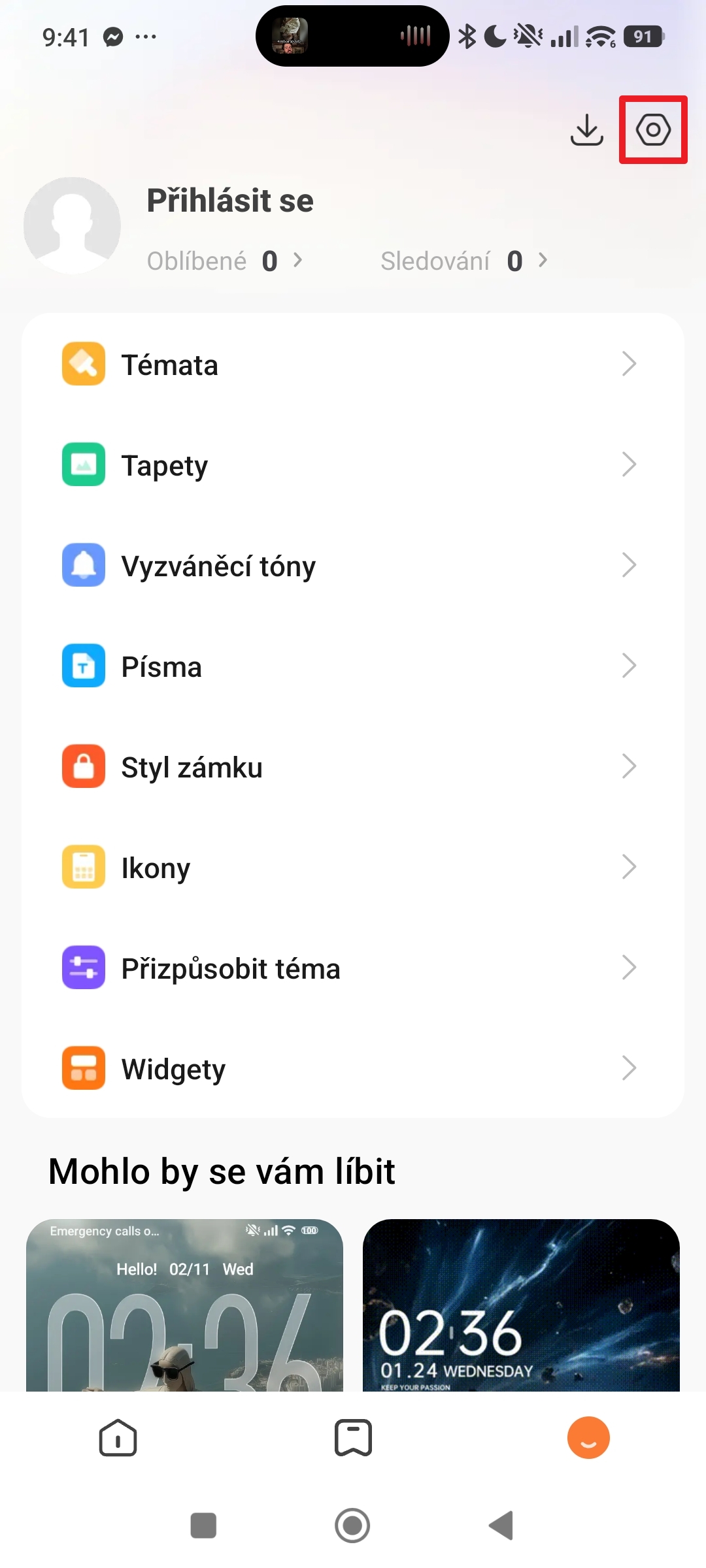
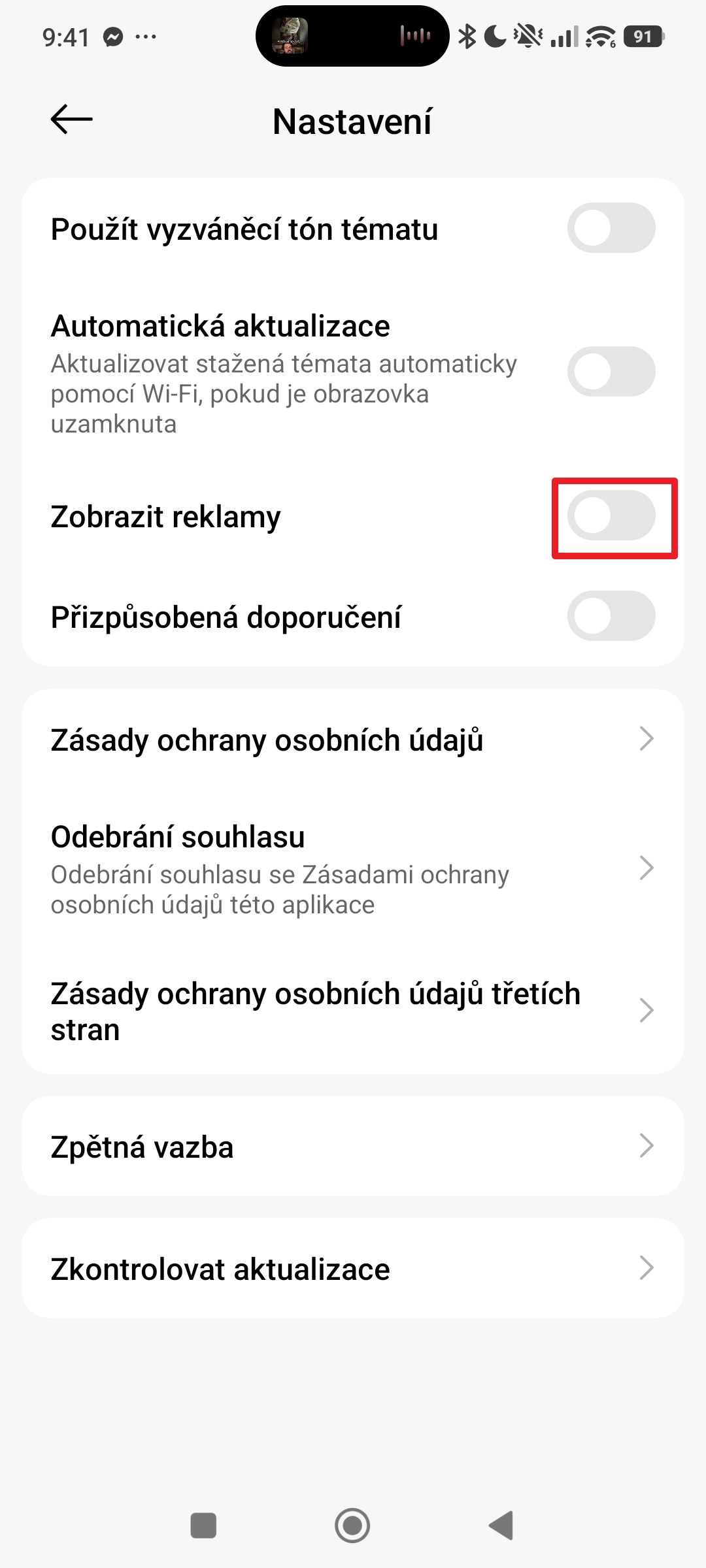
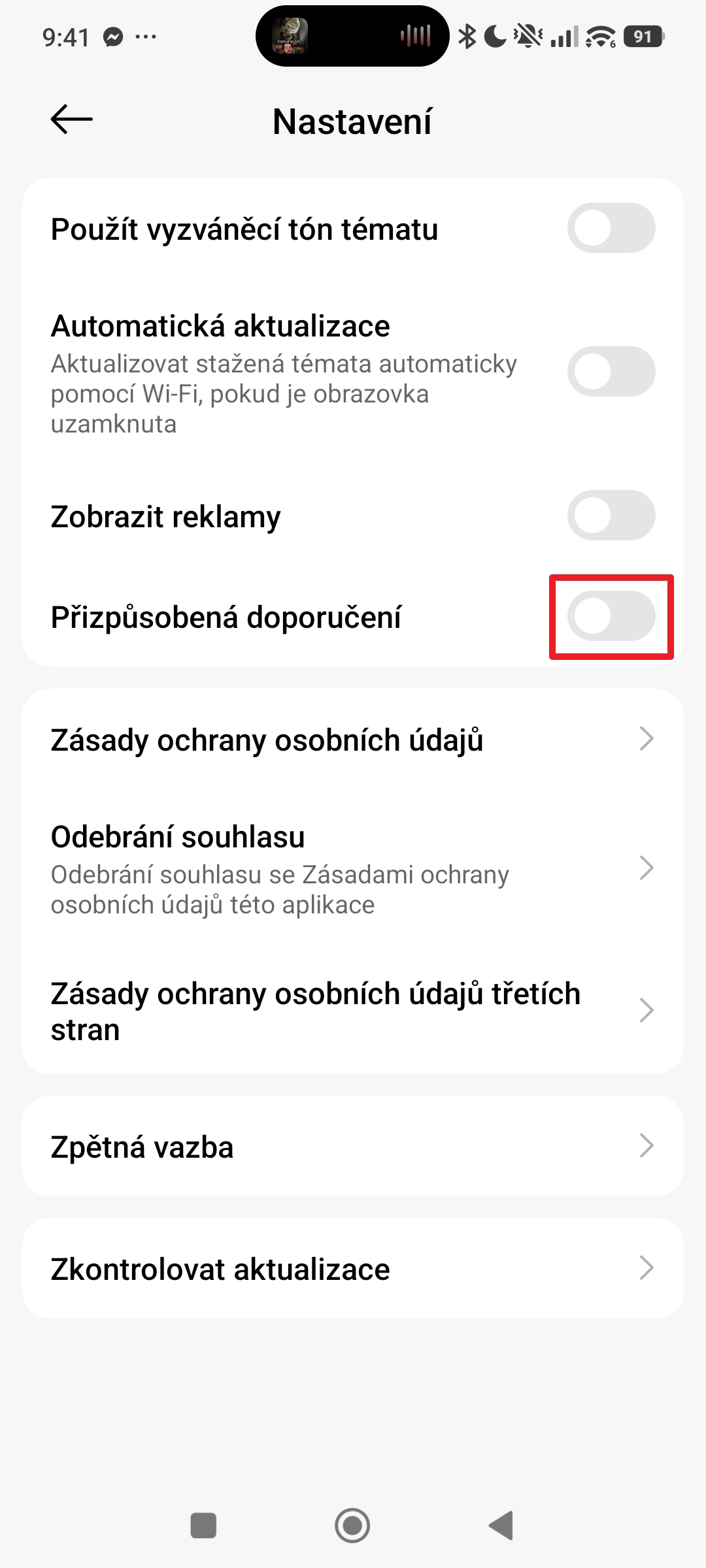
- Klepněte na ikonu Nastavení v pravém horním rohu.
- Deaktivujte možnost Zobrazit reklamy.
- Vypněte možnost Přizpůsobená doporučení.
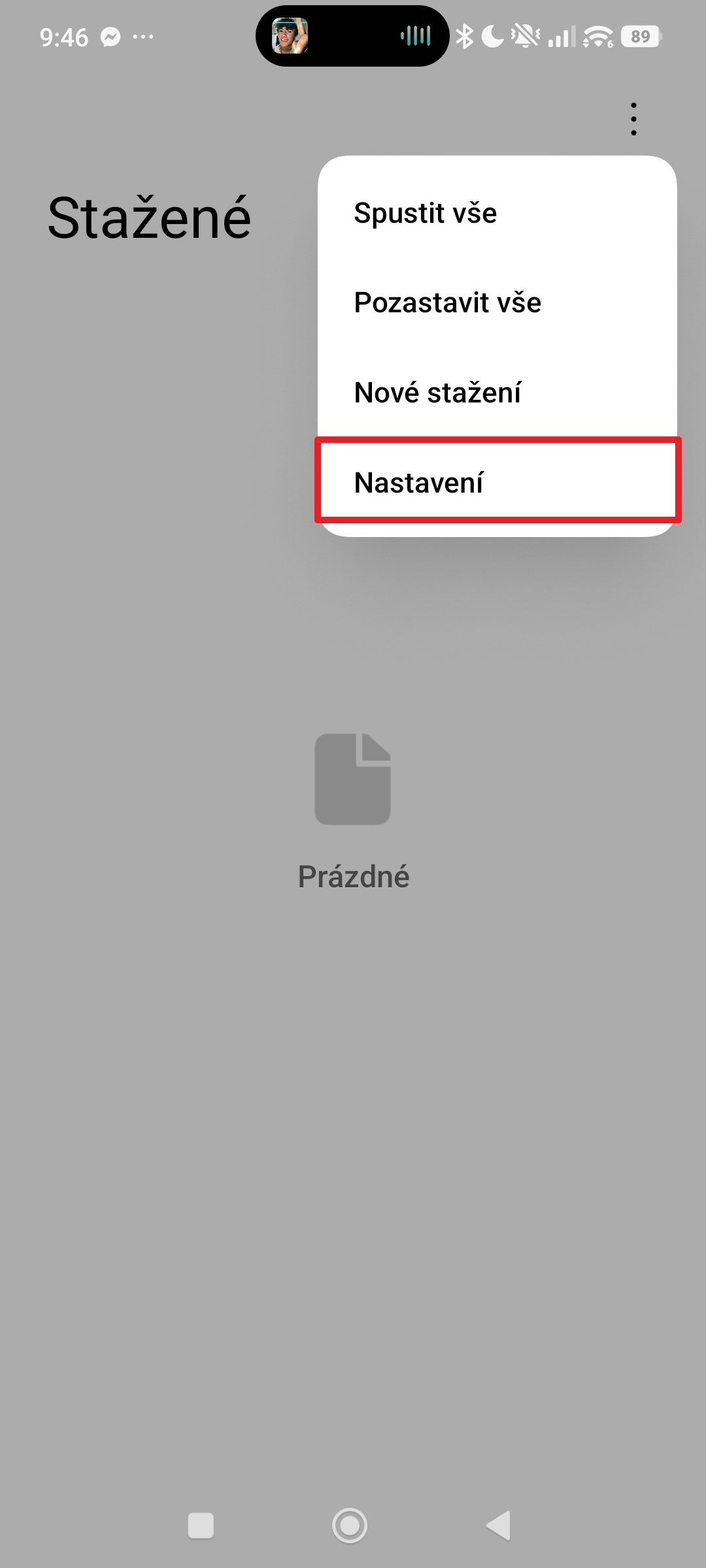
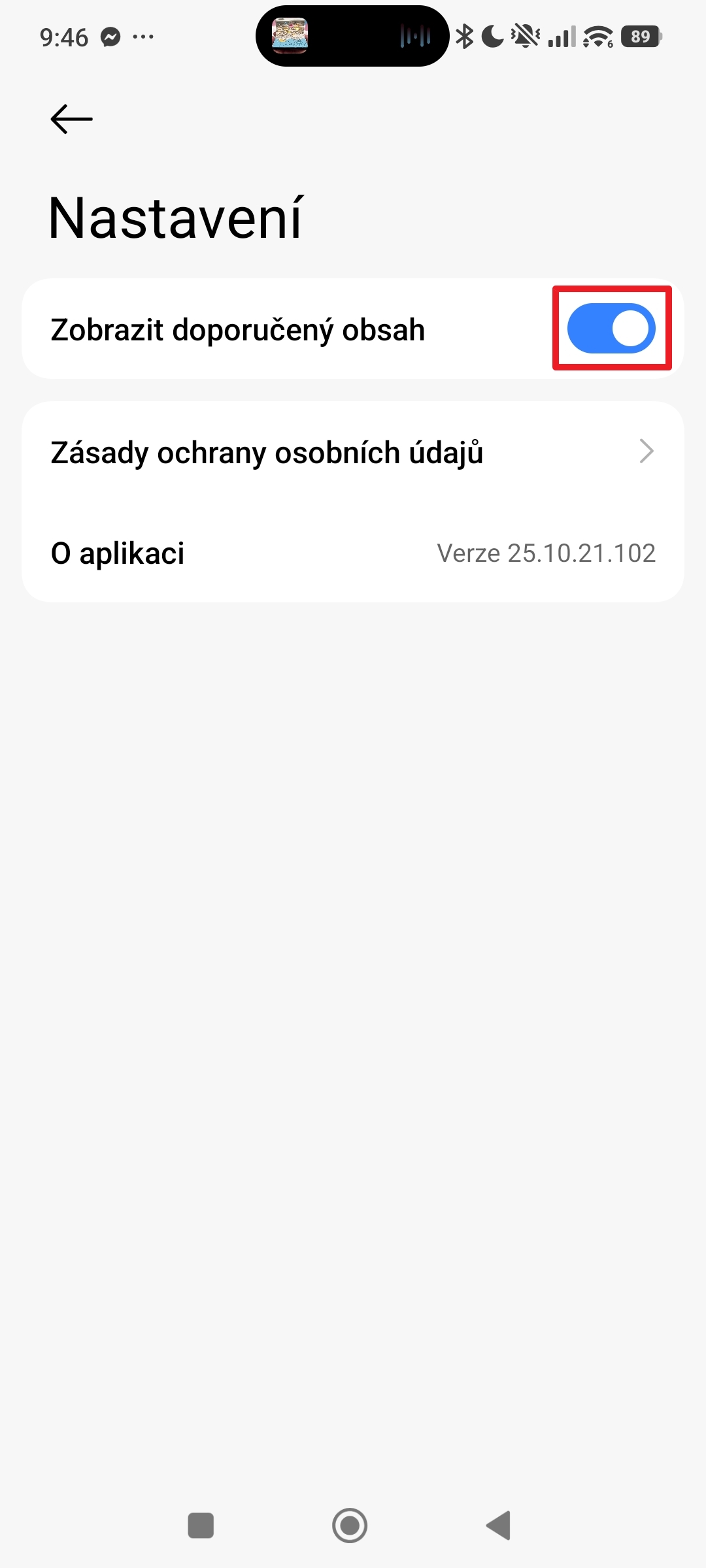
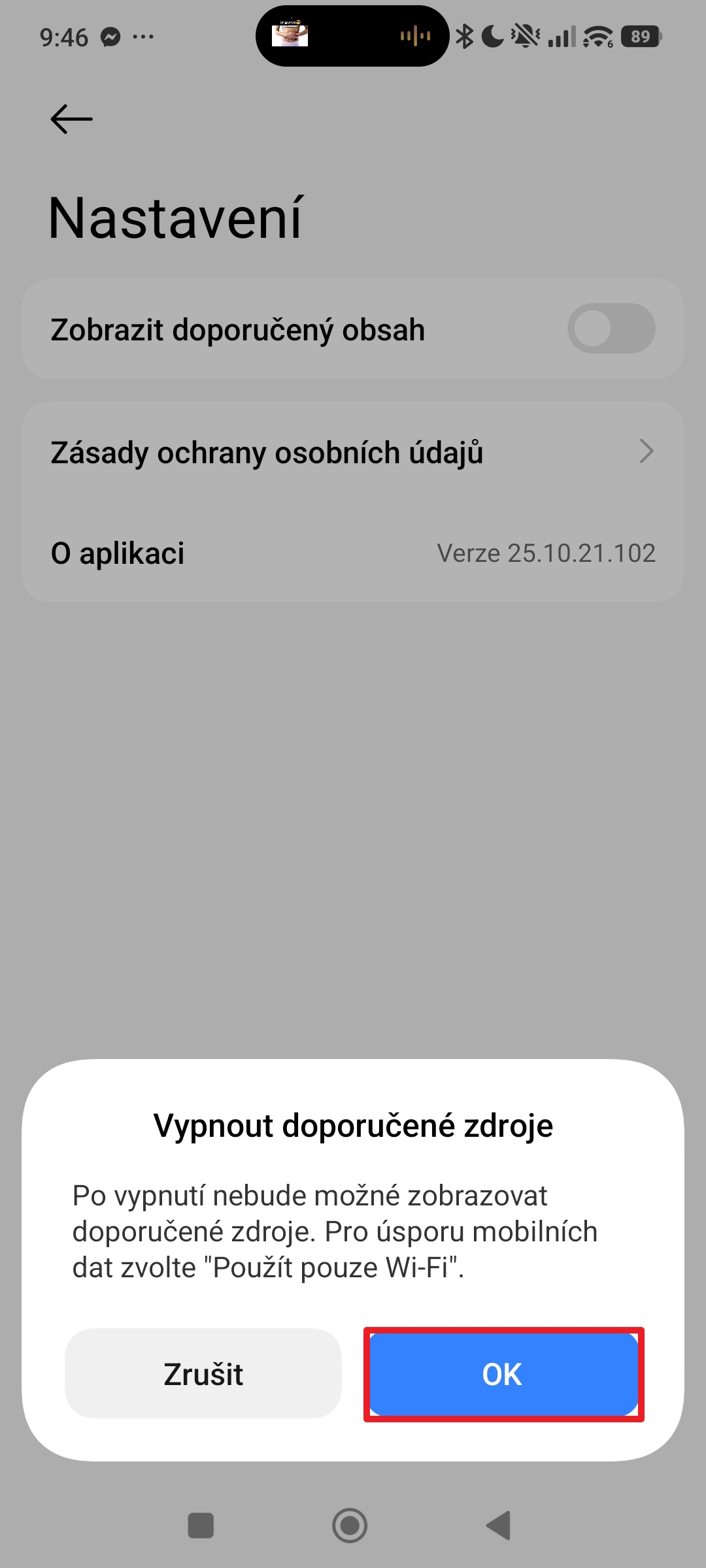
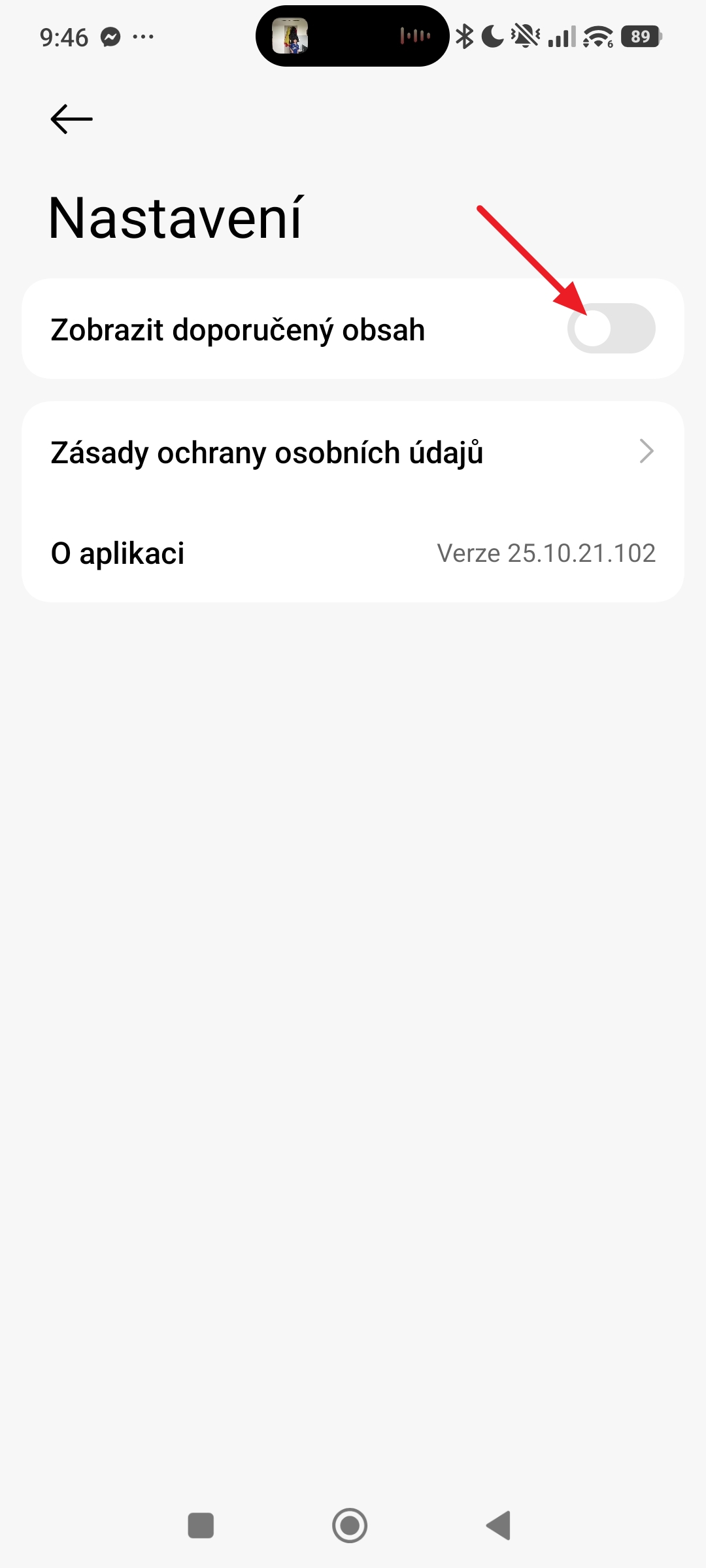
Vypnutí reklam v aplikaci Stažené
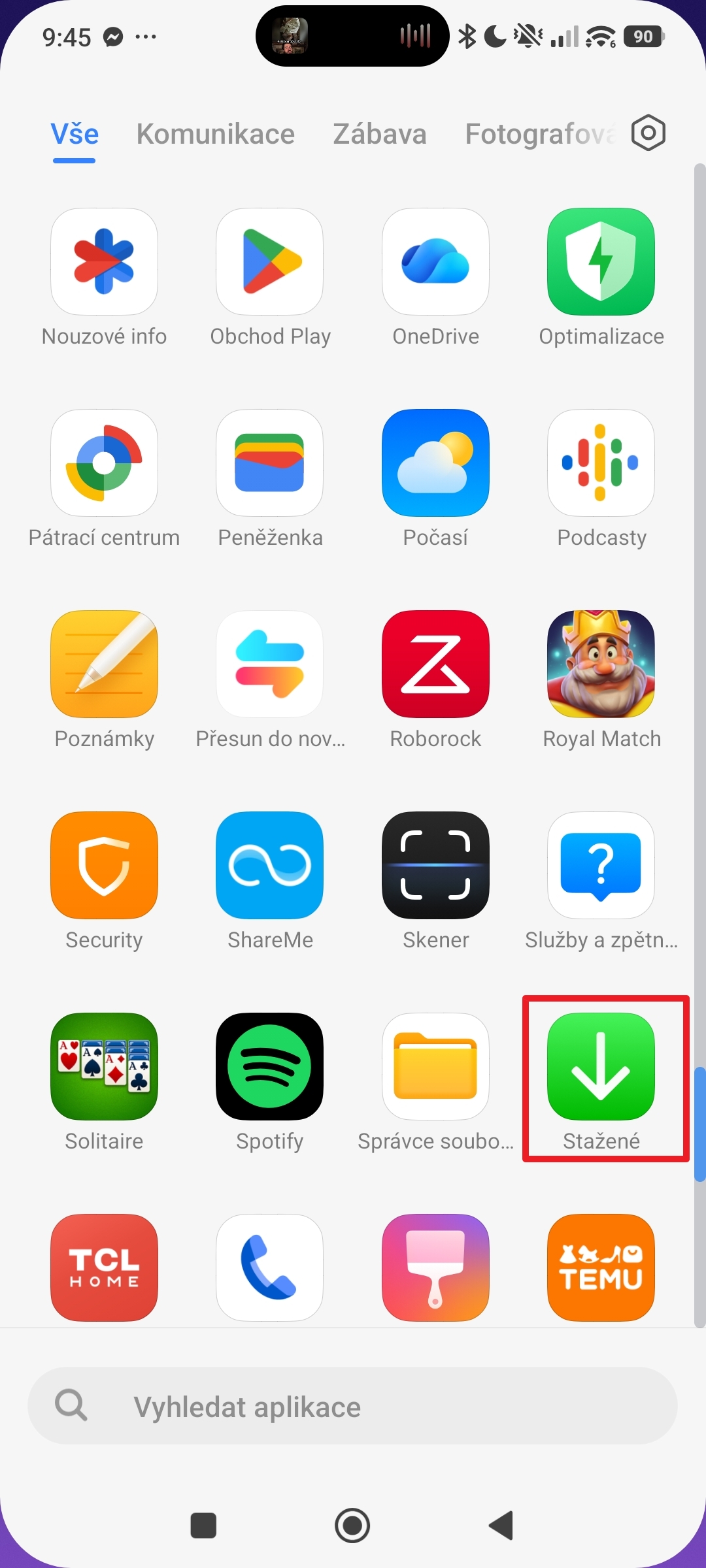
- Otevřete aplikaci Stažené.
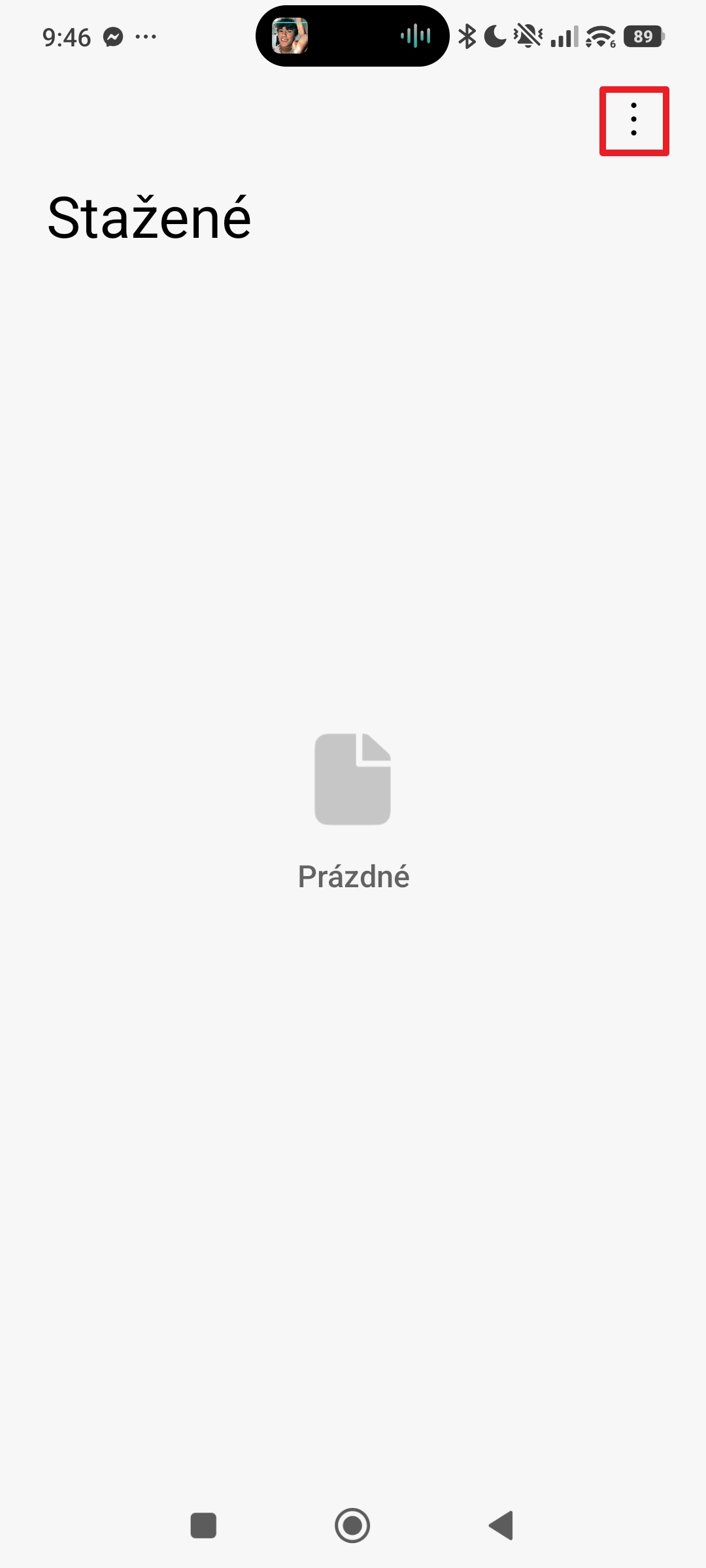
- Klepněte na tlačítko nabídky se třemi tečkami v pravém horním rohu.
- Pokračujte do sekce Nastavení.
- Vypněte možnost Zobrazit doporučený obsah.
- Potvrďte stiskem tlačítka OK.
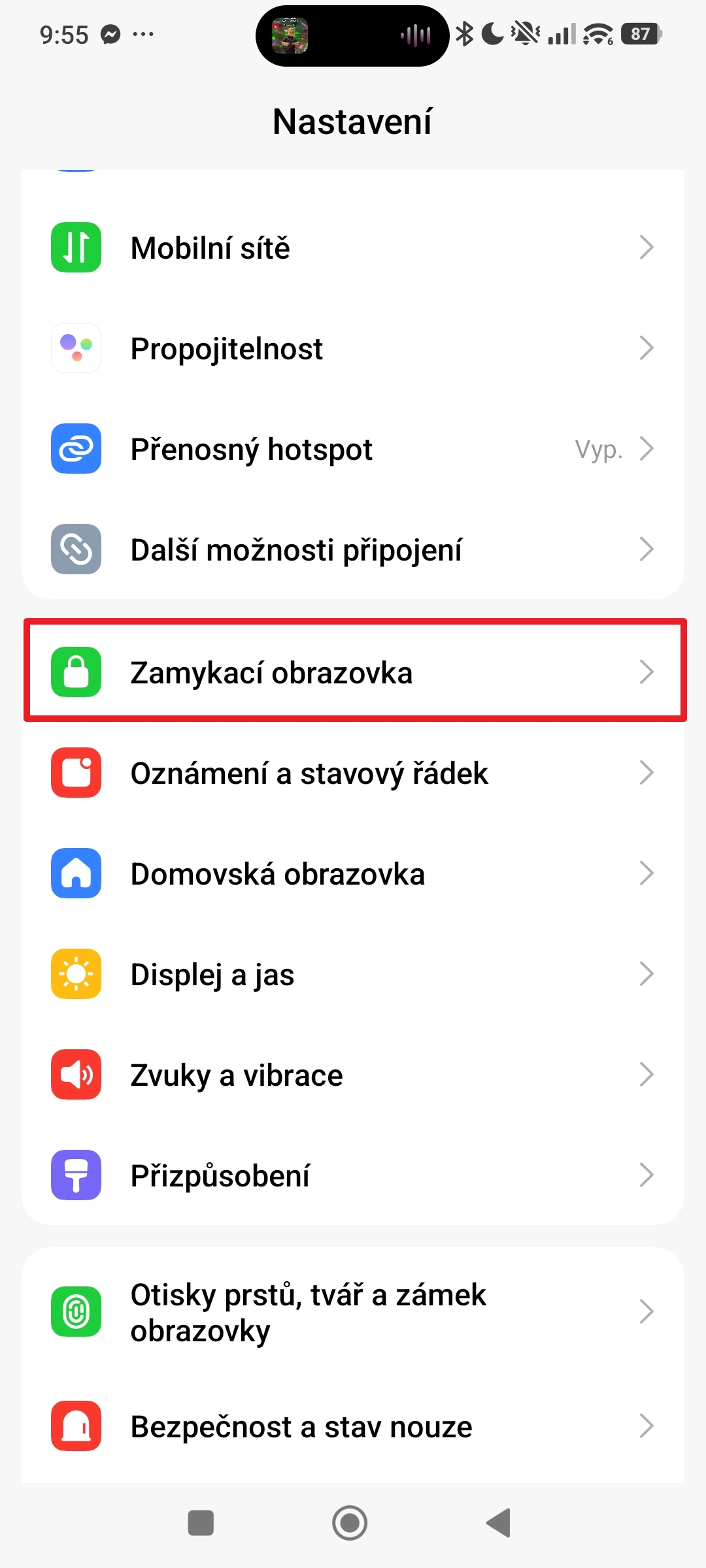
Jak vypnout reklamy na uzamčené obrazovce
- Otevřete aplikaci Nastavení.
- Přejděte do sekce Zamykací obrazovka.
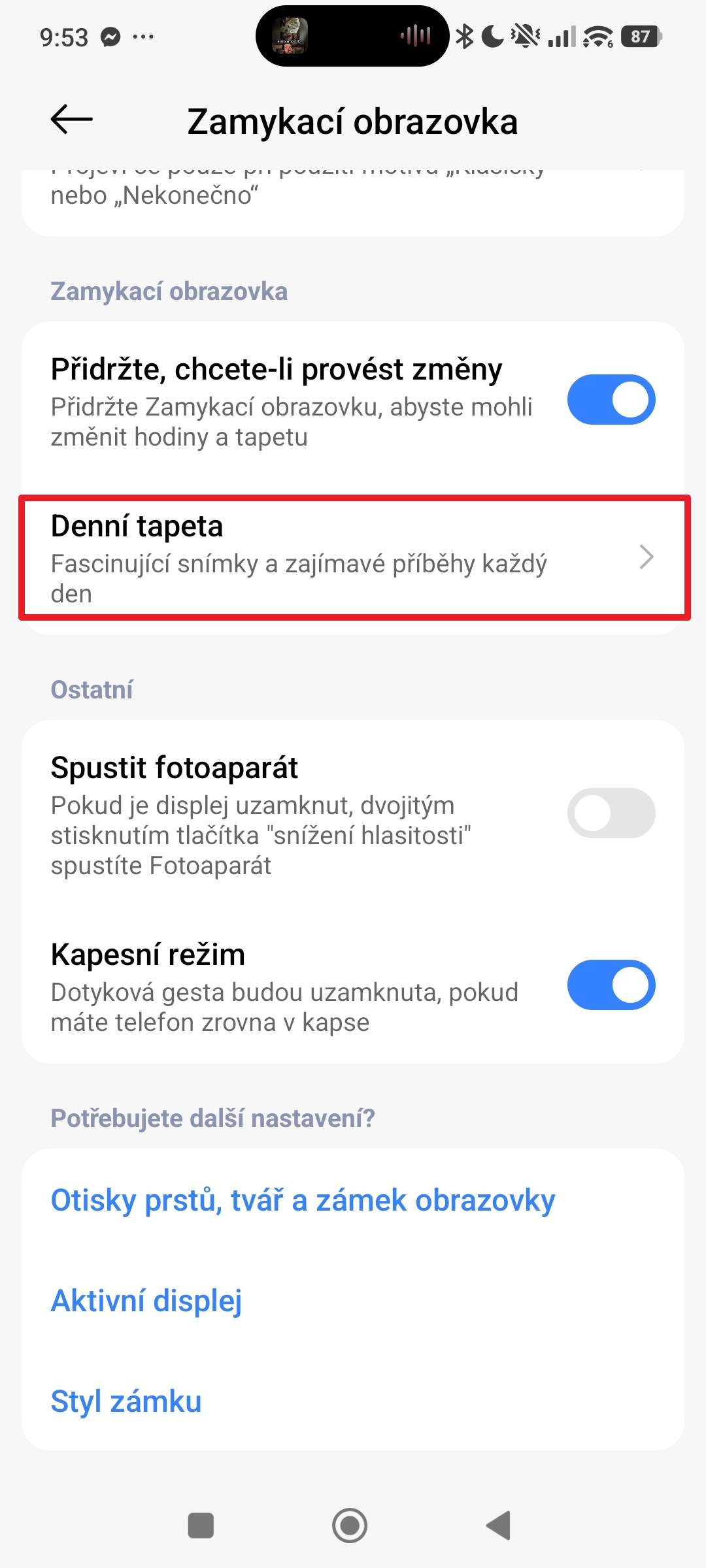
- Pokračujte do Denní tapeta.
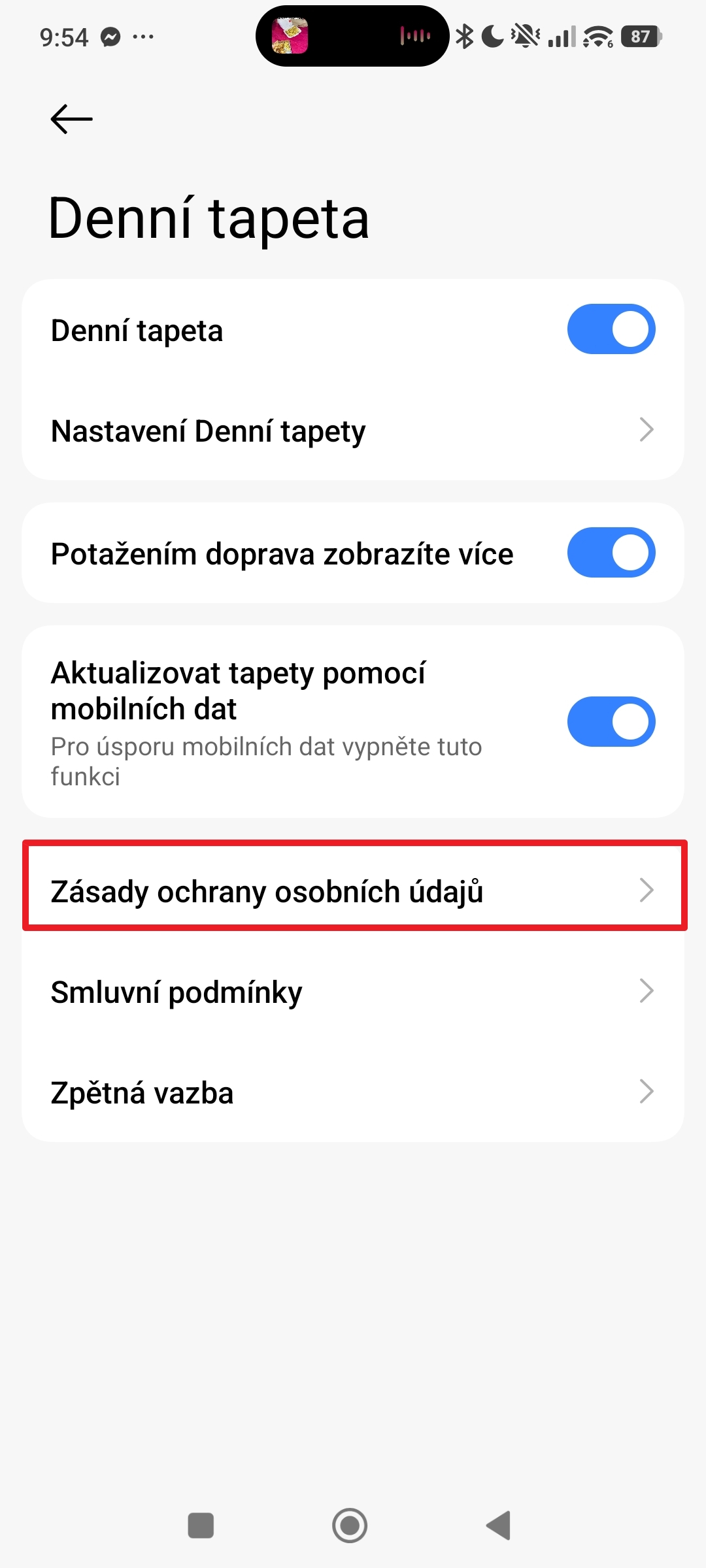
- Přejděte do Zásady ochrany osobních údajů.
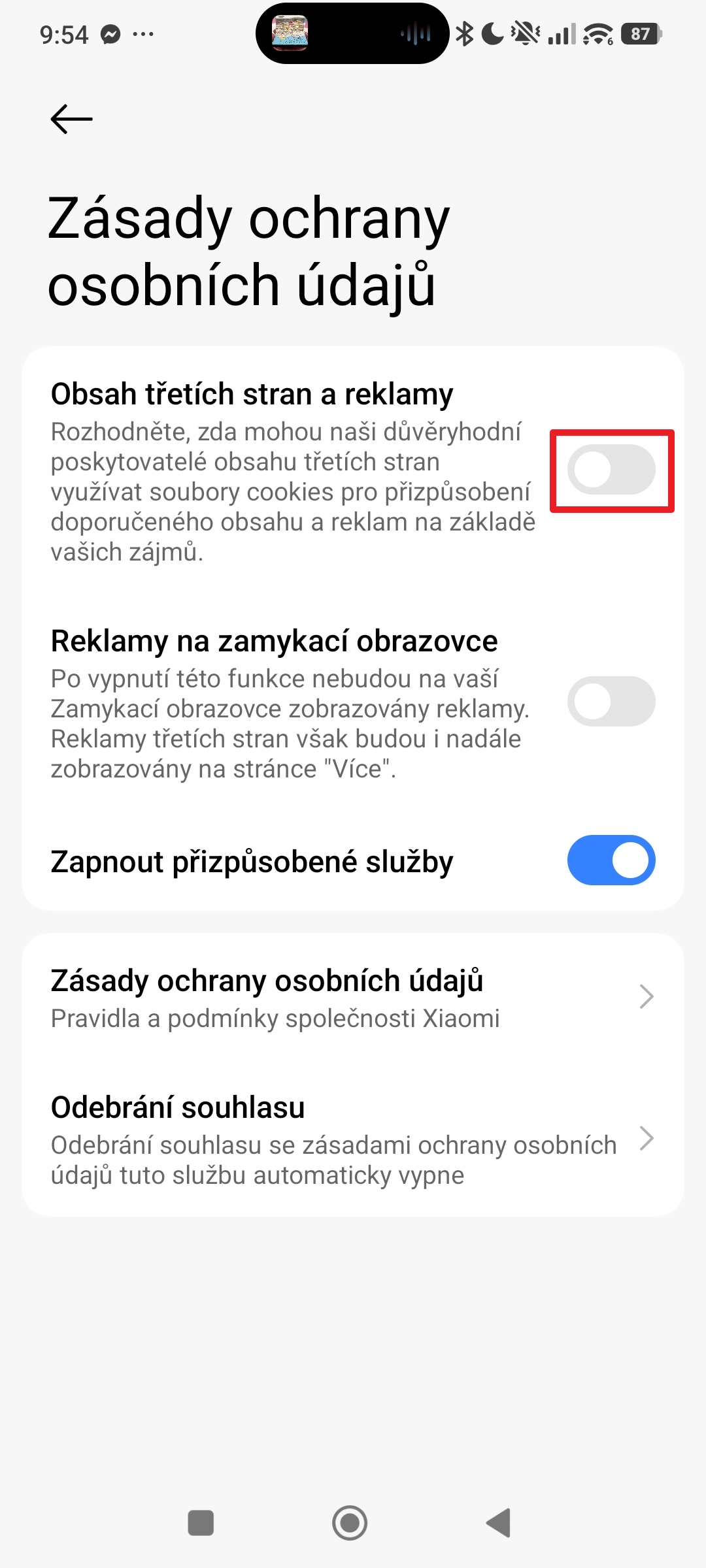
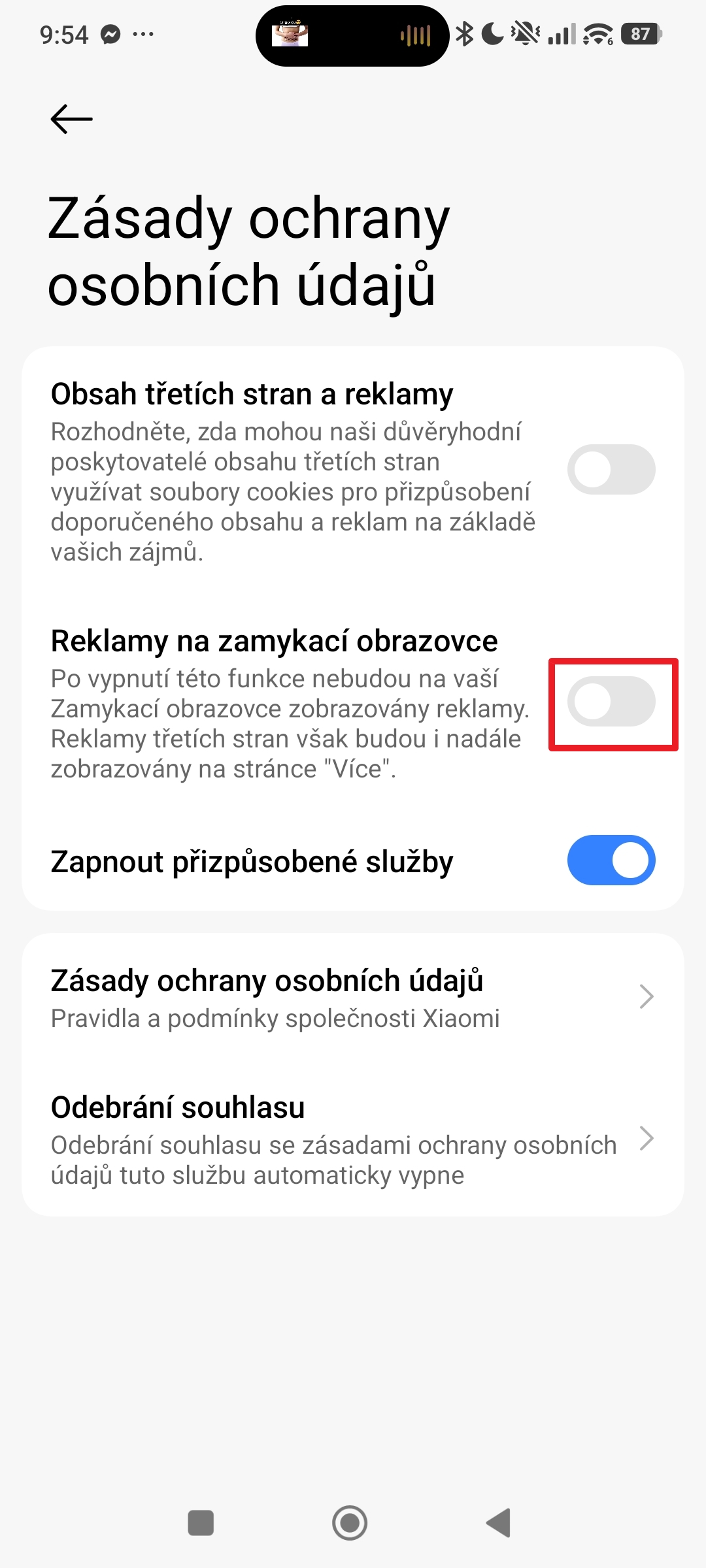
- Vypněte Obsah třetích stran a reklamy.
- Deaktivujte volbu Reklamy na zamykací obrazovce.
Vypnutí reklam v aplikaci ShareMe
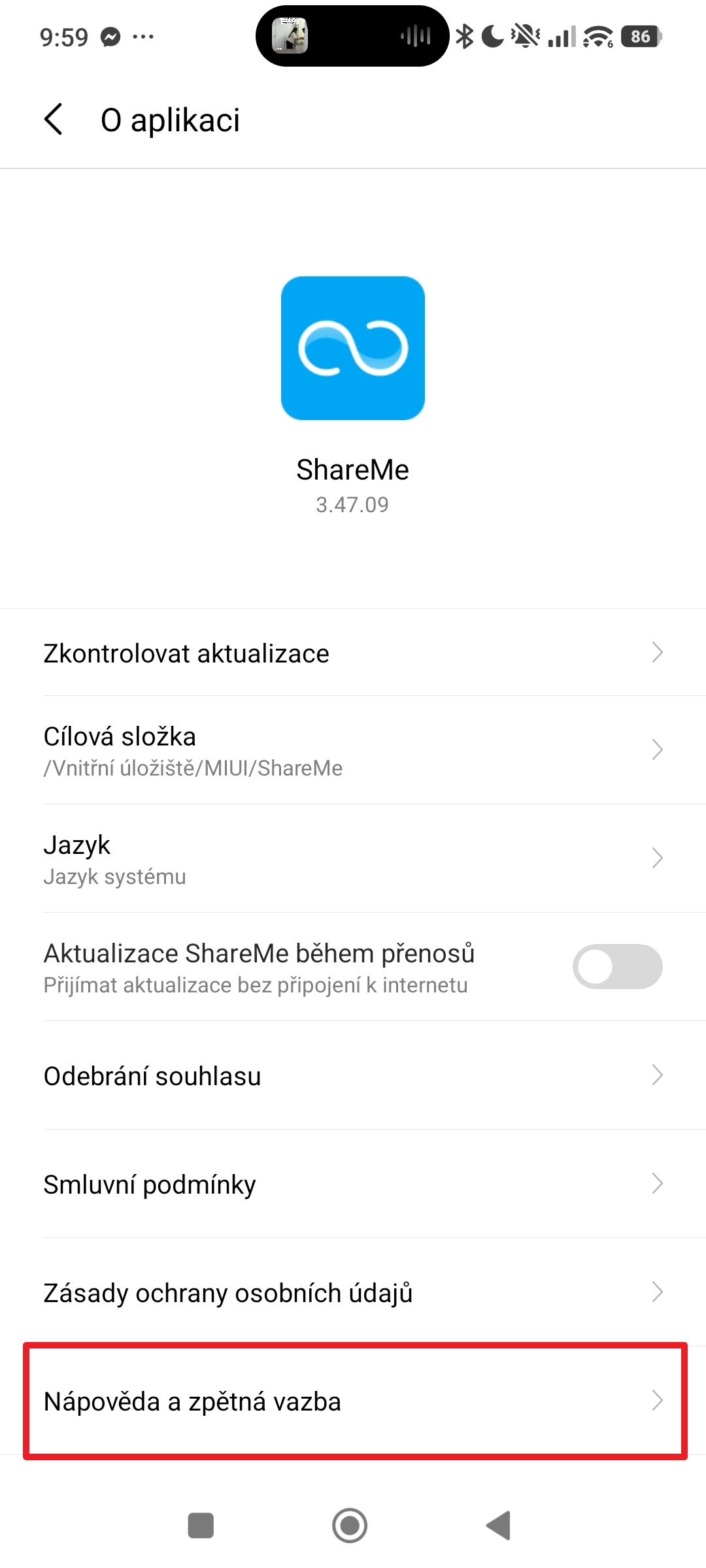
V aplikaci ShareMe nelze vypnout reklamy, ale lze vypnout personalizované reklamy.

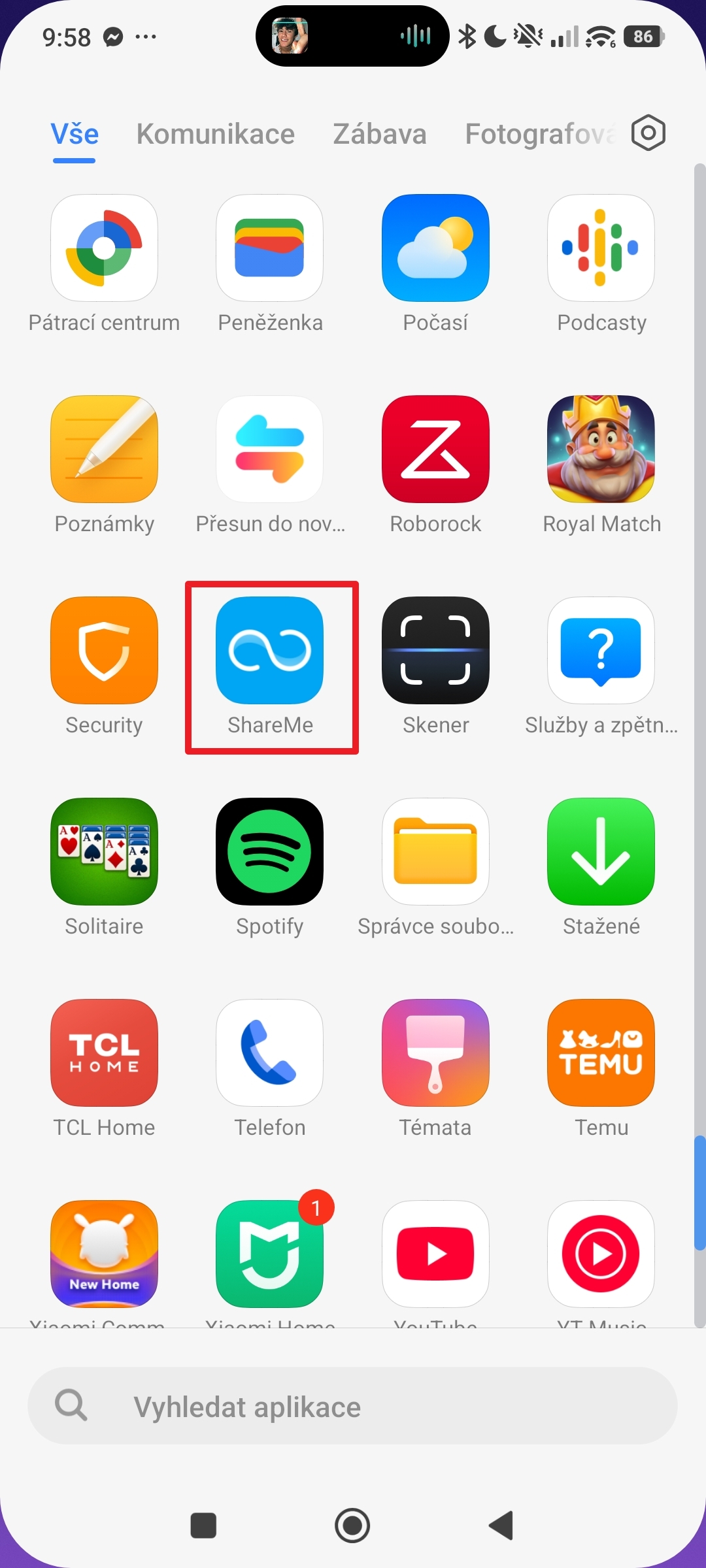
- Otevřete aplikaci ShareMe.
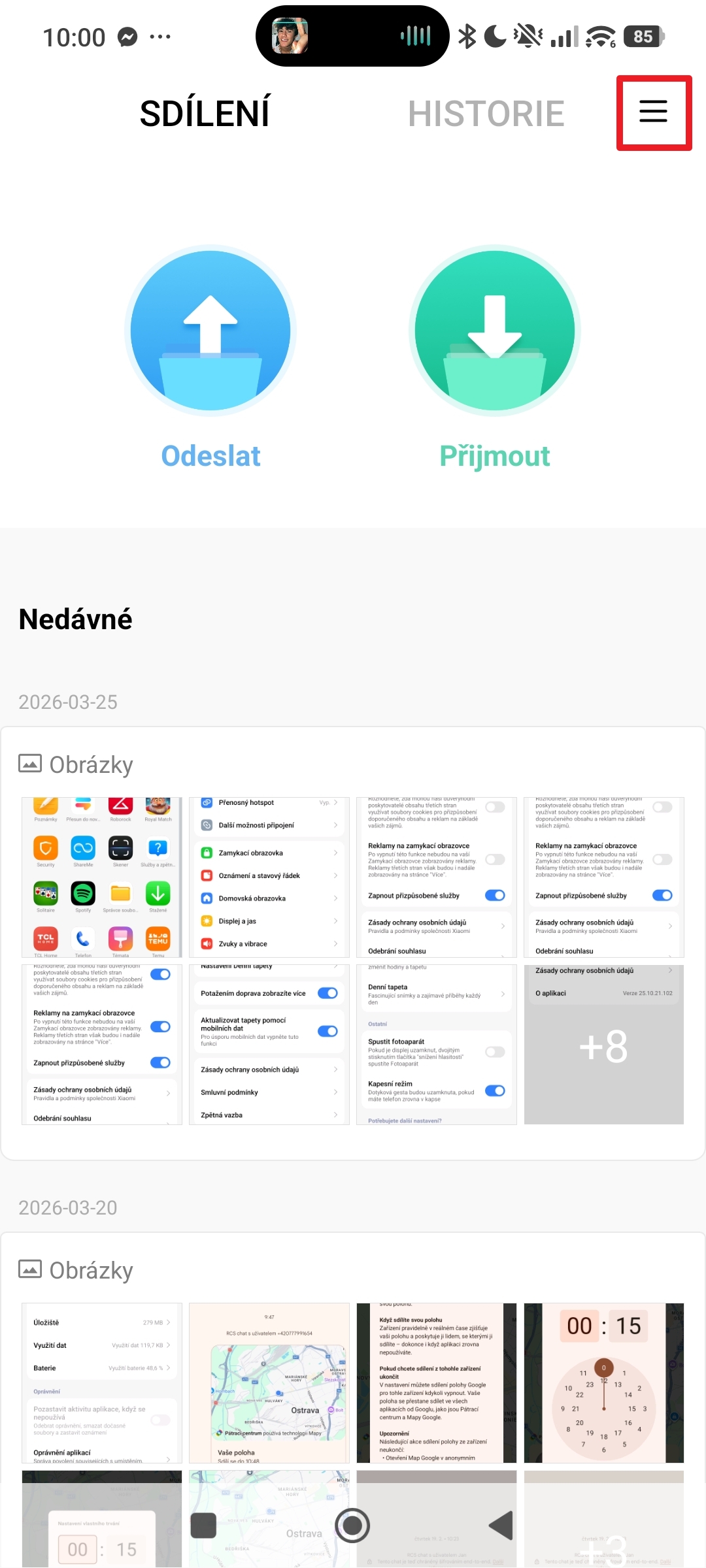
- Klepněte na ikonu se třemi čárkami v pravém horním rohu.
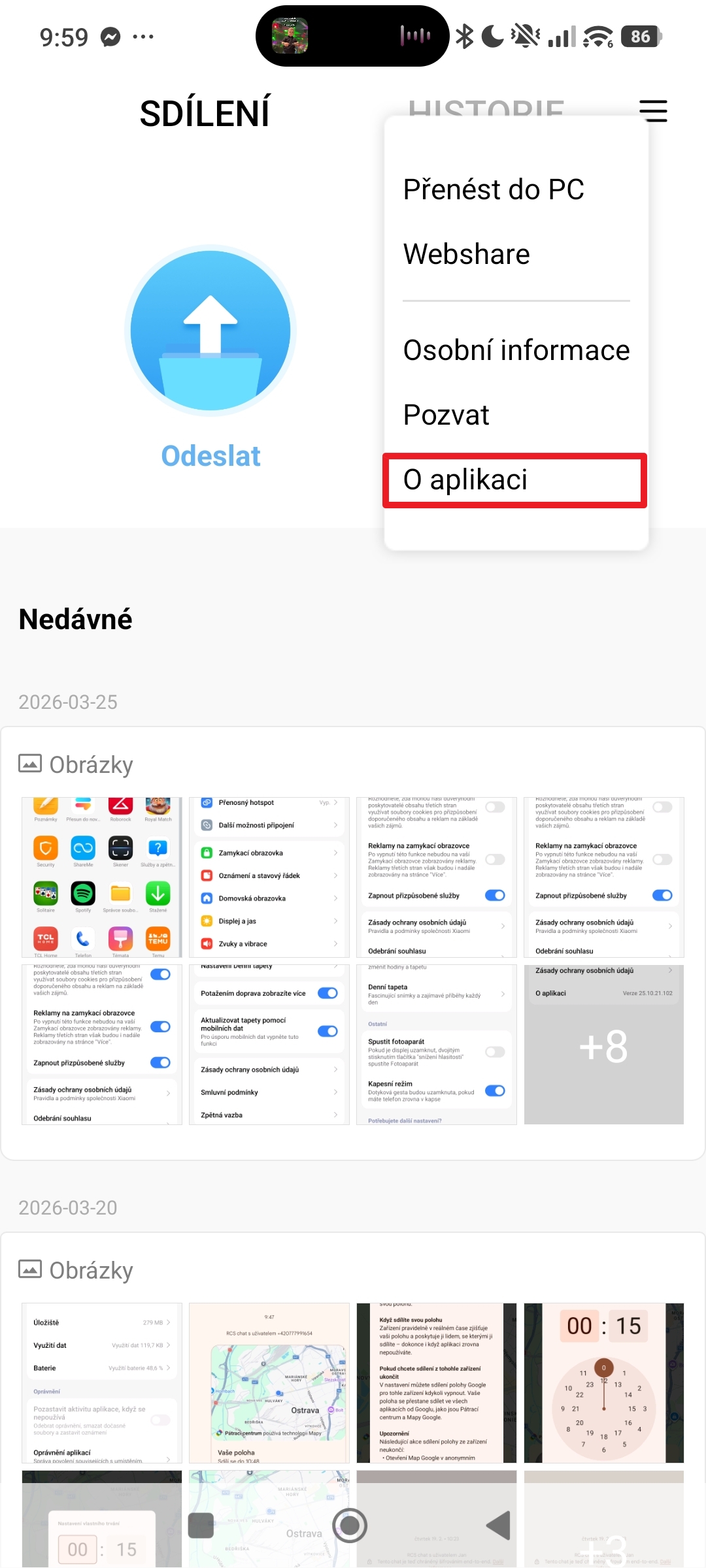
- Klikněte na O aplikaci.
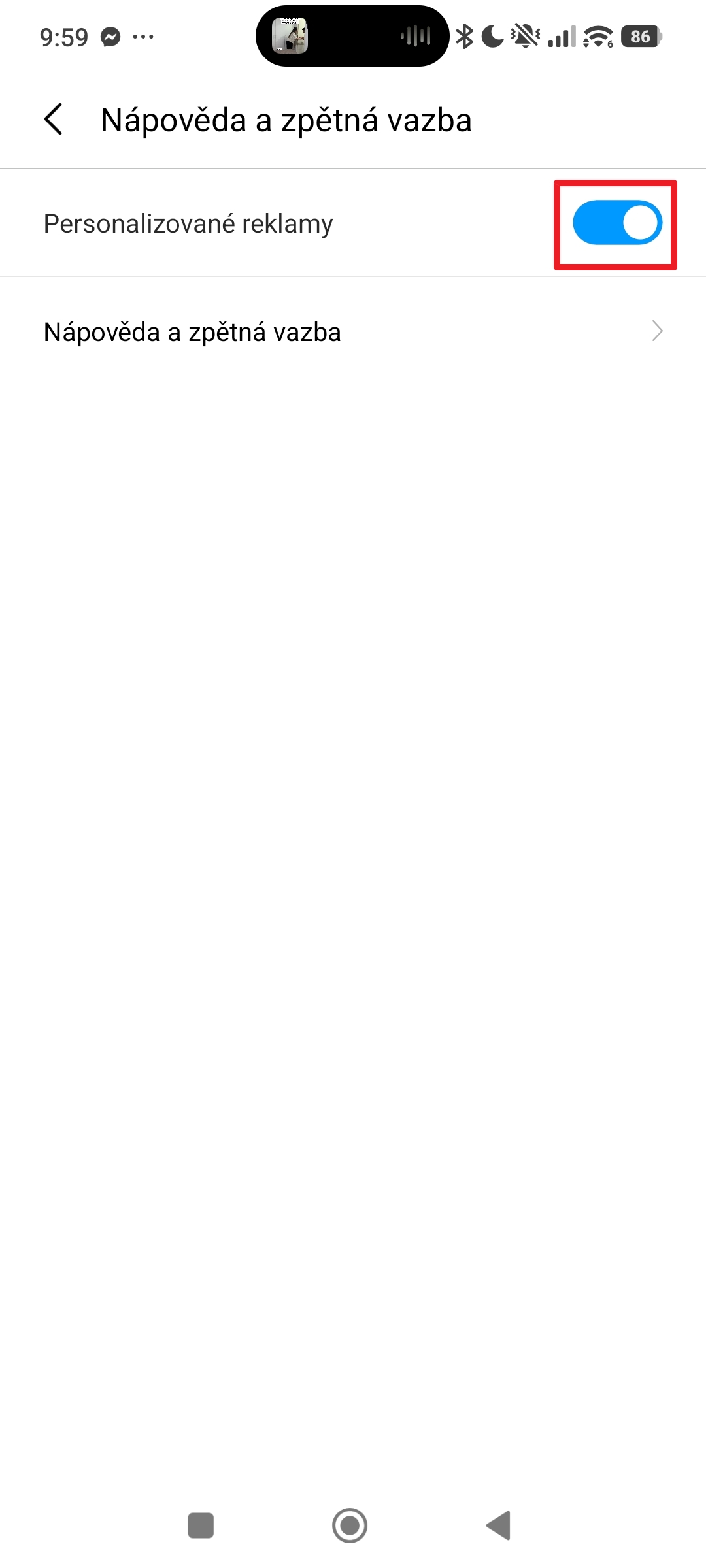
- Pokračujte do Nápověda a zpětná vazba.
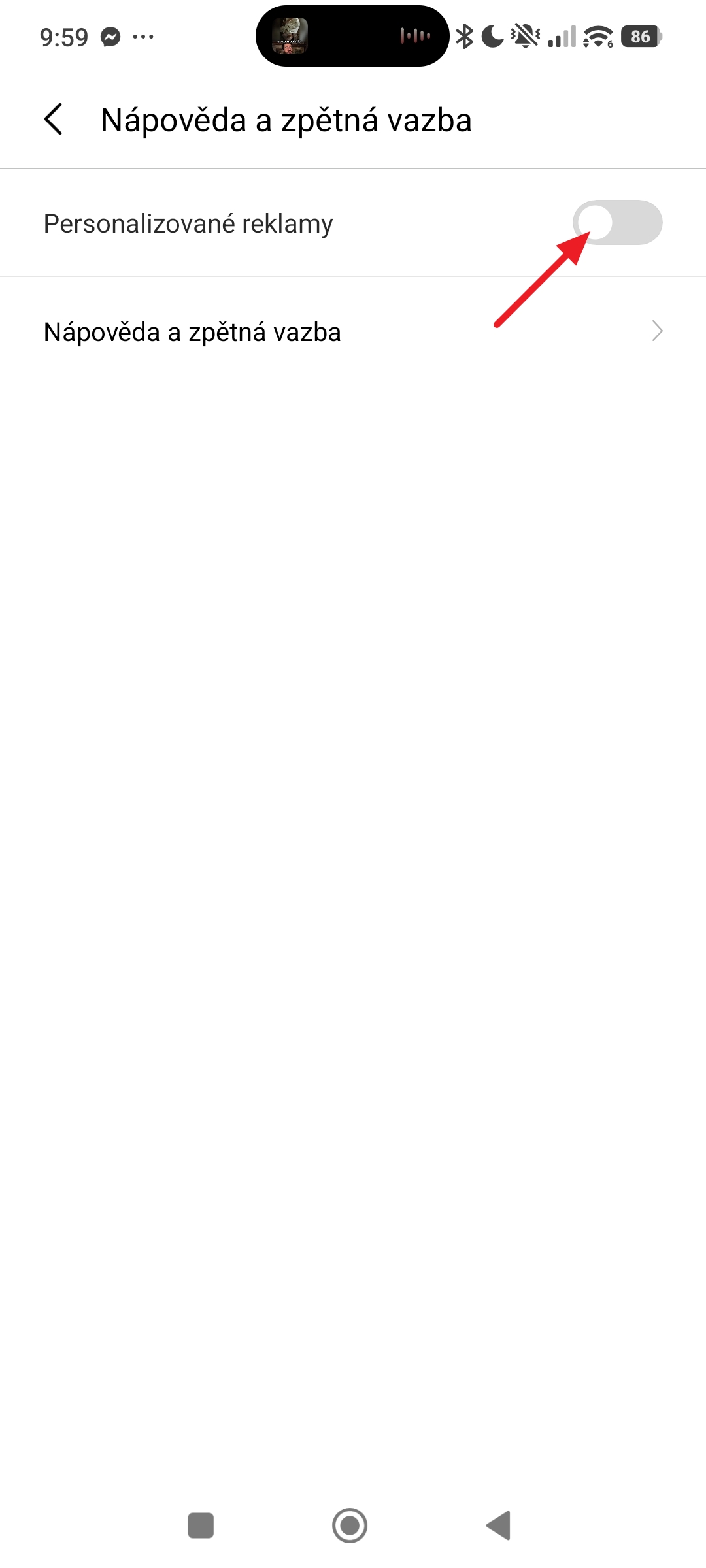
- Vypněte volbu Personalizované reklamy.
Vypnutí reklam v aplikaci Aplikační trezor
- Otevřete aplikaci Aplikační trezor.
- Klepněte na tlačítko se třemi tečkami v pravém horním rohu.
- Pokračujte do nabídky Správa služeb.
- Deaktivujte možnost Doporučení aplikací.
- Vypněte volbu Akce.
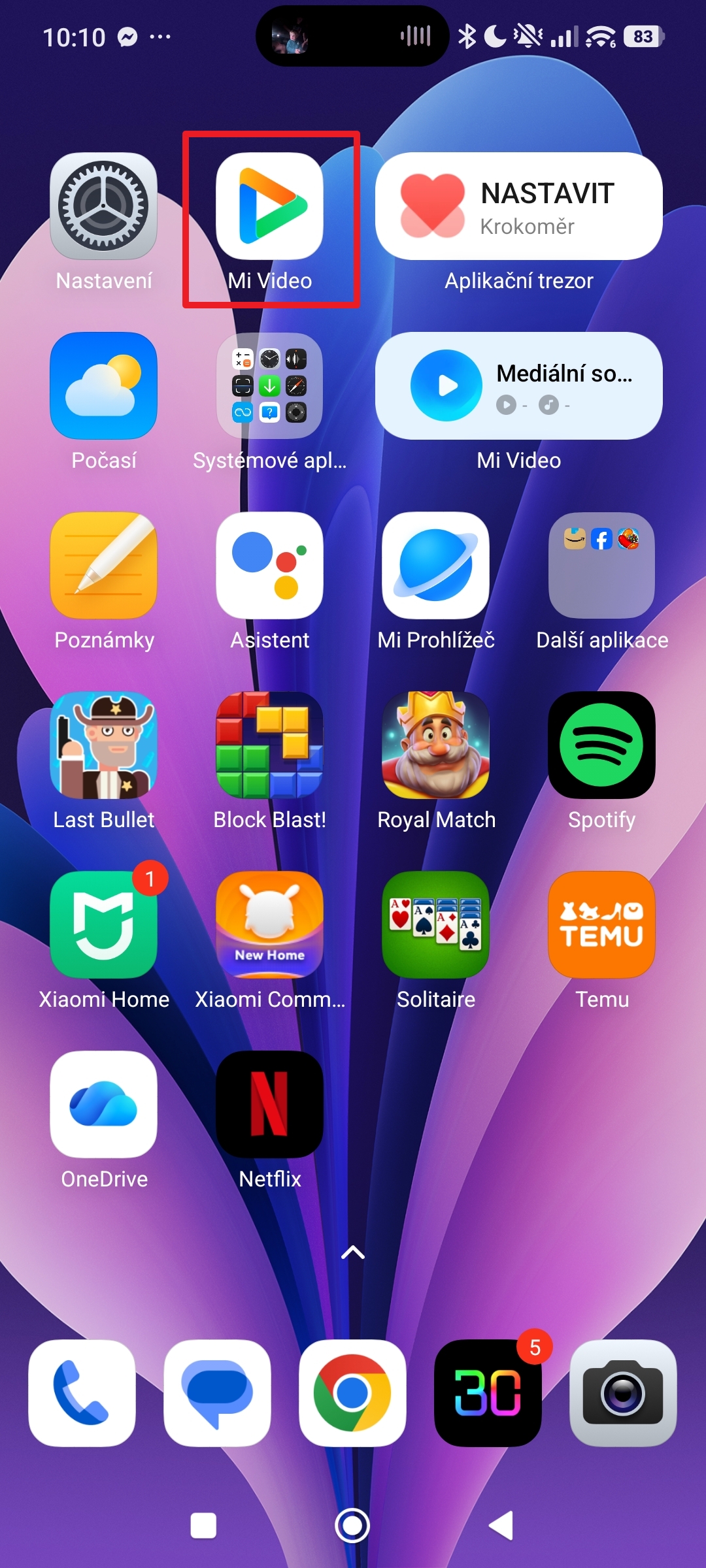
Jak vypnout reklamy v aplikaci Mi Video
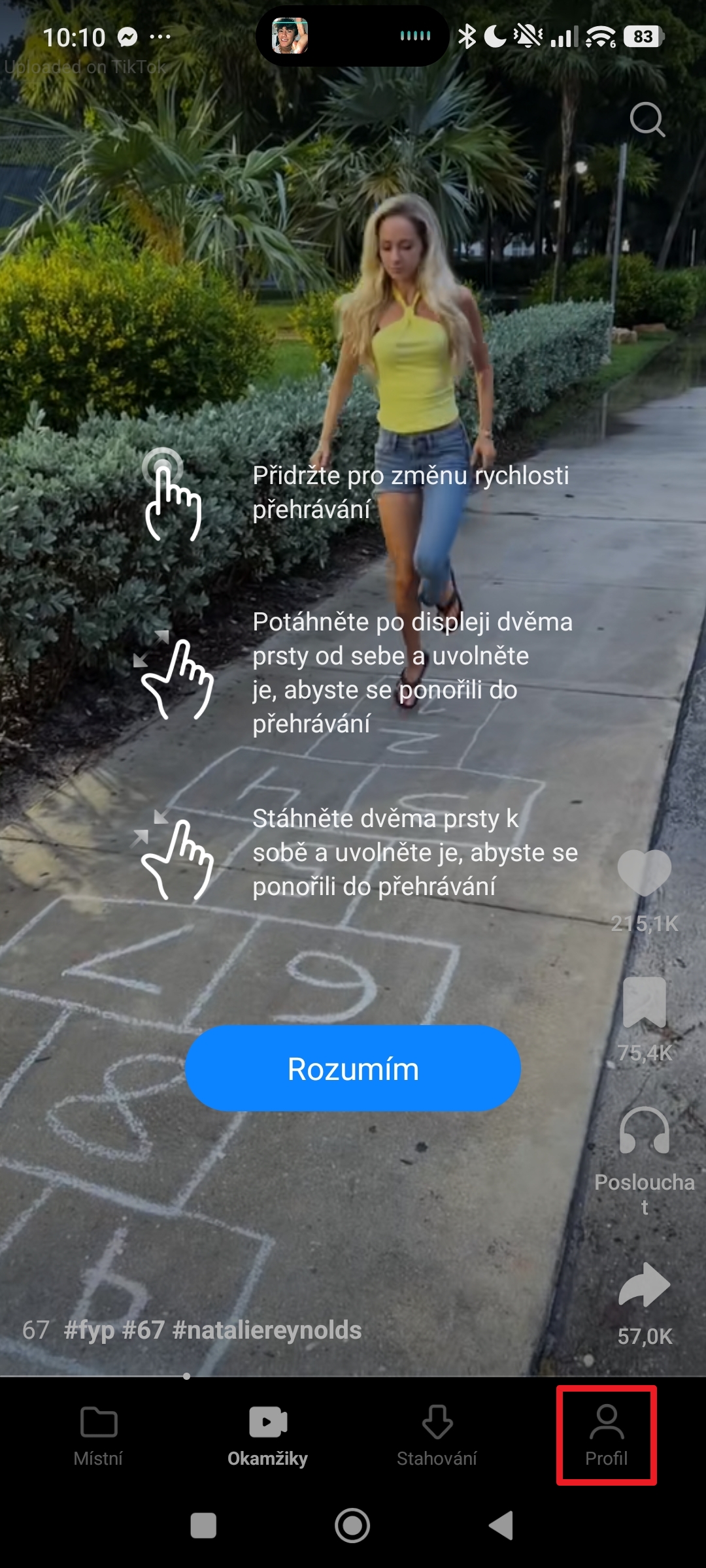
- Spusťte aplikaci Mi Video.
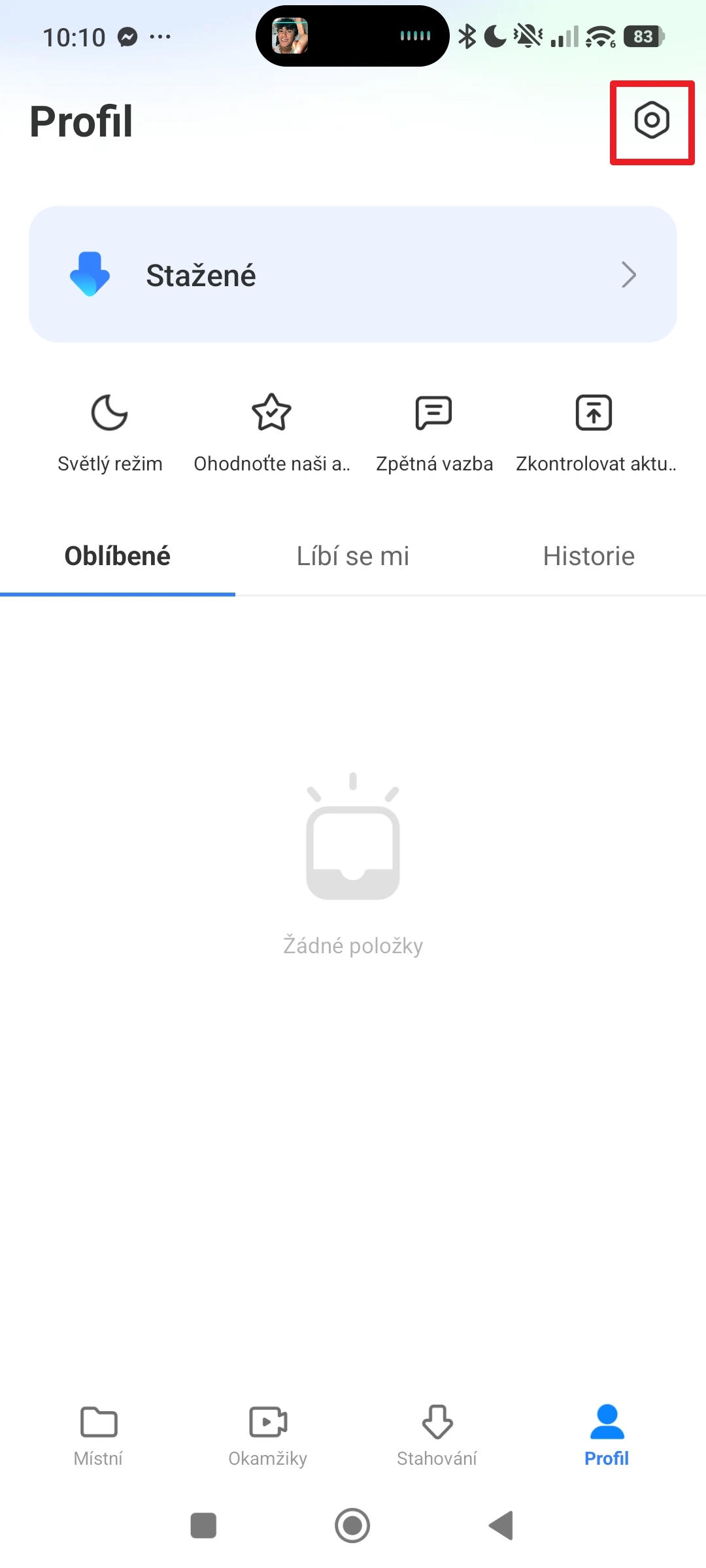
- Klepněte na tlačítko Profil v pravém dolním rohu.
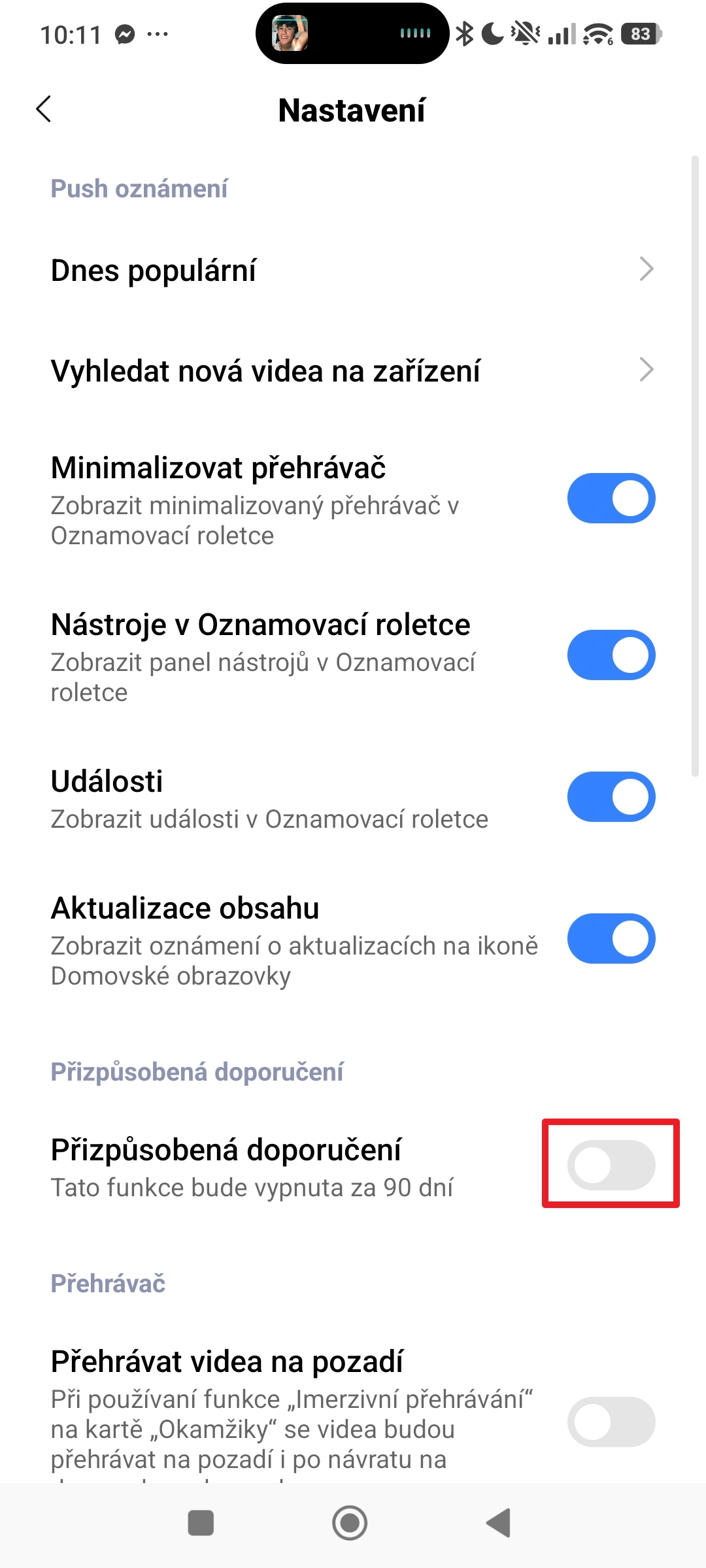
- Přejděte do nastavení přes tlačítko s matkou v pravém horním rohu.
- Vypněte možnost Přizpůsobená doporučení.
Zdroje: gizmochina.com, gizmochina.com.
S reklamou nemám nejaké zvlášť problém. Objeví se u VR rádia při otevření,jinak se neobjevuje.
Dobrý den,
ano, pokud máte telefon vyšší třídy, tak tam je těch reklam méně. Já například v Xiaomi 12 neměl téměř žádné.
Přeji hezký den.
Karel Kilián
Mám Xiaomi 14 t pro, žádné reklamy v telefonu nemám,od výroby nic,jen ty prohlížeče, Chrome,opera,katastrofa,seznam.cz neskutečné množství reklam,ale to má i můj počítač..
Zkuste brave prohlížeč. 0 reklam. Nemáte zač. Osobně nepoužívám žádnou z těchto appek.
Dobrý den,
ano, popsaným způsobem se zbavíte reklam na internetových stránkách, nikoli ale reklam v systému a aplikacích.
Přeji hezký den.
Karel Kilián
Dobrý den,
ano, ty telefony ve vyšších verzích opravdu obsahují jen minimum reklam.
Přeji hezký den.
Karel Kilián
Většinu z těch aplikací jsem rovnou vyhodil a zvolil alternativy bez reklam. Několikrát jsem byl svědkem, kdy Xiaomi systémovou aktualizací vrátil reklamy zpátky. Takže nee.
Dobrý den,
samozřejmě i to je možnost.
Přeji hezký den.
Karel Kilián
Od Xiaomi 13T Pro postupem nových aktualizaci se reklamy nezobrazují, většina toho otravného balastu pochází z obchodu Play kde google cíleně vkládá do aplikaci reklamy.
Všech reklam se může člověk zbavit jen když změníte V nastavení sítě soukromé DNS z automaticky na vlastní a tam napsat
dns.adguard.com
Výhody: agresivně blokuje všechny reklamy
Nevýhody: kdo hraje hry z nějakých aplikaci za účelem nějakého zisku tak u tohoto bohužel nefunguje ať už jde o cryptoměnu u ZBD apod.
brave reward: taktéž se nezapisuje jako shlédnutí reklamy.
Hry postavené na odměny za reklamy tady bohužel narazíte že se vám reklama nespustí a žádnou odměnu nedostanete.
Pak existuje alternativa jako je aplikace Blokáda 5 ta se po nastavení určitých aplikaci jeví jako VPN.
Sice jako každé VPN trochu sosa více baterie tak to není až tak tragické.
Výhody: samý si nastavujete aplikace kde nechcete mít reklamy.
(Ostatní aplikace jedou tedy na klasickém standardním režimu)
Nevýhody: je potřeba po zapnutí telefonu vždy aktivovat.
Spotřeba o trochu více baterie protože se jeví jako VPN.
U některých aplikací nefunguje v úplné blokaci reklam ale dokáže je pouze omezit.
Ve většině případů z 20 aplikaci propouští v menší míře reklamy jen do 3 aplikaci (bráno tedy u mě ale pořád lepší než koukat na otravné reklamy.)
Možností je spousta.
Předem chci jen napsat, nedělám tady zde nějakou propagací jsem jen normální člen a popisují své zkušenosti co se mi osvědčilo.
Doposud jsem pouzival na telefonech Xiaomi HyperOS/MIUI CZ SK ROM, kde jsem mel root a reklamu blokoval aplikaci AdAway. Bohuzel k instalaci ROM i root, je treba mit odemceny bootloader a tomu zacal hazet pod nohy klacek Xiaomi i Google.
Ted mam mesic Xiaomi 17 s oficialni ROM a nastavenou privatni DNS (dns.adguard.com) a musim konstatovat, ze funguje temer stejne spolehlive, jako AdAway.
Je fakt, ze zde zminovane chovani/nevyhody nemusim resit.
Dobrý den,
ano, uvedený postup máme zdokumentovaný ve článku AdGuard: jak zablokovat reklamy, aniž byste museli cokoli instalovat.
Přeji hezký den.
Karel Kilián
Dobrý den,
ano, uvedený postup máme zdokumentovaný ve článku AdGuard: jak zablokovat reklamy, aniž byste museli cokoli instalovat.
Přeji hezký den.
Karel Kilián
Díky za tu první možnost, je to super.
Dobrý den,
tak to je dobře, že komentáře pod článkem přidávají hodnotu a zajímavé informace.
Přeji hezký den.
Karel Kilián
Zdravím! Mockrát děkuji za tento článek. Super ! Stručné a přehledné. Jistě pomůže hodně lidem.
Dobrý den,
moc děkuji za milou reakci, která mě opravdu potěšila. Též doufám, že bude článek užitečný.
Přeji hezký den.
Karel Kilián