

MIUI 11 – tipy a triky: odemykání otiskem prstu a pomocí tváře
Máme tu úterý, což na našem blogu znamená další várku tipů a triků pro MIUI 11. Dnes se podíváme na dvě možnosti, jak můžete zabezpečit svůj mobilní telefon před neoprávněným přístupem – odemykání otiskem prstu a pomocí tváře.
Odemykání otiskem prstu
Možnost používat odemknutí otiskem prstu vám dnes většina telefonů Xiaomi nabídne v průběhu úvodního nastavení. Základním předpokladem je pochopitelně přítomnost čtečky otisků prstů. Levnější telefony ji mají umístěnou na zádech, vyšší modely pak zakomponovanou v obrazovce.
Jak aktivovat odemykání otiskem prstu?
Pokud jste si nenakonfigurovali odemykání otiskem prstu během úvodního nastavení svého telefonu, můžete si tuto možnost aktivovat i dodatečně v systémovém nastavení. Jedním ze základních předpokladů je zabezpečení PINem, gestem, nebo heslem – to pro případ, že by třeba čtečka otisků nefungovala.
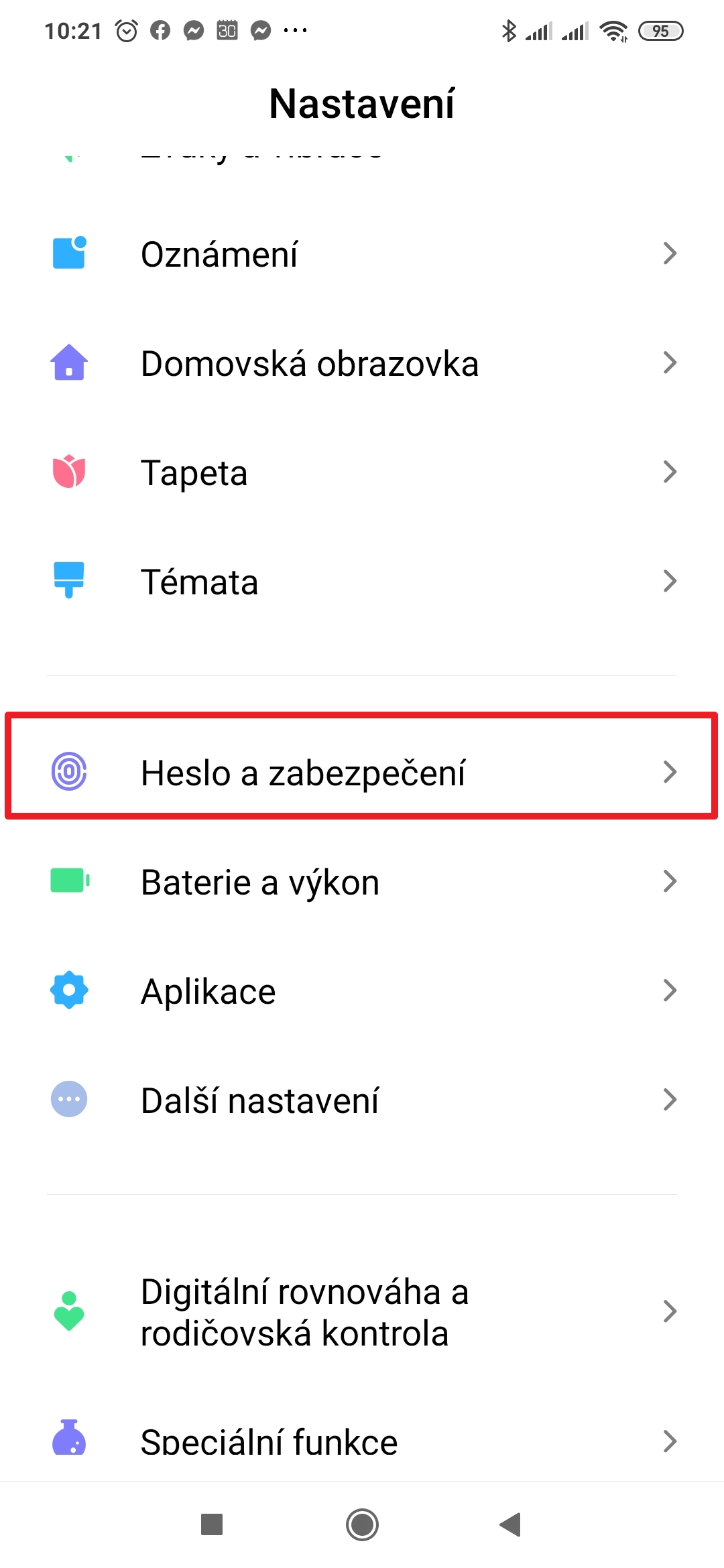
- Otevřete Nastavení.
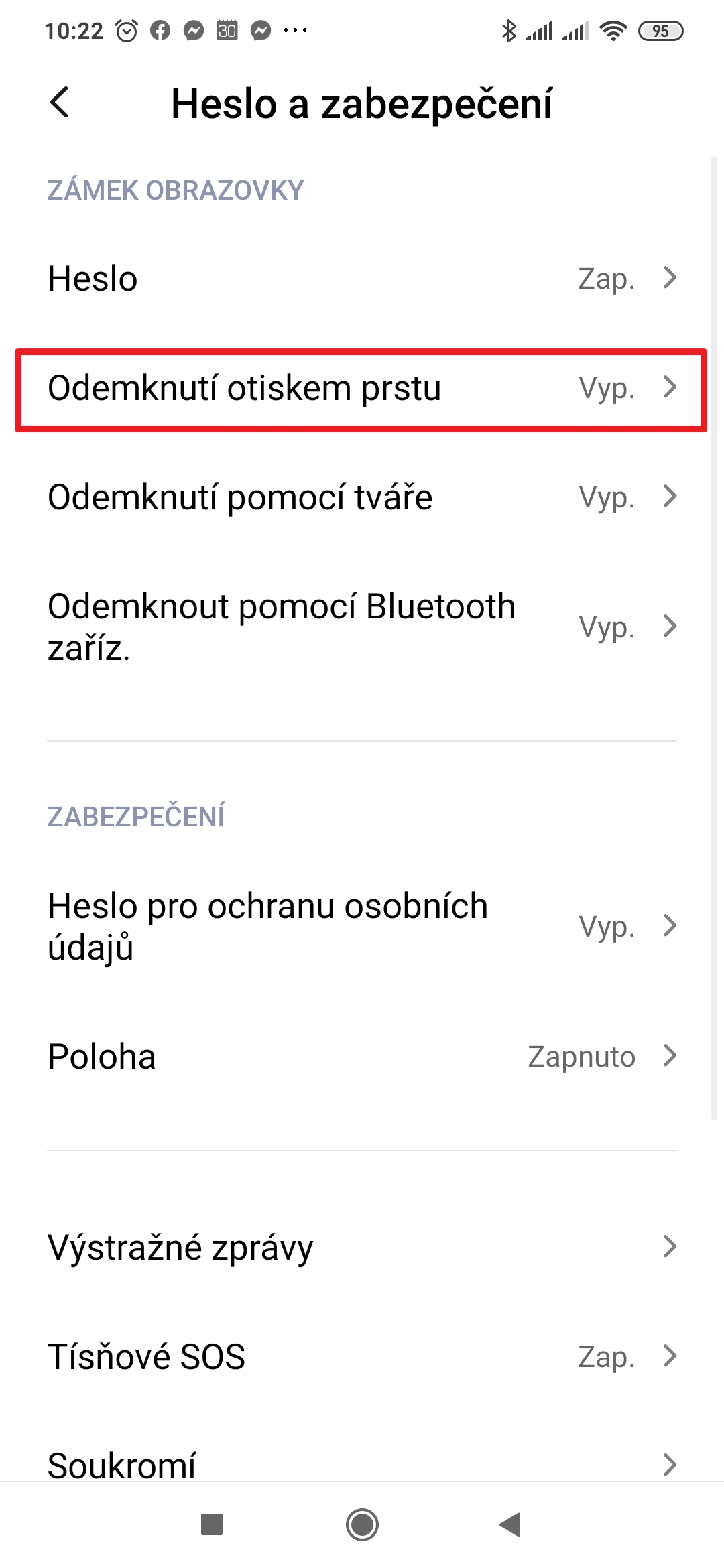
- Přejděte do sekce Heslo a zabezpečení.
- Pokračujte do Odemknutí otiskem prstu.
- Zadejte PIN, heslo, nebo gesto.
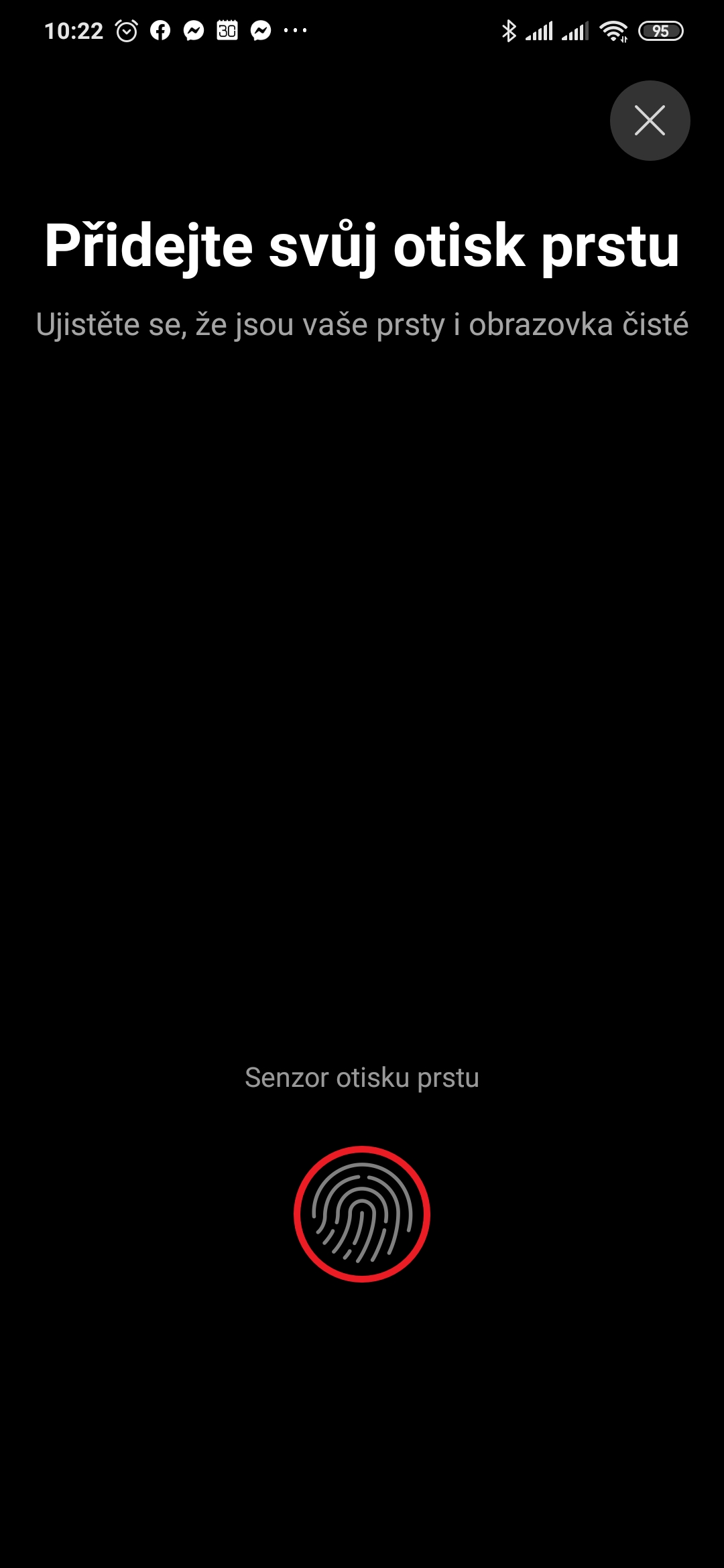
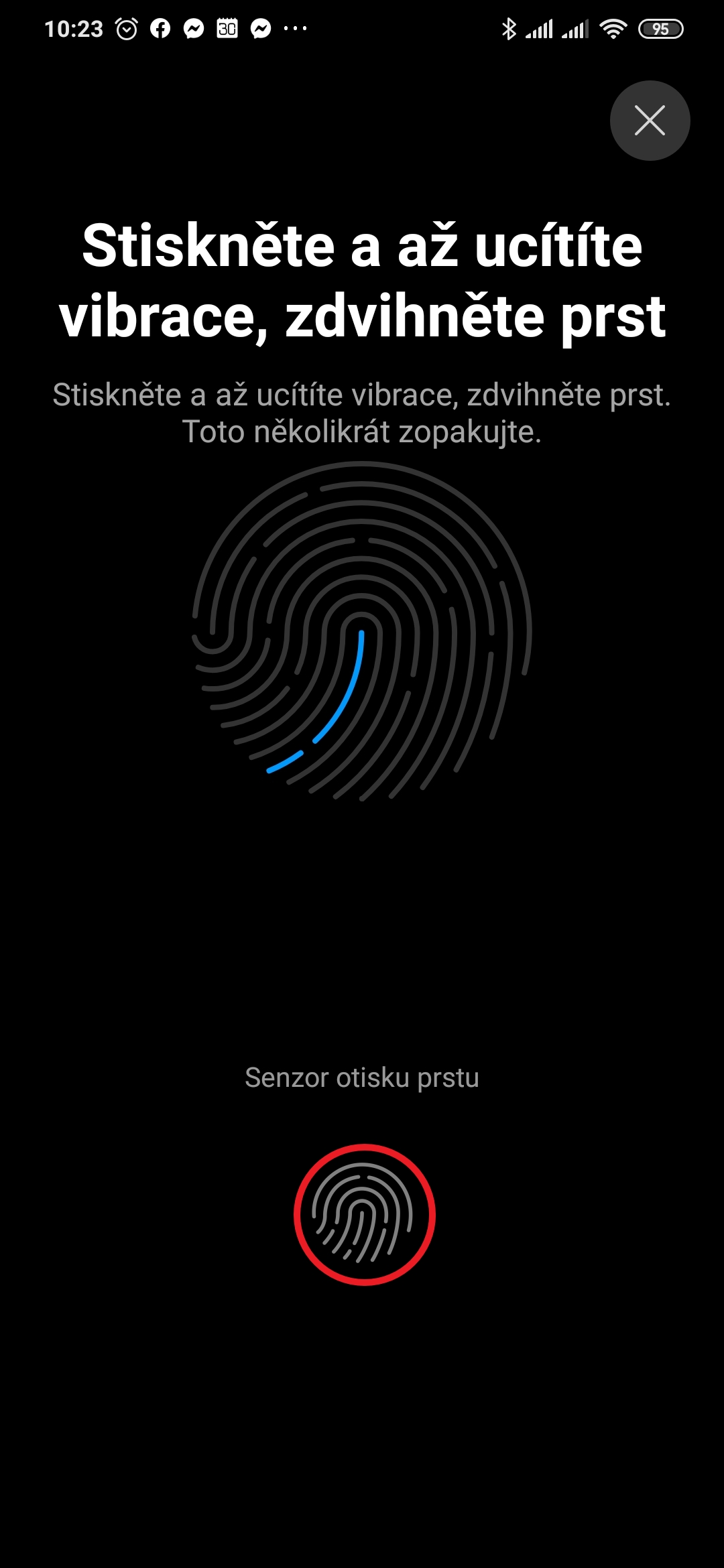
- Následně budete vyzváni k přidání otisku prstu. Provedení se může lišit dle toho, zda má telefon čtečku na zádech, nebo v obrazovce. V každém případě budete vyzváni k opakovanému přiložení prstu na čtečku, na které telefon zareaguje vibrací.
- Po dokončení procesu vám telefon oznámí, že otisk prstu přijal a nyní můžete používat tento způsob k jeho odemykání. Stačí stisknout tlačítko Hotovo.
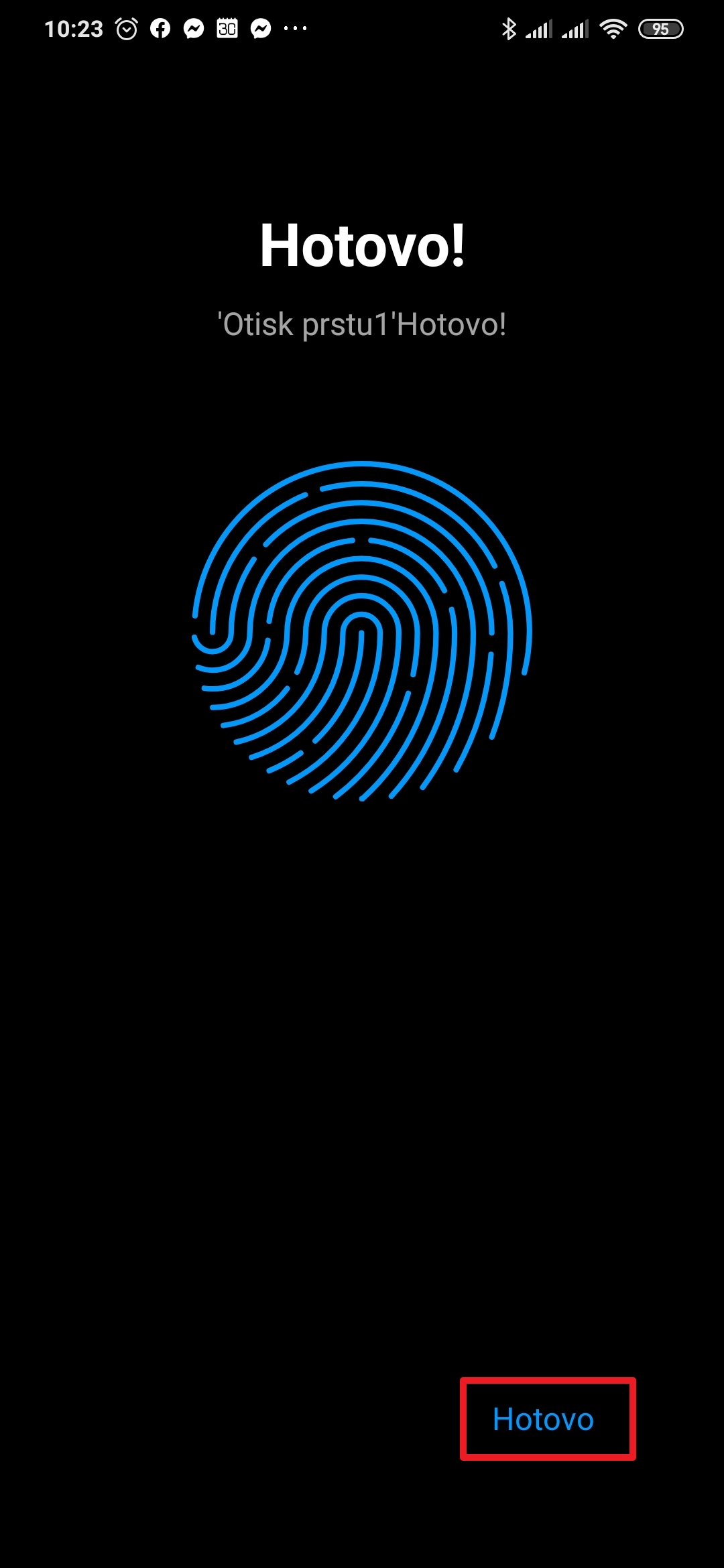
Jak přidal další prst?
Při odemykání můžete někdy potřebovat odemykat levou, nebo naopak pravou rukou či jiný prst. Ani to není problém – v nastavení si můžete nadefinovat další otisky prstů. Tímto způsobem lze také řešit situaci, kdy chcete poskytnout přístup do svého telefonu další osobě.
Jak přidal další otisk prstu?
- Otevřete Nastavení.
- Přejděte do sekce Heslo a zabezpečení.
- Pokračujte do Odemknutí otiskem prstu.
- Zadejte PIN, heslo, nebo gesto.
- Přejděte do sekce Přidat otisk prstu.
- Opět zadejte PIN, heslo, nebo gesto.
- Následně budete vyzváni k přidání otisku prstu. Provedení se může lišit dle toho, zda má telefon čtečku na zádech, nebo v obrazovce. V každém případě budete vyzváni k opakovanému přiložení prstu na čtečku, na které telefon zareaguje vibrací.
- Po dokončení procesu vám telefon oznámí, že otisk prstu přijal a nyní můžete používat tento způsob k jeho odemykání. Stačí stisknout tlačítko Hotovo.
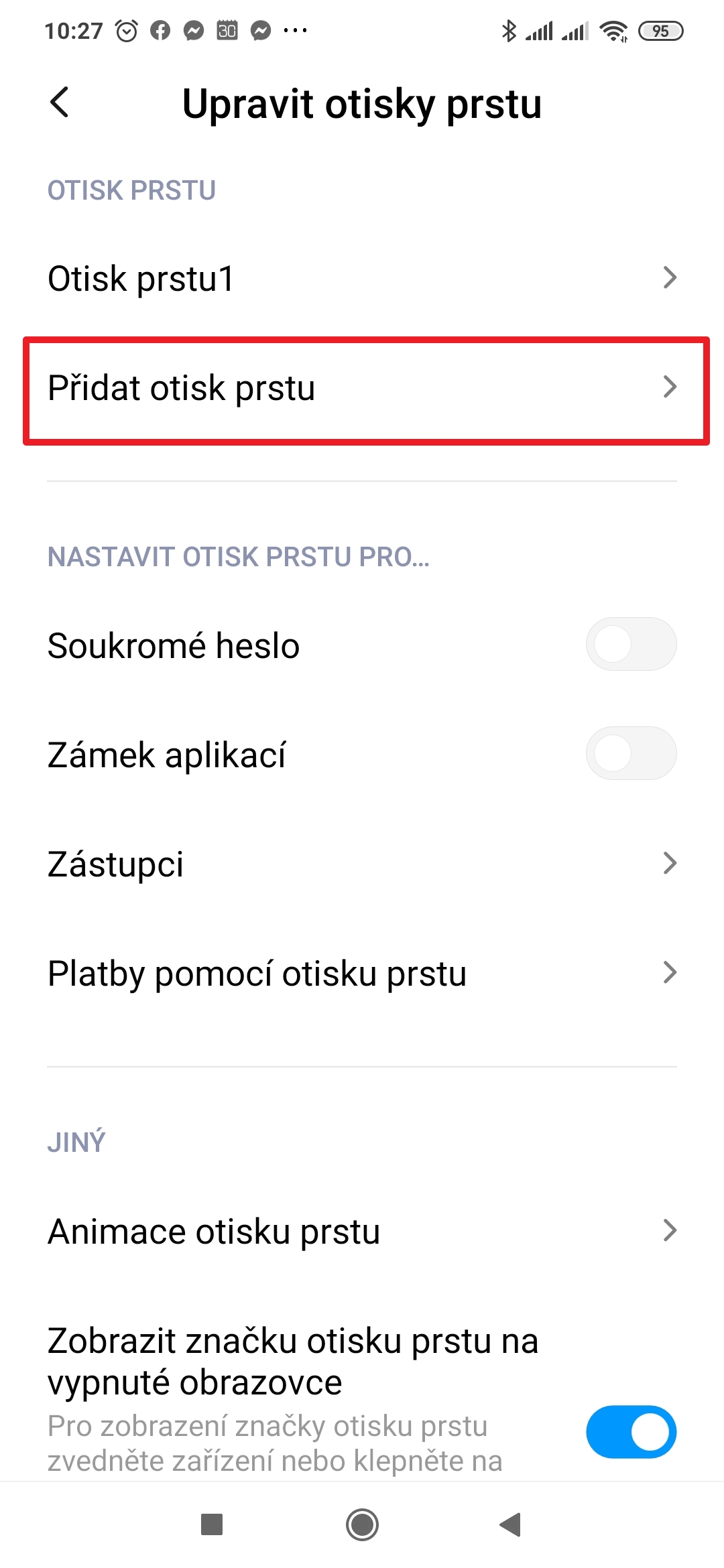
Jak smazat otisk prstu?
Pokud chcete některý z uložených otisků prstů smazat, postupujte následovně.
Jak smazat otisk prstu?
- Otevřete Nastavení.
- Přejděte do sekce Heslo a zabezpečení.
- Pokračujte do Odemknutí otiskem prstu.
- Zadejte PIN, heslo, nebo gesto.
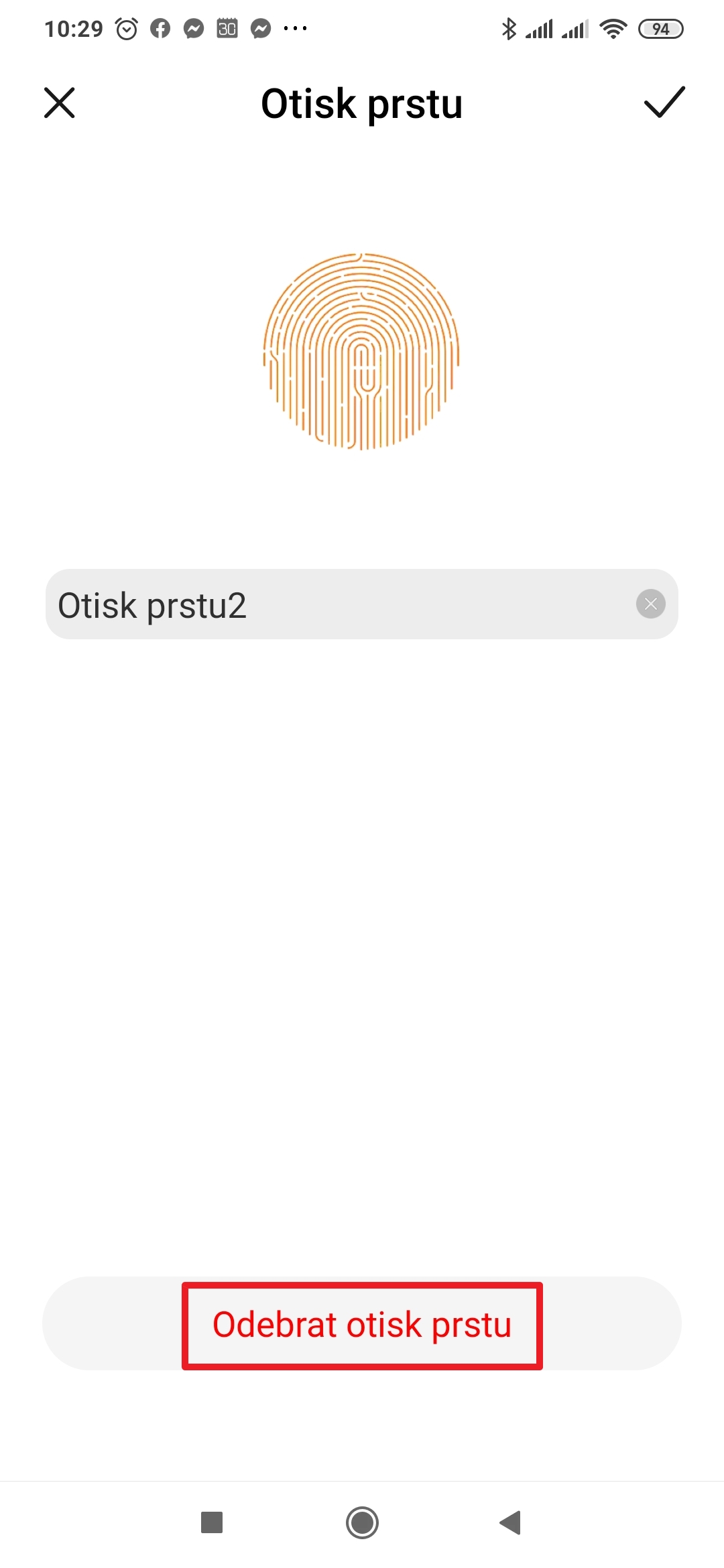
- Otevřete Otisk prstu, který chcete smazat.
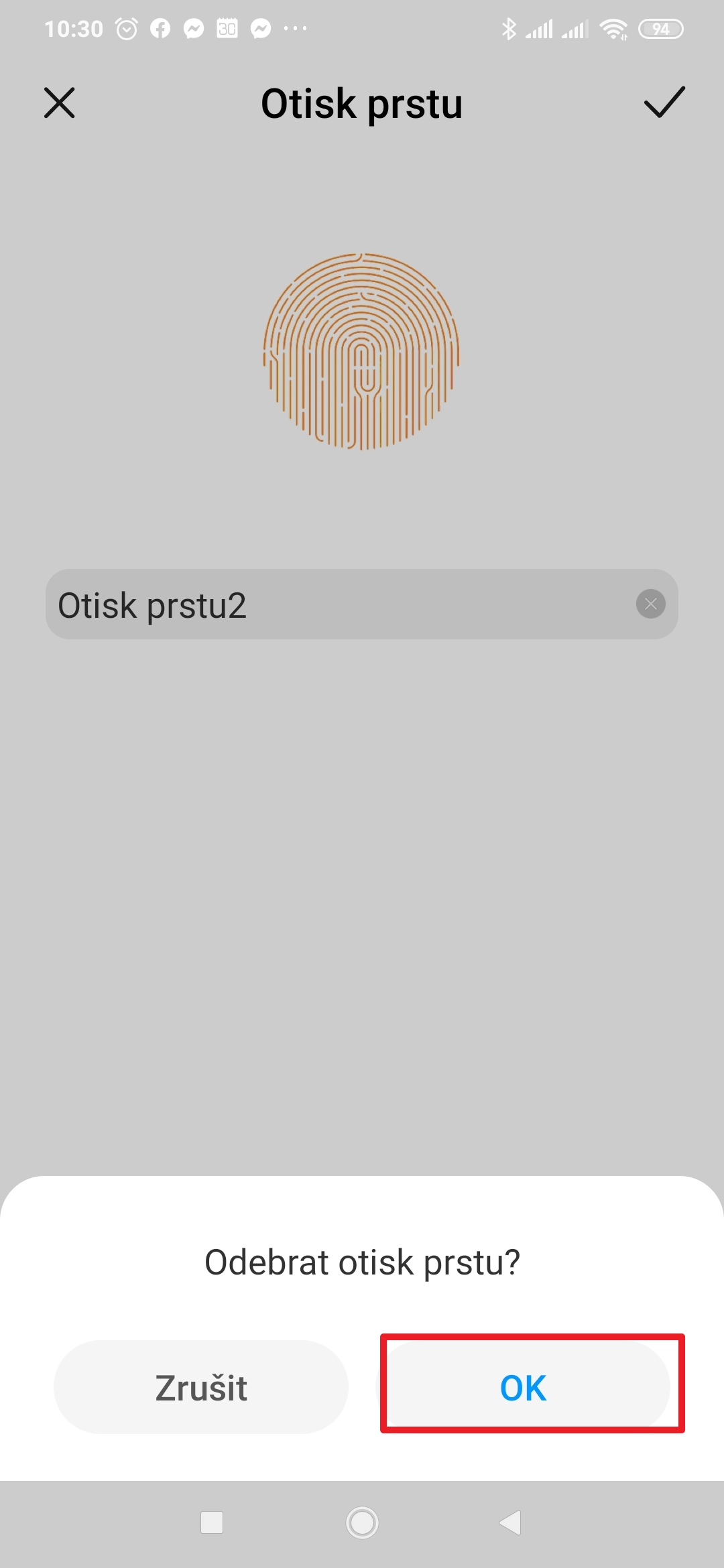
- Na další obrazovce klepněte na tlačítko Odebrat otisk prstu.
- Potvrďte svůj záměr stiskem tlačítka OK.
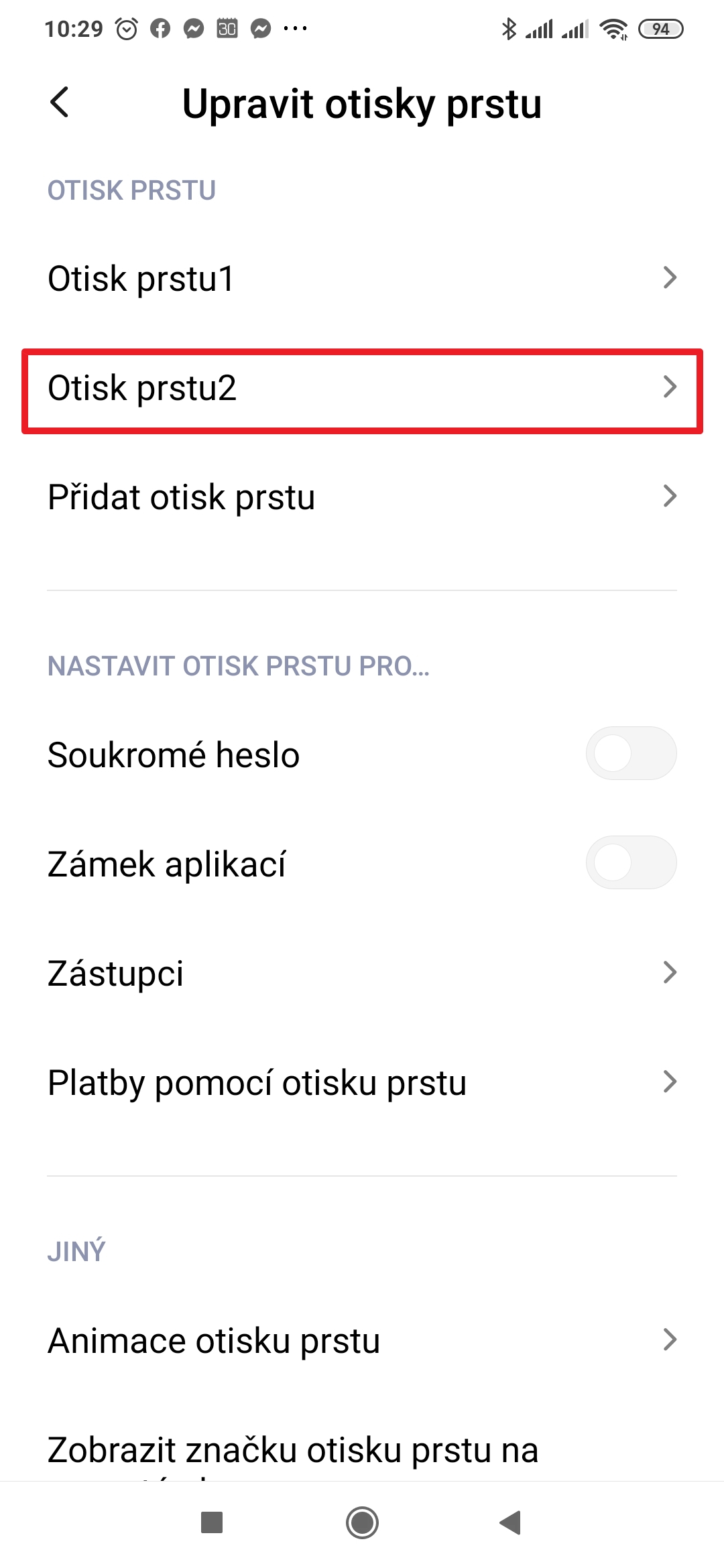
Jak odemykat telefon pomocí tváře?
Prakticky všechny současné chytré telefony mají na přední straně fotoaparát. Ten lze, kromě videohovorů a pořizování selfies, použít také k odemykání telefonu pomocí tváře. Nutno podotknout, že jde o prosté porovnání obličeje před fotoaparátem s uloženou fotkou, které není zdaleka tak bezpečné, jako třeba Face ID od Applu. Xiaomi samo upozorňuje, že telefon může být odemknut například pomocí fotografie nebo lidmi s podobnými rysy.
Jak odemykat telefon pomocí tváře?

- Otevřete Nastavení.
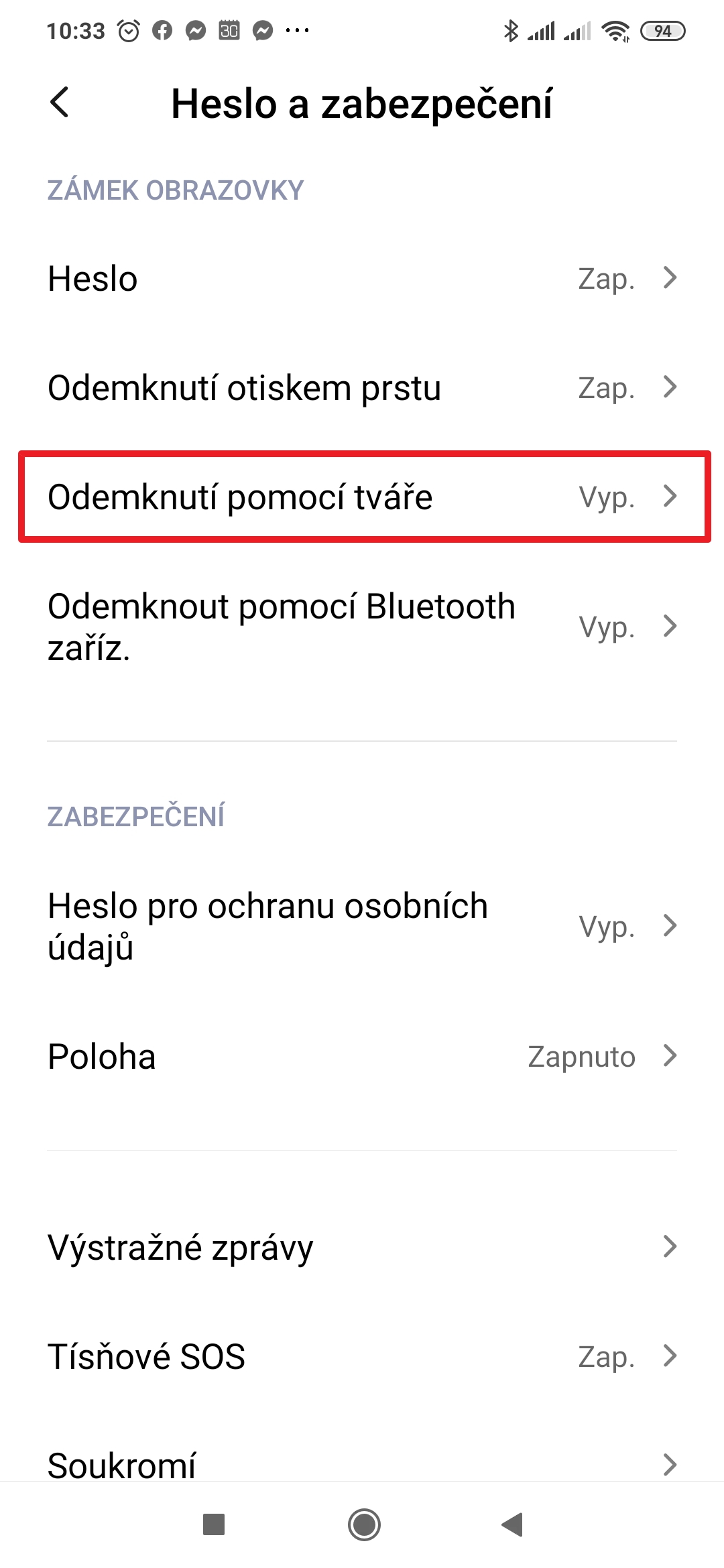
- Přejděte do sekce Heslo a zabezpečení.
- Pokračujte do Odemknutí pomocí tváře.
- Zadejte PIN, heslo, nebo gesto.
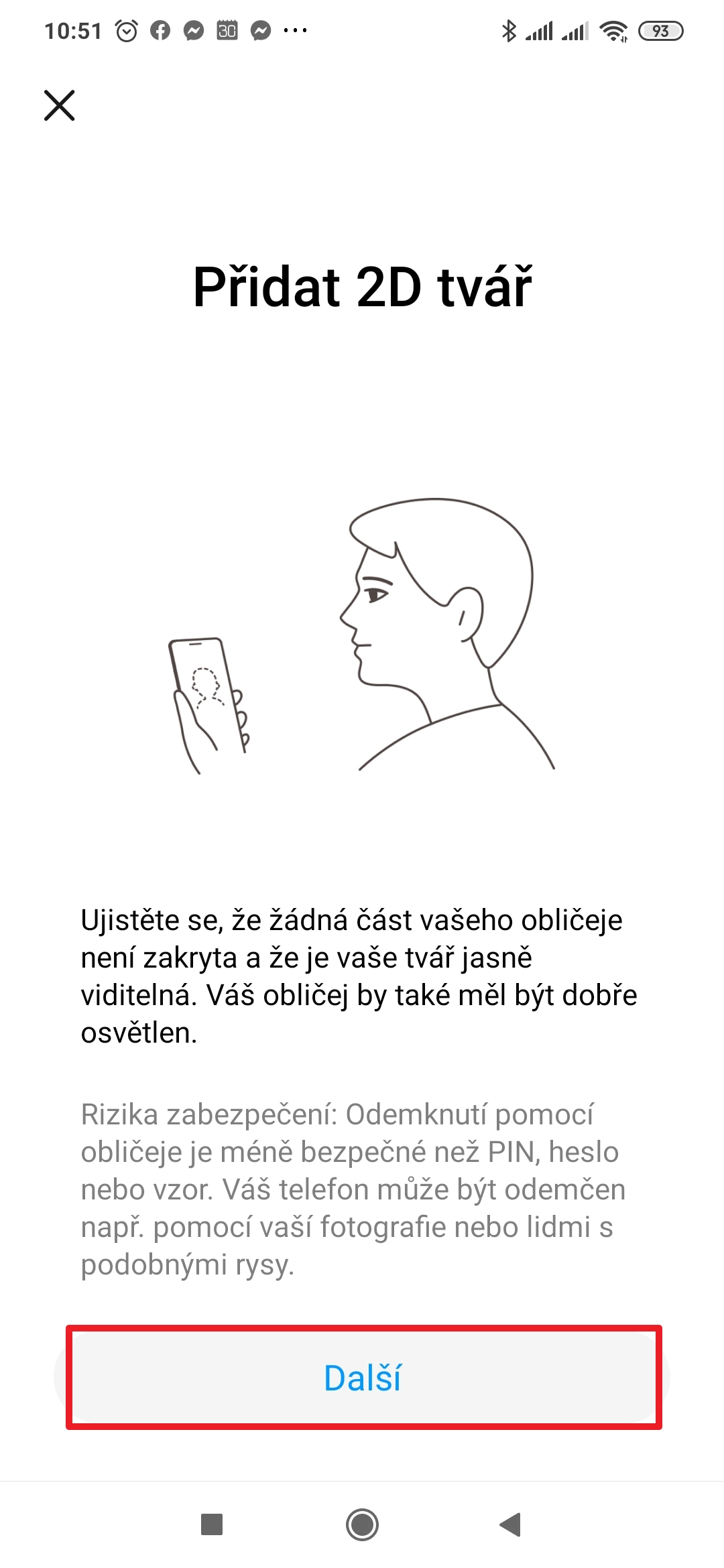
- Přečtěte si varování ohledně odemykání obličejem.
- Klepněte na tlačítko Další.
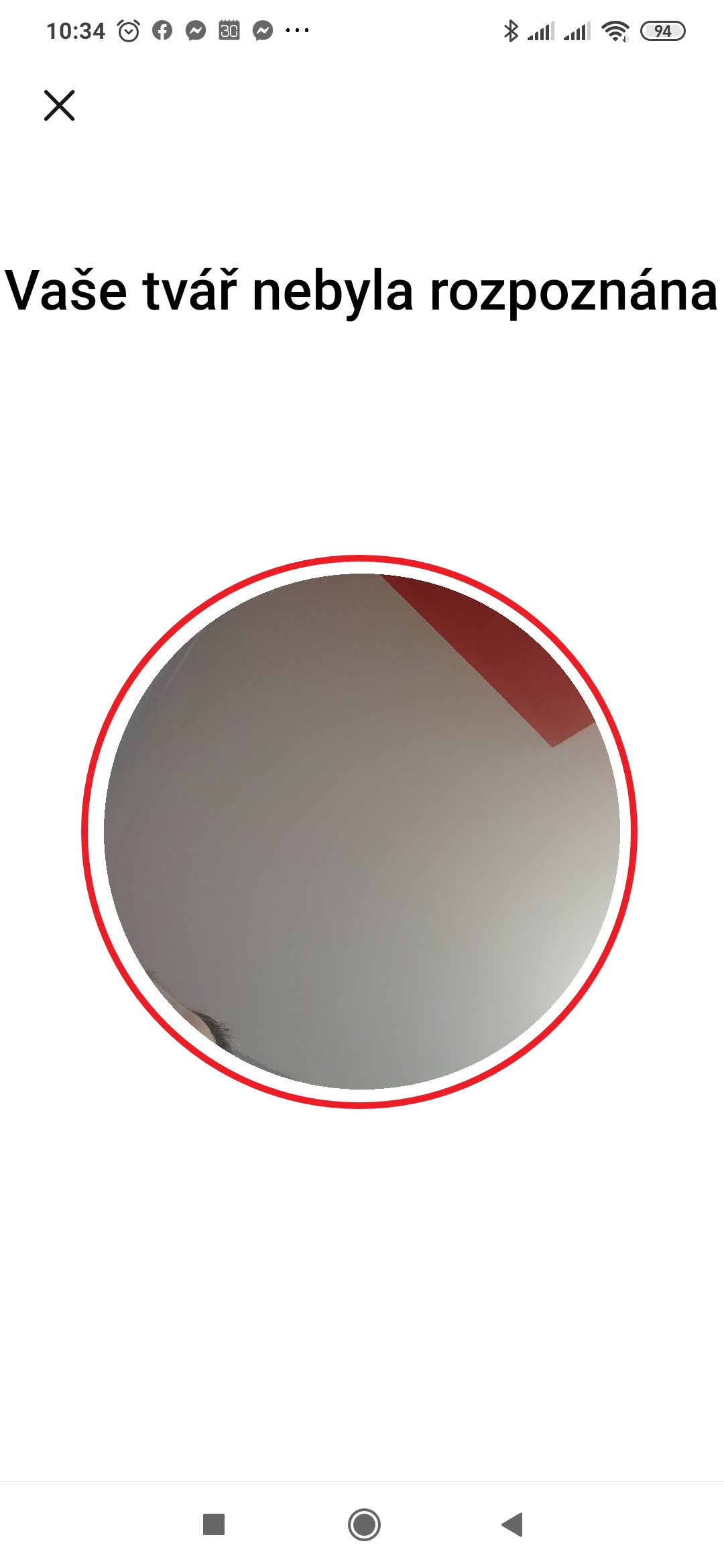
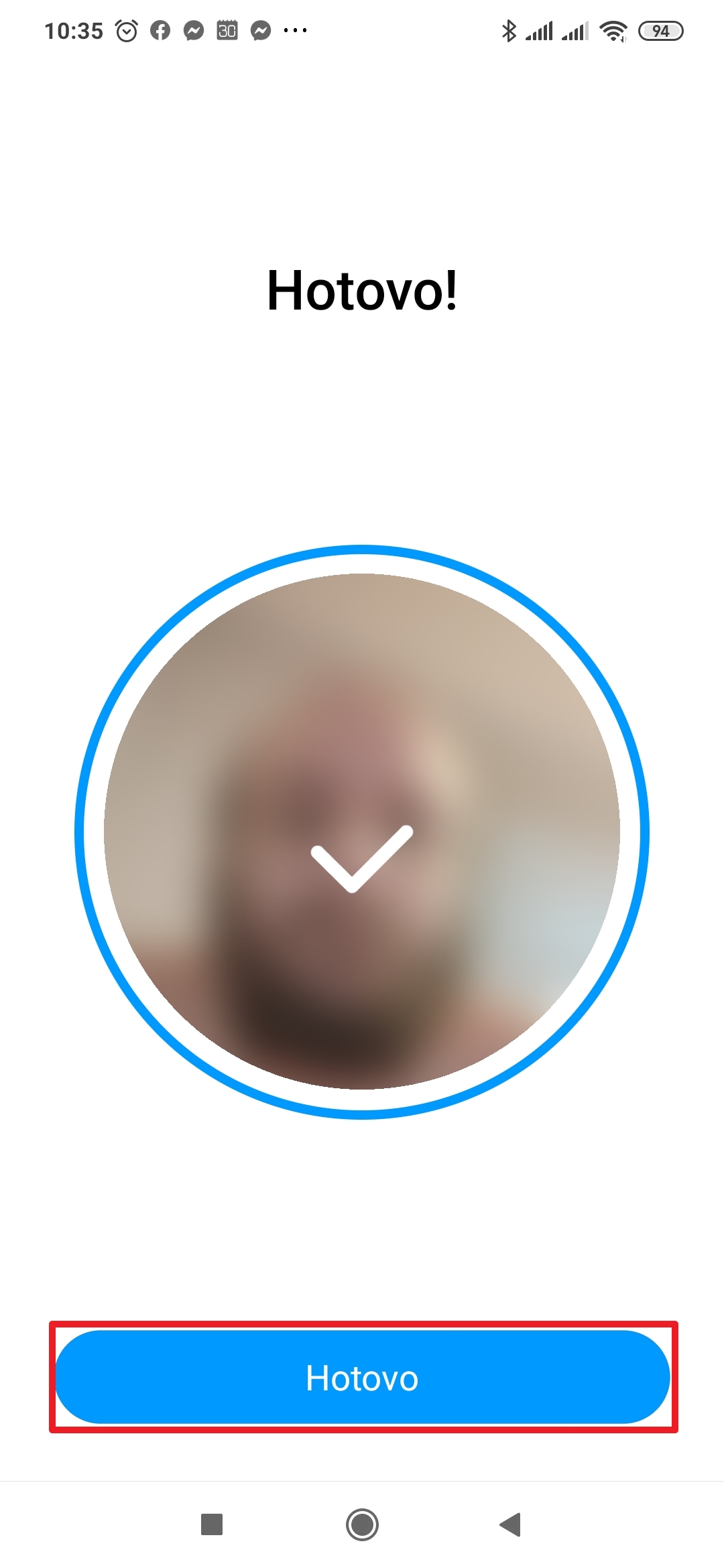
- Následně se aktivuje přední fotoaparát a vaším úkolem bude umístit svůj obličej do kruhového výřezu na obrazovce.
- Pokud se načtení podaří, zbývá jen klepnout na tlačítko Hotovo.
Jak se po odemknutí pomocí tváře dostat rovnou na domovskou obrazovku?
Ve výchozím nastavení zůstane telefon po odemknutí pomocí tváře na zamykací obrazovce. Na domovskou obrazovku se dostanete až potáhnutím směrem vzhůru. Pokud chcete telefon po ověření rovnou odemknout na domovské obrazovce, je nutné tuto volbu deaktivovat.
Jak se po odemknutí pomocí tváře dostat rovnou na domovskou obrazovku?
- Otevřete Nastavení.
- Přejděte do sekce Heslo a zabezpečení.
- Pokračujte do Odemknutí pomocí tváře.
- Zadejte PIN, heslo, nebo gesto.
- Deaktivujte volbu Zůstat po odemknutí na Zamykací obrazovce.
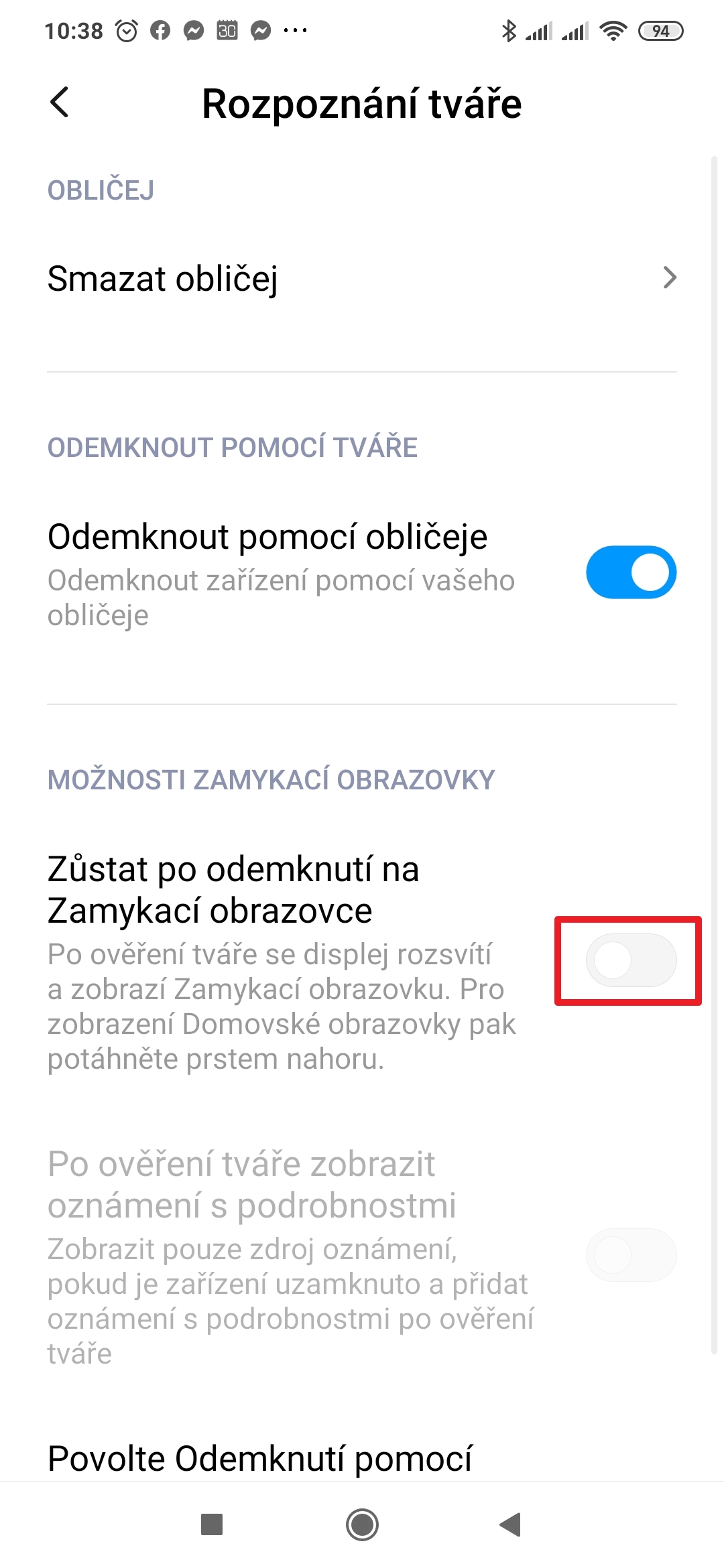
Nyní stačí k odemknutí stisknout tlačítko pro rozsvícení/zhasnutí na boku přístroje, a pokud vás přední fotoaparát rozpozná, ocitnete se bez jakéhokoli dalšího kroku rovnou na domovské obrazovce.
Předchozí díly seriálu MIUI 11 – tipy a triky
- 42. díl – připojení telefonu k počítači přes kabel
- 41. díl – Druhý prostor a možnosti jeho využití
- 40. díl – jak obnovit telefon do továrního nastavení?
- 39. díl – aktualizace aplikací, Androidu a MIUI
- 38. díl – úprava fotek v aplikaci Galerie
- 37. díl – Témata aneb Kompletní změna vzhledu
- 36. díl – základy ovládání aplikace Fotoaparát
- 35. díl – rozdělení obrazovky a práce se dvěma aplikacemi
- 34. díl – sledování spotřeby baterie a další triky
- 33. díl – možnosti aplikace Kontakty od Googlu
- 32. díl – podrobné nastavení oznámení aplikací
- 31. díl – seznam posledních spuštěných aplikací
- 30. díl – jak dostat MIUI 12 dříve než ostatní?
- 29. díl – zpomalené video a možnosti jeho natáčení
- 28. díl – k čemu jsou Duální aplikace a jak je používat?
- 27. díl – jak pořídit snímek obrazovky?
- 26. díl – jak zamezit ukončování aplikací systémem?
- 25. díl – určování polohy, GPS a její nastavení
- 24. díl – Obchod Google Play a možnosti jeho nastavení
- 23. díl – MIUI launcher a nastavení domovské obrazovky
- 22. díl – tísňové SOS pro případ nouze
- 21. díl – obrazovka a možnosti jejího nastavení
- 20. díl – jak najít ztracený telefon Xiaomi?
- 19. díl – SMS zprávy a jejich nastavení v aplikaci od Googlu
- 18. díl – odemknutí otiskem prstu a pomocí tváře
- 17. díl – jak na nahrávání obrazovky?
- 16. díl – vyzváněcí tóny a zvuky upozornění
- 15. díl – správa aplikací, odinstalace a nastavení oprávnění
- 14. díl – ovládejte telefon gesty jako iPhone
- 13. díl – zamykací obrazovka a její nastavení
- 12. díl – režim Nerušit a možnosti jeho nastavení
- 11. díl – jak zapnout a nastavit přenosný hotspot
- 10. díl – aplikace Fotoaparát a její nastavení
- 9. díl – servisní menu, režim pro vývojáře a skryté položky
- 8. díl – SMS a MMS zprávy v aplikaci od Googlu
- 7. díl – jak nastavit výřez, stavový řádek a oznámení
- 6. díl – jak na bezkontaktní platby na telefonech Xiaomi
- 5. díl – tmavý režim a další nastavení obrazovky
- 4. díl – jak nastavit SIM karty a mobilní data?
- 3. díl – jak si nastavit oznámení aplikací?
- 2. díl – ambientní displej a zamykací obrazovka
- 1. díl – jak dostat aktualizace dříve než ostatní?
To je prozatím vše. Další díly našeho seriálu MIUI 11 – tipy a triky budou přibývat (téměř) každé úterý. Pokud tedy chcete ovládnout svůj telefon do sebemenších detailů, sledujte náš blog! Na příští pokračování se můžete těšit už za týden, tedy v úterý 17. března.