MIUI 11 – tipy a triky: sledování spotřeby baterie a další triky
Máme tu úterý, a to na našem blogu znamená, že vám přinášíme várku tipů a triků pro MIUI 11. Tentokrát se podíváme na sledování spotřeby baterie a ukážeme vám, jak odhalit a eliminovat největší „žrouty“. Ukážeme vám postupy, které vám dovolí kontrolovat co a jak spotřebovává akumulátor vašeho telefonu.
Sledování spotřeby baterie – první pohled
Pokud baterie vašeho telefonu začala mizet rychleji než obvykle, může za tím být například nenasytná aplikace, která běží na pozadí, aniž byste o tom měli tušení. Naštěstí existuje poměrně jednoduchá cesta, jak ji odhalit.
Jak na sledování spotřeby baterie?
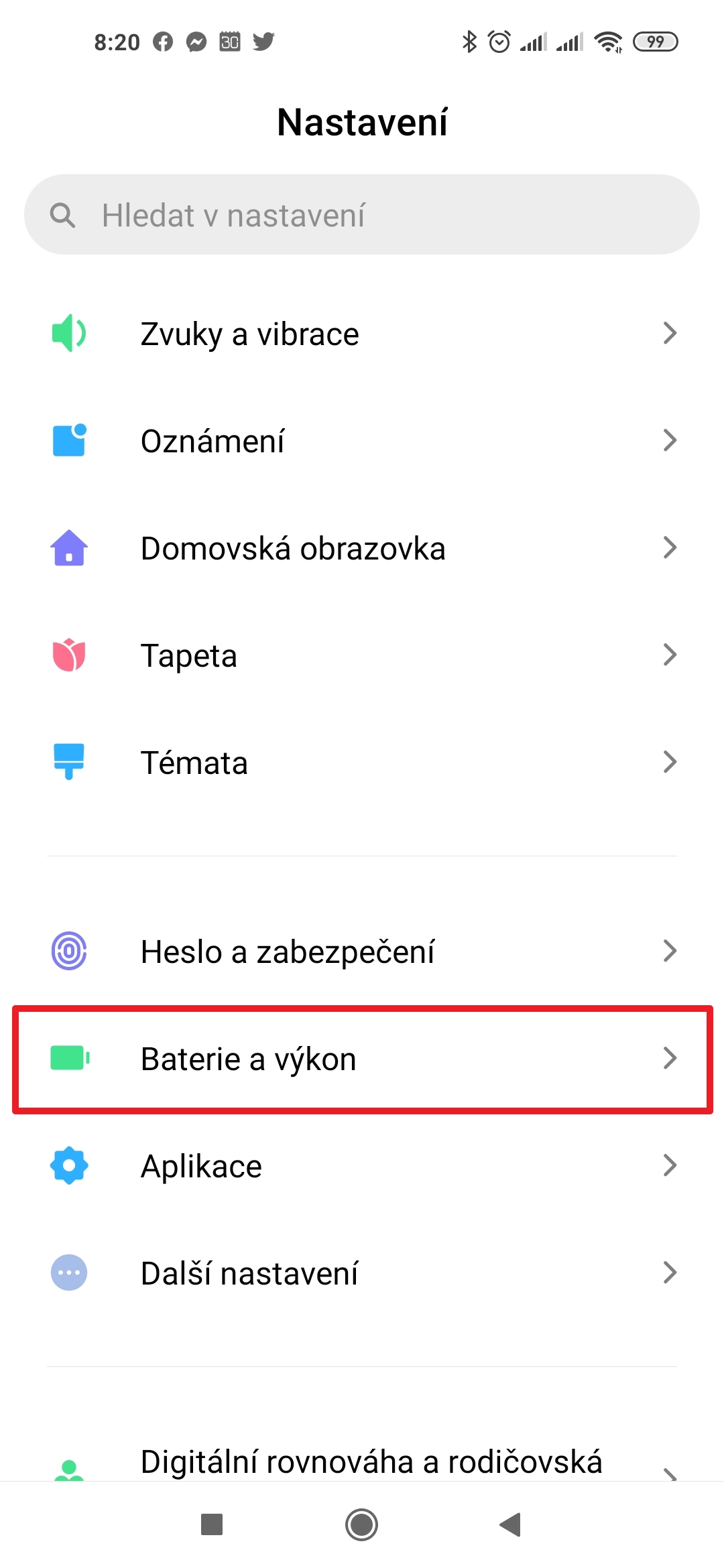
- Otevřete Nastavení.
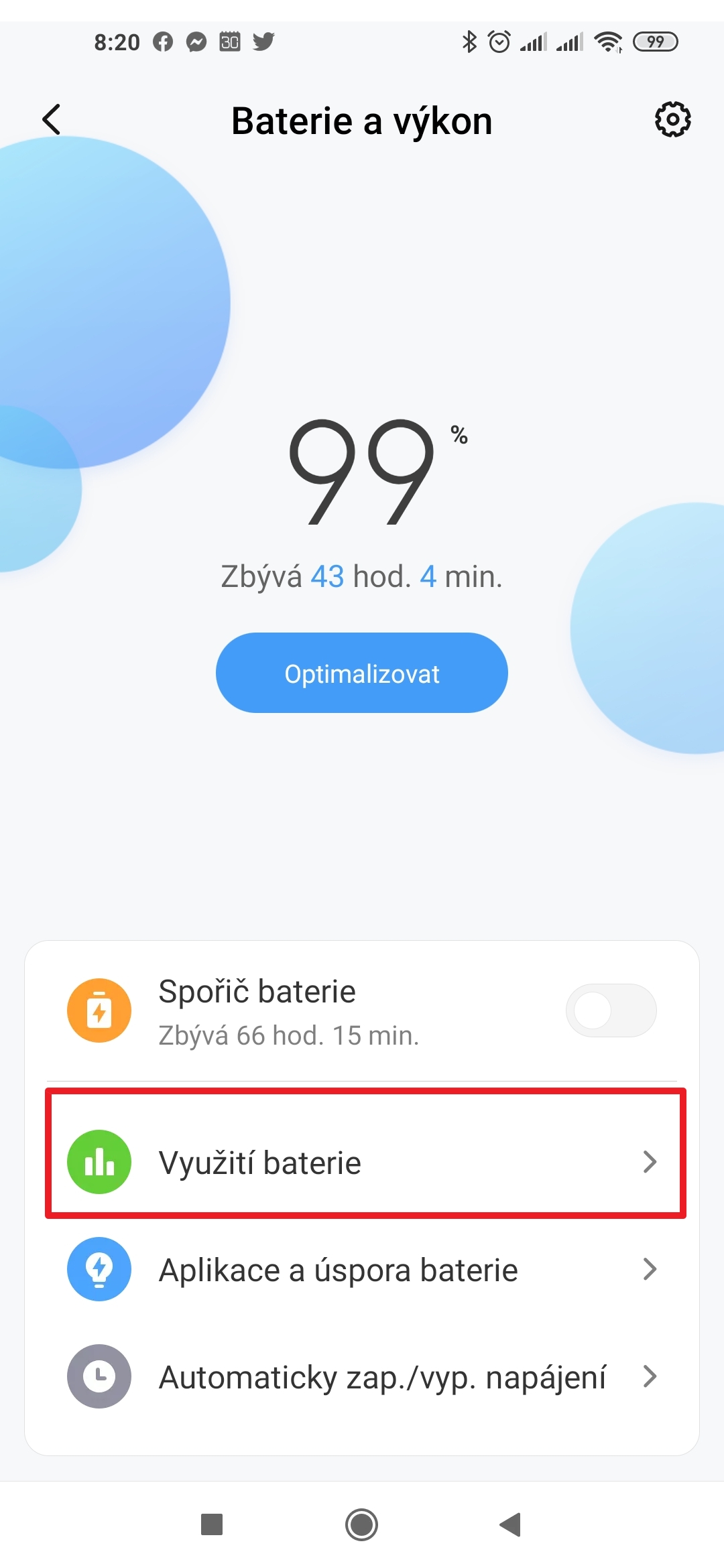
- Pokračujte do sekce Baterie a výkon.
- Klepněte na Využití baterie.
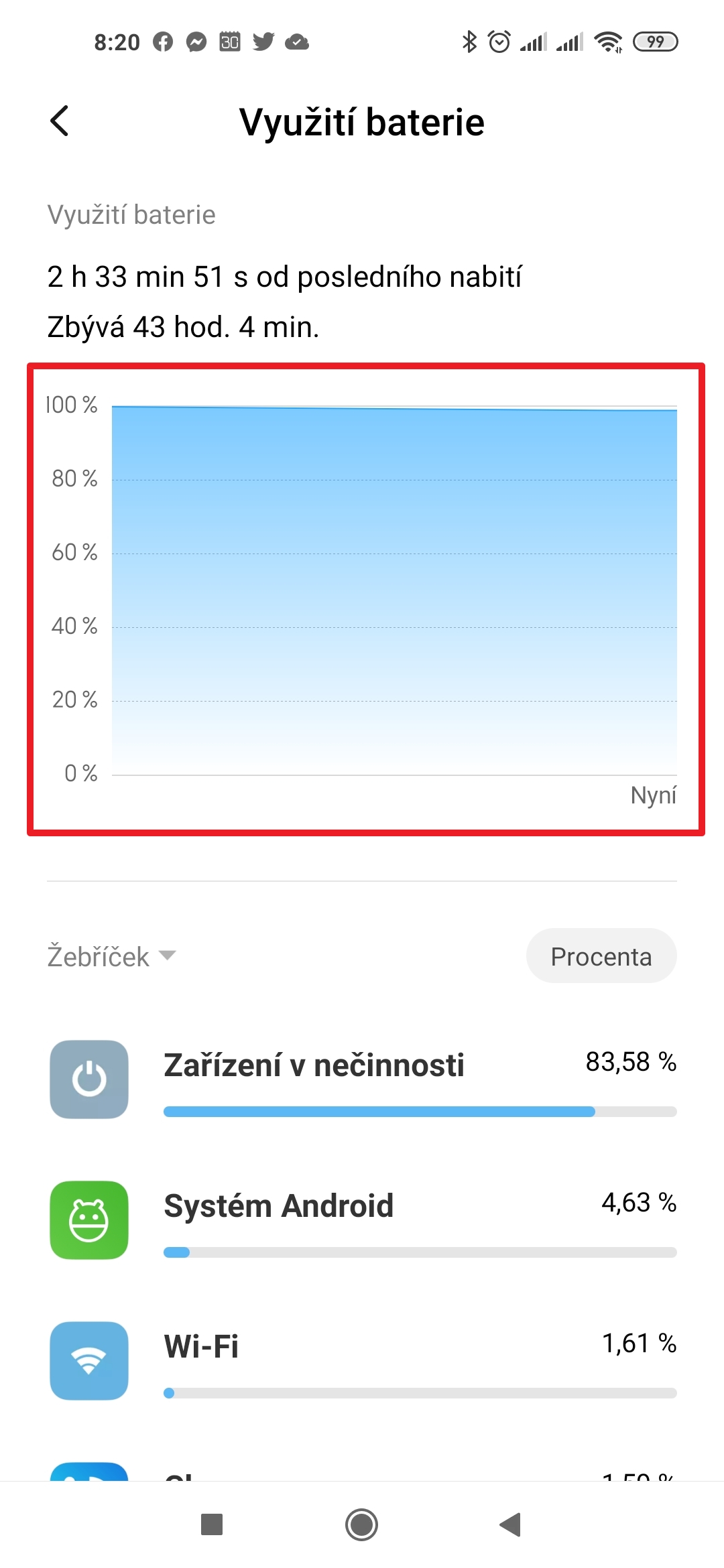
- V horní části okna můžete vidět graf průběhu vybíjení baterie.
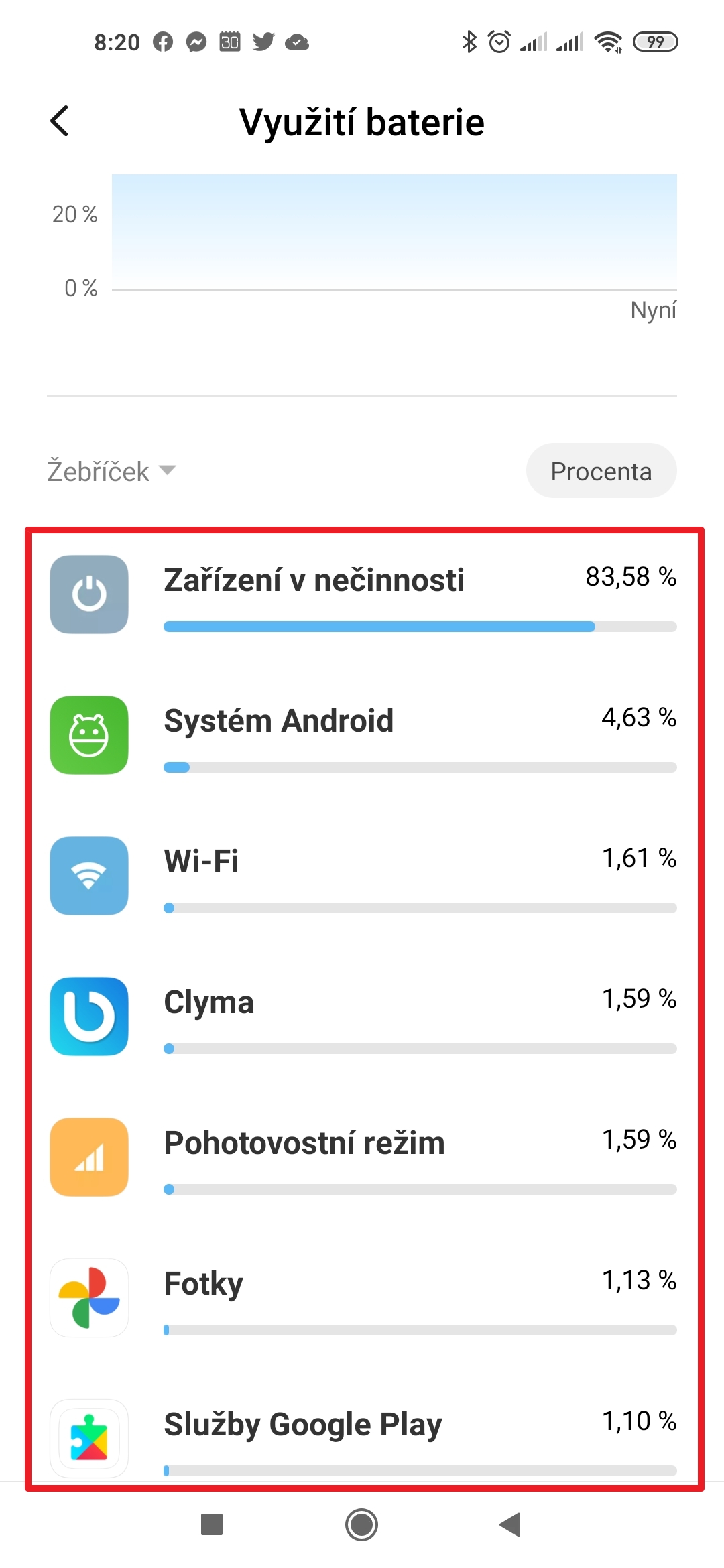
- Níže je žebříček aplikací a komponent, seřazený podle toho, jak se podílejí na spotřebě baterie.
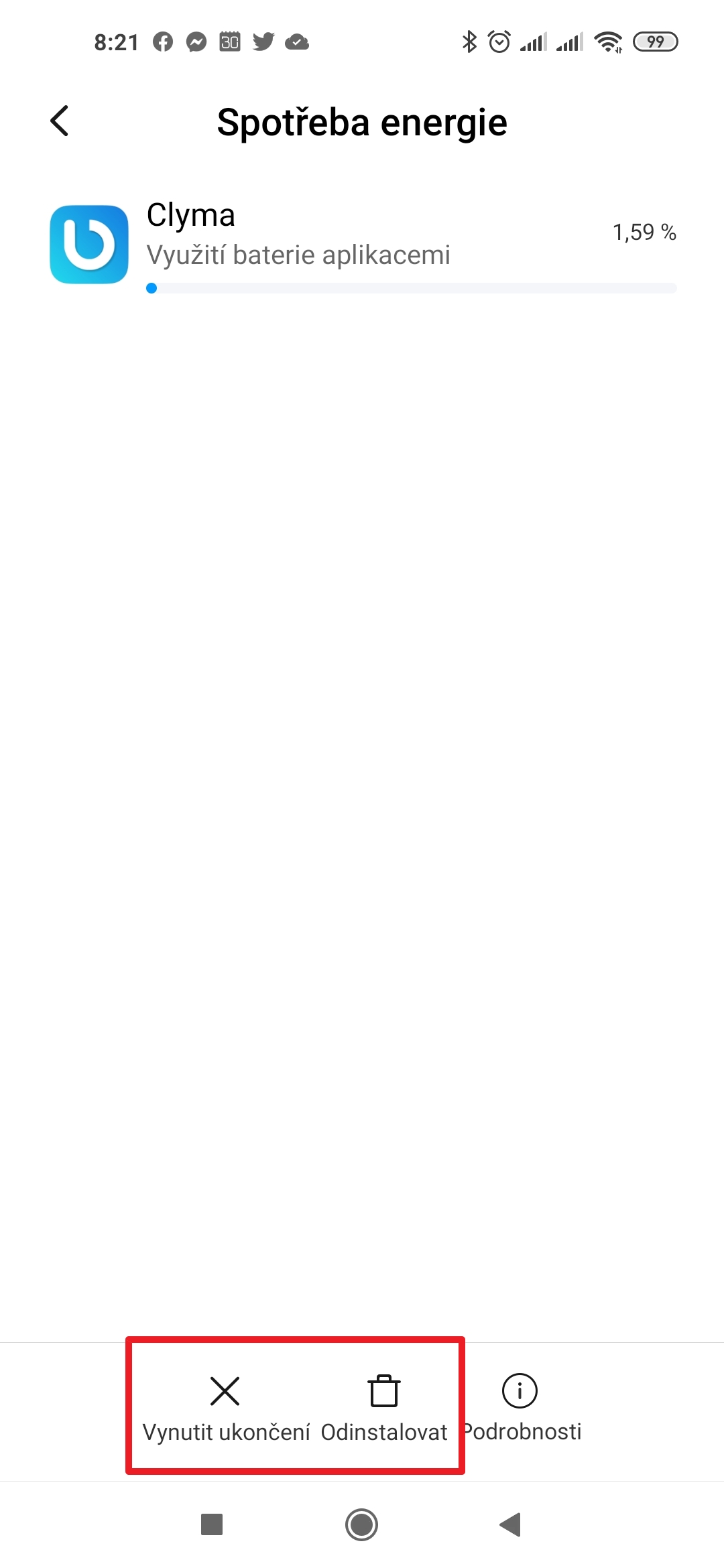
- Klepnutím na aplikaci ji můžete nuceně ukončit, nebo odinstalovat.
Sledování spotřeby baterie – druhý pohled
Kromě aplikací a hardwarových komponent může zvýšenou spotřebu baterie způsobovat například příliš časté probouzení telefonu z režimu spánku nebo obrazovka, která svítí, ačkoli vypadá jako zhasnutá. Stačí jen vědět, kam se podívat.
Jak odhalit problémy se spotřebou baterie?
- Otevřete Nastavení.
- Pokračujte do sekce Baterie a výkon.
- Klepněte na Využití baterie.
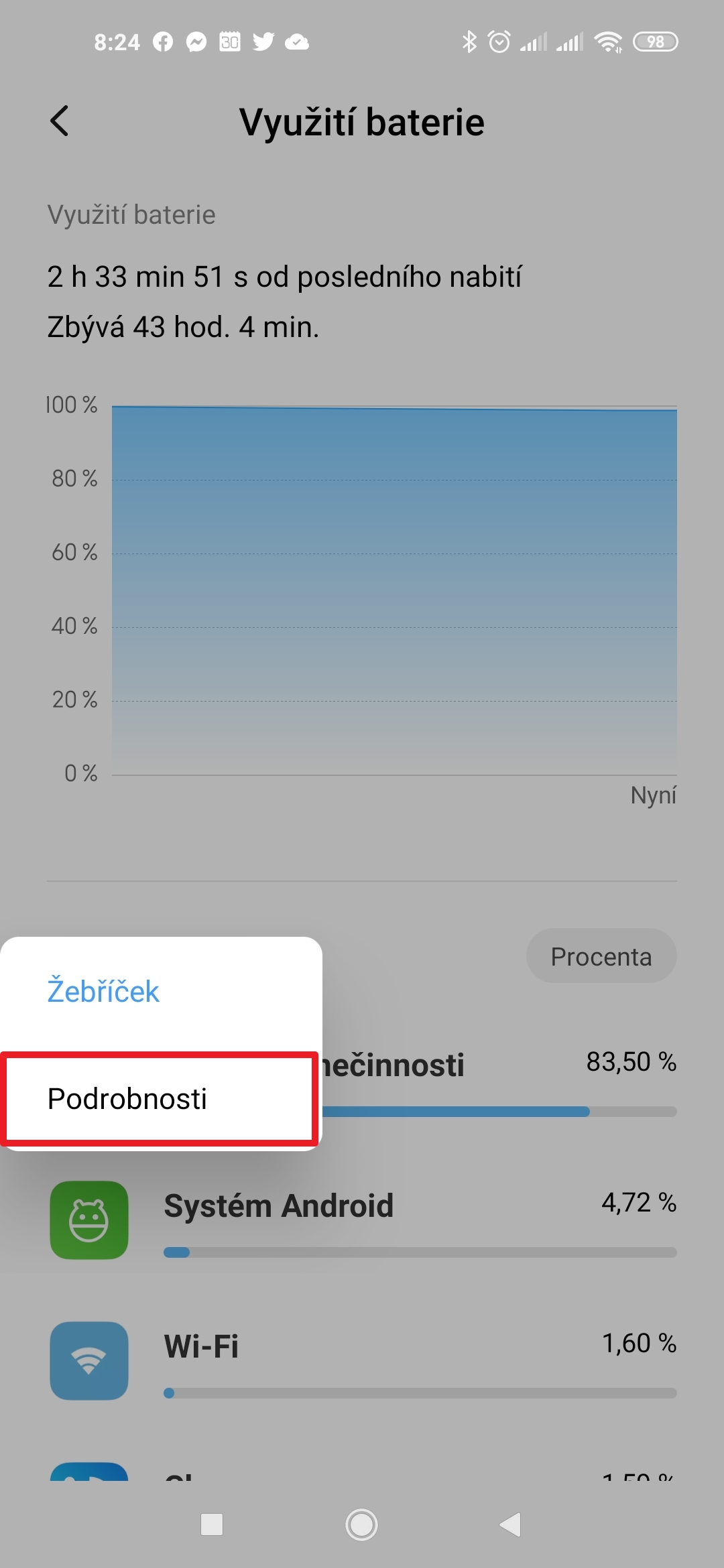
- Pod grafem klepněte na nabídku Žebříček a zvolte možnost Podrobnosti.
- Z grafů můžete vyčíst, jaký byl signál mobilní sítě, kdy a kolikrát byla zapnutá GPS, Wi-Fi, kolikrát došlo k probuzení telefonu a rozsvícení displeje.
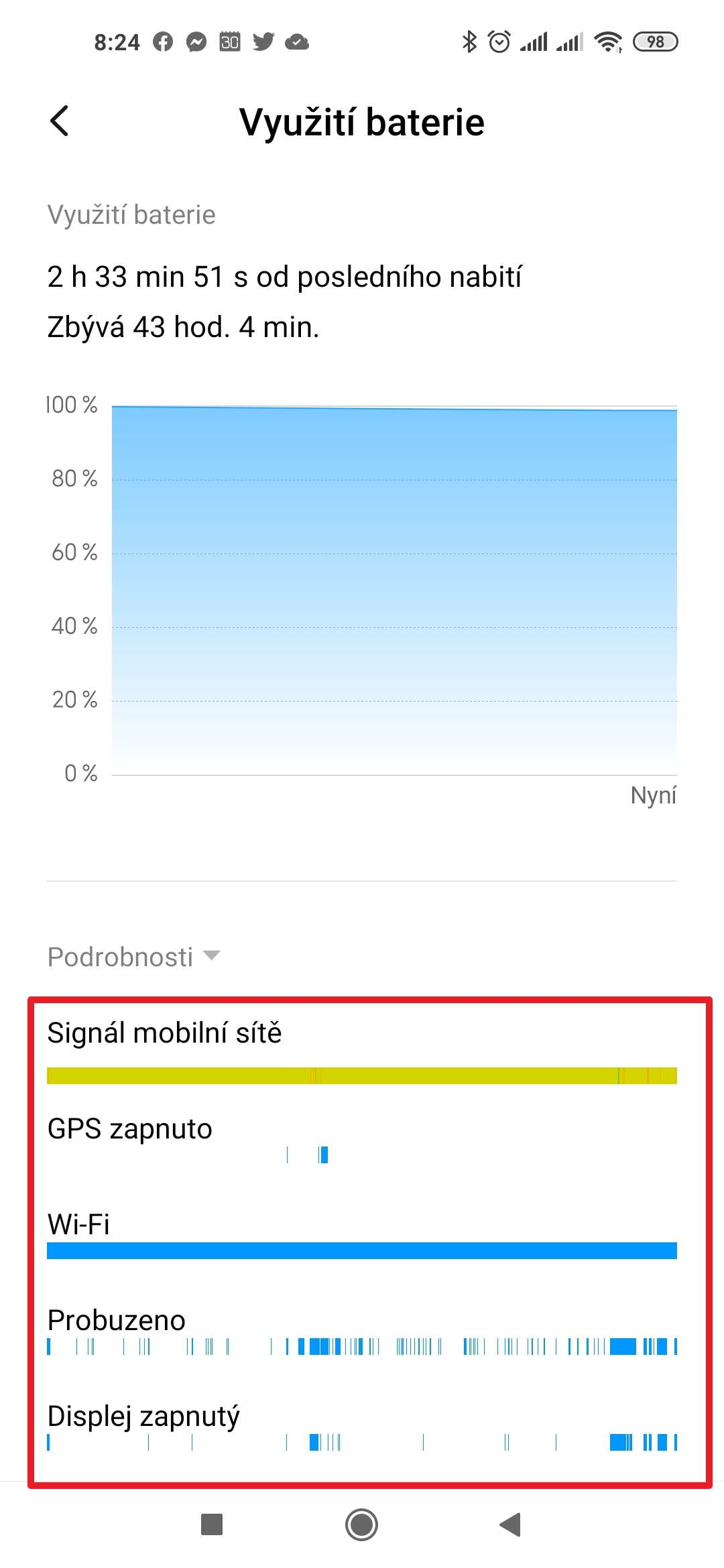
Pokud je například telefon permanentně v probuzeném stavu, je něco špatně – patrně nějaká aplikace zabraňuje přechodu do režimu spánku, což určitě není dobře. Stejně tak pokud indikátor ukazuje, že neustále svítí displej, může být příčina v nějaké aplikaci, která brání jeho zhasnutí.
Jak povolit/zakázat aplikacím běh na pozadí?
Jak jsme naznačili v předchozích dvou kapitolách, zásadní vliv na spotřebu baterie mohou mít aplikace běžící na pozadí. Jejich běh řídí operační systém, který většinu programů na pozadí v případě nečinnosti po nějakém čase ukončí.
Jak povolit/zakázat aplikacím běh na pozadí?
- Otevřete Nastavení.
- Pokračujte do sekce Baterie a výkon.
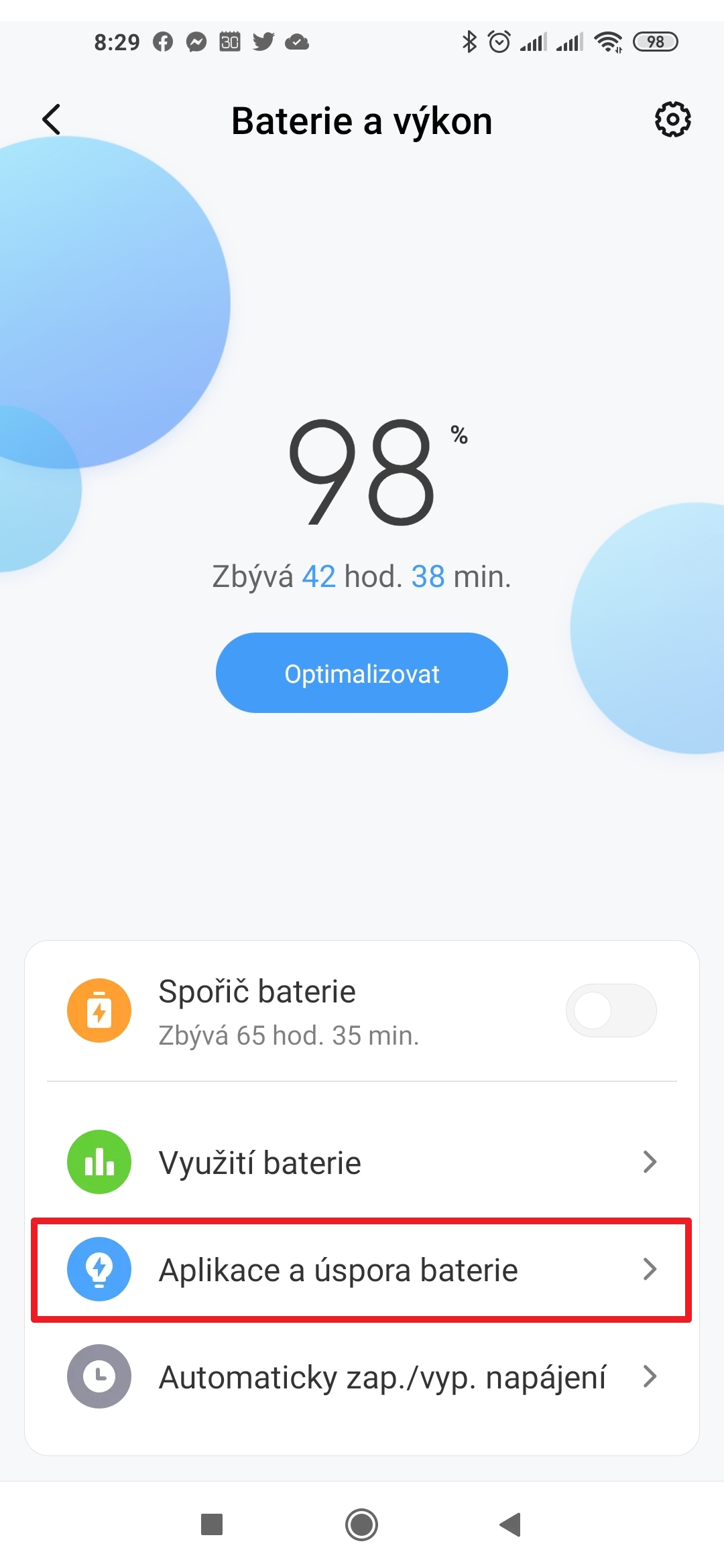
- Klepněte na položku Aplikace a úspora baterie.
- Vyhledejte aplikaci, kterou chcete spravovat, a klepněte na ni.
- Na výběr jsou čtyři možnosti – výchozí bývá Spořič baterie, pokud však nechcete danou aplikaci omezovat, zvolte možnost Žádné omezení.
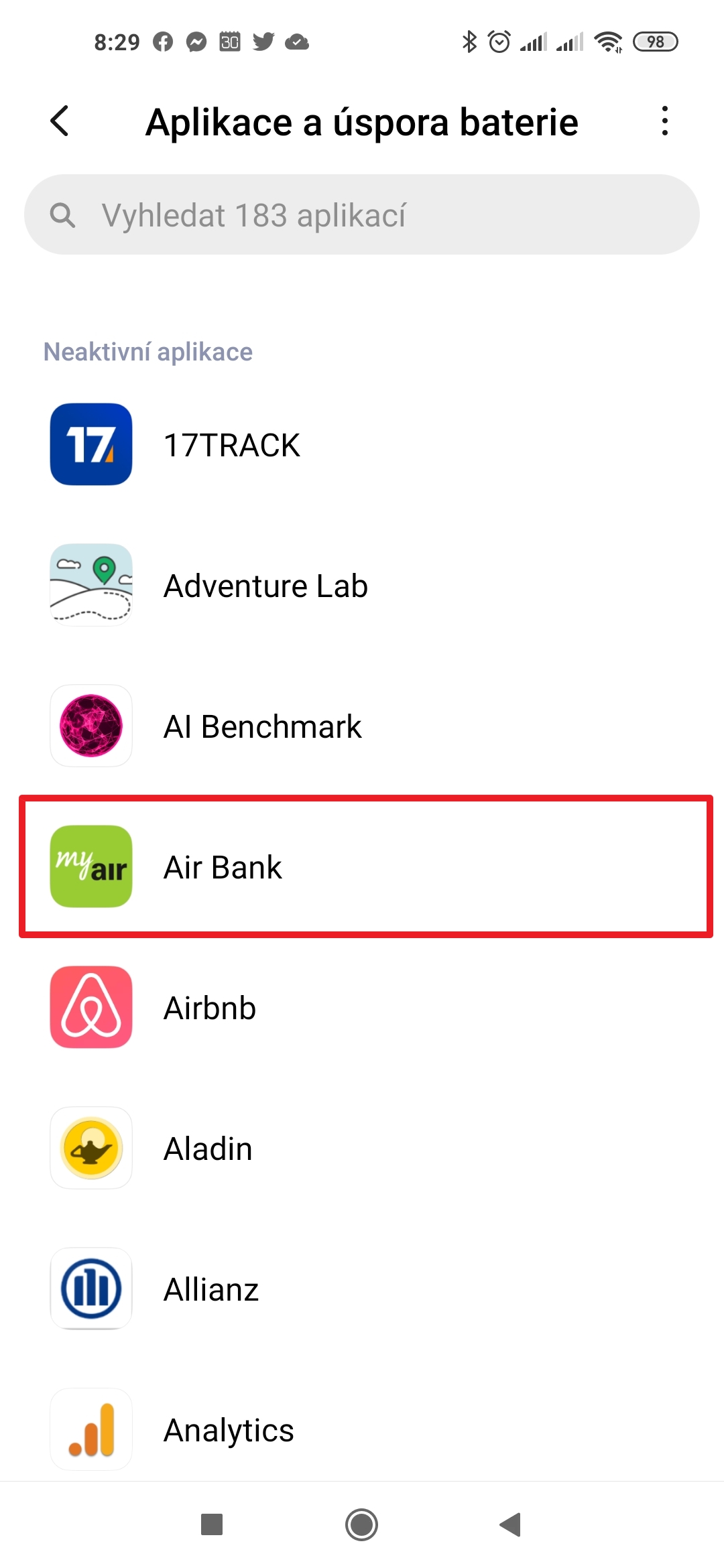
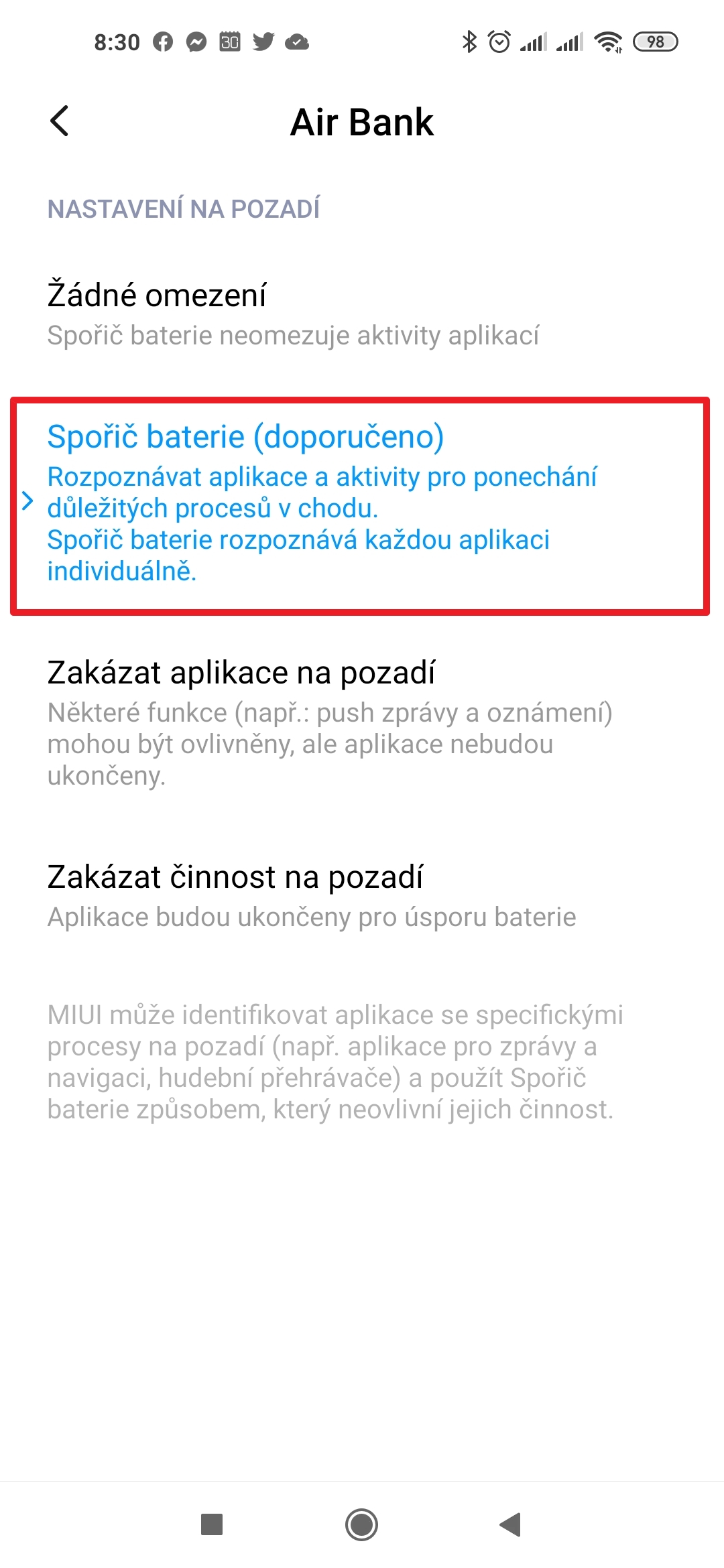
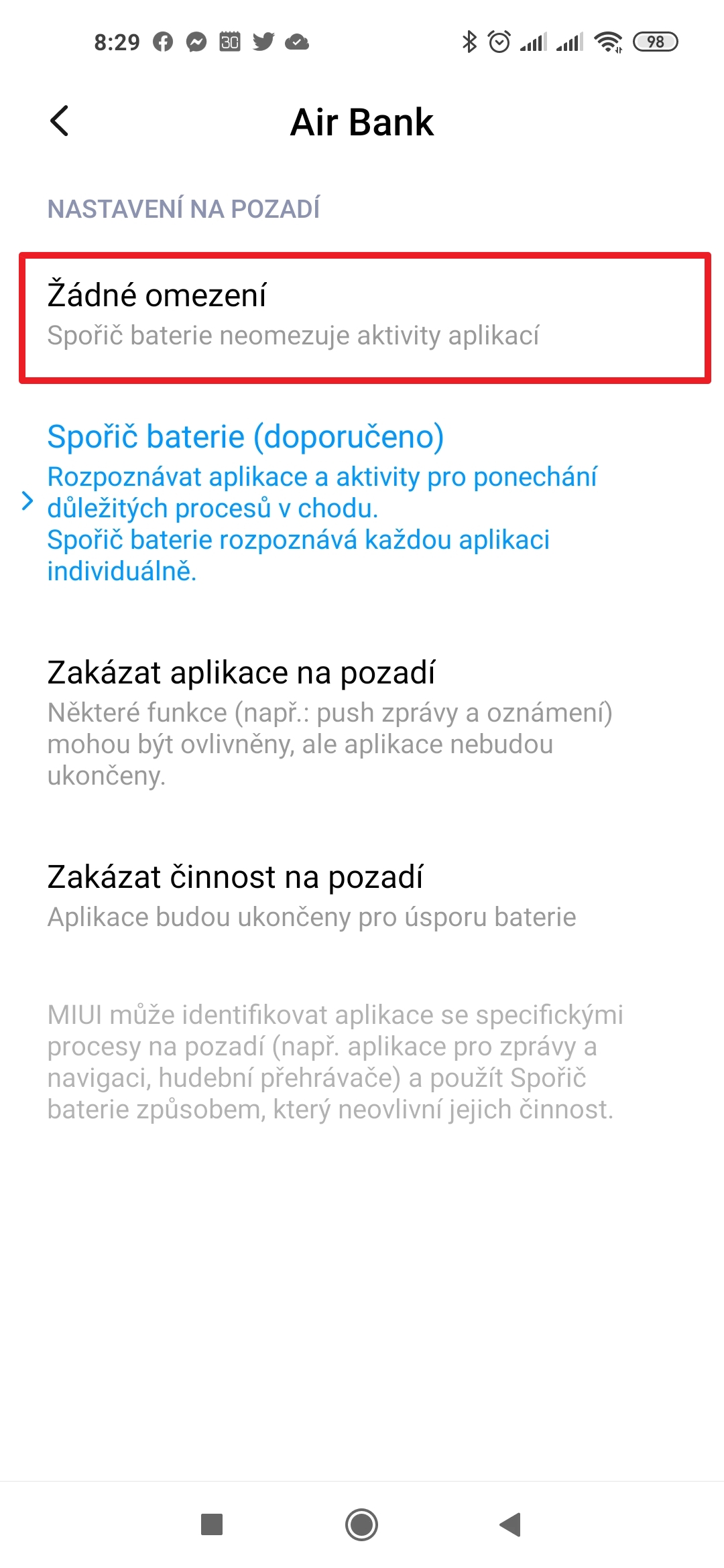
Ukončování aplikací běžících na pozadí může v některých případech nepříjemně komplikovat život. Pokud například používáte chytré hodinky a systém ukončí jejich obslužnou aplikaci, pak vám nebudou chodit notifikace ani další funkce. Tomuto problému jsme se věnovali ve článku MIUI 11 – tipy a triky: jak zamezit ukončování aplikací systémem?
Jak získat upozornění, pokud nějaká aplikace spotřebovává moc energie?
MIUI má integrovanou funkci, která sleduje to, jak jednotlivé aplikace spotřebovávají baterii. Pokud některá vybočí ze zavedených zvyklostí, upozorní na to uživatele, který pak může provést další opatření – například aplikaci zastavit, nebo odinstalovat.

Jak získat upozornění, pokud nějaká aplikace spotřebovává moc energie?
- Otevřete Nastavení.
- Pokračujte do sekce Baterie a výkon.
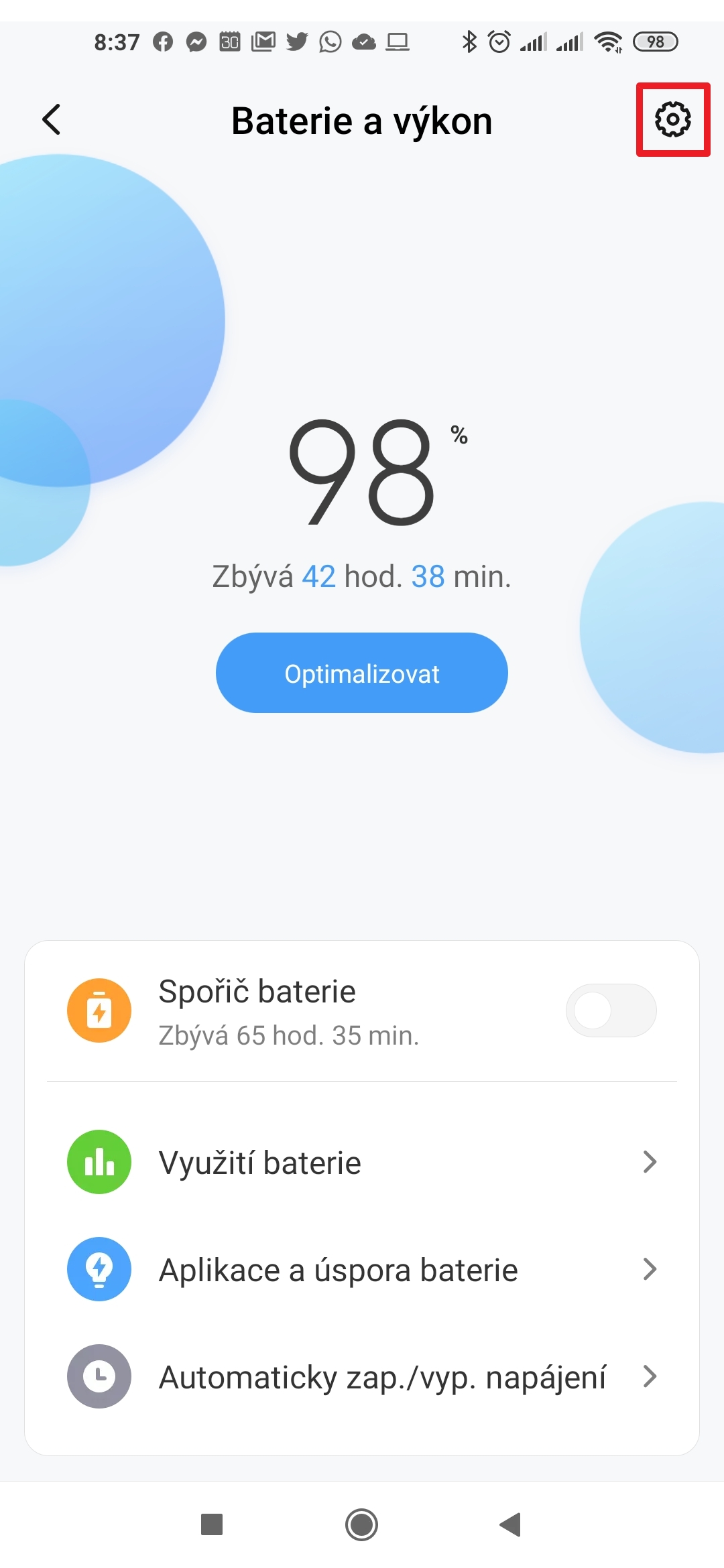
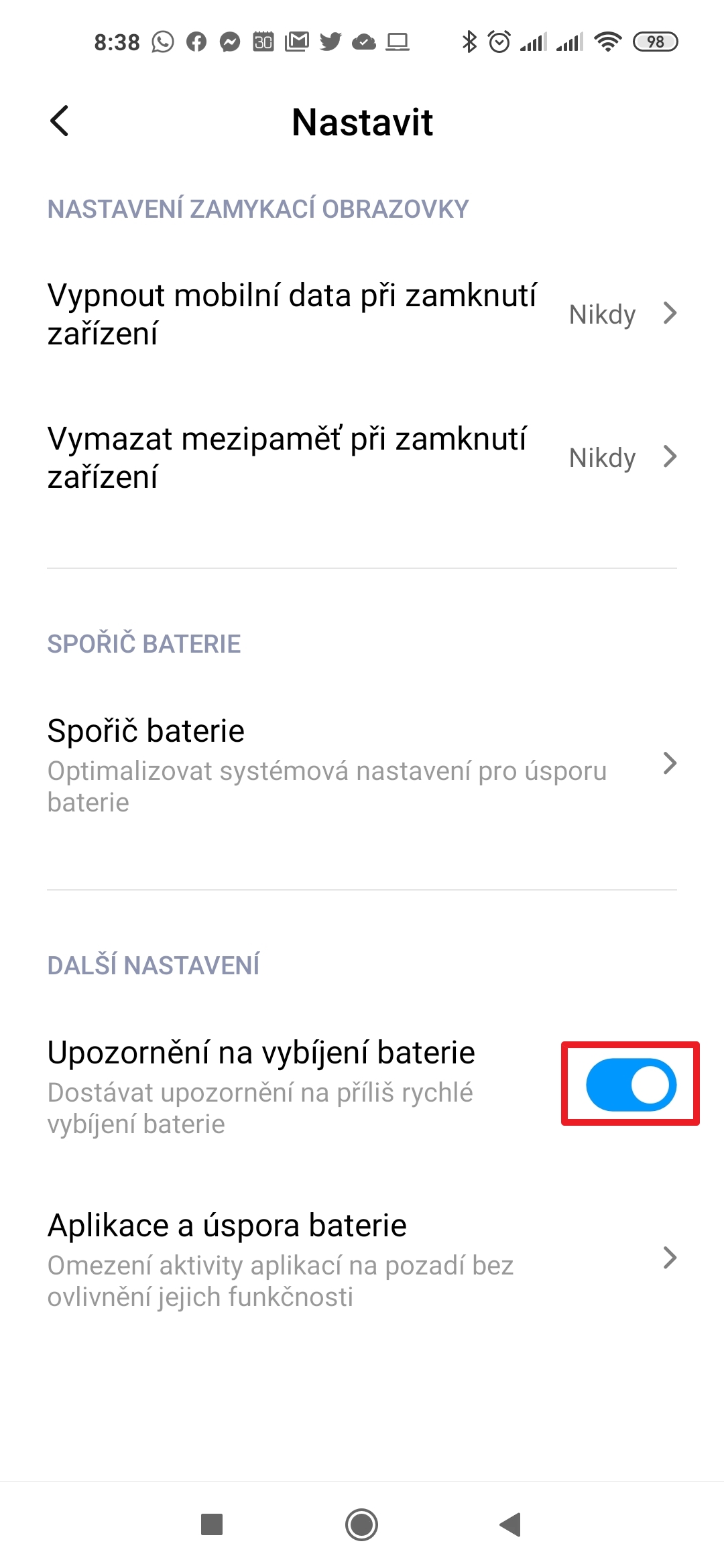
- Klepněte na tlačítko s ozubeným kolečkem v pravém horním rohu.
- Pokud chcete být upozornění, jestliže nějaká aplikace spotřebovává moc energie, měla by být volba Upozornění na vybíjení baterie aktivní.
Jak funguje Spořič baterie?
Pokud stav baterie klesne pod 20 %, nabídne vám telefon aktivaci Spořiče baterie. Můžete ho zapnout i kdykoli jindy, ale obecně to nedoporučujeme, protože obsahuje celou řadu omezení funkcí chytrého telefonu. Spořič provádí následující operace, jejichž cílem je prodloužení výdrže baterie:
- Zakáže aktivitu systémových aplikací.
- Zmrazí aplikace na pozadí.
- Vymaže mezipaměť při zamknutí zařízení.
- Vypne služby běžící na pozadí, jako je synchronizace nebo GPS.
Jak ručně zapnout Spořič baterie?
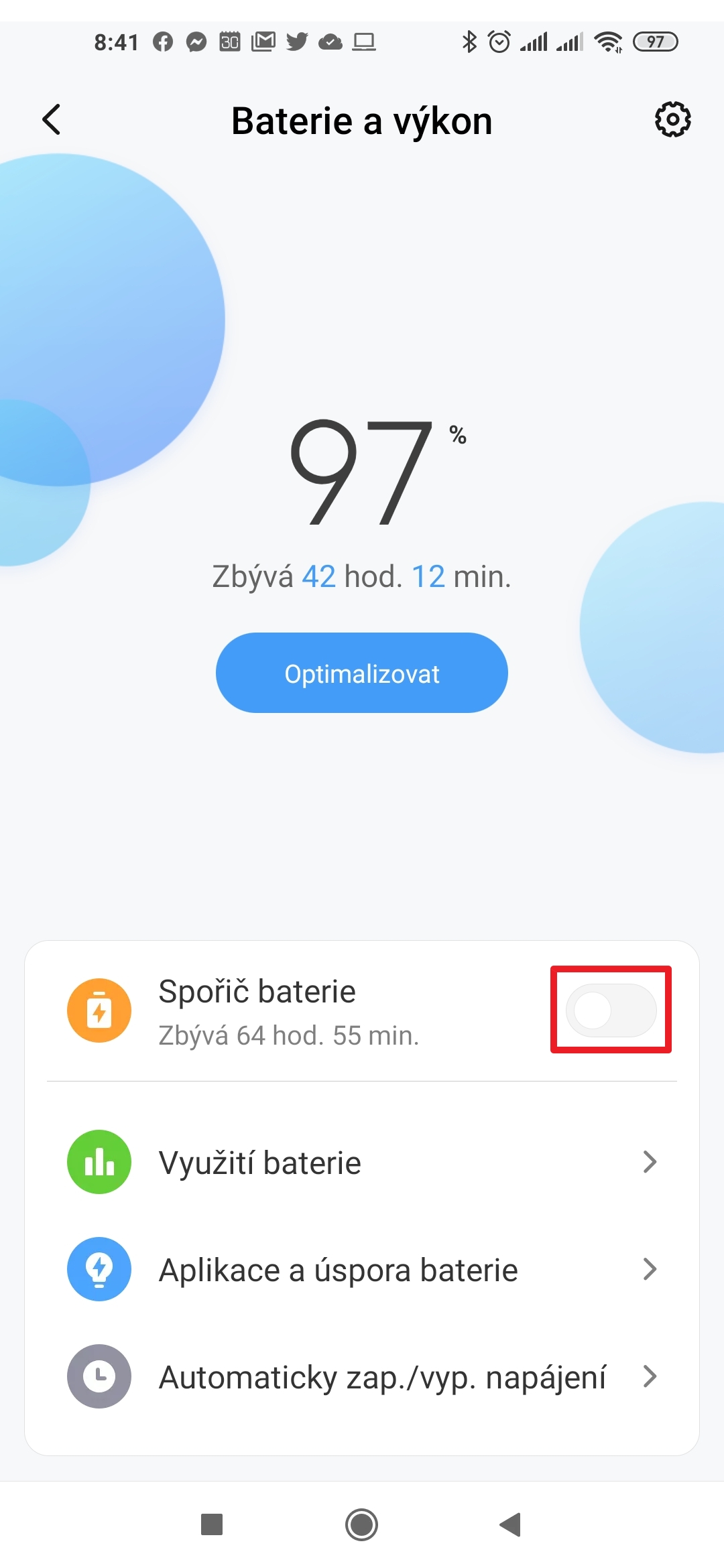
- Otevřete Nastavení.
- Pokračujte do sekce Baterie a výkon.
- Aktivujte přepínač Spořič baterie.
Jak vypnout Spořič baterie po nabití?
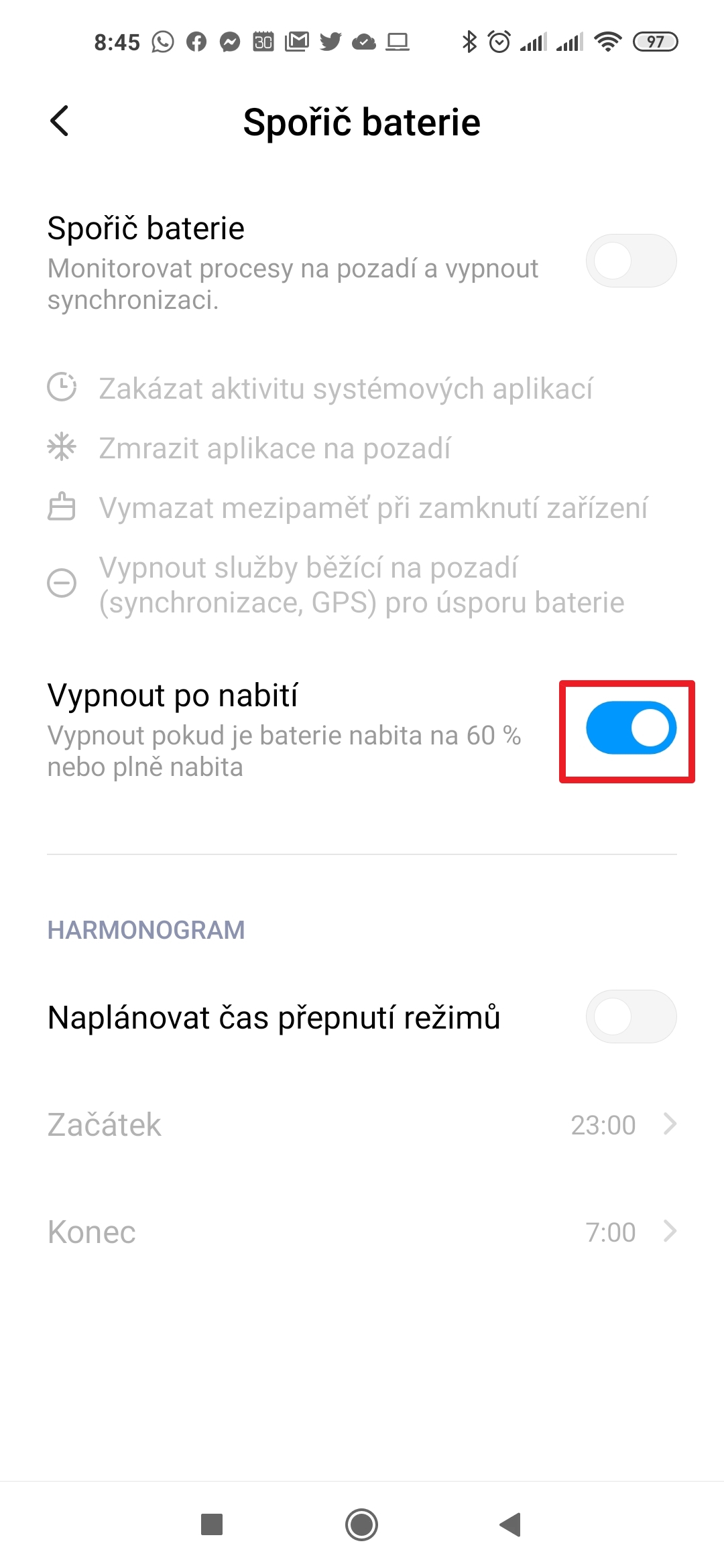
Po doplnění energie obvykle není nutné nechávat Spořič baterie aktivní. Proto je vhodné, aby se automaticky vypnul po dosažení určité úrovně nabití. I na tuto možnost vývojáři MIUI mysleli a nabízejí ji v nastavení.
- Otevřete Nastavení.
- Pokračujte do sekce Baterie a výkon.
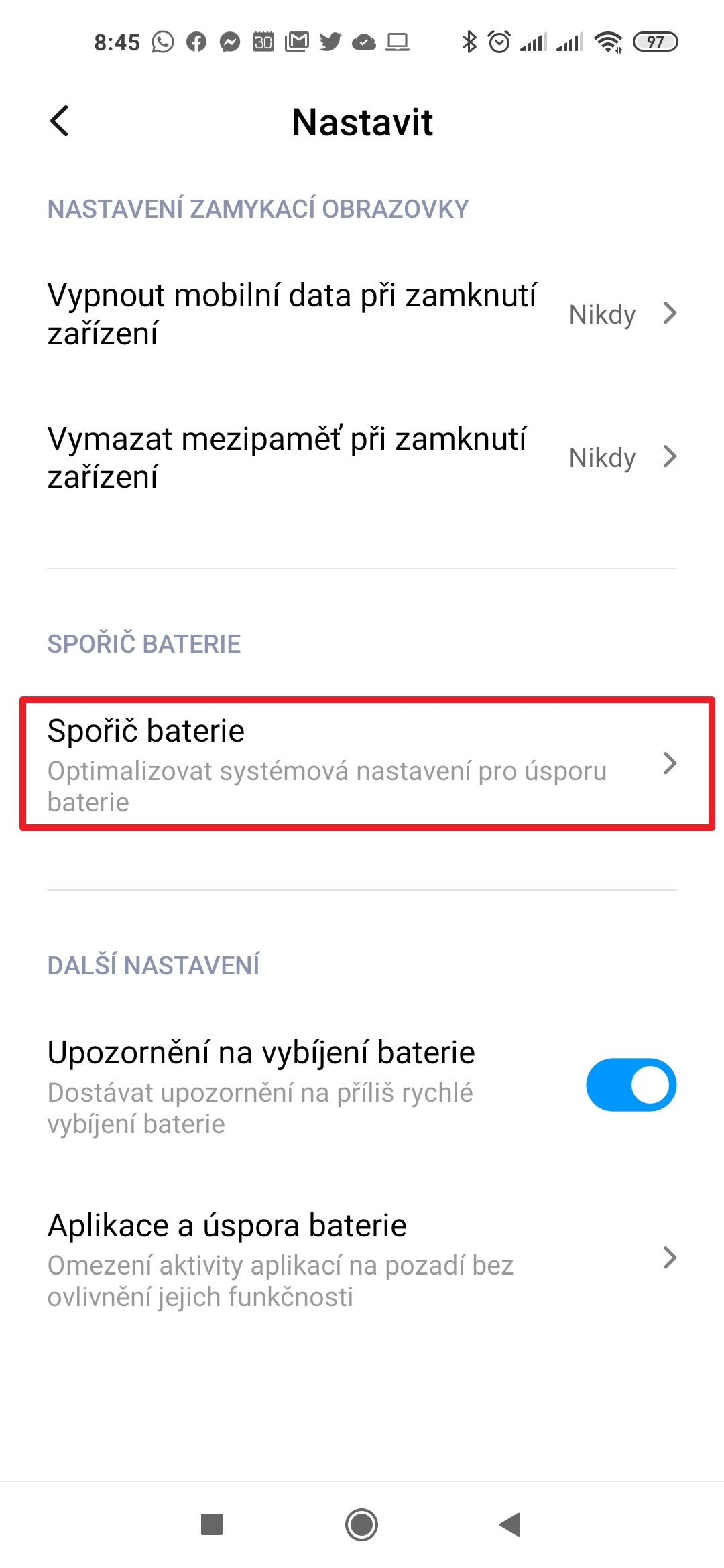
- Klepněte na tlačítko s ozubeným kolečkem v pravém horním rohu.
- Pokračujte do Spořič baterie.
- Ověřte, zda je aktivní volba Vypnout po nabití.
Předchozí díly seriálu MIUI 11 – tipy a triky
- 42. díl – připojení telefonu k počítači přes kabel
- 41. díl – Druhý prostor a možnosti jeho využití
- 40. díl – jak obnovit telefon do továrního nastavení?
- 39. díl – aktualizace aplikací, Androidu a MIUI
- 38. díl – úprava fotek v aplikaci Galerie
- 37. díl – Témata aneb Kompletní změna vzhledu
- 36. díl – základy ovládání aplikace Fotoaparát
- 35. díl – rozdělení obrazovky a práce se dvěma aplikacemi
- 34. díl – sledování spotřeby baterie a další triky
- 33. díl – možnosti aplikace Kontakty od Googlu
- 32. díl – podrobné nastavení oznámení aplikací
- 31. díl – seznam posledních spuštěných aplikací
- 30. díl – jak dostat MIUI 12 dříve než ostatní?
- 29. díl – zpomalené video a možnosti jeho natáčení
- 28. díl – k čemu jsou Duální aplikace a jak je používat?
- 27. díl – jak pořídit snímek obrazovky?
- 26. díl – jak zamezit ukončování aplikací systémem?
- 25. díl – určování polohy, GPS a její nastavení
- 24. díl – Obchod Google Play a možnosti jeho nastavení
- 23. díl – MIUI launcher a nastavení domovské obrazovky
- 22. díl – tísňové SOS pro případ nouze
- 21. díl – obrazovka a možnosti jejího nastavení
- 20. díl – jak najít ztracený telefon Xiaomi?
- 19. díl – SMS zprávy a jejich nastavení v aplikaci od Googlu
- 18. díl – odemknutí otiskem prstu a pomocí tváře
- 17. díl – jak na nahrávání obrazovky?
- 16. díl – vyzváněcí tóny a zvuky upozornění
- 15. díl – správa aplikací, odinstalace a nastavení oprávnění
- 14. díl – ovládejte telefon gesty jako iPhone
- 13. díl – zamykací obrazovka a její nastavení
- 12. díl – režim Nerušit a možnosti jeho nastavení
- 11. díl – jak zapnout a nastavit přenosný hotspot
- 10. díl – aplikace Fotoaparát a její nastavení
- 9. díl – servisní menu, režim pro vývojáře a skryté položky
- 8. díl – SMS a MMS zprávy v aplikaci od Googlu
- 7. díl – jak nastavit výřez, stavový řádek a oznámení
- 6. díl – jak na bezkontaktní platby na telefonech Xiaomi
- 5. díl – tmavý režim a další nastavení obrazovky
- 4. díl – jak nastavit SIM karty a mobilní data?
- 3. díl – jak si nastavit oznámení aplikací?
- 2. díl – ambientní displej a zamykací obrazovka
- 1. díl – jak dostat aktualizace dříve než ostatní?
To je prozatím vše. Další díly našeho seriálu MIUI 11 – tipy a triky budou přibývat (téměř) každé úterý. Pokud tedy chcete ovládnout svůj telefon do sebemenších detailů, sledujte náš blog! Na příští pokračování se můžete těšit už za týden, tedy v úterý 14. července.