

MIUI 11 – tipy a triky: MIUI Launcher a nastavení domovské obrazovky
Máme tu úterý, a to na našem blogu znamená další pokračování našeho seriálu, ve kterém vás seznamujeme s různými tipy a triky pro MIUI 11. Tentokrát se podíváme na MIUI Launcher a nastavení domovské obrazovky. Výjimečně pro vás máme připraven jeden tip navíc – tedy celkem šest tipů a triků!
Hned na úvod si řekněme, že launcher je aplikace, obstarávající funkce domovské obrazovky, jako je zobrazování ikon, složek a widgetů. Některé launchery mají i další funkce, jako je například správa a zobrazování seznamu nainstalovaných aplikací. MIUI Launcher je předinstalovaný na všech telefonech Xiaomi s grafickou nadstavbou MIUI. Místo něj můžete používat alternativní launcher, tedy obdobnou aplikaci třetí strany.
Jak změnit rozložení obrazovky?
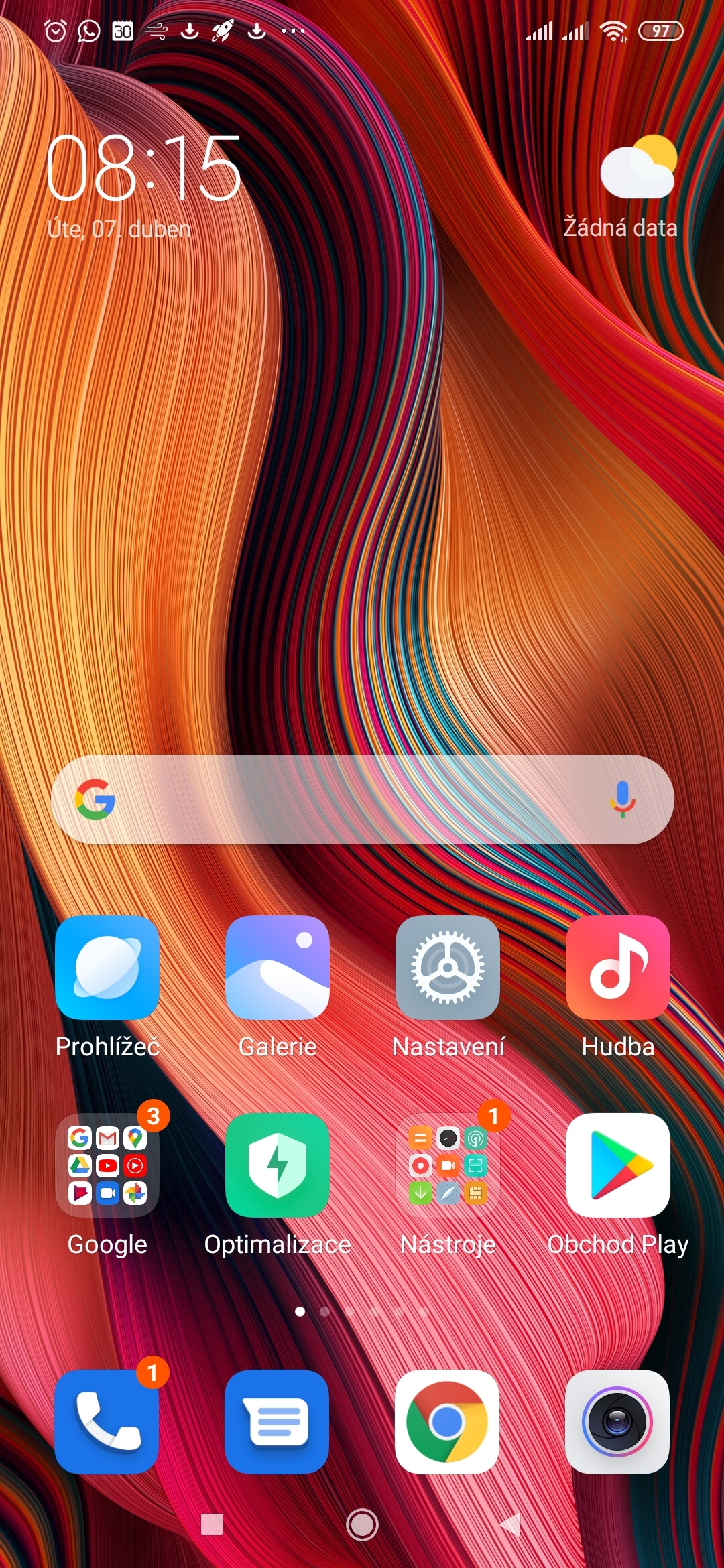
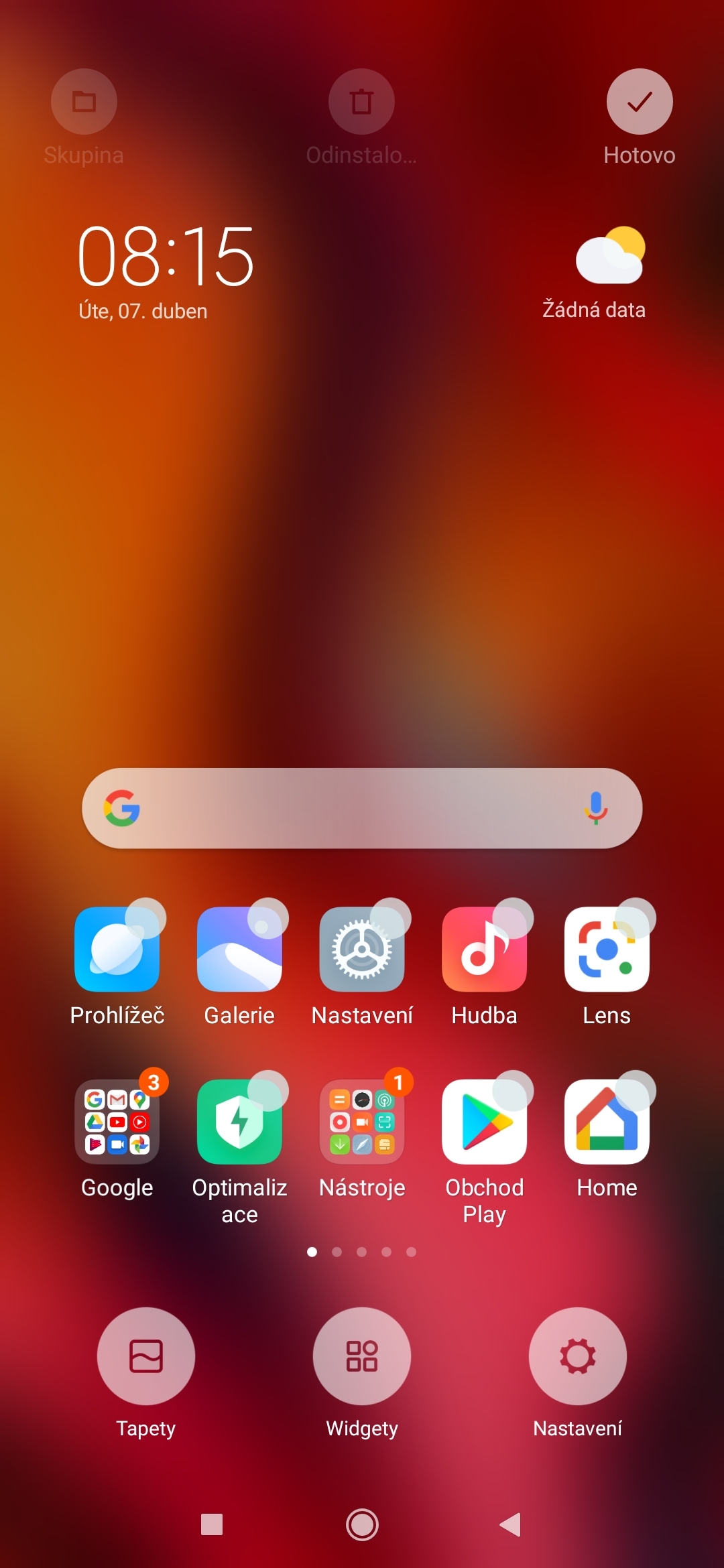
Zejména na telefonech s velkou obrazovkou je výchozí rozložení ikon ve čtyřech sloupcích zbytečně „roztahané“. MIUI Launcher přitom podporuje zobrazování ikon na domovské obrazovce i v pěti sloupcích. Přepínání mezi oběma režimy je velice snadné.
Jak změnit rozložení obrazovky?
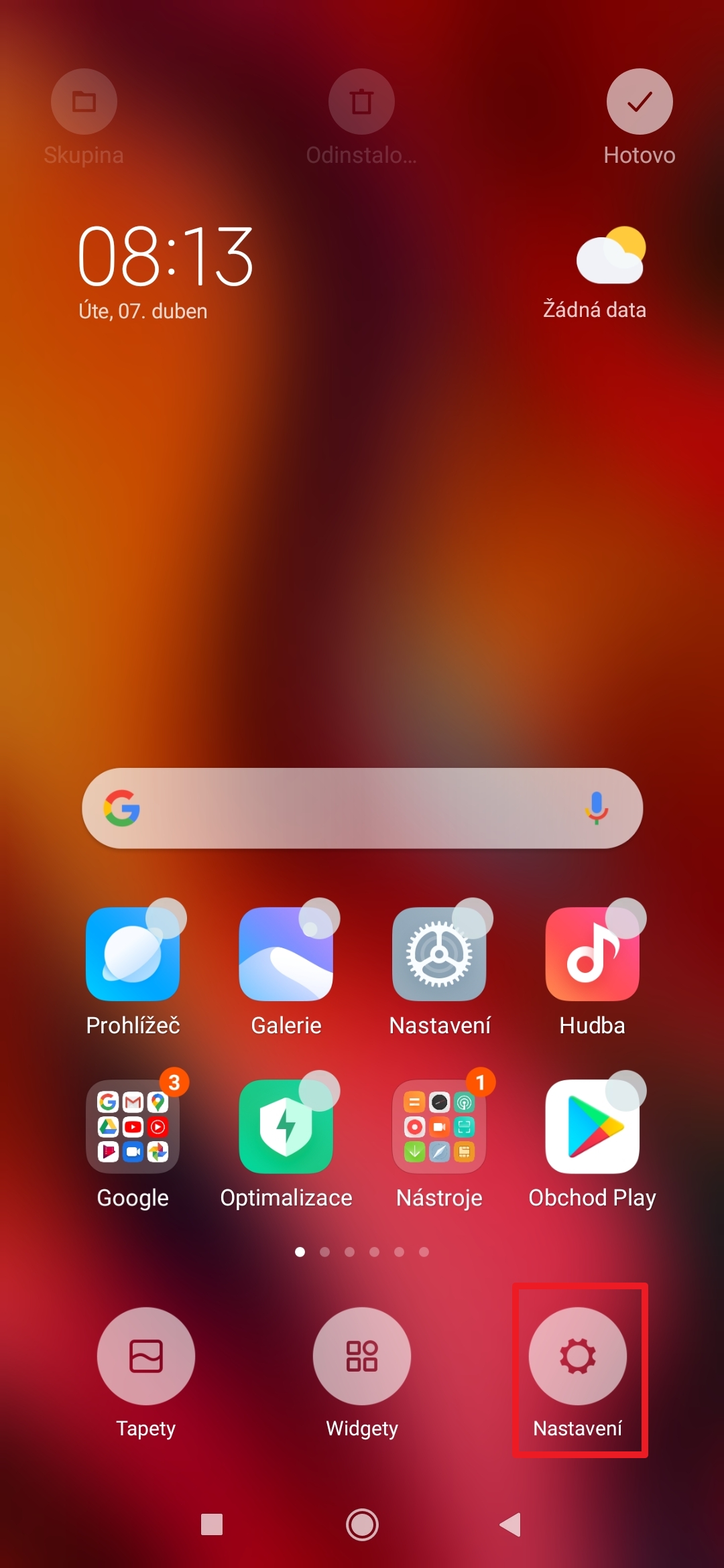
- Podržte prst na volném místě domovské obrazovky, dokud se ve spodní části neobjeví nabídka.
- Přejděte do Nastavení.
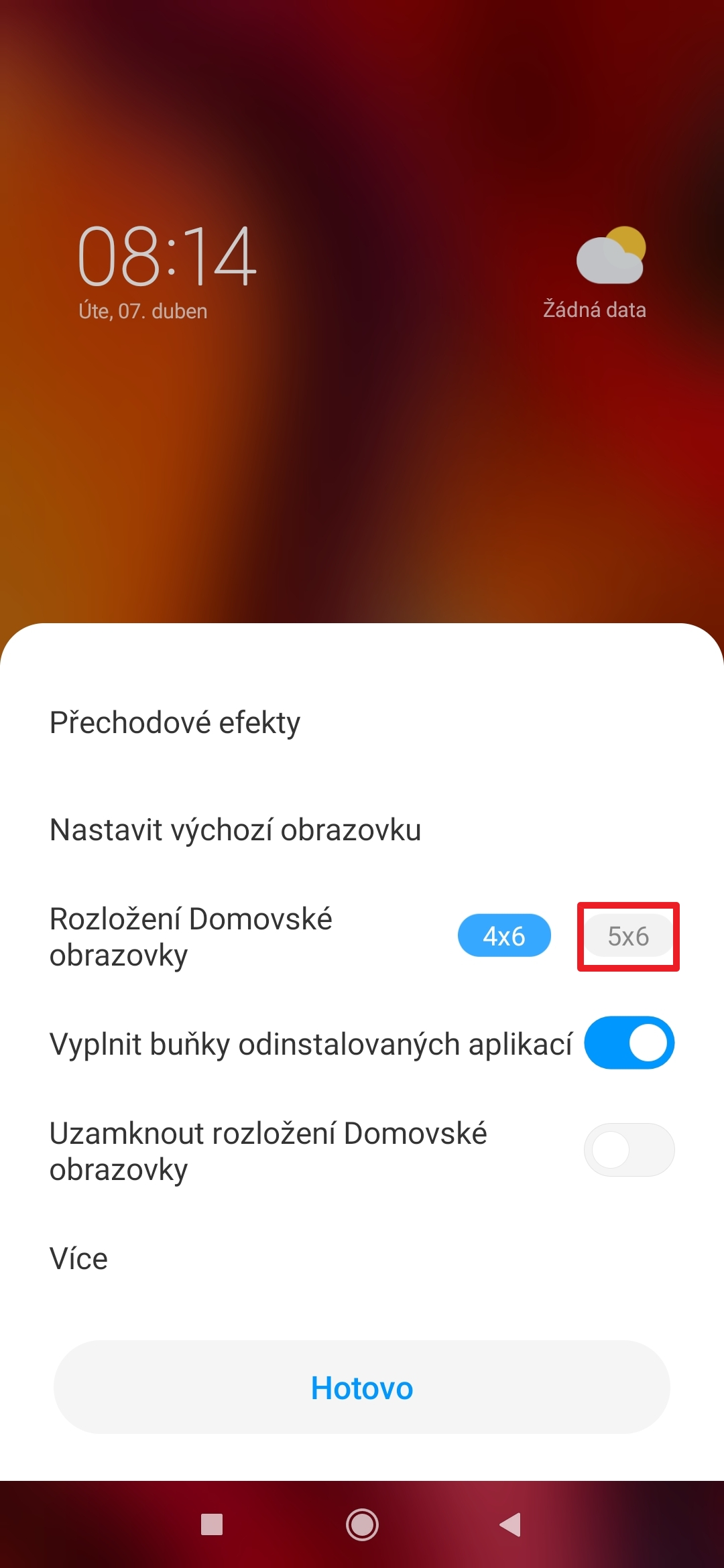
- V dialogu změňte Rozložení Domovské obrazovky z původního 4×6 na 5×6.
Jak změnit přechodové efekty v MIUI Launcher?
Když přepínáte mezi jednotlivými plochami domovské obrazovky, je tento přechod doprovázen grafickým efektem. Jestliže se vám výchozí efekt nelíbí, je velmi jednoduché změnit ho za jiný.
Jak změnit přechodové efekty?
- Podržte prst na volném místě domovské obrazovky, dokud se ve spodní části neobjeví nabídka.
- Přejděte do Nastavení.
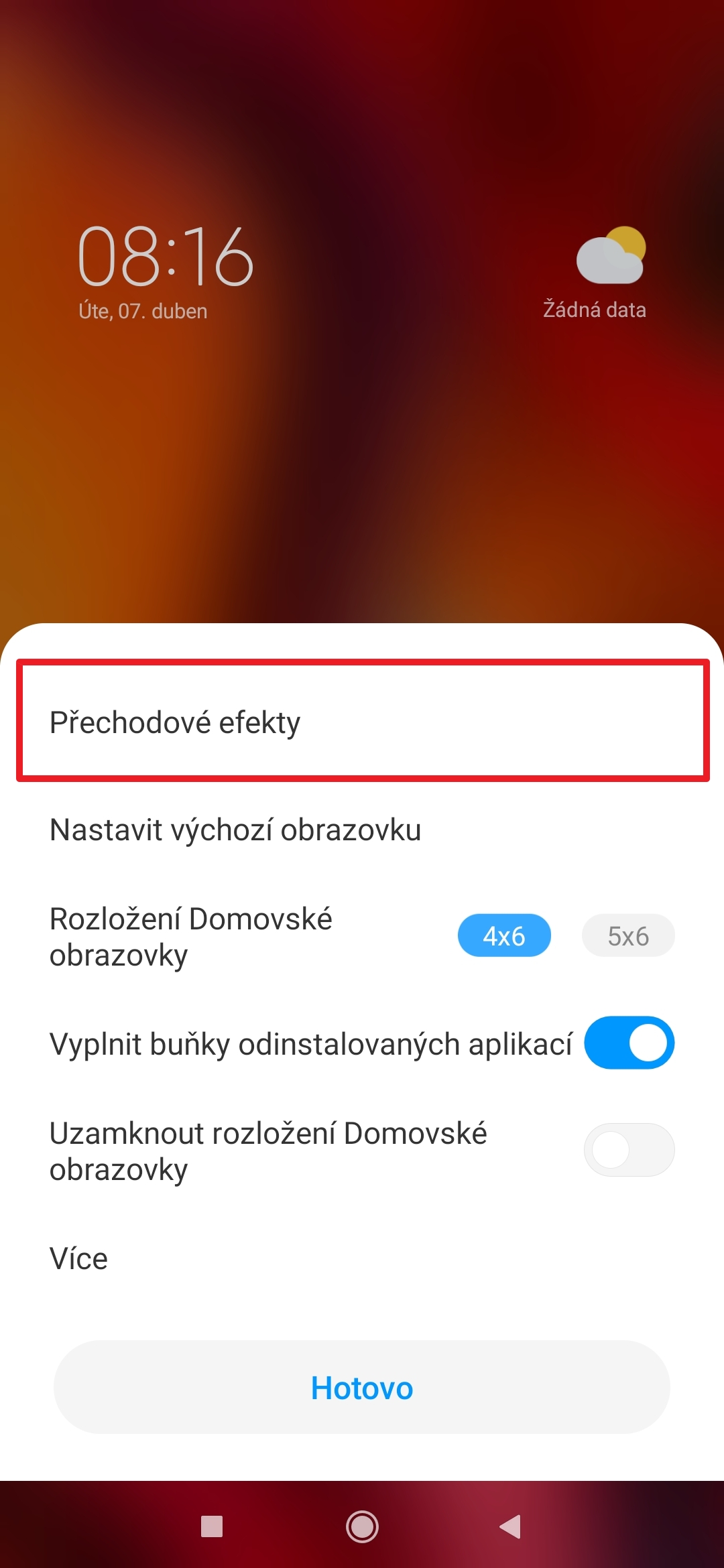
- Klepněte na Přechodové efekty.
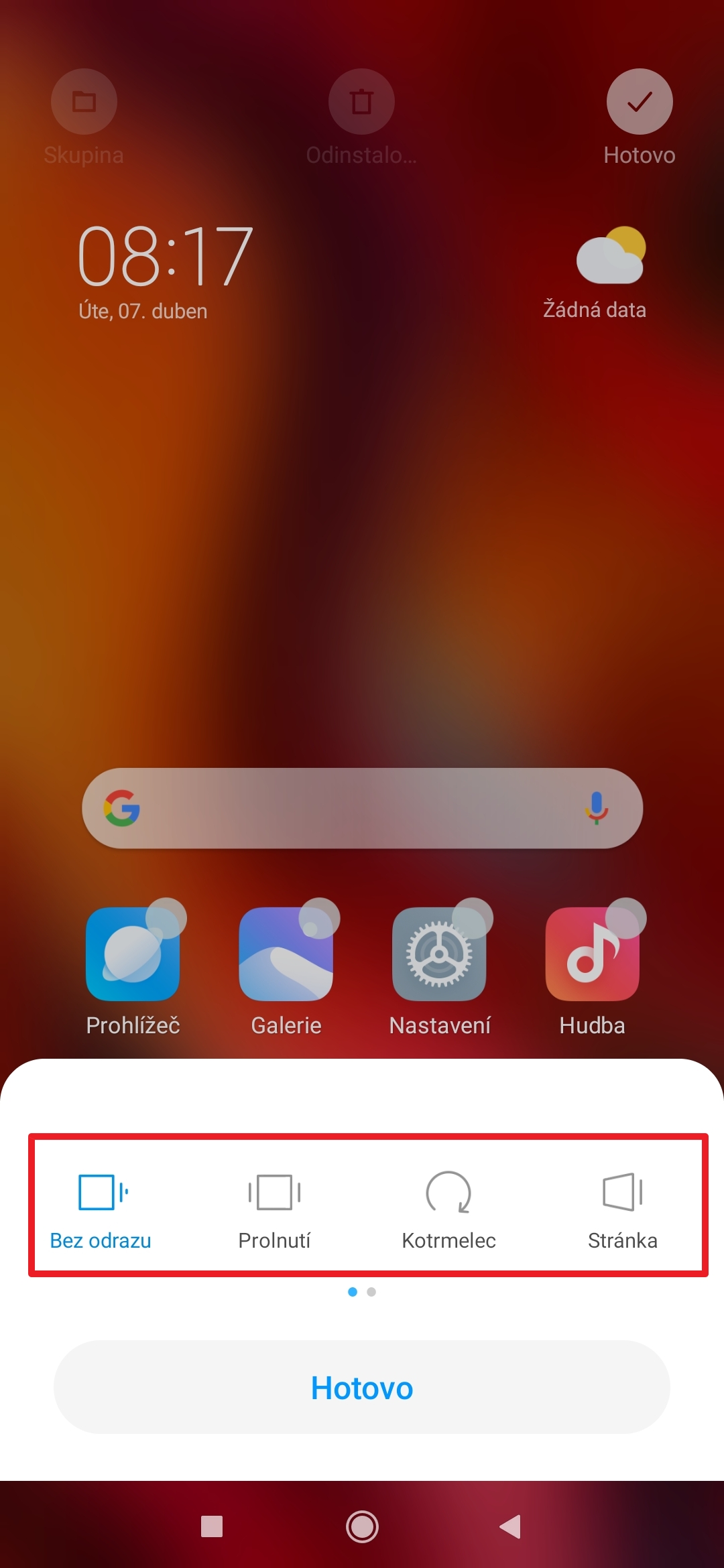
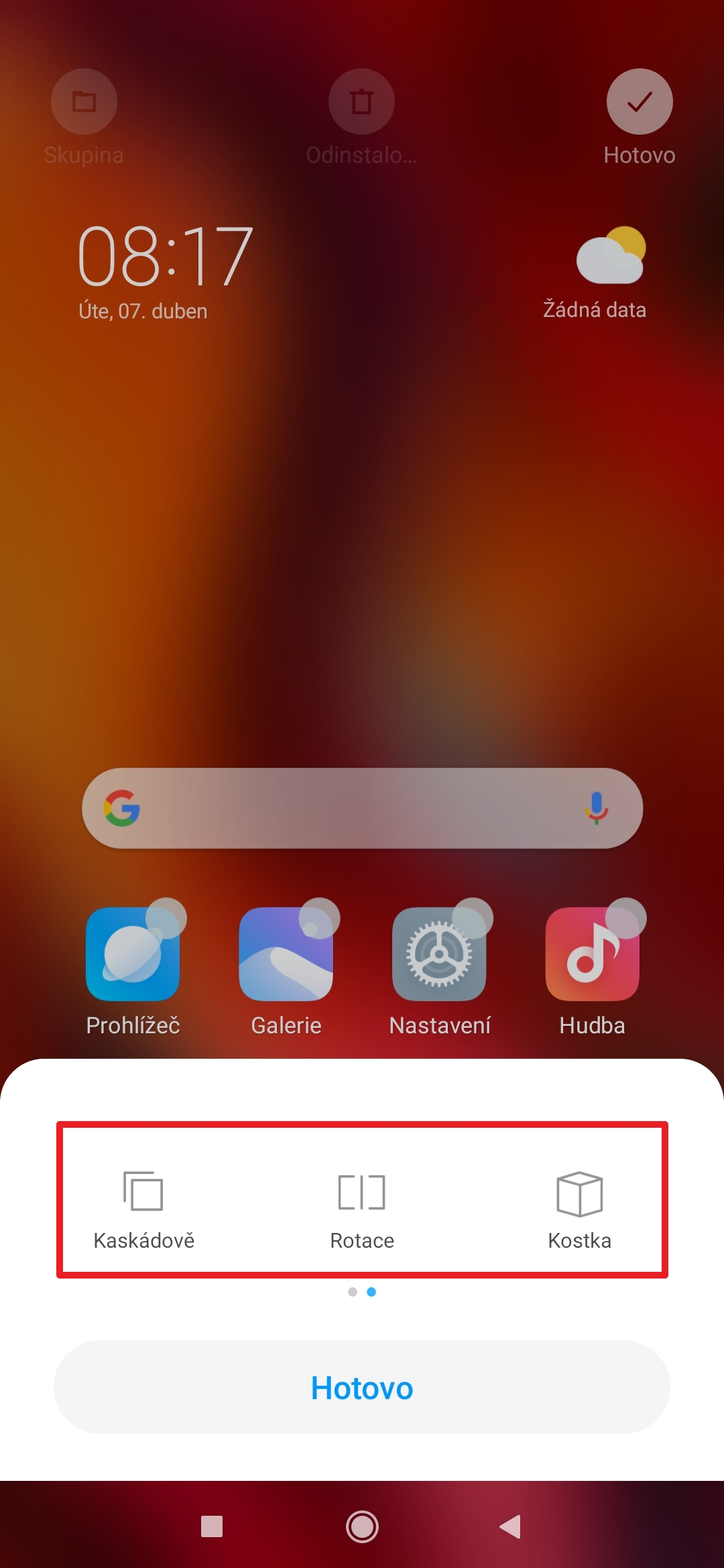
- V následujícím dialogu zvolte jeden ze sedmi nabízených efektů.
Jak změnit výchozí obrazovku?
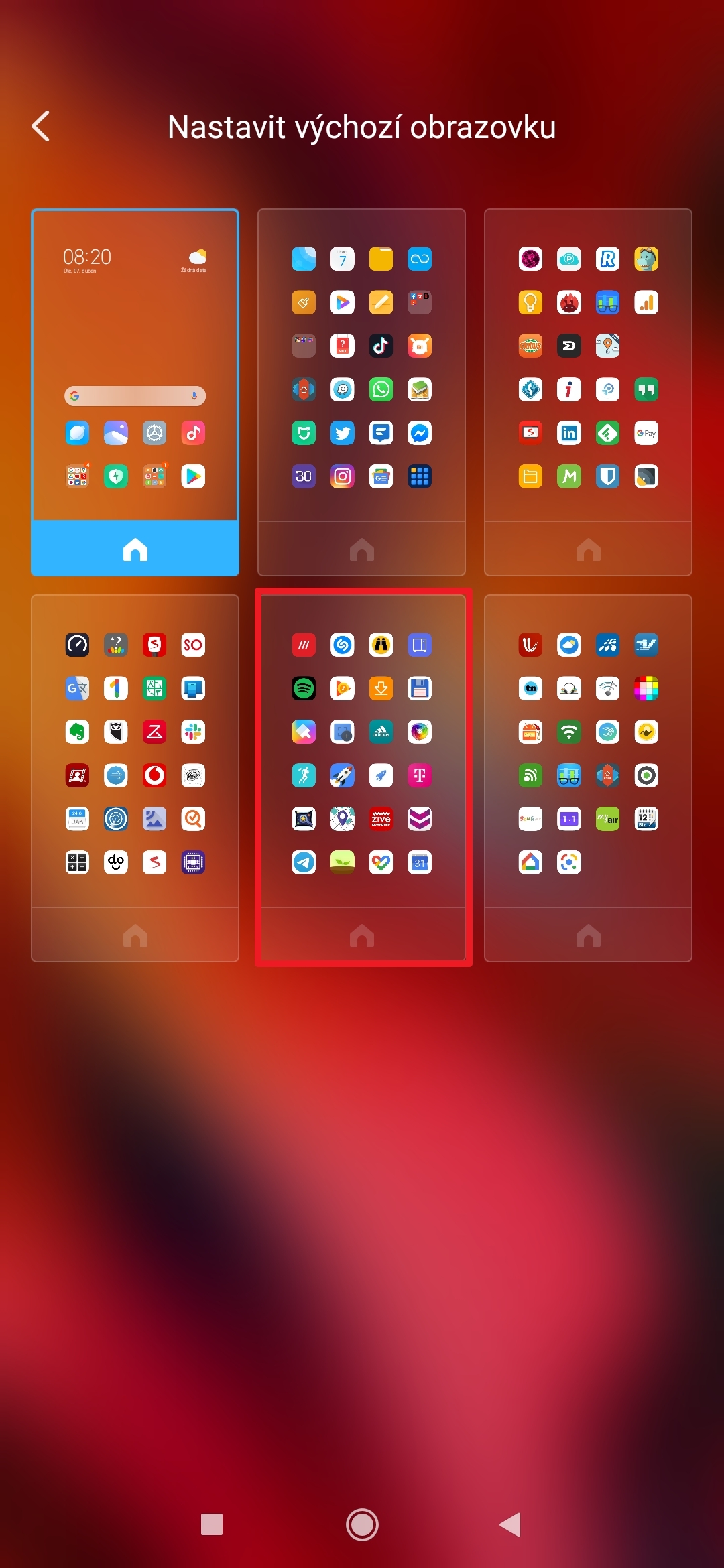
Výchozí obrazovka, respektive výchozí plocha, je ta, na kterou se váš telefon vrátí v okamžiku, kdy stisknete prostřední softwarové tlačítko Domů. V pořadí obrazovek se obvykle jedná o tu „první vlevo“ (respektive druhou zleva, počítáme-li Aplikační trezor). Nastavit jako výchozí ale můžete jakoukoli jinou plochu.
Jak změnit výchozí obrazovku?
- Podržte prst na volném místě domovské obrazovky, dokud se ve spodní části neobjeví nabídka.
- Přejděte do Nastavení.
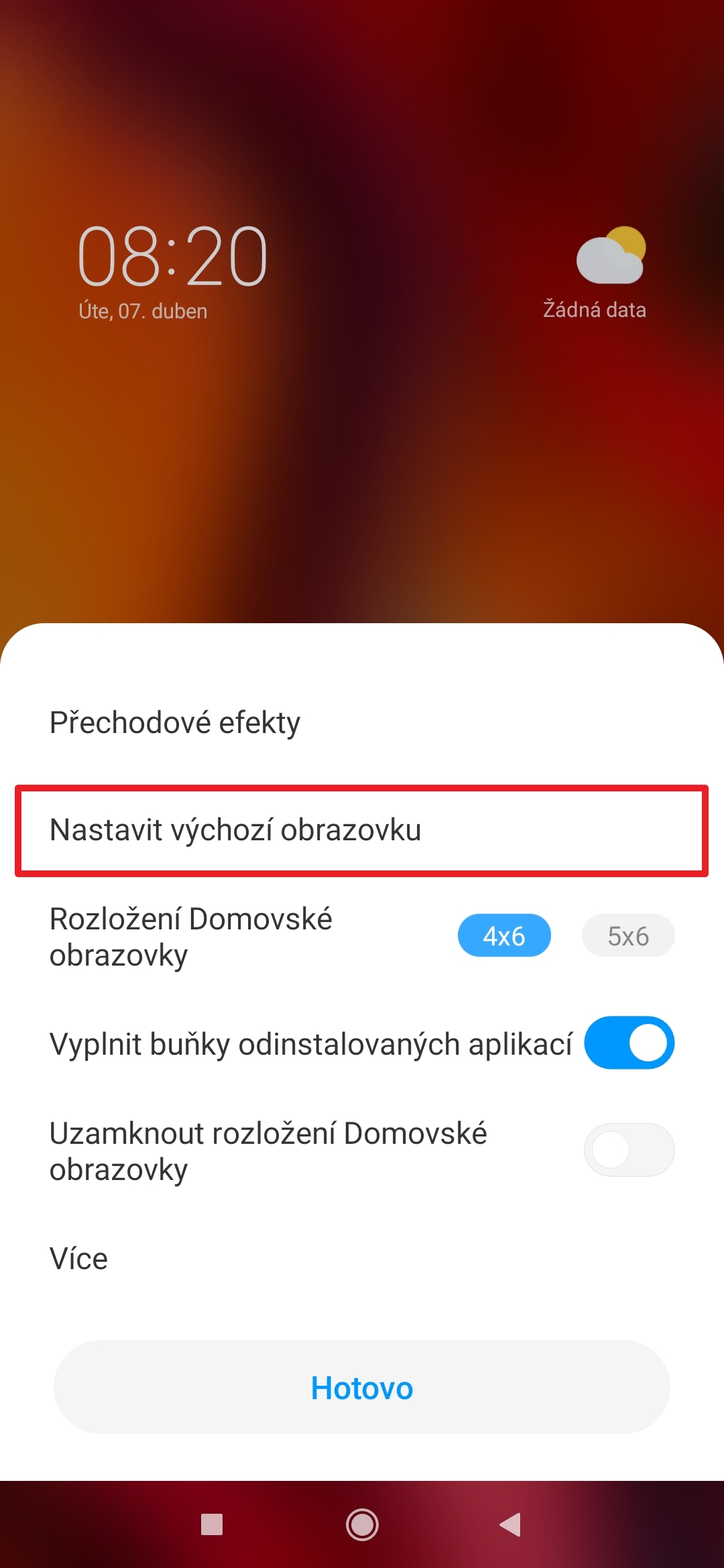
- Klepněte na Nastavit výchozí obrazovku.
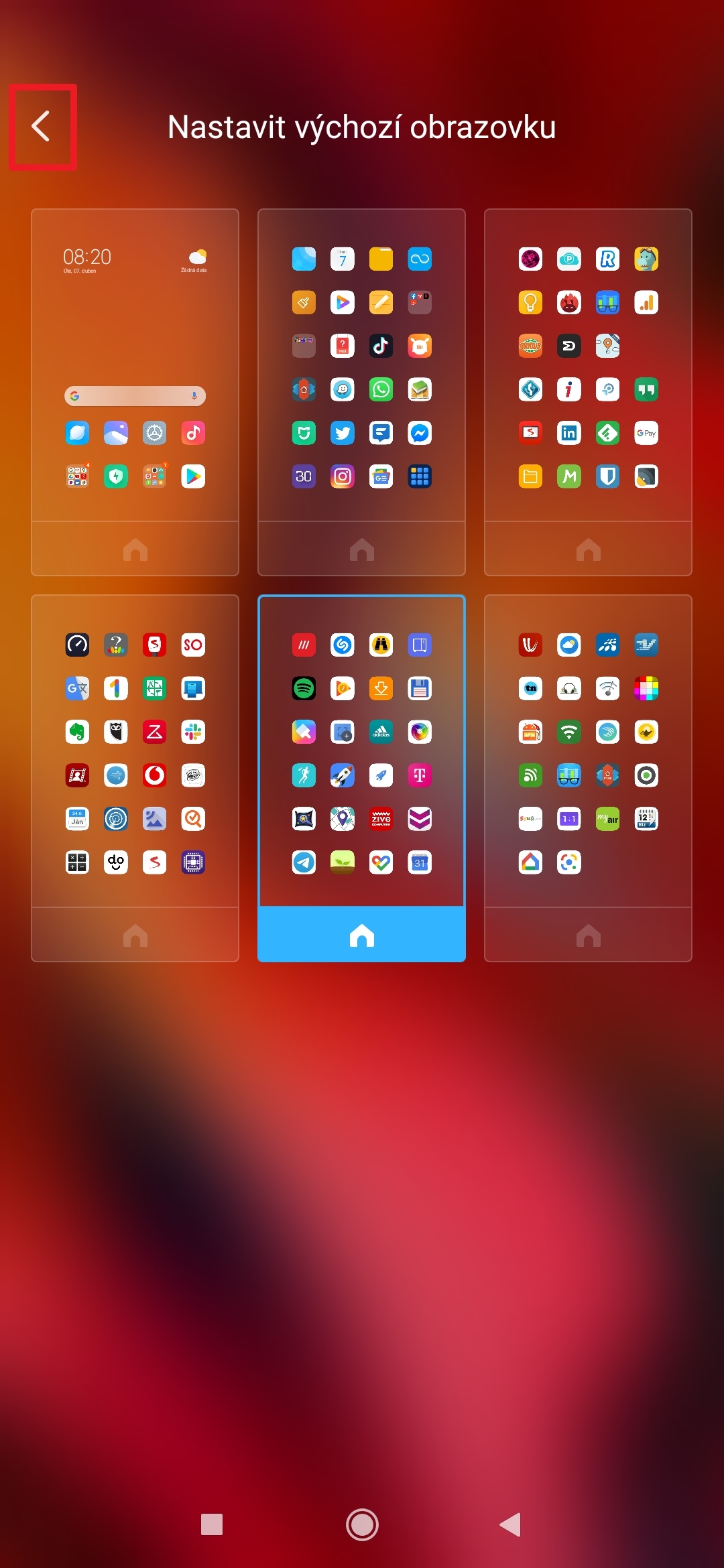
- Označte obrazovku, kterou chcete mít jako výchozí.
- Vraťte se zpět pomocí šipky v levém horním rohu.
Jak deaktivovat Aplikační trezor?
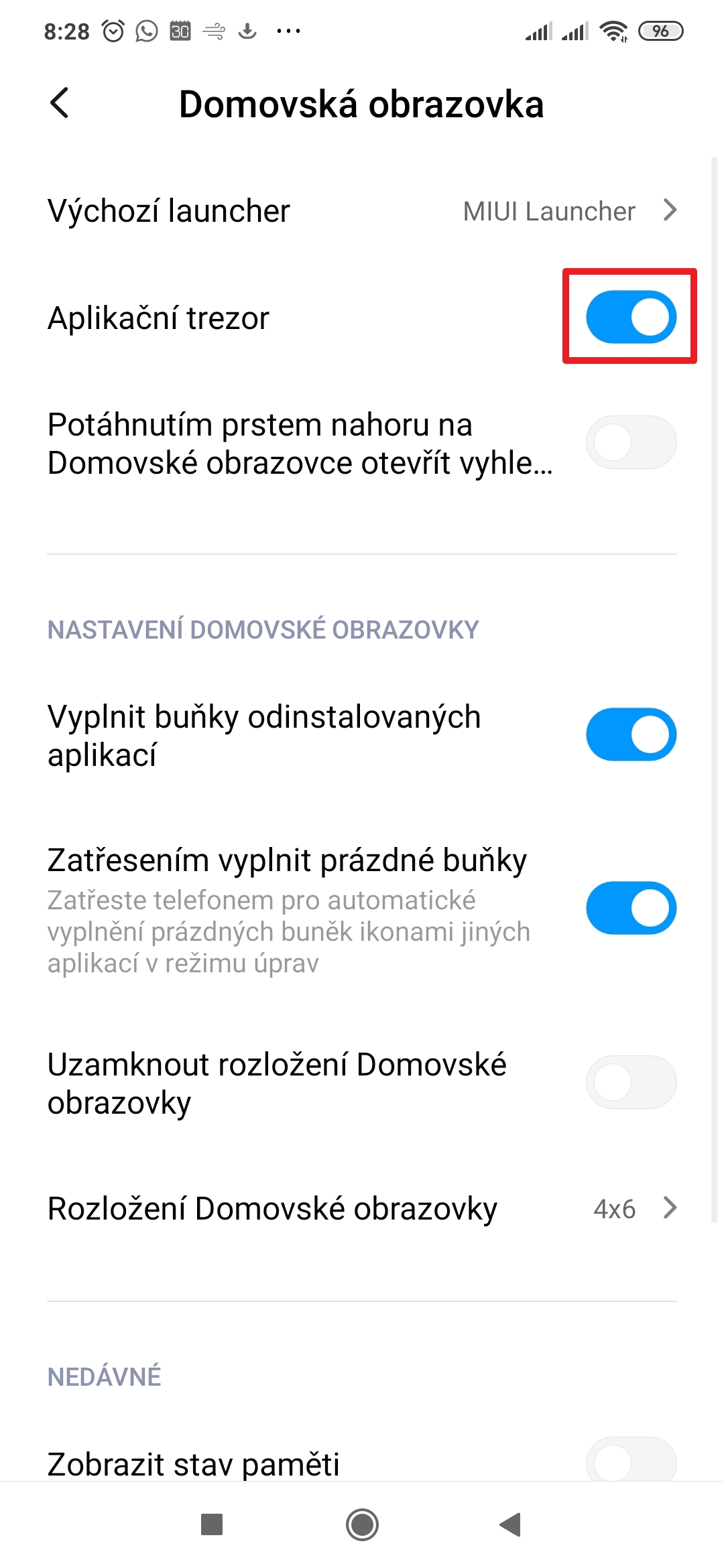
V posledních verzích MIUI Launcheru je na obrazovce nejvíce vlevo situován takzvaný Aplikační trezor. Jedná se o aplikaci, nabízející například zástupce často používaných programů, poznámky, události kalendáře a další informace, včetně aktuálních zpráv. Pokud Aplikační trezor nepoužíváte, můžete ho vypnout.
Jak deaktivovat Aplikační trezor?

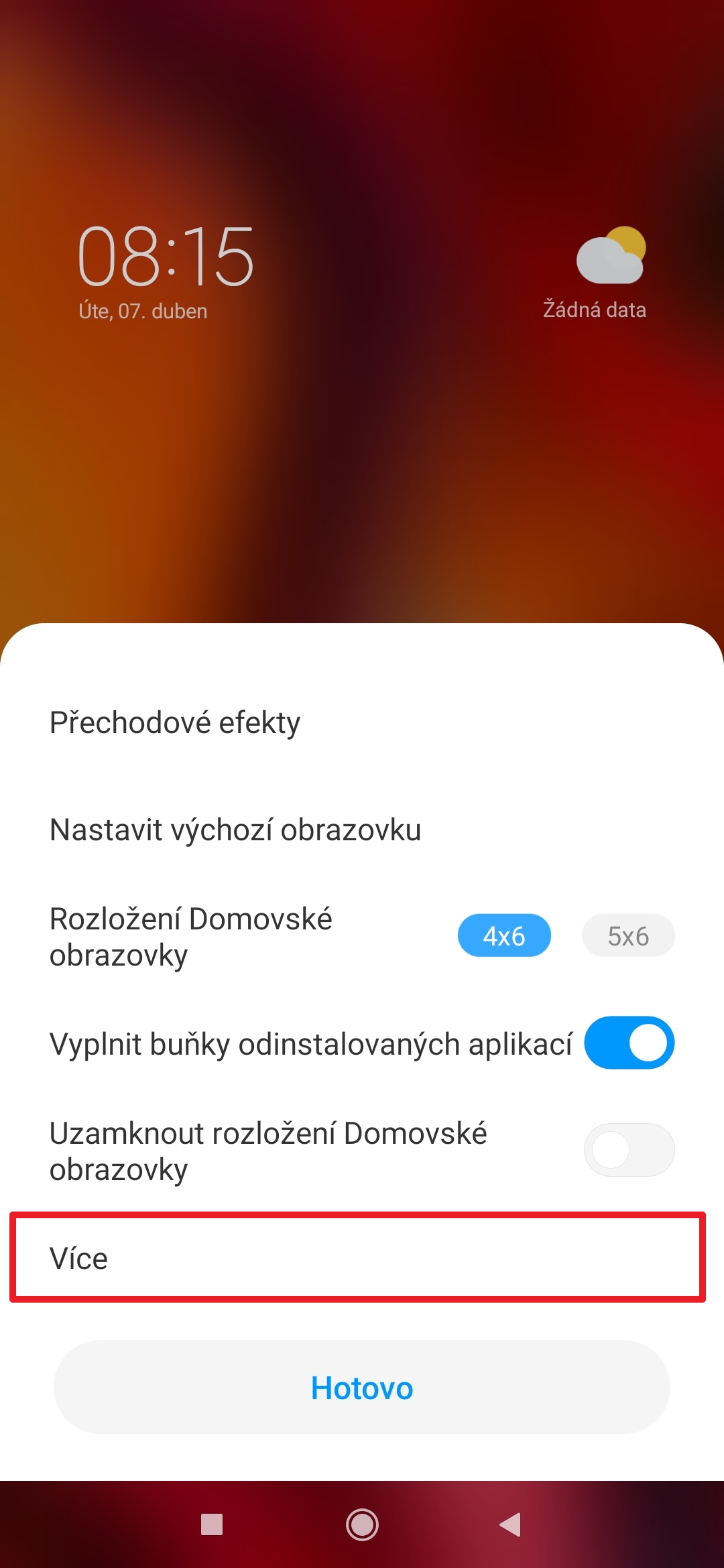
- Podržte prst na volném místě domovské obrazovky, dokud se ve spodní části neobjeví nabídka.
- Přejděte do Nastavení.
- Klepněte na Více.
- Deaktivujte přepínač Aplikační trezor.
Jak MIUI Launcher nahradit alternativním launcherem?
Jestliže vám MIUI Launcher z nějakého důvodu nevyhovuje, pak si místo něj můžete z Obchodu Google Play nainstalovat jiný, takzvaný alternativní launcher (velmi dobrý je například Nova Launcher). Nemusíte se ničeho bát – nejedná se o zásah do systému, neboť launcher je aplikace, jako jakákoli jiná. Pokud vám nebude vyhovovat, můžete ho kdykoli odinstalovat a vrátit se zpět k MIUI Launcheru. Aby vám alternativní launcher fungoval, je nutné ho po nainstalování nastavit jako výchozí.
Jak MIUI Launcher nahradit alternativním launcherem?
- Nainstalujte si alternativní launcher z Obchodu Play.
- Otevřete Nastavení.
- Jděte do sekce Domovská obrazovka.
- Klepněte na nabídku Výchozí launcher.
- Zvolte launcher, který chcete používat.
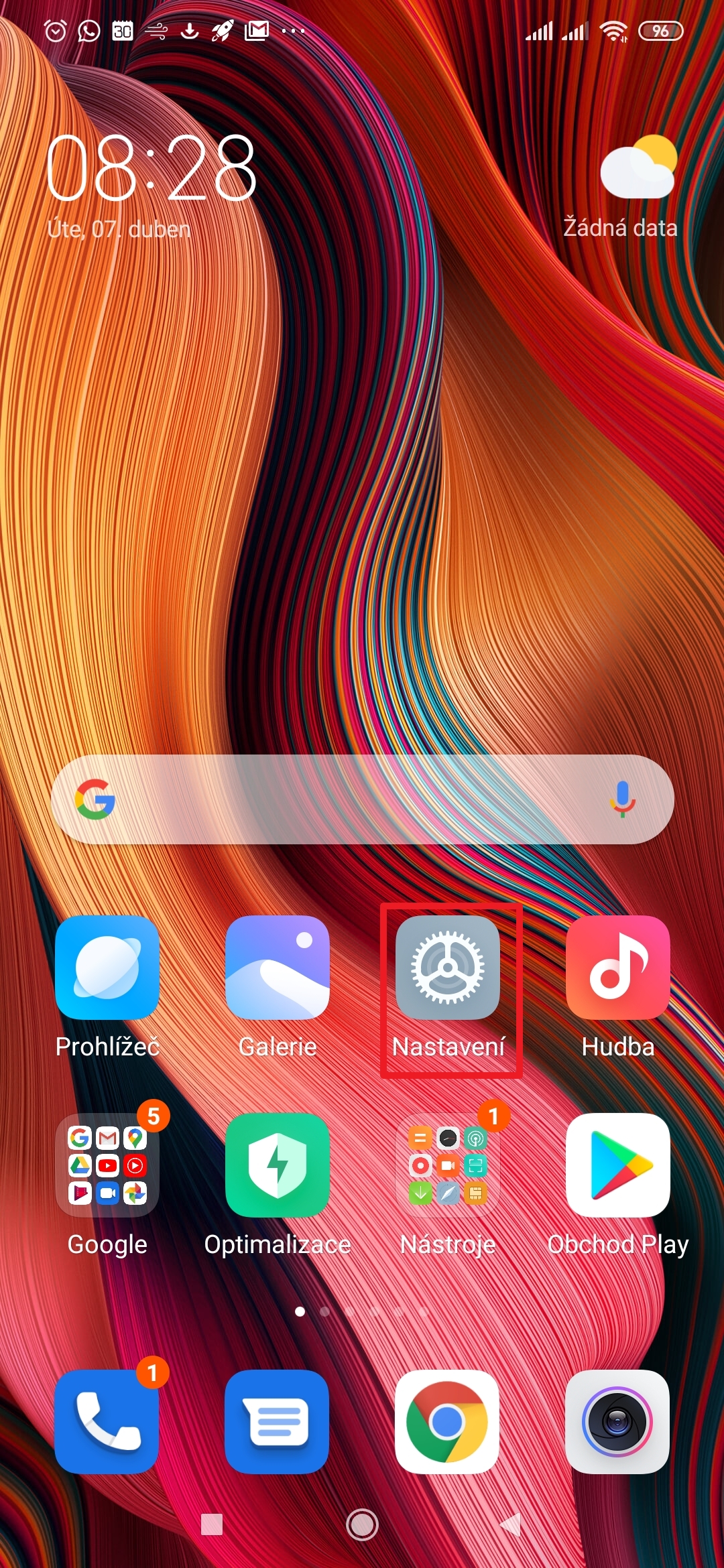
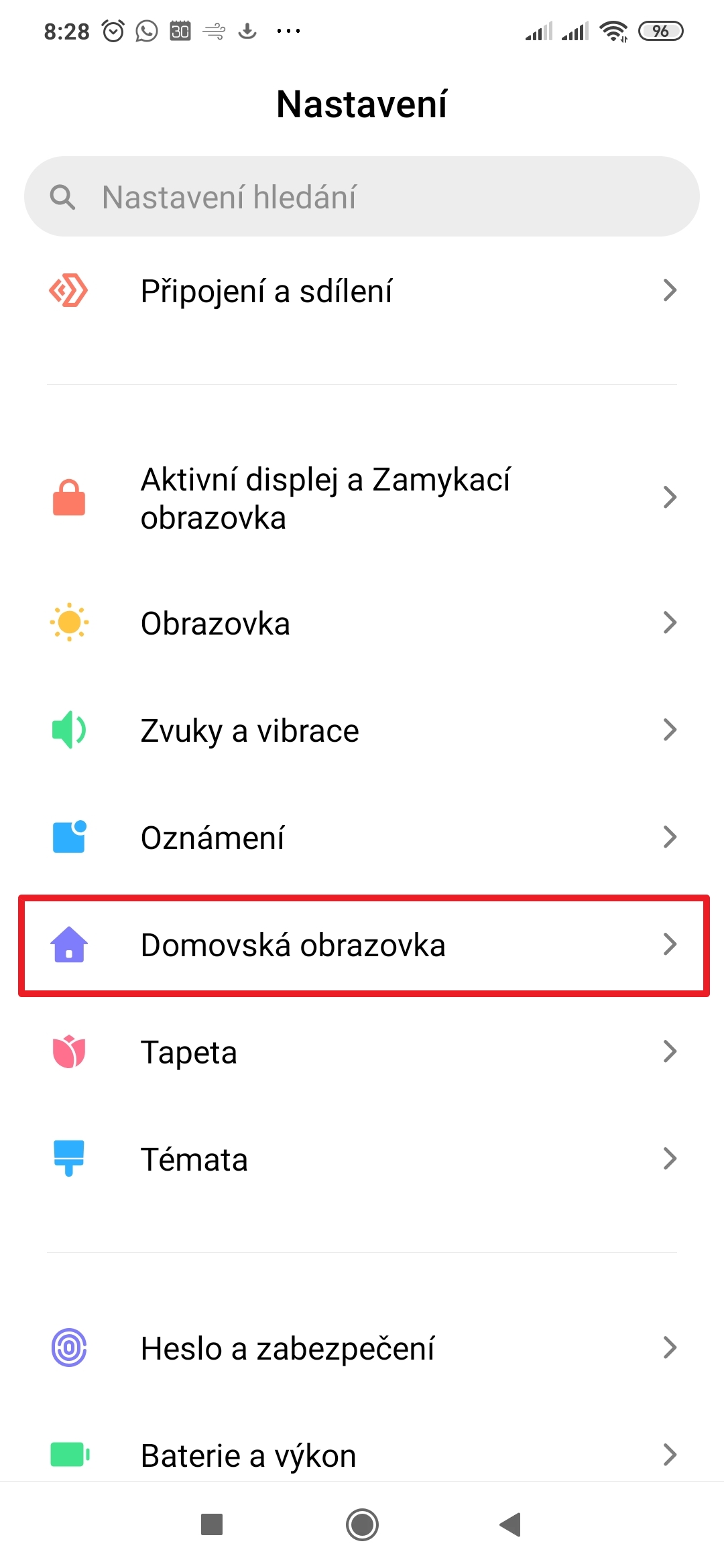
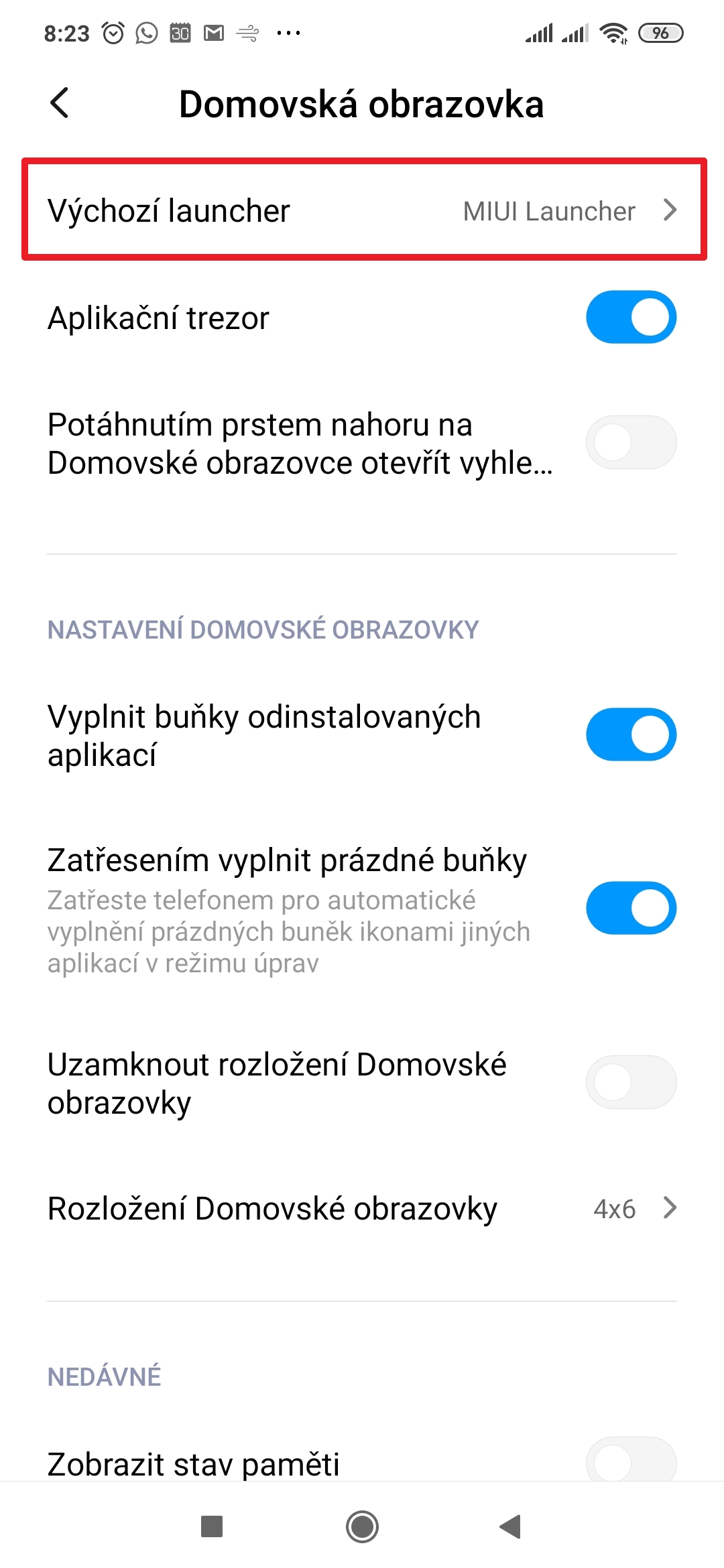
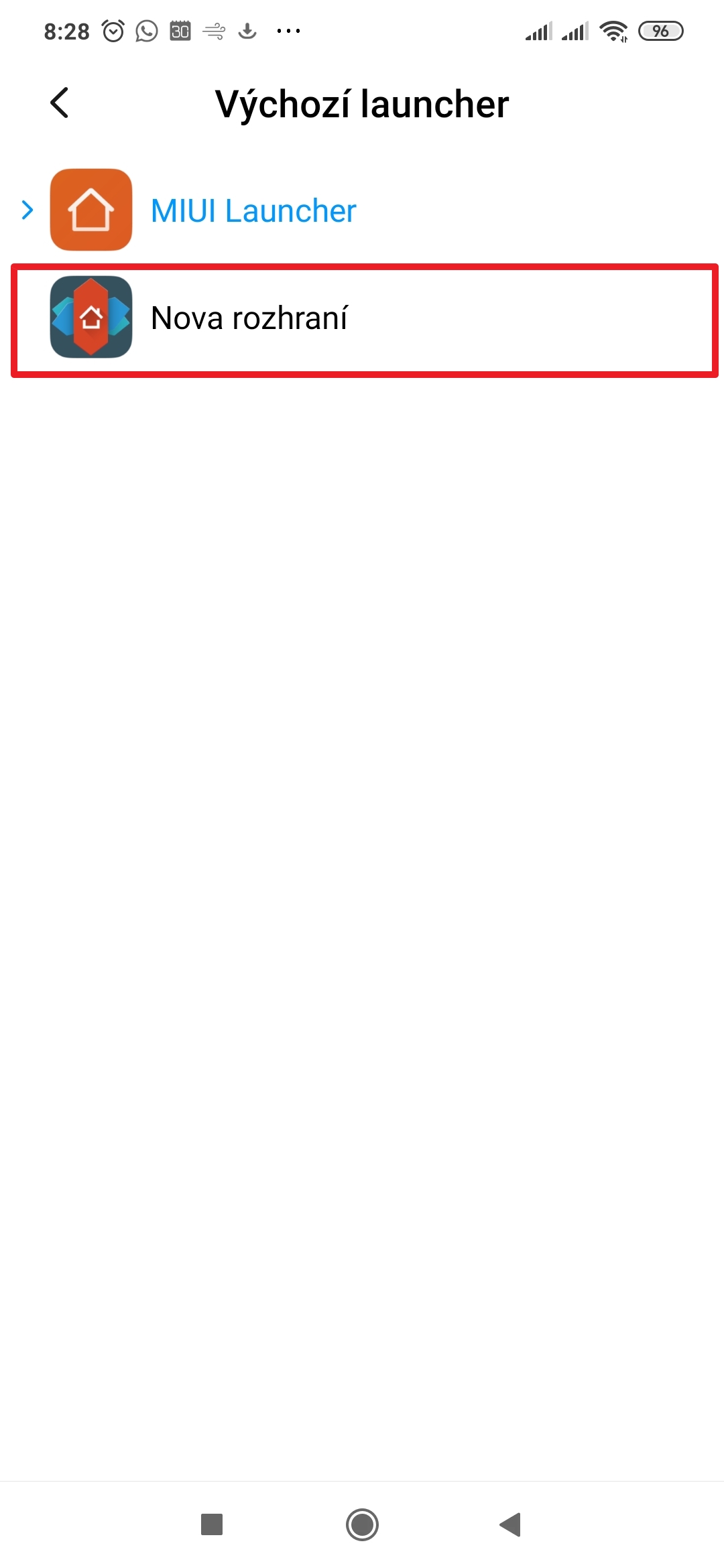
Stejnou cestou se můžete kdykoli vrátit k MIUI Launcheru.
MIUI Launcher a tradiční seznam aplikací
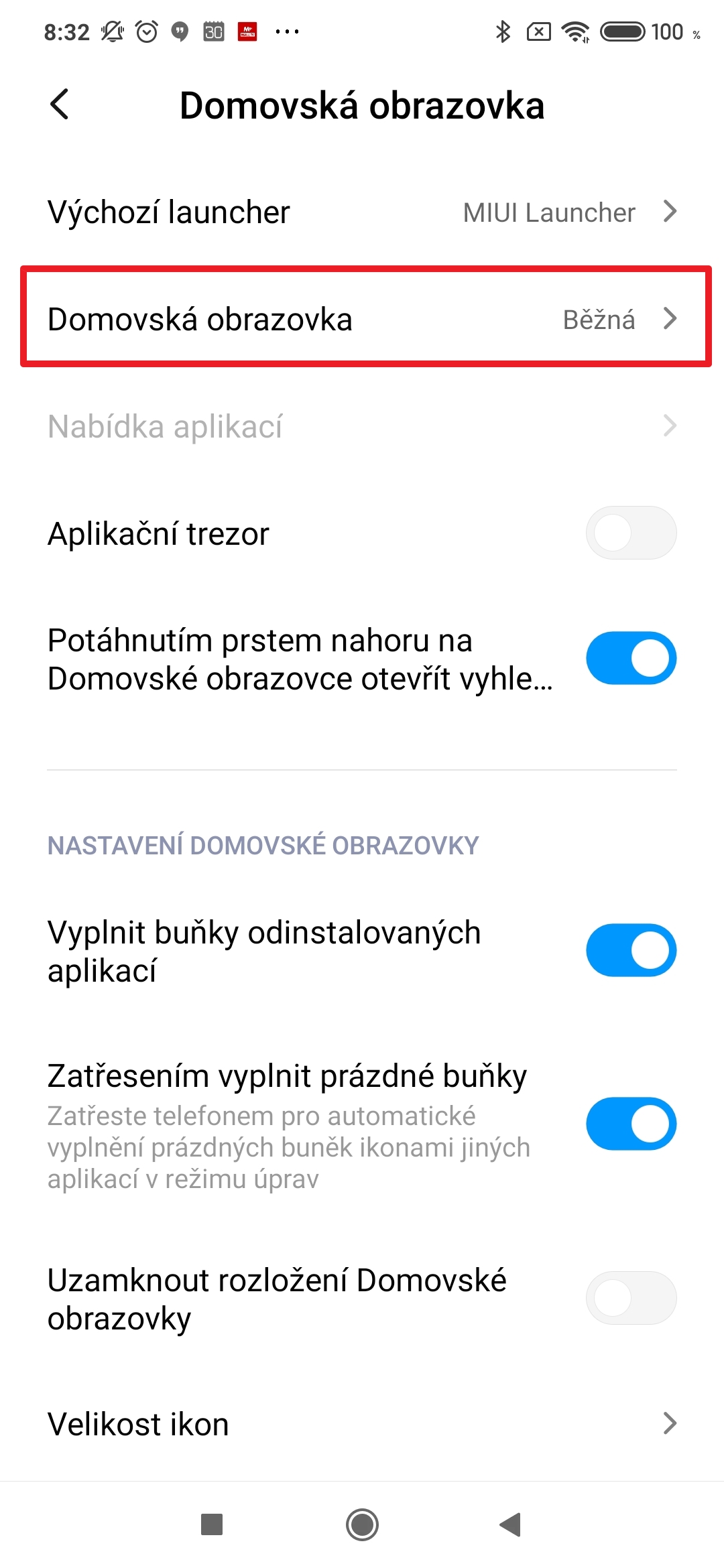
MIUI Launcher ve výchozím nastavení ukládá ikony všech nainstalovaných programů na domovské obrazovky, podobně jako telefony Apple iPhone. Teprve nedávno přibyla možnost používat tradičněji pojatý seznam aplikací, obvyklý na ostatních telefonech s Androidem. Zde je nutné podotknout, že tradiční seznam aplikací zatím není k dispozici na všech telefonech – záleží na modelu, verzi MIUI a verzi MIUI Launcheru.
Jak zapnout tradiční seznam aplikaci?
- Otevřete Nastavení.
- Jděte do sekce Domovská obrazovka.
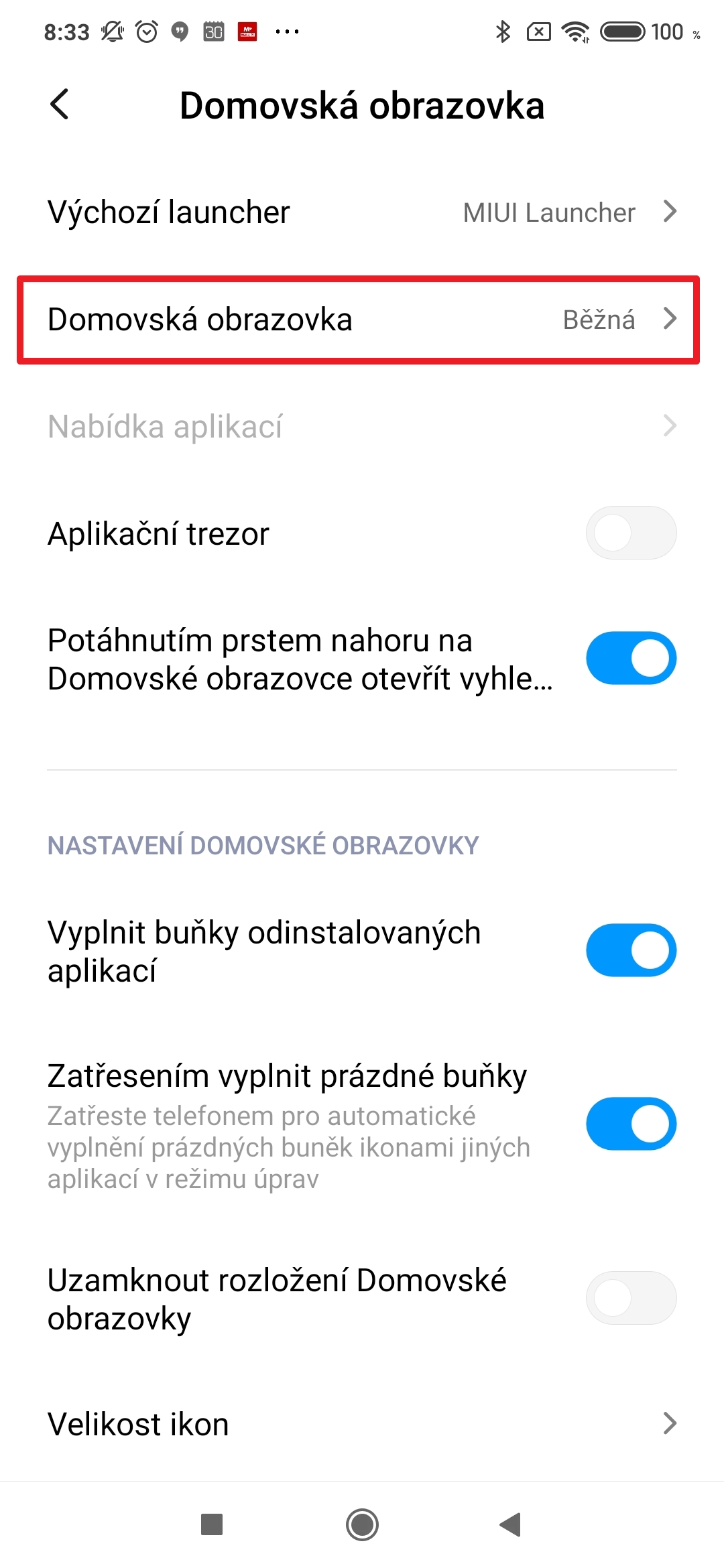
- Pokud zde vidíte volbu Domovská obrazovka, pak váš MIUI Launcher podporuje tradiční seznam aplikací.
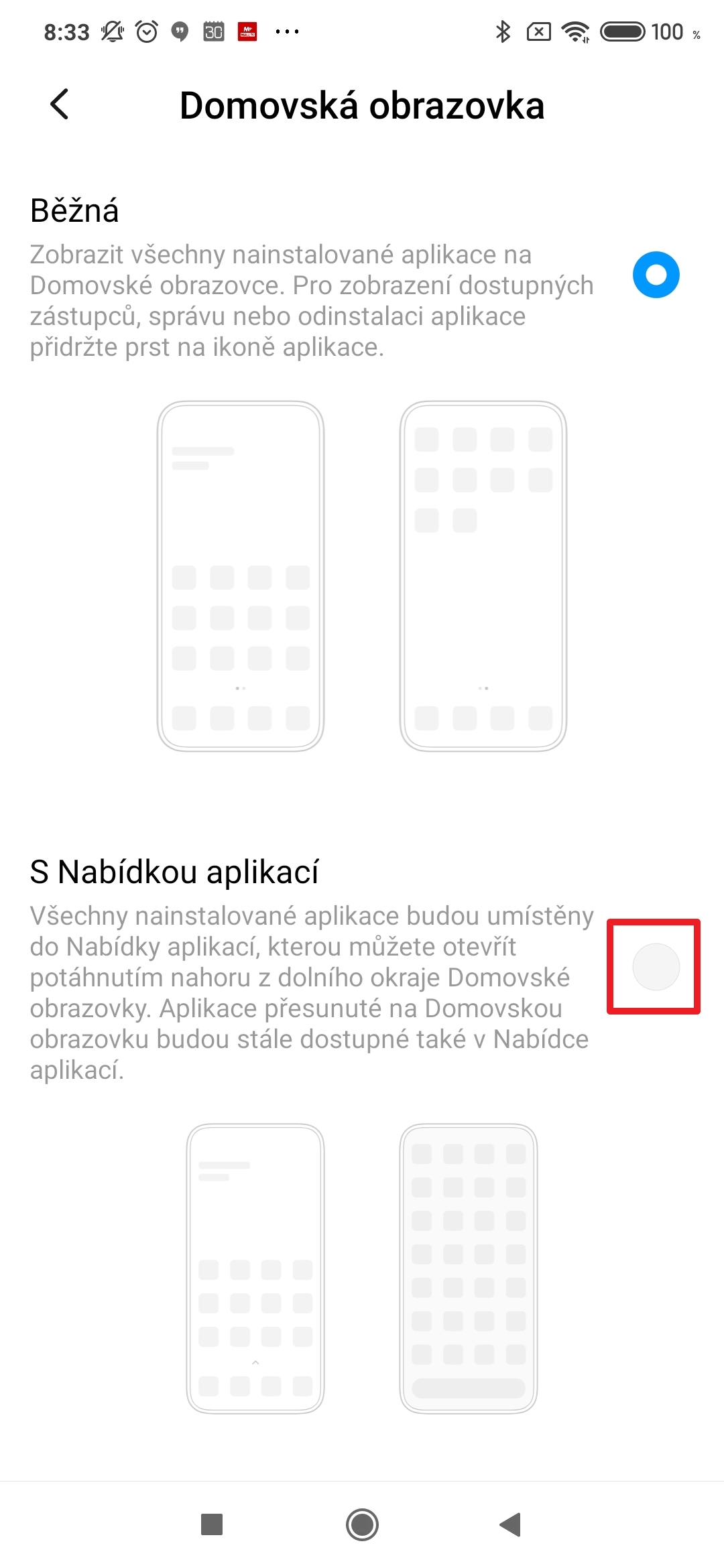
- Klepněte tedy na položku Domovská obrazovka.
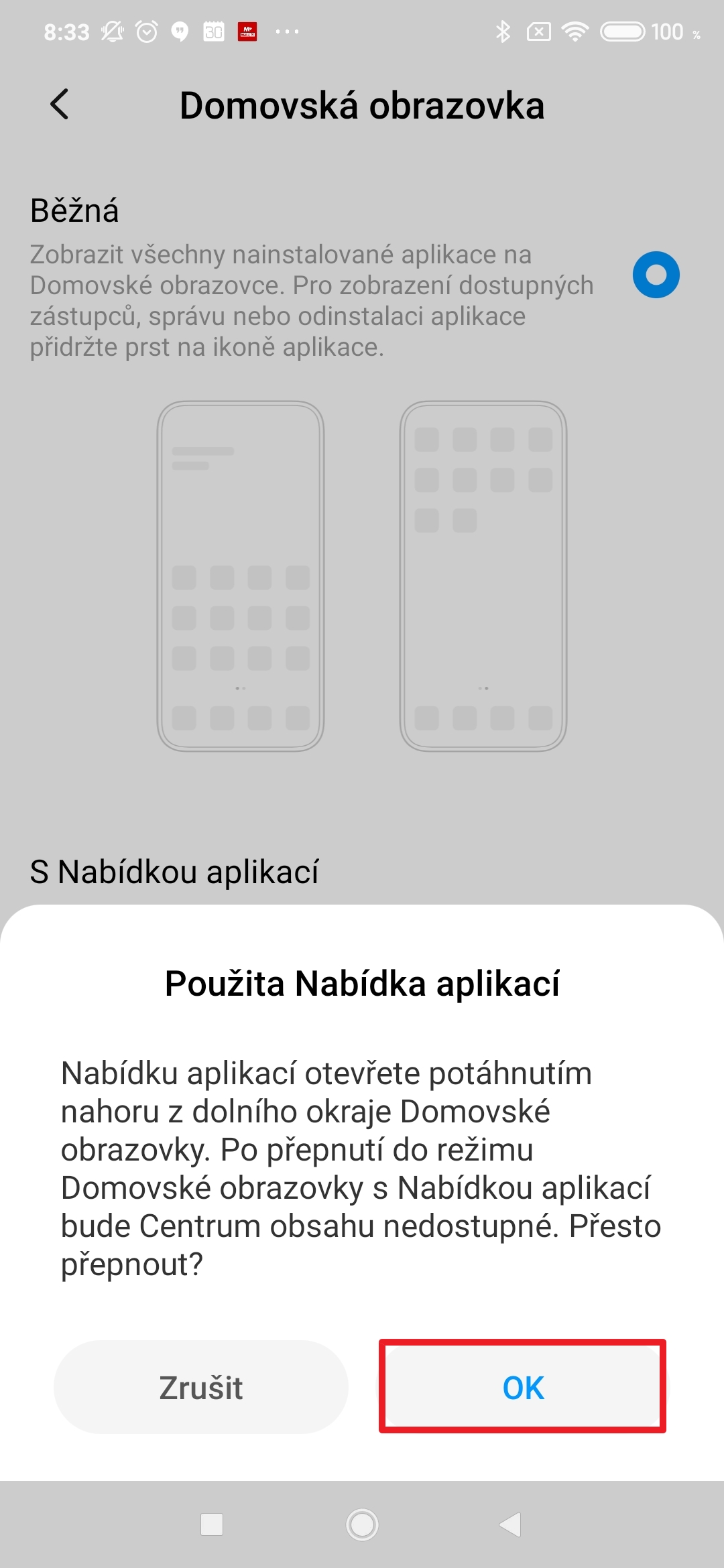
- Přepněte přepínač na možnost S Nabídkou aplikací.
- Potvrďte svou volbu tlačítkem OK.
Předchozí díly seriálu MIUI 11 – tipy a triky
- 42. díl – připojení telefonu k počítači přes kabel
- 41. díl – Druhý prostor a možnosti jeho využití
- 40. díl – jak obnovit telefon do továrního nastavení?
- 39. díl – aktualizace aplikací, Androidu a MIUI
- 38. díl – úprava fotek v aplikaci Galerie
- 37. díl – Témata aneb Kompletní změna vzhledu
- 36. díl – základy ovládání aplikace Fotoaparát
- 35. díl – rozdělení obrazovky a práce se dvěma aplikacemi
- 34. díl – sledování spotřeby baterie a další triky
- 33. díl – možnosti aplikace Kontakty od Googlu
- 32. díl – podrobné nastavení oznámení aplikací
- 31. díl – seznam posledních spuštěných aplikací
- 30. díl – jak dostat MIUI 12 dříve než ostatní?
- 29. díl – zpomalené video a možnosti jeho natáčení
- 28. díl – k čemu jsou Duální aplikace a jak je používat?
- 27. díl – jak pořídit snímek obrazovky?
- 26. díl – jak zamezit ukončování aplikací systémem?
- 25. díl – určování polohy, GPS a její nastavení
- 24. díl – Obchod Google Play a možnosti jeho nastavení
- 23. díl – MIUI launcher a nastavení domovské obrazovky
- 22. díl – tísňové SOS pro případ nouze
- 21. díl – obrazovka a možnosti jejího nastavení
- 20. díl – jak najít ztracený telefon Xiaomi?
- 19. díl – SMS zprávy a jejich nastavení v aplikaci od Googlu
- 18. díl – odemknutí otiskem prstu a pomocí tváře
- 17. díl – jak na nahrávání obrazovky?
- 16. díl – vyzváněcí tóny a zvuky upozornění
- 15. díl – správa aplikací, odinstalace a nastavení oprávnění
- 14. díl – ovládejte telefon gesty jako iPhone
- 13. díl – zamykací obrazovka a její nastavení
- 12. díl – režim Nerušit a možnosti jeho nastavení
- 11. díl – jak zapnout a nastavit přenosný hotspot
- 10. díl – aplikace Fotoaparát a její nastavení
- 9. díl – servisní menu, režim pro vývojáře a skryté položky
- 8. díl – SMS a MMS zprávy v aplikaci od Googlu
- 7. díl – jak nastavit výřez, stavový řádek a oznámení
- 6. díl – jak na bezkontaktní platby na telefonech Xiaomi
- 5. díl – tmavý režim a další nastavení obrazovky
- 4. díl – jak nastavit SIM karty a mobilní data?
- 3. díl – jak si nastavit oznámení aplikací?
- 2. díl – ambientní displej a zamykací obrazovka
- 1. díl – jak dostat aktualizace dříve než ostatní?
To je prozatím vše. Další díly našeho seriálu MIUI 11 – tipy a triky budou přibývat (téměř) každé úterý. Pokud tedy chcete ovládnout svůj telefon do sebemenších detailů, sledujte náš blog! Na příští pokračování se můžete těšit už za týden, tedy v úterý 21. dubna.

Dobrý den.
Jen poznámka ke stati „MIUI Launcher a tradiční seznam aplikací“
Nevím, zda se to děje i u jiných Redmi Note founů, ale u mého RN7 Global Stable ROM s MIUI 11.0.5.0 když na měm udělám tovární reset tak v Nastavení > Domovská obrazovka > volba Domovská obrazovka > Běžná / S Nabídkou aplikací zmizí z Nastavení (pod položkou Výchozí Launcher. Pak je až položka Aplikační trezor). Tedy musím tuto zmizelou funkci po továrním resetu do mobilu doinstalovat a to z tohoto odkazu:
https://www.apkmirror.com/apk/xiaomi-inc/miui-launcher/miui-launcher-alpha-4-10-6-1025-06141703-release/
@Domovská obrazovka
Dobrý den,
děkujeme za připomínku!
Ono je to s tím seznamem aplikací takové všelijaké – nyní například testuji Redmi Note 9S a tam ve výchozím nastavení tato možnost zcela chybí.
Přitom tam je MIUI 11.0.3 a launcher v poslední verzi.
Přeji hezký den.
Karel Kilián
dá sa nastaviť na poco laucher bežná obrazovka
Dobrý den,
jestli je to otázka, tak jí asi nerozumím.
Přeji hezký den.
Karel Kilián