

MIUI 11 – tipy a triky: určování polohy, GPS a její nastavení
Máme tu 25. pokračování tipů a triků pro MIUI 11 a tentokrát se budeme věnovat tomu, jak chytré telefony pracují s informacemi o své poloze. Podíváme se například na to, jak vypnout a zapnout GPS, nebo jak zjistit, jaké satelitní poziční systémy váš telefon podporuje.
Jak vypnout/zapnout GPS – rychlá cesta
Abychom byli zcela přesní, neměli bychom mluvit jen o GPS, ale obecně o satelitních pozičních systémech. Dnešní telefony totiž podporují nejen americký družicový systém GPS, ale většinou i ruský GLONASS, čínské Beidou a evropské Galileo. Pojďme se tedy podívat na první způsob, jak povolit, nebo zakázat telefonu (a tím i všem aplikacím) přístup k poloze.
Jak vypnout/zapnout GPS – rychlá cesta
- Na domovské obrazovce stáhněte z horního okraje oznámení.
- Druhým tahem dolů rozbalte takzvaný Panel rychlého přístupu.
- Klepněte na tlačítko Poloha.
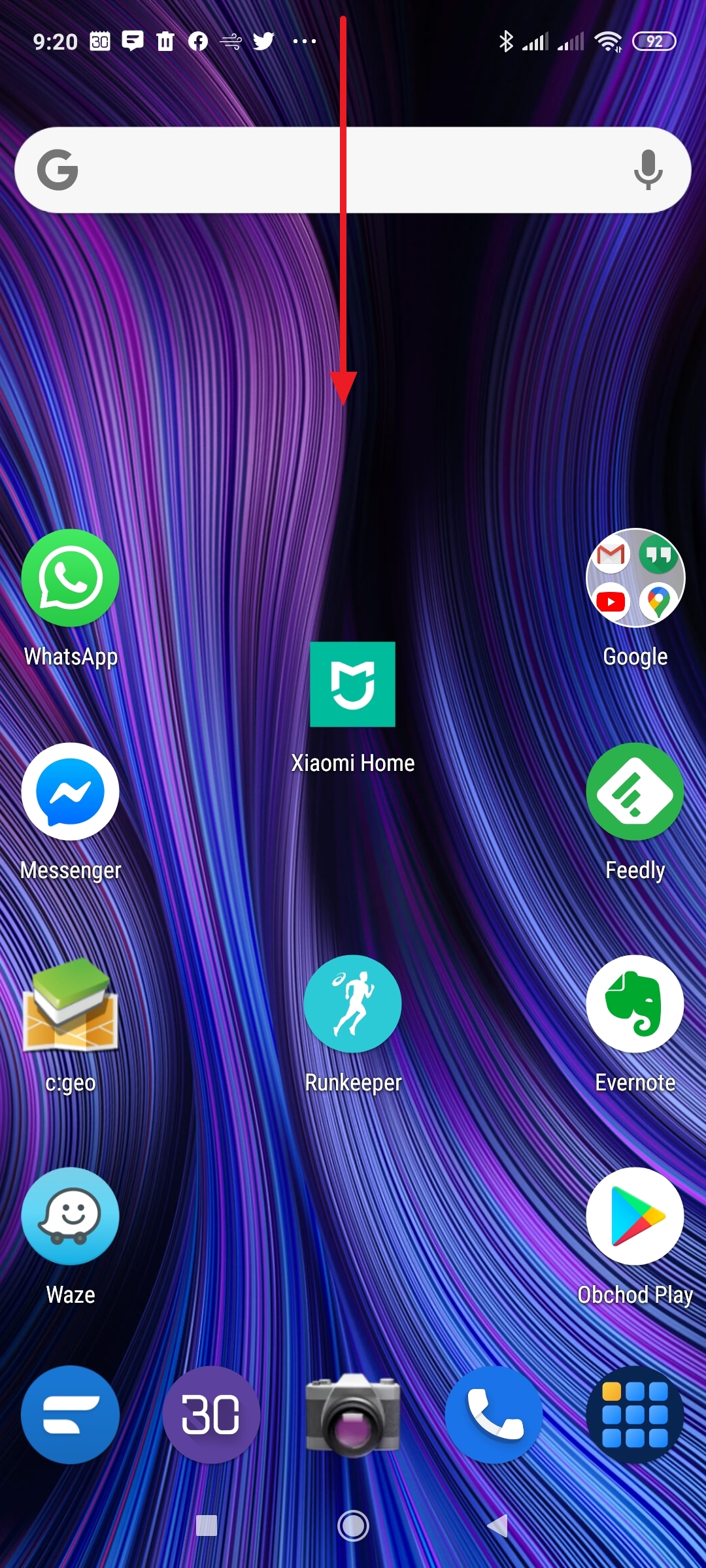
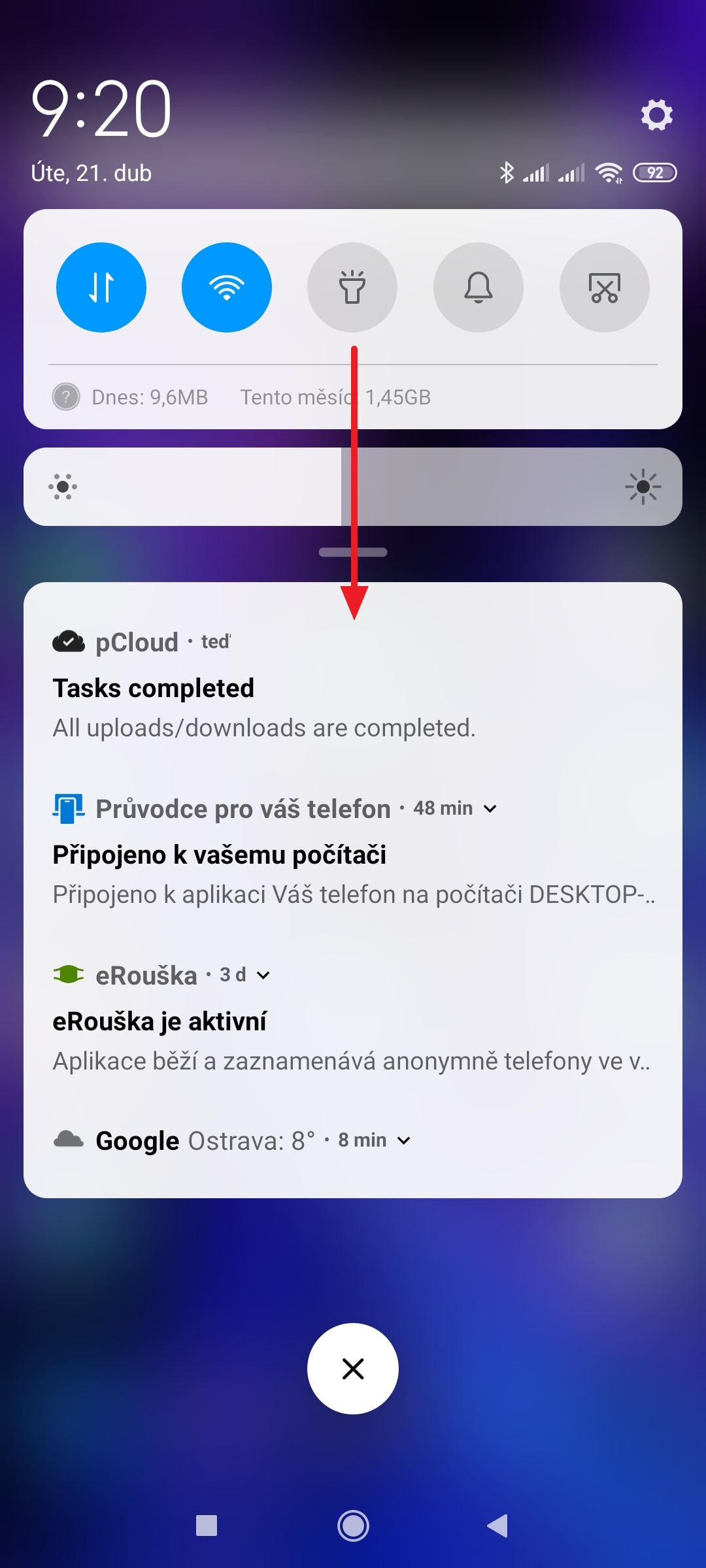

Jestliže je tlačítko Poloha podbarvené, pak je přístup k poloze povolen. Jestliže podbarvené není, pak je přístup telefonu a aplikací k poloze zakázán.
Jak vypnout/zapnout GPS – delší cesta
Druhou cestou se dostanete k podrobnějšímu nastavení určování polohy, kde je, jak si ostatně ukážeme dále, podstatně více možností než pouhé vypnutí a zapnutí.
Jak vypnout/zapnout GPS – delší cesta
- Otevřete systémové Nastavení.
- Pokračujte do Heslo a zabezpečení.
- Přejděte do sekce Poloha.
- Aktivujte, nebo deaktivujte přepínač Přístup k poloze.
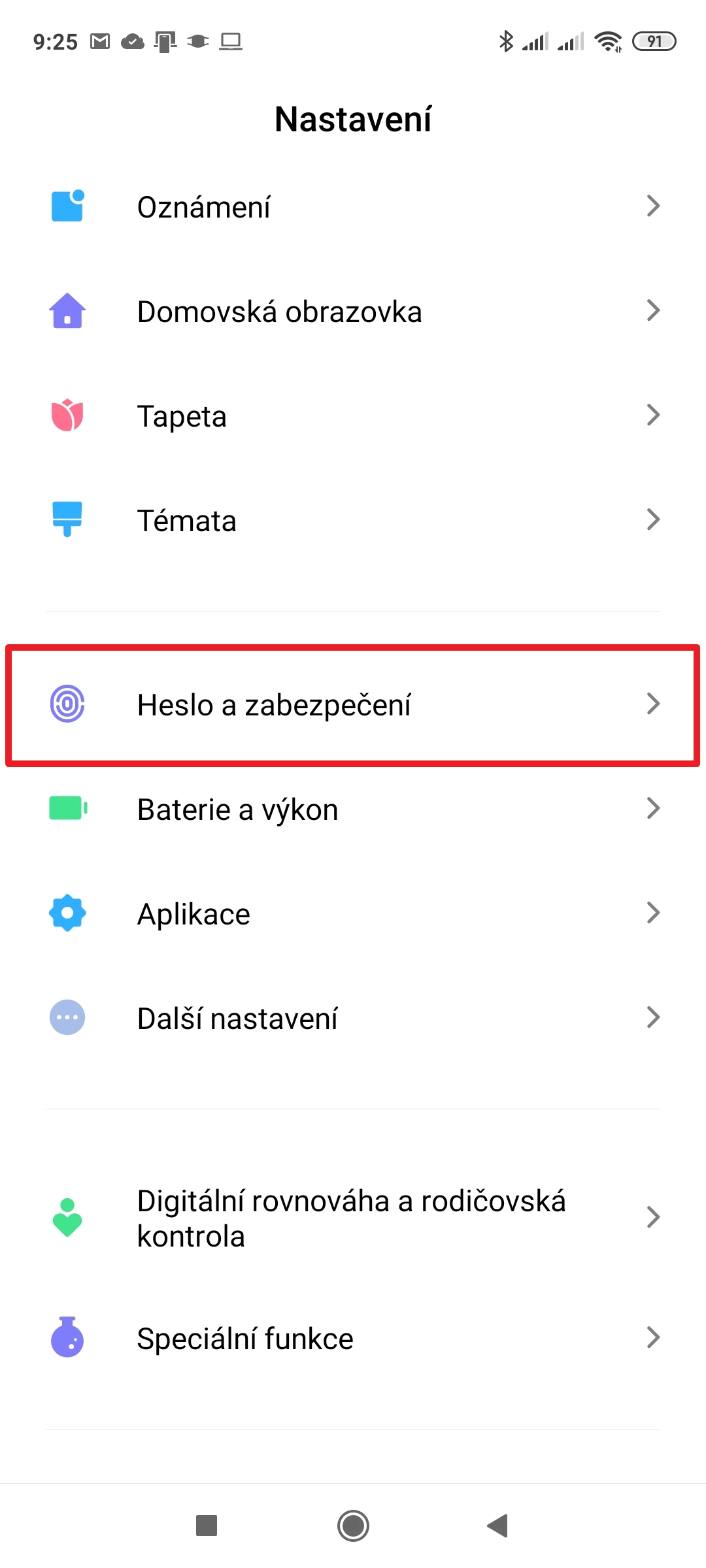
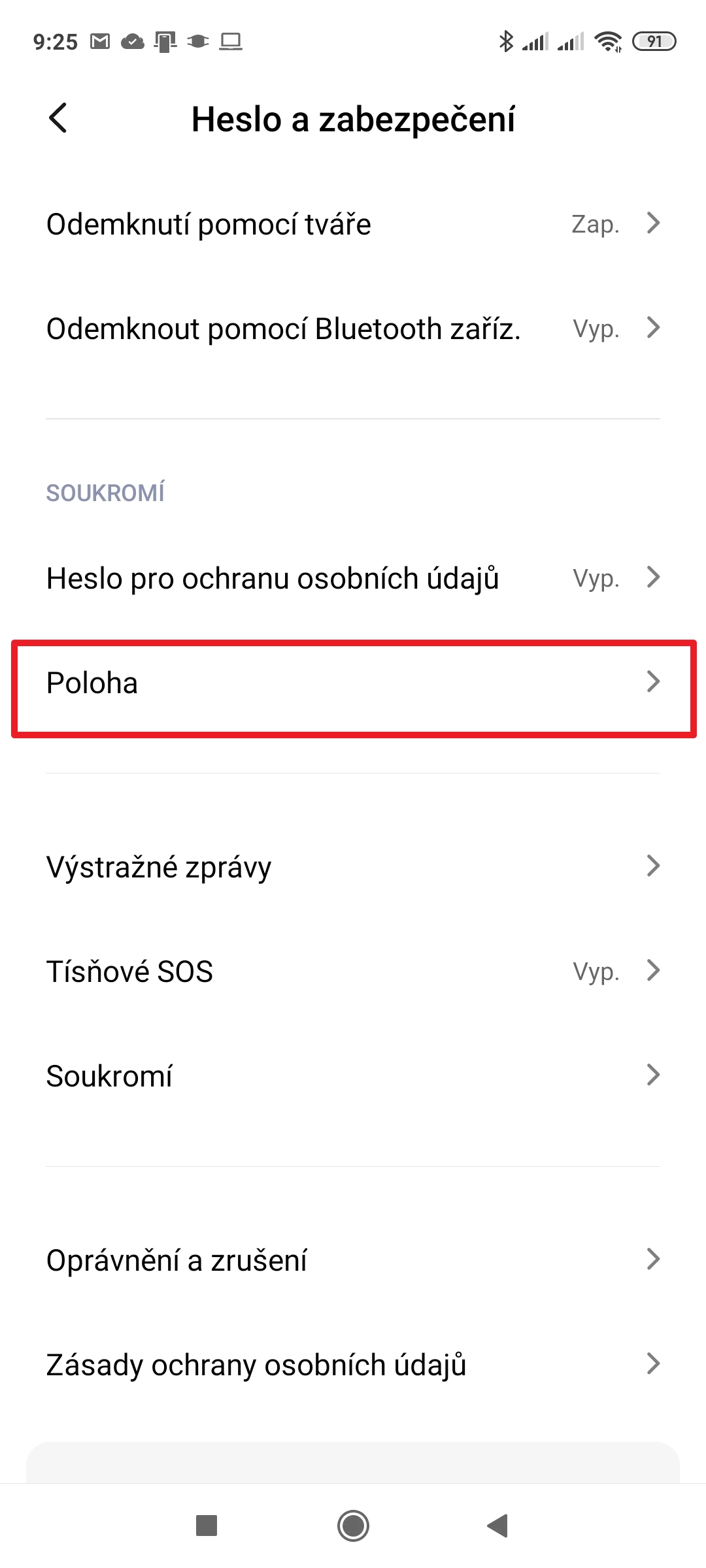
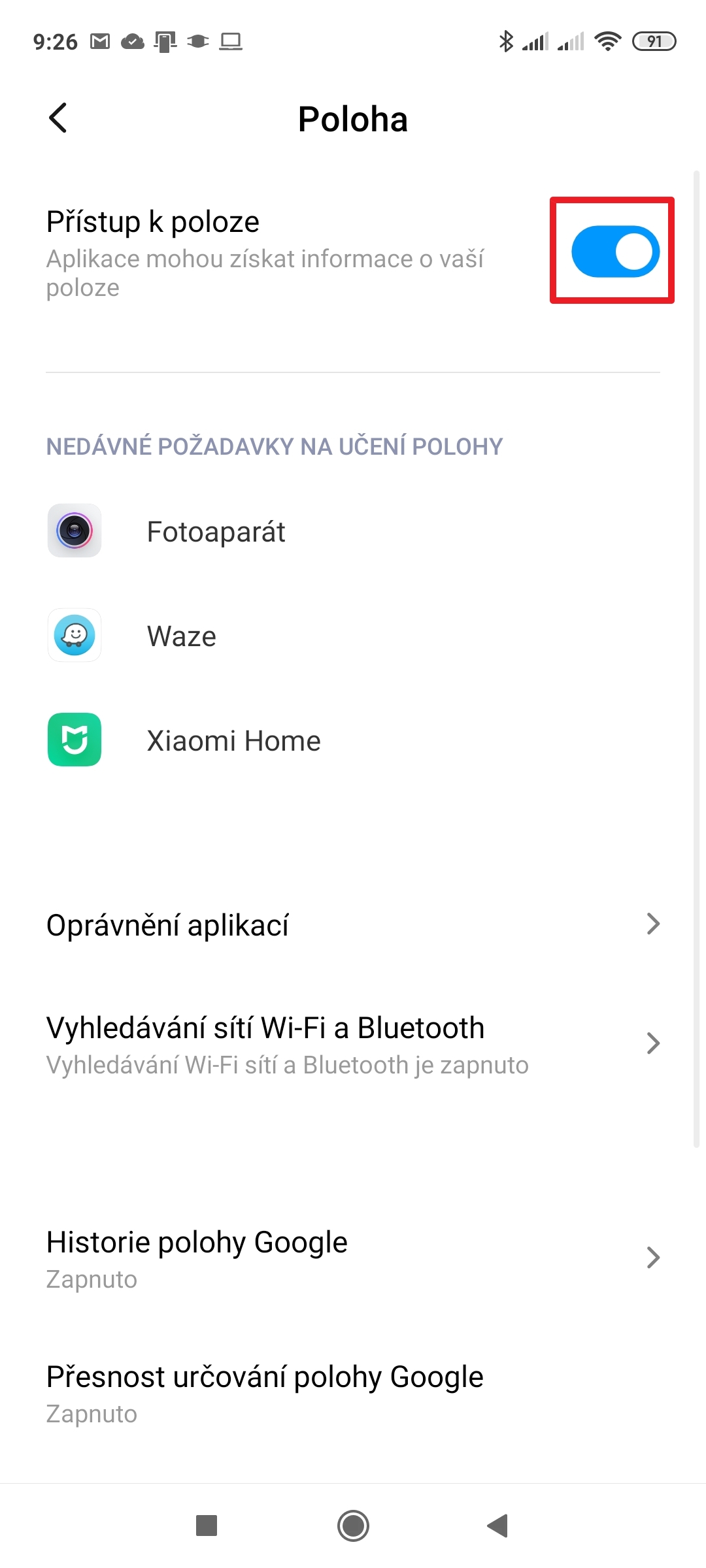
Jestliže je přepínač Přístup k poloze podbarvený, pak je přístup k poloze povolen. Jestliže podbarvený není, pak je přístup telefonu a aplikací k poloze zakázán.
Jak zjistit, které aplikace požadovaly informace o poloze?
Všimli jste si, že se v notifikační liště objevil indikátor, informující o tom, že nějaká aplikace požádala o informace o poloze? Jak zjistit, která aplikace to byla? Jde to poměrně snadno – systém totiž každý takový požadavek eviduje.
Jak zjistit, které aplikace požadovaly informace o poloze?
- Otevřete systémové Nastavení.
- Pokračujte do Heslo a zabezpečení.
- Přejděte do sekce Poloha.
- V sekci Nedávné požadavky na učení polohy najdete přehled programů, jež požadovaly tuto informaci.
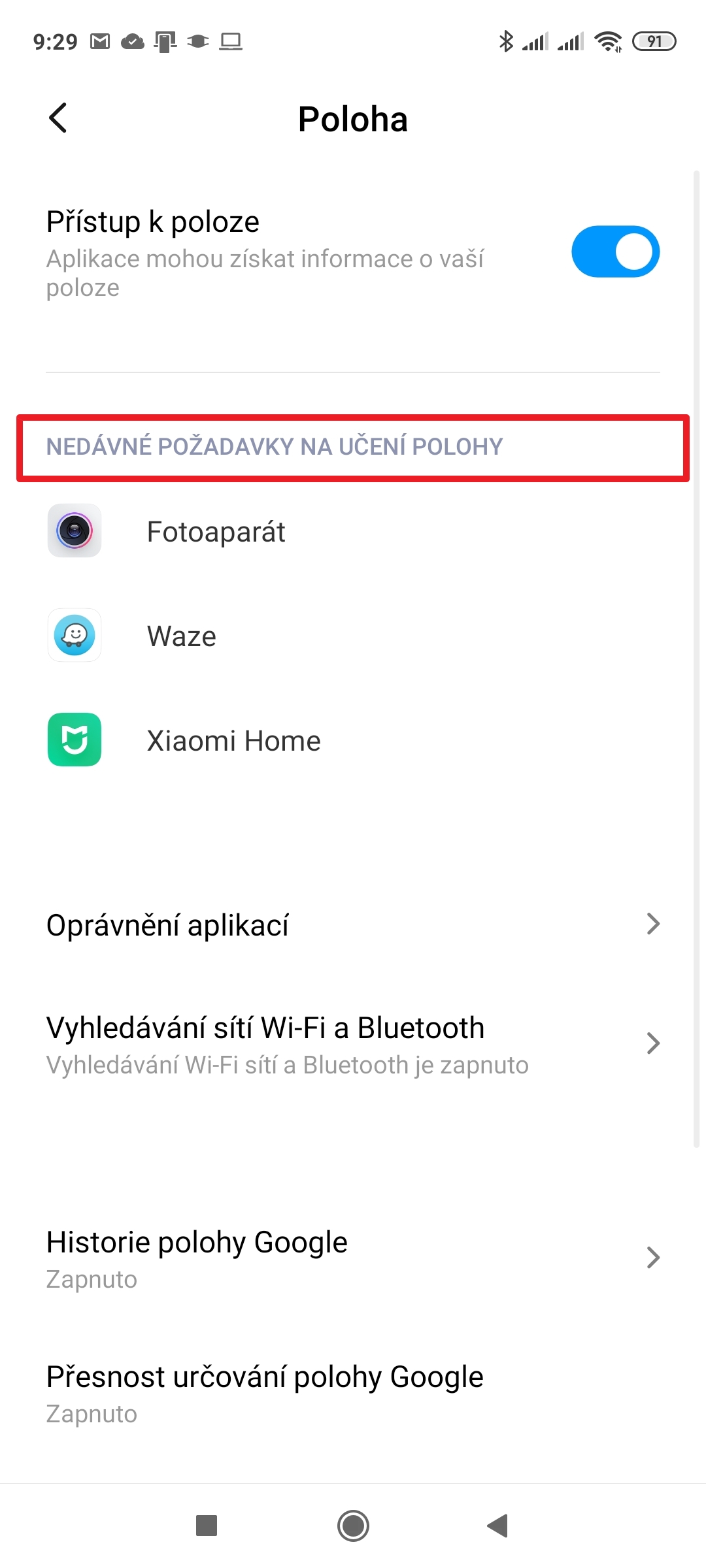
Jak zjistit, které aplikace mají právo zjišťovat polohu?
O povolení přistupovat k poloze musí každá aplikace žádat pří svém spuštění nebo prvním požadavku. Většina uživatelů toto hlášení odklepne a později zapomene. Jak tedy zjistit, jaké aplikace mají oprávnění zjišťovat polohu a případně to změnit?

Jak zjistit, které aplikace mají právo zjišťovat polohu?
- Otevřete systémové Nastavení.
- Pokračujte do Heslo a zabezpečení.
- Přejděte do sekce Poloha.
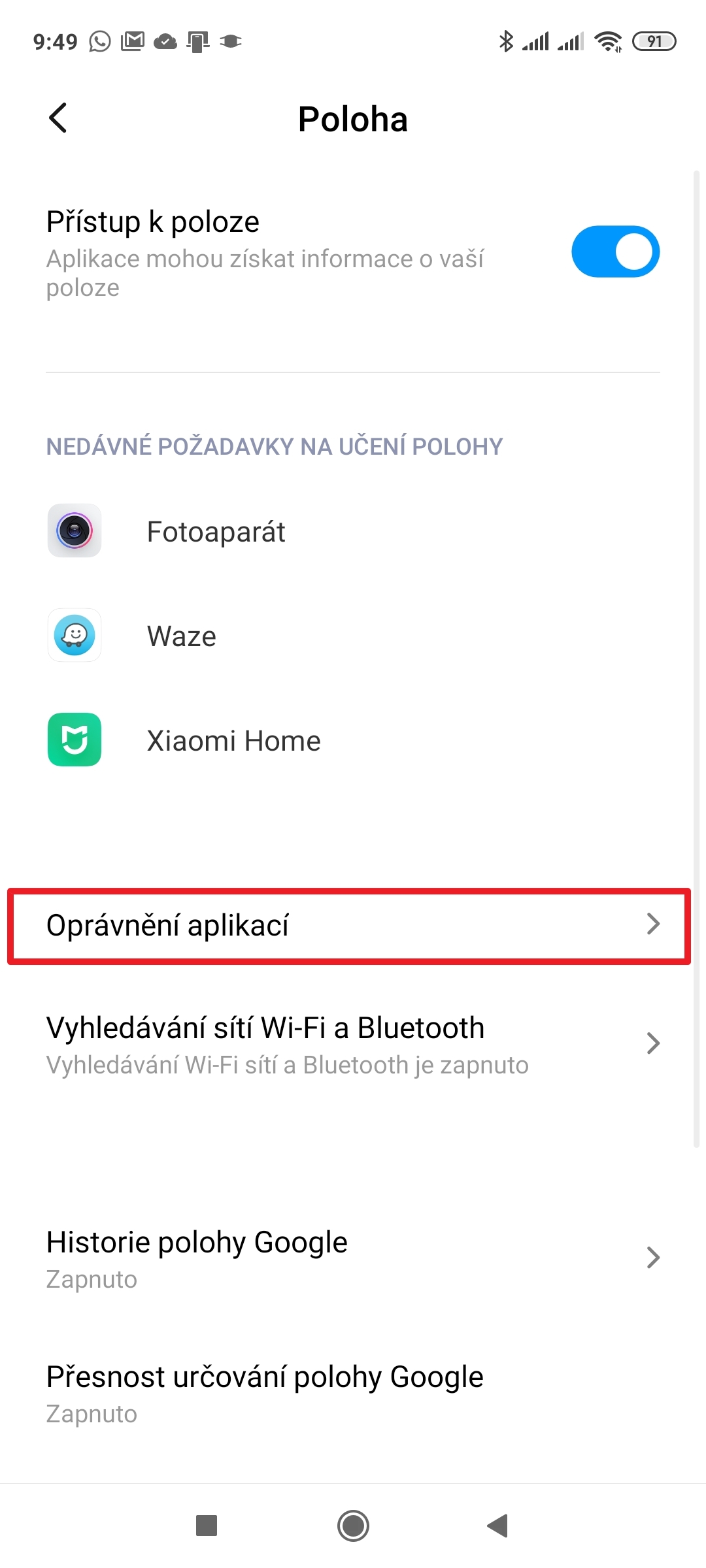
- Otevřete položku Oprávnění aplikací.
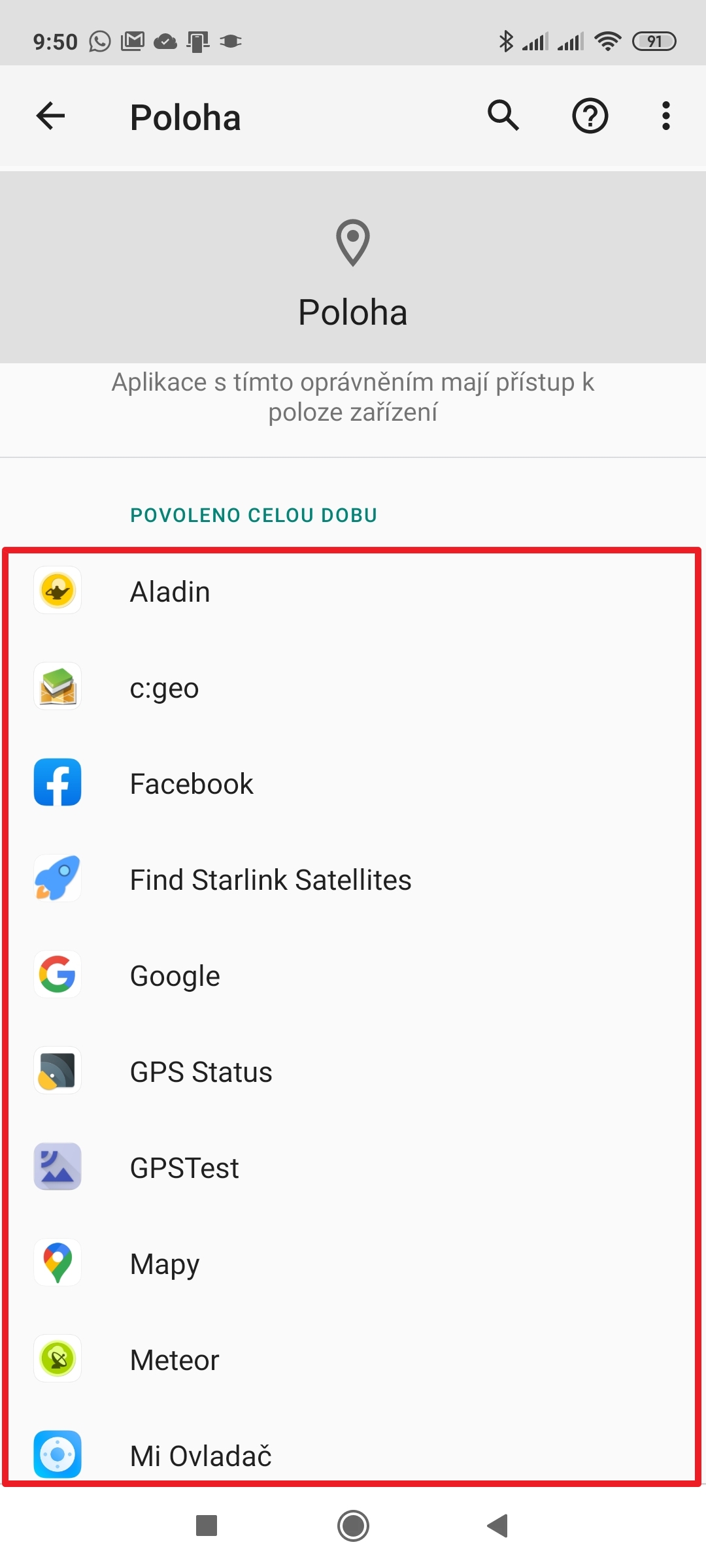
- Následně se zobrazí seznam aplikací, rozdělený podle toho, zda mají přístup kdykoli, nebo pouze během používání.
- Klepnutím na aplikaci můžete nastavení změnit – například přístup k poloze zakázat.
Jak zjistit, jaké satelitní systémy podporuje váš mobil?
Jak jsme psali v úvodu: kromě GPS existuje ještě několik dalších satelitních systémů. Obecně se dá říci, že čím více jich telefon podporuje, tím je to lepší s rychlostí a přesností určování polohy. Jaké systémy mobil „umí“, zpravidla najdete ve specifikaci výrobce, ale můžete si to sami ověřit. Někdy se budete divit podobně, jako my v případě Redmi Note 9S, který má podporovat GPS, Galileo, GLONASS a Beidou.
- Stáhněte a nainstalujte si aplikaci GPSTest.
- Najděte si místo s výhledem na oblohu – ideálně do všech čtyř světových stran.
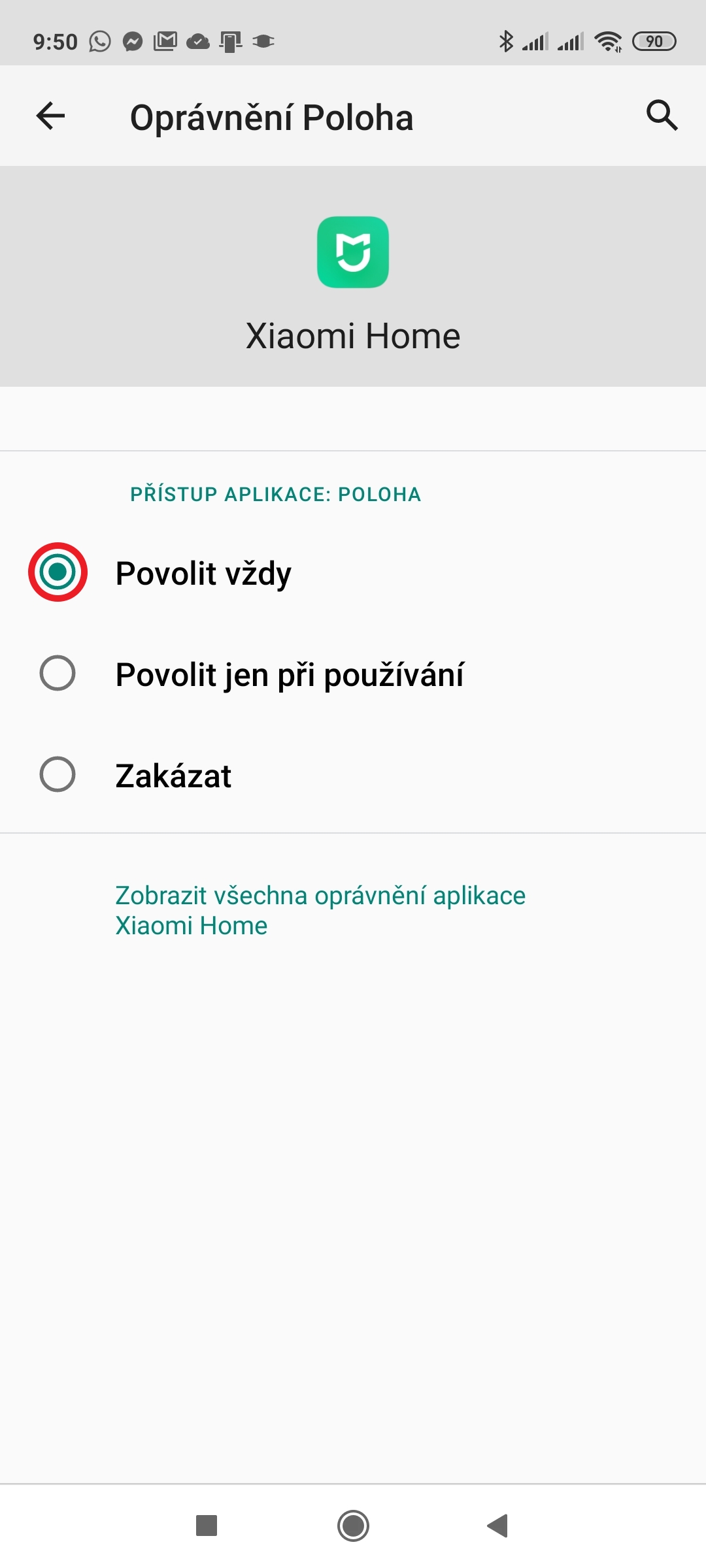
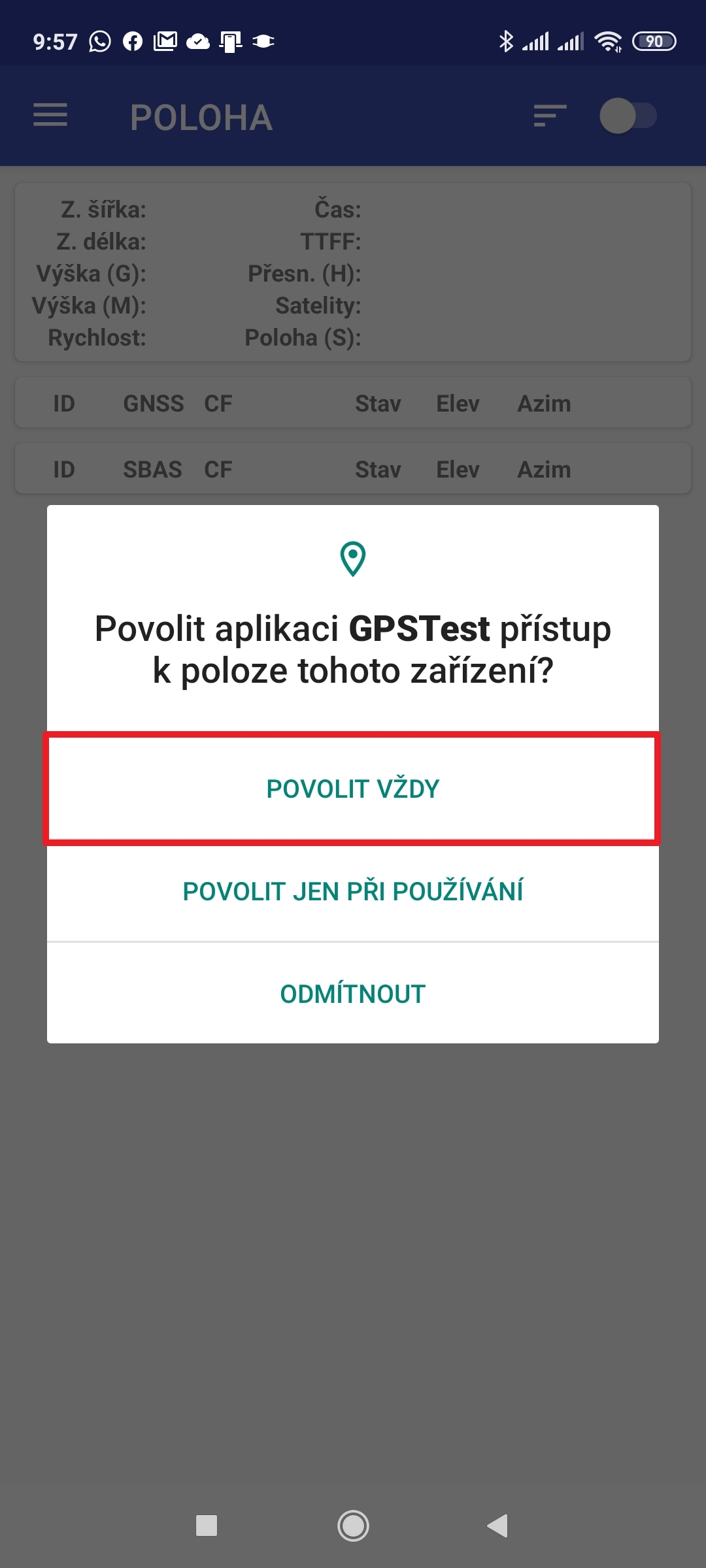
- Spusťte aplikaci GPSTest a povolte jí přístup k poloze Povolit vždy.
- Postupně se načte seznam satelitů, které telefon „vidí“.
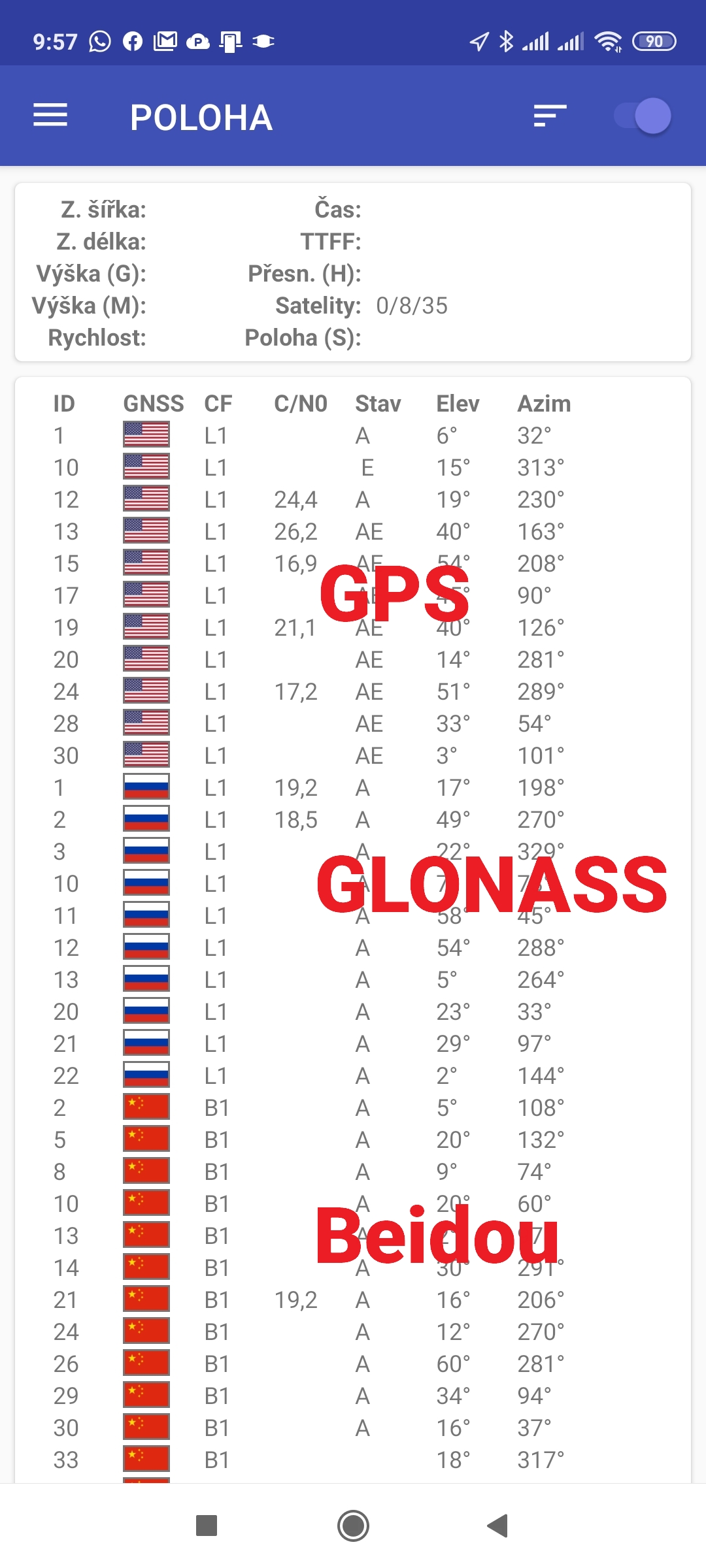
- Satelity s americkou vlajkou = telefon podporuje GPS.
- Satelity s ruskou vlajkou = telefon podporuje GLONASS.
- Satelity s čínskou vlajkou = telefon podporuje Beidou.
- Satelity s vlajkou EU = telefon podporuje Galileo.
- Satelity s japonskou vlajkou = telefon podporuje QZSS.

Předchozí díly seriálu MIUI 11 – tipy a triky
- 25. díl – určování polohy, GPS a její nastavení
- 24. díl – Obchod Google Play a možnosti jeho nastavení
- 23. díl – MIUI launcher a nastavení domovské obrazovky
- 22. díl – tísňové SOS pro případ nouze
- 21. díl – obrazovka a možnosti jejího nastavení
- 20. díl – jak najít ztracený telefon Xiaomi?
- 19. díl – SMS zprávy a jejich nastavení v aplikaci od Googlu
- 18. díl – odemknutí otiskem prstu a pomocí tváře
- 17. díl – jak na nahrávání obrazovky?
- 16. díl – vyzváněcí tóny a zvuky upozornění
- 15. díl – správa aplikací, odinstalace a nastavení oprávnění
- 14. díl – ovládejte telefon gesty jako iPhone
- 13. díl – zamykací obrazovka a její nastavení
- 12. díl – režim Nerušit a možnosti jeho nastavení
- 11. díl – jak zapnout a nastavit přenosný hotspot
- 10. díl – aplikace Fotoaparát a její nastavení
- 9. díl – servisní menu, režim pro vývojáře a skryté položky
- 8. díl – SMS a MMS zprávy v aplikaci od Googlu
- 7. díl – jak nastavit výřez, stavový řádek a oznámení
- 6. díl – jak na bezkontaktní platby na telefonech Xiaomi
- 5. díl – tmavý režim a další nastavení obrazovky
- 4. díl – jak nastavit SIM karty a mobilní data?
- 3. díl – jak si nastavit oznámení aplikací?
- 2. díl – ambientní displej a zamykací obrazovka
- 1. díl – jak dostat aktualizace dříve než ostatní?
To je prozatím vše. Další díly našeho seriálu MIUI 11 – tipy a triky budou přibývat (téměř) každé úterý. Pokud tedy chcete ovládnout svůj telefon do sebemenších detailů, sledujte náš blog! Na příští pokračování se můžete těšit už za týden, tedy v úterý 5. května.

Mám miui global 11.0.7 (redmi 8)
V panelu rychlého nastavení není přepínač polohy a ani nevím jak ho tam dostat? Je nějaké rychlé řešení vypnutí/zapnutí polohy?
Používám nyní spec. widget ale zabírá místo na domovské obrazovce
Dobrý den,
mělo by to jít tak, že dvakrát stáhnete oznamovací lištu, čímž se Vám zobrazí všechna tlačítka na panelu rychlého spuštění.
Pak se v tomto panelu přesunete tahem prstu doleva o jednu obrazovku, kde je tlačítko Upravit – na něj klepnete.
Následně si můžete přetahováním vybrat, jaké přepínače a na jaké pozici chcete, respektive nechcete mít.
Přeji hezký den.
Karel Kilián