

MIUI 11 – tipy a triky: jak nastavit a zapnout přenosný hotspot
Máme tu opět úterý, což na našem blogu znamená další pokračování našeho seriálu, ve kterém vás seznamujeme s tipy a triky pro MIUI 11. Tentokrát se podíváme, jak nastavit a zapnout přenosný hotspot – tedy režim, ve kterém telefon sdílí své mobilní připojení přes vytvořenou Wi-Fi dalším zařízením, jako jsou notebooky, tablety a případně další telefony.
Jak nastavit přenosný hotspot?
Ještě, než zapnete přenosný hotspot, je vhodné provést jeho nastavení. Pokud byste například nezvolili zabezpečenou síť, mohl by se k Wi-Fi vašeho telefonu připojit kdokoli a následně by čerpal vaše data. Vždy doporučujeme používat nejvyšší možný způsob zabezpečení!
Jak nastavit přenosný hotspot?
- Otevřete Nastavení.
- Pokračujte do sekce Připojení a sdílení.
- Otevřete položku Přenosný hotspot.
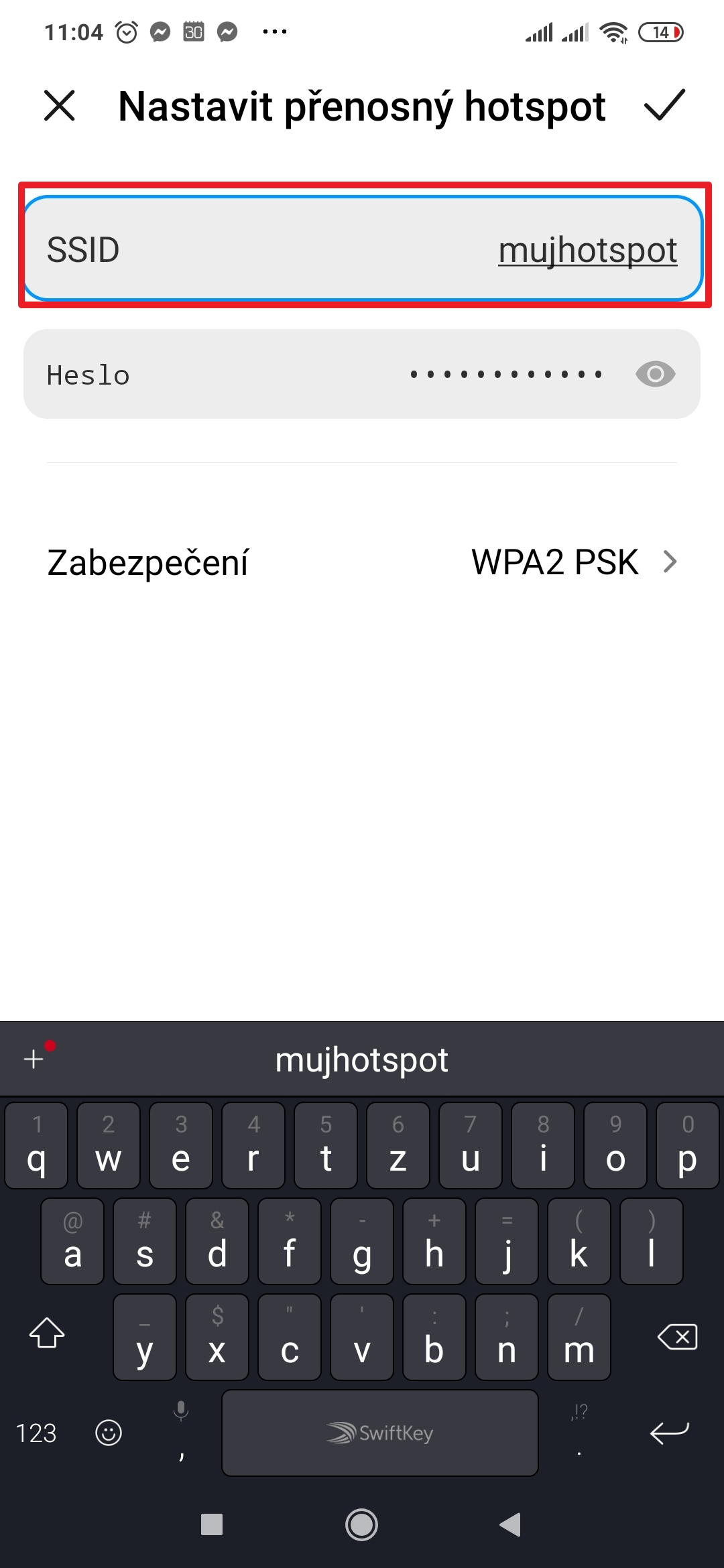
- Přejděte do nabídky Nastavit přenosný hotspot.
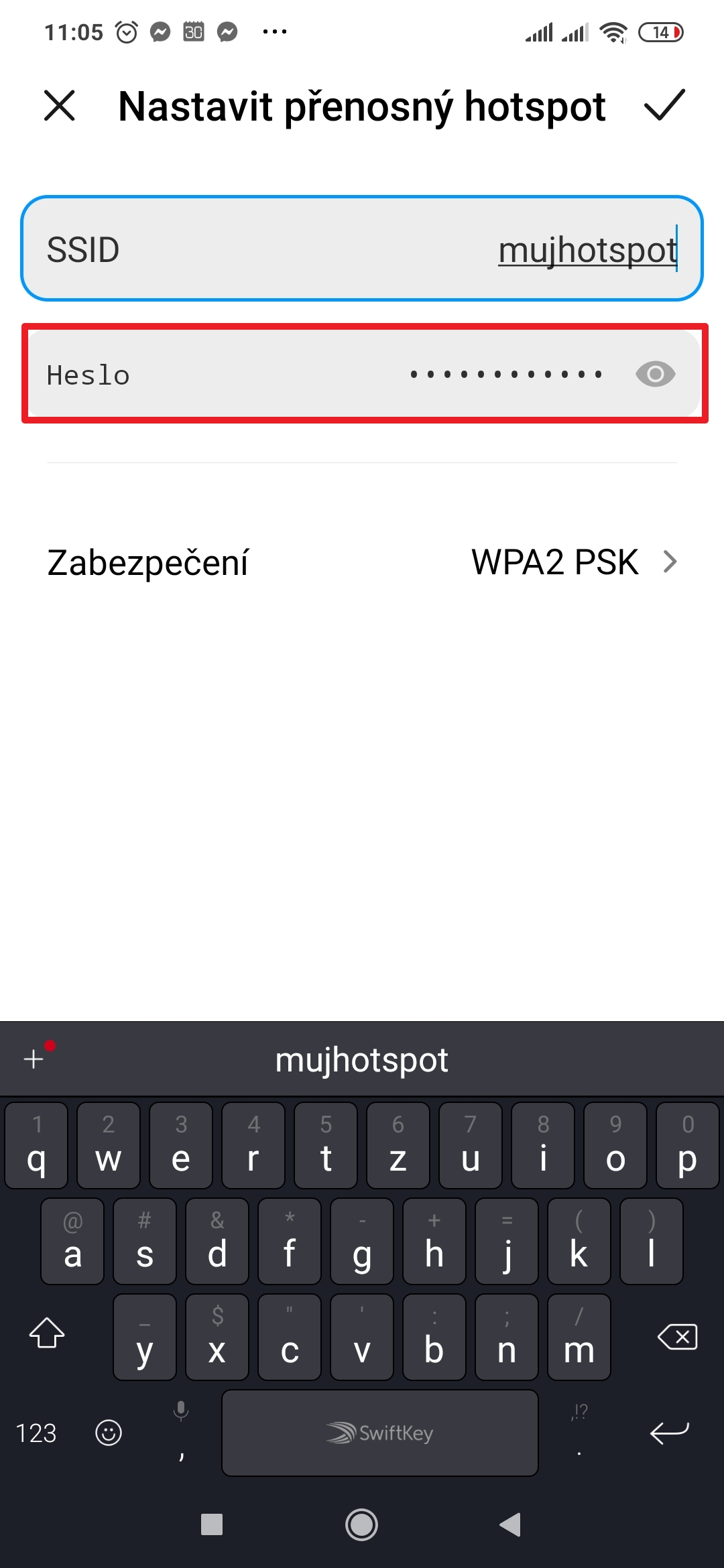
- Jako první vyplňte SSID – to je název Wi-Fi, pod který bude váš hotspot viditelný z ostatních zařízení.
- Dále zadejte Heslo – doporučujeme volit bezpečné heslo, které nebude snadno odhalitelné či odhadnutelné.
- Zkontrolujte, zda máte nastavené Zabezpečení na WPA2 PSK. Nikdy nepoužívejte možnost Žádné!!



Jak nastavit limit dat hotspotu?
Přenosný hotspot funguje tak, že telefon vytváří Wi-Fi, ke které se mohou připojit další zařízení. K připojení k internetu pak poskytuje svou mobilní konektivitu. V našich končinách mají zákazníci často omezený objem přenesených dat (FUP), takže by asi nebylo dobré, kdyby vám nějaké zařízení „vycuclo“ data na celý měsíc. Naštěstí můžete objem limitovat.
Jak nastavit limit dat hotspotu?
- Otevřete Nastavení.
- Pokračujte do sekce Připojení a sdílení.
- Otevřete položku Přenosný hotspot.
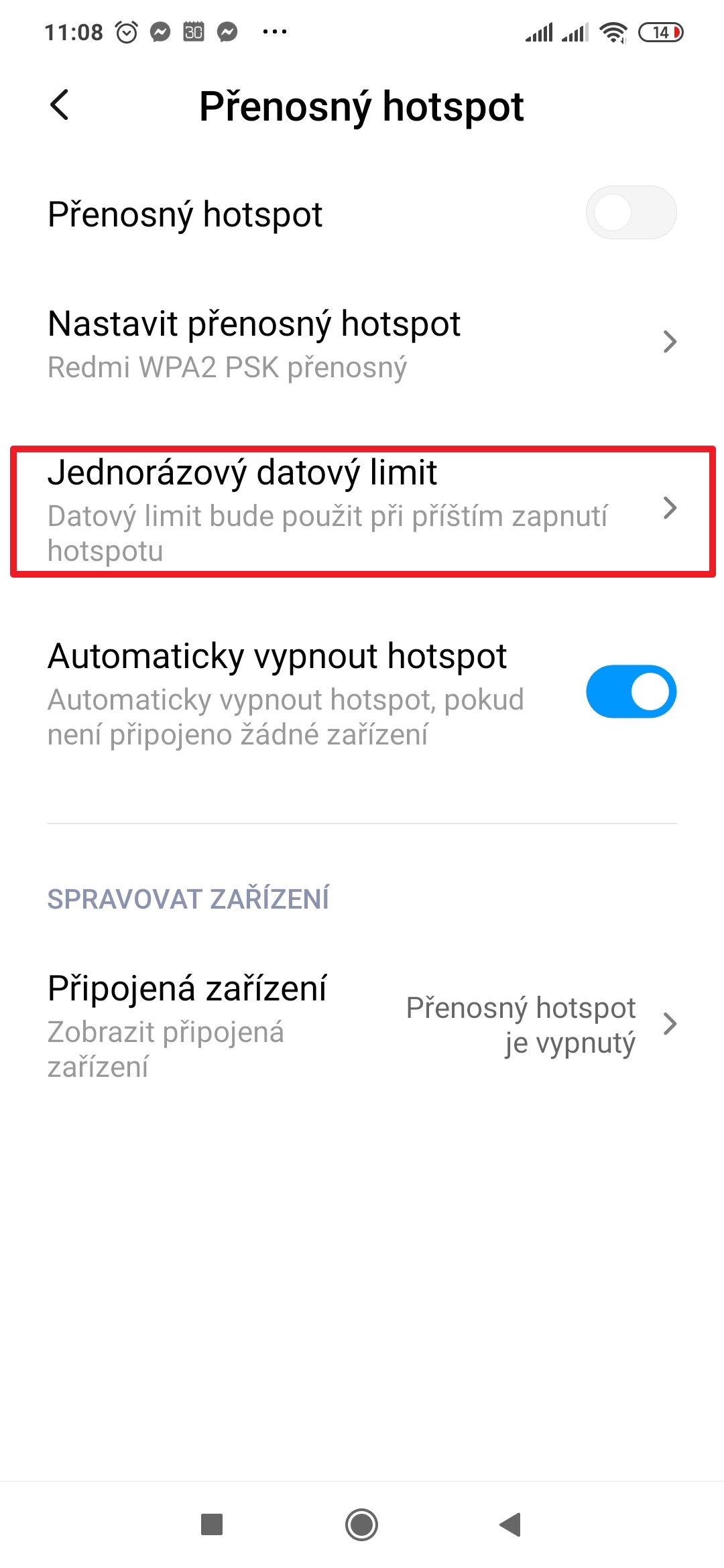
- Pokračujte do nabídky Jednorázový datový limit.
- Aktivujte přepínač Jednorázový datový limit.
- U položky Objem nastavte Limit mobilních dat.
- Určete, co se stane Při překročení tohoto limitu.


Jak zapnout přenosný hotspot?
V tuto chvílí byste měli mít nastaveno vše potřebné k tomu, abyste mohli telefon přepnout do režimu přenosného hotspotu. Ještě jednou raději pro jistotu připomínáme, že data, přenesená v rámci tohoto režimu, se započítávají do celkového objemu dat, jež vám poskytuje váš mobilní operátor.
Jak zapnout přenosný hotspot?
- Otevřete Nastavení.
- Pokračujte do sekce Připojení a sdílení.
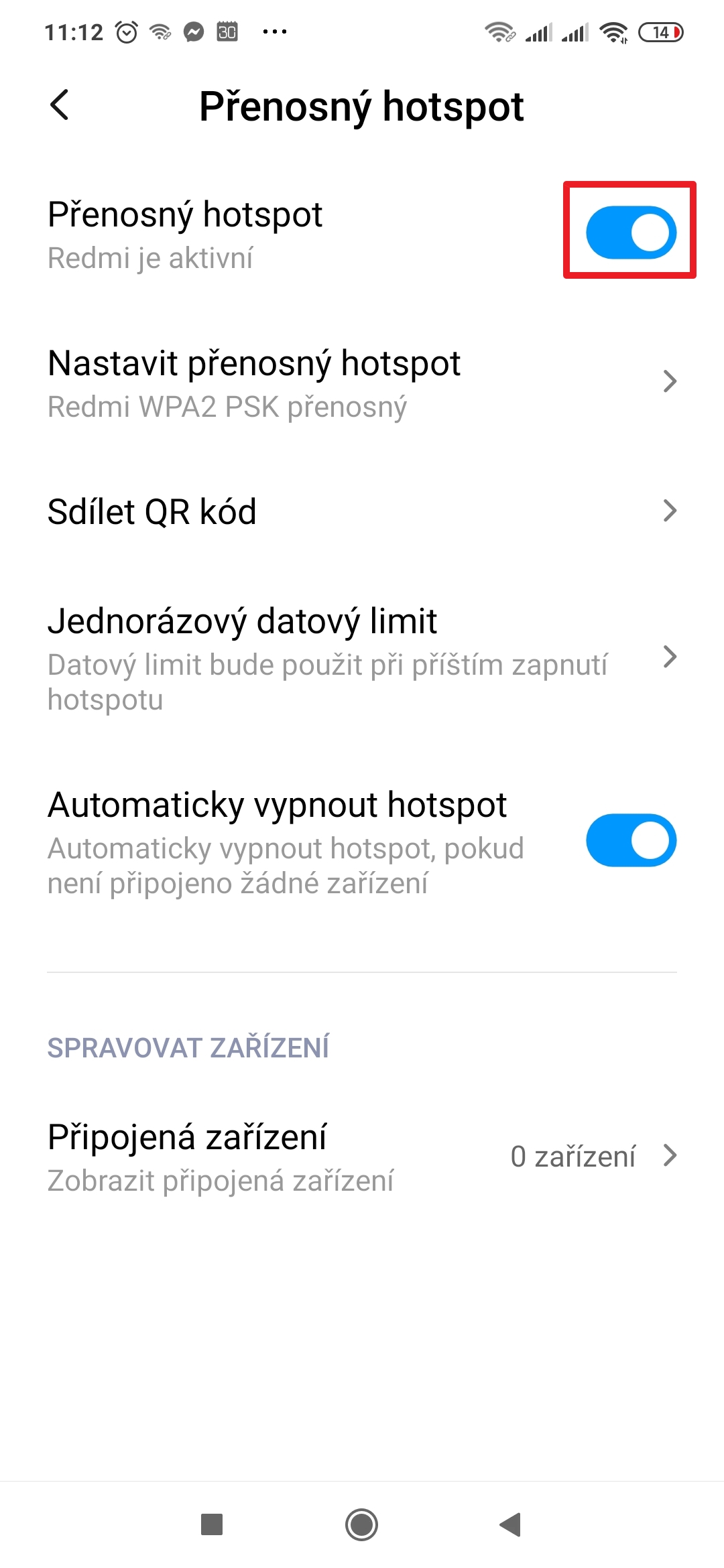
- Otevřete položku Přenosný hotspot.
- Aktivujte přepínač Přenosný hotspot.
Jak vypnout hotspot, když ho nikdo nepoužívá?
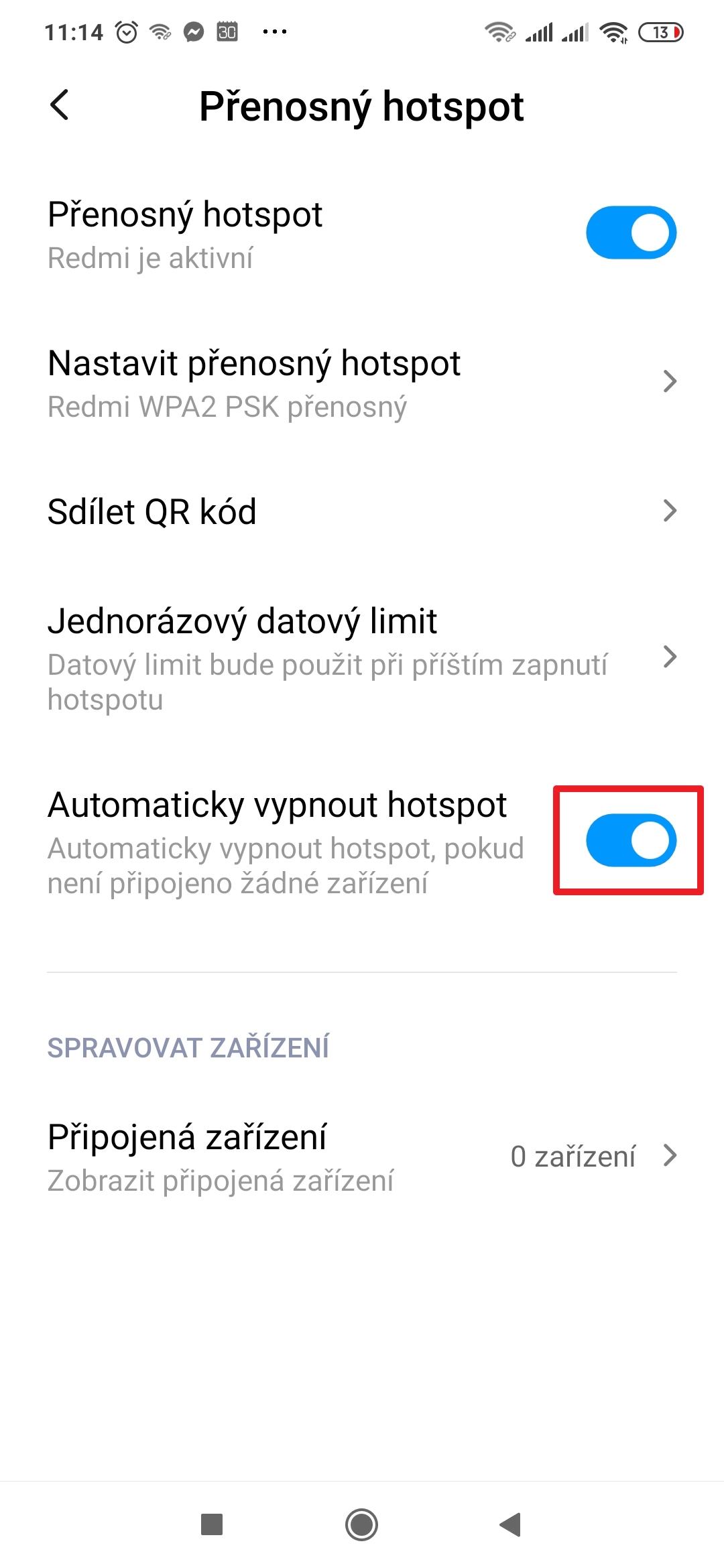
Režim přenosného hotspotu je poměrně náročný na baterii – telefon totiž komunikuje současně přes mobilní i bezdrátová data. Proto je vhodné mít mobil v tomto módu připojený k nabíječce. Ve výchozím nastavení se hotspot automaticky vypne, pokud k němu není připojeno žádné zařízení.
Jak vypnout hotspot, když ho nikdo nepoužívá?
- Otevřete Nastavení.
- Pokračujte do sekce Připojení a sdílení.
- Otevřete položku Přenosný hotspot.
- Aktivujte přepínač Automaticky vypnout hotspot.
Jak zjistit zařízení připojená k hotspotu?
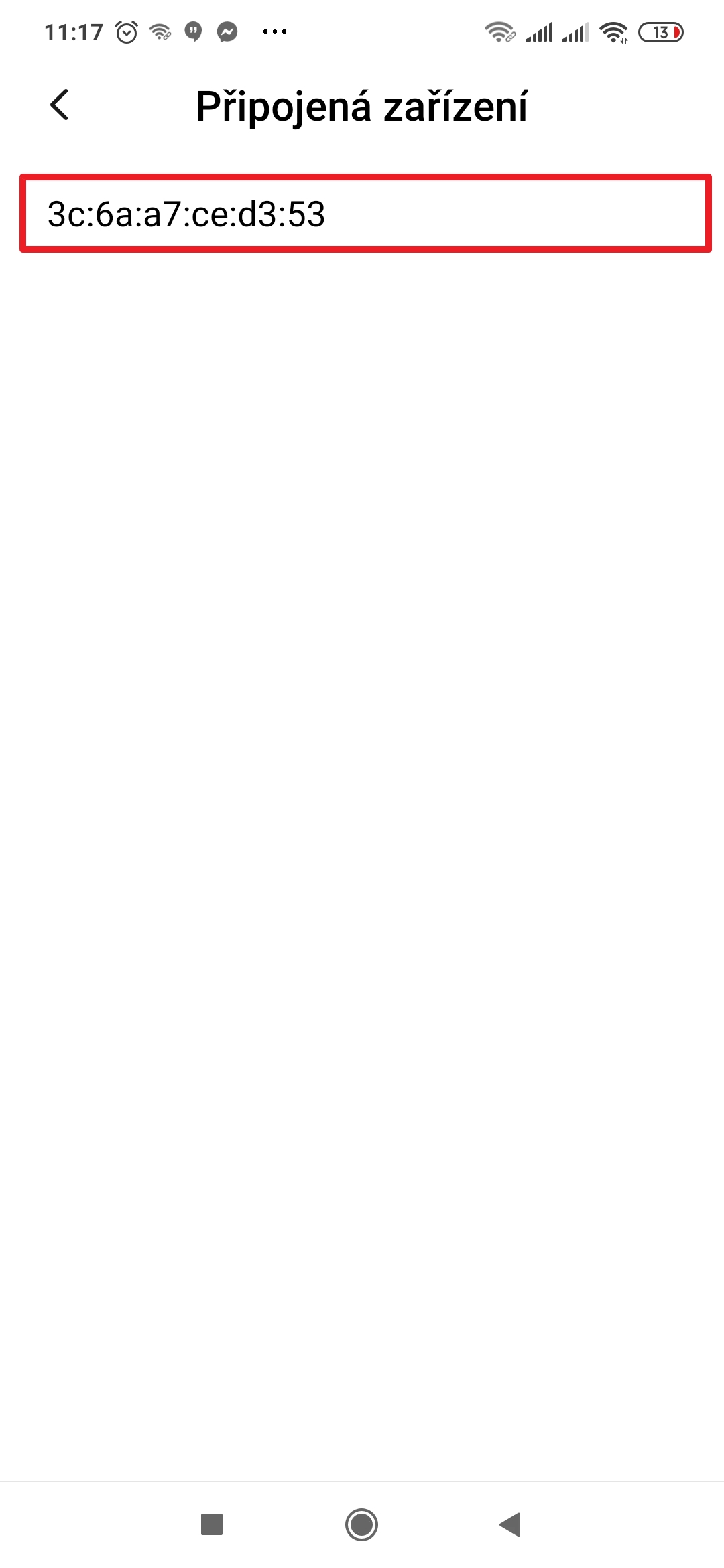
Aplikace poskytuje základní přehled o tom, kolik zařízení je aktuálně připojeno k hotspotu a v detailech ukazuje i jejich MAC adresy (jedinečné identifikátory bezdrátových síťových karet).

Jak zjistit zařízení připojená k hotspotu?
- Otevřete Nastavení.
- Pokračujte do sekce Připojení a sdílení.
- Otevřete položku Přenosný hotspot.
- U položky Připojená zařízení vidíte počet aktuálně připojených zařízení.
- Když na položku Připojená zařízení klepnete, zobrazí se seznam jejich MAC adres.

Jak nejrychleji sdílet heslo k hotspotu?
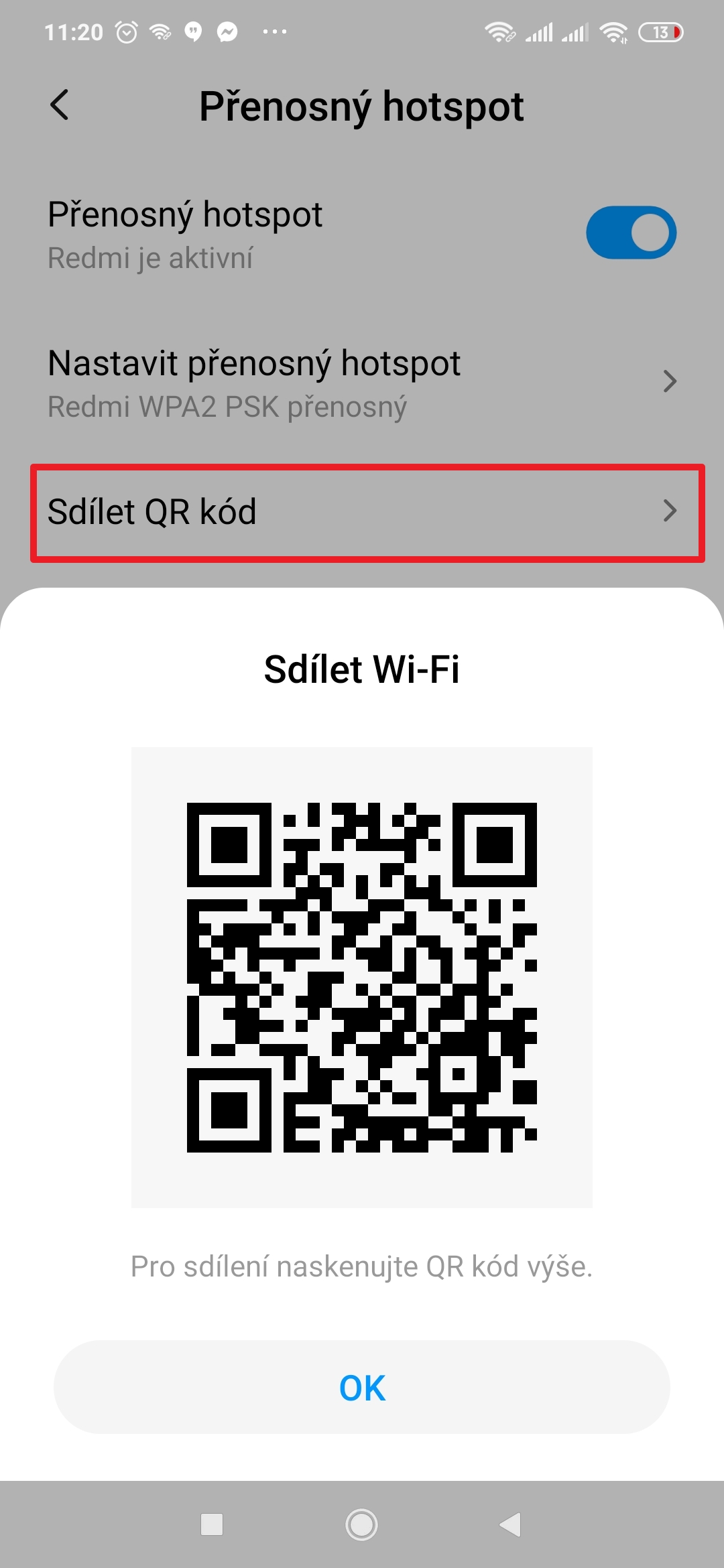
Ačkoli běžně dáváme do jednoho dílu pět tipů a triků, dnes přidáme ještě jeden bonusový. Pokud z nějakého důvodu nechcete či nemůžete sdělovat heslo k vašemu hotspotu ústně, nebo chcete-li uživatelům usnadnit život, můžete přístupové údaje zobrazit ve formě QR kódu.
Jak nejrychleji sdílet heslo k hotspotu?
- Otevřete Nastavení.
- Pokračujte do sekce Připojení a sdílení.
- Otevřete položku Přenosný hotspot.
- Klepněte na položku Sdílet QR kód.
- Zobrazí se QR kód, který po načtení dalším zařízením zajistí připojení bez nutnosti zadávání hesla (resp. heslo je zadáno automaticky).
Předchozí díly seriálu MIUI 11 – tipy a triky
- 42. díl – připojení telefonu k počítači přes kabel
- 41. díl – Druhý prostor a možnosti jeho využití
- 40. díl – jak obnovit telefon do továrního nastavení?
- 39. díl – aktualizace aplikací, Androidu a MIUI
- 38. díl – úprava fotek v aplikaci Galerie
- 37. díl – Témata aneb Kompletní změna vzhledu
- 36. díl – základy ovládání aplikace Fotoaparát
- 35. díl – rozdělení obrazovky a práce se dvěma aplikacemi
- 34. díl – sledování spotřeby baterie a další triky
- 33. díl – možnosti aplikace Kontakty od Googlu
- 32. díl – podrobné nastavení oznámení aplikací
- 31. díl – seznam posledních spuštěných aplikací
- 30. díl – jak dostat MIUI 12 dříve než ostatní?
- 29. díl – zpomalené video a možnosti jeho natáčení
- 28. díl – k čemu jsou Duální aplikace a jak je používat?
- 27. díl – jak pořídit snímek obrazovky?
- 26. díl – jak zamezit ukončování aplikací systémem?
- 25. díl – určování polohy, GPS a její nastavení
- 24. díl – Obchod Google Play a možnosti jeho nastavení
- 23. díl – MIUI launcher a nastavení domovské obrazovky
- 22. díl – tísňové SOS pro případ nouze
- 21. díl – obrazovka a možnosti jejího nastavení
- 20. díl – jak najít ztracený telefon Xiaomi?
- 19. díl – SMS zprávy a jejich nastavení v aplikaci od Googlu
- 18. díl – odemknutí otiskem prstu a pomocí tváře
- 17. díl – jak na nahrávání obrazovky?
- 16. díl – vyzváněcí tóny a zvuky upozornění
- 15. díl – správa aplikací, odinstalace a nastavení oprávnění
- 14. díl – ovládejte telefon gesty jako iPhone
- 13. díl – zamykací obrazovka a její nastavení
- 12. díl – režim Nerušit a možnosti jeho nastavení
- 11. díl – jak zapnout a nastavit přenosný hotspot
- 10. díl – aplikace Fotoaparát a její nastavení
- 9. díl – servisní menu, režim pro vývojáře a skryté položky
- 8. díl – SMS a MMS zprávy v aplikaci od Googlu
- 7. díl – jak nastavit výřez, stavový řádek a oznámení
- 6. díl – jak na bezkontaktní platby na telefonech Xiaomi
- 5. díl – tmavý režim a další nastavení obrazovky
- 4. díl – jak nastavit SIM karty a mobilní data?
- 3. díl – jak si nastavit oznámení aplikací?
- 2. díl – ambientní displej a zamykací obrazovka
- 1. díl – jak dostat aktualizace dříve než ostatní?
To je prozatím vše. Další díly našeho seriálu MIUI 11 – tipy a triky budou přibývat (téměř) každé úterý. Pokud tedy chcete ovládnout svůj telefon do sebemenších detailů, sledujte náš blog! Na příští pokračování se můžete těšit už za týden, tedy v úterý 28. ledna.
