

MIUI 11 – tipy a triky: zpomalené video a možnosti jeho natáčení
Máme tu v pořadí 22. úterý roku 2020 a s ním také 29. pokračovaní našeho pravidelného seriálu, ve kterém vás seznamujeme s tipy a triky pro MIUI 11. V tomto díle se podíváme na zpomalené video a možnosti jeho natáčení.
Jak natáčet zpomalené video?
Základním předpokladem k tomu, abyste mohli telefonem natáčet zpomalená videa, je dostatečně výkonný hardware. Důvod je v tomto případě zřejmý: při natáčení běžného videa musí telefon uložit 30 obrázků za sekundu, zatímco v případě zpomaleného videa je to až více než třicetkrát víc. K pořízení, zpracování a uložení bezmála tisícovky obrázků za sekundu je prostě potřeba vysoký výkon.
To je důvod, proč starší telefony režim zpomaleného videa vůbec nenabízejí a v případě slabších modelů je omezena maximální snímkovací frekvence na 240, respektive 120 obrázků za sekundu. Nejvýkonnější aktuálně dostupné modely nabídnou až 960 fps, tedy více než třicetinásobné zpomalení.
Zpomalené video je k dispozici jako jeden z režimů výchozí aplikace Fotoaparát. Stačí tedy přepnout na voliči režimů na mód Zpomalení.
Jak natáčet zpomalené video?
- Spusťte aplikaci Fotoaparát.
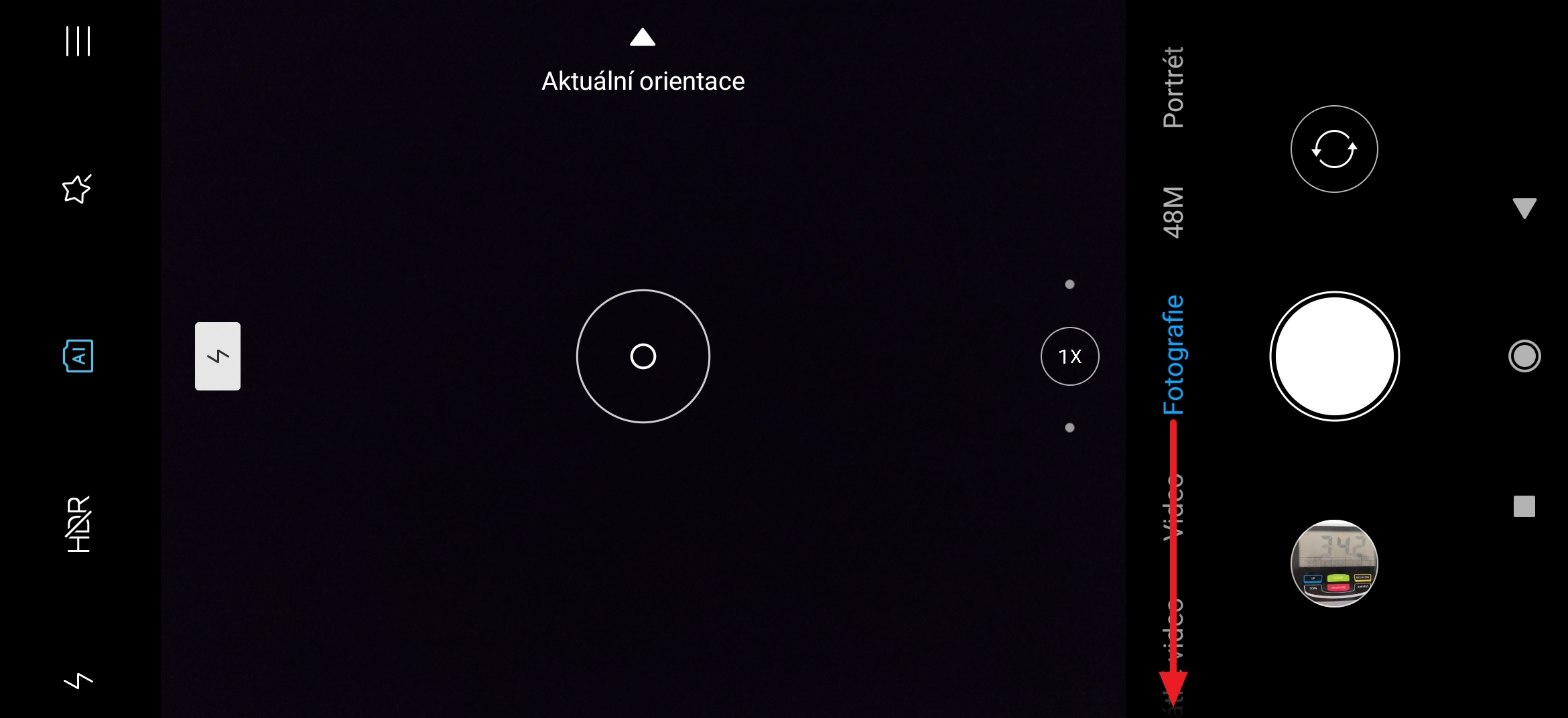
- Pomocí voliče režimů, situovaného po pravé straně obrazovky, přepněte na možnost Zpomalení.
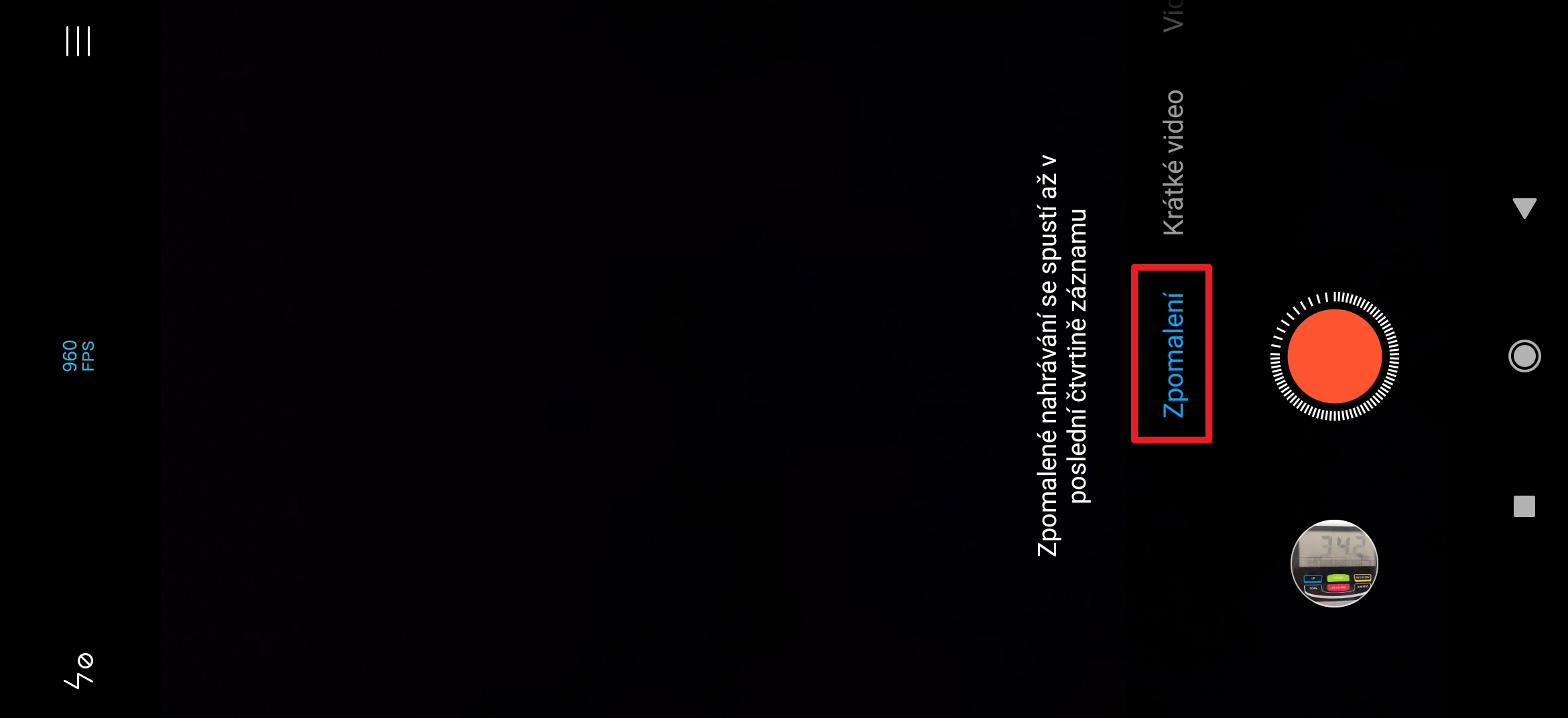
Pozor ale na jednu věc: zatímco při snímkovací frekvenci 120 a 240 fps můžete natáčet i delší videa, mód s 960 fps je omezený jen na krátký záběr. Aplikace na to výslovně upozorňuje: „Zpomalené nahrávání se spustí až v poslední čtvrtině záznamu.“ Stačí sledovat kruhový indikátor kolem spouště – první 3/4 videa budou natočená běžnou rychlosti, poslední čtvrtina pak bude zpomalená.
Jak změnit rychlost zpomaleného videa?
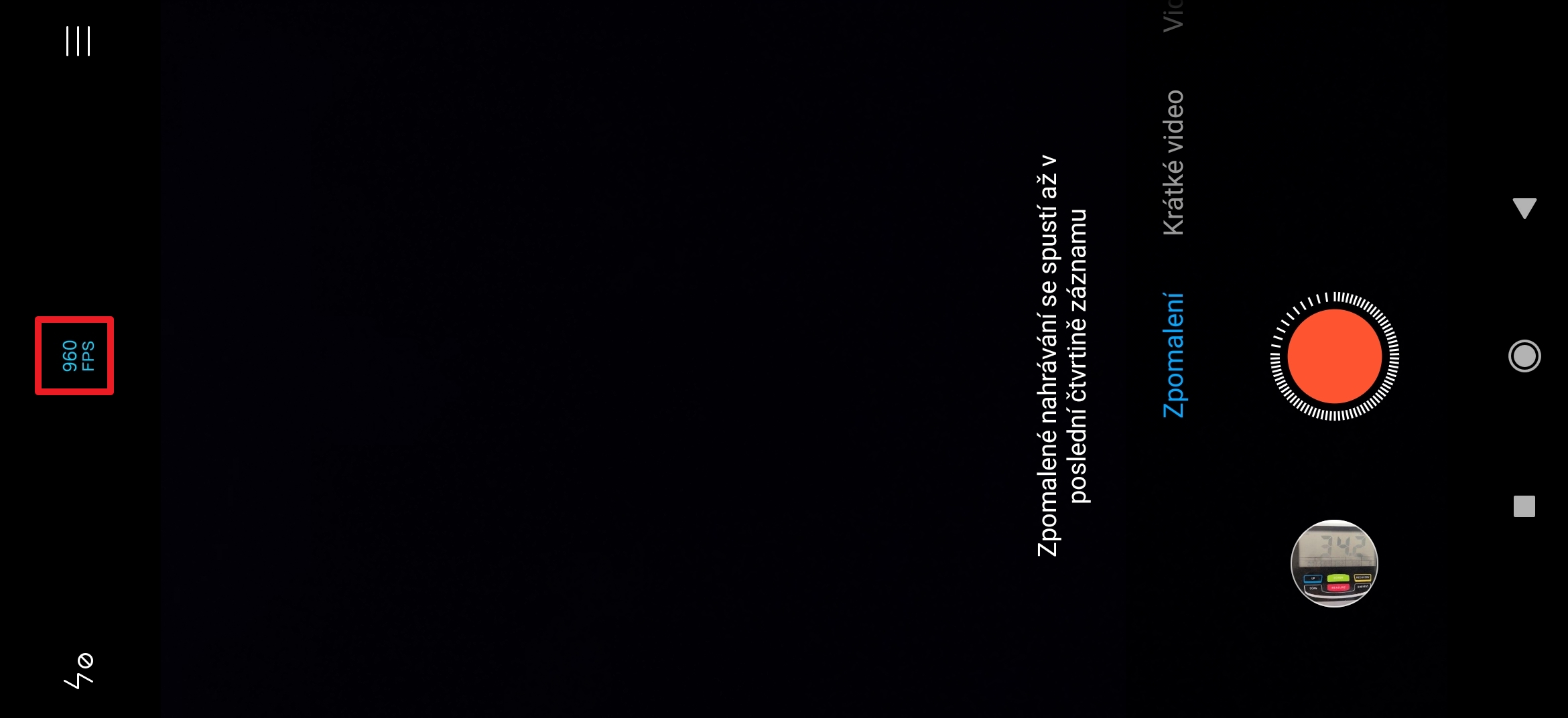
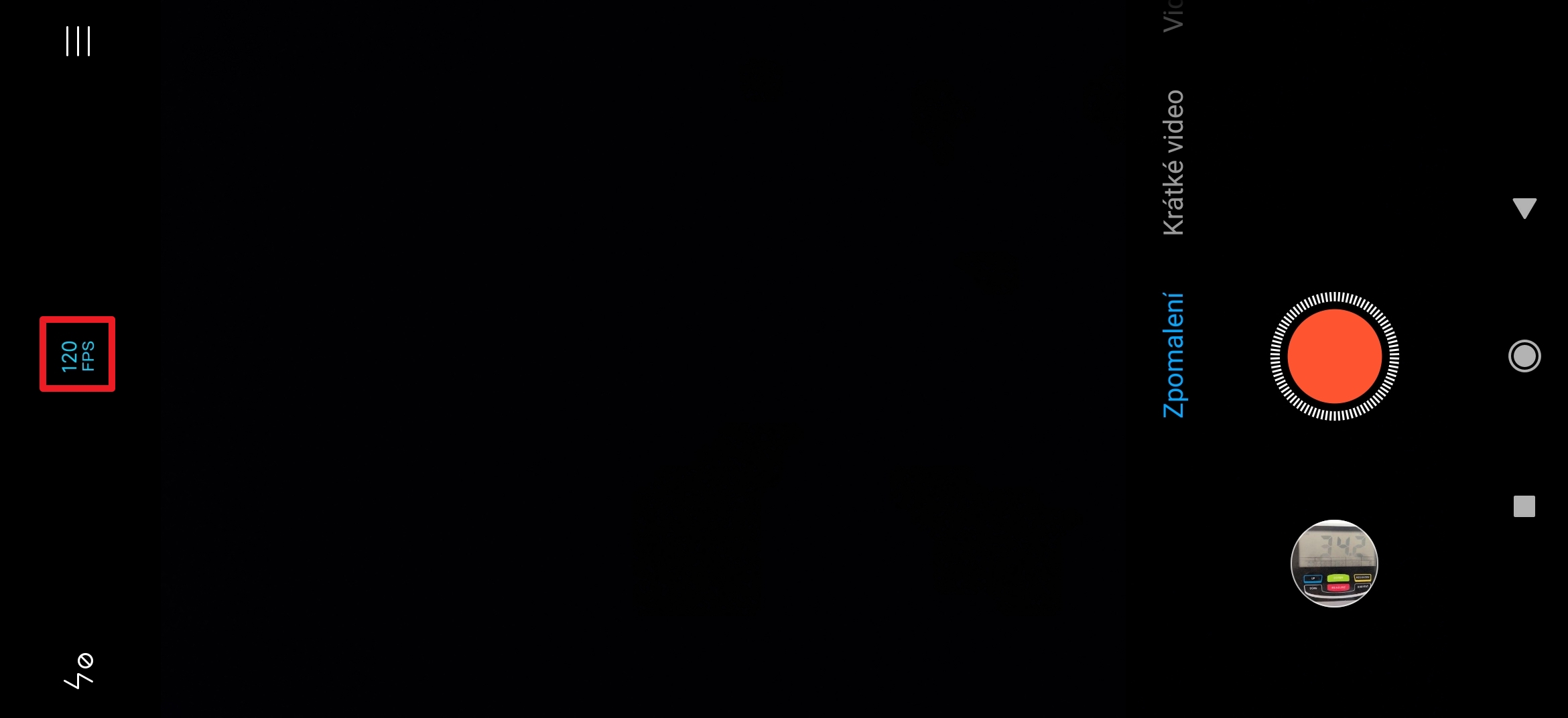
Jak jsme si řekli výše, většina telefonů Xiaomi nabízí zpomalená videa natáčená rychlostí 120, respektive 240 snímků za sekundu. Ty nejvýkonnější modely pak nabídnou i 960 snímků za sekundu. K přepínání slouží tlačítko, které se v režimu na šířku nachází na levé straně obrazovky.
Jak změnit rychlost zpomaleného videa?
- Spusťte aplikaci Fotoaparát.
- Klepněte na tlačítko uprostřed levé hrany aplikace.
- Opakováním klepáním se mění režim: 120/240/960 fps.
Jak změnit rozlišení natáčeného videa?
Většina dnešních telefonů umí natáčet zpomalená videa ve dvou rozlišeních: 720p, nebo 1080p. Opět záleží na výkonu konkrétního zařízení – některé slabší modely mohou pochopitelně nabízet vyšší snímkovací frekvence jen v nižším rozlišení,
Jak změnit rozlišení natáčeného videa?

- Spusťte aplikaci Fotoaparát.
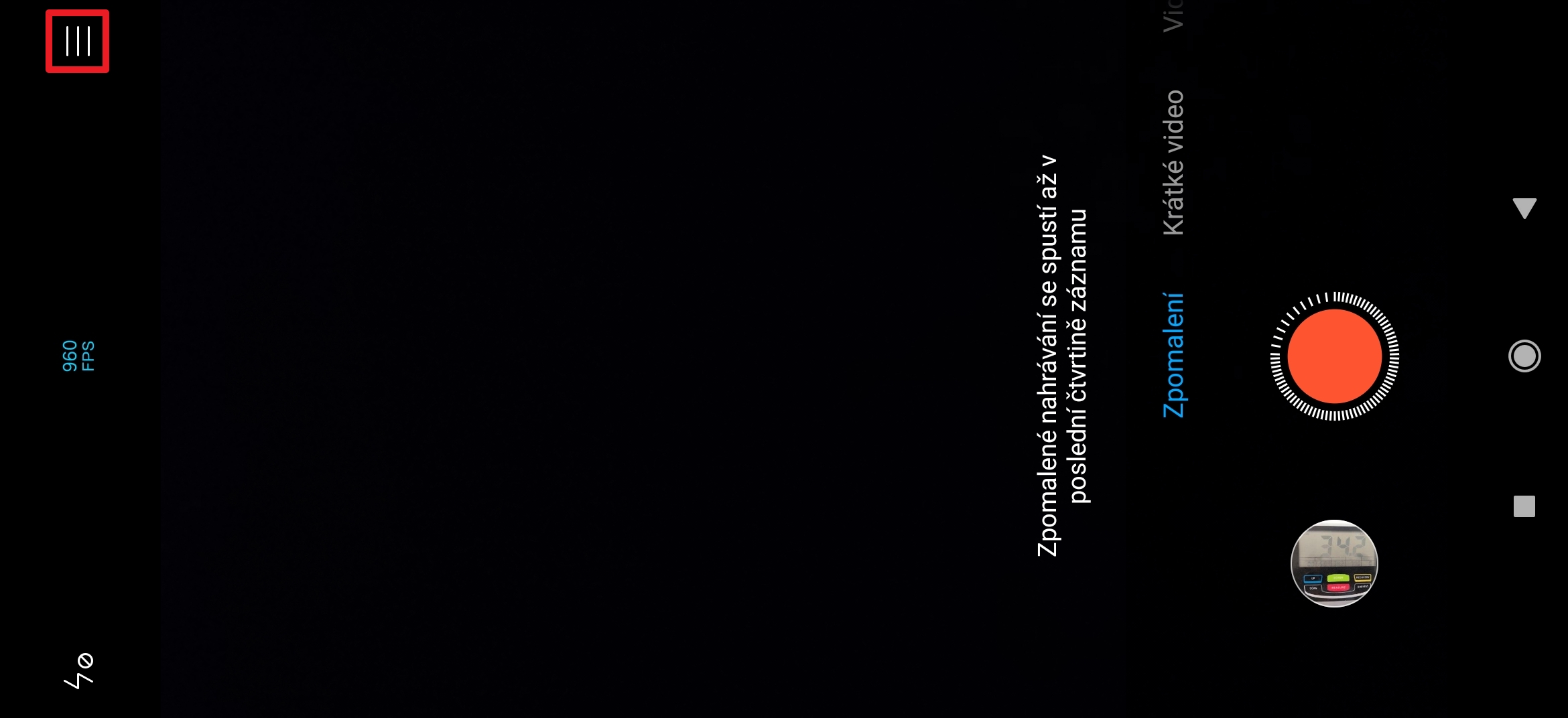
- Klepněte na tři čárky v levém horním rohu aplikace.
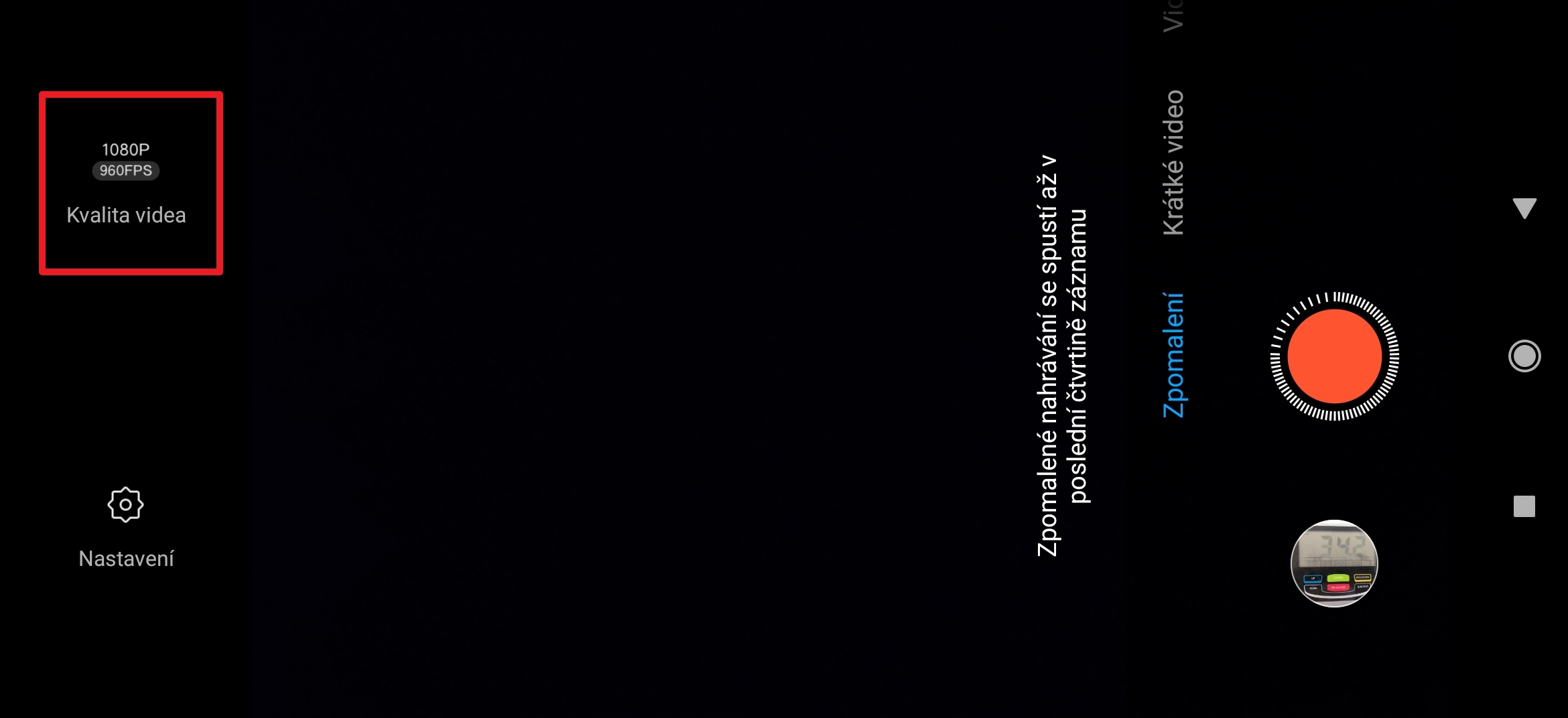
- Tlačítkem Kvalita videa můžete přepínat mezi podporovanými rozlišeními.
Jak na osvětlení zpomaleného videa?
Prakticky všechny současné telefony všech značek jsou vybaveny přisvětlovací LED. Tu můžete při natáčení zpomaleného videa použít k osvětlení snímané scény. Stačí ji jen aktivovat tlačítkem v levém dolním rohu aplikace Fotoaparát.
Jak na osvětlení zpomaleného videa?
- Spusťte aplikaci Fotoaparát.
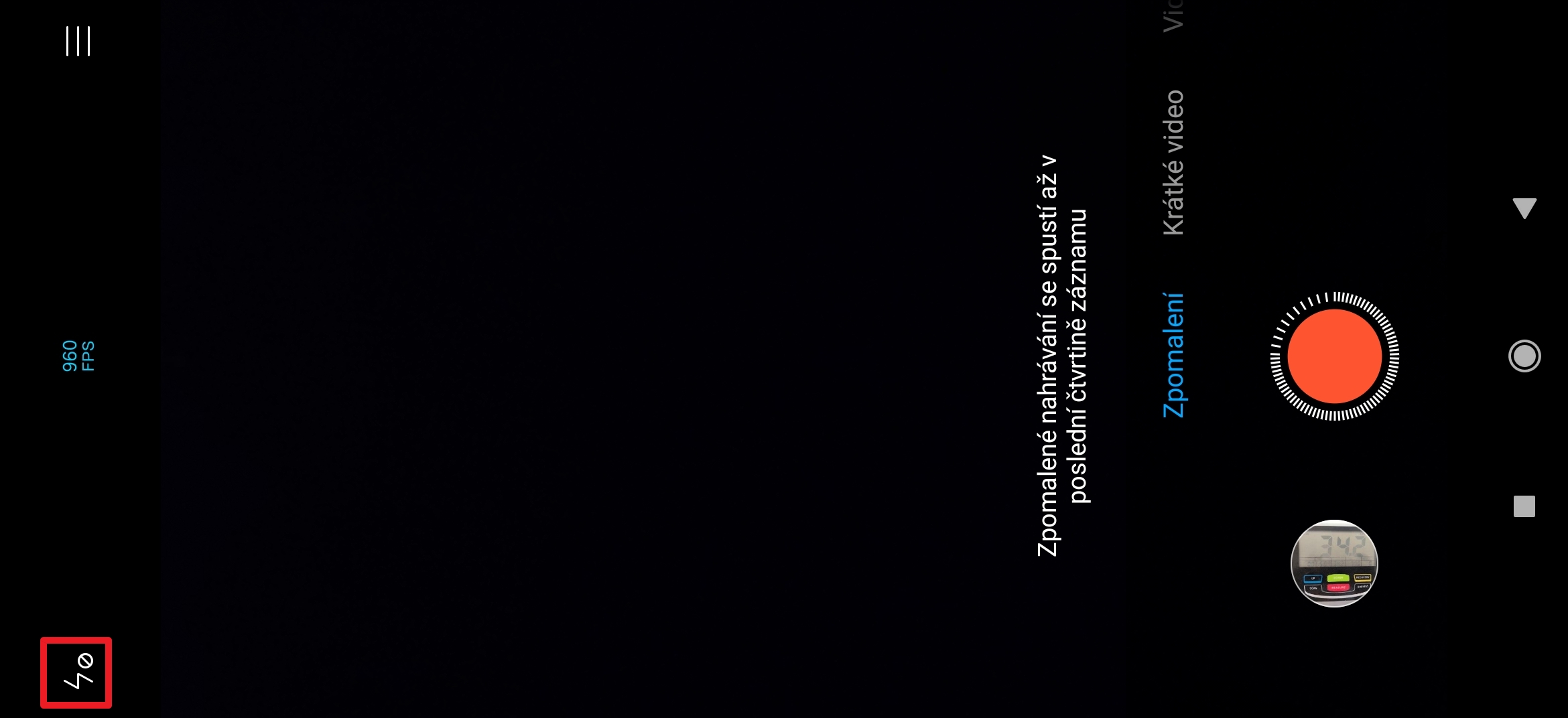
- Klepněte na tlačítko v levém dolním rohu aplikace.
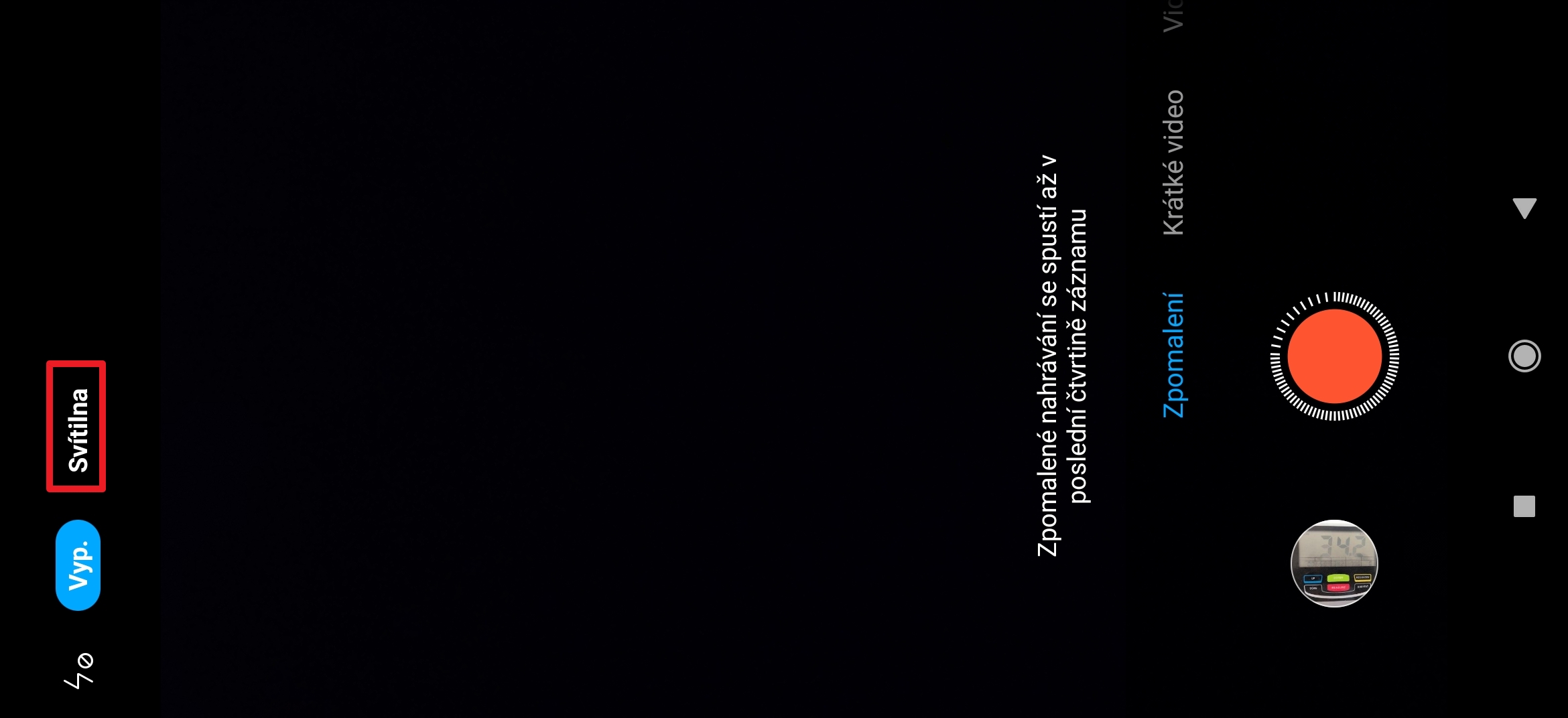
- Z nabídky zvolte Svítilna.
Zpomalené video v praxi
Všechny výše zmíněné tipy a triky k natáčení zpomaleného videa si nyní ukážeme ve shrnujícím videu. V první části uvidíte, jak změnit režim aplikace Fotoaparát na zpomalené video, pak předvedeme změnu rychlosti natáčení, nastavení rozlišení a rozsvícení přisvětlovací LED. Nakonec natočíme krátký spot v rozlišení 1080p při 960 fps.
Předchozí díly seriálu MIUI 11 – tipy a triky
- 42. díl – připojení telefonu k počítači přes kabel
- 41. díl – Druhý prostor a možnosti jeho využití
- 40. díl – jak obnovit telefon do továrního nastavení?
- 39. díl – aktualizace aplikací, Androidu a MIUI
- 38. díl – úprava fotek v aplikaci Galerie
- 37. díl – Témata aneb Kompletní změna vzhledu
- 36. díl – základy ovládání aplikace Fotoaparát
- 35. díl – rozdělení obrazovky a práce se dvěma aplikacemi
- 34. díl – sledování spotřeby baterie a další triky
- 33. díl – možnosti aplikace Kontakty od Googlu
- 32. díl – podrobné nastavení oznámení aplikací
- 31. díl – seznam posledních spuštěných aplikací
- 30. díl – jak dostat MIUI 12 dříve než ostatní?
- 29. díl – zpomalené video a možnosti jeho natáčení
- 28. díl – k čemu jsou Duální aplikace a jak je používat?
- 27. díl – jak pořídit snímek obrazovky?
- 26. díl – jak zamezit ukončování aplikací systémem?
- 25. díl – určování polohy, GPS a její nastavení
- 24. díl – Obchod Google Play a možnosti jeho nastavení
- 23. díl – MIUI launcher a nastavení domovské obrazovky
- 22. díl – tísňové SOS pro případ nouze
- 21. díl – obrazovka a možnosti jejího nastavení
- 20. díl – jak najít ztracený telefon Xiaomi?
- 19. díl – SMS zprávy a jejich nastavení v aplikaci od Googlu
- 18. díl – odemknutí otiskem prstu a pomocí tváře
- 17. díl – jak na nahrávání obrazovky?
- 16. díl – vyzváněcí tóny a zvuky upozornění
- 15. díl – správa aplikací, odinstalace a nastavení oprávnění
- 14. díl – ovládejte telefon gesty jako iPhone
- 13. díl – zamykací obrazovka a její nastavení
- 12. díl – režim Nerušit a možnosti jeho nastavení
- 11. díl – jak zapnout a nastavit přenosný hotspot
- 10. díl – aplikace Fotoaparát a její nastavení
- 9. díl – servisní menu, režim pro vývojáře a skryté položky
- 8. díl – SMS a MMS zprávy v aplikaci od Googlu
- 7. díl – jak nastavit výřez, stavový řádek a oznámení
- 6. díl – jak na bezkontaktní platby na telefonech Xiaomi
- 5. díl – tmavý režim a další nastavení obrazovky
- 4. díl – jak nastavit SIM karty a mobilní data?
- 3. díl – jak si nastavit oznámení aplikací?
- 2. díl – ambientní displej a zamykací obrazovka
- 1. díl – jak dostat aktualizace dříve než ostatní?
To je prozatím vše. Další díly našeho seriálu MIUI 11 – tipy a triky budou přibývat (téměř) každé úterý. Pokud tedy chcete ovládnout svůj telefon do sebemenších detailů, sledujte náš blog! Na příští pokračování se můžete těšit už za týden, tedy v úterý 9. června.
Tak musím reagovat – na videu je krásně vidět běžící indikátor jak píšete v článku:
„Stačí sledovat kruhový indikátor kolem spouště “
Ten se u me spoustě Mi-9 nezobrazuje!!!
Už jsme to pane Kilián řešili ale bez vysledku.
Karel
Dobrý den,
no, tu debatu si pamatuji. Je tady https://xm.cz/blog/dotaz/zpomalene-video/ a končila Vašimi slovy „Moooc děkuji pane Kilian!“ Z toho jsem soudil, že je problém vyřešen.
Každopádně ten kroužek kolem spouště by se měl zobrazovat při natáčení na 960 fps. Při menší frekvenci se točí zpomaleně po celou dobu natáčení.
Pokud se to u Vás chová jinak, pak je otázkou, co je to přesně za Mi 9, respektive pro jaký trh byla původně určená.
Přeji hezký den.
Karel Kilián