

MIUI 14 – tipy a triky: Jak na nahrávání obrazovky?
Jednou z výhod grafické nadstavby MIUI je skutečnost, že obsahuje celou řadu funkcí, které díky tomu není nutné dodatečně instalovat. Řeč je například o nahrávání obrazovky – to lze na telefonech Xiaomi, Redmi a Poco provádět pomocí integrovaného a vcelku povedeného nástroje.
Níže uvedené postupy jsou primárně určeny pro telefony Xiaomi, Redmi a Poco s grafickou nadstavbou MIUI 14. Ta je aktuálně k dispozici na téměř všech mobilech, které aktuálně nabízíme v našem českém i slovenském e-shopu, ale jako aktualizaci ji obdržely i desítky starších modelů.
Jak nastavit nahrávání obrazovky?
Parametry nahrávání obrazovky lze nastavit několika způsoby, nicméně my se podíváme na ten nejvíce přímočarý, který vede přes systémové Nastavení. Určitě doporučujeme provést tato nastavení předtím, než se do záznamu obrazovky pustíte – předejdete tak možnému zklamání z výsledku.
Jak nastavit nahrávání obrazovky?
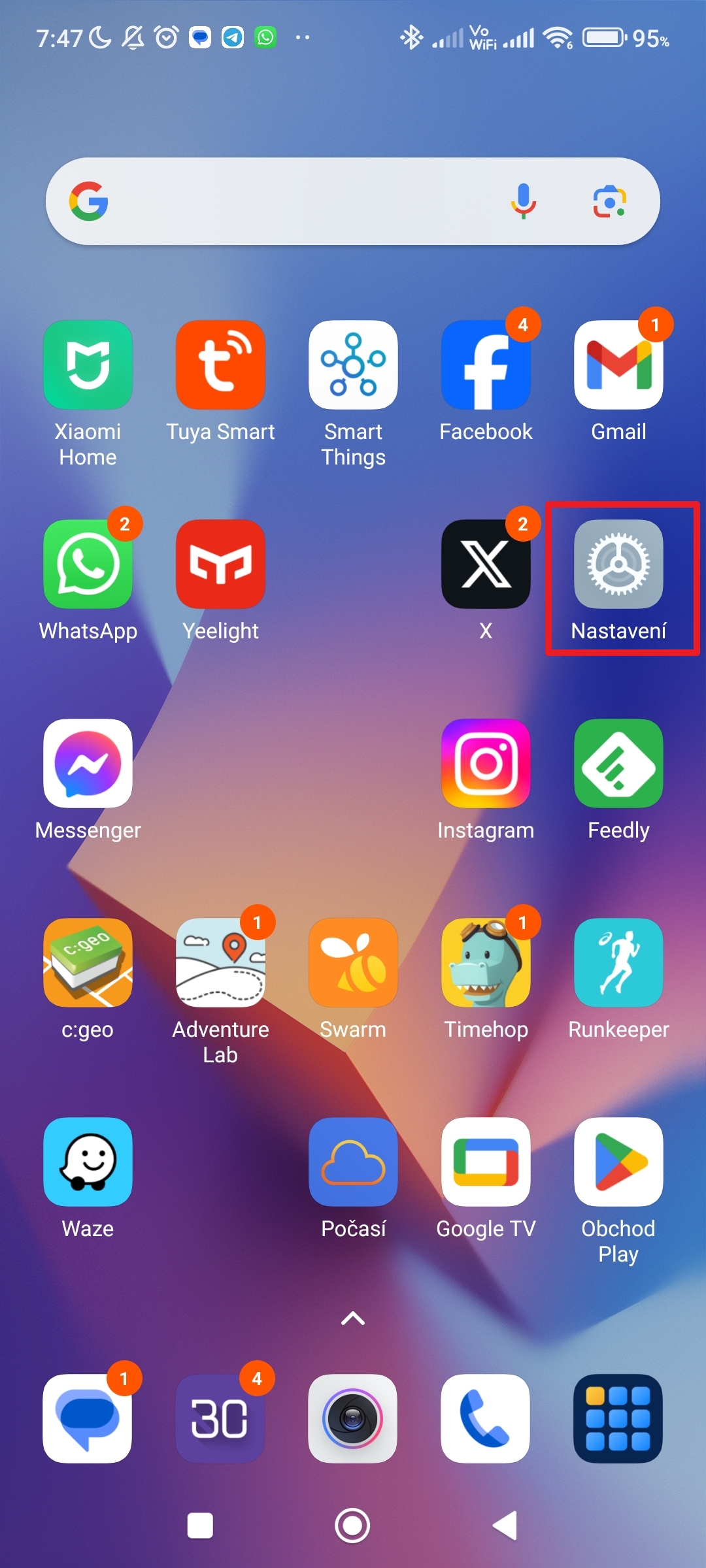
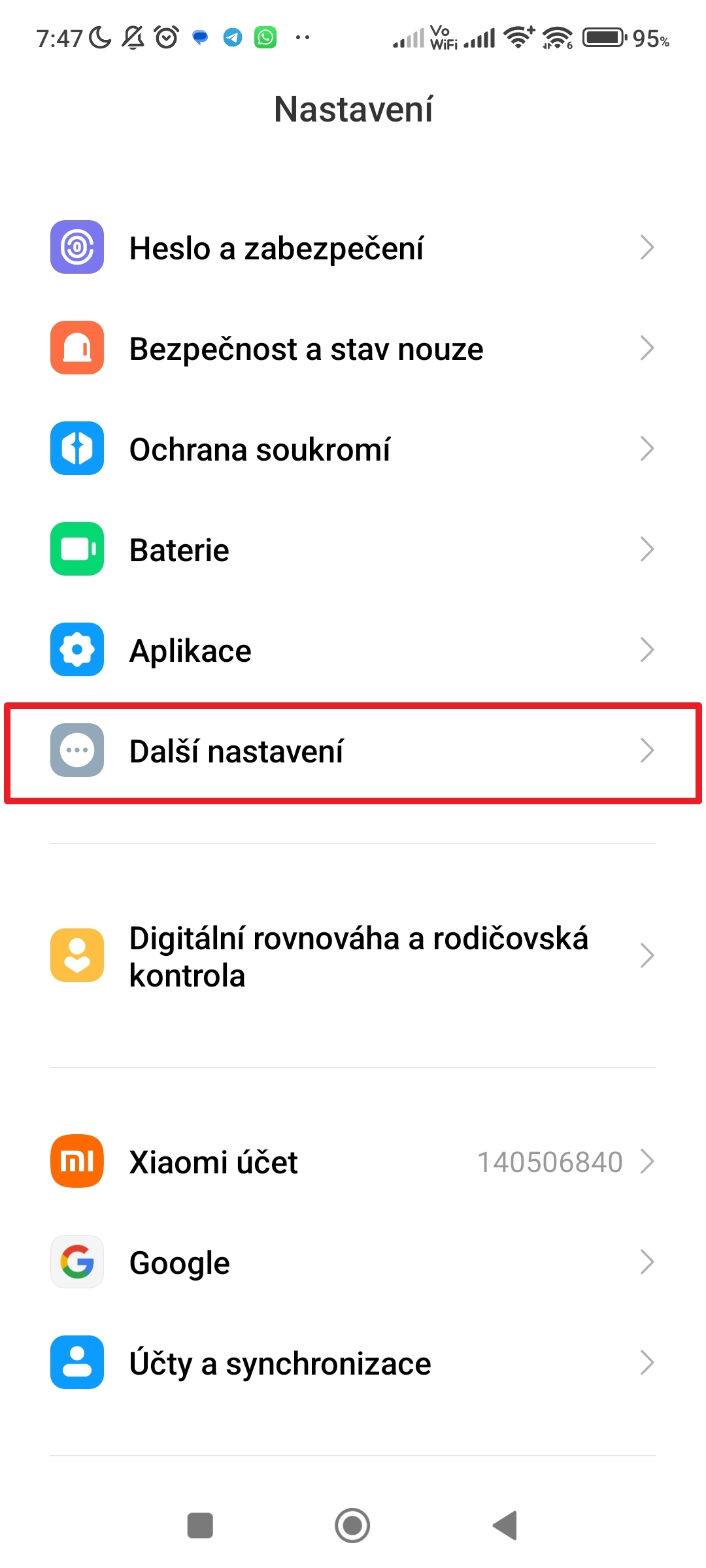
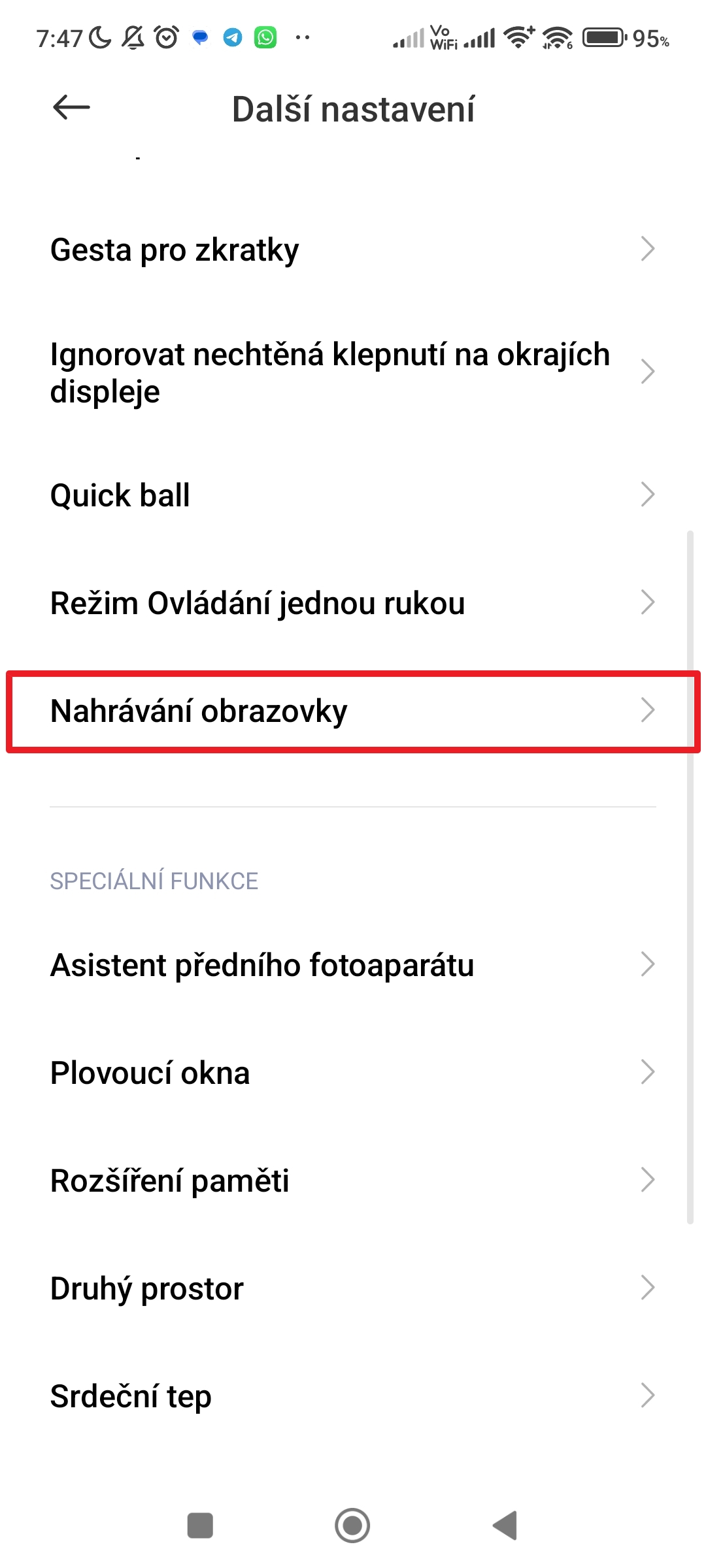
- Otevřete systémové Nastavení.
- Pokračujte do sekce Další nastavení.
- Otevřete Nahrávání obrazovky.
Zde je k dispozici celá řada možností, které si probereme v následující kapitole.
Možnosti nastavení nahrávání obrazovky
Možnosti nastavení si projdeme postupně v bodech. V podstatě se dá říci, že většinou není nutné měnit výchozí nastavení, abyste dospěli k dobrým výsledkům.
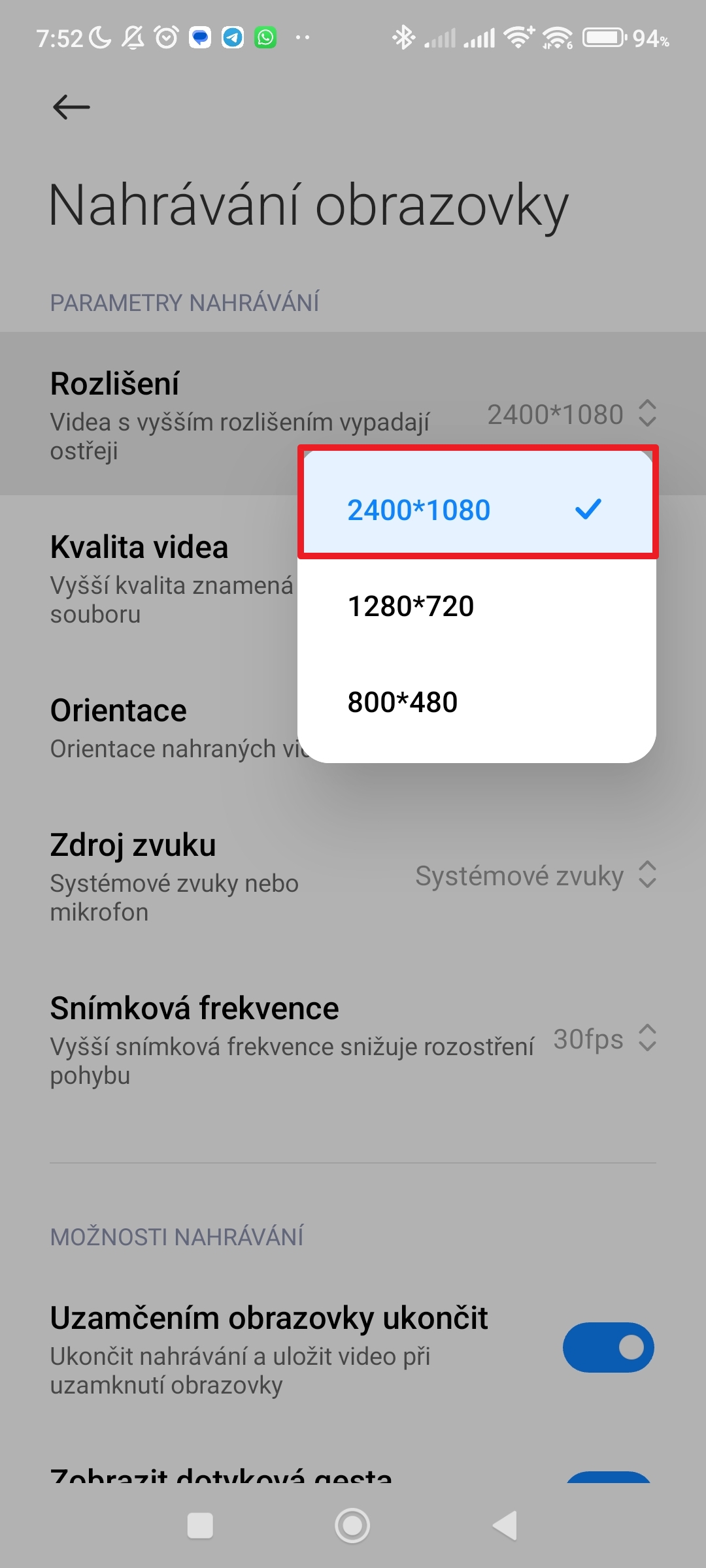
- Rozlišení – pokud nemáte nějaký zásadní důvod, proč natáčet video v jiném než nativním (tj. nejvyšším nabízeném) rozlišení, doporučujeme využít potenciál telefonu a vždy volit nejvyšší nabízenou možnost.
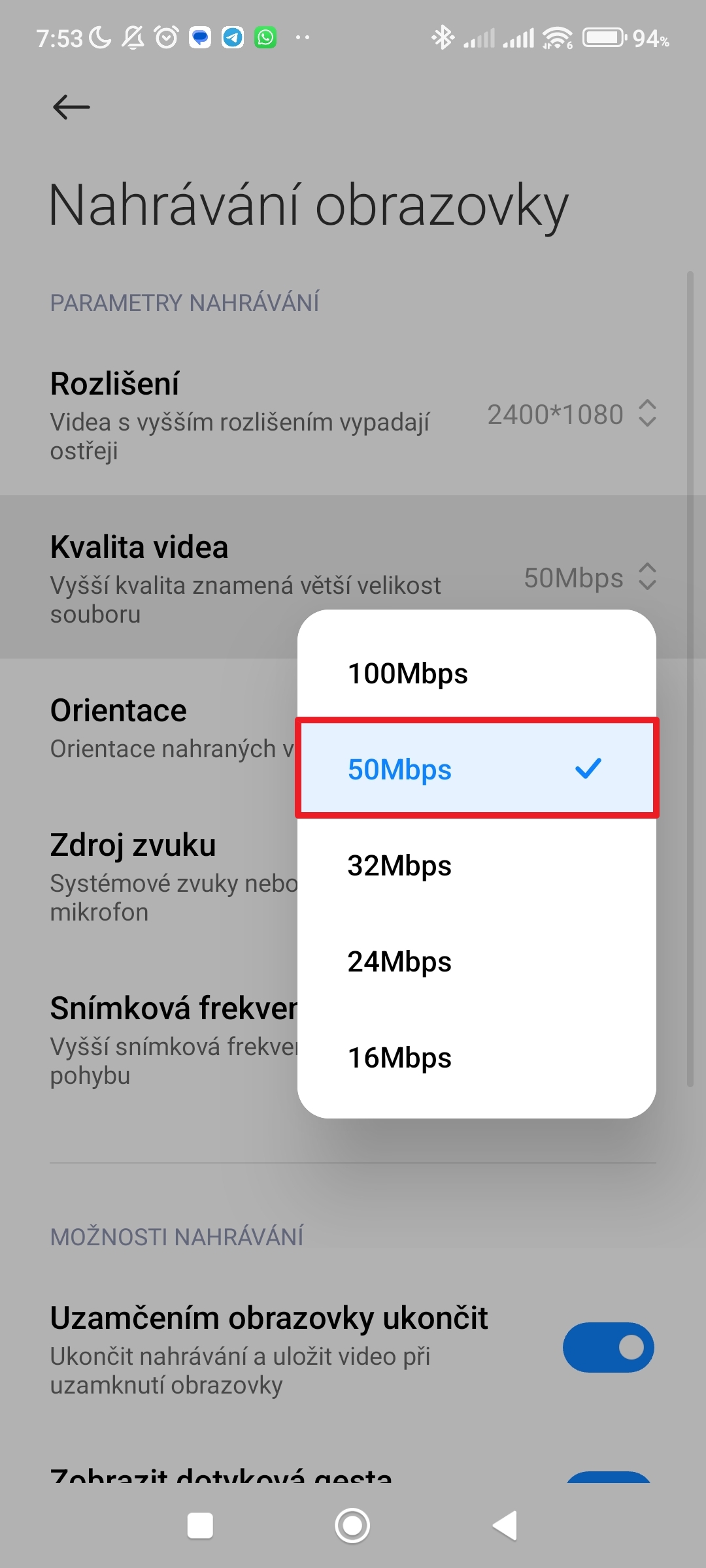
- Kvalita videa – tato položka rozhoduje o datovém toku pořizovaného videa. Jak vysvětluje popisek – čím vyšší kvalitu zvolíte, tím větší bude výsledný soubor. Určitě stačí zvolit hodnotu 50 Mbps, nicméně pokud nebojujete s místem, pak se nemusíte bát ani 100 Mbps.
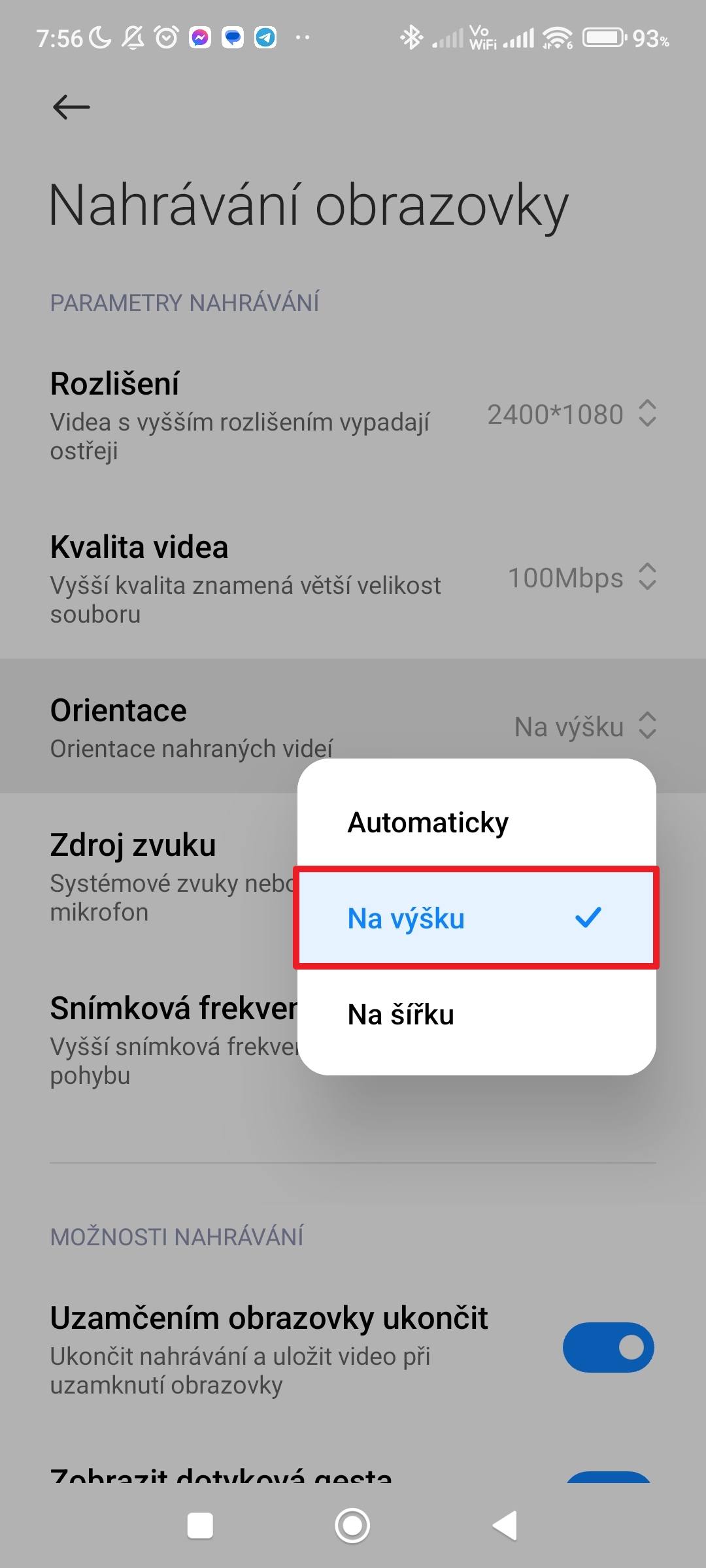
- Orientace – toto nastavení rozhoduje o tom, zda bude výsledné video orientované na výšku, nebo na šířku. To můžete zvolit buď ručně volbou Na výšku, nebo Na šířku, případně je možné využít možnost Automaticky, kdy orientaci videa určí způsob držení telefonu při zahájení nahrávání.
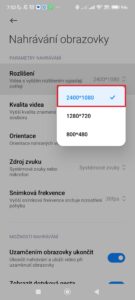
Rozlišení 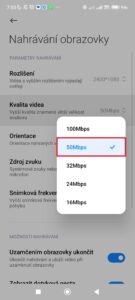
Kvalita videa 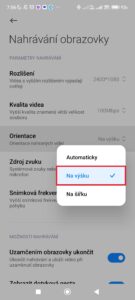
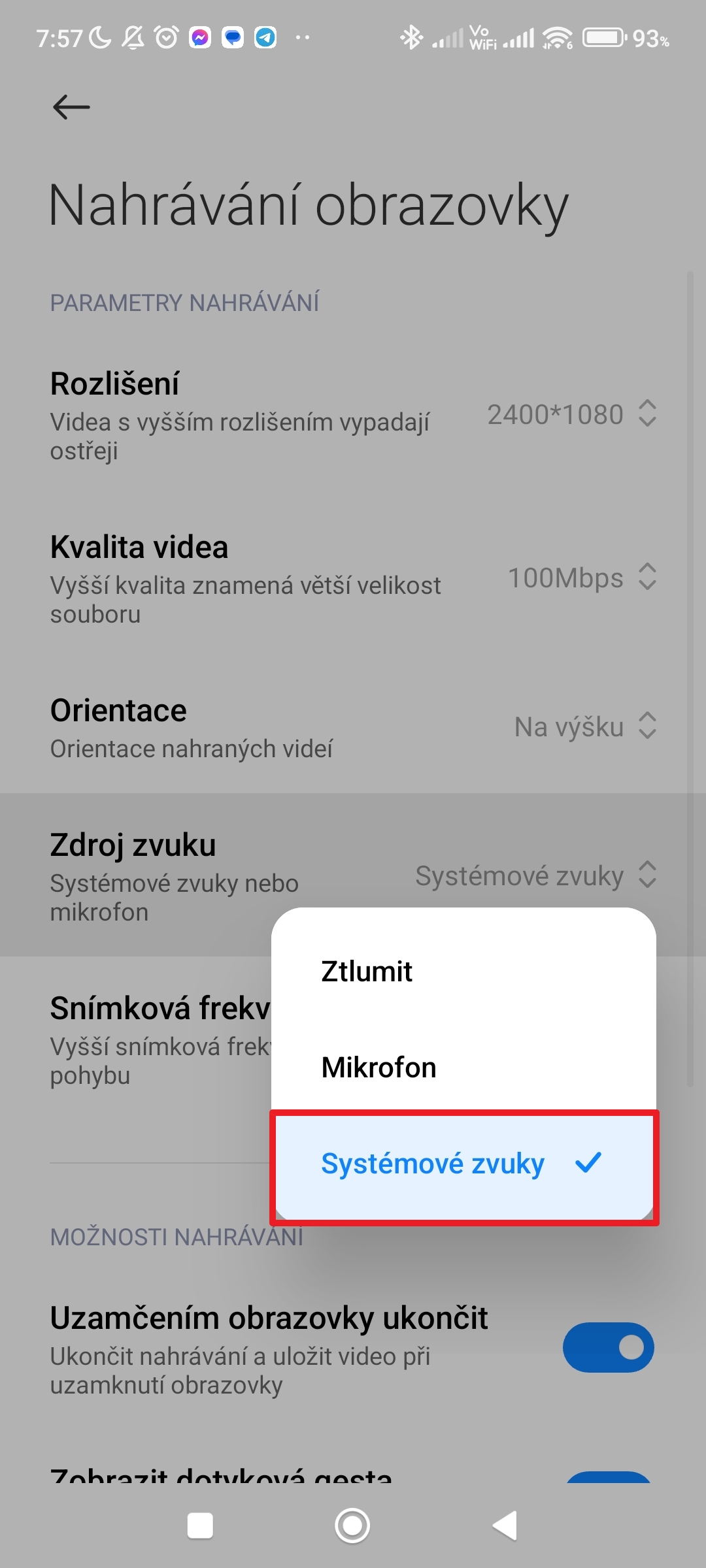
Orientace - Zdroj zvuku – kromě obrazu je možné nahrávat i zvuk. Na výběr jsou tři možnosti. Pokud zvolíte Mikrofon, budete moci video doplnit vlastním komentářem. Volba Systémové zvuky nahraje jako zvukovou stopu zvuky vydávané telefonem, respektive nahrávanou aplikací. Poslední možnost Ztlumit zajistí, že bude nahráván pouze obraz bez zvuku.
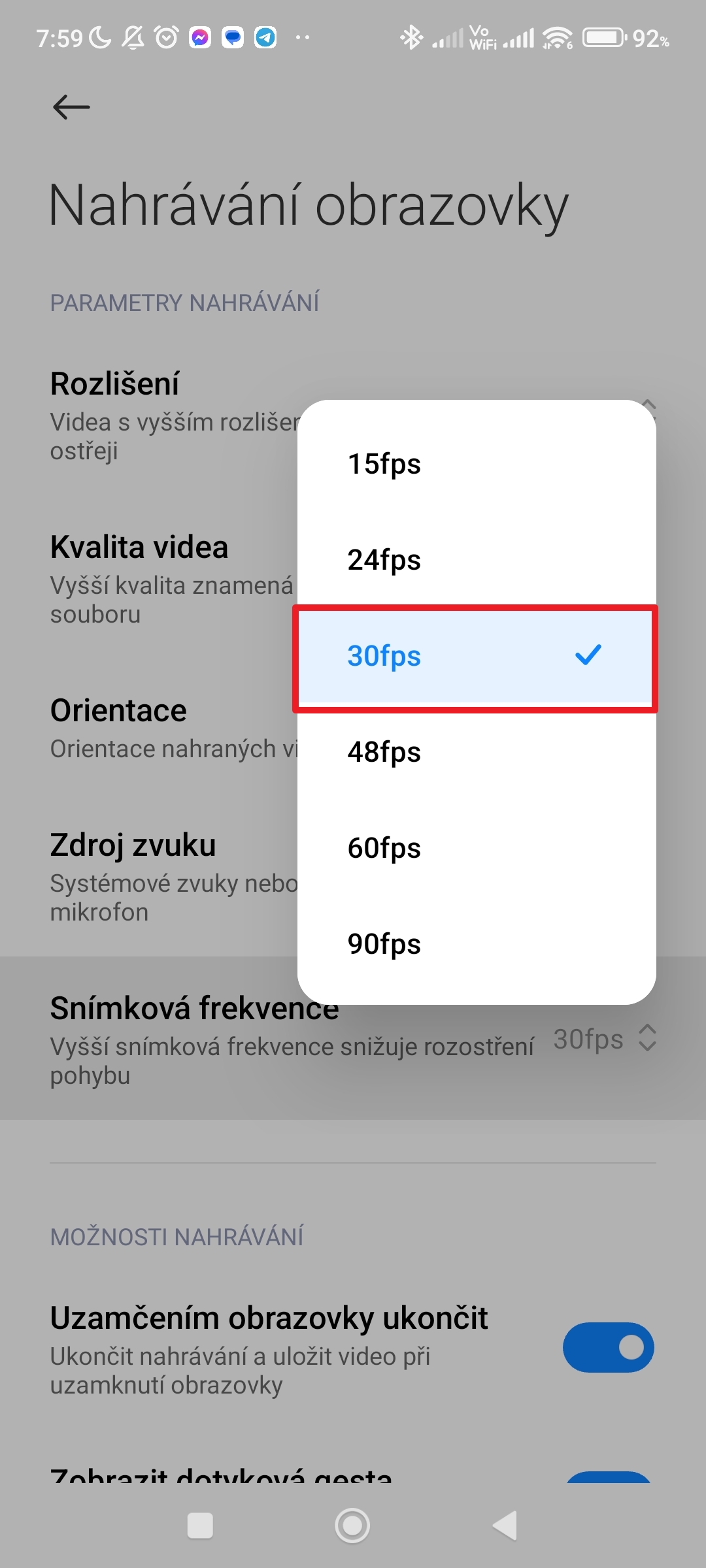
- Snímková frekvence – tento parametr rozhoduje o tom, kolik snímků za sekundu bude nahrávací aplikace pořizovat, a tedy i o snímkovací frekvenci výsledného videa. Pro běžné účely určitě stačí 30 fps, nicméně v případě, že se v obraze bude vyskytovat rychlejší pohyb (například ve hrách) doporučujeme volit 60 fps či ještě lépe vyšší hodnotu.
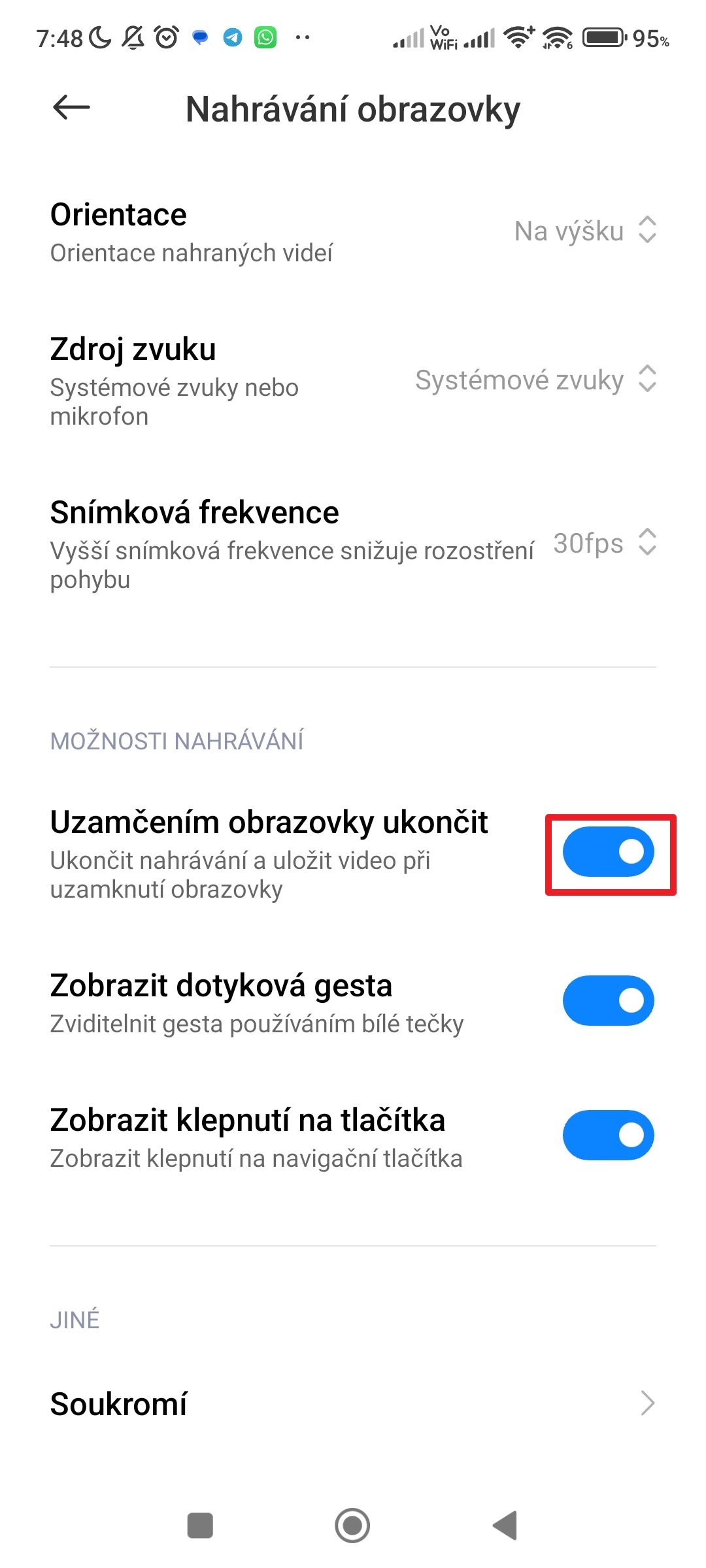
- Uzamčením obrazovky ukončit – pokud necháte tuto volbu aktivní, budete mít jako jednu z možností, jak ukončit nahrávání, prosté zhasnutí obrazovky tlačítkem pro vypnutí/zapnutí. Následně dojde k automatickému uložení nahraného videa.
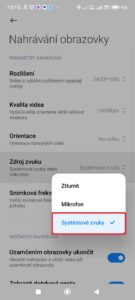
Zdroj zvuku 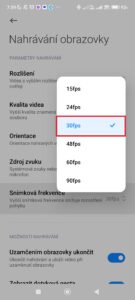
Snímková frekvence 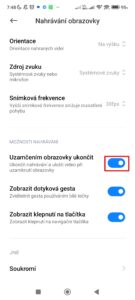
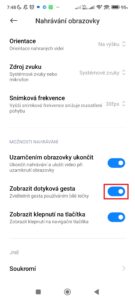
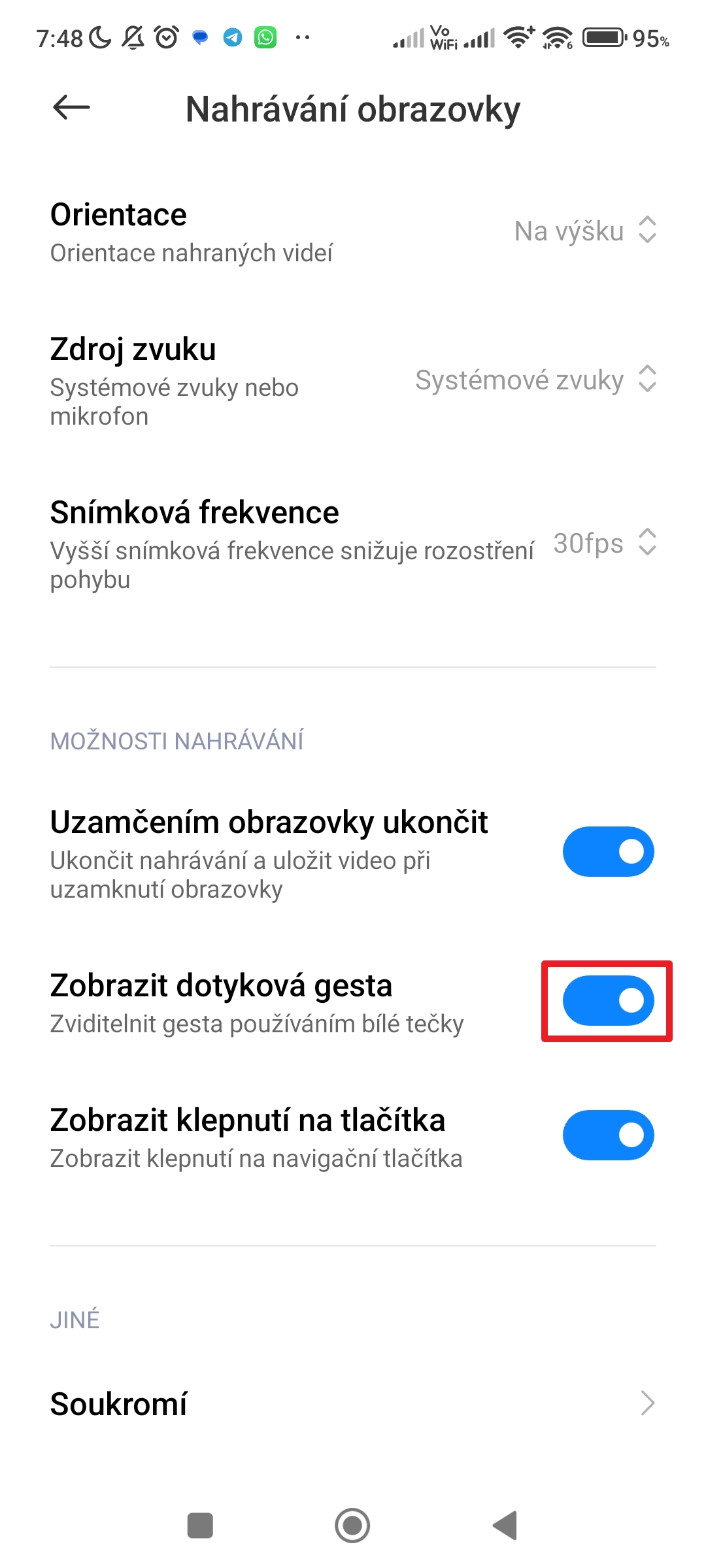
Uzamčením obrazovky ukončit - Zobrazit dotyková gesta – jestliže chcete, aby ve videu bylo vidět, kde jste se dotýkali obrazovky (to je užitečné například při vytváření nejrůznějších manuálů), pak určitě aktivujte tuto volbu. Dotyky budou prezentovány bílým kroužkem.
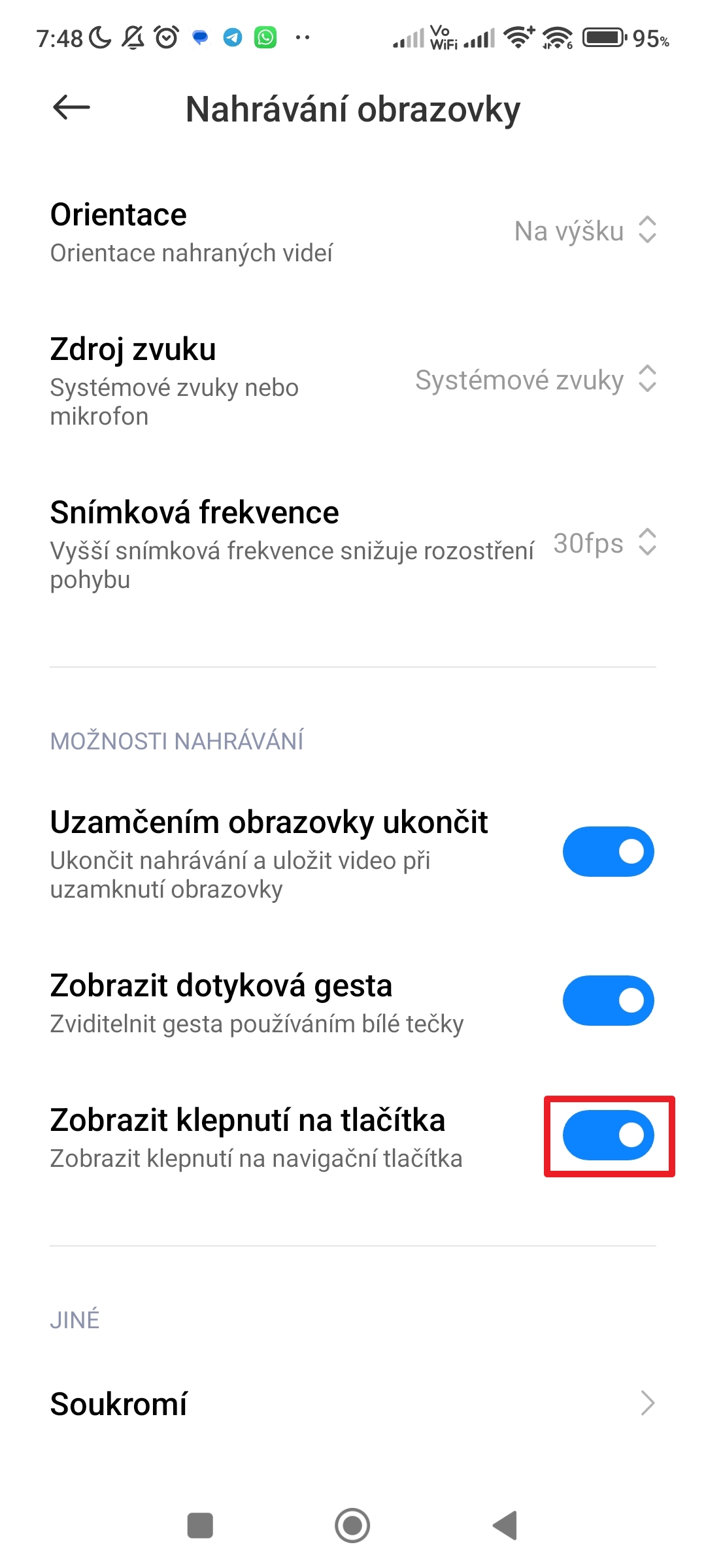
- Zobrazit klepnutí na tlačítka – zde platí v podstatě to samé, co v předchozím bodě – pokud má být ve videu vidět, že jste klepli na tlačítka v navigační liště, ponechte tuto volbu aktivní.
Zobrazit dotyková gesta 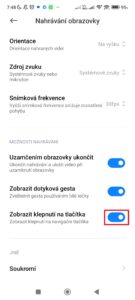
Zobrazit klepnutí na tlačítka
Jak nahrávat obrazovku?
Ve starších verzích MIUI měla aplikace Nahrávání obrazovky vlastní ikonu, přes kterou ji bylo možné spustit podobně, jako jakoukoli jinou aplikaci. V MIUI 14 už ikonu nenajdete – nahrávání lze spustit přes Centrum ovládání.
Jak nahrávat obrazovku?
- Na úvodní obrazovce vyvolejte potažením v pravé polovině směrem dolů Centrum ovládání.
- Pokud v nabídce ikon nevidíte Nahrávání obrazovky, posuňte v této oblasti prstem směrem doleva, čímž se dostanete k dalším ikonám.
- Klepněte na Nahrávání obrazovky.
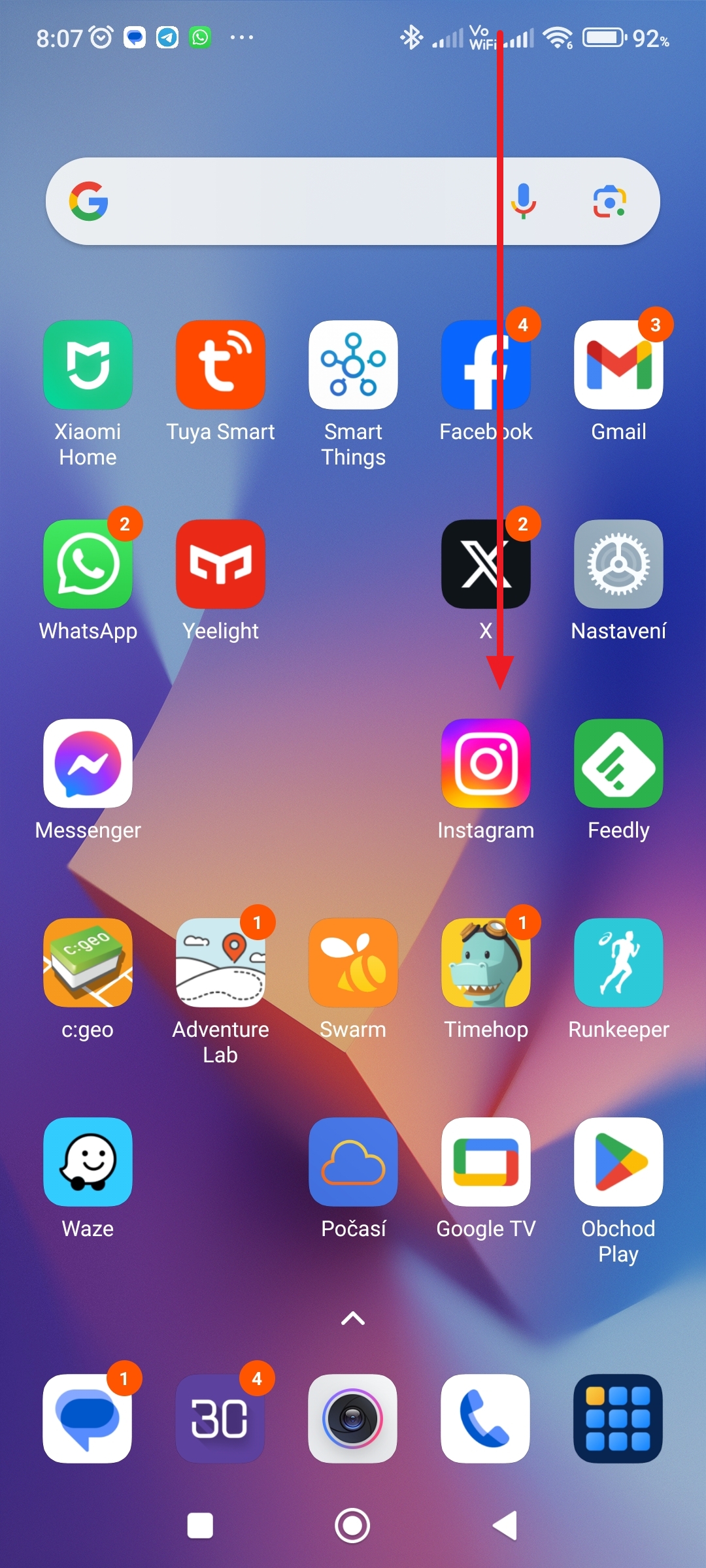
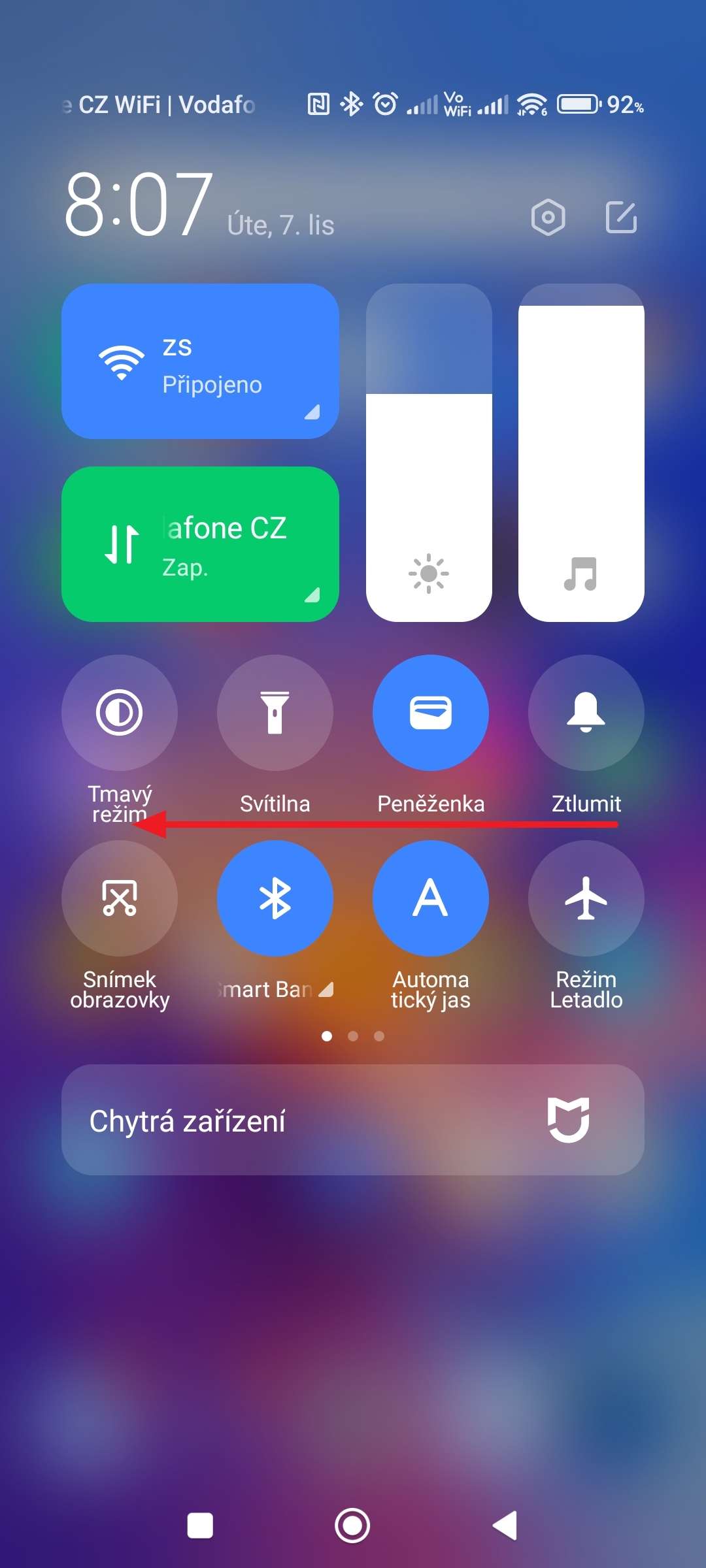
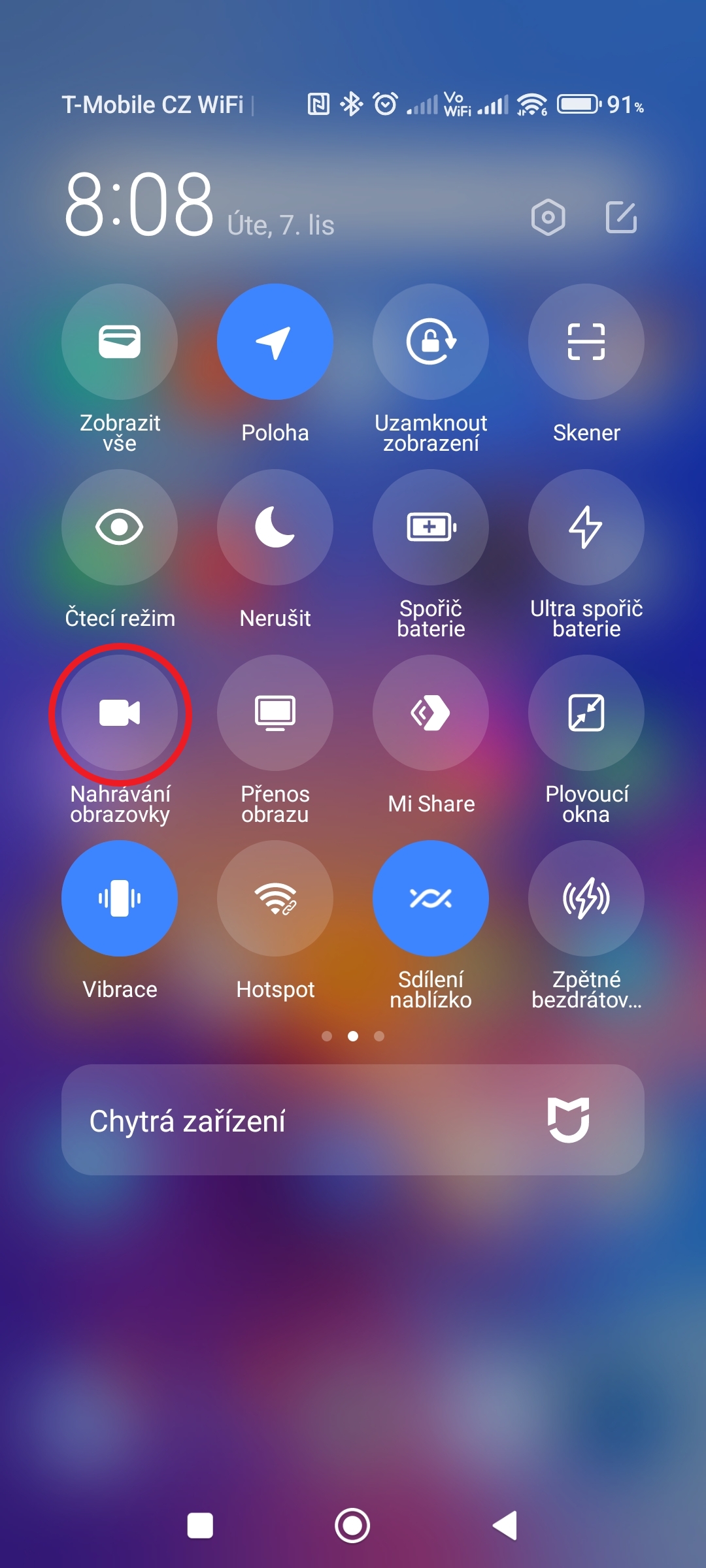
Tím se zobrazí plovoucí panel se třemi tlačítky.
- Červeným tlačítkem zcela vlevo zahájíte nahrávání.
- Tlačítkem s obrázkem složky se dostanete do složky s nahranými videy v aplikaci Galerie.
- Tlačítkem s obrázkem matičky otevřete nastavení nahrávání (tj. to samé, které jsme vám ukázali v předchozí kapitole).
- Tlačítkem s křížkem zcela vpravo ukončíte plovoucí panel.
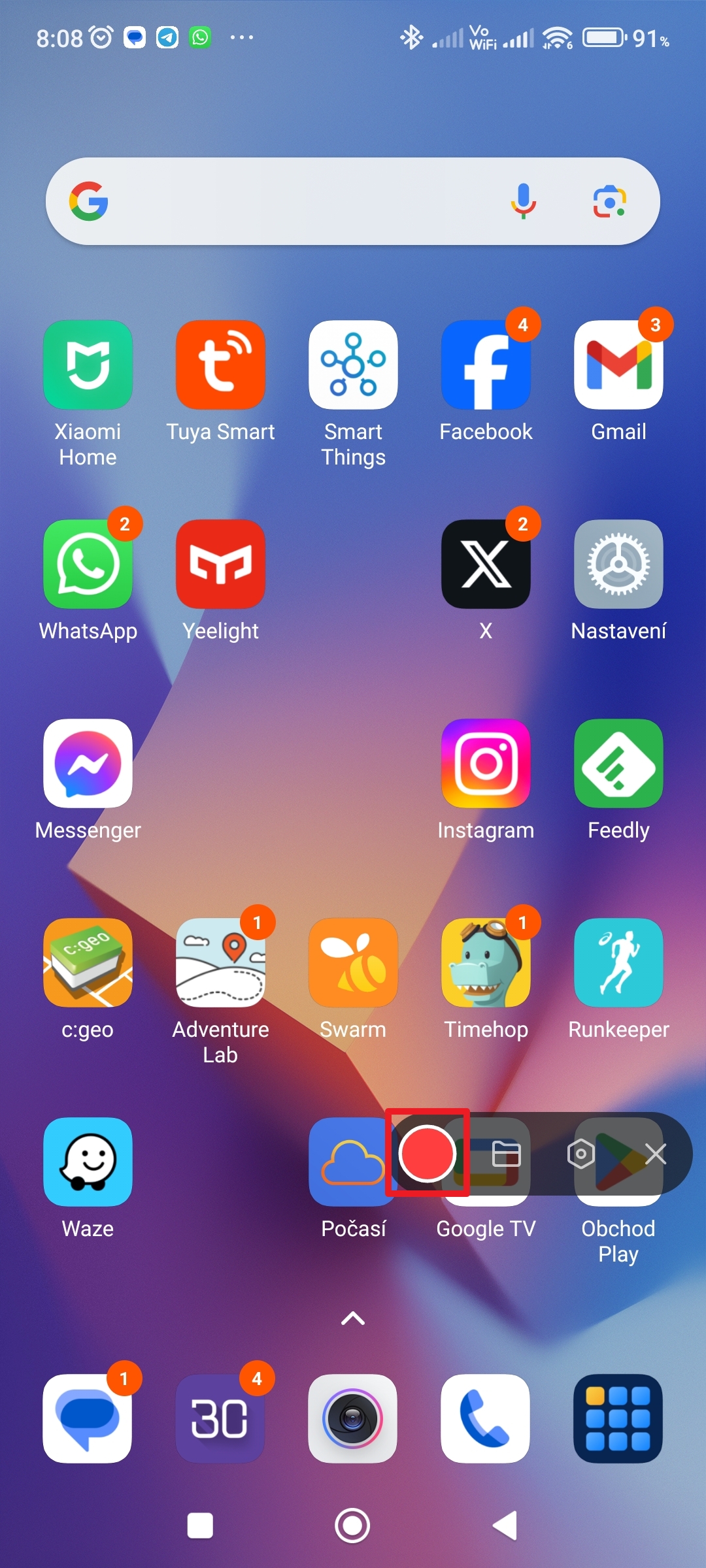
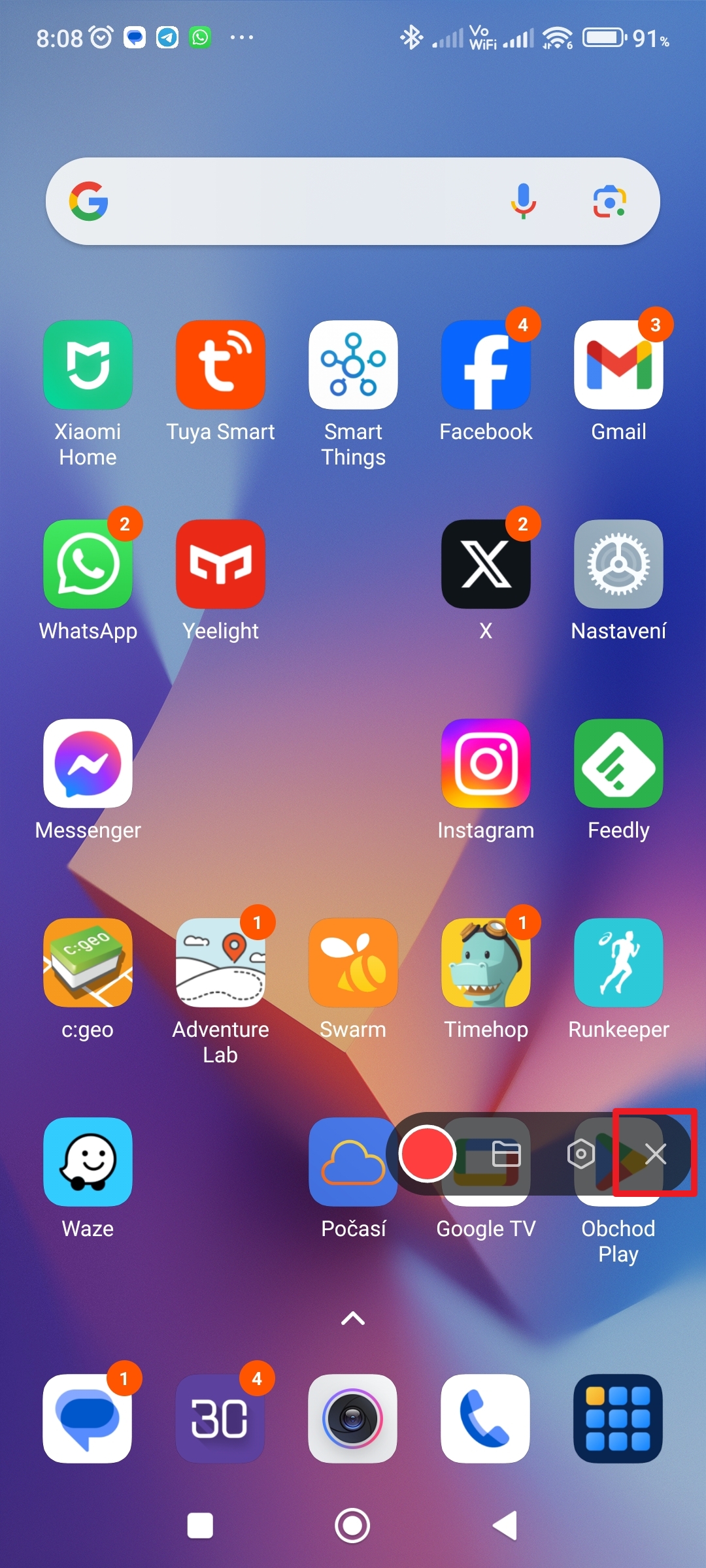
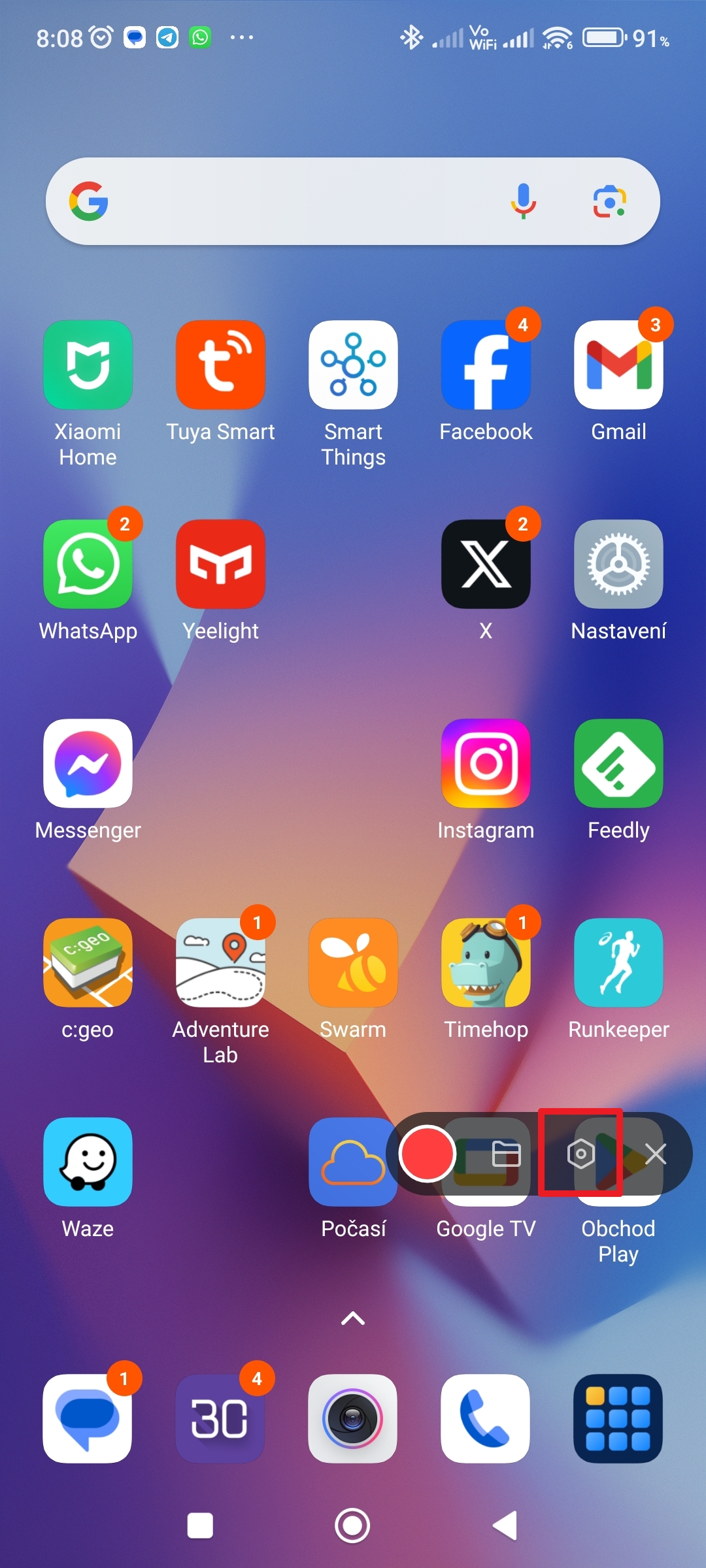
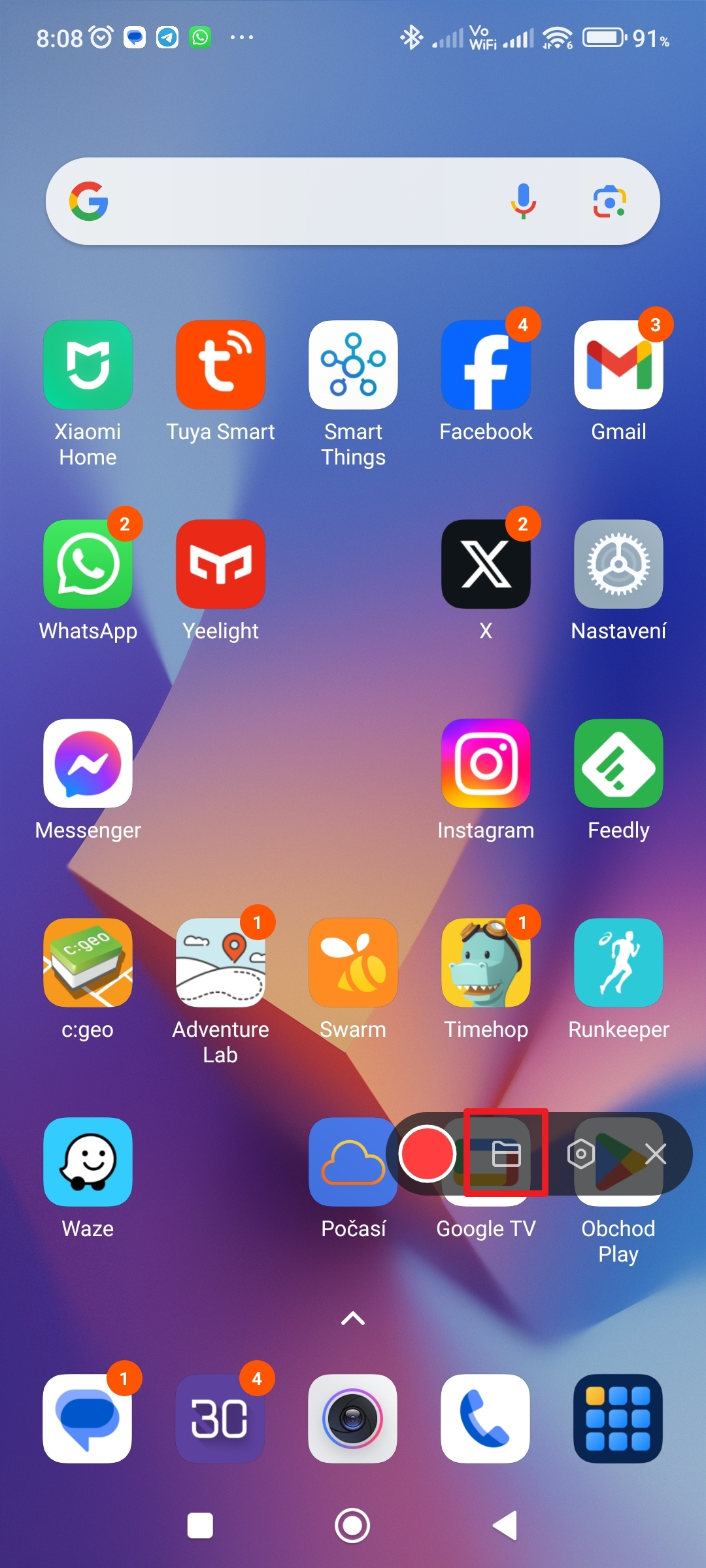
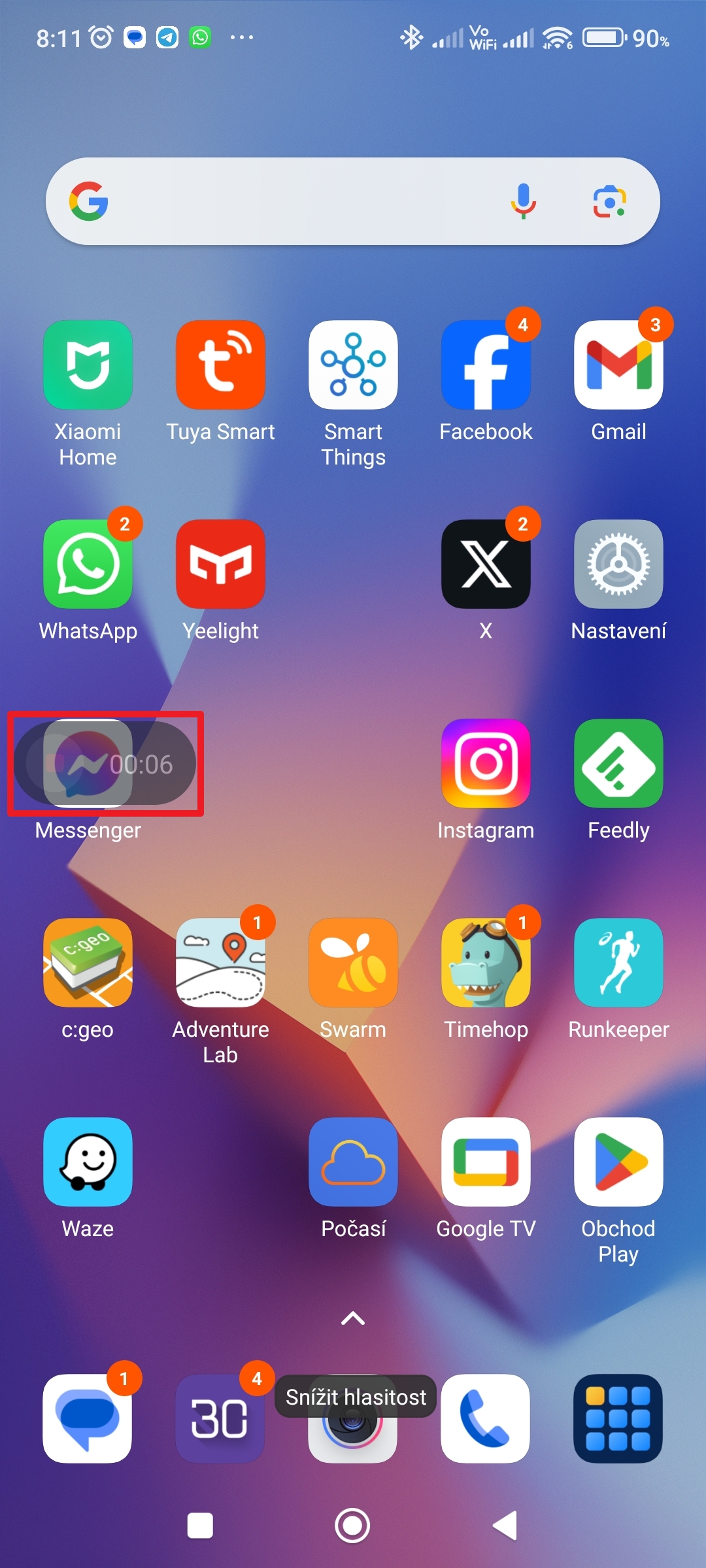
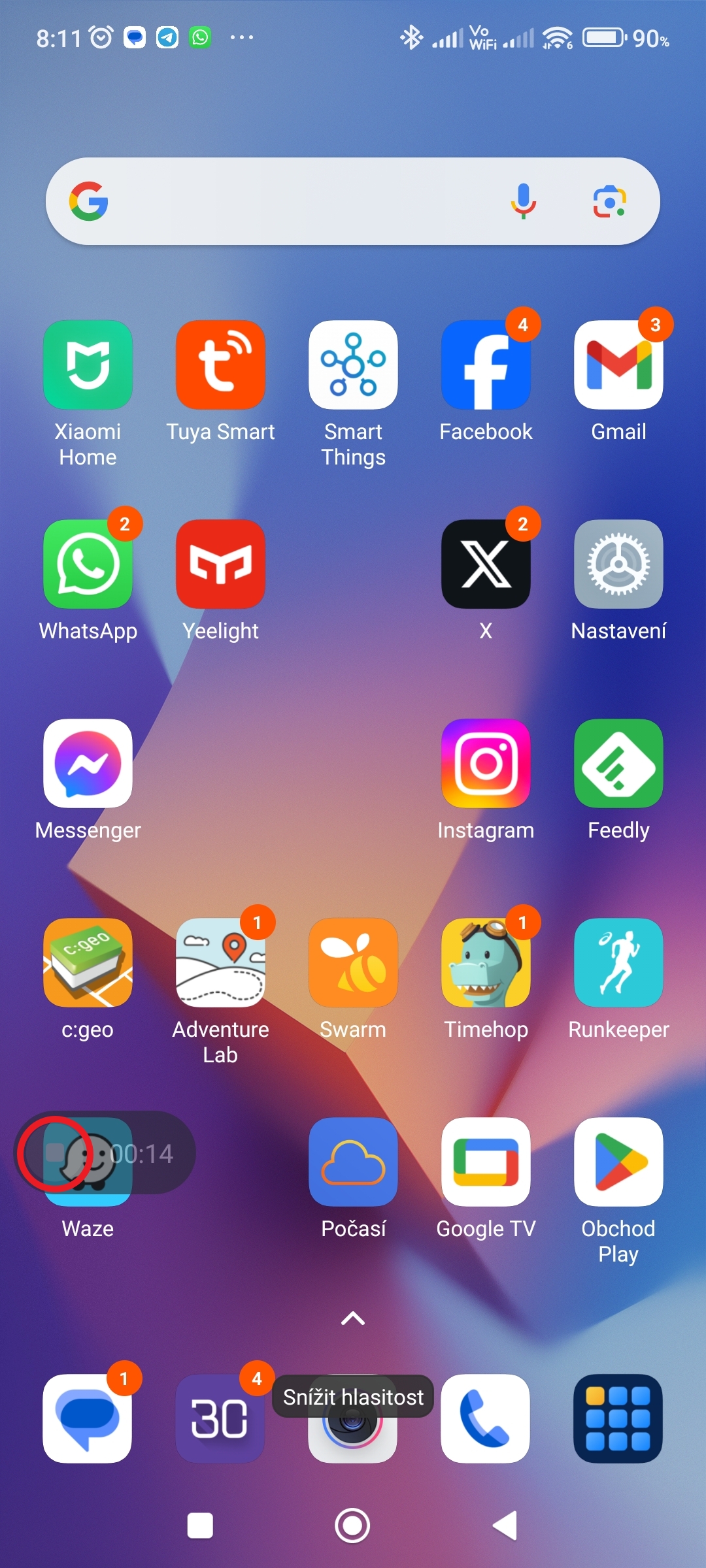
Pro zahájení nahrávání obrazovky tedy stačí stisknout červené tlačítko a dělat na obrazovce to, co chcete zaznamenat. Panel v této fázi zprůsvitní (ve finálním záznamu nebude viditelný) a bude zobrazovat délku nahrávky. Záznam lze ukončit buď klepnutím na červené tlačítko, nebo (pokud máte tuto možnost povolenou v nastavení) zhasnutím obrazovky.
Kde najdete nahraná videa?
K pořízeným videím se můžete dostat několika způsoby:
- Přes tlačítko s obrázkem složky v plovoucím panelu pro nahrávání obrazovky.
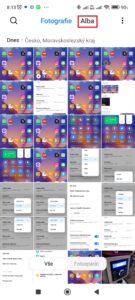
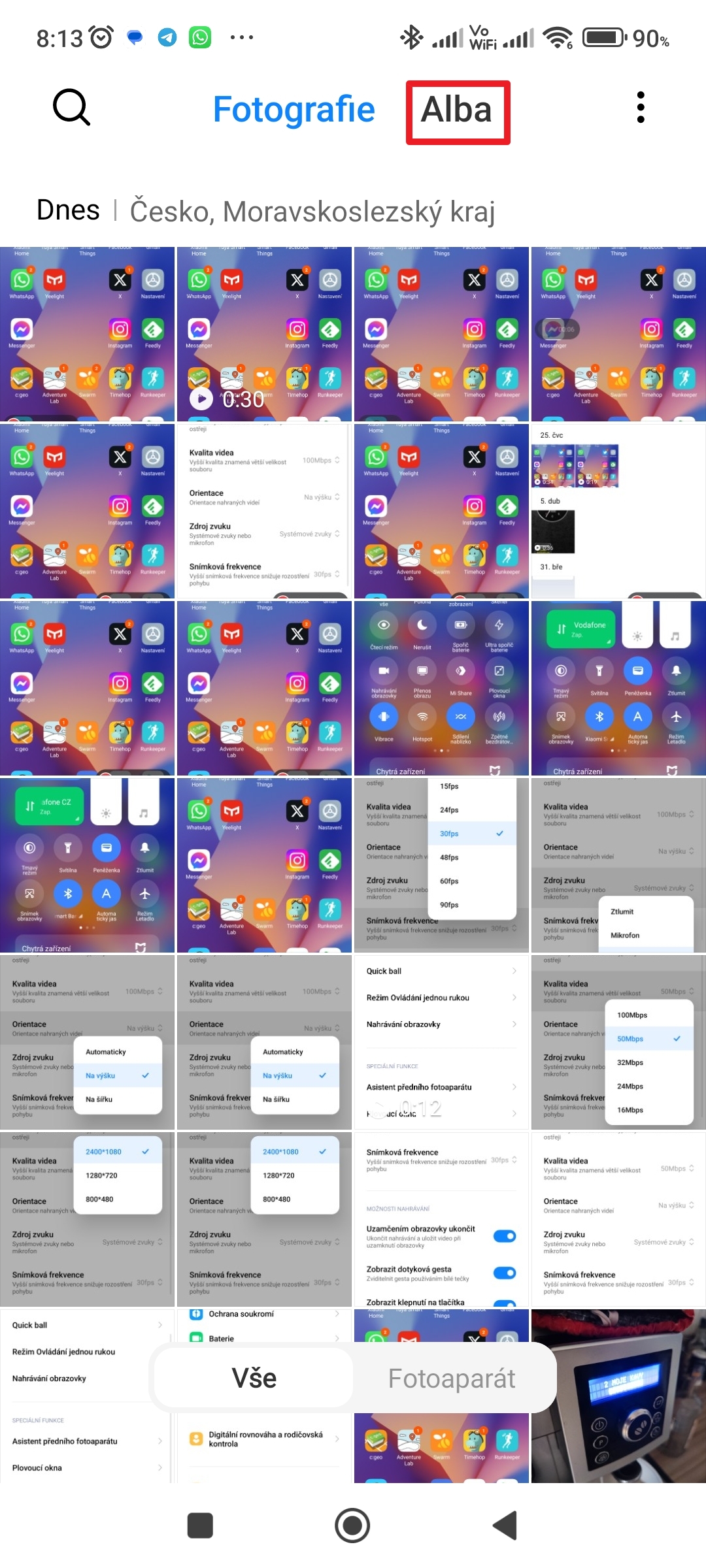
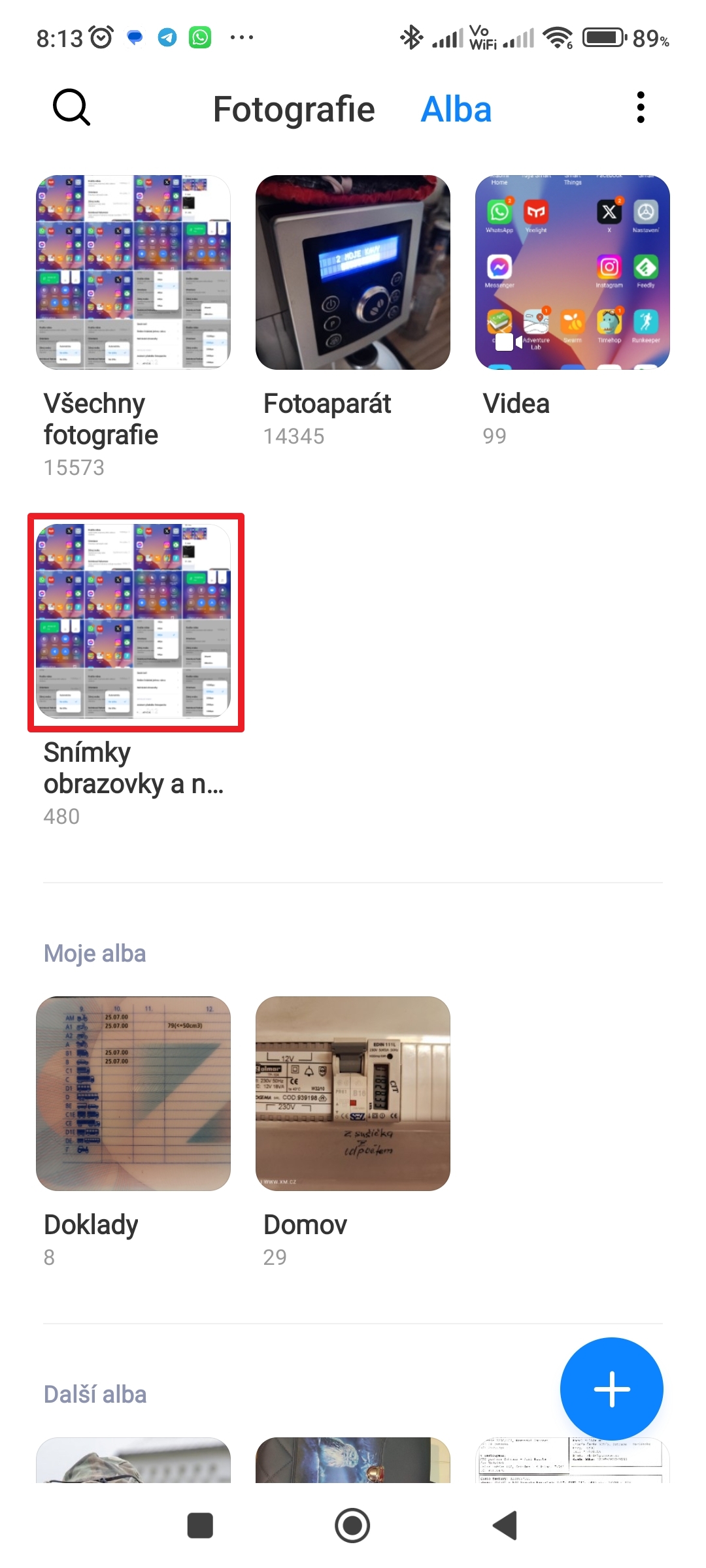
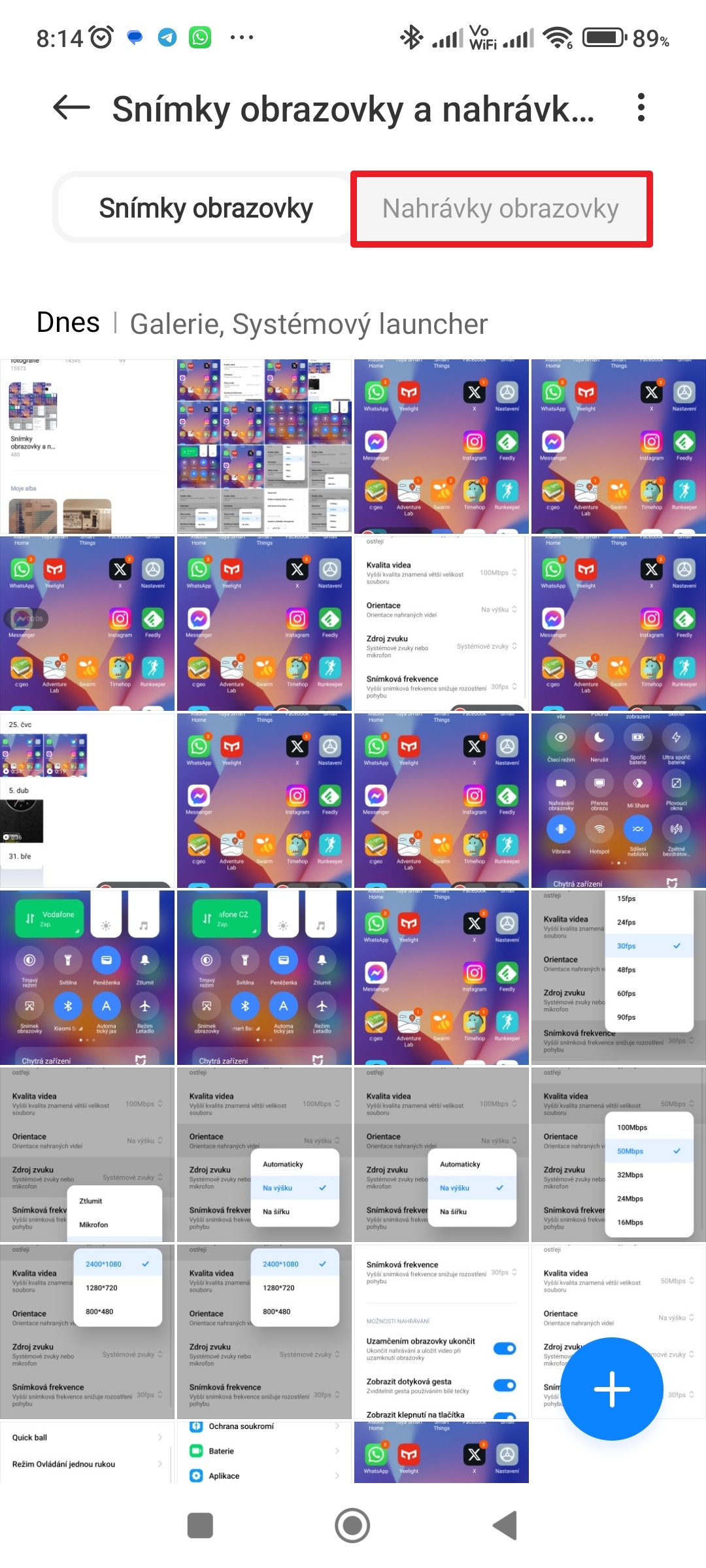
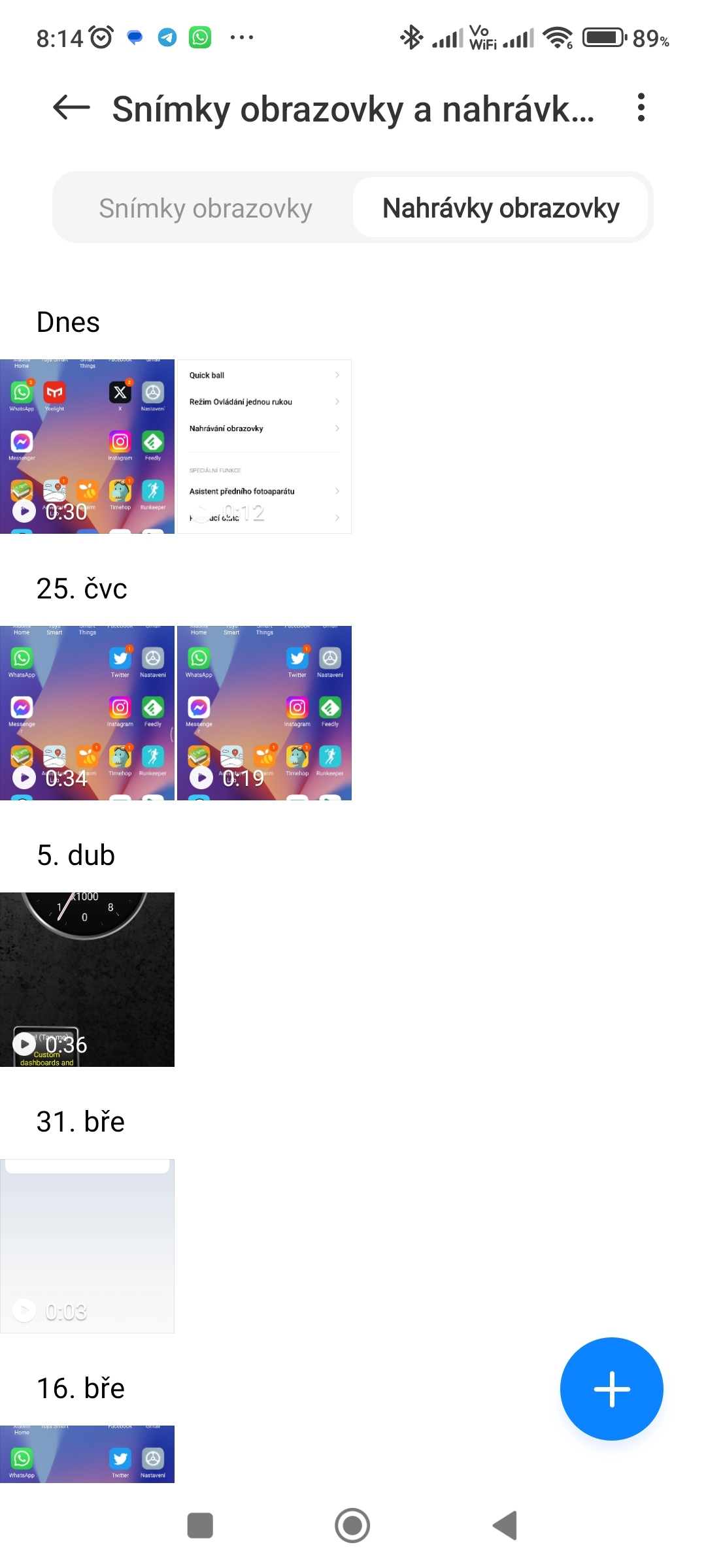
- Přes aplikaci Galerie – zde přejděte do sekce Alba-Snímky obrazovky a nahrávky obrazovky-Nahrávky obrazovky.
Alba 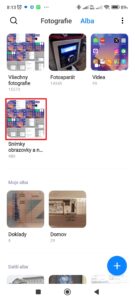
Snímky obrazovky a nahrávky obrazovky 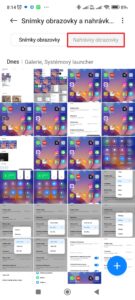
Nahrávky obrazovky 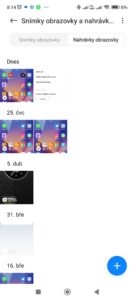
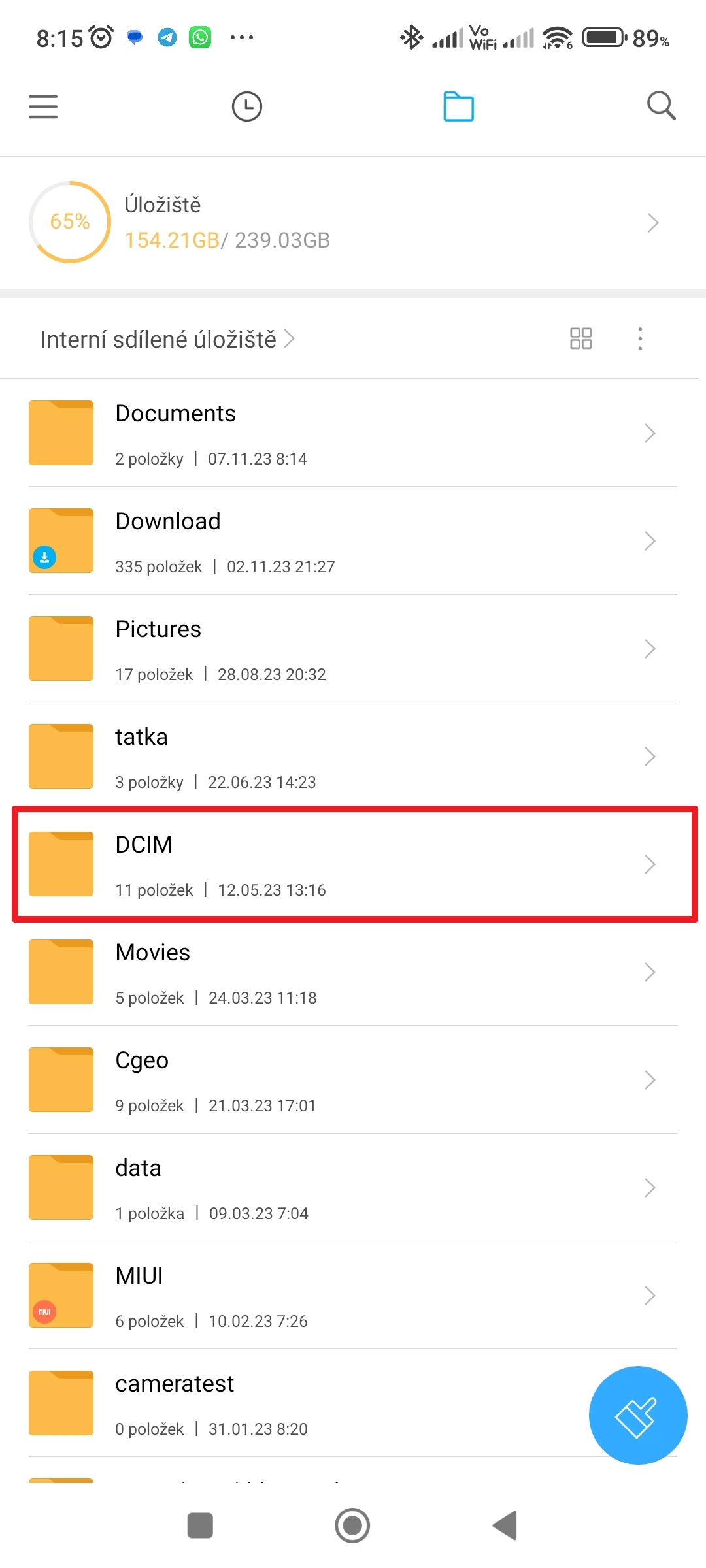
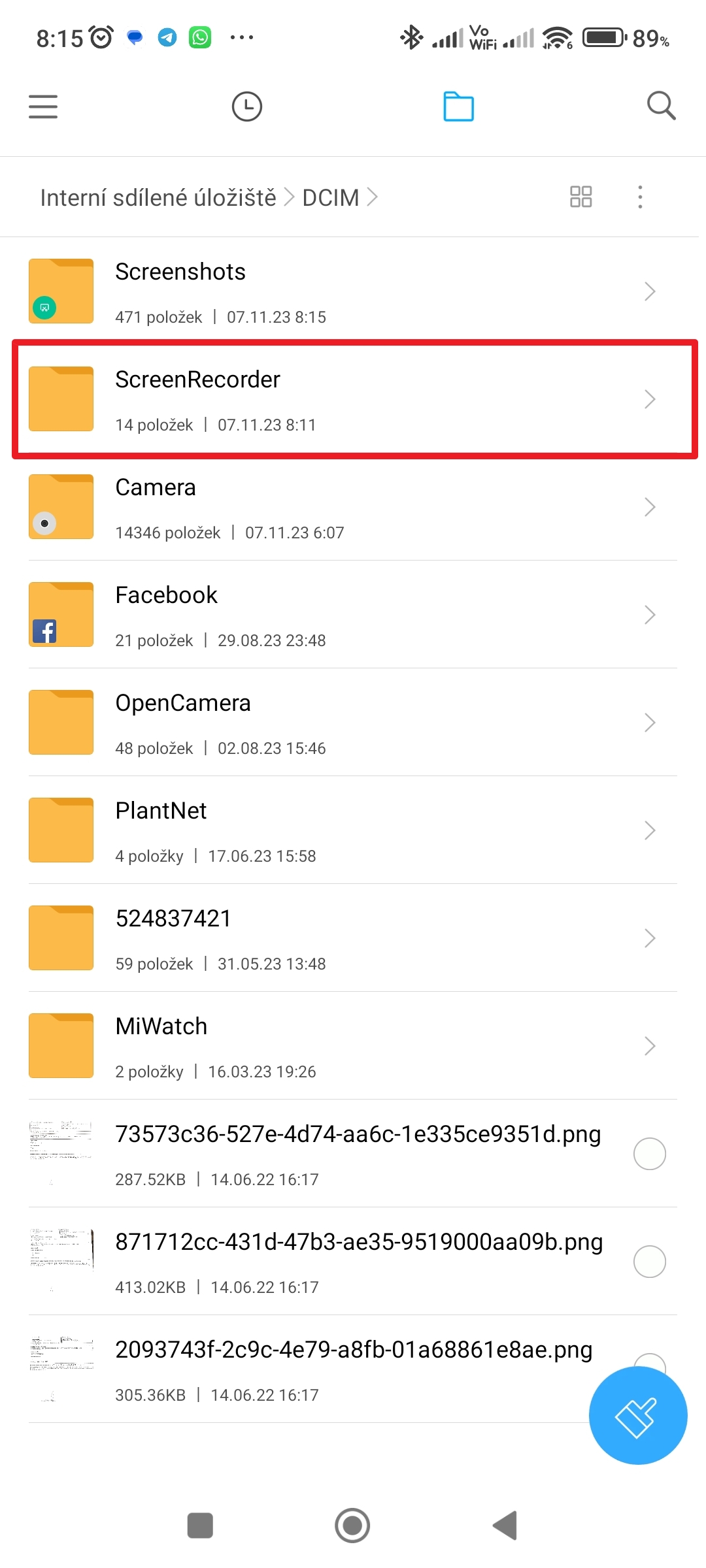
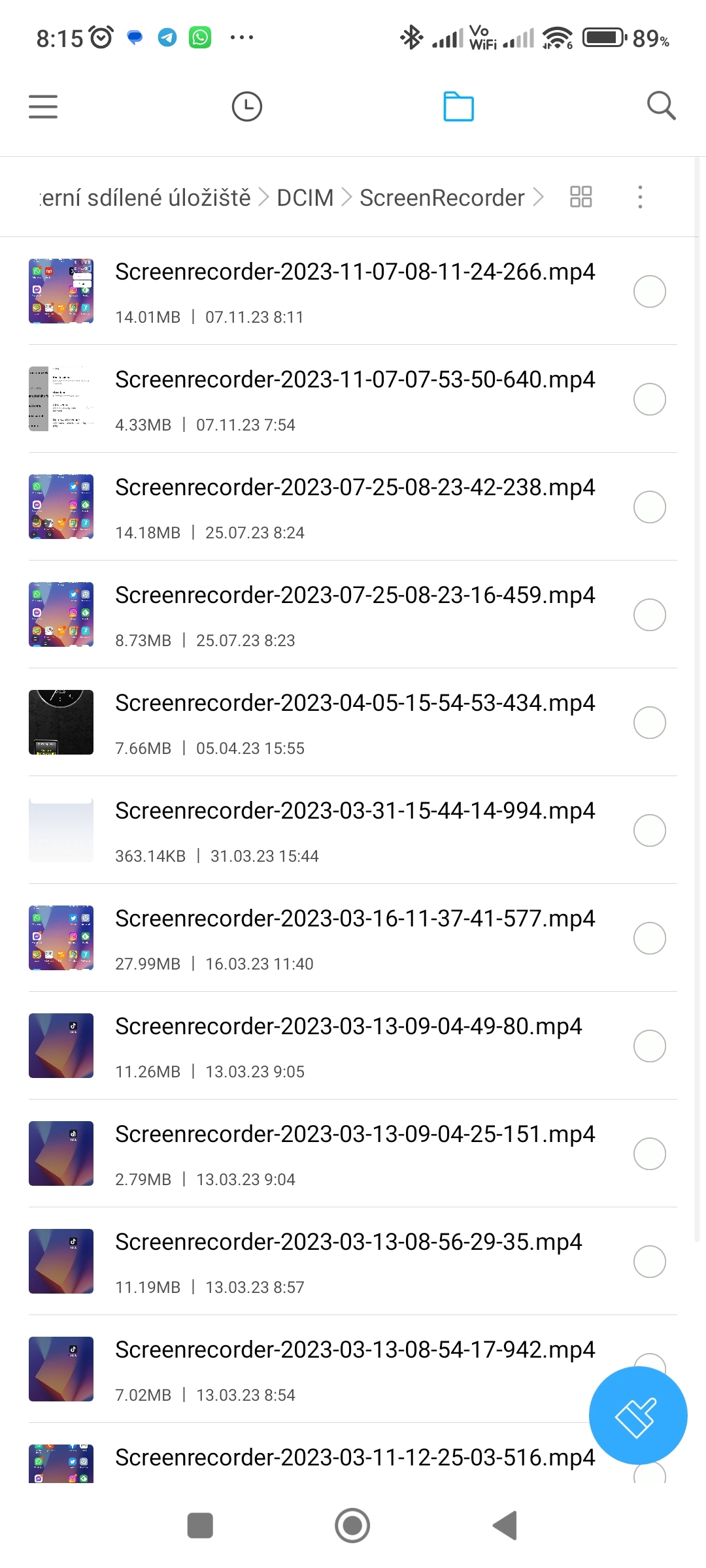
Záznamy obrazovky - Přes Správce souborů (či jinou aplikaci pro správu souborů) – videa s nahrávkami jsou ve složce DCIM/ScreenRecorder.
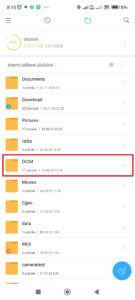
Složka DCIM 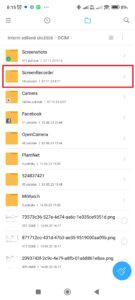
Složka ScreenRecorder 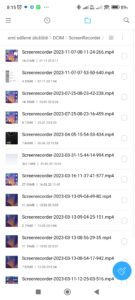
Soubory se záznamy obrazovky
To je patrně vše, co byste o nahrávání obrazovky v MIUI 14 měli vědět. Samozřejmě existují i aplikace třetích stran, které lze pro tyto účely použít, nicméně my jsme přesvědčení o tom, že řešení integrované v rámci nadstavby je pro tyto účely naprosto postačující.
Další díly seriálu MIUI 14 – tipy a triky
- Jak zabránit ukončování aplikací?
- Servisní menu (CIT) a diagnostika telefonu
- Aktivní displej a možnosti jeho nastavení
- Jak na nahrávání telefonních hovorů?
- Jak na úpravy fotek v telefonu? – 1. díl
- Jak na úpravy fotek v telefonu? – 2. díl
- Mobil hlásí This device is locked. Co s tím?
- Co dělat, když telefon nejde zapnout?
- SMS zprávy a možnosti jejich nastavení
- Jak řešit problémy s bezkontaktním placením?
- Jak zálohovat a obnovit SMS zprávy?
- Jak bezdrátově přenést fotky z mobilu do PC?
- Aplikace Fotoaparát a její možnosti – 1. díl
- Aplikace Fotoaparát a její možnosti – 2. díl
- Aplikace Fotoaparát a její možnosti – 3. díl
- Aplikace Fotoaparát a její možnosti – 4. díl
- Nedostali jste aktualizaci? Zkuste změnit oblast!
- Ruční aktualizace MIUI a/nebo Androidu
- Jak proměnit telefon v dálkový ovladač?
- Neprodali vám „šedivku“? Prověřte si telefon
- Jak přidat widgety na domovskou obrazovku?
- Co umí aplikace Počasí od Xiaomi?
- Co umí aplikace Kalkulačka od Xiaomi?
- Jak na rozdělení obrazovky a plovoucí okna?
- Zjednodušte si ovládání díky funkci Quick ball
- Jak spárovat chytré hodinky či náramek?
- Jak nastavit mobil jako Wi-Fi hotspot?
- jak vypnout reklamy v MIUI 14?
- Zamykací obrazovka a její nastavení
- Zkuste ovládat mobil gesty jako iPhone
- Jak přes kabel přenést fotografie do počítače
- Jak vyzvednout zásilku ze Z-BOXu Zásilkovny
- Co dělat, když nejde instalovat či aktualizovat aplikace?
- Jak odemykat mobil otiskem prstu či obličejem?
- Co prozrazují písmena za číslem verze o vašem telefonu?
- Jak změnit prostředí pomocí aplikace Témata?
- Jak k telefonu připojit bezdrátový reproduktor?
- Jak nahrávat telefonní hovory?
- Duální aplikace – jak je nastavit a používat?
- Jak na nahrávání obrazovky?
- Jak nahlásit problém či námět na zlepšení?
- Jak najít ztracený či odcizený telefon?
- Proč neukládat kontakty na SIM kartu?
- Co když mobil startuje do MIUI Recovery?
- K čemu je dobré rozšíření operační paměti?
- Jak na aktualizace aplikací a systému?
- Jak řešit, že se nejde dovolat na jedno číslo?
To je prozatím vše. Další díly našeho seriálu MIUI 14 – tipy a triky budou přibývat (téměř) každé úterý. Pokud tedy chcete ovládnout svůj telefon do sebemenších detailů, sledujte náš blog! Na příští pokračování se můžete těšit za týden, tedy v úterý 21. listopadu.
Využijete možnost nahrávání obrazovky?
