

MIUI 11 – tipy a triky: SMS zprávy a jejich nastavení v aplikaci od Googlu
Ve většině nových modelů telefonů Xiaomi najdete aplikace Telefon, Kontakty a Zprávy od Googlu. Přesné důvody k tomuto kroku čínský výrobce nikdy neobjasnil, zákazníkům nezbývá než se s tím smířit. V tomto díle tipů a triků se tedy podíváme na SMS zprávy a jejich nastavení v aplikaci Zprávy od Googlu.
Jak aplikaci Zprávy přepnout do tmavého režimu?
Začneme nejjednodušším tipem, s jehož pomocí můžete přepnout uživatelské rozhraní aplikace Zprávy z výchozího světlého na tmavé. Volba funguje nezávisle na to, zda máte, či nemáte nastavený tmavý režim na úrovní systému.
Jak aplikaci Zprávy přepnout do tmavého režimu?
- Otevřete aplikaci Zprávy.
- Klepněte na tlačítko se třemi tečkami v pravém horním rohu.
- Z nabídky zvolte Zapnout tmavý režim.
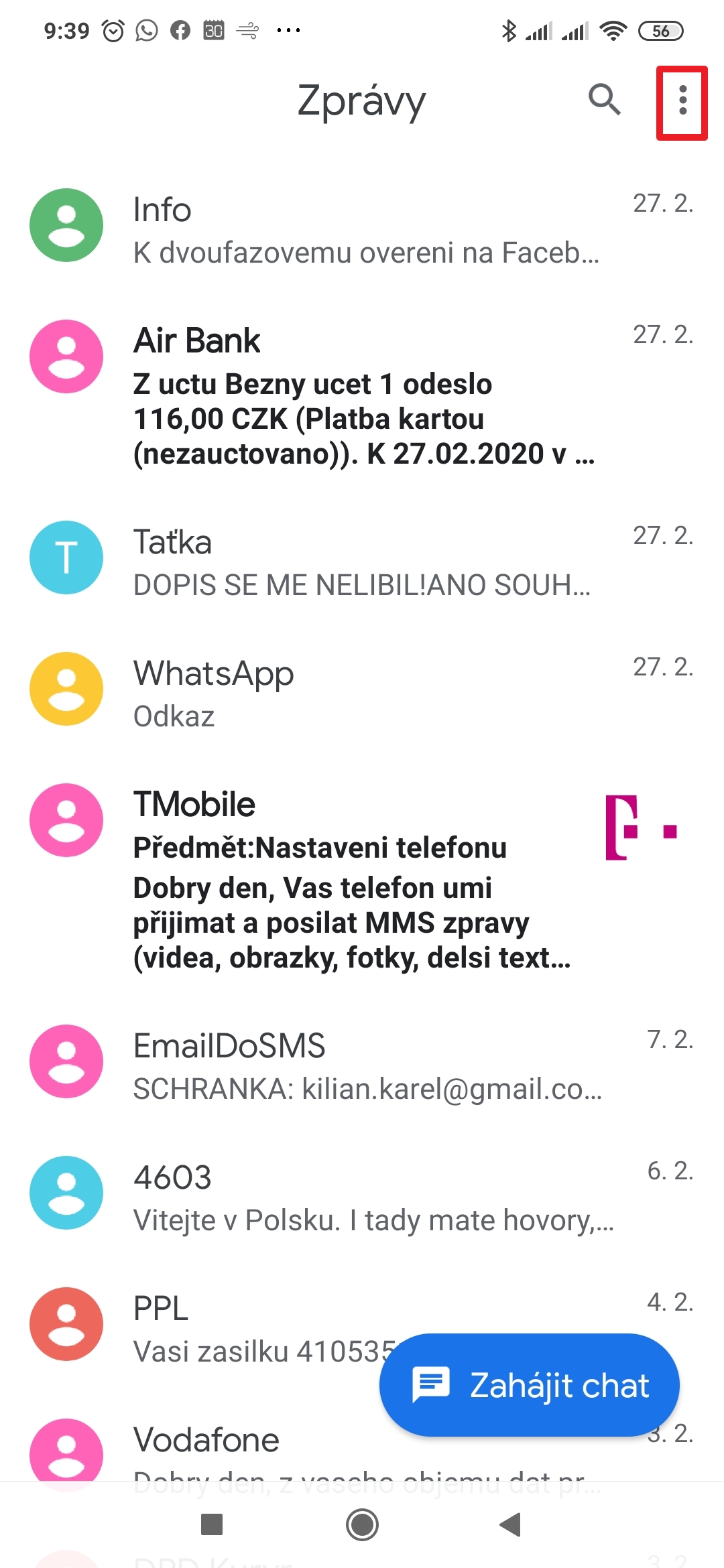
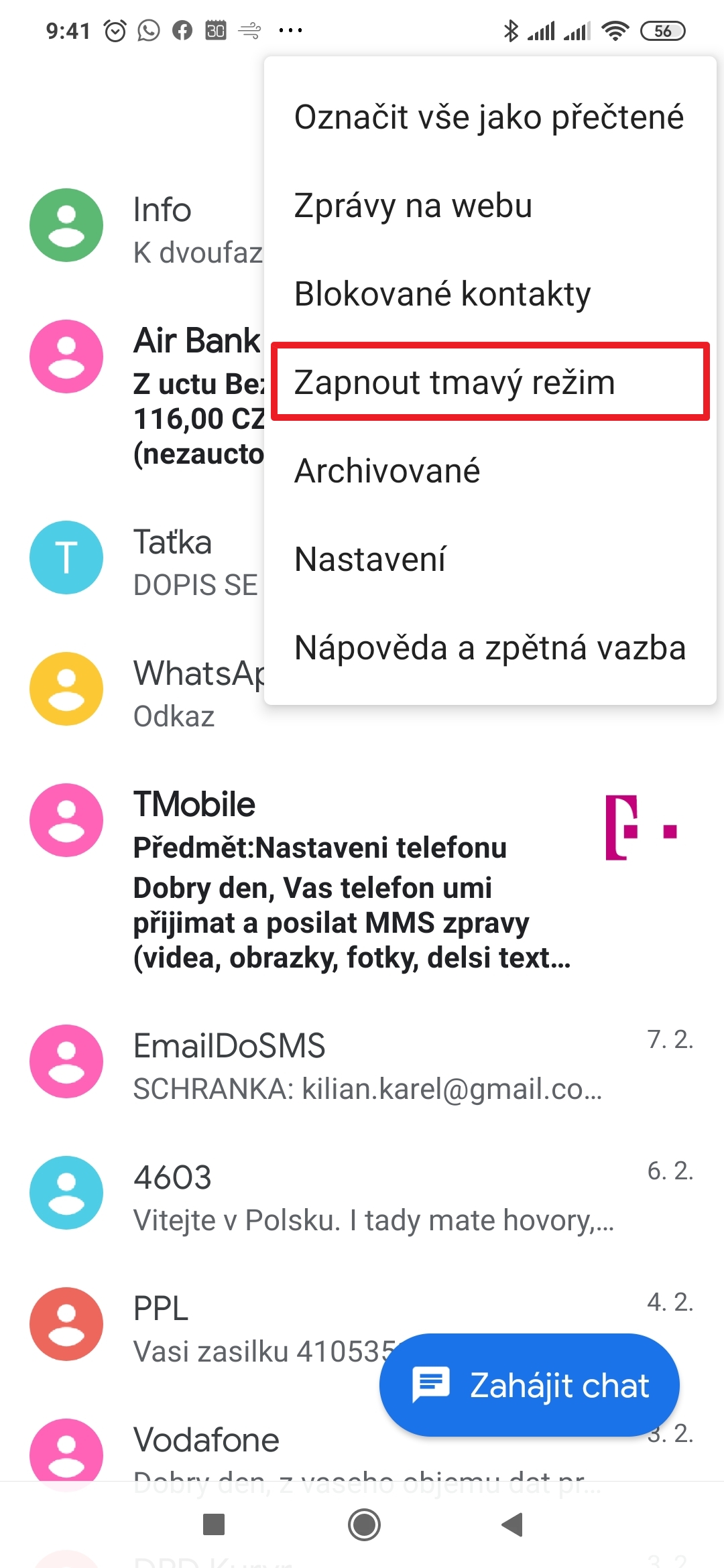
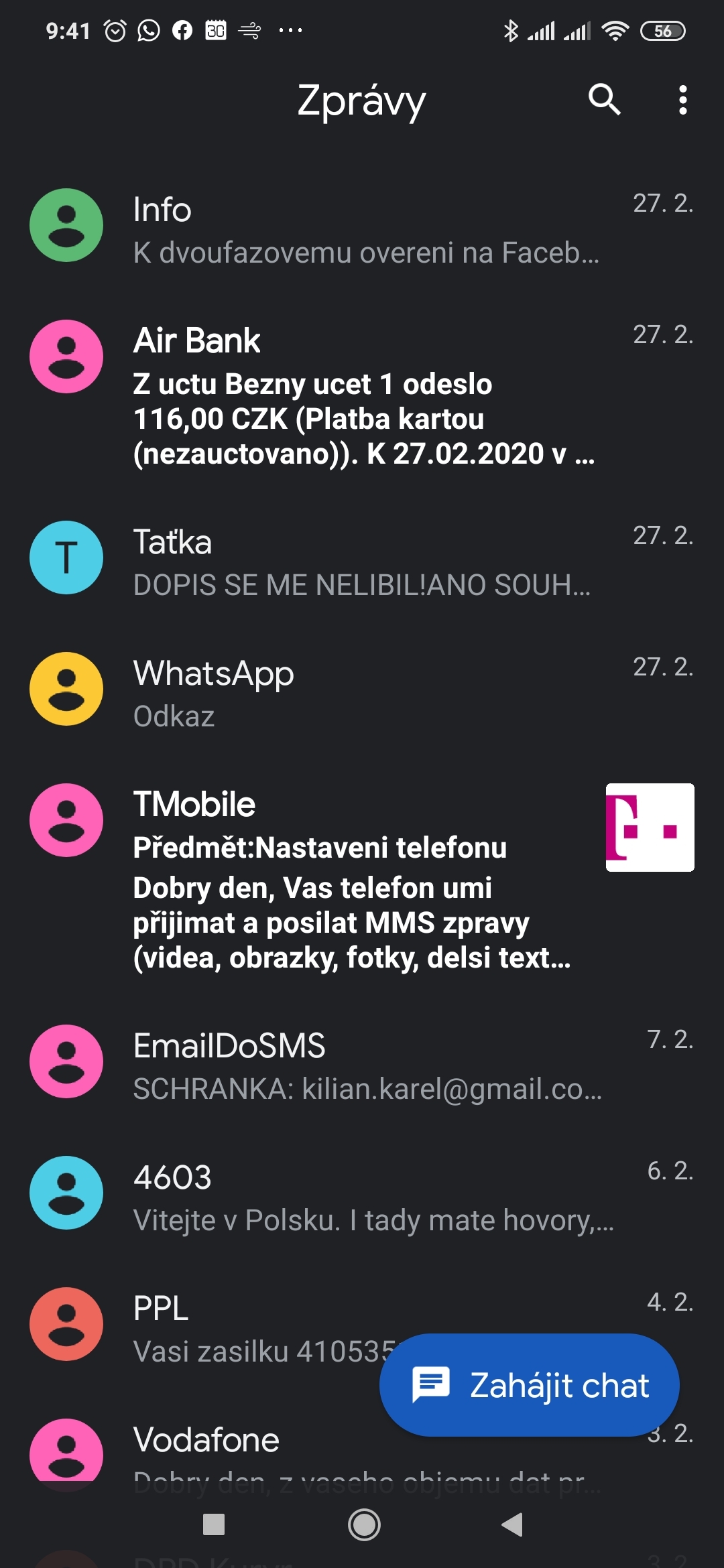
Stejným způsobem se přes volbu Vypnout tmavý režim můžete vrátit k původnímu světlému režimu.
Jak nastavit oznámení přijaté SMS zprávy?
Aplikace umí oznamovat přijaté krátké textové zprávy hned několika způsoby: zvukem, plovoucím oznámením, vibrací, případně notifikační LED (je-li jí telefon vybaven). U telefonu se dvěma SIM však není možné nastavit upozornění pro každou SIM zvlášť.
Jak nastavit oznámení přijaté SMS zprávy?
- Otevřete aplikaci Zprávy.
- Klepněte na tlačítko se třemi tečkami v pravém horním rohu.
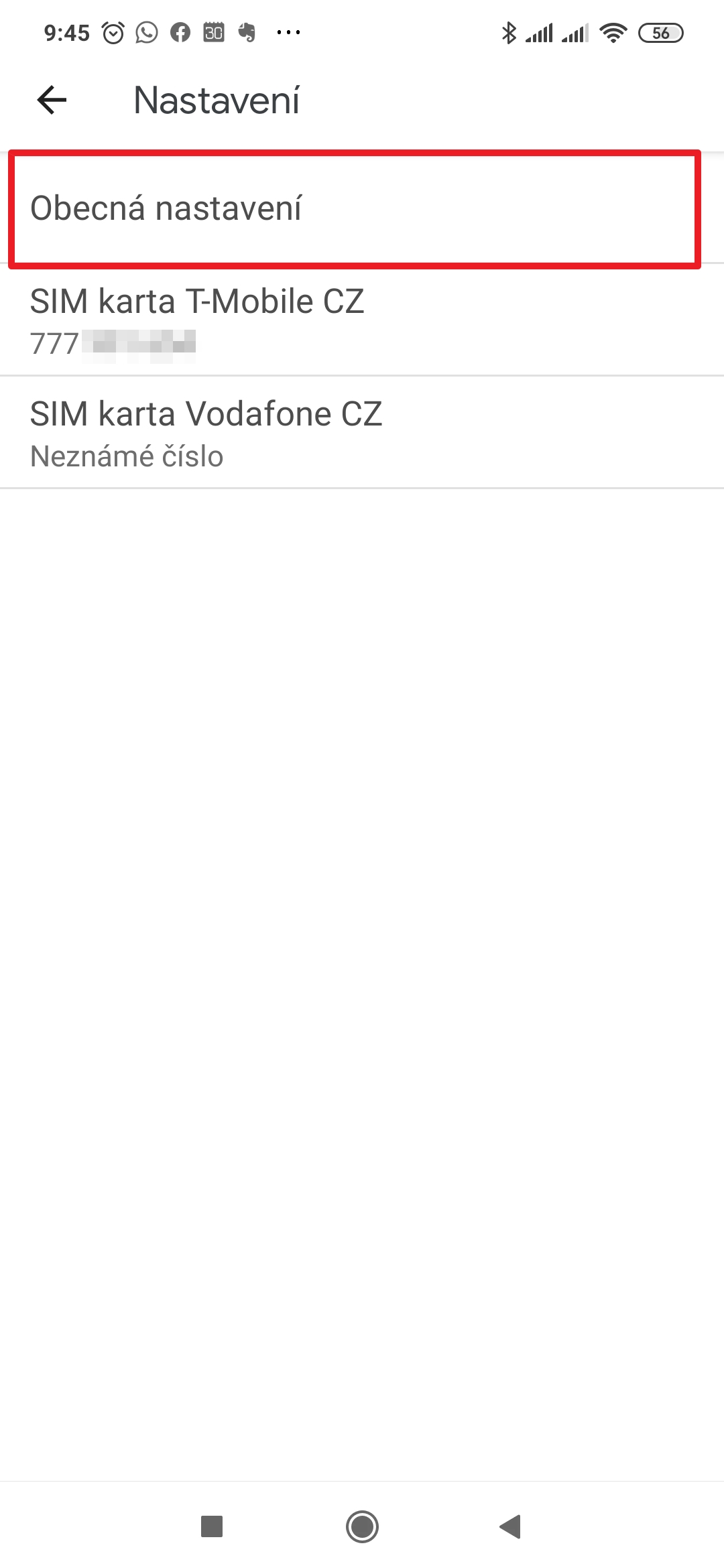
- Z nabídky zvolte Nastavení.
- Pokračujte do sekce Obecná nastavení.
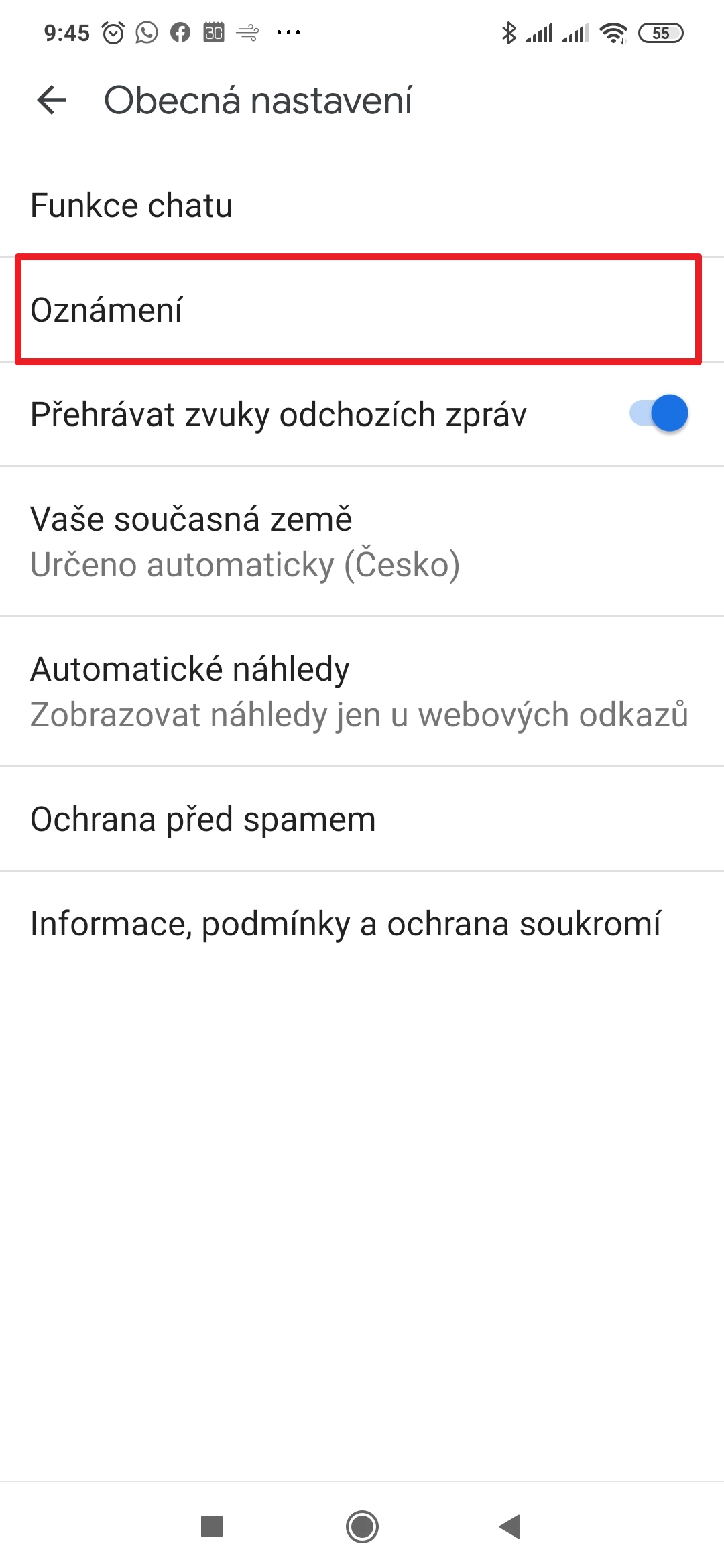
- Otevřete sekci Oznámení.
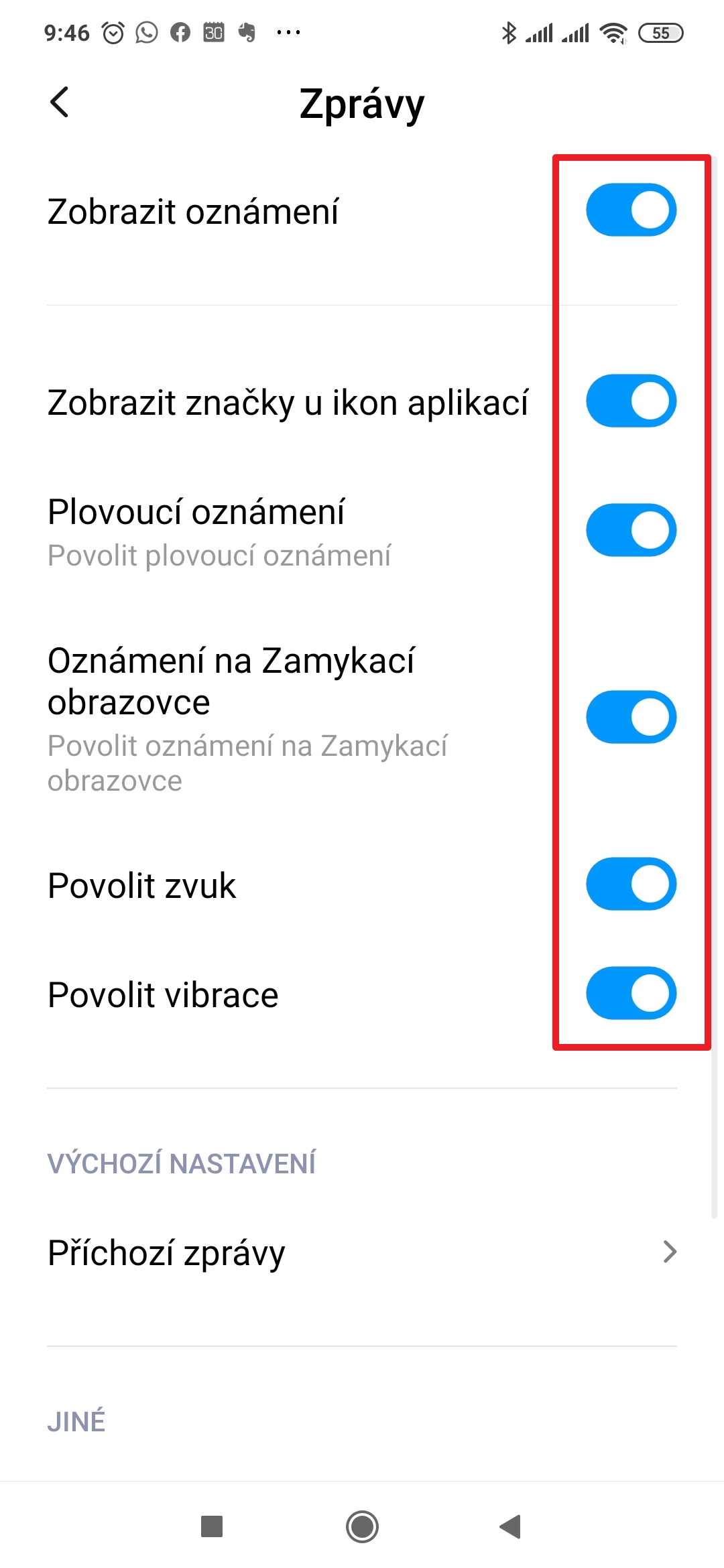
- Pomocí přepínačů povolte možné způsoby oznamování.
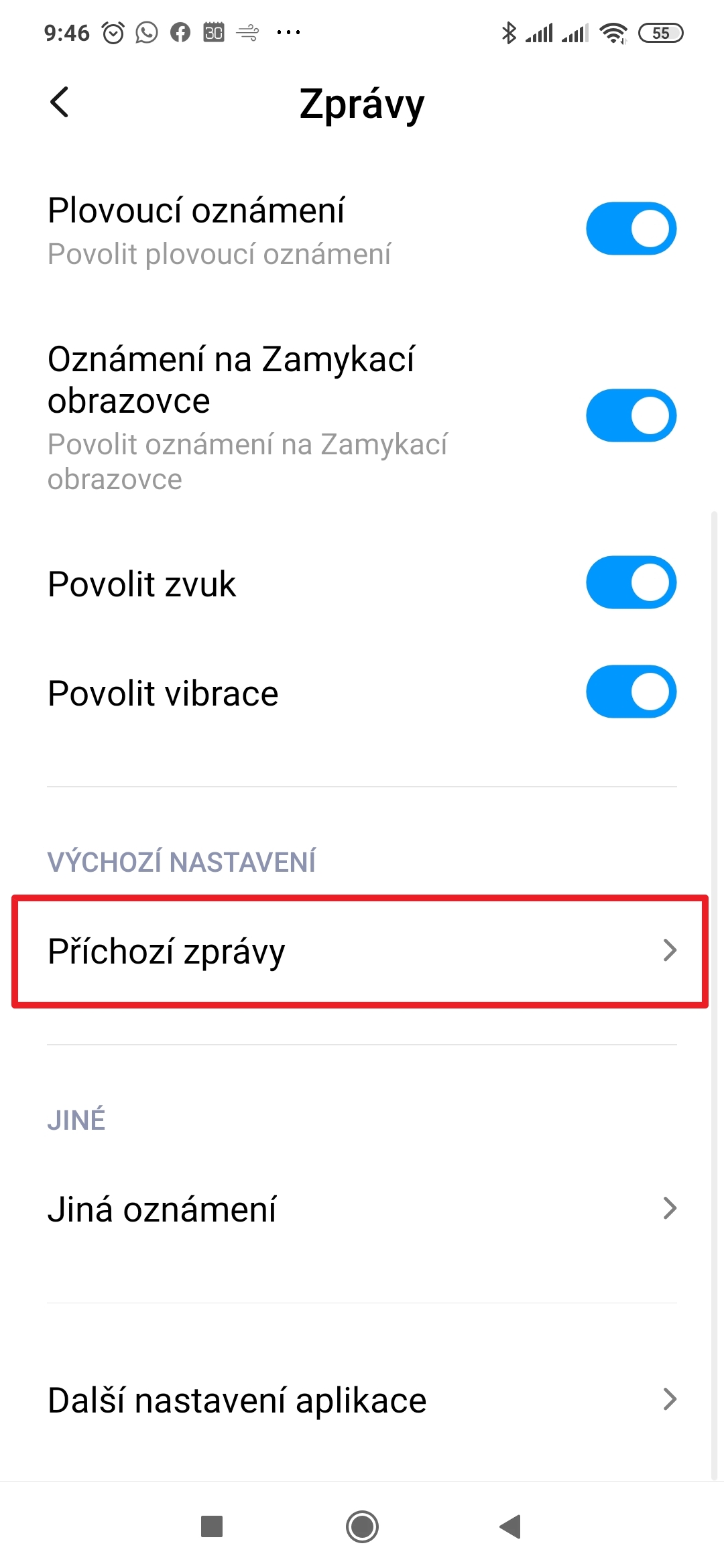
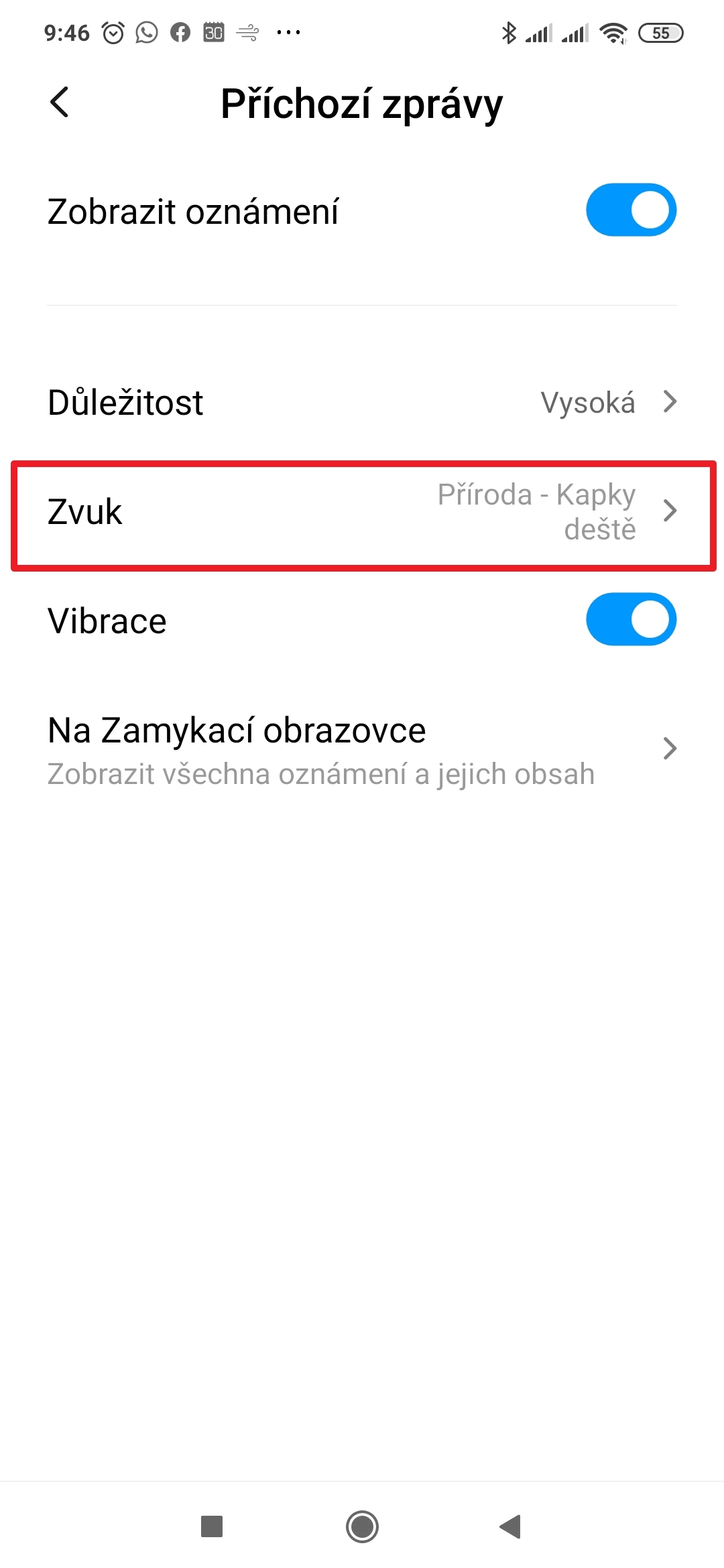
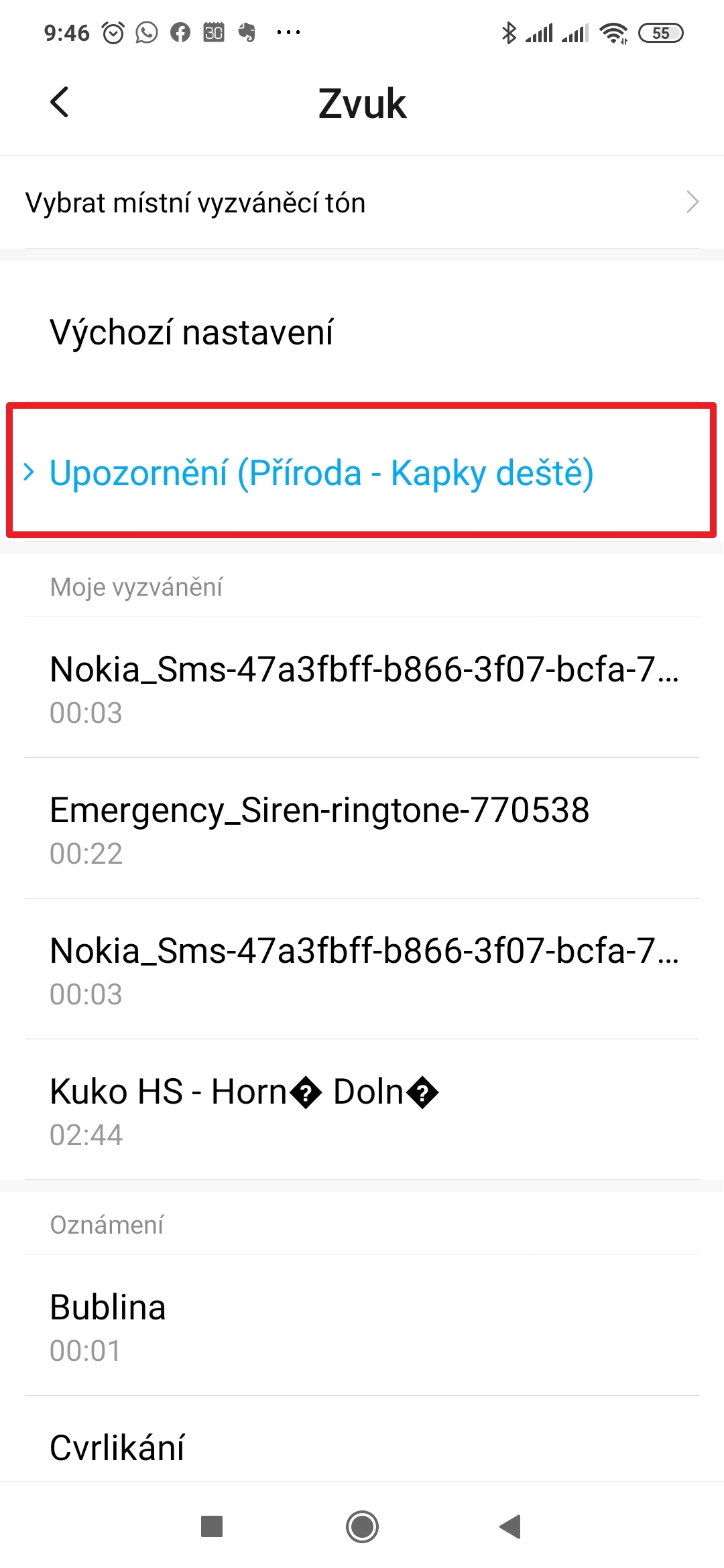
- Chcete-li nastavit zvuk, pokračujte do Příchozí zprávy.
- Klepněte na Zvuk a v dalším kroku zvolte zvuk, oznamující příchozí SMS.
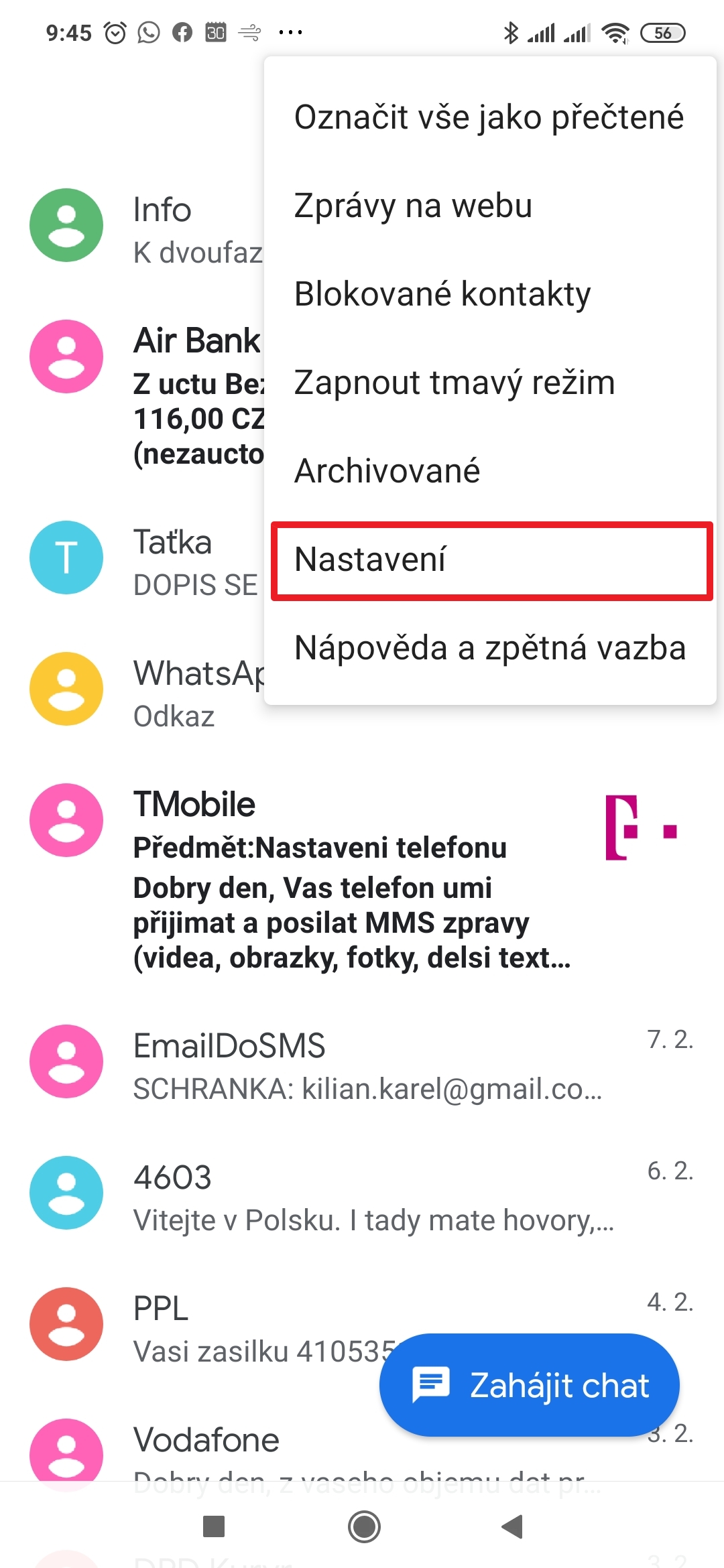
Jak zapnout doručenky SMS?
V případě SMS lze zapnout takzvané doručenky. Ty sice nedokladují, že příjemce vámi odeslanou zprávu četl, ale potvrzují, že SMS byla doručena na jeho telefon. Tato funkce je ve výchozím nastavení vypnutá.
Jak zapnout doručenky SMS?
- Otevřete aplikaci Zprávy.
- Klepněte na tlačítko se třemi tečkami v pravém horním rohu.
- Z nabídky zvolte Nastavení.
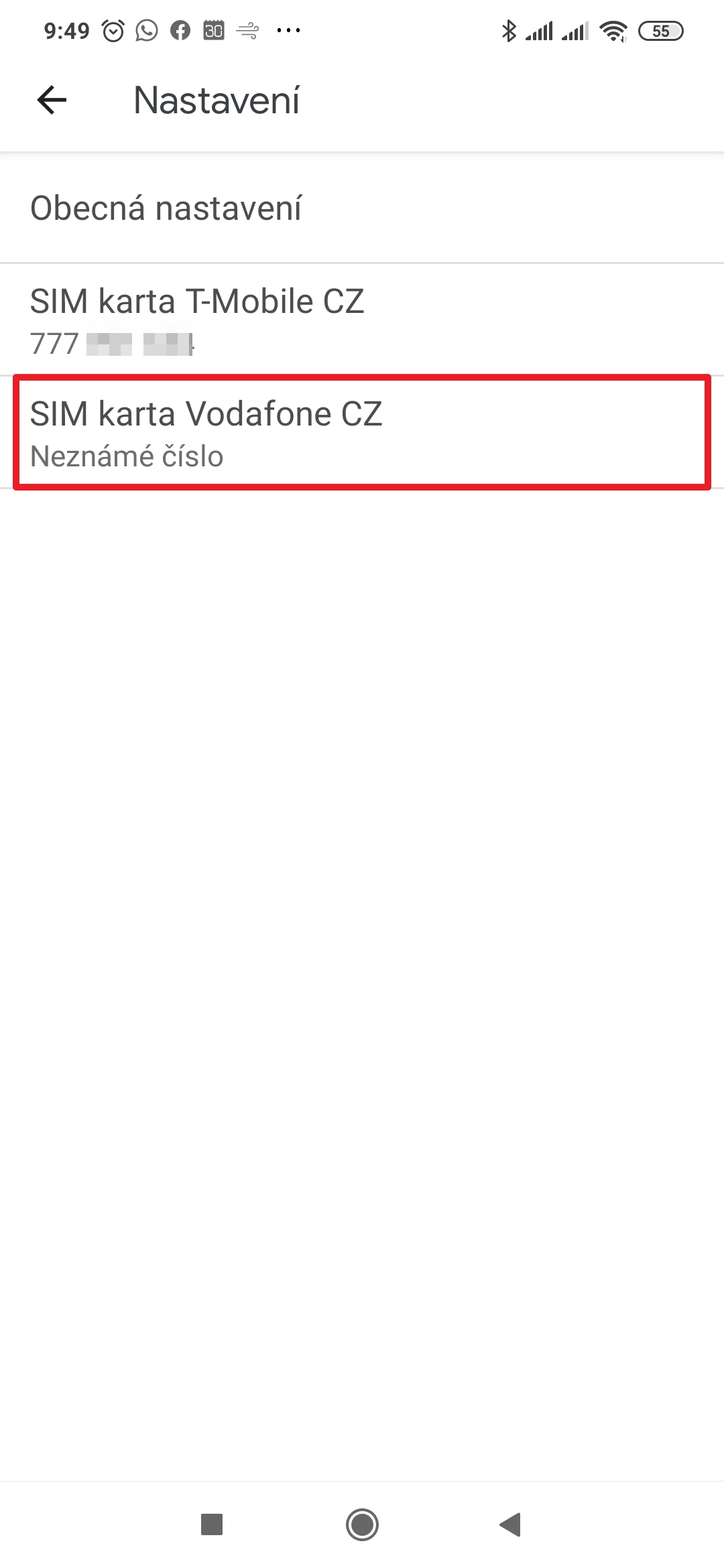
- Zvolte SIM, pro kterou chcete provést nastavení.
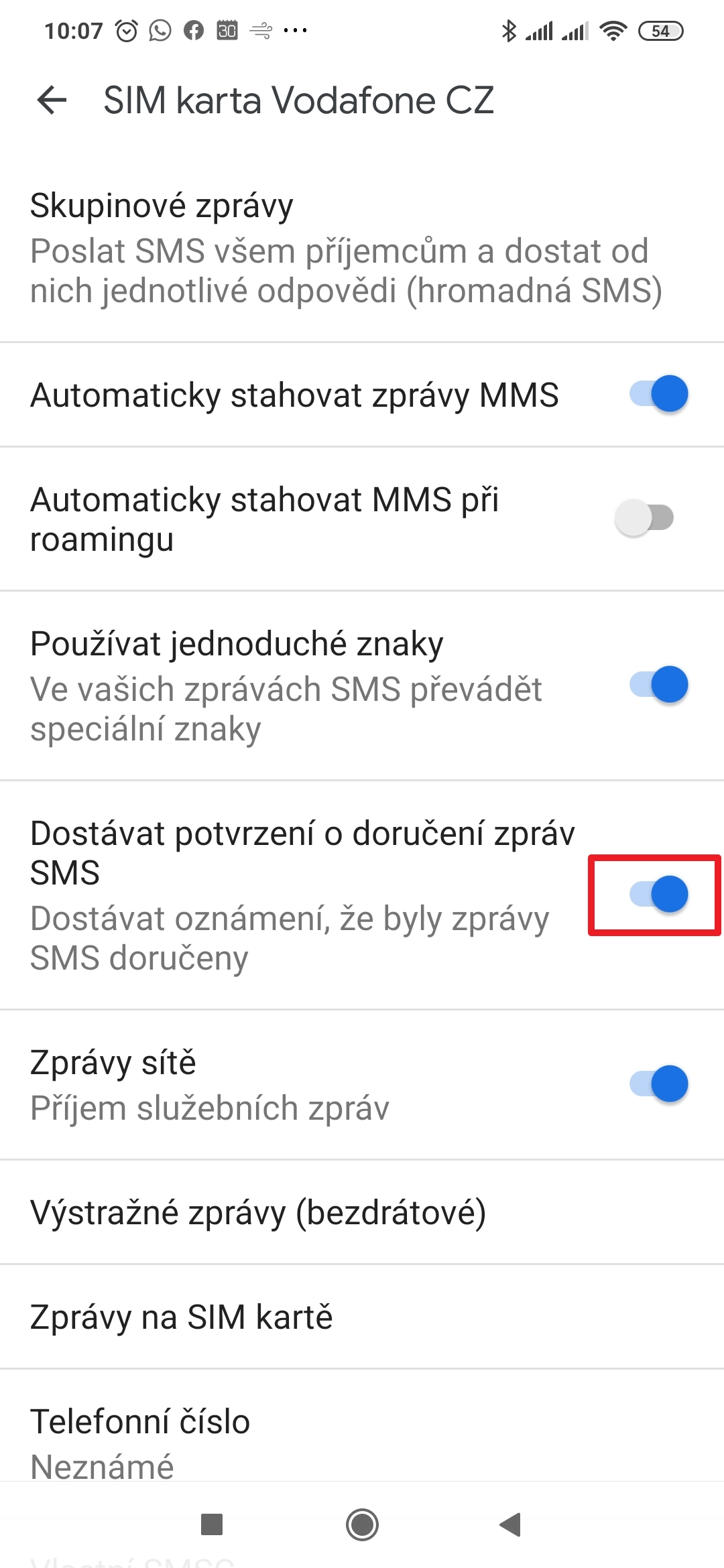
- Aktivujte přepínač Dostávat potvrzení o doručení zpráv SMS.
Jak odstraňovat diakritiku před odesláním SMS zprávy?
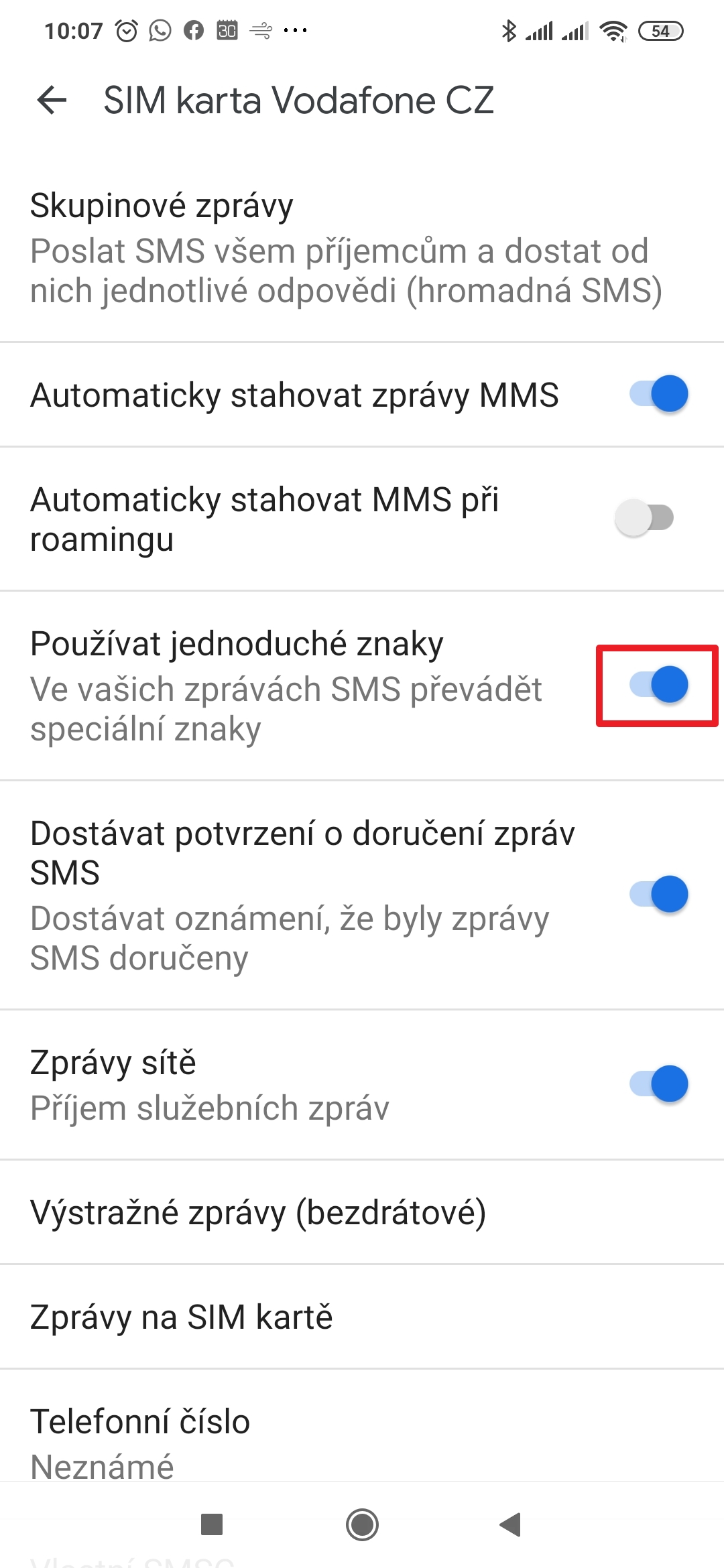
Pokud budete psát text s diakritikou, zkrátíte si tím délku jedné SMS zprávy z výchozích 160 znaků na zhruba 50. Důvodem je kódování, ve kterém znaky s háčky a čárkami zabírají více místa, Buď můžete psát „bez hacku a carek“, nebo lze praktičtěji diakritiku odstranit až těsně před odesláním. Vy tedy budete psát „hezky česky“, ale délka SMS zprávy nebude zkrácena.
Jak odstraňovat diakritiku před odesláním SMS zprávy?

- Otevřete aplikaci Zprávy.
- Klepněte na tlačítko se třemi tečkami v pravém horním rohu.
- Z nabídky zvolte Nastavení.
- Zvolte SIM, pro kterou chcete provést nastavení.
- Aktivujte přepínač Používat jednoduché znaky.
Jak zvolit, ze které SIM bude zpráva odeslána?
Na telefonech se dvěma SIM kartami můžete SMS zprávy posílat z jedné i druhé SIM. Volba je jen na vás a lze ji pro každou jednotlivou „esemesku“ měnit.
Jak zvolit, ze které SIM bude zpráva odeslána?
- Otevřete konverzaci, na kterou chcete odpovídat.
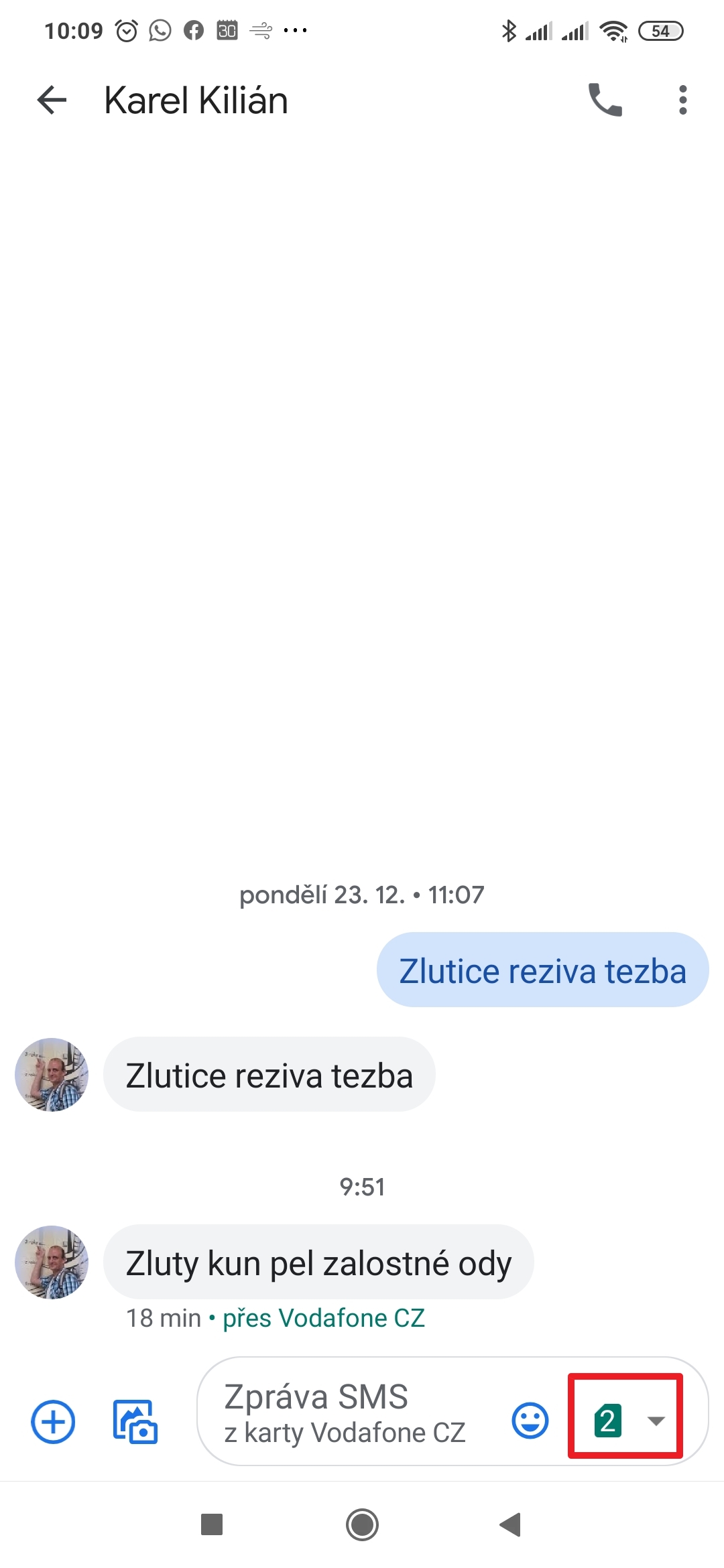
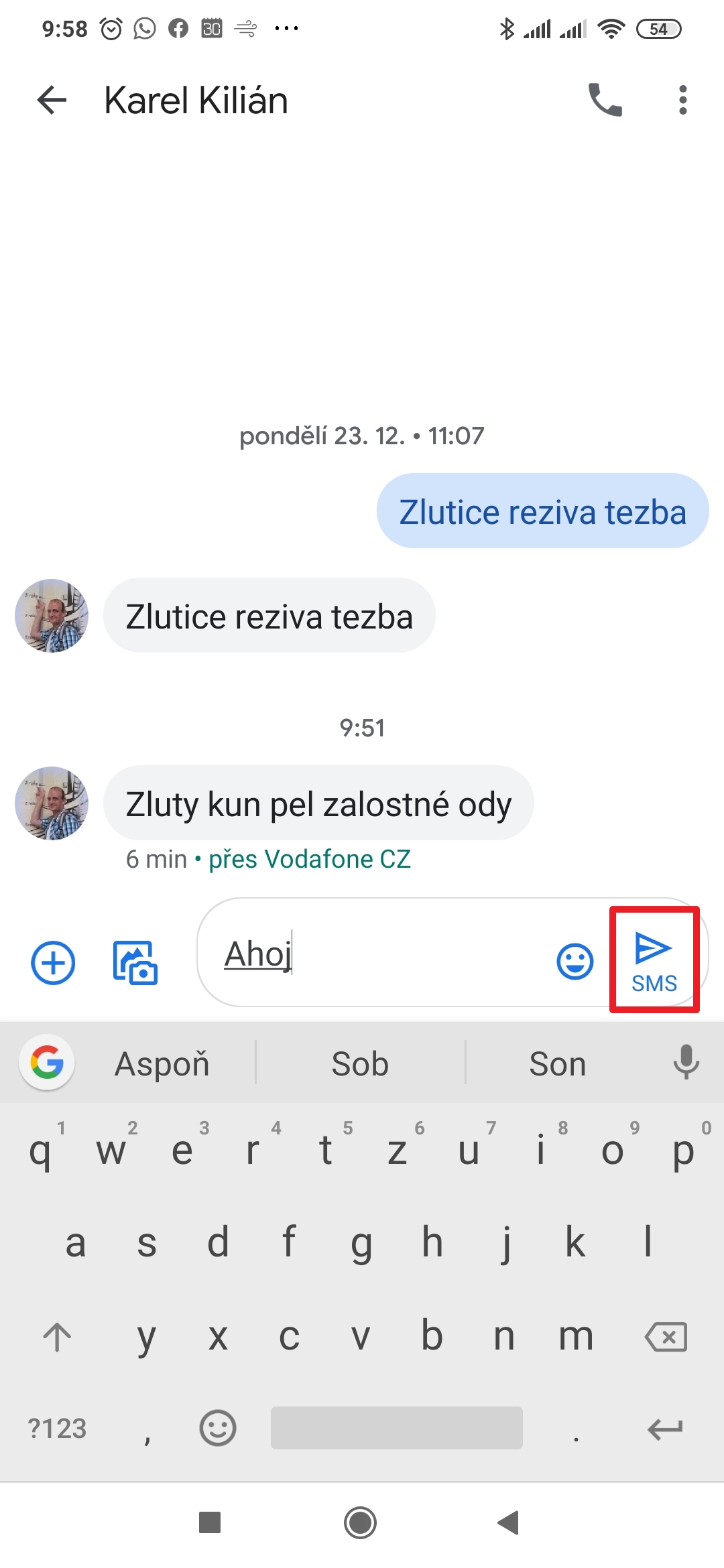
- Všimněte si tlačítka s číslem vedle pole pro psaní zprávy.
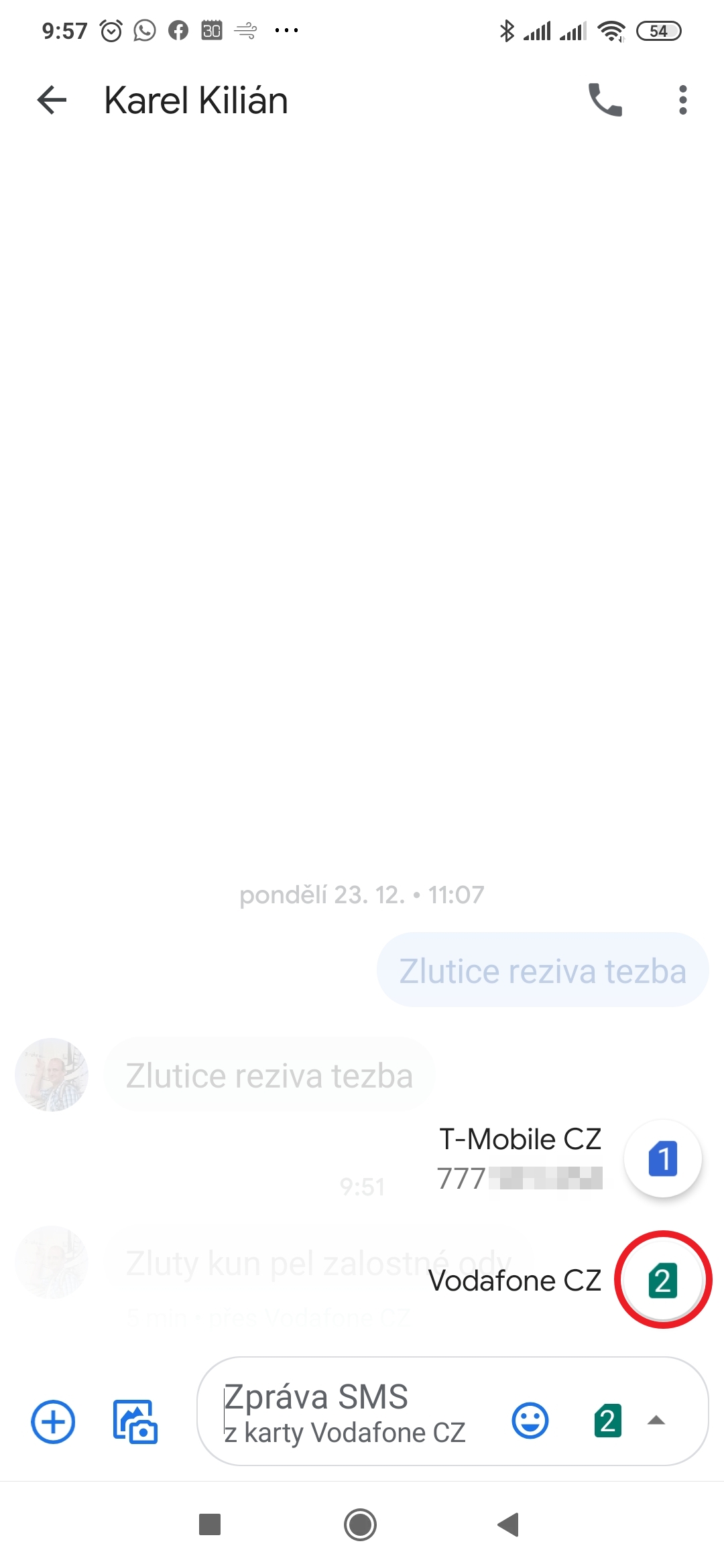
- Když na něj klepnete, rozbalí se nabídka, ve které zvolíte, z jaké SIM chcete SMS odeslat.
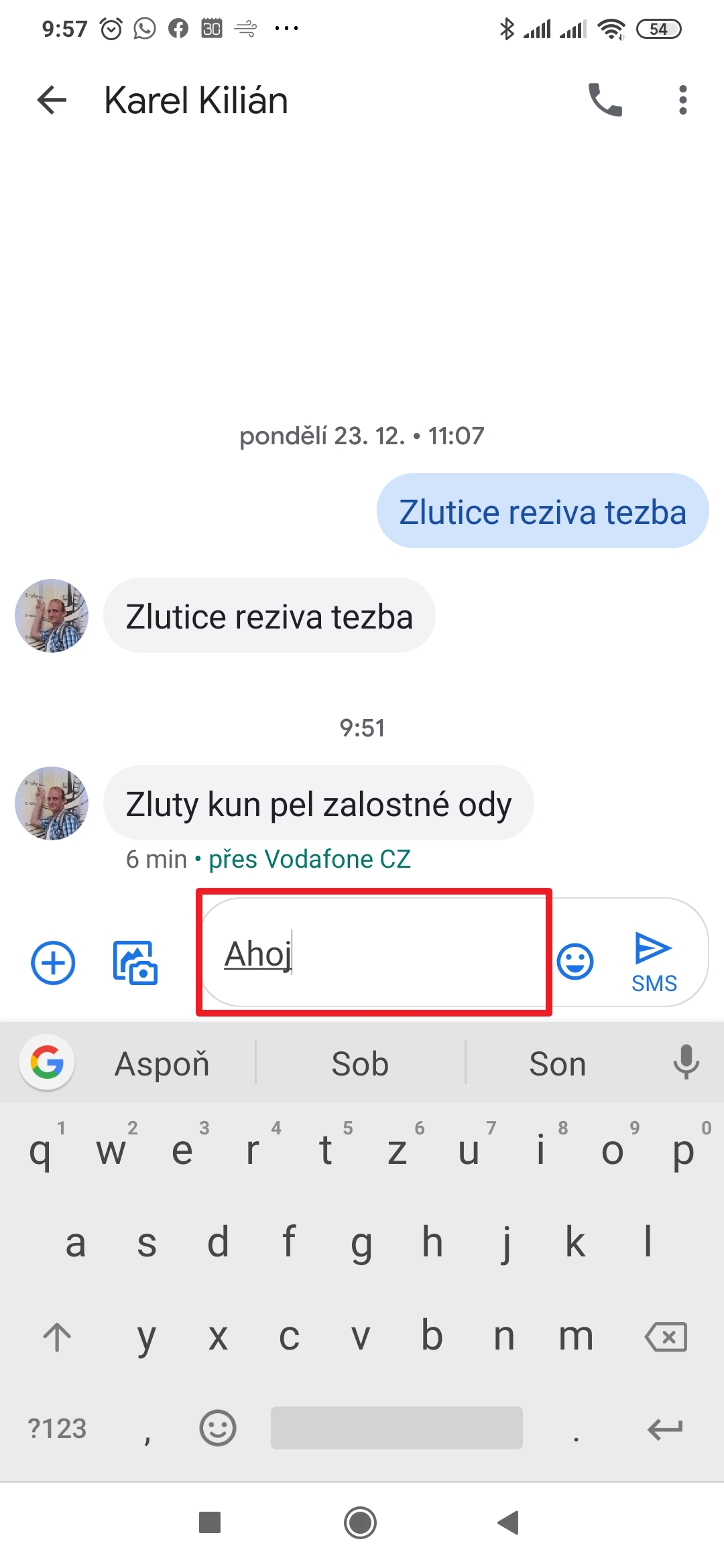
- Napište text SMS zprávy.
- Klepněte na tlačítko pro odeslání.
Předchozí díly seriálu MIUI 11 – tipy a triky
- 42. díl – připojení telefonu k počítači přes kabel
- 41. díl – Druhý prostor a možnosti jeho využití
- 40. díl – jak obnovit telefon do továrního nastavení?
- 39. díl – aktualizace aplikací, Androidu a MIUI
- 38. díl – úprava fotek v aplikaci Galerie
- 37. díl – Témata aneb Kompletní změna vzhledu
- 36. díl – základy ovládání aplikace Fotoaparát
- 35. díl – rozdělení obrazovky a práce se dvěma aplikacemi
- 34. díl – sledování spotřeby baterie a další triky
- 33. díl – možnosti aplikace Kontakty od Googlu
- 32. díl – podrobné nastavení oznámení aplikací
- 31. díl – seznam posledních spuštěných aplikací
- 30. díl – jak dostat MIUI 12 dříve než ostatní?
- 29. díl – zpomalené video a možnosti jeho natáčení
- 28. díl – k čemu jsou Duální aplikace a jak je používat?
- 27. díl – jak pořídit snímek obrazovky?
- 26. díl – jak zamezit ukončování aplikací systémem?
- 25. díl – určování polohy, GPS a její nastavení
- 24. díl – Obchod Google Play a možnosti jeho nastavení
- 23. díl – MIUI launcher a nastavení domovské obrazovky
- 22. díl – tísňové SOS pro případ nouze
- 21. díl – obrazovka a možnosti jejího nastavení
- 20. díl – jak najít ztracený telefon Xiaomi?
- 19. díl – SMS zprávy a jejich nastavení v aplikaci od Googlu
- 18. díl – odemknutí otiskem prstu a pomocí tváře
- 17. díl – jak na nahrávání obrazovky?
- 16. díl – vyzváněcí tóny a zvuky upozornění
- 15. díl – správa aplikací, odinstalace a nastavení oprávnění
- 14. díl – ovládejte telefon gesty jako iPhone
- 13. díl – zamykací obrazovka a její nastavení
- 12. díl – režim Nerušit a možnosti jeho nastavení
- 11. díl – jak zapnout a nastavit přenosný hotspot
- 10. díl – aplikace Fotoaparát a její nastavení
- 9. díl – servisní menu, režim pro vývojáře a skryté položky
- 8. díl – SMS a MMS zprávy v aplikaci od Googlu
- 7. díl – jak nastavit výřez, stavový řádek a oznámení
- 6. díl – jak na bezkontaktní platby na telefonech Xiaomi
- 5. díl – tmavý režim a další nastavení obrazovky
- 4. díl – jak nastavit SIM karty a mobilní data?
- 3. díl – jak si nastavit oznámení aplikací?
- 2. díl – ambientní displej a zamykací obrazovka
- 1. díl – jak dostat aktualizace dříve než ostatní?
To je prozatím vše. Další díly našeho seriálu MIUI 11 – tipy a triky budou přibývat (téměř) každé úterý. Pokud tedy chcete ovládnout svůj telefon do sebemenších detailů, sledujte náš blog! Na příští pokračování se můžete těšit už za týden, tedy v úterý 24. března.
Mi 9 Lite, stabilní android 10 právě teď MIUI 11.0.1.0. QFCMIXM
Ještě že mám Redmi 5 plus a tyhle aplikace od nich nemám jednou jsem je zkoušel a vůbec nejsou tak dobré jako od Xiaomi
@Petr Kubeš
Dobrý den,
moc děkujeme za info!
Přeji hezký den.
Karel Kilián
@Anonym
Dobrý den,
v tom s Vámi souhlasím. Nicméně ještě lepší je aplikace Textra, kterou používám už několik let a umí snad vše, co mě kdy napadlo.
Přeji hezký den.
Karel Kilián
Omlouvam se, ona vysla opravdu global rom na A10 a ja psal o komunitni od miuios.cz.
@miui os cz/sk
Dobrý den,
nic se neděje. Ten původní příspěvek jsem smazal, ať nemateme čtenáře.
Přeji hezký den.
Karel Kilián
Mám prosbu ….poraďte ako nastaviť zvonenie pieseň podľa môjho vkusu ku kontaktu….mám mobil xiaomi redmi 8…..vopred dakujem
@Anonym
Dobrý den,
návod i s obrázky najdete ve článku MIUI 11 – tipy a triky: vyzváněcí tóny a zvuky upozornění https://xm.cz/blog/miui-11-tipy-a-triky-vyzvaneci-tony-a-zvuky-upozorneni/
Konkrétně ve třetí kapitole Jak nastavit vyzváněcí tóny pro jednotlivé kontakty?
Přeji hezký den.
Karel Kilián
Zdravím, dle návodu nemohu dohledat položku POUŽÍVAT JEDNODUCHÉ ZNAKY. Mám RN7, android 9, MIUI 11. Děkuji
Už jsem našel chybu. RN7, Android 9, MIUI 11. Děkuji
@Anonym
Dobrý den,
jsem rád, že se povedlo problém vyřešit 🙂
Přeji hezký den.
Karel Kilián
Aplikace neodstraní českou diakritiku nad písmenem e. Velké i malé. U malého e taky neodstraní obráceně orientovanou čárku.
@Diakritika
Dobrý den,
ano, to máte pravdu. Aplikace to z nějakého důvodu nečiní. Zkuste poslat zpětnou vazbu přímo do Xiaomi – možná se tam na problém podívají a vyřeší ho.
Mělo by to fungovat takto:
1. Otevřete Nastavení.
2. Sjeďte úplně dolů a tam je položka Služby a zpětná vazba – klepněte na ni.
3. Pomocí přepínače označte věc jako Problém.
4. Popište (asi nejlépe anglicky), v čem je problém.
5. V sekci Vyberte položky zvolte štítky, které definují podstatu problému.
6. Zadejte své telefonní číslo nebo (raději) e-mail.
7. Klepněte na tlačítko Odeslat.
Přeji hezký den.
Karel Kilián
Dobrý den, mám MI redmi note 9 a nechtěně jsme si vypnula ve zprávách diakritiku.
Jak ji můžu prosím zapnout? podle tohoto návodu to nejde. Po nastavení mám mám jiné řádky jak na obrázku.
Děkuji za radu…
Dobrý den,
no, mělo by to jít podle toho návodu zde. V čem přesně se to na Vašem telefonu liší od obrázků?
Přeji hezký den.
Karel Kilián
Dobrý den, prosím o radu jak vrátit u psaní SMS zpráv zpět lištu nad klávesnici a pod text.zprávou s možností nastavení textu, kterou jsem bohužel v těchto možnostech zpráv, při nastavování velikosti textu – dala skrýt. Nyní se do nastaveni zprav nedostanu neb mi ta lišta chybí. díky moc GV
Dobrý den,
nejsem si zcela jist, nač se ptáte. Pokud se nemýlím, aplikace Zprávy možnost nastavení velikosti textu neměla. Vždy akceptovala nastavení velikosti písma systému.
Je ta Vámi zmiňovaná lišta vidět na některém z obrázků v tomto článku? Pokud ano, na kterém?
Přeji hezký den.
Karel Kilián
Zdravím v poslední době se mi na Redmi 5 plus zobrazuje že si mám ugrejdovat na zprávy od googlu dá se to nějak vypnout? Vestavěná aplikace od xiaomi je lepší a přehlednější proto nevím proč bych to měl měnit. Díky za info
Dobrý den,
bohužel netuším. Ač mám telefon s aplikacemi od Xiaomi, tak tato nabídka se mi zatím nezobrazila. Každopádně souhlasím s Vaším názorem – ta aplikace od Googlu je dost slabá.
Přeji hezký den.
Karel Kilián
Dobrý den, nechodí mi zprávy. Označila jsem zprávu a dala odepnout a nevím jak to vrátit zpět.
Dekuji
Dobrý den,
co máte, prosím, za telefon a jakou používáte aplikaci pro zprávy? Právě jsem prošel všechny možnosti a nastavení aplikace Zprávy od Googlu, která je předinstalovaná ve všech současných telefonech Xiaomi, Redmi a Poco, a žádnou možnost Odepnout jsem tam nenašel. Zkuste, prosím, nějak podrobněji popsat, kde a co jste změnila.
Přeji hezký den.
Karel Kilián