

HyperOS tipy a triky: Aktivní displej (AoD) a jeho možná nastavení
Tématem dnešního pokračování tipů a triků pro HyperOS bude funkce označovaná jako Aktivní displej či Always on Display (AoD). Jedná se o režim, ve kterém telefon zobrazuje na prakticky zcela zhasnuté obrazovce informace jako je aktuální datum a čas, notifikace aplikací, údaje o počasí a další.
Níže uvedené postupy jsou primárně určeny pro telefony Xiaomi, Redmi a Poco s grafickou nadstavbou HyperOS. Ta je aktuálně šířena formou aktualizace na vybraná zařízení. Postupem času bude dostupná také na téměř všech telefonech, které nabízíme v našem českém i slovenském e-shopu.
Na kterých telefonech je dostupná funkce Aktivní displej (AoD)?
Hned v úvodu musíme upozornit na jednu velice zásadní věc: funkce Aktivní displej (AoD) je dostupná výhradně na telefonech s AMOLED obrazovkou. Na zařízeních s LCD displejem ji budete hledat marně – prostě tam není a nelze ji nějak softwarově aktivovat.
Důvodem je hardwarové omezení. U AMOLED obrazovek lze rozsvěcet pouze vybrané body, tj. je možné zobrazovat čas, datum, notifikace, zatímco zbytek obrazovky je černý a neodebírá prakticky žádnou elektrickou energii. V případě LCD obrazovek to takto nefunguje – podsvětlení pod obrazovkou by muselo svítit stále, což by znamenalo drastické zkrácení výdrže na jedno nabití na cca 5 až 7 hodin.
I v případě telefonů s AMOLED obrazovkou je ale nutné počítat s jistými omezeními. Zatímco u vlajkových lodí je Aktivní displej časově neomezený, u levnějších zařízení bývá omezený na pět či deset sekund. Xiaomi to sice nikdy nevysvětlilo, my však máme důvodné přesvědčení, že důvodem je zvýšená spotřeba levnějších obrazovek, která by mohla být fatální pro výdrž baterie.
Jak zapnout Aktivní displej (AoD)?
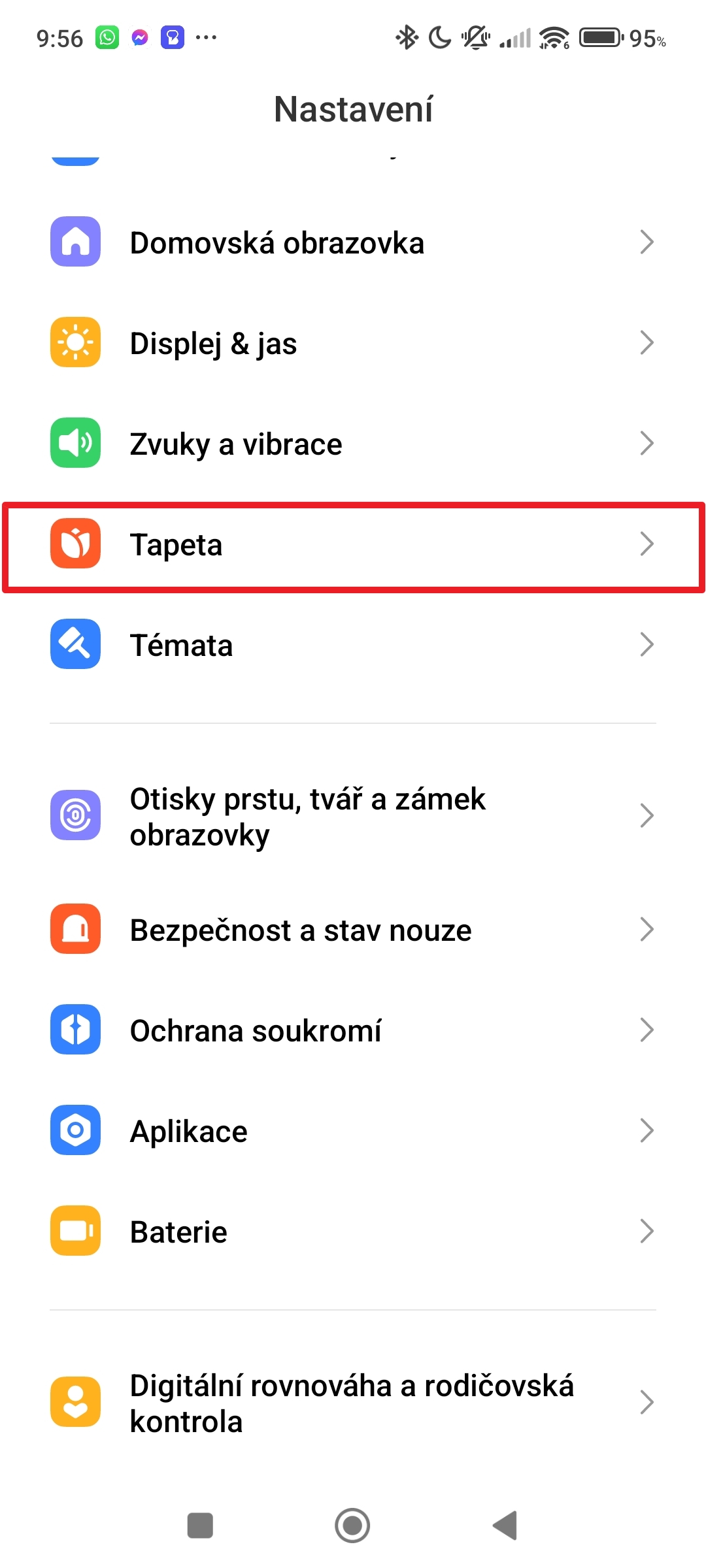
Zatímco v MIUI 14 měla Aktivní obrazovka svou samotnou sekci, v HyperOS došlo k přesunu jejího nastavení do (možná poněkud nelogické) sekce Tapeta. Další možnosti nastavení jsou však stejné a nedošlo v nich k prakticky žádným podstatným změnám.
Jak zapnout Aktivní displej (AoD)?
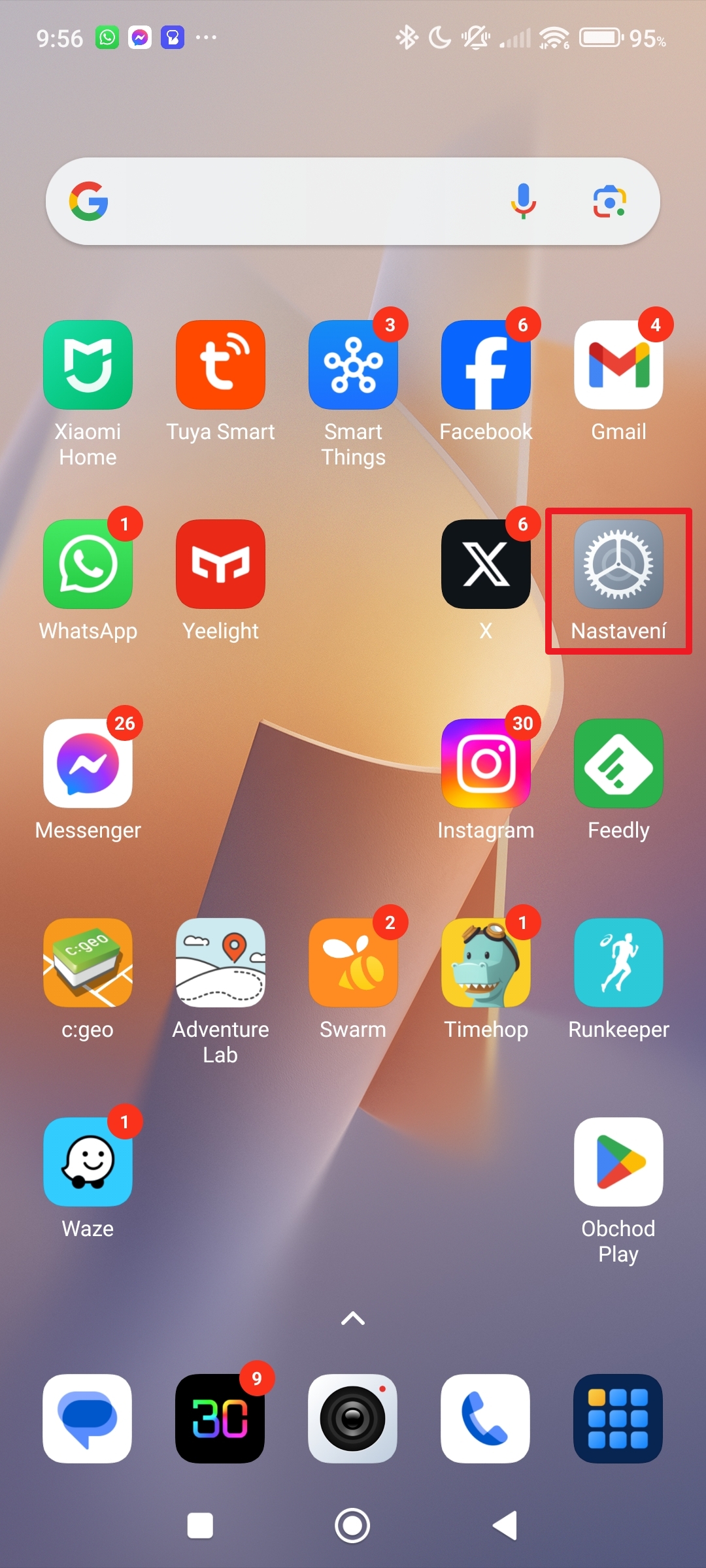
- Otevřete systémové Nastavení.
- Pokračujte do sekce Tapeta.
- Klepněte na Aktivní displej.
- Aktivujte přepínač Aktivní displej.
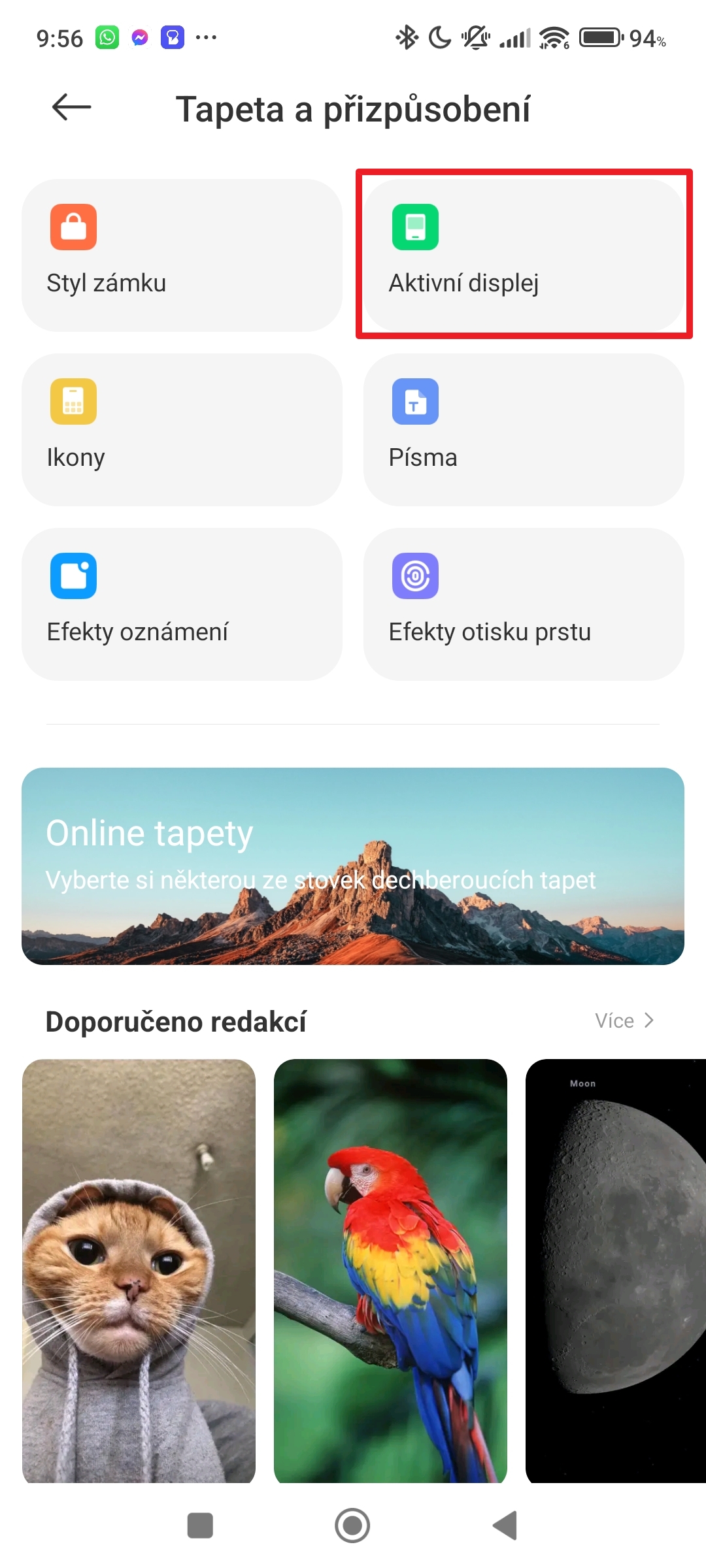
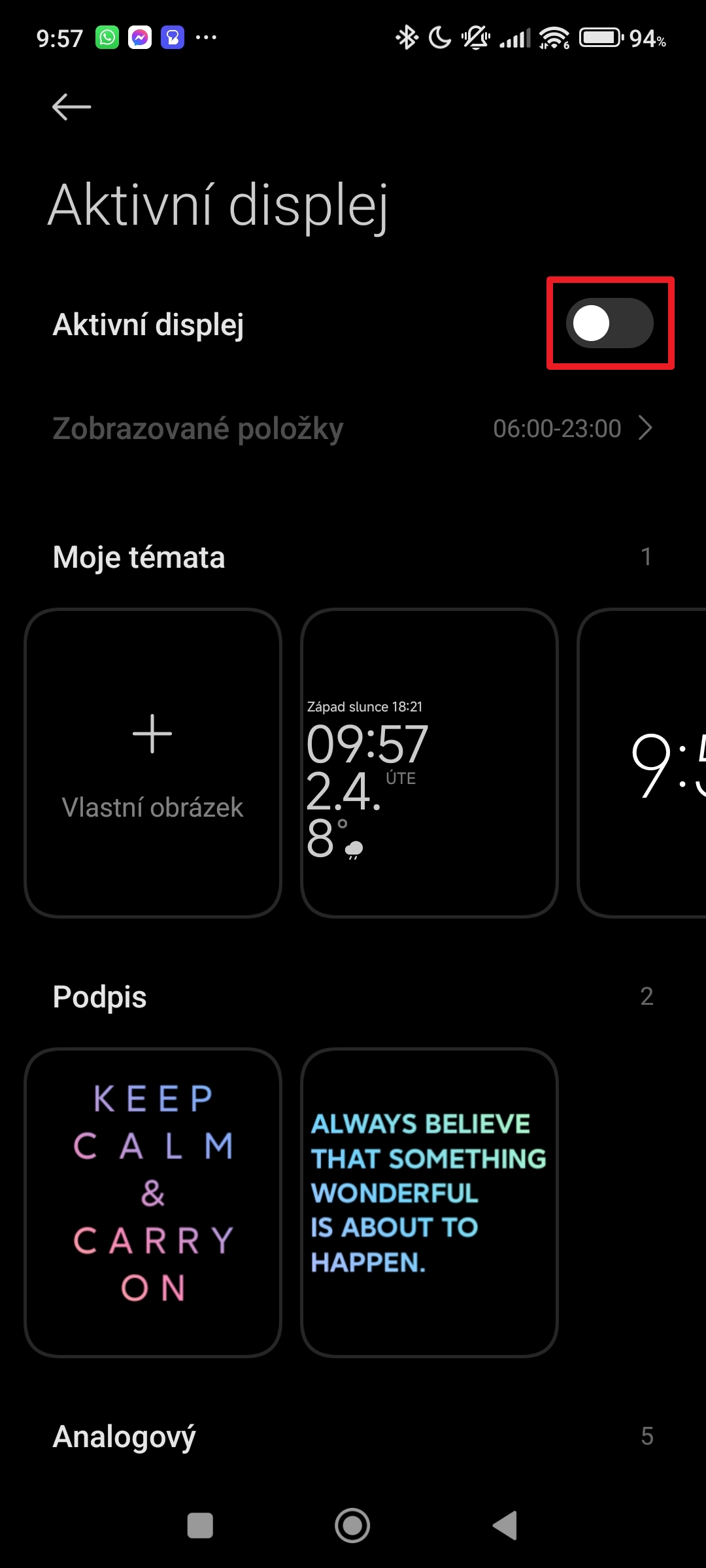
Aktivní displej (AoD) a možnosti jeho nastavení
Nastavení Aktivního displeje obsahuje další možnosti. V sekci Zobrazované položky můžete určit, za jakých okolností a kdy má být tento režim aktivní. Nabízené možnosti se liší podle toho, jaký AMOLED panel výrobce použil v daném telefonu.
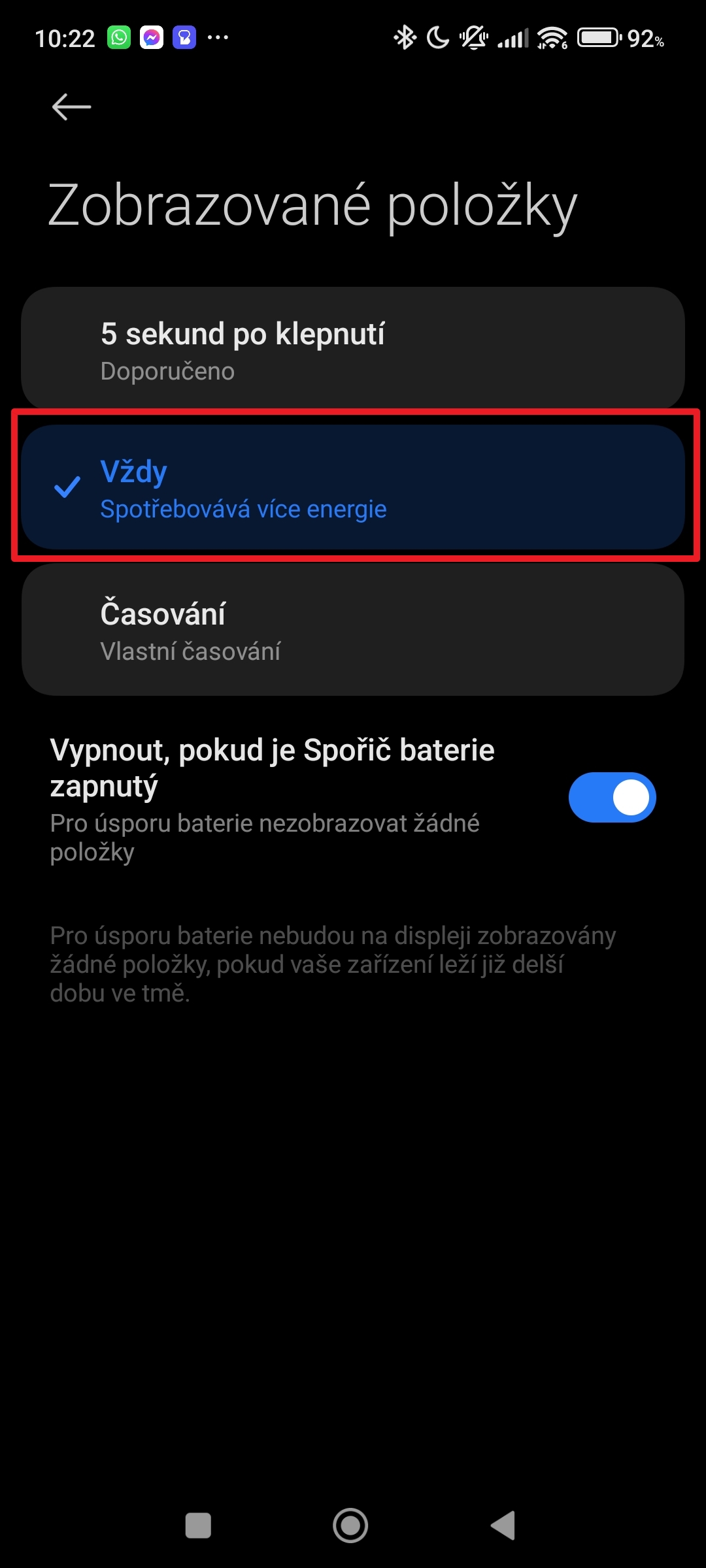
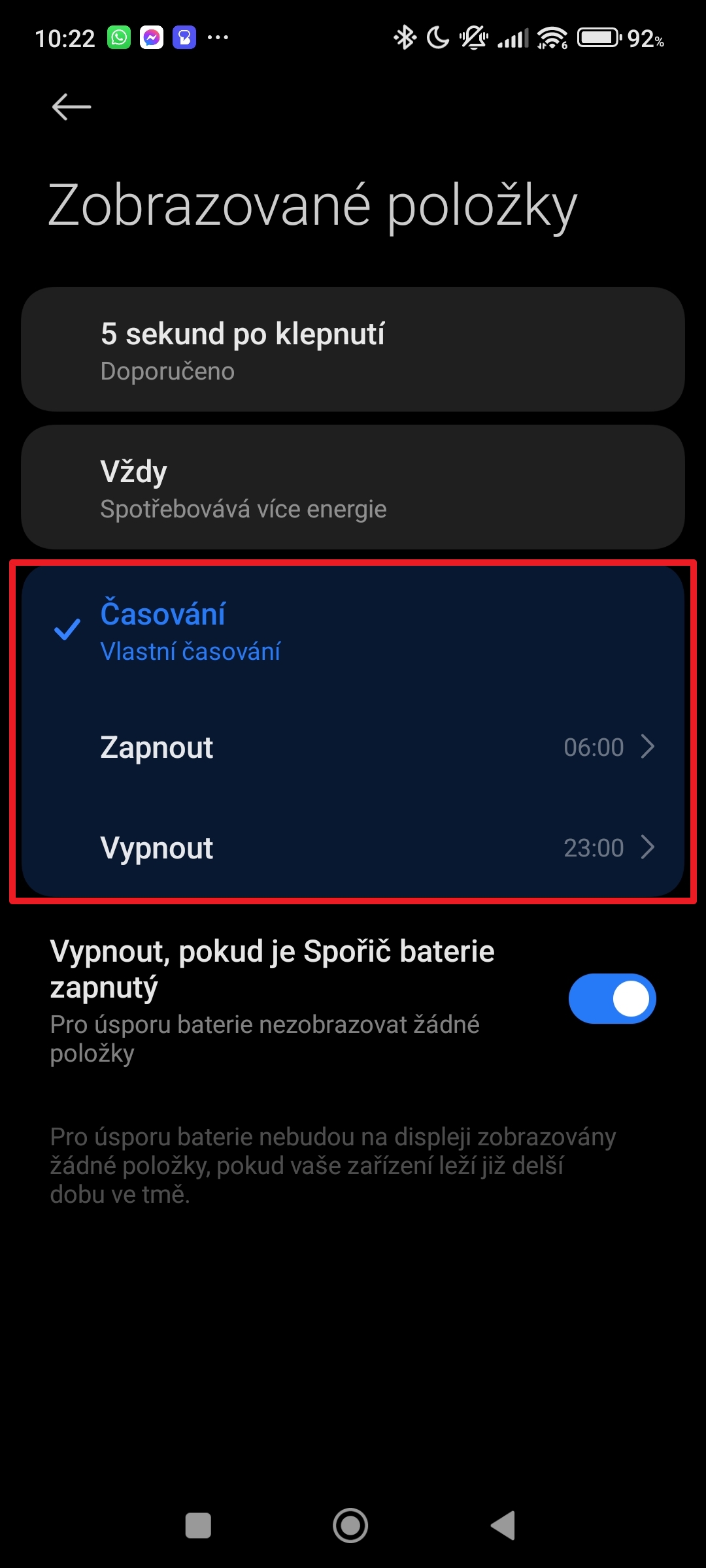
U levnějších modelů je k dispozici pouze položka 5 sekund po klepnutí, respektive 10 sekund po klepnutí. Aktivní displej tedy nesvítí permanentně, ale pouze několik sekund poté, co klepnete na obrazovku. Pravděpodobným důvodem je příliš vysoká spotřeba displeje, která by při dlouhodobém svícení výrazně ovlivnila výdrž na jedno nabití. V minulosti existovaly způsoby, jak toto omezení obejít, dnes však již tyto metody nefungují.
U dražších telefonů jsou k dispozici položky Vždy – v takovém případě je Aktivní displej funkční 24 hodin denně – a Časování, kde si můžete zvolit časy od kdy a do kdy má být AoD aktivní. S ohledem na baterii doporučujeme ponechat aktivní volbu Vypnout, pokud je Spořič baterie zapnutý.

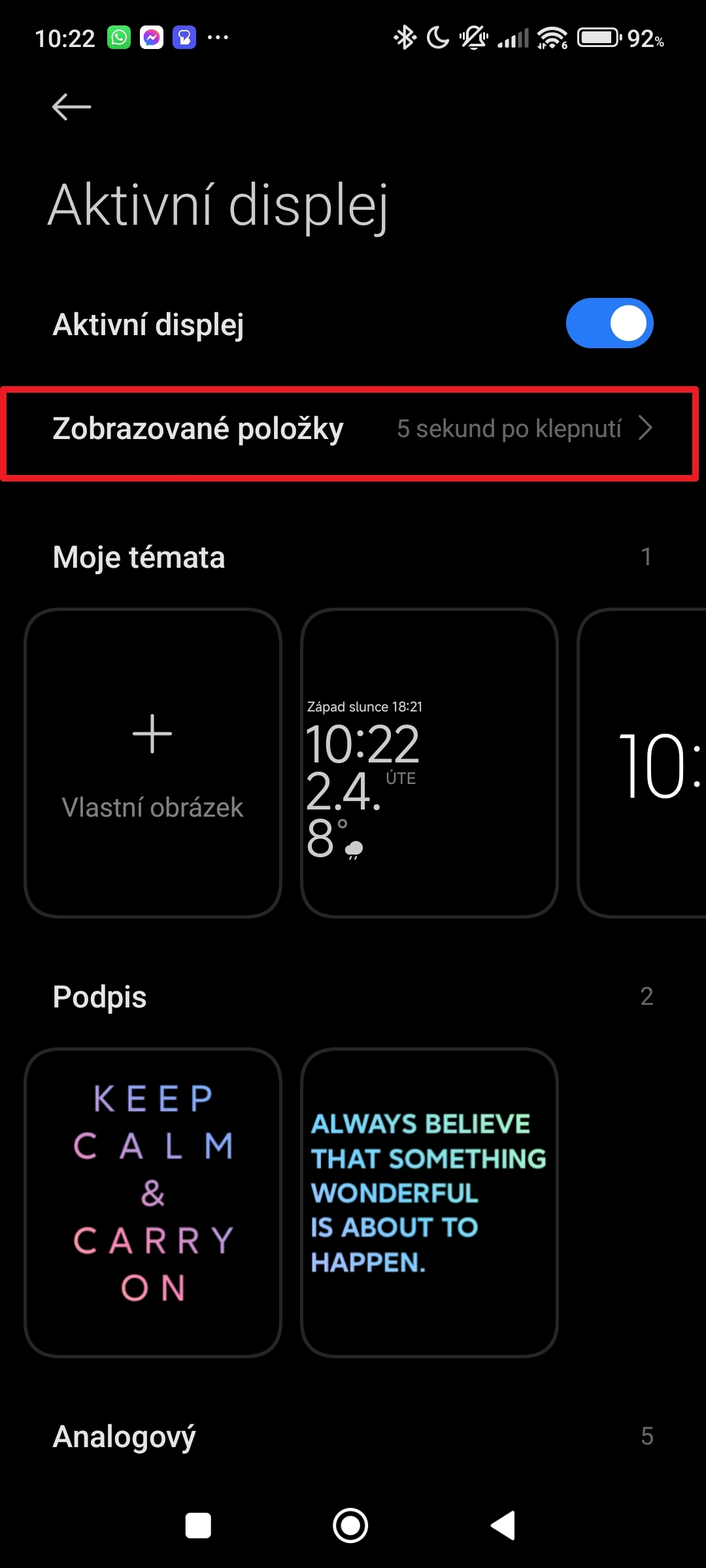
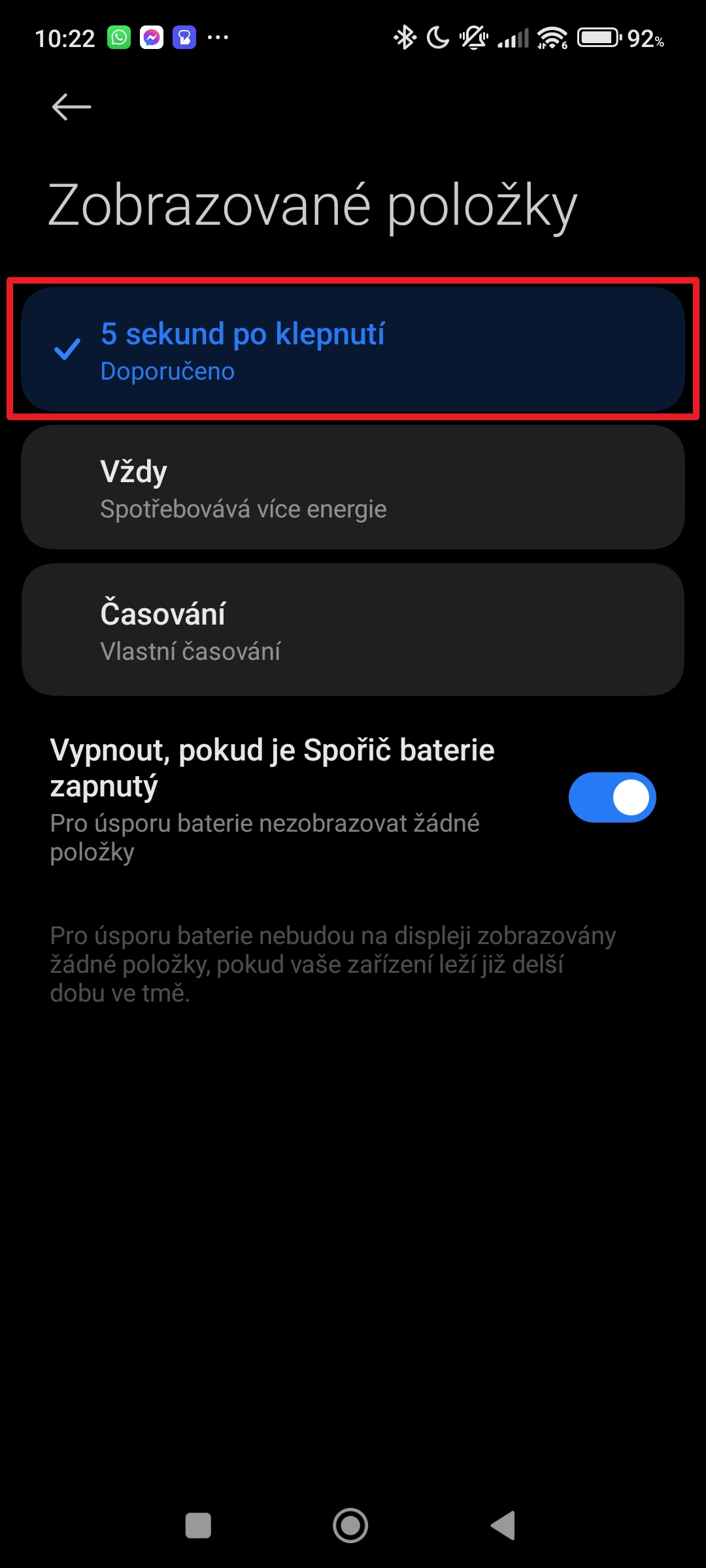
Výběr vzhledu aktivního displeje
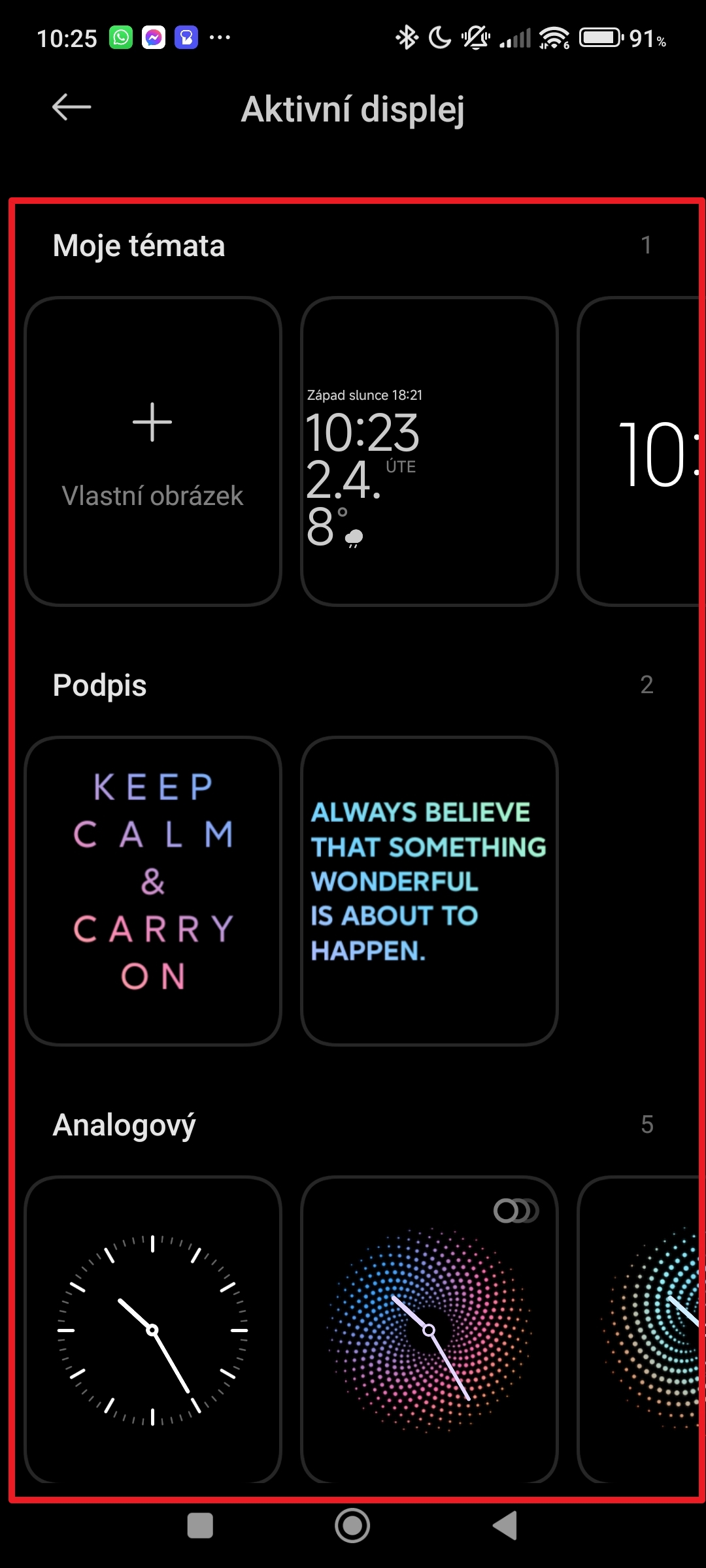
V sekci Moje témata najdete přibližně třicet možných vzhledů aktivního displeje. Většinu z nich lze dále upravovat – po klepnutí na téma Aktivního displeje se zobrazí nabídka, ve které budete moci volit barvy, zobrazované údaje a styl zobrazení hodin.
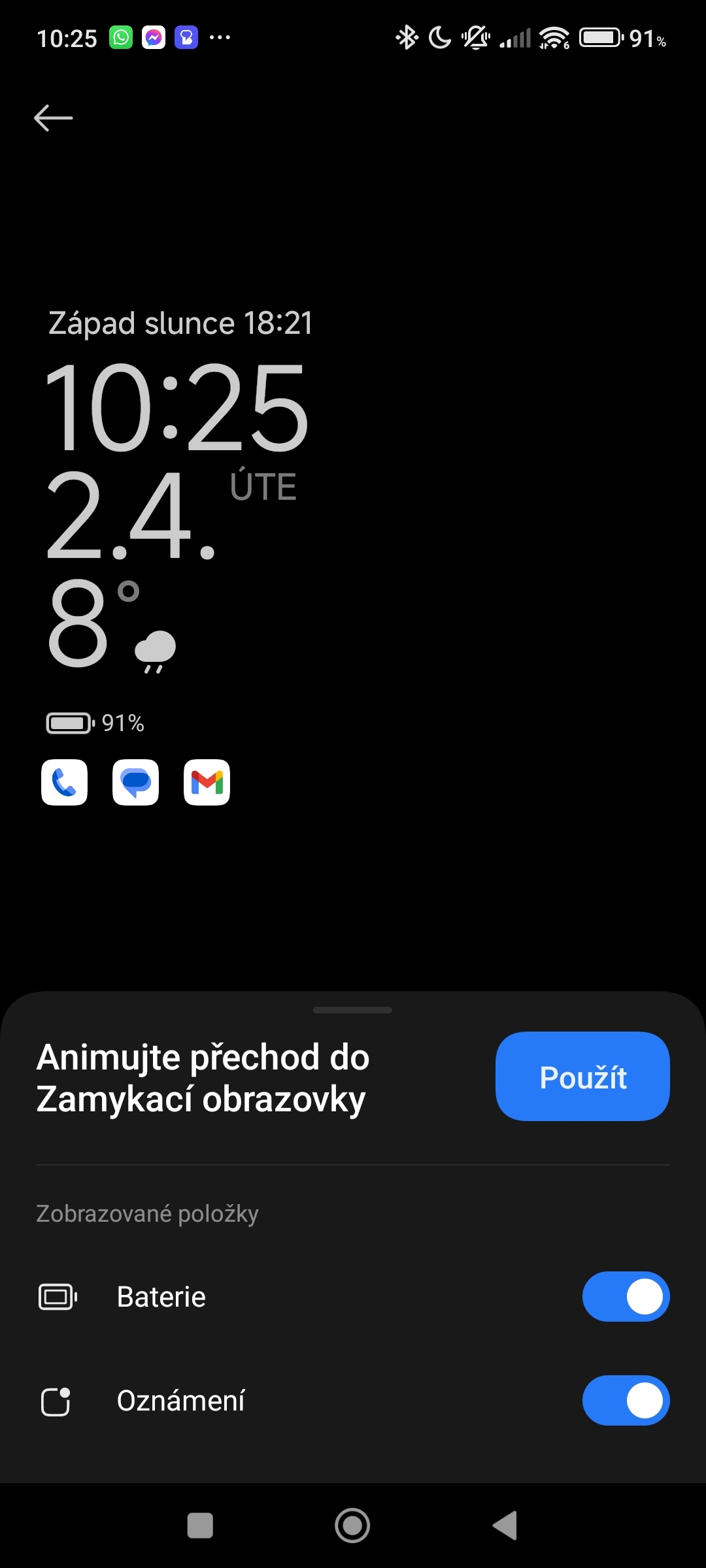
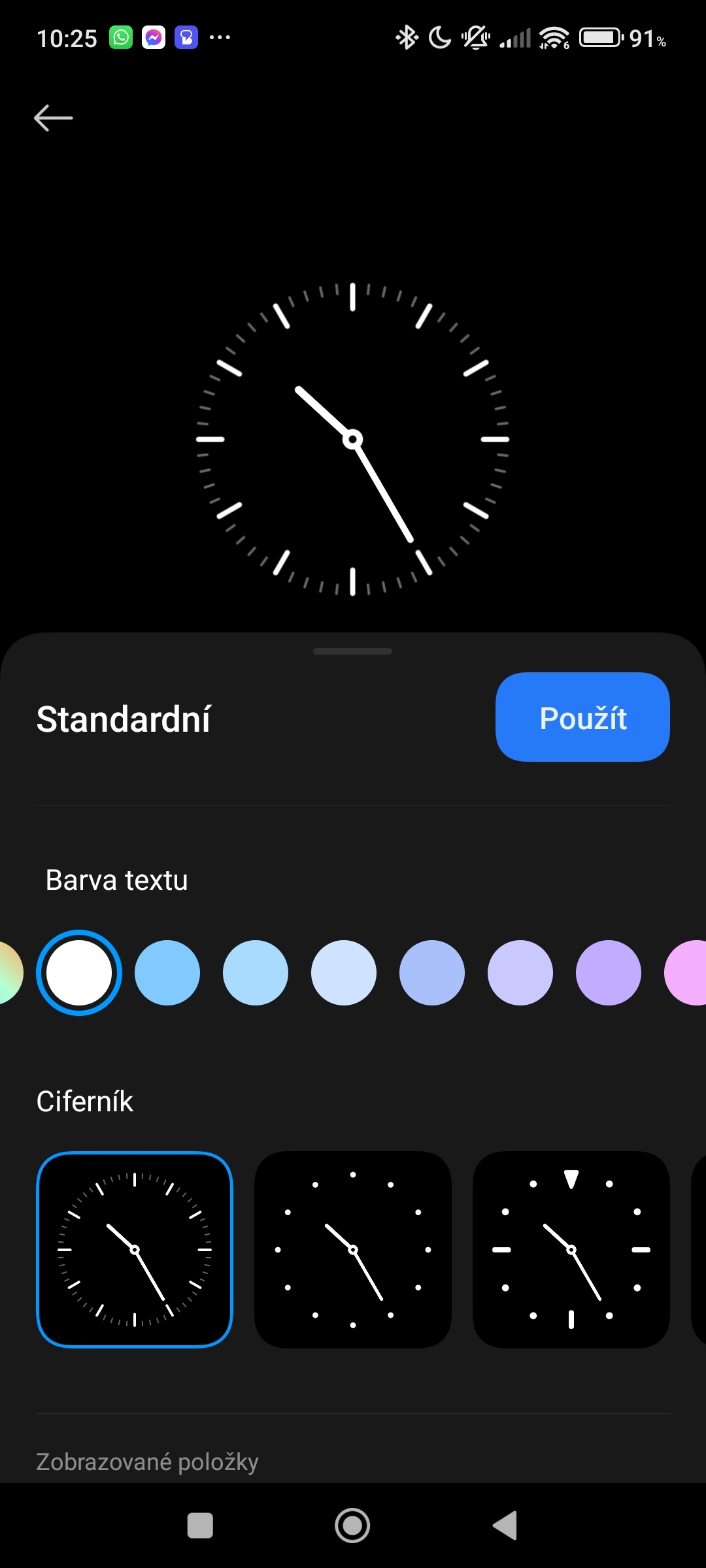
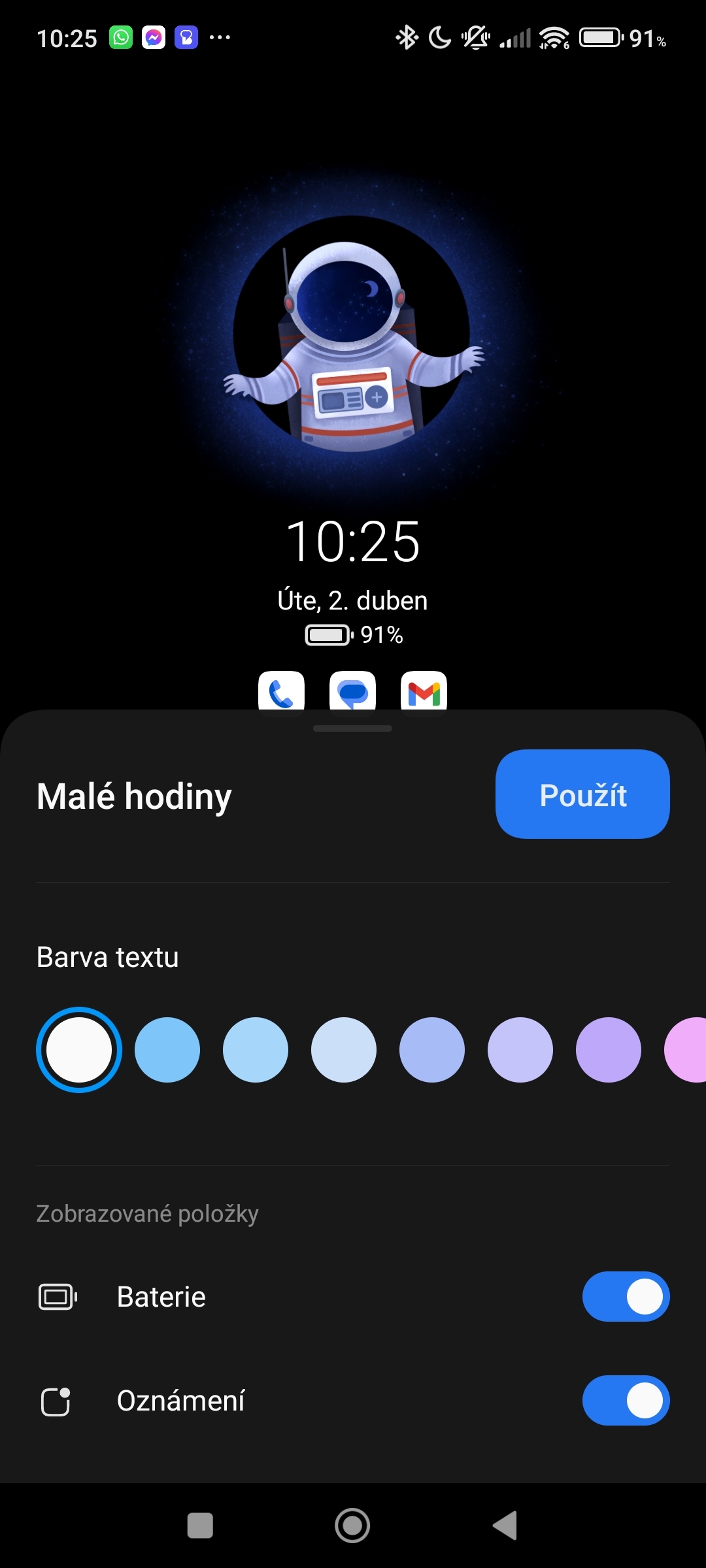
U některých Aktivních displejů je také možné změnit zobrazovaný nápis, případně je možné jako podklad použít Vlastní obrázek. K dispozici tak máte poměrně širokou škálu možností, díky kterým můžete nastavit Aktivní displej (AoD přesně podle svých představ).
Jak zapnout efekty oznámení?
Aktivní displej sám o sobě neumí, na rozdíl od notifikační/oznamovací LED, které se používaly na starších telefonech, upozorňovat na nové události. Pouze zobrazuje ikony aplikací, které indikují oznámení, ale nijak neupozorňuje na to, že přibylo nové.
Výrobce to vyřešil dynamickou animací, která upoutá vaši pozornost v případě, kdy máte telefon ve svém zorném poli. Nutno podotknout, že možnosti nastavení nejsou příliš bohaté – k dispozici jsou pouze tři grafické styly.
Jak zapnout efekty oznámení?
- Otevřete systémové Nastavení.
- Pokračujte do sekce Tapeta.
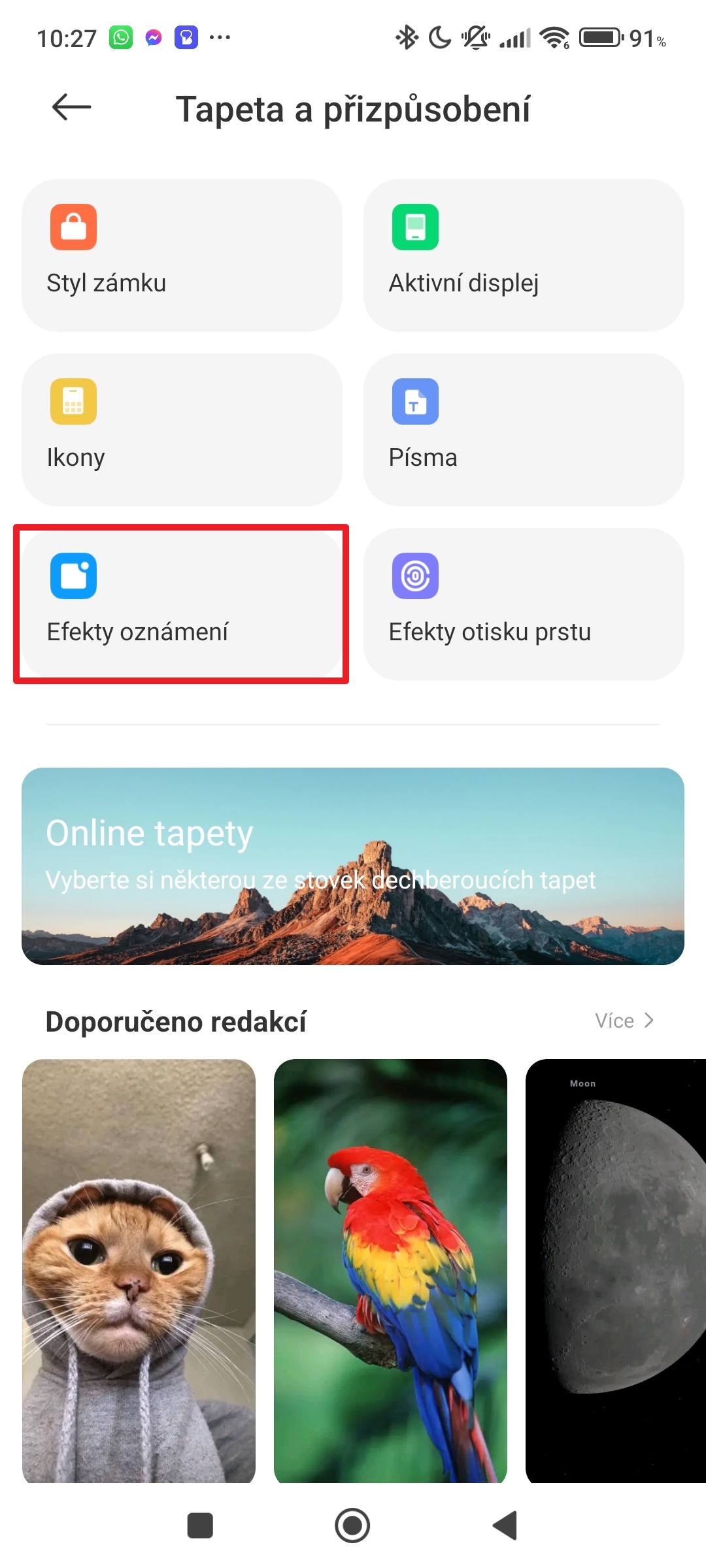
- Klepněte na Efekty oznámení.
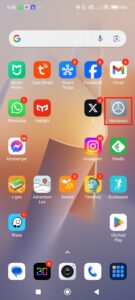
Otevřete systémové Nastavení 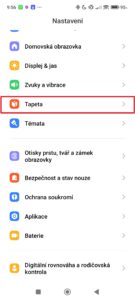
Pokračujte do sekce Tapeta 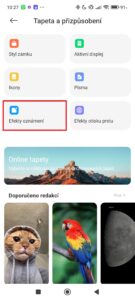
Klepněte na Efekty oznámení - Zvolte jeden ze čtyř nabízených efektů.
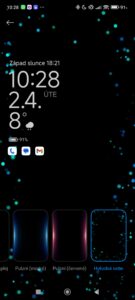
Efekt Hvězdné nebe 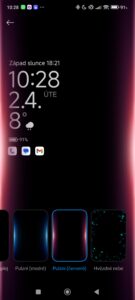
Efekt Pulzní (červené) 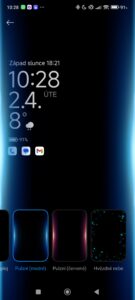
Efekt Pulzní (modré)
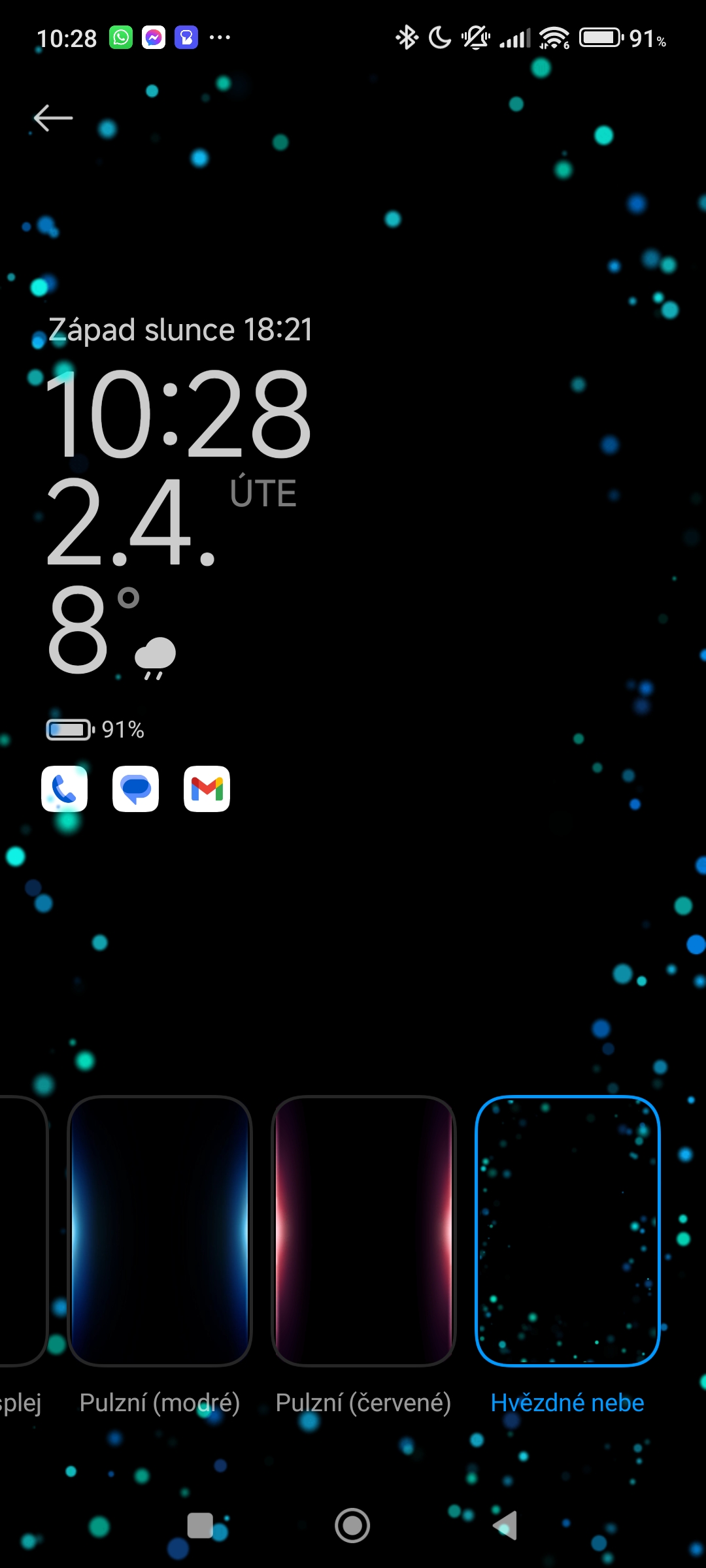
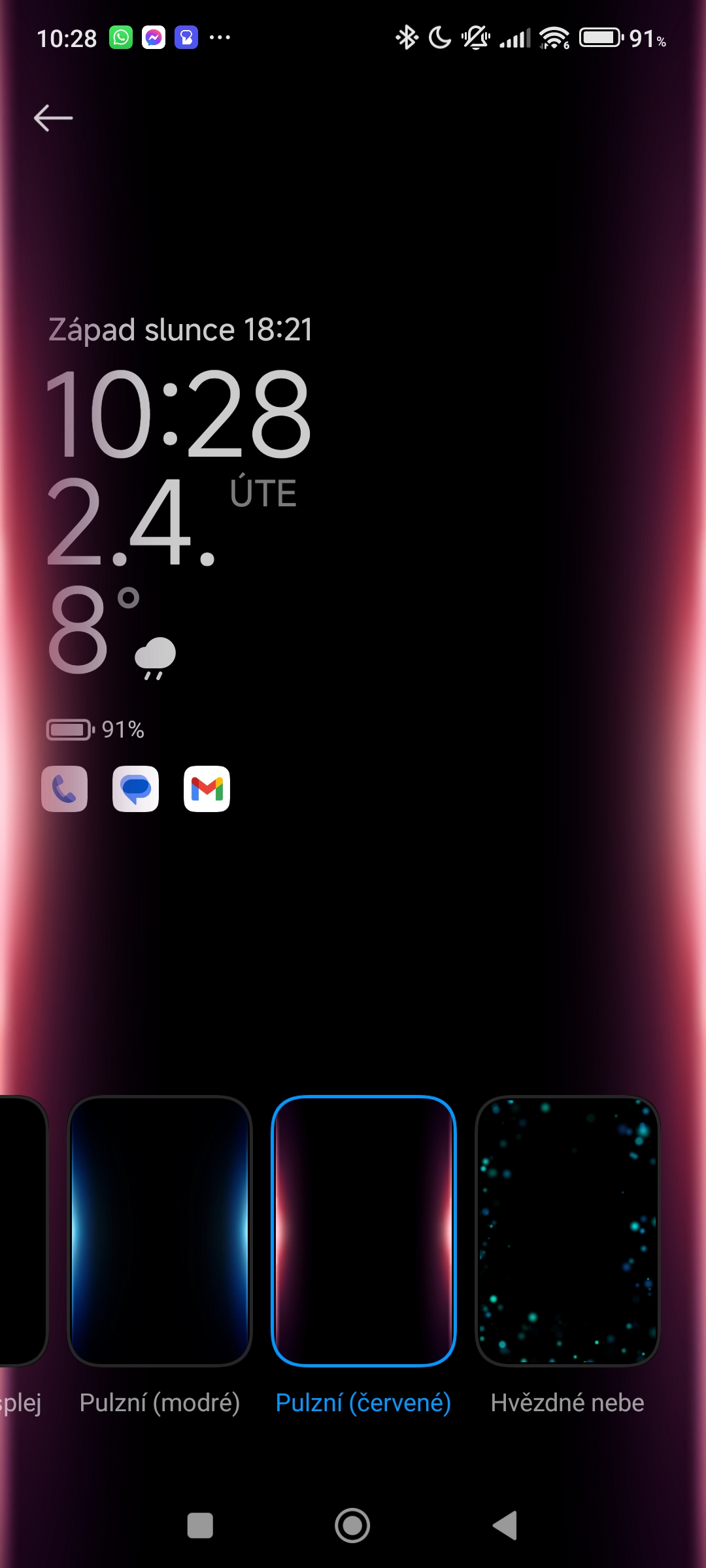
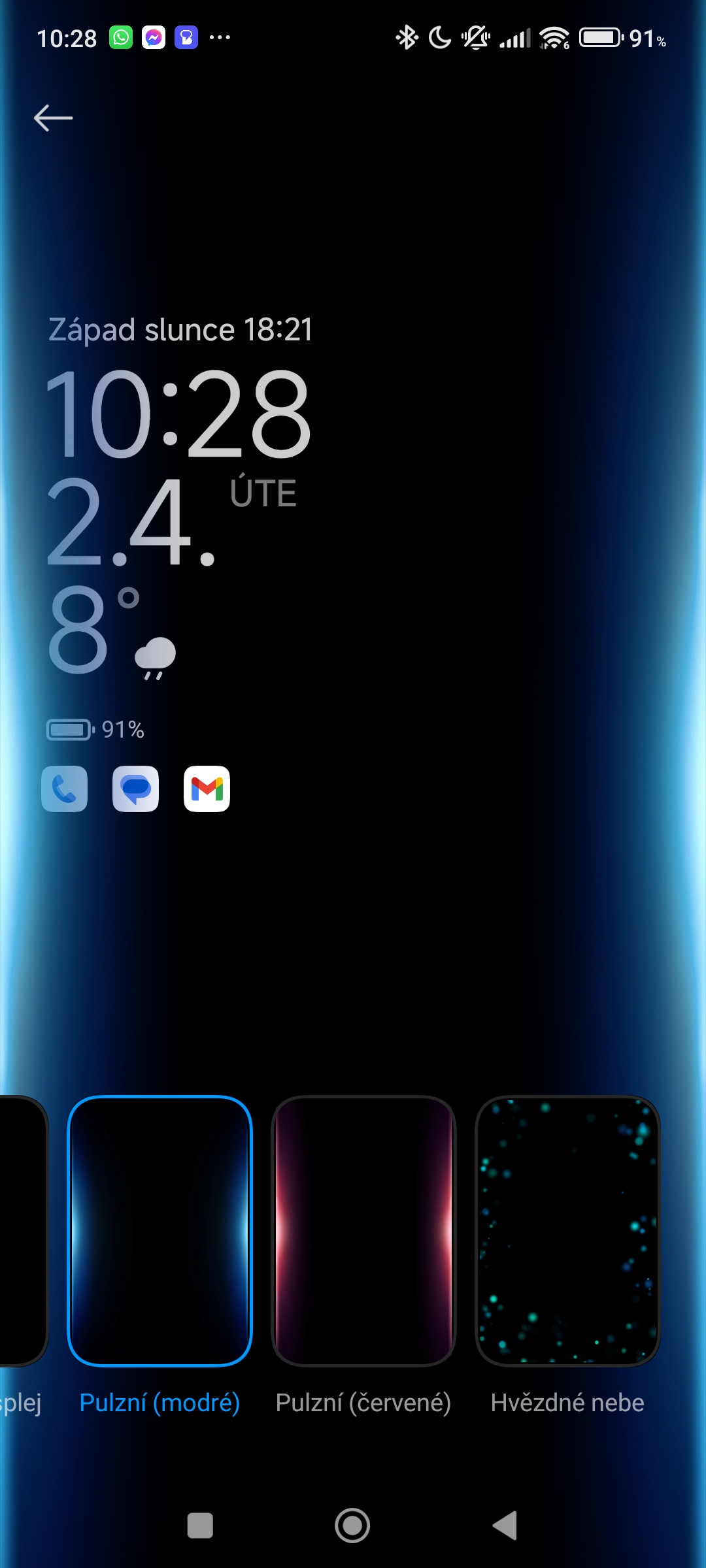
Jak můžete vidět, Aktivní displej umí na AMOLED displejích zobrazovat důležité informace jako čas, datum, notifikace a počasí i když je telefon v režimu spánku. Na LCD displejích není AoD dostupný kvůli jejich hardwarovým omezením. U levnějších modelů s AMOLED displejem je funkce časově omezená, zatímco u dražších zařízení může být aktivní pořád.
Funkce Aktivní displej (AoD) v systému HyperOS nabízí pohodlný způsob, jak mít stále na očích důležité informace bez nutnosti aktivovat telefon. Díky široké škále nastavení a možností přizpůsobení si můžete AoD upravit přesně podle svých potřeb a preferencí.
Další díly seriálu HyperOS tipy a triky
- Zbrusu nová Zamykací obrazovka
- Jak pomocí telefonu skenovat dokumenty?
- Které aplikace mohou zjišťovat vaši polohu?
- Jak zabránit ukončování aplikací na pozadí?
- Co značí zelená tečka v pravém horním rohu?
- Co dělat, když mobil nedostal aktualizaci?
- Co je režim Fastboot a jak se z něj dostat?
- 12 kódů, které vám otevřou skrytá nastavení
- Jak na bezdrátový přenos souborů z telefonu?
- Aktivní displej (AoD) a jeho možná nastavení
- Jak změnit barevné pozadí aplikací?
- Co znamená sedm písmen ve verzi OS?
- Co dělat, když plovoucí oznámení zůstává na obrazovce dlouho?
- Jak řešit nesprávné údaje o GPS poloze ve fotkách?
- Co dělat, když nefungují bezkontaktní platby
- Jak si nastavit výchozí aplikace?
- Denní tapeta – jak se jí zbavit a vrátit Svítilnu?
- Co dělat, když mobil spadl do vody?
- Jak přenést zprávy WhatsApp ze starého telefonu do nového?
- Co dělat, když telefon nejde zapnout?
- Jak a proč povolit Možnosti pro vývojáře?
- Možnosti pro vývojáře - popis všech položek
- Jak rychle získat delší výdrž a vyšší výkon?
- Úvodní nastavení nového telefonu Xiaomi
- Co je VoLTE? Jak ho zapnout a vypnout?
- Jak obnovit telefon do továrního nastavení?
- Přesun do nového zařízení (Mi Mover)
- Jak nastavit aplikaci, aby ji systém neukončil?
- Jak zálohovat fotky, abyste o ně nepřišli?
- Rozšíření operační paměti. Zapnout, nebo ne?
- Jak fotit a točit videa s aplikací Fotoaparát?
- Skrytá nastavení aplikace Fotoaparát - 1. díl
- Skrytá nastavení aplikace Fotoaparát - 2. díl
- Jak přes kabel přenášet soubory z/do počítače
- Skryté funkce aplikace Kalkulačka
- Jak se zbavit dialogového okna „Try saying“
- Jak na nahrávání telefonních hovorů?
- Jak připojit Bluetooth reproduktor k mobilu?
- Jak vytunit vzhled pomocí aplikace Témata
- Jak řešit, když se vám nejde dovolat?
- Aplikace Počasí a její skryté možnosti
- Jak lze používat telefon jako dálkový ovladač
- Jak udělat snímek obrazovky (screenshot)
- Textové zprávy (SMS) a jejich skryté možnosti
- Nastavení hlasitosti vyzvánění a oznámení
- Tvrdé obnovení mobilu do továrního nastavení
- Jak změnit tapetu domovské či zamykací obrazovky
- Jak obnovit gesto ke skrytým fotkám
- Domovská obrazovka a její nastavení
- Mobil jako dálkový ovladač s aplikací IrCode
- Jak nastavit hlasitost zvuků telefonu
- Proč během hovoru nefungují mobilní data?
- Jak za 1 minutu uvolnit místo v interní paměti
To je prozatím vše. Další díly našeho seriálu HyperOS tipy a triky budou přibývat (téměř) každé úterý. Pokud tedy chcete ovládnout svůj telefon do sebemenších detailů, sledujte náš blog! Na příští pokračování se můžete těšit za týden, tedy v úterý 16. dubna.

Využíváte funkci Aktivní displej (AoD)?


……. jen info
Kdyby chtěl někdo řešit AoD, aby šel nastavit na „Vždy“ (a ne na pouhých 10s) tak to umí POCO F5 Pro (Redmi K60)
Dobrý den,
moc děkuji za informaci. Ono u těch vlajkových lodí je to asi klasika. Na Xiaomi 12 mám také neomezené AoD.
Přeji hezký den.
Karel Kilián
Ani Xiaomi 14 nemá při zapnuté možnosti ,, vždy “ rozsvícený AOD permanentně. Když telefon dlouhou leží, nebo je ve tmě, tak AOD zhasne. Je to debilní, ale je to tak
Dobrý den,
prošel jsem ještě jednou celé nastavení a bohužel se zdá, že není možné vypnout toto chování, kdy se AoD v tmavších světelných podmínkách vypíná.
Přeji hezký den.
Karel Kilián
Na kterém mobilu jste to prošel a vypíná se to?
Dobrý den,
ano, na Xiaomi 12 se mi opravdu AoD zhasíná, ale pouze tehdy, je-li telefon ve tmě.
Přeji hezký den.
Karel Kilián
Není to pravda. Mám čtrnáctku a AoD svítí permanentně. Pokud vám to pořád ještě takto zlobí, tak asi vím co kde nastavit, aby to nezhasínalo..
Dobrý den,
řeč je o situaci, kdy je telefon ve tmě. V takovém případě se AoD zhasíná. Tedy přinejmenším na Xiaomi 12, které vlastním, to tak je.
Přeji hezký den.
Karel Kilián
Dobrý den, tak máte buď v nastavení, aby zhasínal, když se strčí do kapsy, nebo zapnuté spořiče baterie 5G. Nevím jak u Xiaomi 12, ale u 14 to tak je. Mtkněte do nastavení-baterie-další funkce-Spořič baterie 5G. Tam to nesmí být označeno, jinak AoD po čase opravdu zhasíná..
Dobrý den,
ne, vypínání dat nemám aktivované. Ale je pravda, že mám zapnutý Kapesní režim. Nenapadlo mě, že by to mohlo souviset, ale logiku to má.
Přeji hezký den.
Karel Kilián
POCO F5 dělá to samé,po 10 vteřinách zhasne.
Dobrý den,
děkujeme za informaci.
Přeji hezký den.
Karel Kilián
Tady bylo pro mě zklamání. Vůbec nic nového tam s HyperOS nepřibylo. A tak mám zaplý furt supertapety a když vypnete displej tak parádně se to místo na zemi, měsíci,marsu,saturnu zmenší do planety. Nebo jiné supertapety témata, třeba 3D objekty.
Dobrý den,
souhlasím. V této oblasti bohužel HyperOS opravdu nic nového nepřinesl. A přitom si myslím, že prostor k vylepšování je tam značný.
Přeji hezký den.
Karel Kilián