

HyperOS tipy a triky: jak pomocí telefonu skenovat dokumenty?
Pokud potřebujete naskenovat dokument, nemusíte shánět tiskárnu se skenerem nebo skener. Úplně v pohodě vystačíte se svým mobilním telefonem. Ve druhém pokračování tipů a triků pro HyperOS vám ukážeme, jak pomocí telefonu skenovat papírové dokumenty.

Níže uvedené postupy jsou primárně určeny pro telefony Xiaomi, Redmi a Poco s grafickou nadstavbou HyperOS. Ta je aktuálně šířena formou aktualizace na vybraná zařízení. Postupem času bude dostupná také na téměř všech telefonech, které nabízíme v našem českém i slovenském e-shopu.
Jak pomocí telefonu skenovat dokumenty?
Aplikace Fotoaparát v HyperOS nabízí celou řadu fotografických režimů určených pro nejrůznější situace. Kromě nočních snímků poskytuje například režim pro focení panoramat, portrétní režim či režim pro pořizování snímků v nativním rozlišení fotografického snímače.

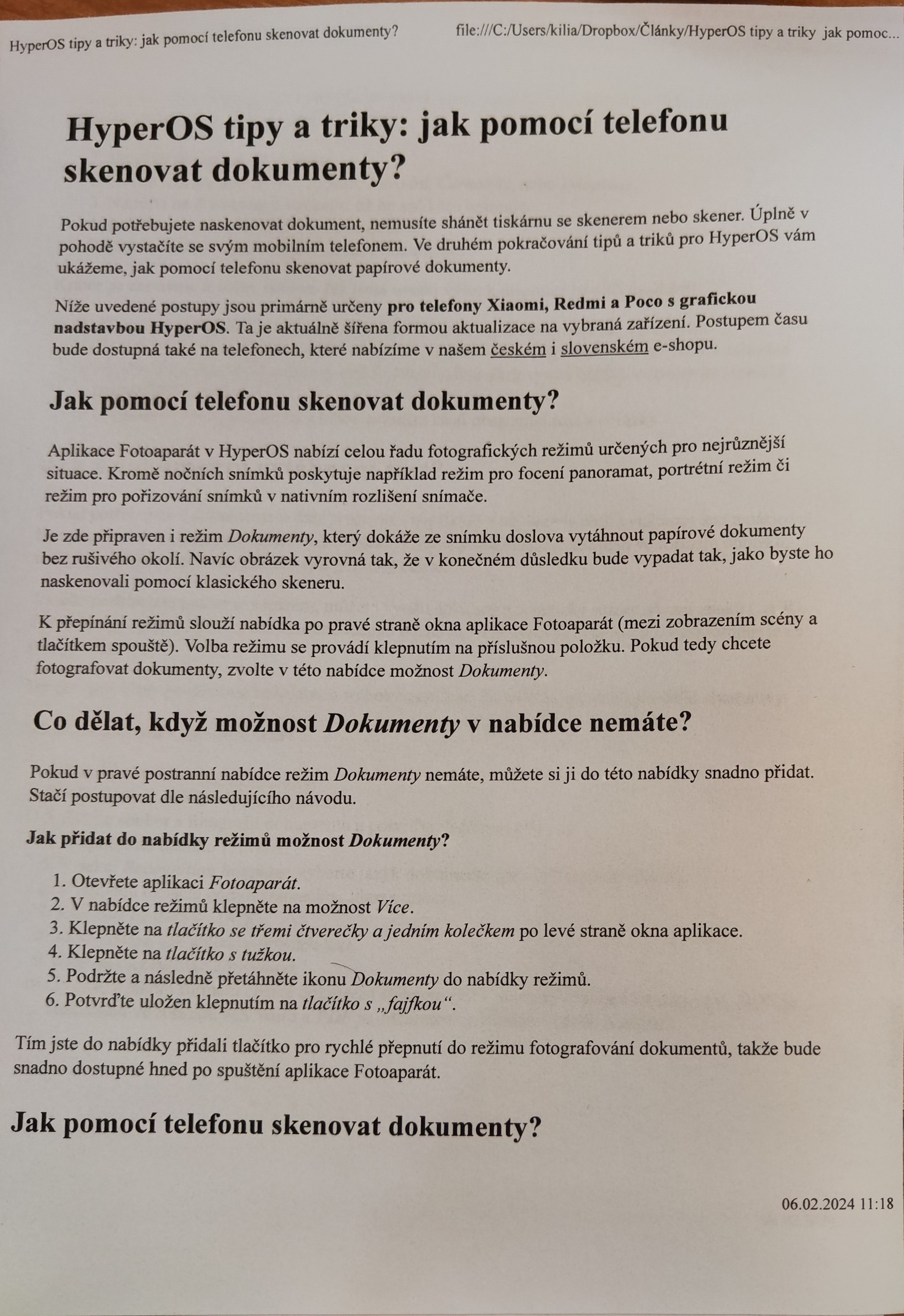
Je zde připraven i režim Dokumenty, který dokáže ze snímku doslova vytáhnout papírové dokumenty bez rušivého okolí. Navíc obrázek vyrovná tak, že v konečném důsledku bude vypadat tak, jako byste ho naskenovali pomocí klasického skeneru.
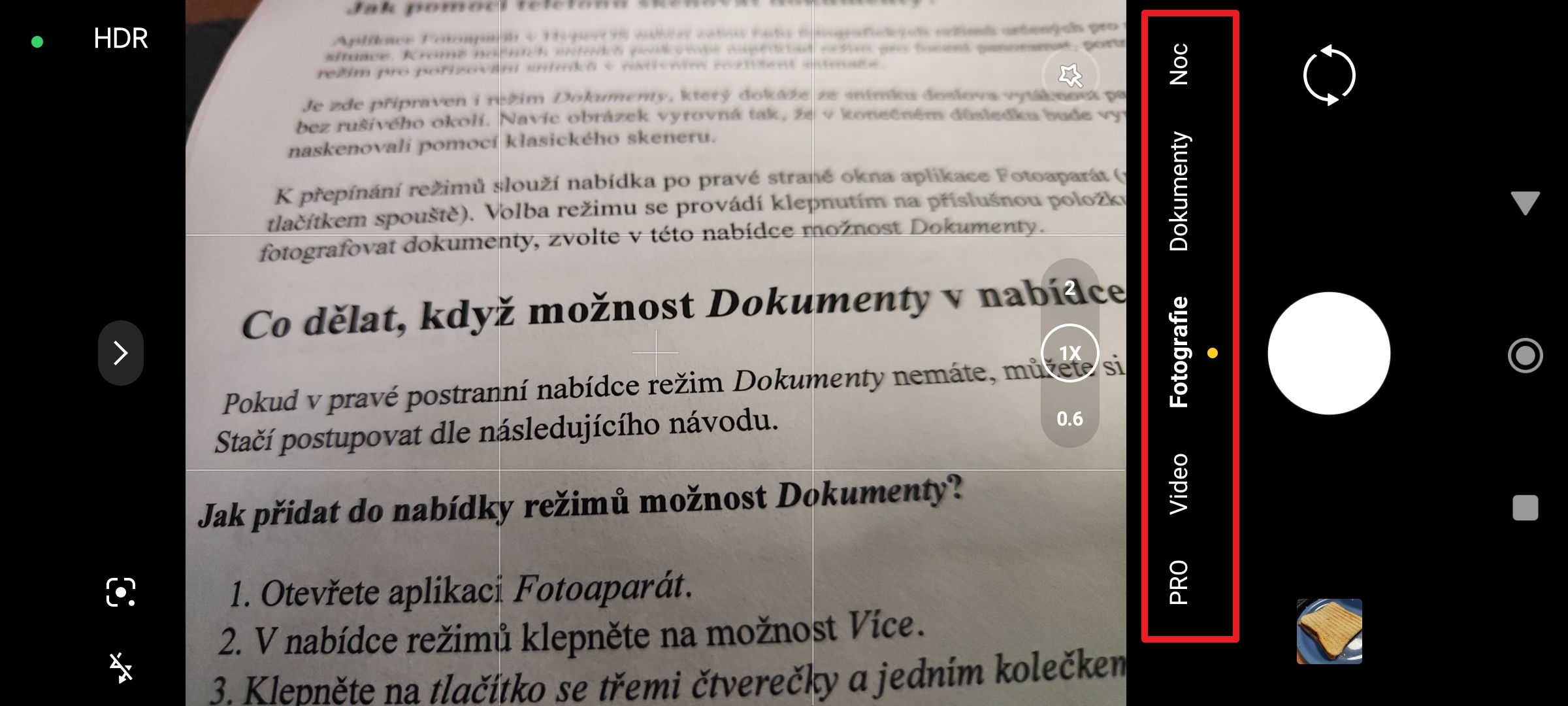
K přepínání režimů slouží nabídka po pravé straně okna aplikace Fotoaparát (mezi zobrazením scény a tlačítkem spouště). Volba režimu se provádí klepnutím na příslušnou položku. Pokud tedy chcete fotografovat dokumenty, zvolte v této nabídce možnost Dokumenty.
Co dělat, když možnost Dokumenty v nabídce nemáte?
Pokud v pravé postranní nabídce režim Dokumenty nemáte, můžete si ho do této nabídky snadno přidat. Stačí postupovat dle následujícího návodu.
Jak přidat do nabídky režimů možnost Dokumenty?
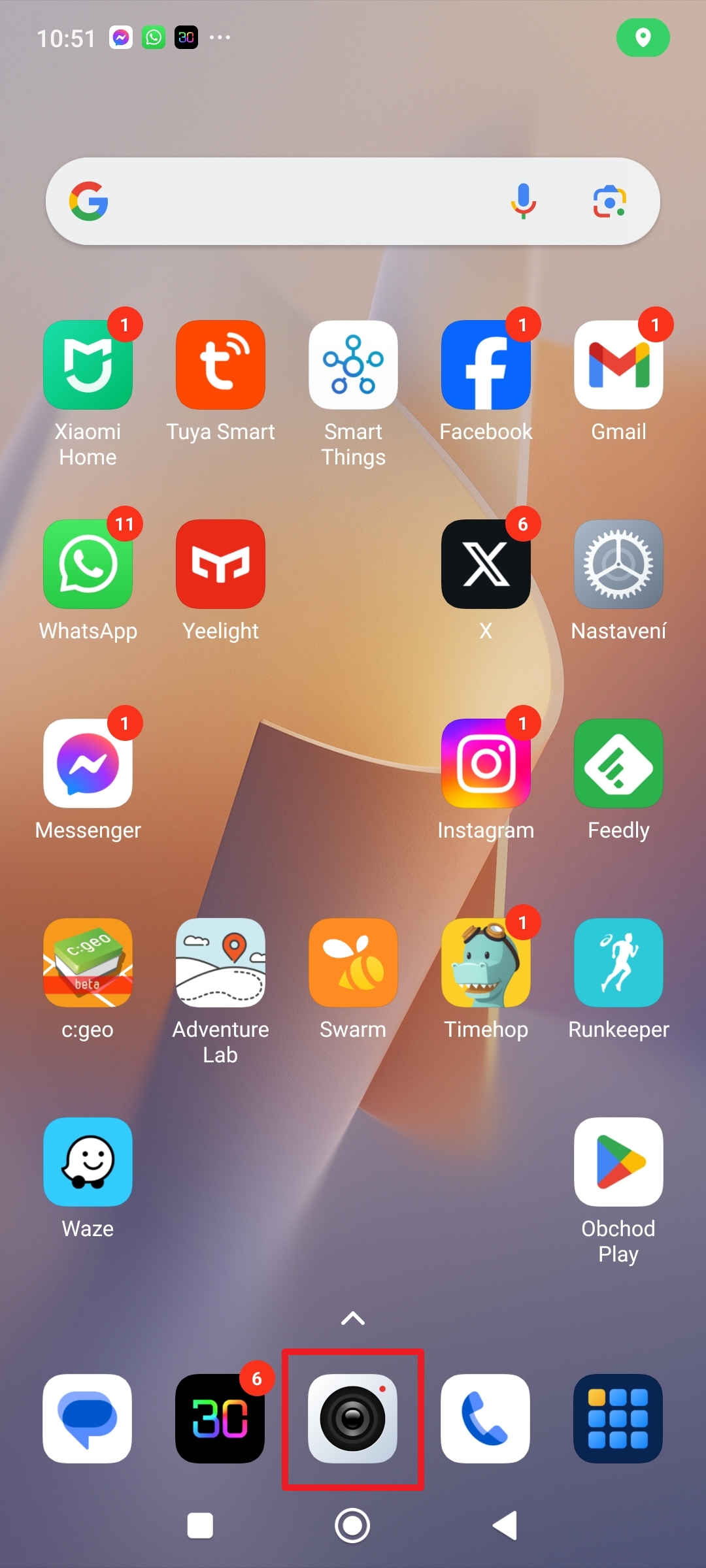
- Otevřete aplikaci Fotoaparát.
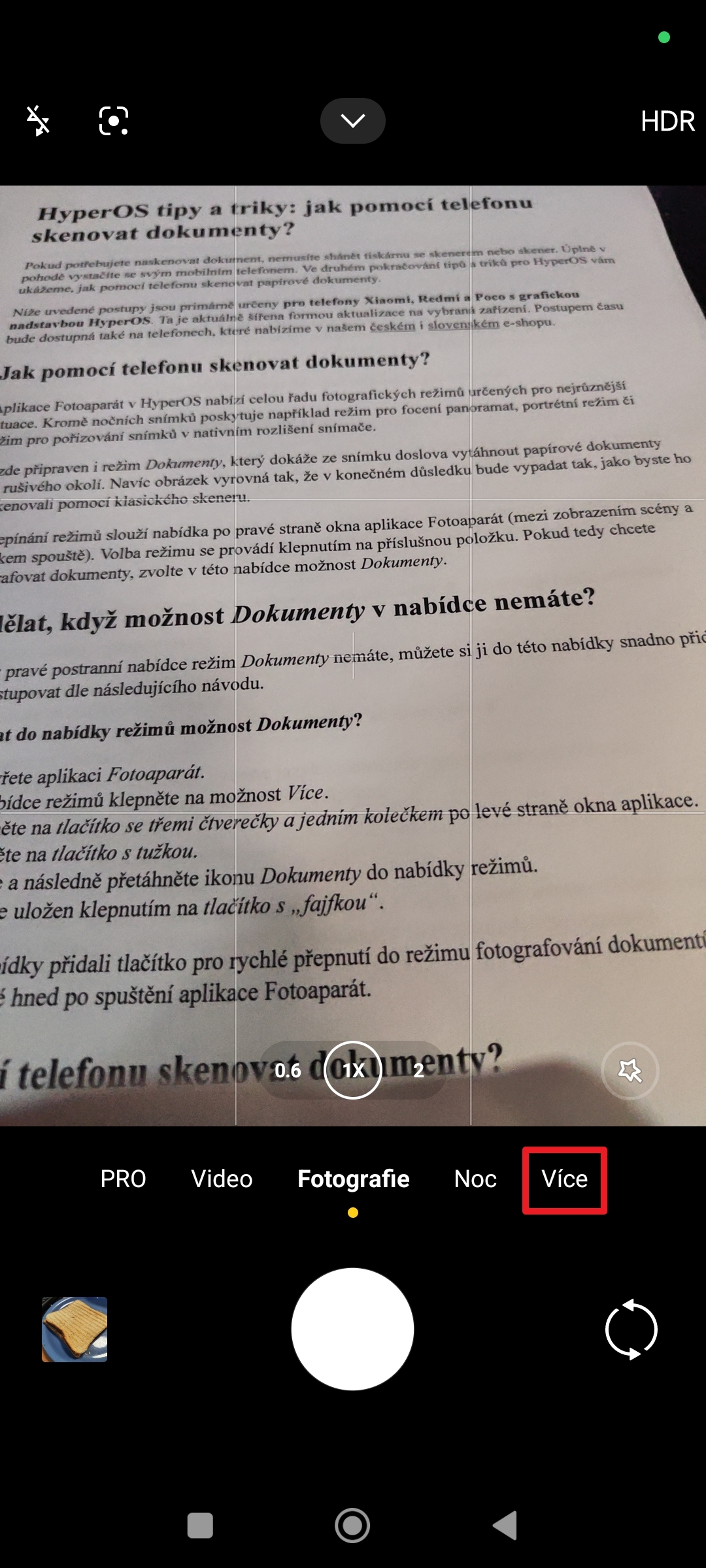
- V nabídce režimů klepněte na možnost Více.
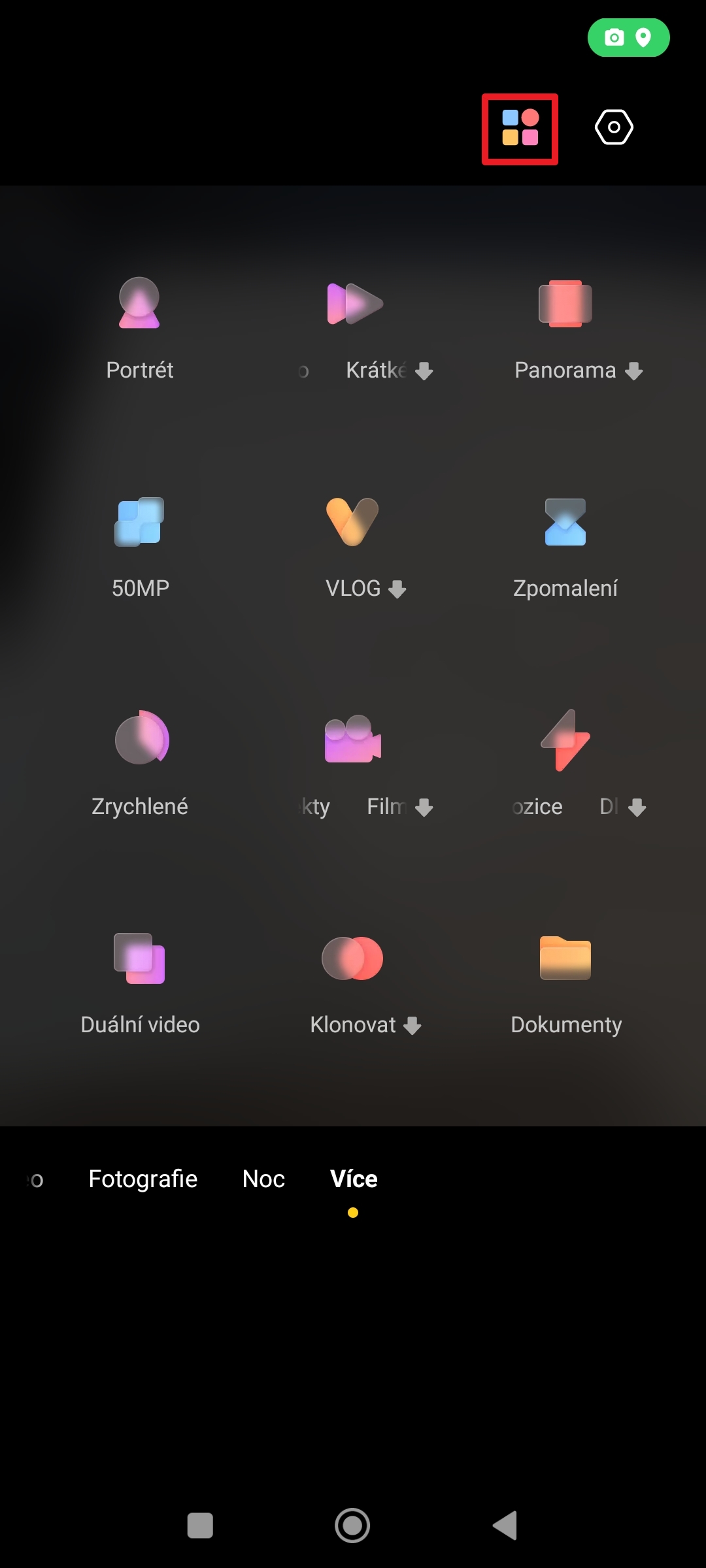
- Pokud je nabídka barevná, pak klepněte na tlačítko se třemi čtverečky a jedním kolečkem po levé straně okna aplikace.
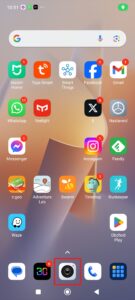
Otevřete aplikaci Fotoaparát 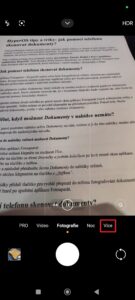
V nabídce režimů klepněte na možnost Více 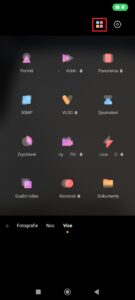
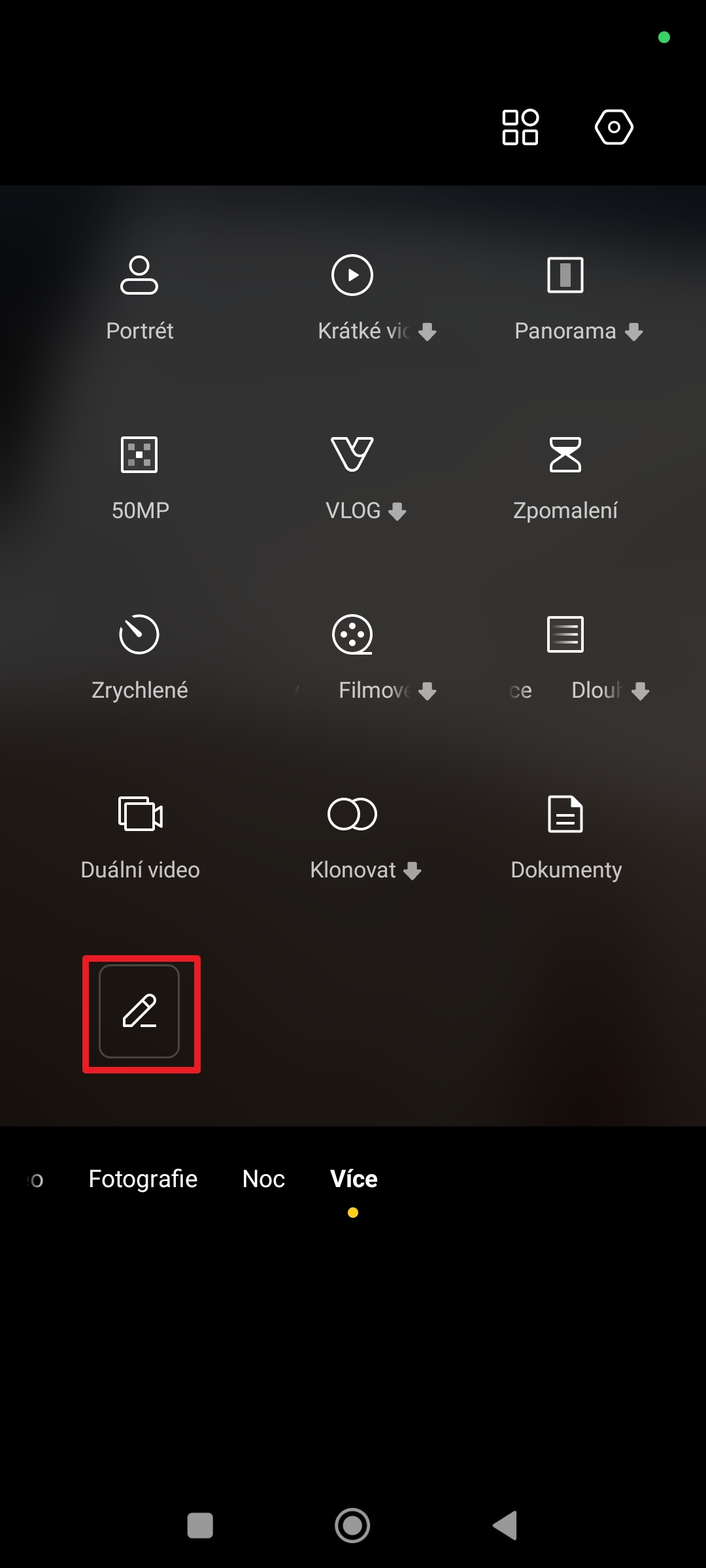
Klepněte na tlačítko se třemi čtverečky a jedním kolečkem - Klepněte na tlačítko s tužkou.
- Podržte a následně přetáhněte ikonu Dokumenty do nabídky režimů.
- Potvrďte uložení nastavení klepnutím na tlačítko s „fajfkou“.
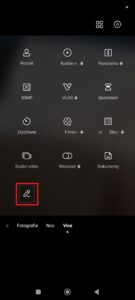
Klepněte na tlačítko s tužkou 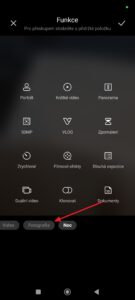
Podržte a následně přetáhněte ikonu Dokumenty 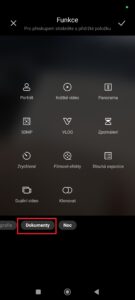
Ikona Dokumenty v nabídce režimů 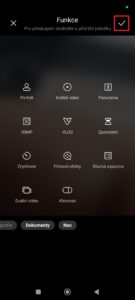
Potvrďte uložení nastavení klepnutím na tlačítko s „fajfkou“
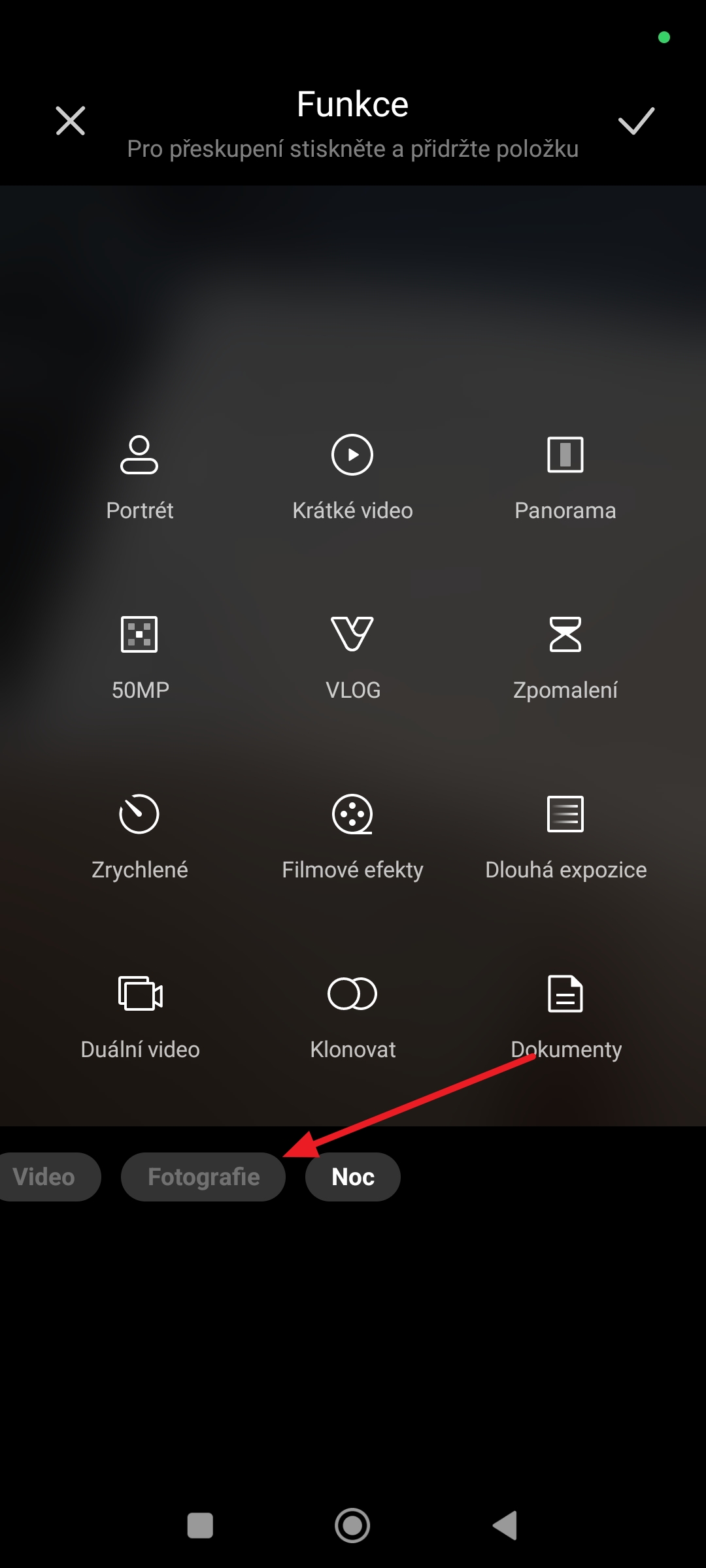
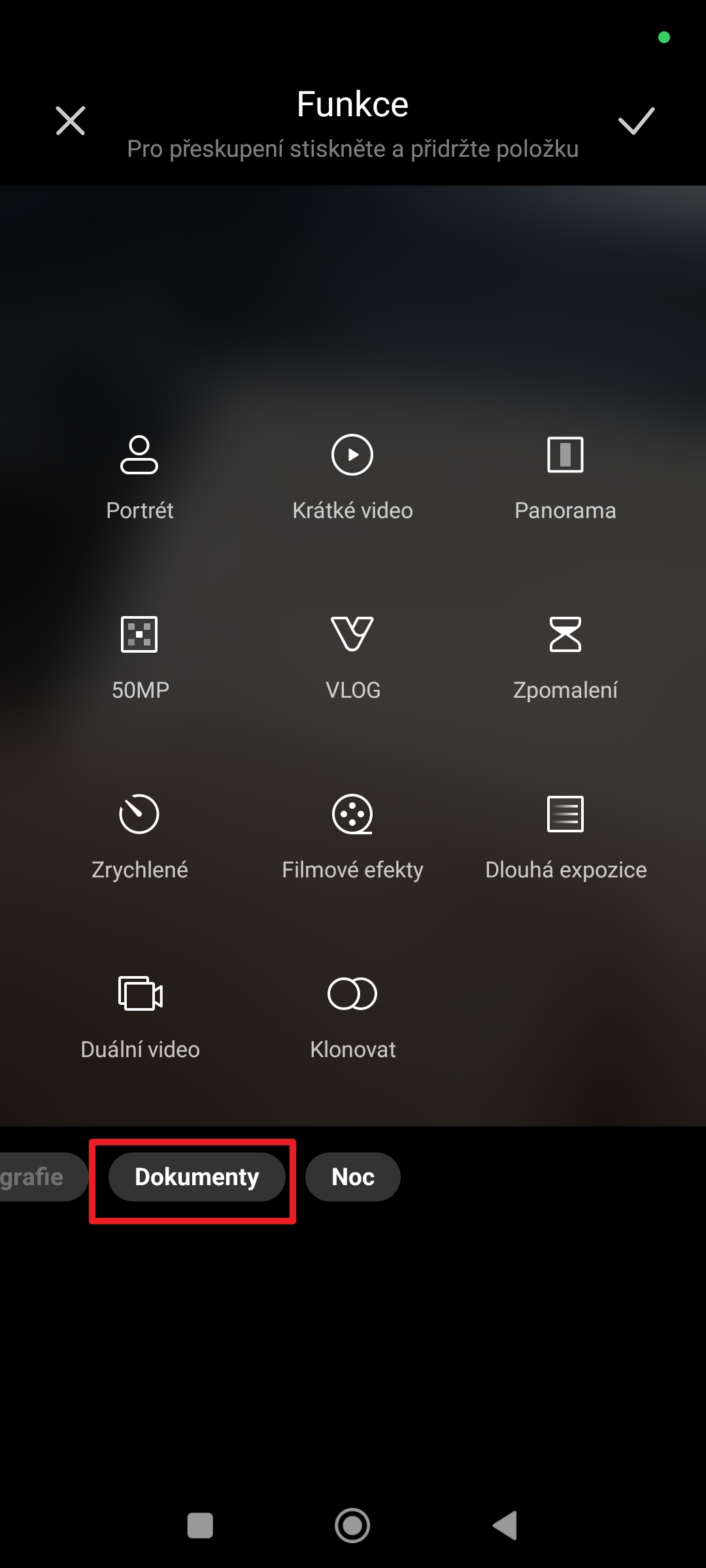
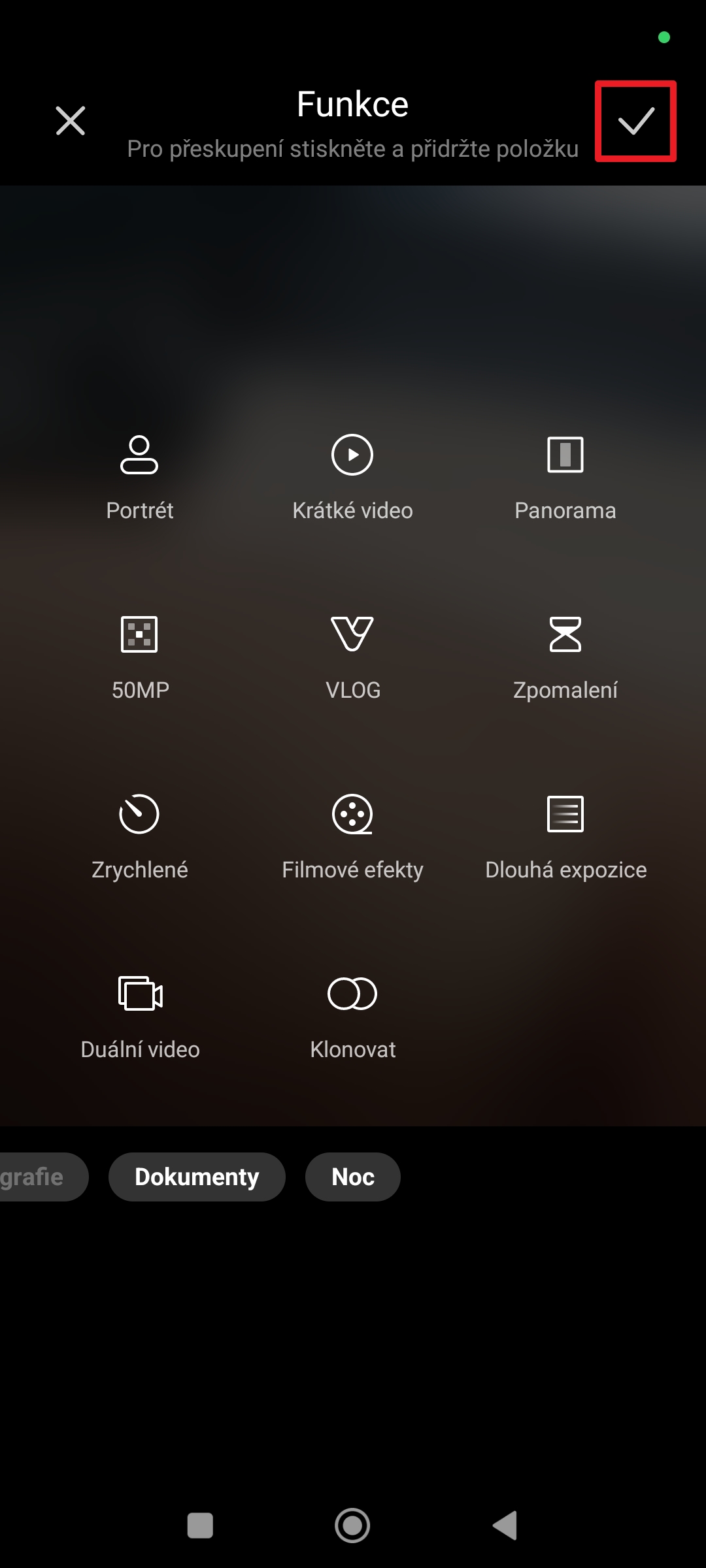
Tím jste do nabídky přidali tlačítko pro rychlé přepnutí do režimu fotografování dokumentů, takže bude snadno dostupné hned po spuštění aplikace Fotoaparát.
Jak pomocí telefonu skenovat dokumenty?
Pokud máte režim Dokumenty v nabídce po pravé straně aplikace Fotoaparát, můžete pomocí telefonu skenovat dokumenty následujícím způsobem:
Jak pomocí telefonu skenovat dokumenty?

- V aplikaci Fotoaparát přejděte do režimu Dokumenty.
- Zvolte jeden z nabízených režimů: Původní, Černobílý, nebo Vylepšený.
- Namiřte na dokument a vyčkejte, až ho aplikace orámuje.
- Pořiďte snímek stisknutím tlačítka spouště.
- Do telefonu se uloží oříznutý snímek dokumentu.
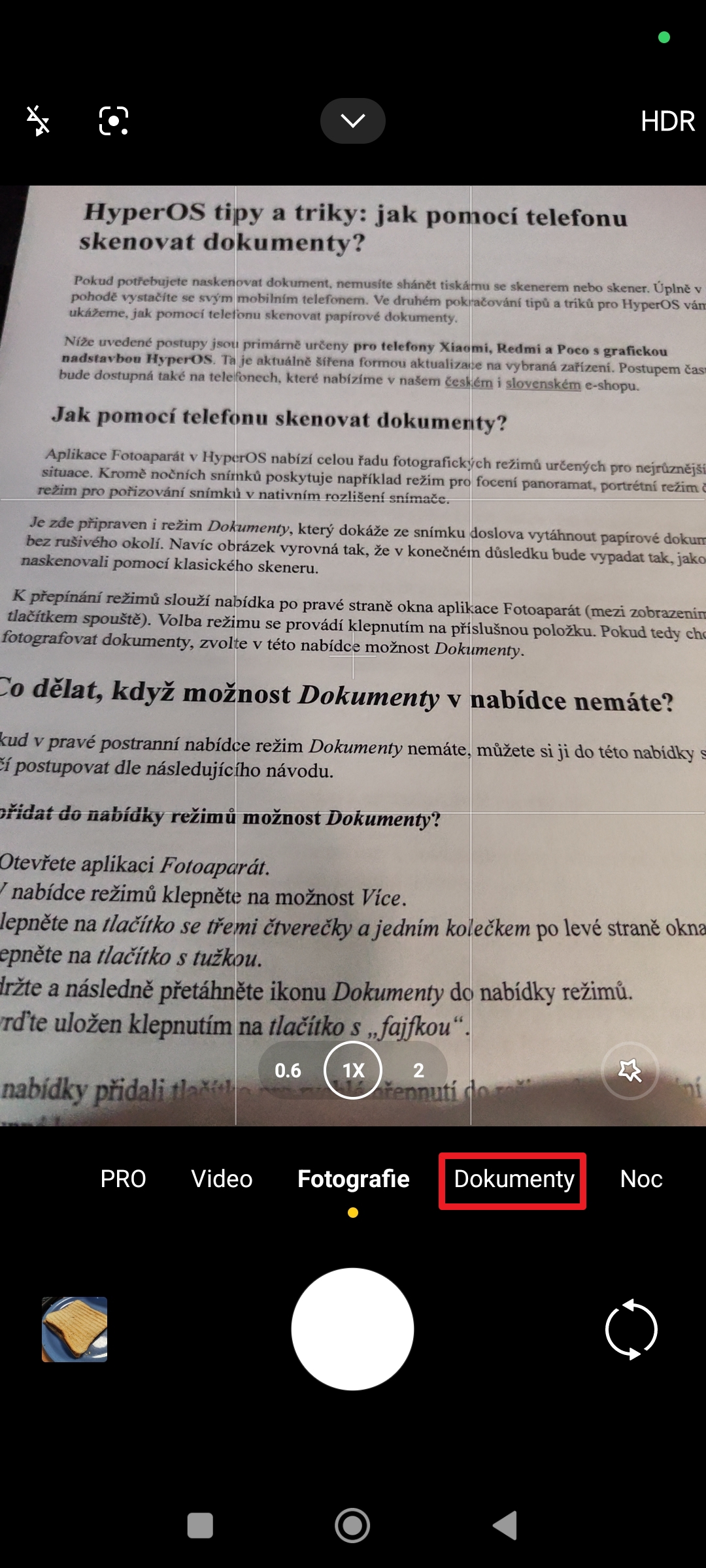
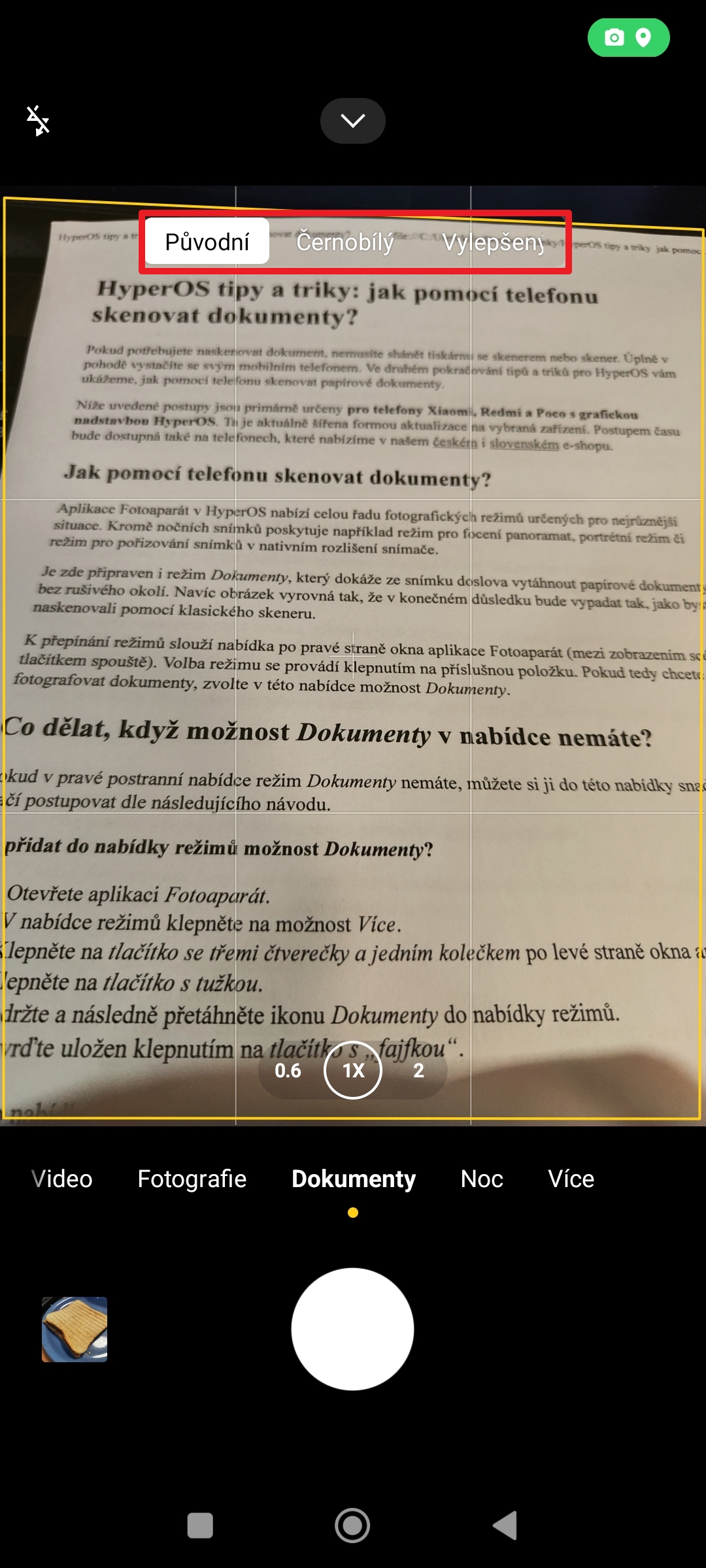
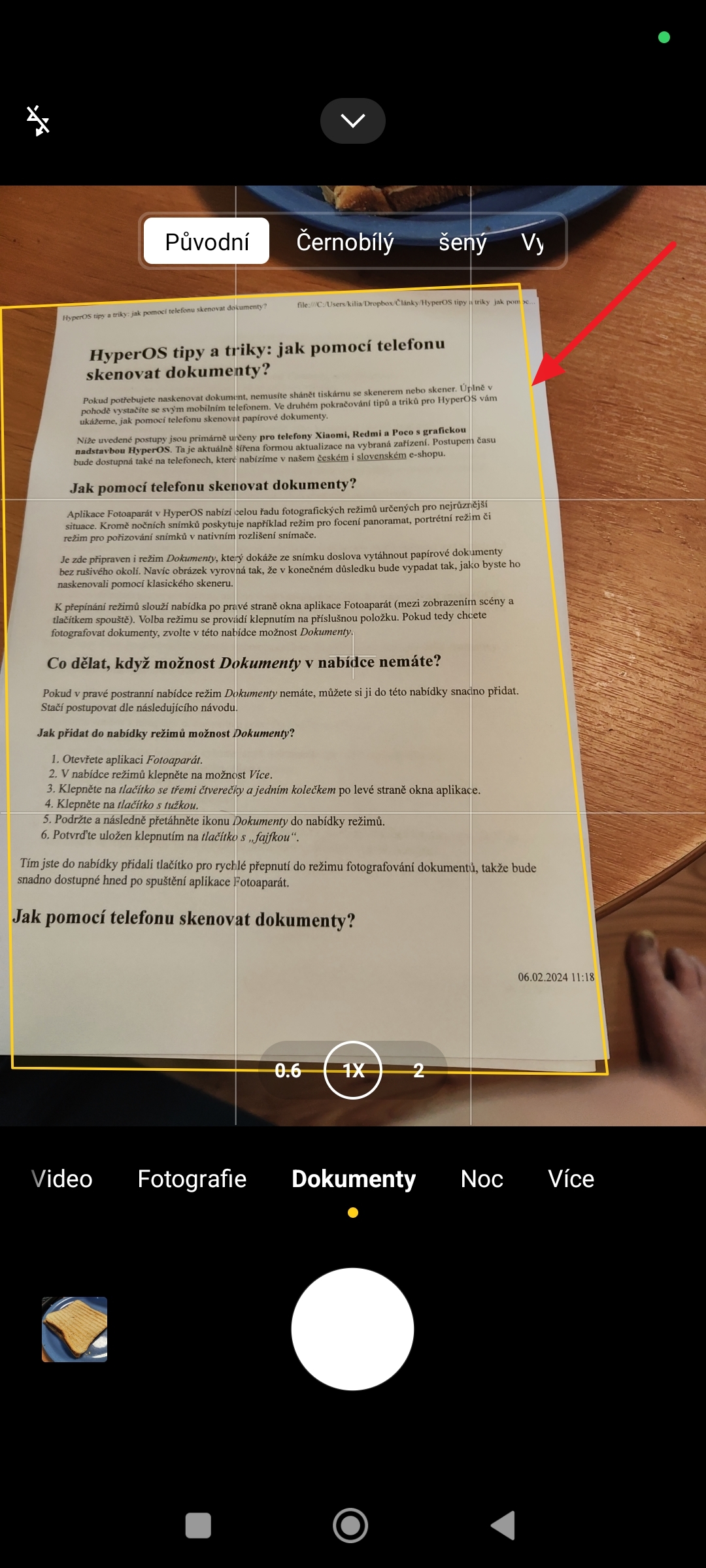
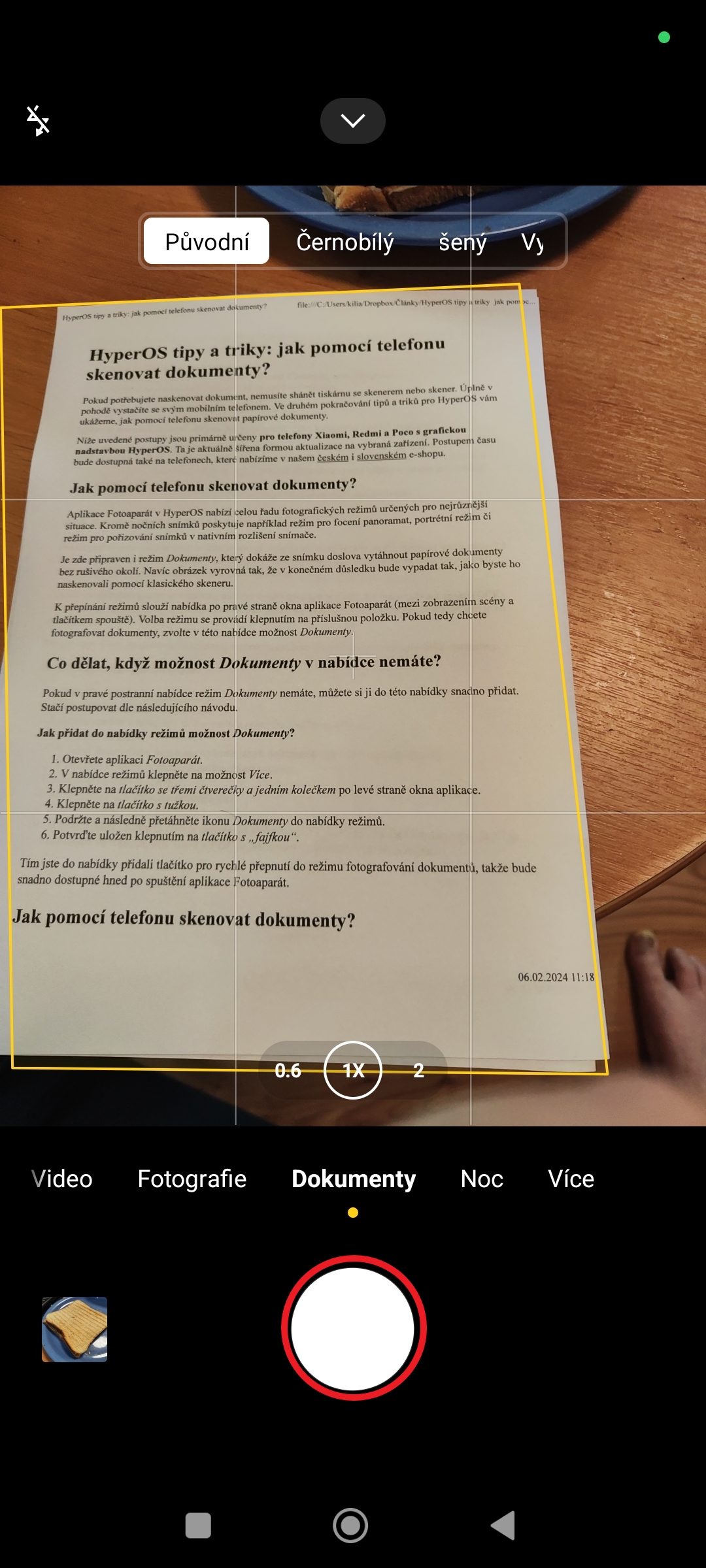
Krátce se zastavme u volby režimu. Jak jsme uvedli výše, k dispozici jsou tři možnosti:
- Původní – vyfotí dokument tak, jak je, a nebude ho nijak upravovat ani vylepšovat.
- Černobílý – vyfotí dokument jako černobílý, což se hodí v případech, kdy ho chcete následně vytisknout na černobílé tiskárně, nebo pokud budete chtít využít nějaký software pro optické rozpoznávání znaků.
- Vylepšení – vyfotí dokument a lehce zvýrazní části obsahující text a obrázky.
Jak z dokumentu vytáhnout text?
Pokud potřebujete s dokumentem dále pracovat – například z něj budete chtít vytáhnout text a následně ho upravit – tak to, bohužel, nebude tak snadné. Vyfocený dokument je ukládán ve formátu obrázku, tudíž byste k jeho úpravám potřebovali grafický editor.
Jestliže potřebujete pracovat s textem, můžete využít aplikace pro optické rozpoznávání znaků (OCR). Jedná se o programy, které zjednodušeně řečeno poznávají písmenka na obrázcích a transformují je na editovatelný text. My pro tyto účely používáme bezplatnou webovou aplikaci NewOCR, ale existují i další alternativy.
Jak z dokumentu vytáhnout text?
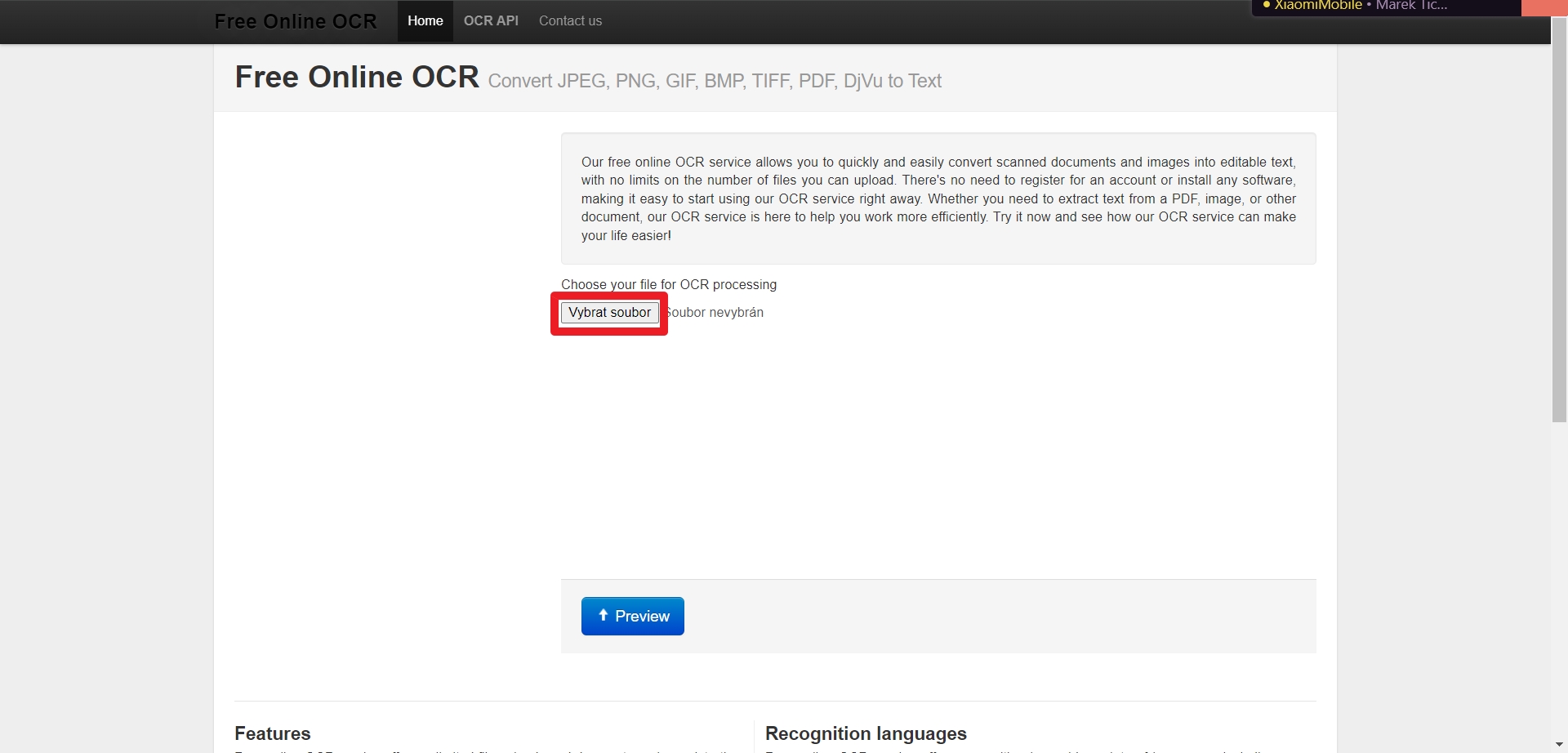
- Otevřete stránku NewOCR.com.
- Klepněte na tlačítko Vybrat soubor.
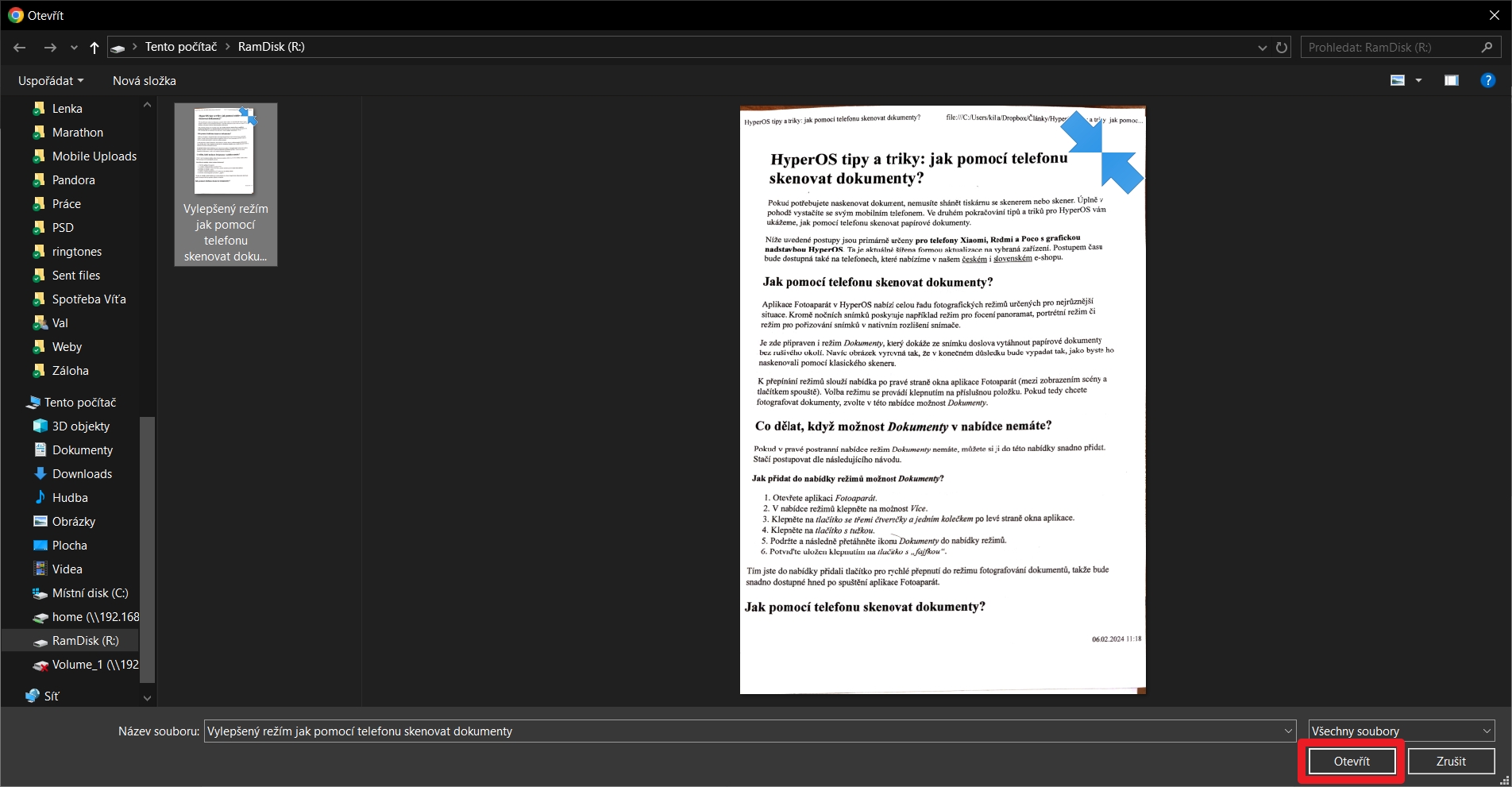
- Zvolte soubor s fotografií dokumentu a potvrďte tlačítkem Otevřít.
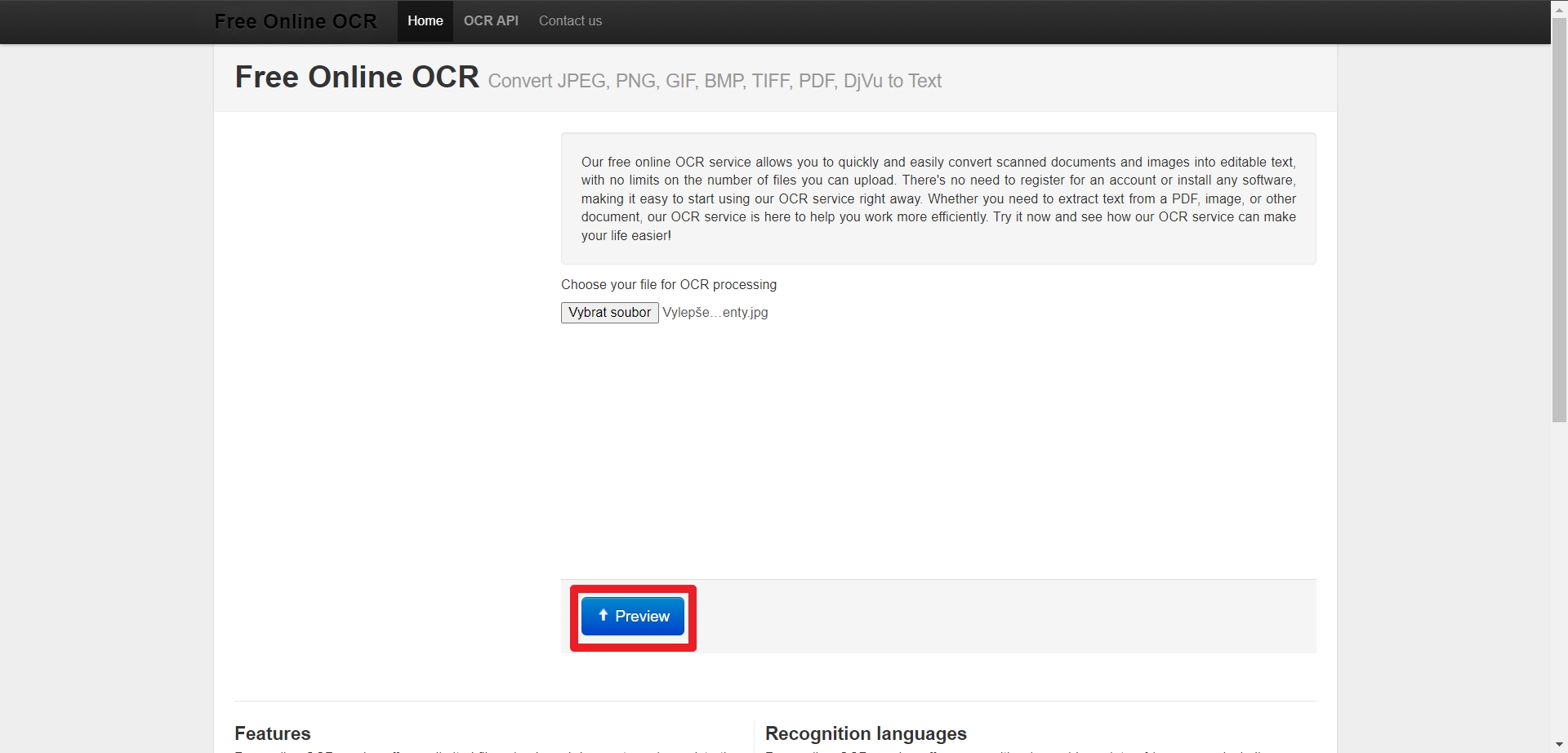
- Klepněte na tlačítko Preview.
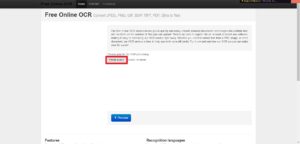
Klepněte na tlačítko Vybrat soubor 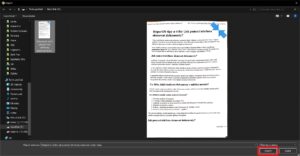
Zvolte soubor s fotografií dokumentu a potvrďte tlačítkem Otevřít 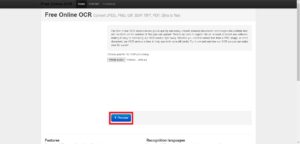
Klepněte na tlačítko Preview - V sekci Recognition language vyberte jazyk dokumentu (pro češtinu tedy Czech).
- V náhledu označte pomocí rámečku oblast s textem.
- Klepněte na tlačítko OCR.
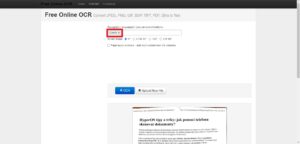
V sekci Recognition language vyberte jazyk dokumentu 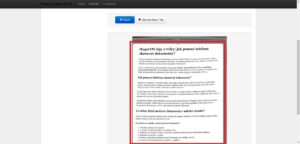
V náhledu označte pomocí rámečku oblast s textem 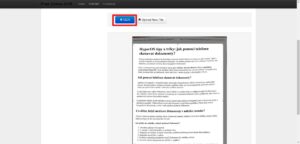
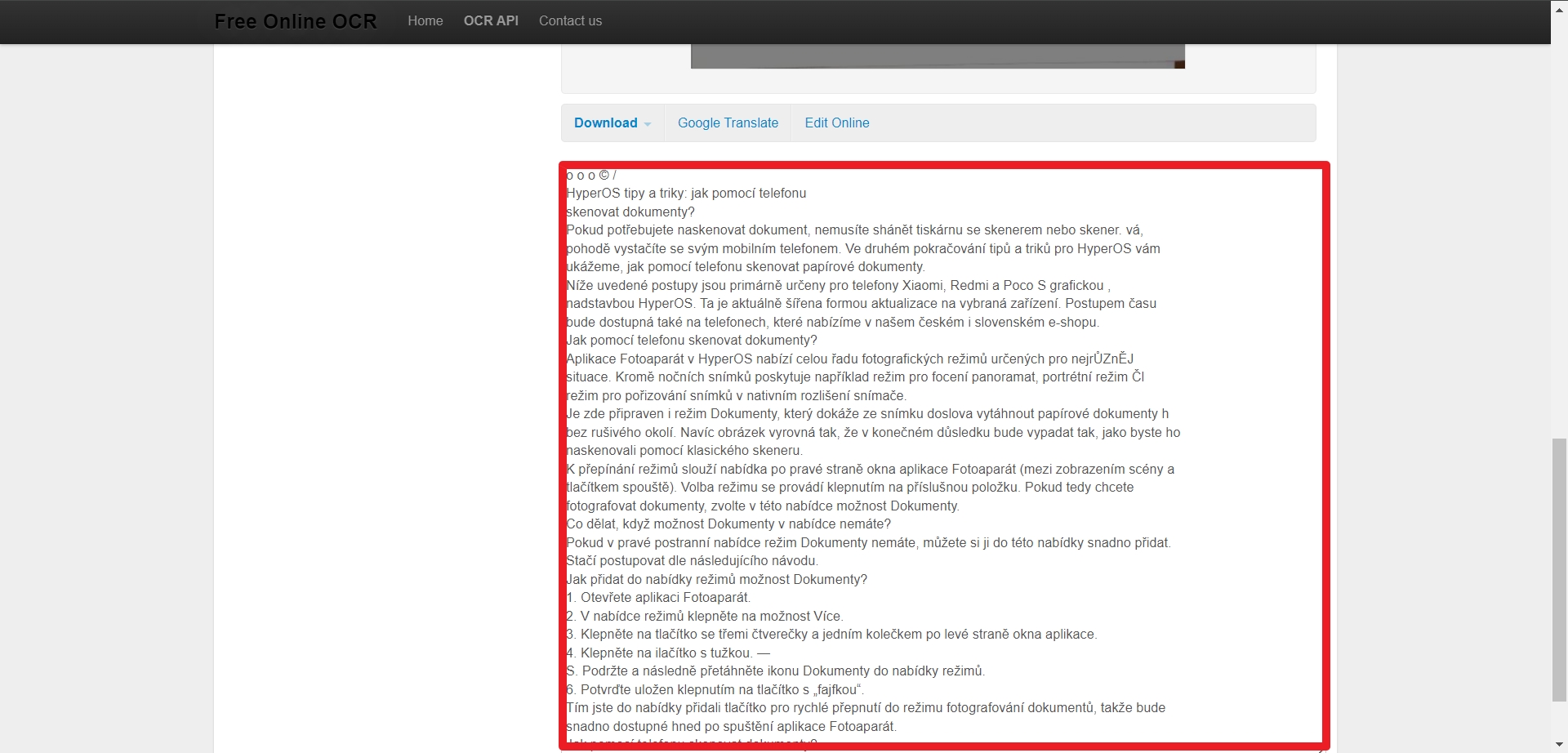
Klepněte na tlačítko OCR - Zkontrolujte, jak aplikace poznala text.
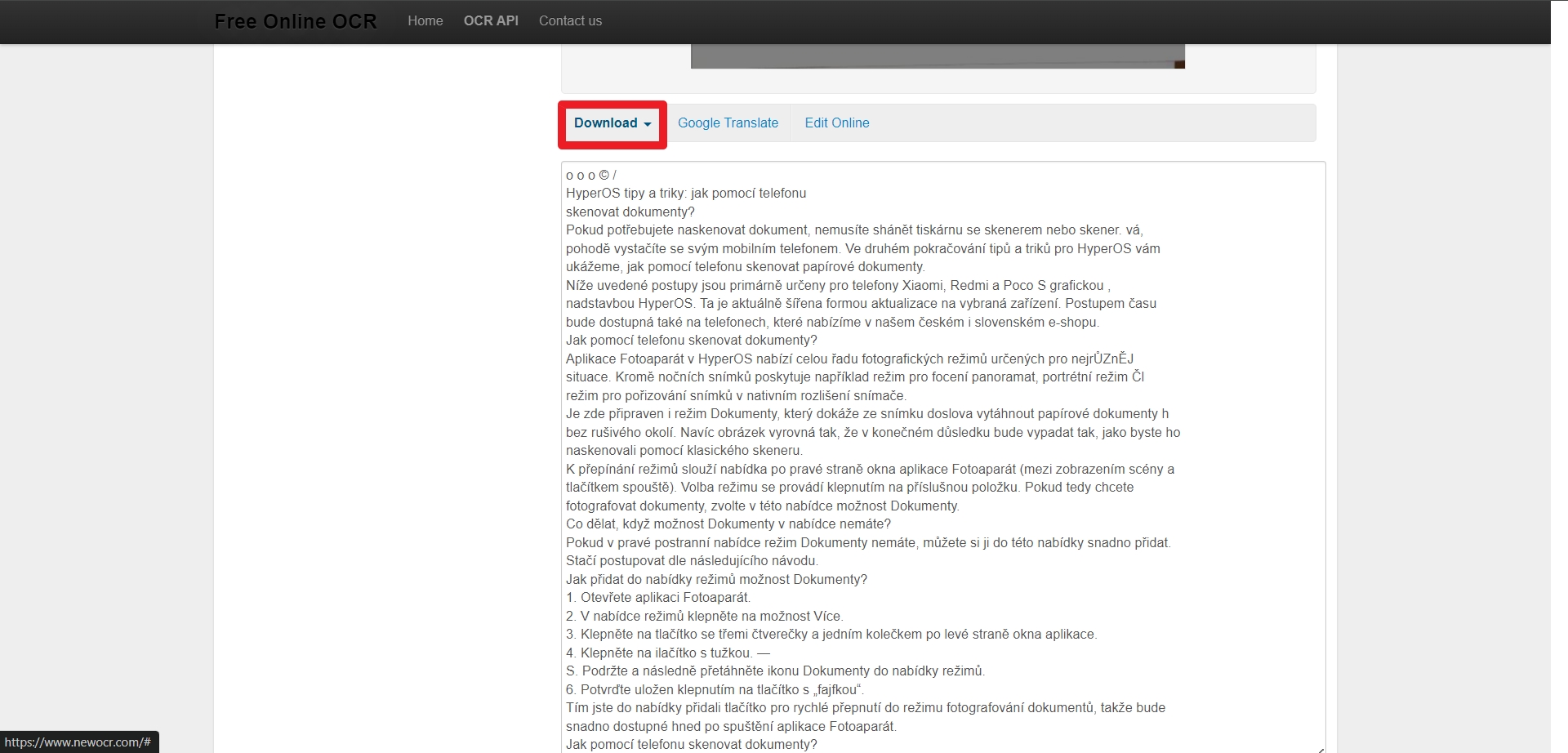
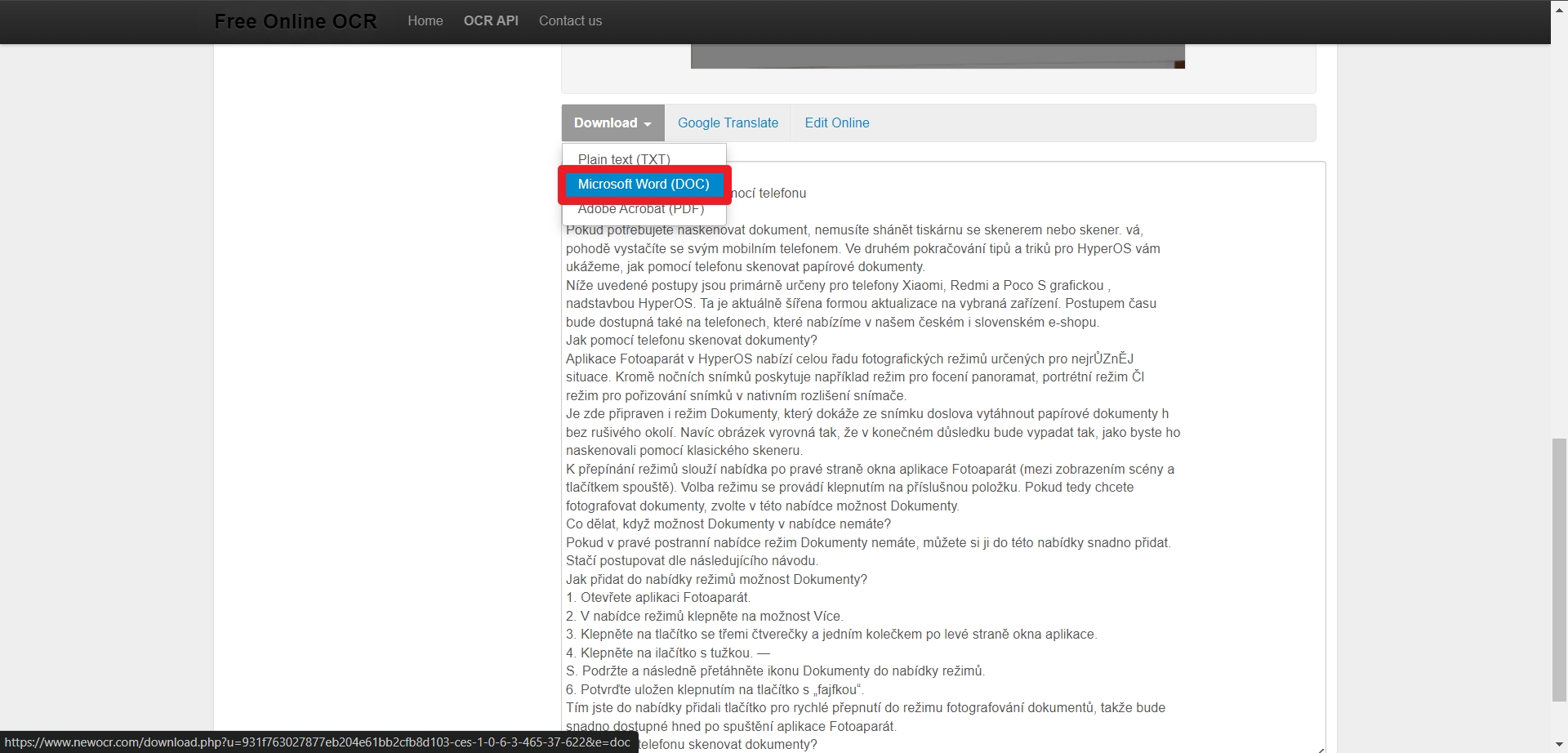
- Klepněte na tlačítko Download.
- Zvolte, v jakém formátu chcete dokument stáhnout (TXT je prostý text bez formátování, DOC je dokument ve formátu MS Word a PDF je dokument ve formátu Adobe Acrobat).
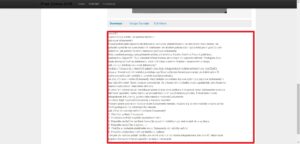
Zkontrolujte, jak aplikace poznala text 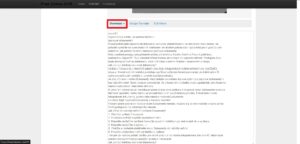
Klepněte na tlačítko Download 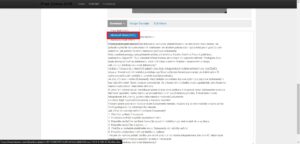
Zvolte, v jakém formátu chcete dokument stáhnout
Je nutné si uvědomit, že optické rozpoznávání znaků nemusí vždy přinášet stoprocentní výsledky. Hodně záleží na kvalitě snímku, světelných podmínkách, za kterých byl pořízen a mnoha dalších faktorech. Počítejte s tím, že téměř vždy budou nutné větší či menší korekce.
Další díly seriálu HyperOS tipy a triky
- Zbrusu nová Zamykací obrazovka
- Jak pomocí telefonu skenovat dokumenty?
- Které aplikace mohou zjišťovat vaši polohu?
- Jak zabránit ukončování aplikací na pozadí?
- Co značí zelená tečka v pravém horním rohu?
- Co dělat, když mobil nedostal aktualizaci?
- Co je režim Fastboot a jak se z něj dostat?
- 12 kódů, které vám otevřou skrytá nastavení
- Jak na bezdrátový přenos souborů z telefonu?
- Aktivní displej (AoD) a jeho možná nastavení
- Jak změnit barevné pozadí aplikací?
- Co znamená sedm písmen ve verzi OS?
- Co dělat, když plovoucí oznámení zůstává na obrazovce dlouho?
- Jak řešit nesprávné údaje o GPS poloze ve fotkách?
- Co dělat, když nefungují bezkontaktní platby
- Jak si nastavit výchozí aplikace?
- Denní tapeta – jak se jí zbavit a vrátit Svítilnu?
- Co dělat, když mobil spadl do vody?
- Jak přenést zprávy WhatsApp ze starého telefonu do nového?
- Co dělat, když telefon nejde zapnout?
- Jak a proč povolit Možnosti pro vývojáře?
- Možnosti pro vývojáře - popis všech položek
- Jak rychle získat delší výdrž a vyšší výkon?
- Úvodní nastavení nového telefonu Xiaomi
- Co je VoLTE? Jak ho zapnout a vypnout?
- Jak obnovit telefon do továrního nastavení?
- Přesun do nového zařízení (Mi Mover)
- Jak nastavit aplikaci, aby ji systém neukončil?
- Jak zálohovat fotky, abyste o ně nepřišli?
- Rozšíření operační paměti. Zapnout, nebo ne?
- Jak fotit a točit videa s aplikací Fotoaparát?
- Skrytá nastavení aplikace Fotoaparát - 1. díl
- Skrytá nastavení aplikace Fotoaparát - 2. díl
- Jak přes kabel přenášet soubory z/do počítače
- Skryté funkce aplikace Kalkulačka
- Jak se zbavit dialogového okna „Try saying“
- Jak na nahrávání telefonních hovorů?
- Jak připojit Bluetooth reproduktor k mobilu?
- Jak vytunit vzhled pomocí aplikace Témata
- Jak řešit, když se vám nejde dovolat?
- Aplikace Počasí a její skryté možnosti
- Jak lze používat telefon jako dálkový ovladač
- Jak udělat snímek obrazovky (screenshot)
- Textové zprávy (SMS) a jejich skryté možnosti
- Nastavení hlasitosti vyzvánění a oznámení
- Tvrdé obnovení mobilu do továrního nastavení
- Jak změnit tapetu domovské či zamykací obrazovky
- Jak obnovit gesto ke skrytým fotkám
- Domovská obrazovka a její nastavení
- Mobil jako dálkový ovladač s aplikací IrCode
- Jak nastavit hlasitost zvuků telefonu
- Proč během hovoru nefungují mobilní data?
- Jak za 1 minutu uvolnit místo v interní paměti
To je prozatím vše. Další díly našeho seriálu HyperOS tipy a triky budou přibývat (téměř) každé úterý. Pokud tedy chcete ovládnout svůj telefon do sebemenších detailů, sledujte náš blog! Na příští pokračování se můžete těšit za týden, tedy v úterý 20. února.
Budete pomocí telefonu skenovat dokumenty?

Dobrý den, takto řeším „přepisování“, když je náš školák marod. Jelikož se dobře učí, můžu to takto řešit. Šetří to čas.
Ale o externí aplikaci skrz PC slyším poprvé… Díky za tip.
Dobrý den,
za tip není zač 🙂 Já sám tuto funkci objevil před několika měsíci a začal jsem digitalizovat všechny potřebné dokumenty. Myslím, že ve srovnání s průměrným skenerem vychází docela dobře.
Přeji hezký den.
Karel Kilián
„vytáhnout text a následně ho upravit – tak to, bohužel, nebude tak snadné. “
No práveže je to velice snadne.
Po odfotení stačí kliknúť na fotografiu aby sa otvorila (alebo otvorit cez galériu) a následne menu (3 bodky v krúžku) a „rozpoznať text“ a tu si text môžete skopírovať alebo uložiť do poznámok .. ani nieje potrebná externá stránka.
A ako alternatívu miesto rozpoznať text v menu kliknúť na Google Lens a tam „vybrať text“ a opäť sme pri Tom istom akurát cez Google aplikáciu bez potreby to nahrávať na externé stránky
Dobrý den,
vidíte, této možnosti jsem si nevšiml, protože aplikaci Galerie vůbec nepoužívám. Takže moc děkuji za užitečný tip! Je fajn, když diskuze pod článkem rozšiřuje článek o další užitečné informace.
Přeji hezký den.
Karel Kilián
Ja napríklad tiež používam viac Google fotky, ale tam v spodnej časti je tiež „Lens“ a po kliknutí stačí zvoliť vybrať text a znovu môžete vybrať čo chcete skopirovat.
Dobrý den,
moc děkuji za užitečný tip. Určitě to vyzkouším a možná se k tomuto tématu vrátím v nějakém dalším pokračování tipů a triků.
Přeji hezký den.
Karel Kilián
Na klasické skenování dokumentů (tedy naskenovat a poslat klientovi/komukoli jinému jsem vyzkoušel leccos, a nedám dopustit na Adobe Scan. Jednoduché, rychlé, přesné, intuitivní. A je to grátis. 🙂
Dobrý den,
děkuji za tip. Určitě vyzkouším. Dobrá aplikace na skenování dokumentů se vždycky hodí.
Přeji hezký den.
Karel Kilián