

MIUI 10 – tipy a triky: aktualizace aplikací a systému
Máme tu úterý, což na našem blogu tradičně znamená, že se budeme věnovat tipům a trikům pro nadstavbu MIUI. Tentokrát se podrobněji podíváme na aktualizace aplikací a systému.
Jak aktualizovat systém?
Aktualizace operačního systému probíhá takzvanou formou OTA, což znamená „Over The Air“ neboli vzduchem. V praxi to znamená, že výrobce zařízení poskytne na svých serverech novou verzi, kterou si telefony následně stahují a instalují. Aby se předešlo přetížení serverů, bývají aktualizace uvolňovány postupně po etapách.
Na novou aktualizaci vás systém zpravidla upozorní sám, protože si průběžně kontroluje, je-li k dispozici novější verze. Kontrolu dostupnosti nové verze ale můžete provést i manuálně, a to následujícím způsobem.
Jak aktualizovat systém?
- Otevřete Nastavení.
- Pokračujte do sekce O telefonu.
- Otevřete sekci Aktualizace systému.
- Systém zkontroluje dostupnost aktualizací a případně nabídne možnost stažení nové verze.


Jak probíhají aktualizace na telefonech Xiaomi?
Telefony Xiaomi (s výjimkou řad Mi A a Redmi Go) mají takzvanou grafickou nadstavbu. V podstatě se dá říci, že se jedná o vlastní úpravu operačního systému Android, jejímž cílem je nabídnout nové funkce a případně i vlastní aplikace.
MIUI běží nad Androidem, což v praxi znamená, že můžete mít telefon s MIUI 10, postavenou na Androidu 9 Pie, ale stejně tak i na Androidu 8 Oreo. Čínský výrobce zpravidla implementuje nové funkce Androidu do MIUI, takže je většinou jedno, na jaké verzi Androidu je tato nadstavba postavena.
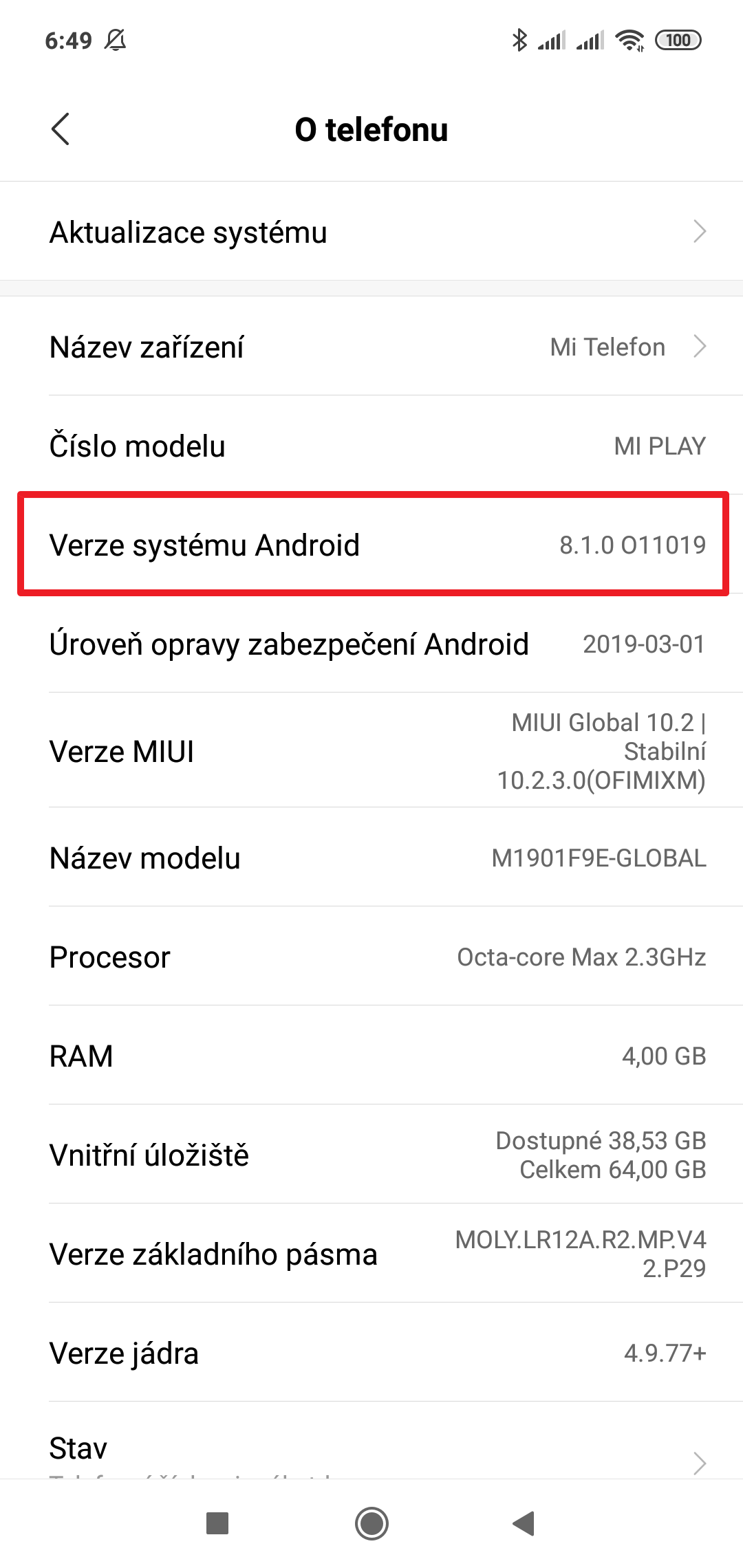
Jak zjistit verzi MIUI a Androidu?
- Otevřete Nastavení.
- Pokračujte do sekce O telefonu.
- Podívejte se na položku Verze systému Android (v našem případě je to 8.1.0 Oreo).
- Podívejte se na položku Verze MIUI (v našem případě je to 10.2.3).

Jak aktualizovat systémové aplikace?
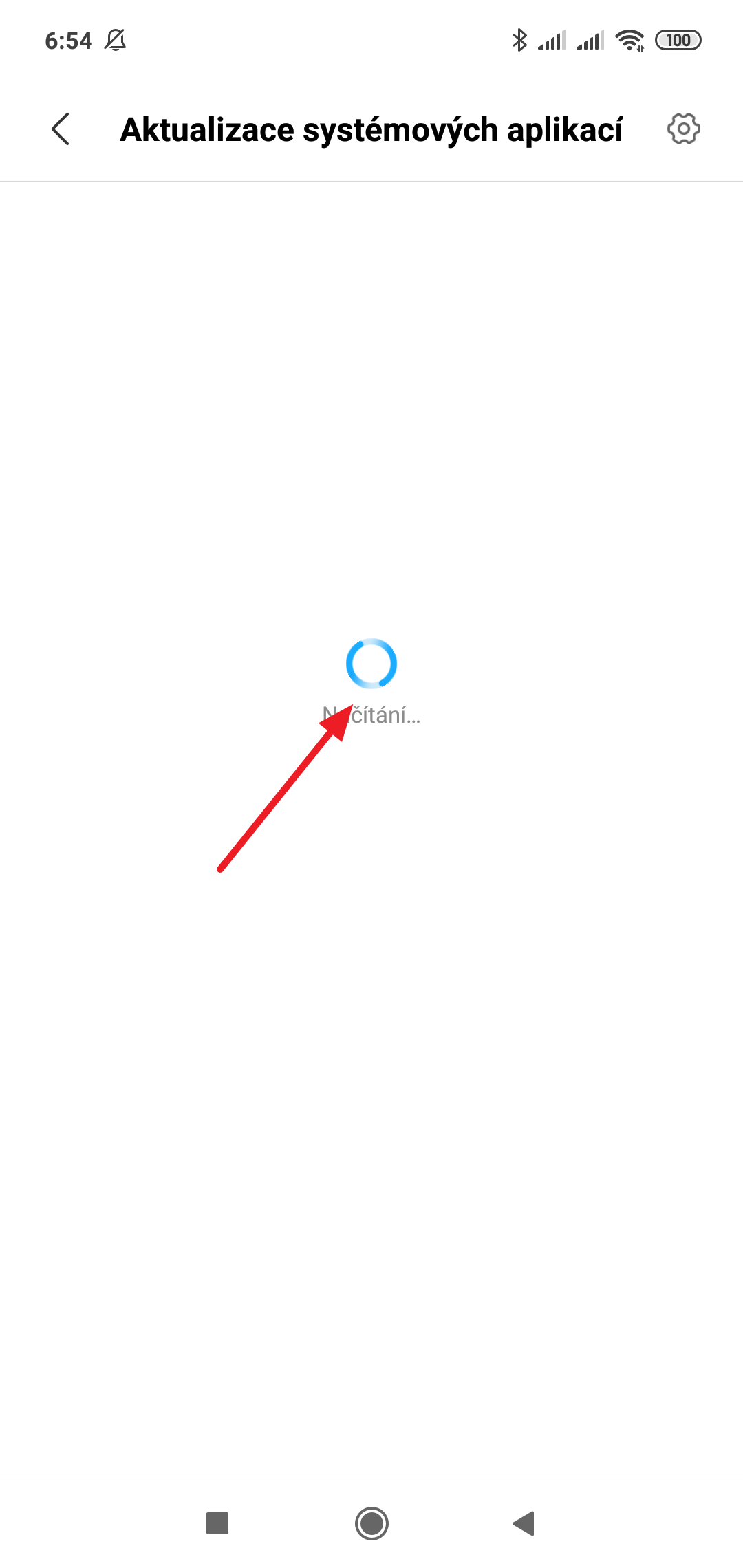
Na telefonech Xiaomi s nadstavbou MIUI 10 najdete bezmála čtyřicet aplikací. Ty od Googlu se aktualizují z Obchodu Play, nicméně v případě některých vlastních programů řeší čínský výrobce jejich aktualizaci vlastní cestou. Opět platí, že na dostupnost novějších verzí vás zpravidla systém upozorní sám, nicméně můžete je zkontrolovat i ručně.
Jak aktualizovat systémové aplikace?
- Otevřete Nastavení.
- Přejděte do sekce Aktualizace systémových aplikací.
- Nástroj vám buď sdělí, že Všechny aplikace jsou aktuální, nebo nabídne aktualizace na nové verze.


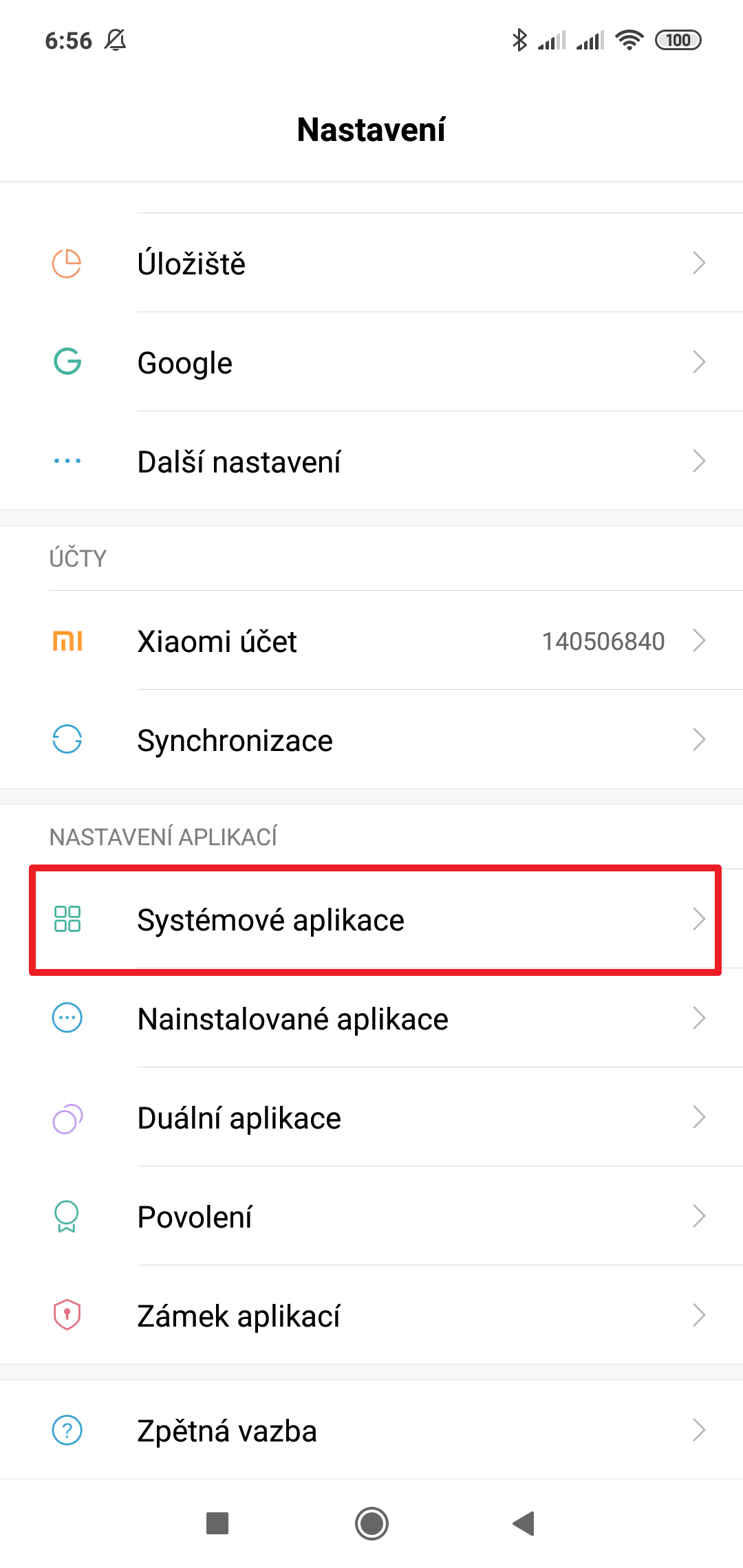
Chování kontroly dostupnosti aktualizací pak můžete ovlivnit následujícím způsobem:

- Otevřete Nastavení.
- Jděte do sekce Systémové aplikace.
- Otevřete položku Aktualizace systémových aplikací.
- Přepínač Zobrazit upozornění na aktualizace zapíná a vypíná automatickou kontrolu dostupnosti aktualizací.
- Nabídka Automatická aktualizace umožňuje volit, zda se mají aktualizace provádět jen při připojení přes Wi-Fi, nebo i přes mobilní data, případně vůbec.


Jak na aktualizace aplikací?
K aktualizaci nainstalovaných aplikací slouží primárně Obchod Google Play. Ten ve výchozím nastavení umí upozornit na dostupnost nových verzí a v případě souhlasu uživatele provést jejich aktualizaci.
Jak na aktualizace aplikací?
- Otevřete Obchod Play.
- Otevřete nabídku (tři čárky v levém horním rohu).
- Přejděte do sekce Moje aplikace a hry.
- V horní části najdete všechny aplikace, které mají dostupné nové verze.
- Můžete schválit jejich aktualizace postupně tlačítky Aktualizovat, nebo pro všechny najednou tlačítkem Aktualizovat vše.


Jak nastavit aktualizace aplikací?
Také Obchod Play má jisté možnosti, jak ovlivnit aktualizace aplikací.
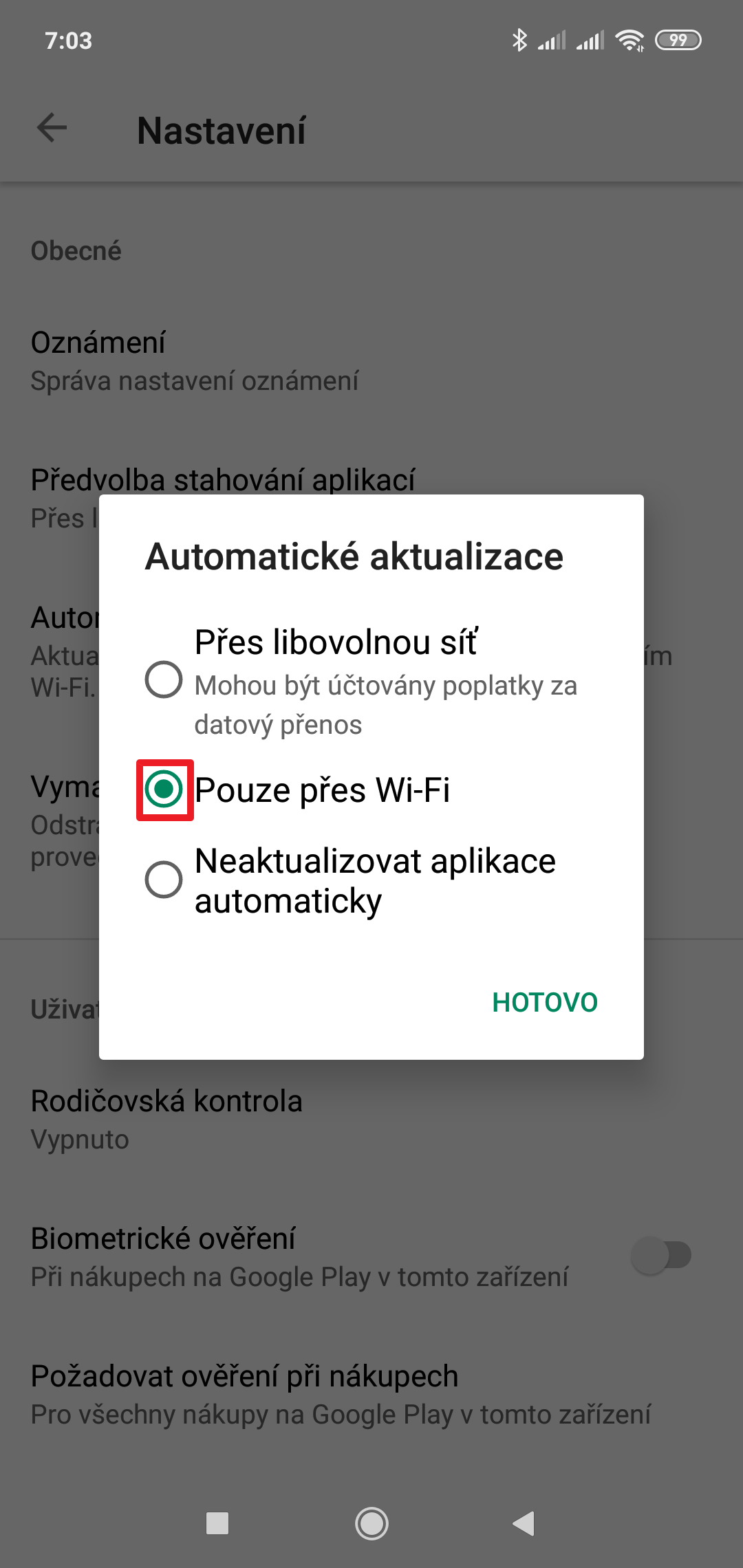
Jak nastavit aktualizace aplikací?
- Otevřete Obchod Play.
- Otevřete nabídku (tři čárky v levém horním rohu).
- Pokračujte do Nastavení.
- Otevřete položku Automatické aktualizace.
- Vyberte, jestli se mají nové verze stahovat jen přes Wi-Fi, nebo přes libovolnou síť, případně vůbec.


Další díly seriálu MIUI 10 – tipy a triky
- 19. díl – aktualizace aplikací a systému
- 18. díl – jak telefon Xiaomi obnovit do továrního nastavení
- 17. díl – duální aplikace a druhý prostor
- 16. díl – možnosti nastavení domovské obrazovky
- 15. díl – jak nastavit klávesové zkratky a gesta
- 14. díl – nastavení kontaktů ve výchozí aplikaci
- 13. díl – krátké textové zprávy (SMS)
- 12. díl – nastavení hovorů a skrytí čísla
- 11. díl – jak nastavit mobilní data
- 10. díl – jak udělat snímek obrazovky?
- 9. díl – fotoaparát a jeho nastavení
- 8. díl – nastavení obrazovky mobilu
- 7. díl – jak nastavit přenosný hotspot
- 6. díl – jak připojit telefon kabelem k počítači?
- 5. díl – jak zálohovat fotky z telefonu
- 4. díl – nastavení Wi-Fi připojení
- 3. díl – tajné položky v nastavení
- 2. díl – nastavujeme mobilní data
- 1. díl – nový seznam spuštěných aplikací
To je prozatím vše. Další díly našeho seriálu MIUI 10 – tipy a triky, budou přibývat (téměř) každé úterý. Pokud tedy chcete ovládnout svůj telefon do sebemenších detailů, sledujte náš blog! Na příští pokračování se můžete těšit už za týden, tedy v úterý 28. května.

Dobrý den prosím pomožte mi když v nastavení otevřu Aktualizaci systémových aplikací tak mi telefon napíše Získání informací se nezdařilo. prosím co s tím je pomožte mi. Děkuji a na shledanou a děkuji. Ps: mám xiaomi redmi 6A z Androidem 8:1
@Jan Cekl
Dobrý den,
zkuste to na jiné síti, případně při připojení přes mobilní data. Pokud to nepůjde, asi bych navrhoval obnovení do továrního nastavení.
Karel Kilián
Dobrý den,
V MIUI verze 8 byla v nástrojích ikonka Aktualizace, kde šlo mimo jiné zakázat automatické aktualizace celé MIUI. Ve MIUI 10 už v Nástrojích ikona Aktualizace není a existuje jen možnost (jak ji popisujete) aktualizace systémových aplikací v základním Nastavení (ikona ozubené kolečko) – prosím jedná se o totéž – tedy o aktualizaci celé MIUI nebo jen předinstalovaných systémových aplikací? Aneb kde zakázat automatické aktualizace na další verzi MIUI. Mám Xiaomi Redmi Note 4 Global, Android 6. Děkuji.
@Eva
Dobrý den,
v tomto nastavení je pouze aktualizace aplikací. Aktualizace systému je přímo v Nastavení-Systém a pokud jsem něco nepřehlédl, zakázat snad nejde.
Karel Kilián