

MIUI 13 – tipy a triky: jak nastavit a omezit přístup aplikací k poloze?
Dnes už asi nikoho nepřekvapí, že chytré telefony dokážou určovat svou přesnou zeměpisnou polohu. Chcete mít pod kontrolou, které aplikace mohou zjišťovat, kde se právě nalézáte? V tomto díle tipů a triků pro MIUI 13 vám ukážeme, jak nastavit a omezit přístup aplikací k informaci o poloze.
Níže uvedené postupy jsou primárně určeny pro telefony Xiaomi, Redmi a Poco s grafickou nadstavbou MIUI. Toto uživatelské prostředí najdete na všech nových modelech telefonů, které aktuálně nabízíme v našem českém i slovenském e-shopu, ale i na mnoha starších zařízeních.
Jak globálně zakázat/povolit přístup k poloze?
Chytré telefony dokážou zjistit svou polohu s více či méně vysokou přesností několika způsoby. Kromě pozičních satelitních systémů umí provádět lokalizaci také pomocí bezdrátových sítí a Bluetooth. Zatímco zaměření pomocí satelitů funguje všude, kde je výhled na oblohu, ostatní metody jsou k dispozici jen v případě dostatečného pokrytí – tedy nejčastěji v hustě obydlených oblastech – nevyžadují však výhled na oblohu.
V případě telefonů Xiaomi, Redmi a Poco s grafickou nadstavbou MIUI lze určování polohy vypínat a zapínat na několika místech.
- Pokud používáte nové Centrum ovládání, můžete možnost využívat informace o poloze zapínat a vypínat příslušným přepínačem.
- Jestliže používáte starší provedení s panelem rychlého přístupu, pak i zde je možné vypínat a zapínat info o poloze přepínačem.
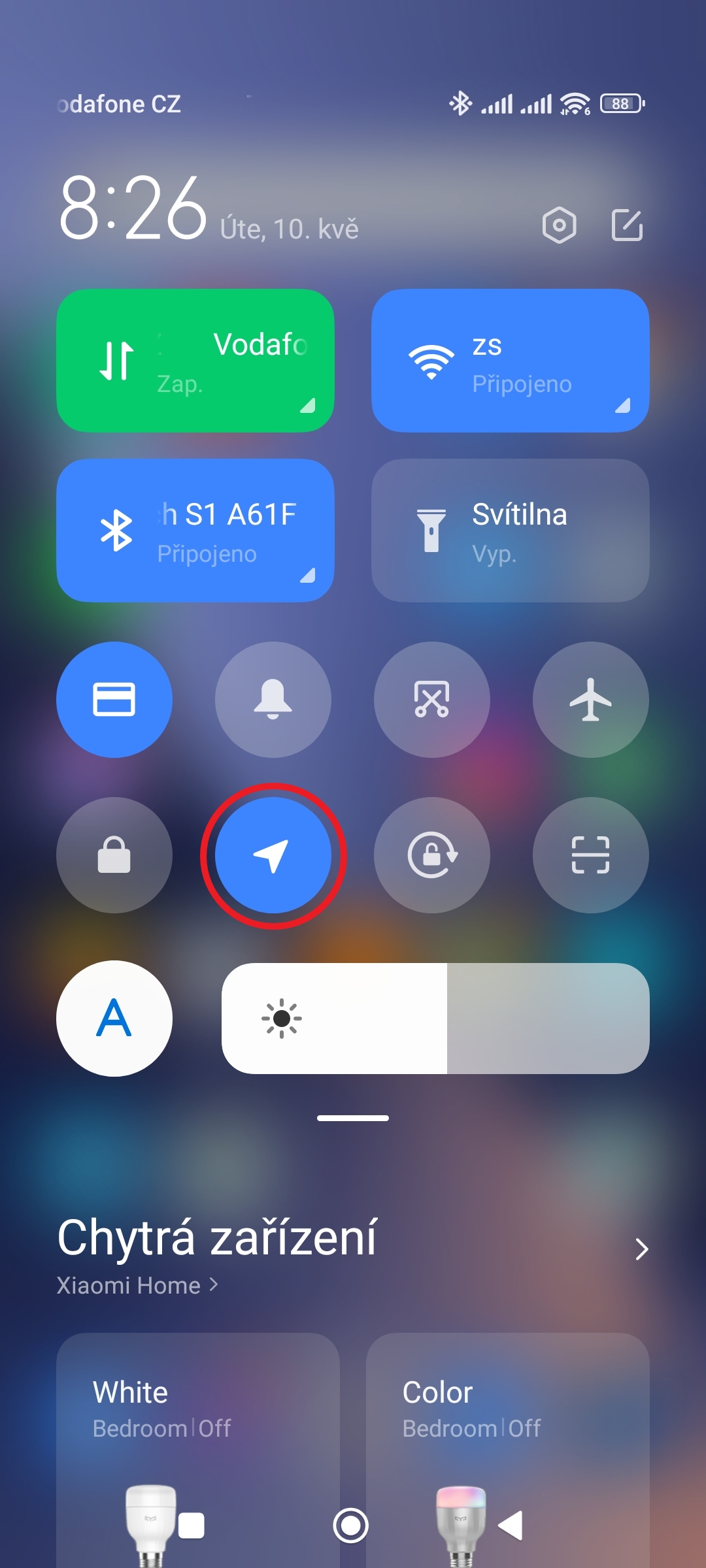

- Polohu můžete zakázat, nebo povolit také přepínačem v Nastavení-Poloha-Přístup k poloze.


- Chcete-li zakázat/povolit určování polohy podle Wi-Fi, můžete tak učinit v Nastavení-Poloha-Služby určování polohy-Vyhledávání Wi-Fi-Vyhledávání Wi-Fi.


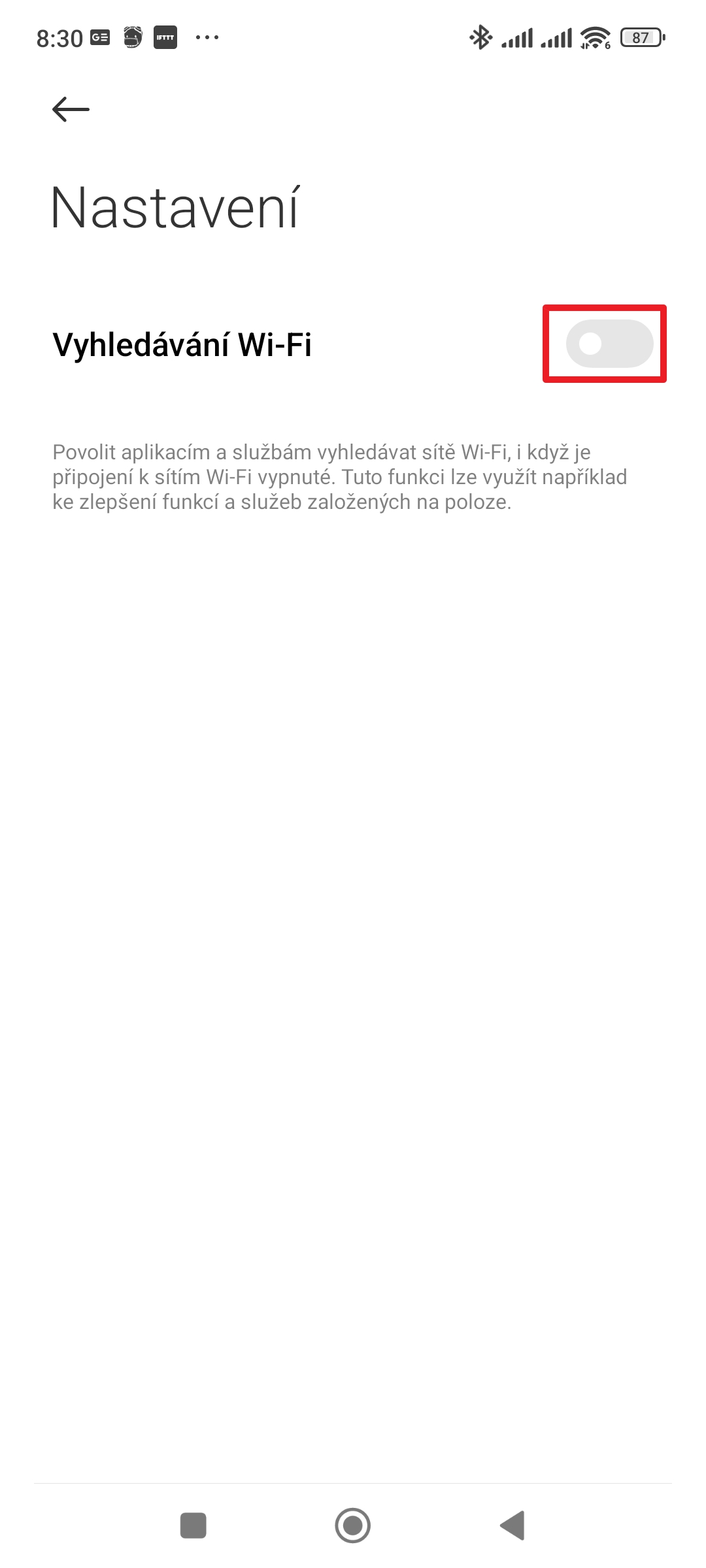
- Chcete-li zakázat/povolit určování polohy pomocí Bluetooth, můžete tak učinit v Nastavení-Poloha-Služby určování polohy-Vyhledávání Bluetooth-Vyhledávání Bluetooth.


Hned v úvodu je vhodné podotknout, že povolení, nebo zakázání zjišťování polohy na telefonu nijak neovlivňuje možnost lokalizace mobilním operátorem. Ten k určení přibližné pozice mobilního telefonu využívá své základnové stanice a uživatel nemá (kromě vypnutí telefonu) možnost lokalizaci zabránit.
Jak zjistit, které aplikace mají přístup k poloze?
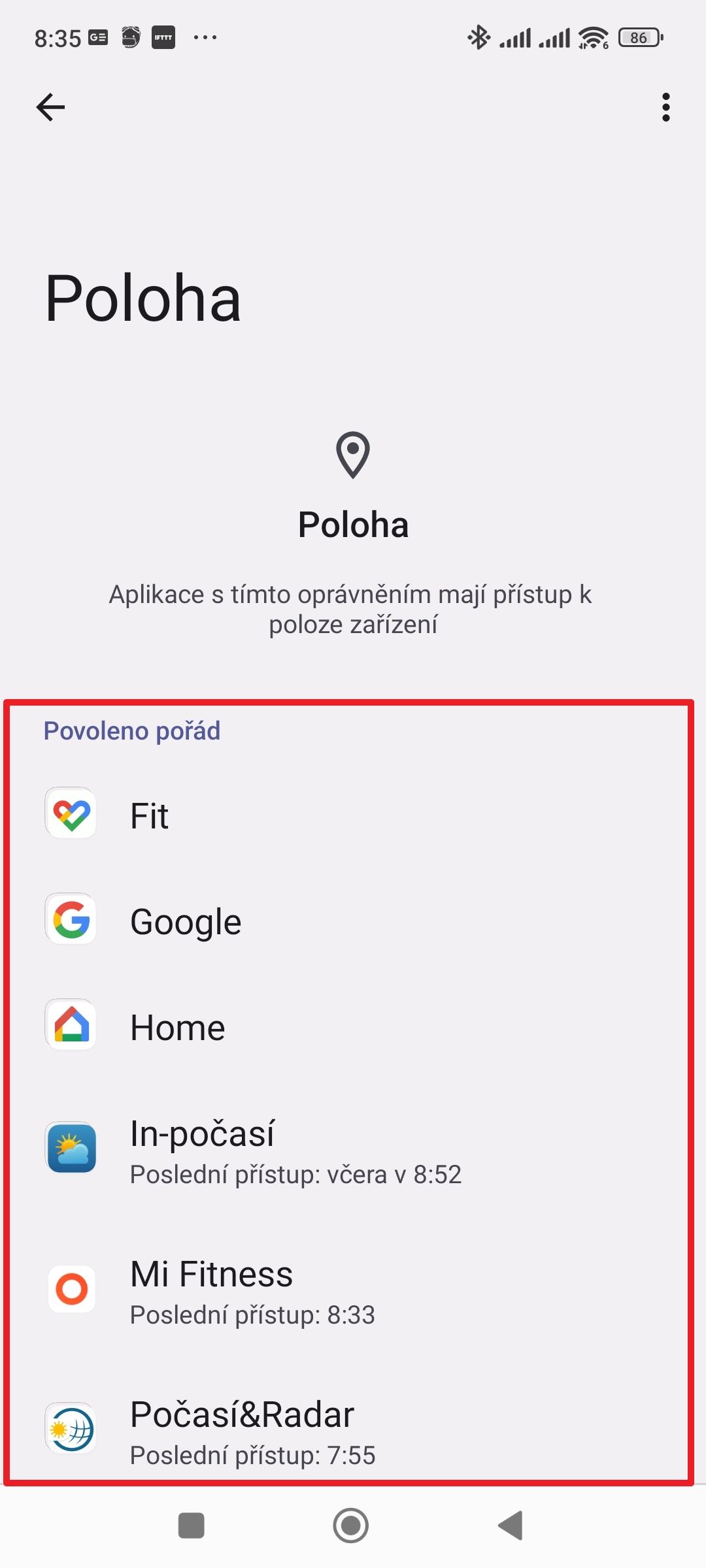
Když se zobrazí požadavek na udělení přístupu k informacím o poloze, většina uživatelů ho bezmyšlenkovitě odsouhlasí. Máte ale přehled v tom, které aplikace mají přístup k tomuto citlivému údaji? MIUI poskytuje tuto informaci v přehledné a snadno pochopitelné podobě.
- Otevřete Nastavení.
- Pokračujte do sekce Poloha.
- Otevřete Oprávnění aplikací pro přístup k poloze.
- Zobrazí se seznam roztříděný podle toho, jaký přístup mají jednotlivé aplikace povolený – pořád, pouze při používání, nebo nepovoleno.

Jak zjistit, která aplikace přistupuje či přistupovala k údajům o poloze?
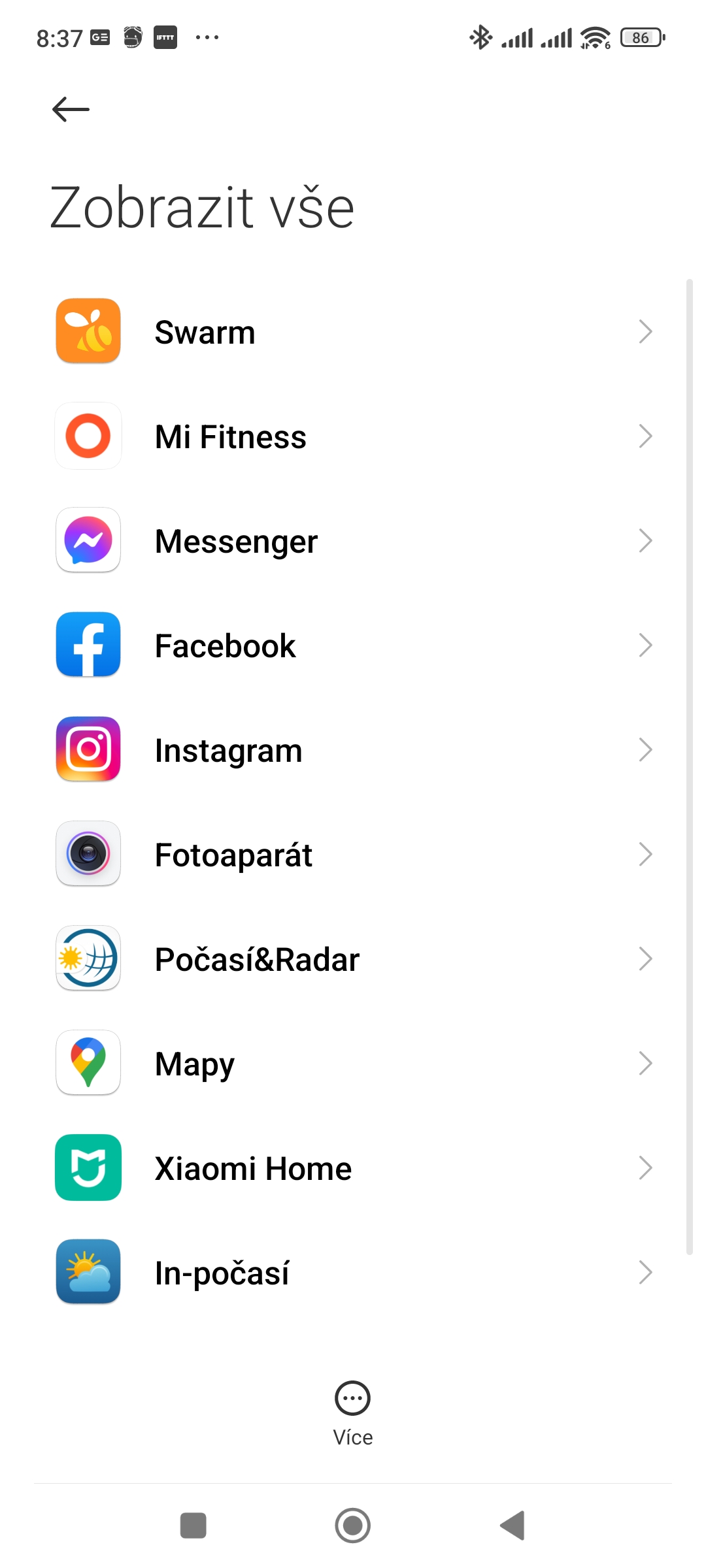
Může se stát, že v oznamovací oblasti uvidíte šipku, signalizující využívání informací o poloze, aniž byste právě používali nějakou aplikaci. Naštěstí lze poměrně snadno zjistit, které aplikace přistupovaly k údajům o poloze.
- Otevřete Nastavení.
- Pokračujte do sekce Poloha.
- Otevřete Zobrazit vše v sekci Nedávný přístup.
- Tím se zobrazí chronologický přehled všech aplikací, jež požadovaly přístup k poloze.
- Chcete-li v seznamu vidět i systémové aplikace, klepněte na tlačítko Více a zvolte Zobrazit systémové aplikace.



Jak omezit, nebo zakázat aplikaci přístup k poloze?
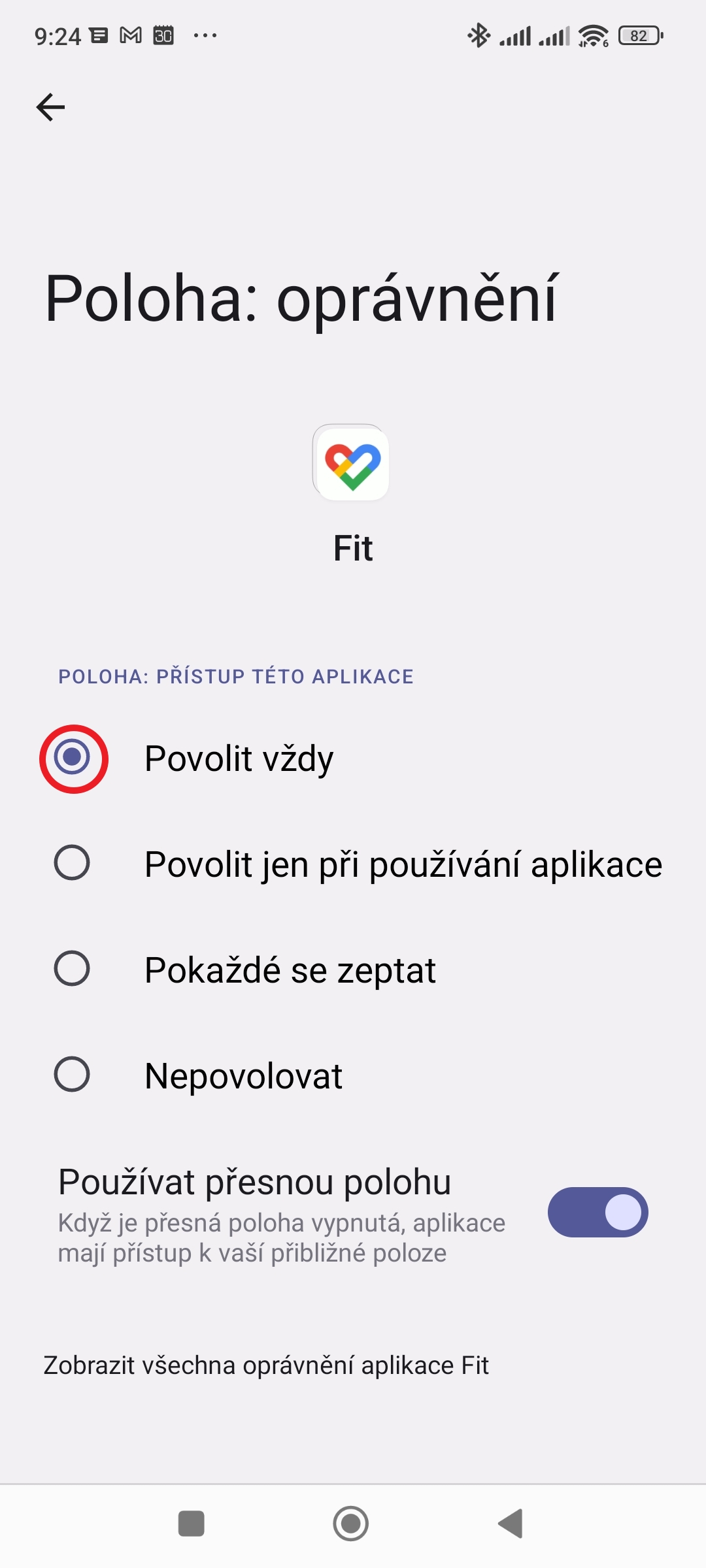
Ačkoli jste v minulosti odsouhlasili aplikacím přístup k poloze, nemusí to tak zůstat navždy. Své rozhodnutí můžete kdykoli změnit, přičemž máte na výběr ze čtyř možností:
- Povolit vždy – aplikace může přistupovat k poloze i když běží na pozadí. To se hodí zejména u aplikací, které zobrazují na domovské obrazovce nějaké widgety závislé na aktuální pozici (např. počasí).
- Povolit jen při používání aplikace – tato varianta je vhodná například pro navigační aplikace, které potřebují přístup k informacím o poloze jen tehdy, pokud je právě používáte.
- Pokaždé se zeptat – v tomto případě se aplikace před každým přístupem k poloze zeptá, zda jí ho povolíte, nebo ne. To se hodí například v případě aplikací pro objednávání jídla, sociálních sítí apod.
- Nepovolovat – v takovém případě aplikace nebude mít možnost zjišťovat aktuální polohu.
Nastavovat oprávnění jednotlivých aplikací můžete buď v Nastavení-Poloha-Oprávnění aplikací pro přístup k poloze, kde se možnosti zobrazí po klepnutí na konkrétní aplikaci. Další cesta vede přes Nastavení-Aplikace-Správa aplikací-[konkrétní aplikace]-Oprávnění aplikací-Poloha.

Jak zakázat aplikaci přístup k přesné poloze?
Lokalizace pomocí satelitních pozičních systémů funguje s přesností řádově jednotek metrů. Pokud nechcete, aby některá aplikace měla možnost získat tak přesný údaj, může jí systém poskytovat jen přibližnou polohu. Postup je stejný, jako v předchozí kapitole Jak omezit, nebo zakázat aplikaci přístup k poloze? – stačí deaktivovat přepínač Používat přesnou polohu.


Jak zjistit, které satelitní systémy podporuje váš mobil?
Prakticky všechny současné telefony podporují více satelitních pozičních systémů – zdaleka se tak nespoléhají jen na americké GPS. Díky tomu je určování pozice rychlejší a výrazně přesnější. V minulosti jsme však opakovaně narážely na mobily, jež z jakéhosi nepochopitelného důvodu nepodporovaly evropské Galileo. Jak tedy zjistit, které satelitní systémy váš telefon podporuje?
- Nainstalujte si bezplatnou aplikaci GPSTest.
- Spusťte ji.
- Povolte aplikaci přístup k poloze.
- Podle vlajek poznáte, které satelitní systémy váš telefon podporuje.

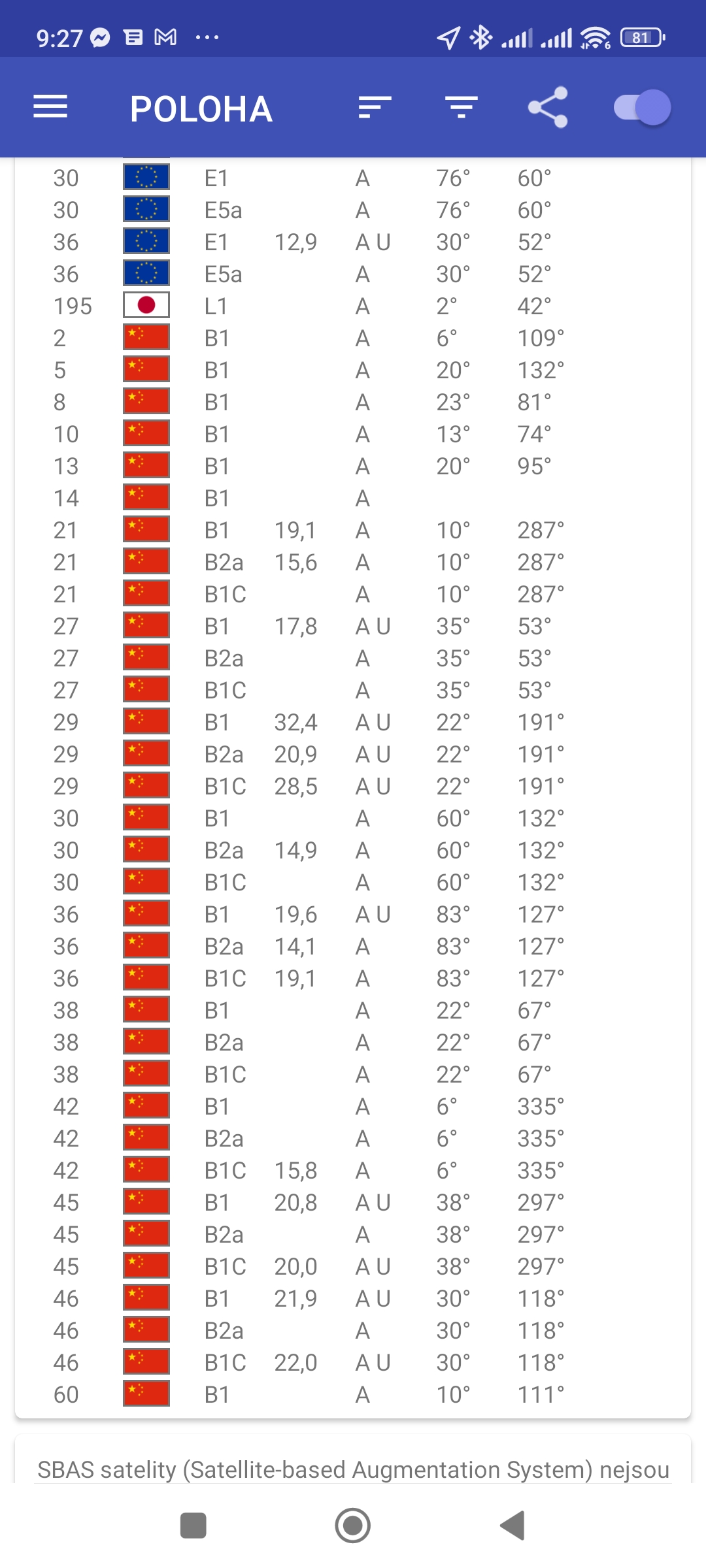
- Vlajka USA – americké GPS.
- Vlajka EU – evropské Galileo.
- Vlajka Ruska – ruský GLONASS.
- Vlajka Číny – čínské Beidou.
- Vlajka Indie – indický NavIC
- Vlajka Japonska – japonské QZSS.
Další díly seriálu MIUI 13 – tipy a triky
- Zamykací obrazovka a její nastavení
- Baterie, spořič a optimalizované nabíjení
- Domovská obrazovka a její možnosti – 4. díl
- Domovská obrazovka a její možnosti – 3. díl
- Domovská obrazovka a její možnosti – 2. díl
- Domovská obrazovka a její možnosti – 1. díl
- Jak na bezdrátový přenos souborů?
- Přenos souborů z mobilu do počítače kabelem
- Jak pořídit a sdílet snímek obrazovky?
- Co dělat s hláškou „This device is locked“?
- Co je režim Fastboot a jak se z něj dostat?
- Tajné kódy pro vstup do skrytých nastavení
- Jak na aktualizace MIUI a Androidu?
- Jak dostat Dynamic Island z iPhonů na Android?
- Jak skrýt ikonu NFC z oznámení?
- SMS zprávy a možnosti jejich nastavení
- Jak na nahrávání telefonních hovorů?
- Jak nastavit a používat dualSIM telefon?
- Jak nastavit aplikaci, aby ji systém neukončil?
- Jak nastavit a používat přenosný hotspot?
- Jak nastavit telefon na zahraniční roaming?
- Témata aneb Jak snadno změnit vzhled MIUI
- Jak číst a psát SMS z počítače?
- Co dělat, když se po připojení k Wi-Fi v letadle nelze připojit k Wi-Fi?
- Aktivní displej (Always on Display; AoD)
- Aplikace Fotoaparát a její možnosti nastavení – 3. díl
- Aplikace Fotoaparát a její možnosti nastavení – 2. díl
- Aplikace Fotoaparát a její možnosti nastavení – 1. díl
- Jak ručně aktualizovat MIUI a/nebo Android?
- Jak poznat, zda máte evropskou, nebo globální verzi telefonu?
- Jak instalovat aplikace z neznámých zdrojů?
- Jak nastavit a omezit přístup aplikací k poloze?
- Proč a jak zapnout rozšíření operační paměti?
- Jak upravit MIUI, aby vypadalo jako iOS z iPhonů?
- Zkuste nové widgety z MIUI 13 i na starším telefonu
- Postranní lišta a možnosti jejího nastavení
To je prozatím vše. Další díly našeho seriálu MIUI 13 – tipy a triky budou přibývat (téměř) každé úterý. Pokud tedy chcete ovládnout svůj telefon do sebemenších detailů, sledujte náš blog! Na příští pokračování se můžete těšit za týden, tedy v úterý 24. května.
