MIUI 10 – tipy a triky: správa nainstalovaných aplikací
Správa nainstalovaných aplikací v grafické nadstavbě MIUI nabízí poměrně široké možnosti. Kromě odinstalace nainstalovaných programů přes ní můžete zjišťovat například obsazené místo nebo přenesená data. Lze zde také omezovat přístup jednotlivých aplikací k internetu a mazat výchozí nastavení. Jak na to, vám ukážeme v tomto díle Tipů a triků pro MIUI 10.
Jak odinstalovat nainstalovanou aplikaci?
Začneme patrně nejčastější operací, kterou při správě aplikací budete potřebovat: odinstalací nainstalované aplikace. Hned na začátek musíme upozornit, že není možné odinstalovat systémové aplikace. Všechny ostatní ale odinstalovat můžete, a to dvěma způsoby – prvním je správa nainstalovaných aplikací, druhý lze provést z domovské obrazovky.
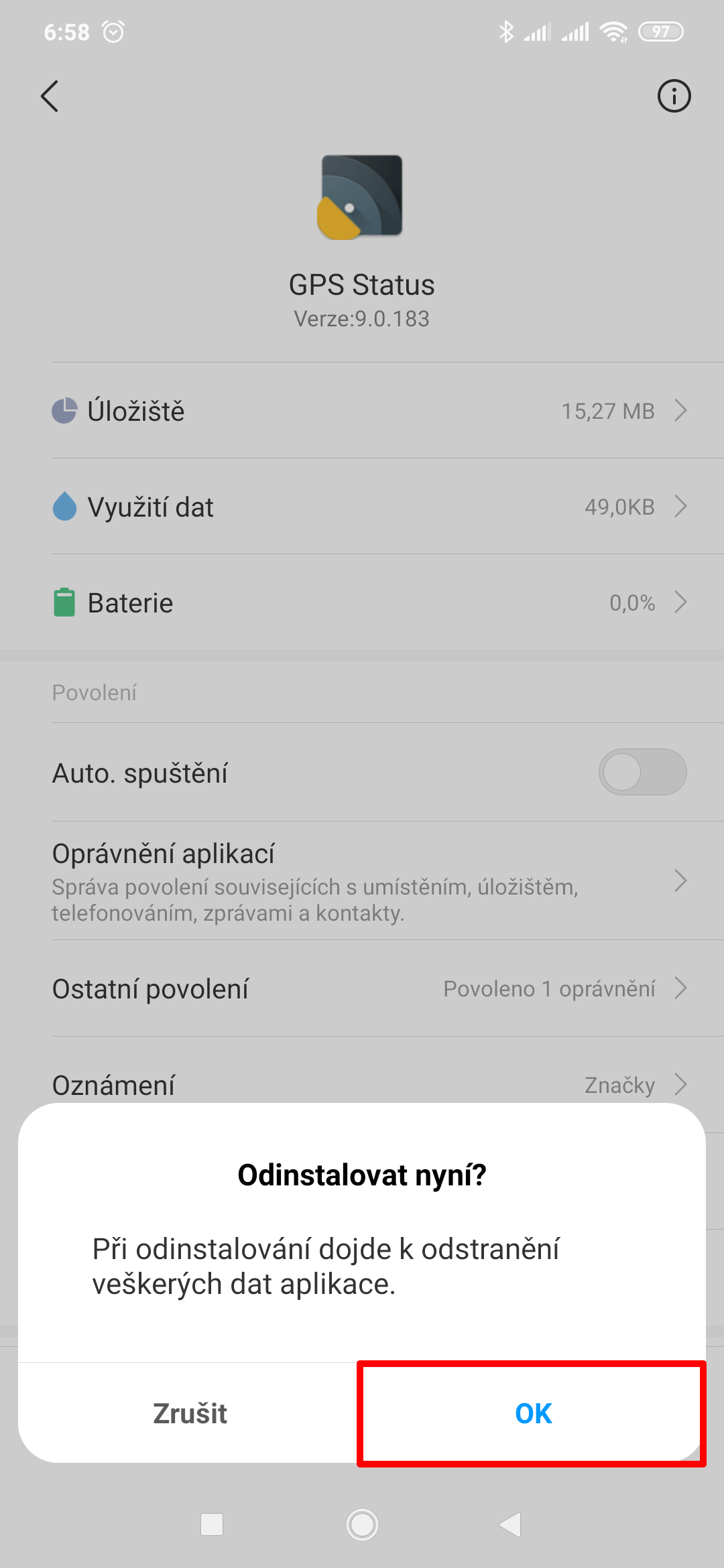
Jak odinstalovat nainstalovanou aplikaci – 1 způsob:
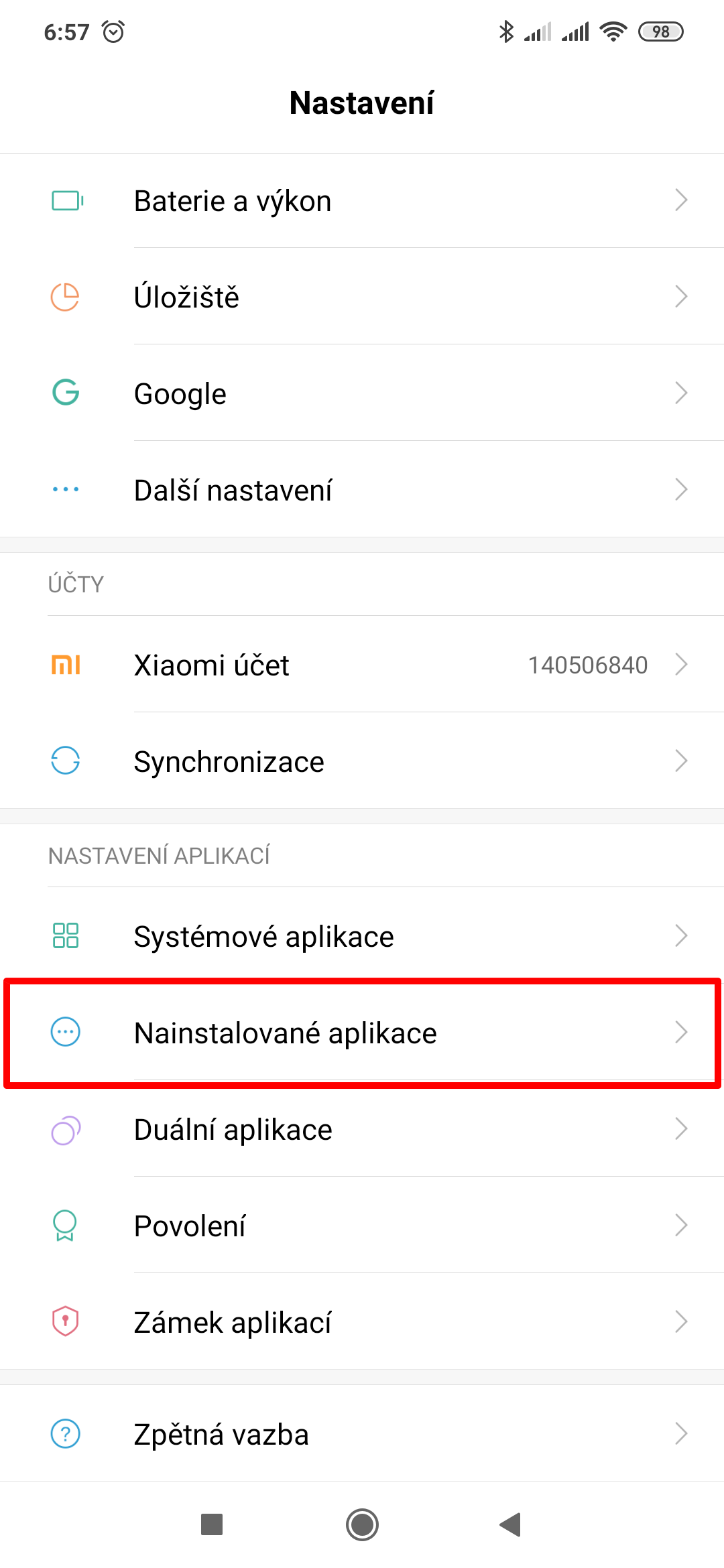
- Otevřete Nastavení.
- Pokračujte do Nainstalované aplikace.
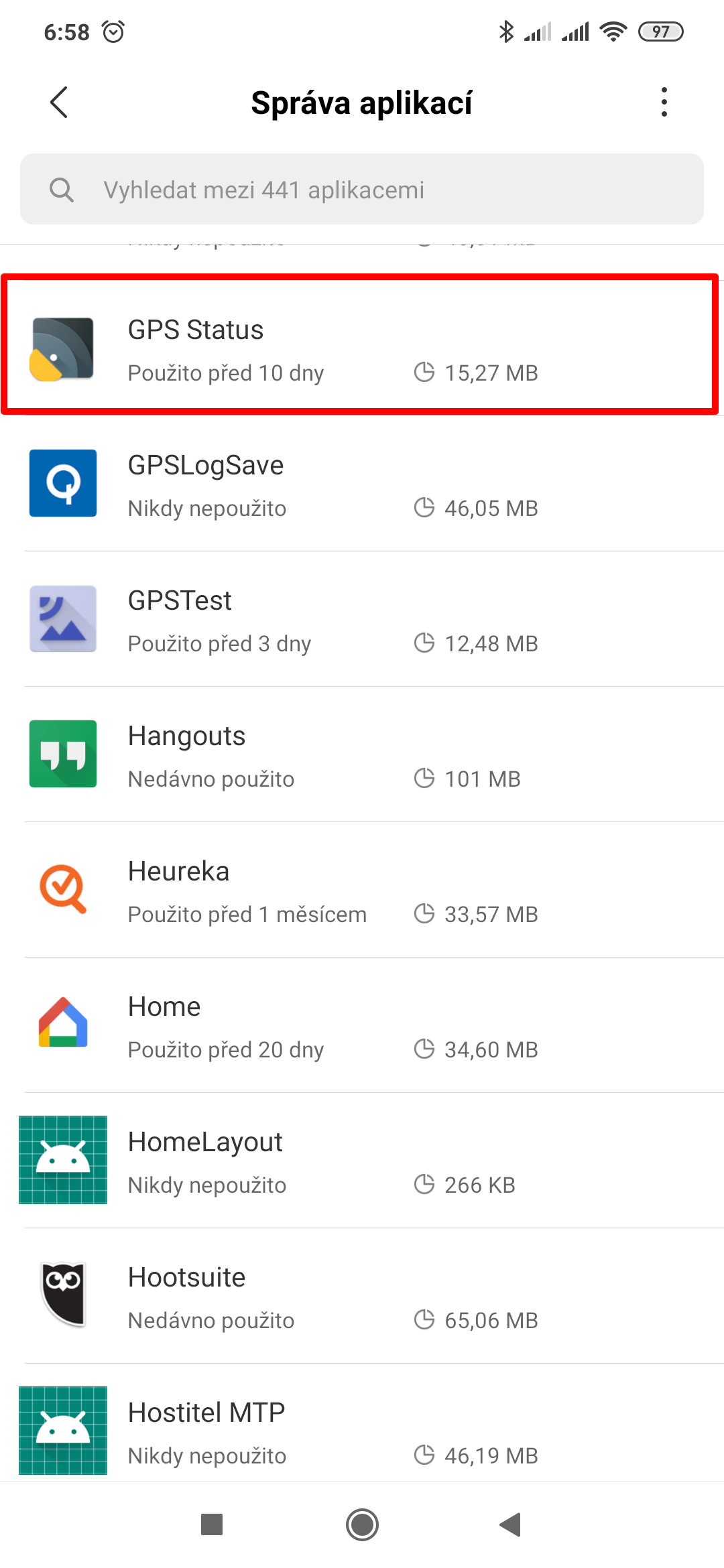
- Vyhledejte a otevřete aplikaci, kterou chcete odinstalovat (můžete použít vyhledávací pole v horní části stránky).
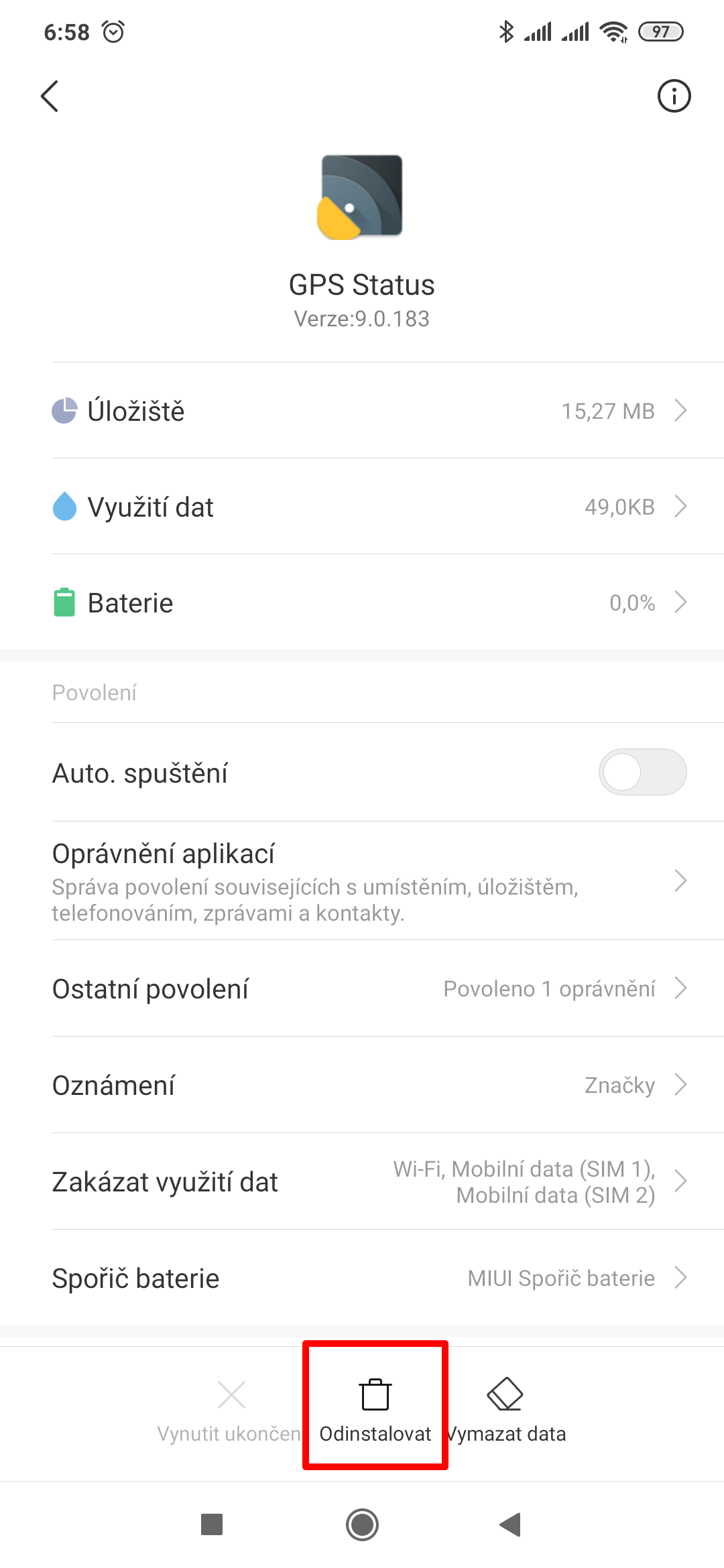
- Klepněte na tlačítko Odinstalovat.
- Potvrďte svůj záměr stiskem tlačítka OK.
Jak odinstalovat nainstalovanou aplikaci – 2 způsob:
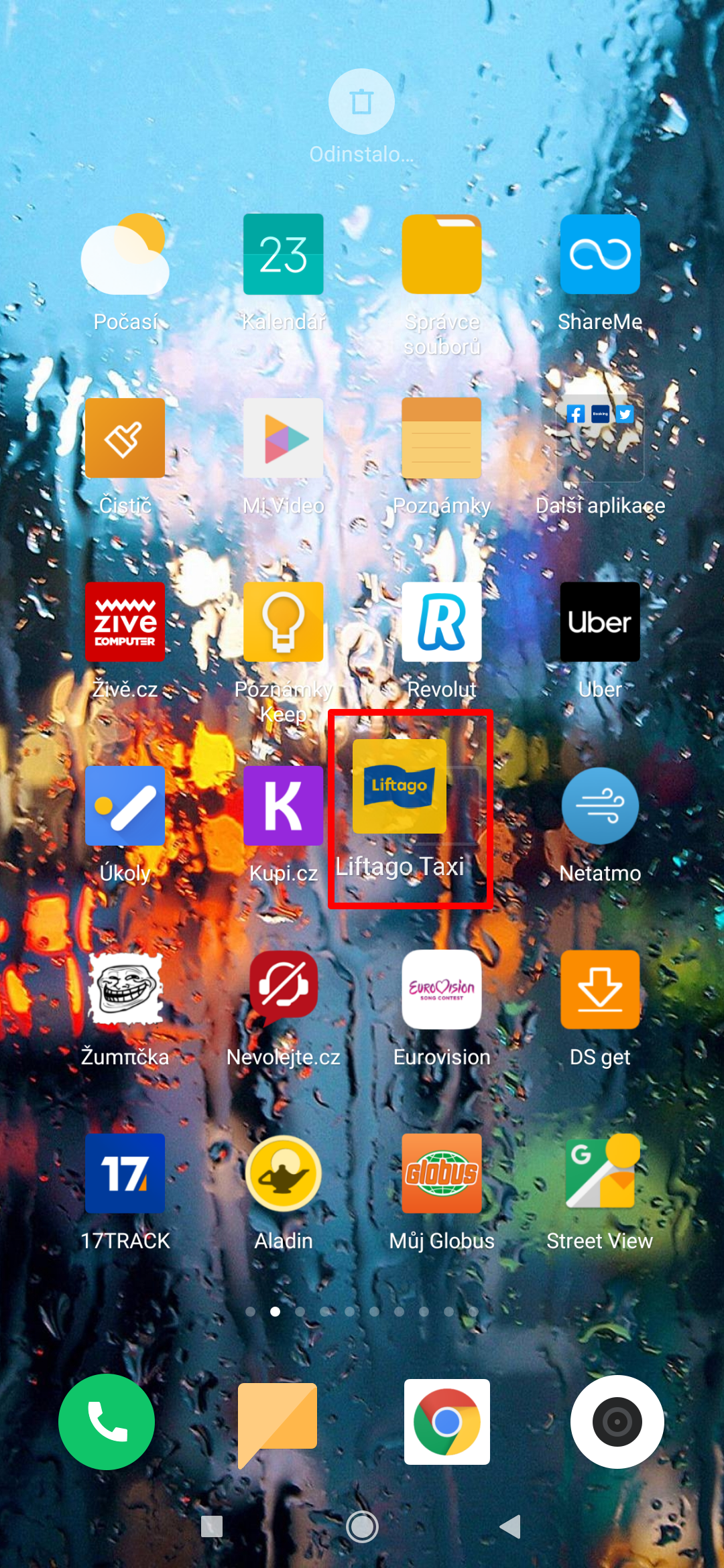
- Na domovské obrazovce vyhledejte aplikaci, které se chcete zbavit.
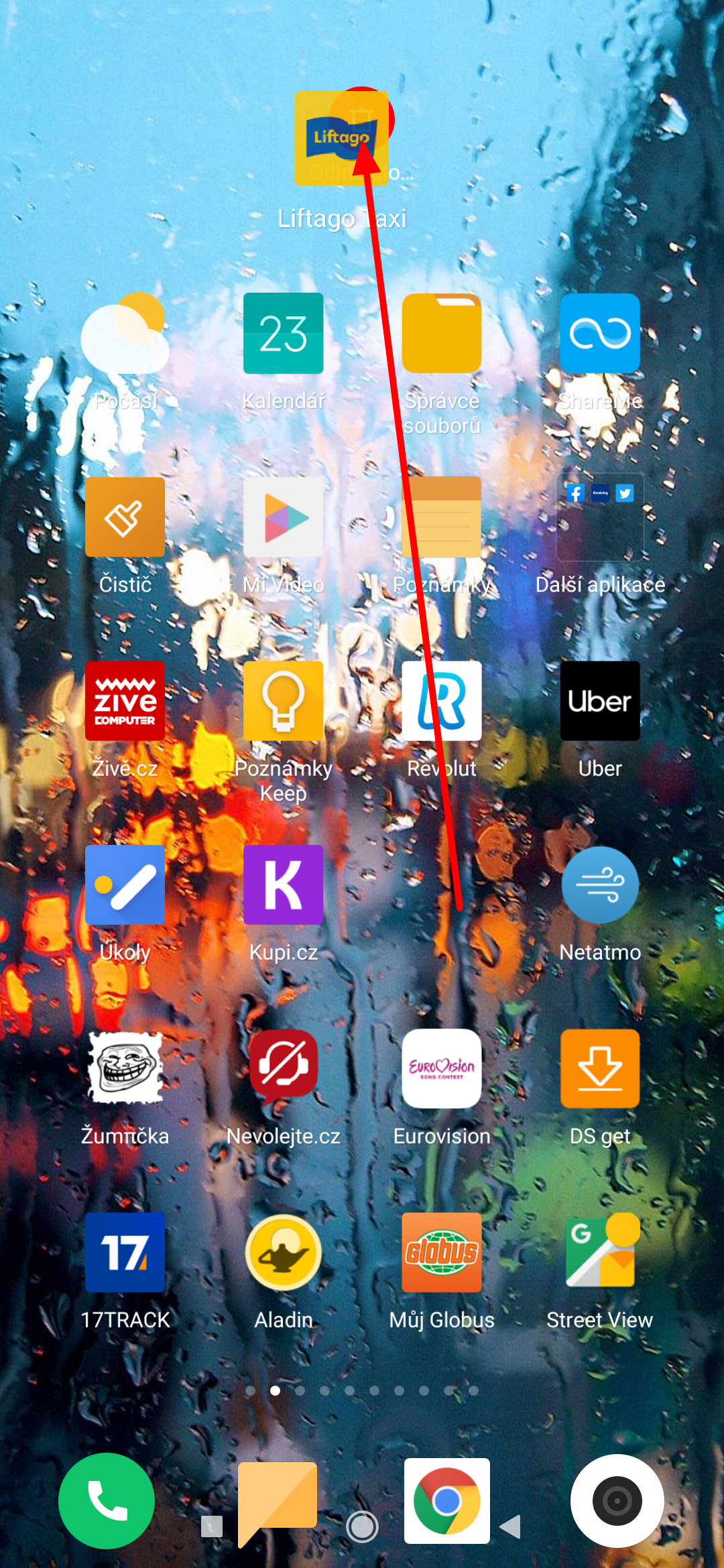
- Podržte na její ikoně prst, dokud se u horní hrany neobjeví obrázek koše.
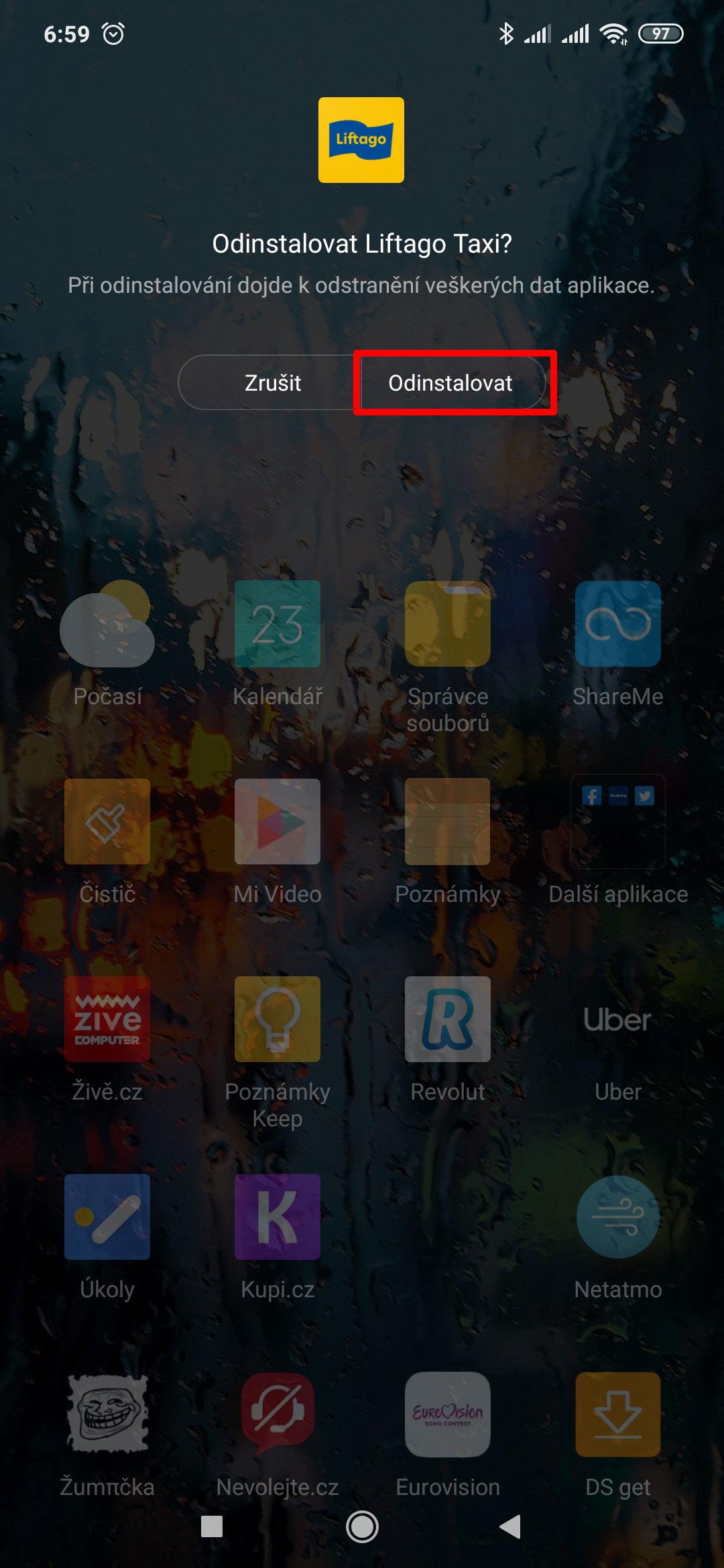
- Přetáhněte ikonu aplikace na obrázek koše.
- Potvrďte, že chcete aplikaci Odinstalovat.
Jak zjistit, kolik aplikace zabírá místa?
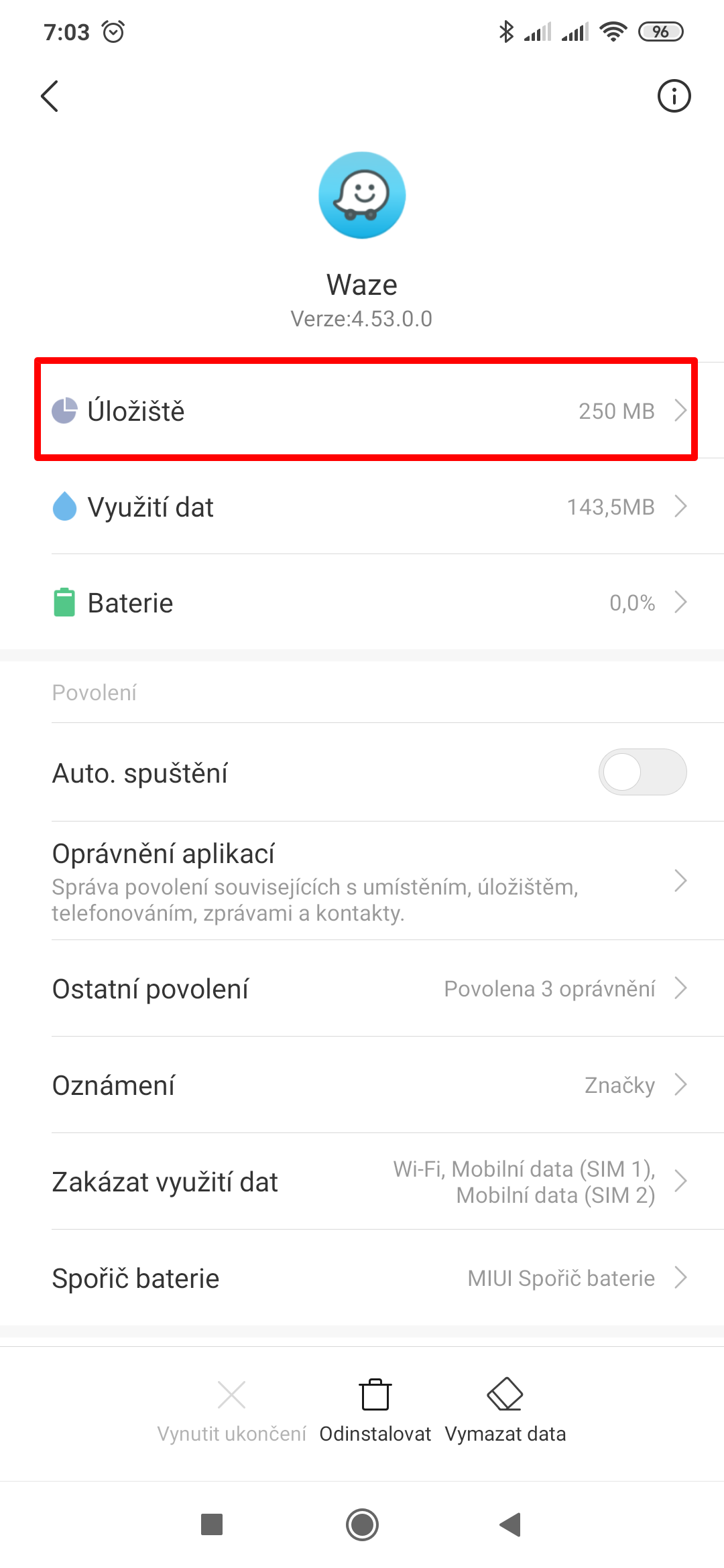
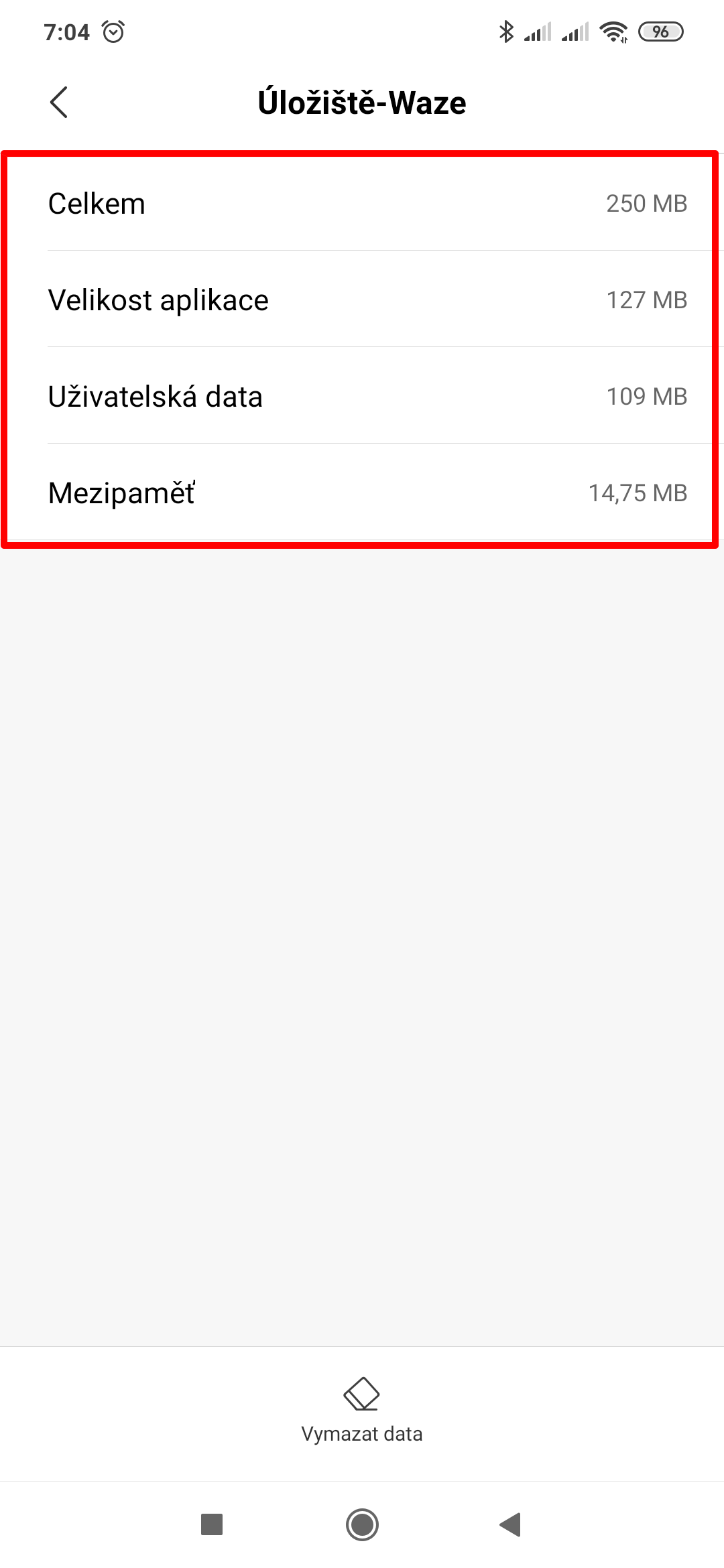
Základní informaci o tom, kolik aplikace zabírá místa, najdete přímo v seznamu nainstalovaných programů v Nastavení v sekci Nainstalované aplikace. Správa nainstalovaných aplikací v MIUI ale dovoluje jít více do hloubky a zjistit, kolik prostoru zabírá samotná aplikace, uživatelská data a mezipaměť.
Jak zjistit, kolik aplikace zabírá místa?
- Otevřete Nastavení.
- Pokračujte do Nainstalované aplikace.
- Vyhledejte a otevřete aplikaci, u které chcete zjistit obsazené místo (můžete použít vyhledávací pole v horní části stránky).
- Klepněte na možnost Úložiště.
- Dozvíte se podrobnosti o tom, kolik místa aplikace zabírá.
Jak zjistit, kolik aplikace přenesla dat?
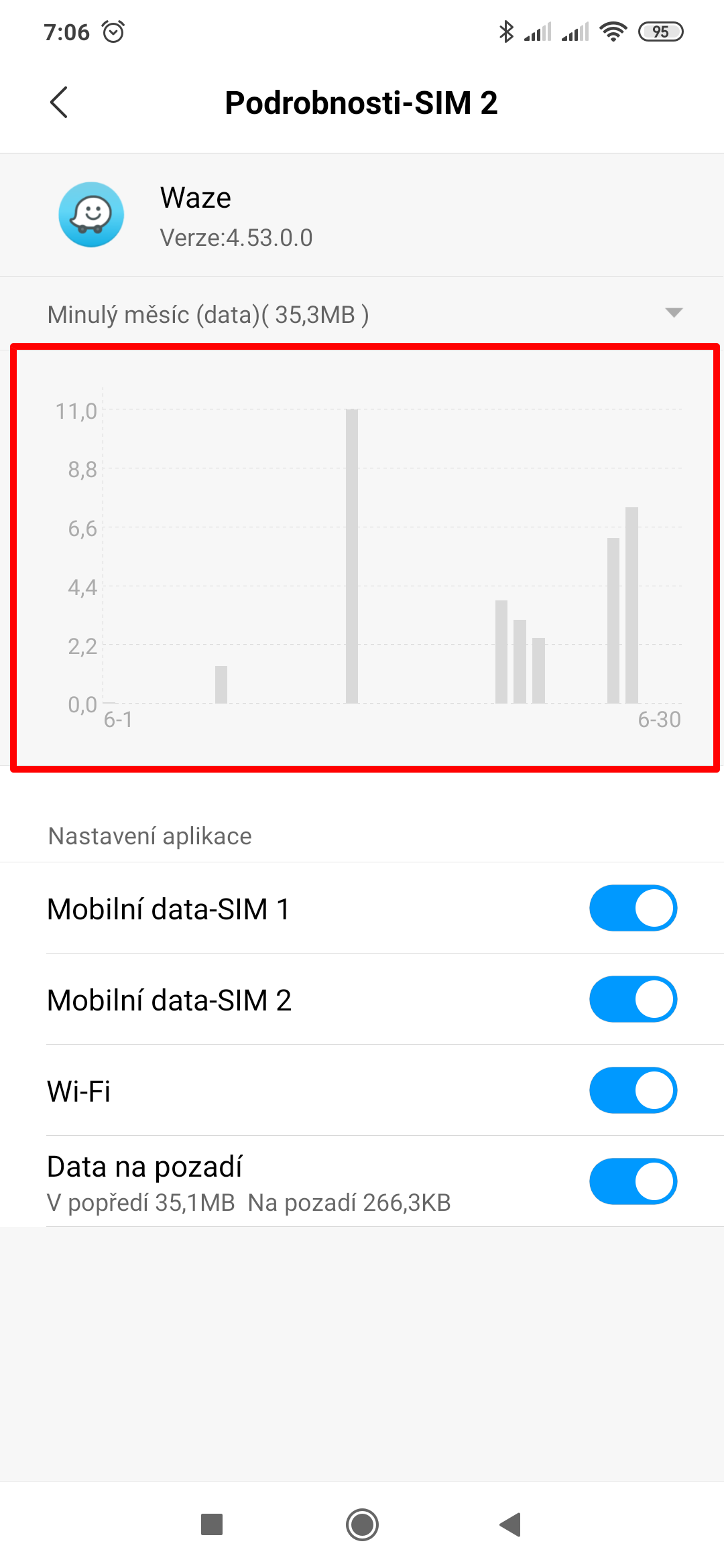
Pokud máte omezený datový tarif, určitě se vám bude hodit informace o tom, kolik která aplikace přenesla dat. I tento údaj MIUI poskytuje, a to v relativně podrobných a přehledných grafech.
Jak zjistit, kolik aplikace přenesla dat?
- Otevřete Nastavení.
- Pokračujte do Nainstalované aplikace.
- Vyhledejte a otevřete aplikaci, u níž chcete zjistit objem přenesených dat (můžete použít vyhledávací pole v horní části stránky).
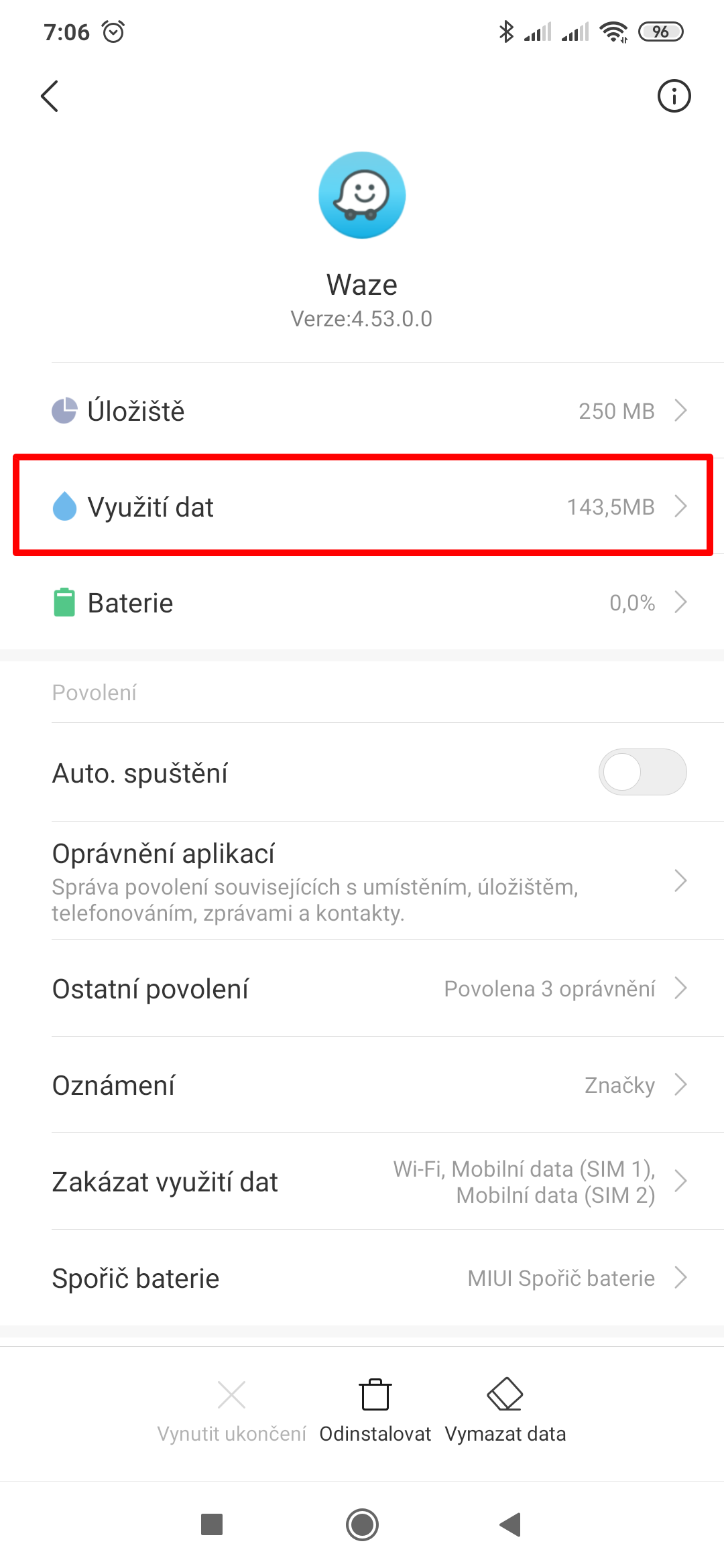
- Klepněte na možnost Využití dat.
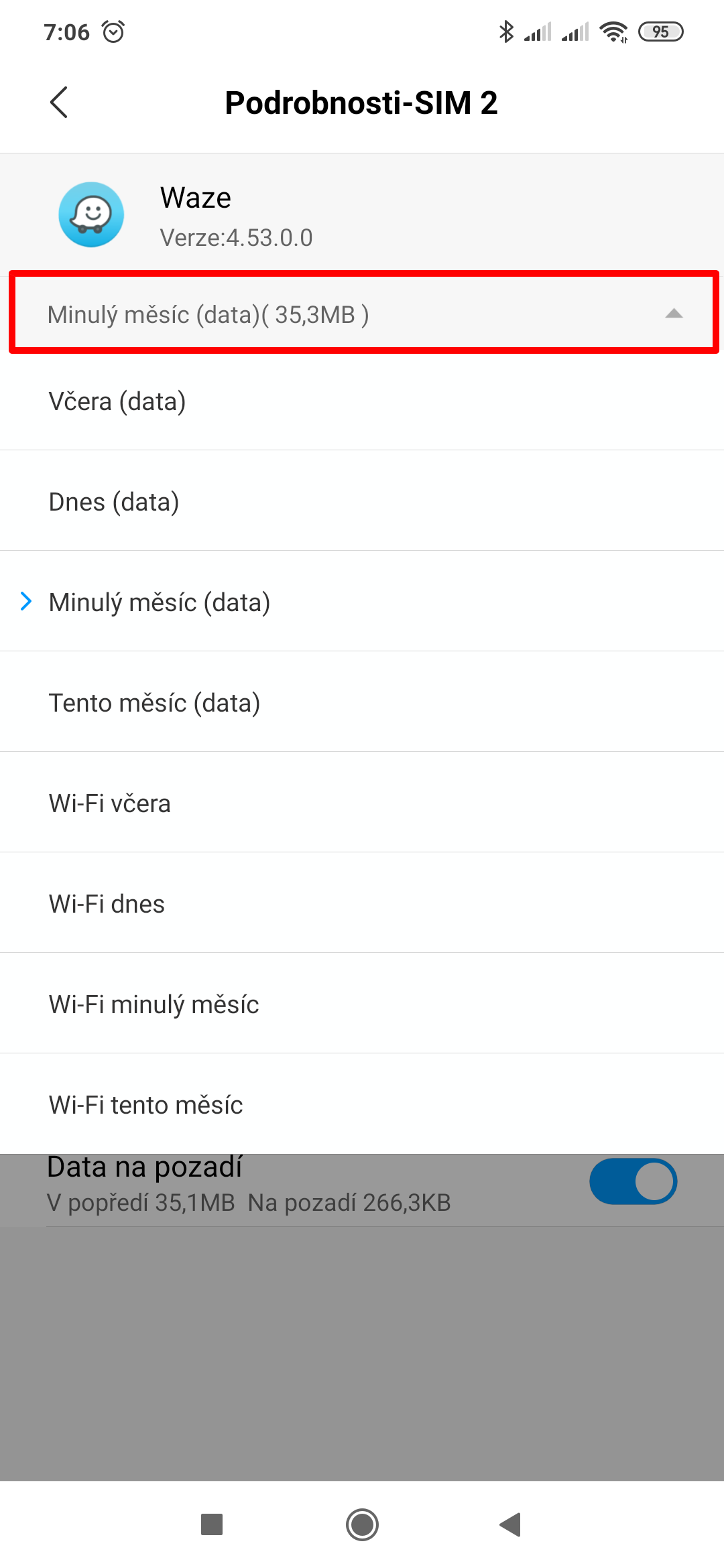
- V horní polovině stránky jsou informace o přenesených datech.
- Pomocí rozbalovací nabídky si můžete zvolit, jaké období vás zajímá.
Jak aplikaci zakázat či omezit přístup k internetu?
Jestliže vám některá aplikace přenáší příliš velké objemy dat, můžete jí přístup k internetu omezit nebo třeba úplně zakázat. Správa nainstalovaných aplikací v nadstavbě MIUI nabízí v tomto směru nadstandardní možnosti.
Jak aplikaci zakázat přístup k internetu?

- Otevřete Nastavení.
- Pokračujte do Nainstalované aplikace.
- Vyhledejte a otevřete aplikaci, které chcete omezit či zakázat přístup k internetu (můžete použít vyhledávací pole v horní části stránky).
- Klepněte na možnost Využití dat.
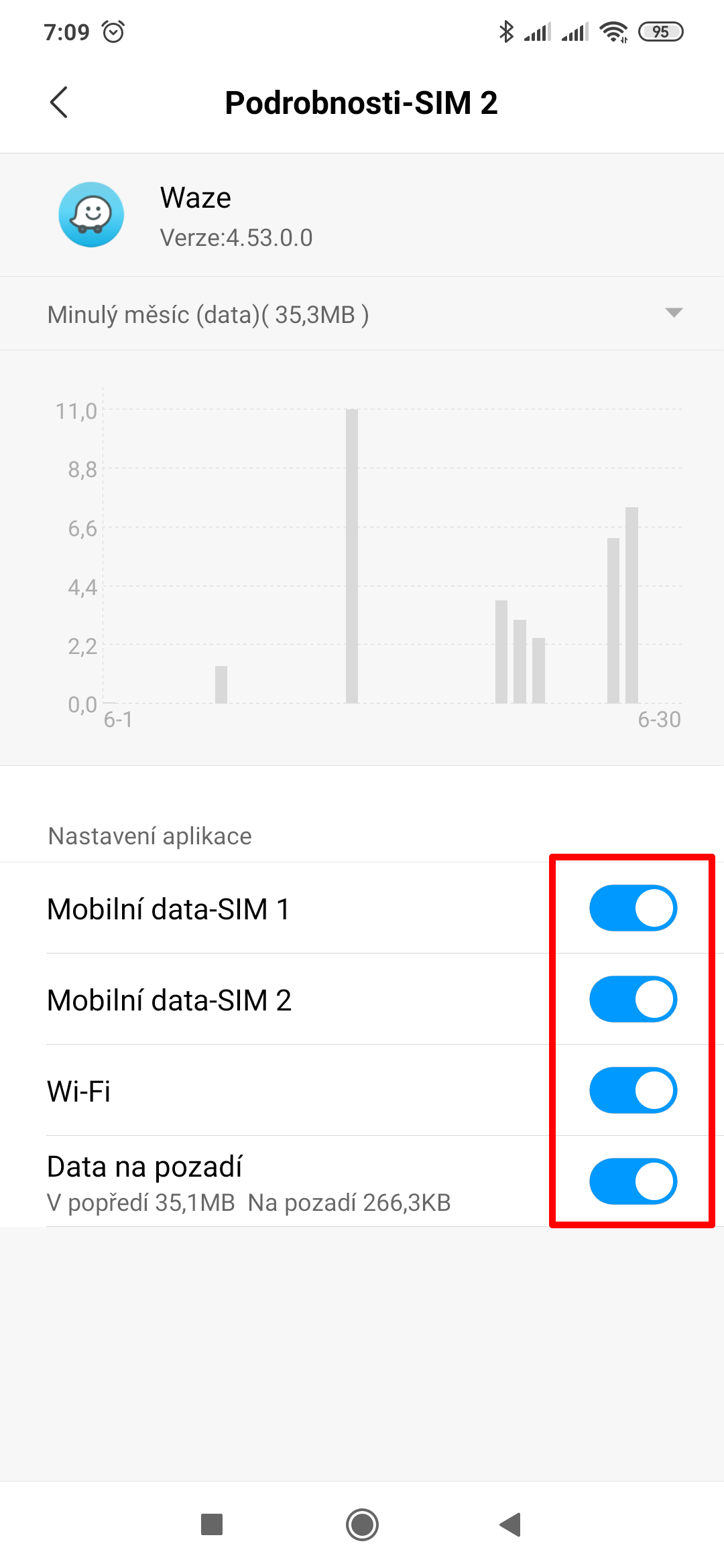
- Pomocí přepínačů v dolní části okna můžete zakázat aplikaci přístup přes jednotlivé SIM karty, přes Wi-Fi, případně v situaci, kdy daná aplikace běží na pozadí.
Proč a jak vymazat výchozí nastavení?
Pokud je v telefonu více aplikací s podobným účelem (například webových prohlížečů), zobrazí se v některých situacích dialogové okno s nabídkou, který z programů hodláte využít. V něm můžete některou aplikaci označit jako výchozí (tj. necháte aktivní volbu Zapamatovat) – následně se již dotaz na výběr nezobrazuje a automaticky je spouštěna vybraný program. Co když se rozhodnete své rozhodnutí změnit, nebo prostě jen chcete mít zase na výběr? Pak stačí vymazat výchozí nastavení.
Jak vymazat výchozí nastavení?
- Otevřete Nastavení.
- Pokračujte do Nainstalované aplikace.
- Vyhledejte a otevřete aplikaci, u které chcete smazat výchozí nastavení (můžete použít vyhledávací pole v horní části stránky).
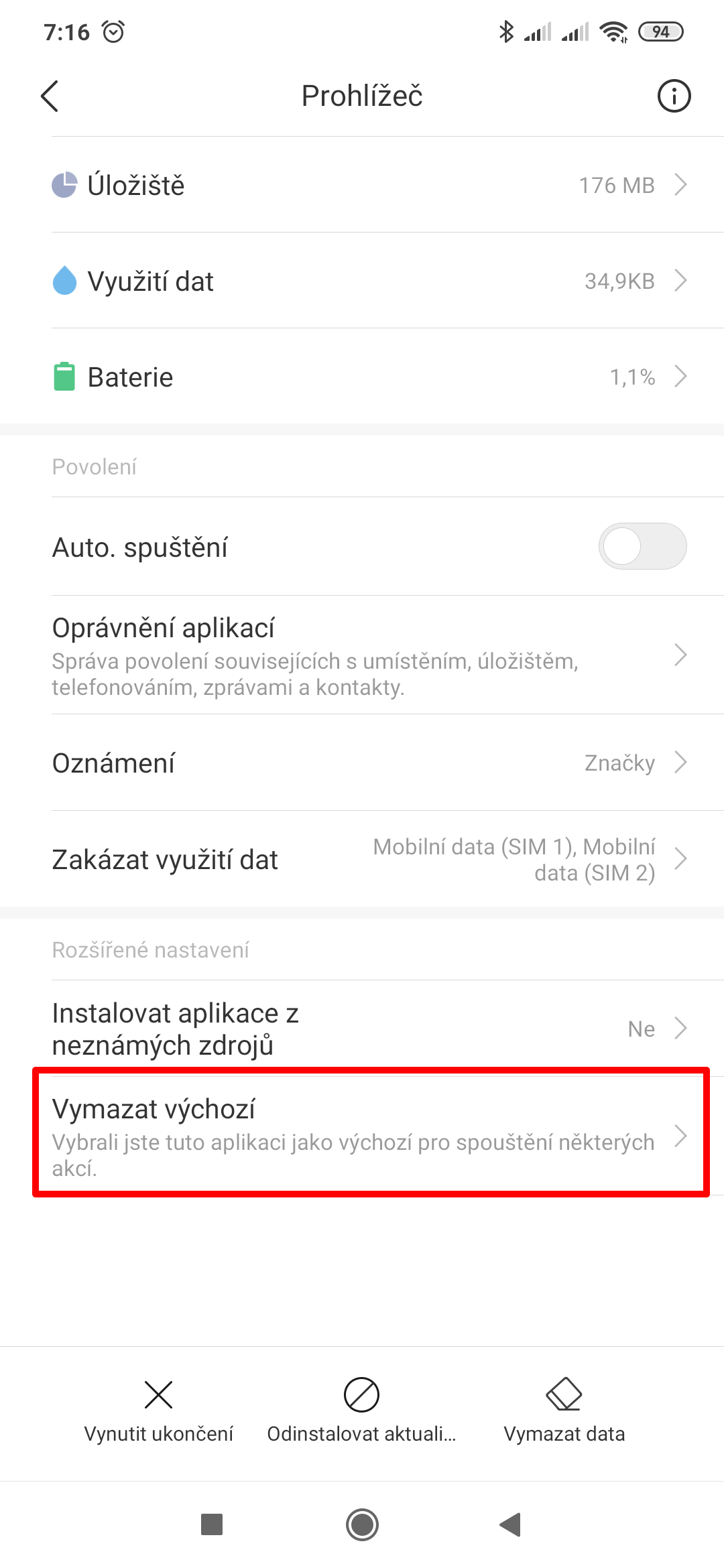
- V dolní část stránky klepněte na položku Vymazat výchozí.
Další díly seriálu MIUI 10 – tipy a triky
- 29. díl – správa nainstalovaných aplikací
- 28. díl – jak zabránit ukončování aplikací
- 27. díl – jak na nahrávání obrazovky
- 26. díl – povolení a oprávnění aplikací
- 25. díl – jas, kontrast a čtecí režim obrazovky
- 24. díl – sluchátka, jejich nastavení a vylepšení zvuku
- 23. díl – jak zapnout ambientní displej a tmavý režim?
- 22. díl – představujeme aplikace z MIUI – 2. díl
- 21. díl – jak platit bezkontaktně mobilním telefonem
- 20. díl – představujeme aplikace z MIUI
- 19. díl – aktualizace aplikací a systému
- 18. díl – jak telefon Xiaomi obnovit do továrního nastavení
- 17. díl – duální aplikace a druhý prostor
- 16. díl – možnosti nastavení domovské obrazovky
- 15. díl – jak nastavit klávesové zkratky a gesta
- 14. díl – nastavení kontaktů ve výchozí aplikaci
- 13. díl – krátké textové zprávy (SMS)
- 12. díl – nastavení hovorů a skrytí čísla
- 11. díl – jak nastavit mobilní data
- 10. díl – jak udělat snímek obrazovky?
- 9. díl – fotoaparát a jeho nastavení
- 8. díl – nastavení obrazovky mobilu
- 7. díl – jak nastavit přenosný hotspot
- 6. díl – jak připojit telefon kabelem k počítači?
- 5. díl – jak zálohovat fotky z telefonu
- 4. díl – nastavení Wi-Fi připojení
- 3. díl – tajné položky v nastavení
- 2. díl – nastavujeme mobilní data
- 1. díl – nový seznam spuštěných aplikací
To je prozatím vše. Další díly našeho seriálu MIUI 10 – tipy a triky, budou přibývat (téměř) každé úterý. Pokud tedy chcete ovládnout svůj telefon do sebemenších detailů, sledujte náš blog! Na příští pokračování se můžete těšit už za týden, tedy v úterý 6. srpna.