

MIUI 13 – tipy a triky: Postranní lišta a možnosti jejího nastavení
Jednou z nejviditelnějších novinek, kterou přinesla aktuální verze grafické nadstavby MIUI 13, je Postranní lišta. Můžete si ji nechat zobrazovat jen ve vybraných aplikacích, nebo může být po ruce kdykoli. Pojďme se podívat na to, jak ji můžete aktivovat a jaké jsou možnosti jejího nastavení.

Níže uvedené postupy jsou primárně určeny pro telefony Xiaomi, Redmi a Poco s grafickou nadstavbou MIUI 13. Tuto verzi najdete na všech nových modelech telefonů, které aktuálně nabízíme v našem českém i slovenském e-shopu, ale i na starších zařízeních, jež obdržela MIUI 13 jako aktualizaci.
Postranní lišta není pro každého
Ačkoli Postranní lišta má být jednou z novinek MIUI 13, je možné, že tuto funkci na svém telefonu po aktualizaci nenajdete. Testovali jsme například Redmi Note 11 a funkci postranní lišty jsme v jeho nastavení prostě nenašli. Naopak na Xiaomi 12 byla k dispozici hned od začátku.
Xiaomi bohužel nikde nevysvětlilo, za jakých podmínek má být tato funkce k dispozici. Snažili jsme se na to přijít sami a zdá se, že by mohla existovat souvislost s verzí Androidu. Zatímco na Redmi Note 11 s Androidem 11 lišta nebyla, na Xiaomi 12 s Androidem 12 byla situace opačná.
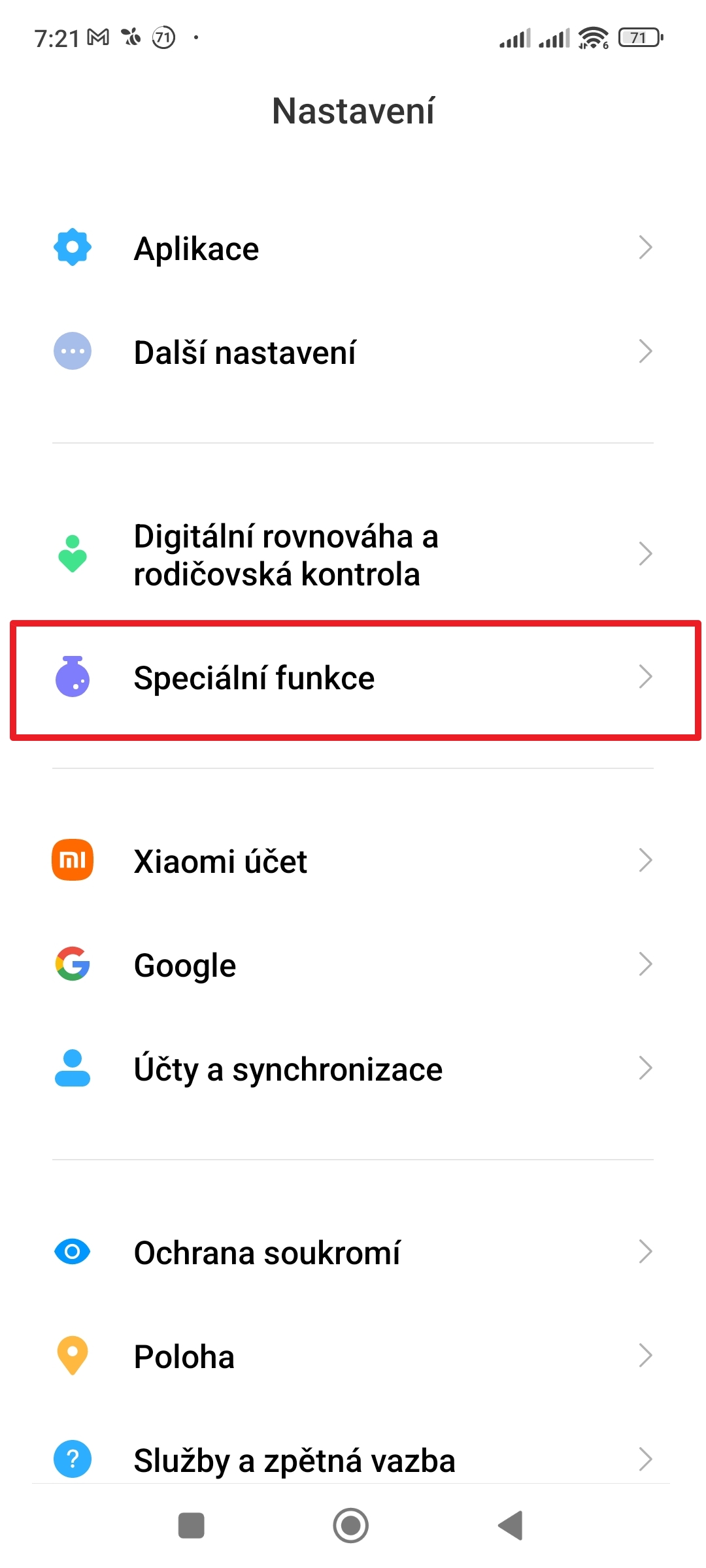
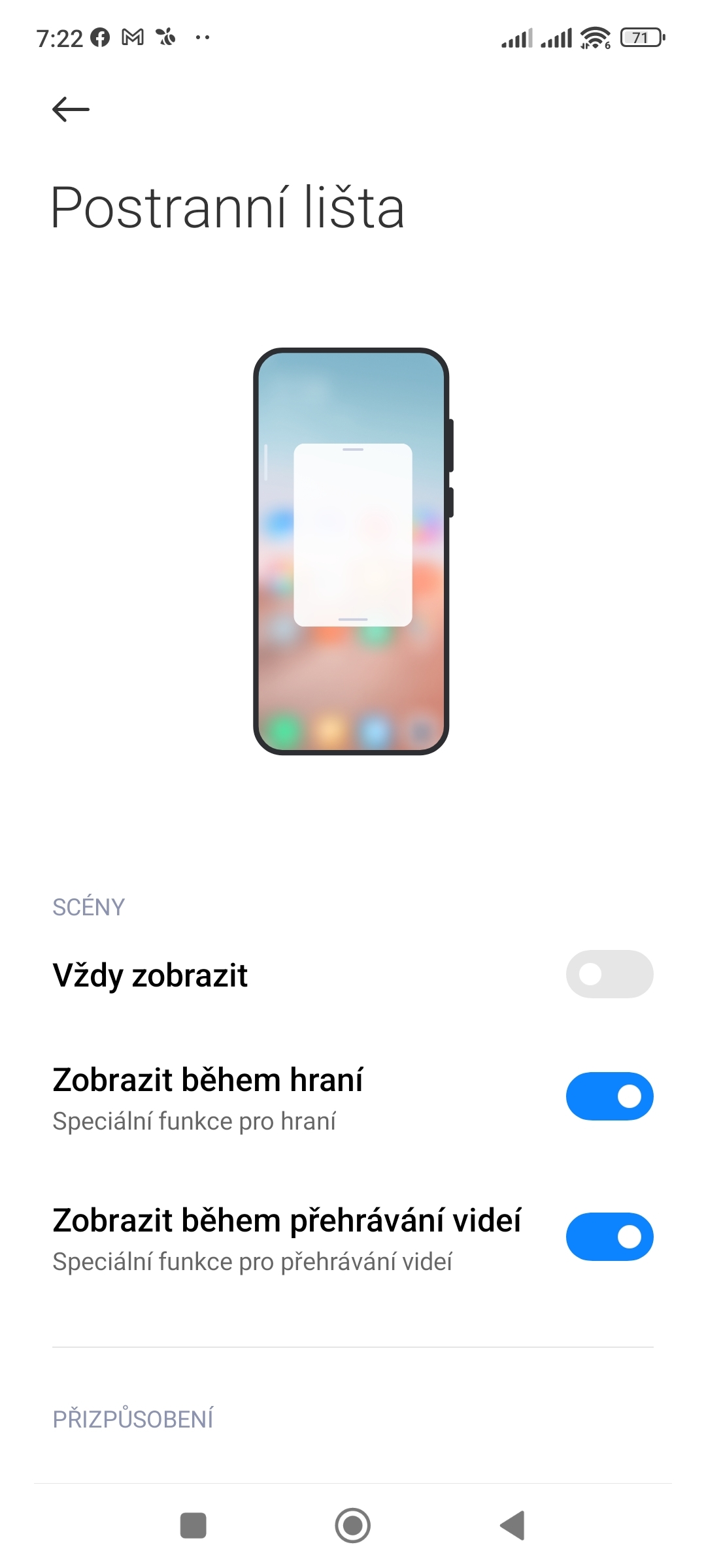
To, zda je tato novinka dostupná na vašem telefonu, zjistíte snadno. Stačí si otevřít systémové Nastavení a přejít do sekce Speciální funkce. Pokud telefon funkci podporuje, měli byste zde nalézt sekci nazvanou Postranní lišta.


Kdy se Postranní lišta zobrazuje?
Ve výchozím nastavení se Postranní lišta zobrazuje výhradně během hraní her nebo sledování videí. Funguje to v podstatě prostě: jakmile spustíte aplikaci, kterou systém považuje za hru či přehrávač videa, zobrazí se po levé straně obrazovky decentní ouško.
Když za toto ouško potáhnete směrem do obrazovky, ukáže se plovoucí vertikální lišta s ikonami aplikací. Jestliže na některou z nich klepnete, otevře se příslušná aplikace v plovoucím okně. Z toho logicky plyne, že v postranní liště se zobrazují pouze ikony těch programů, jež podporují běh v plovoucím okně.


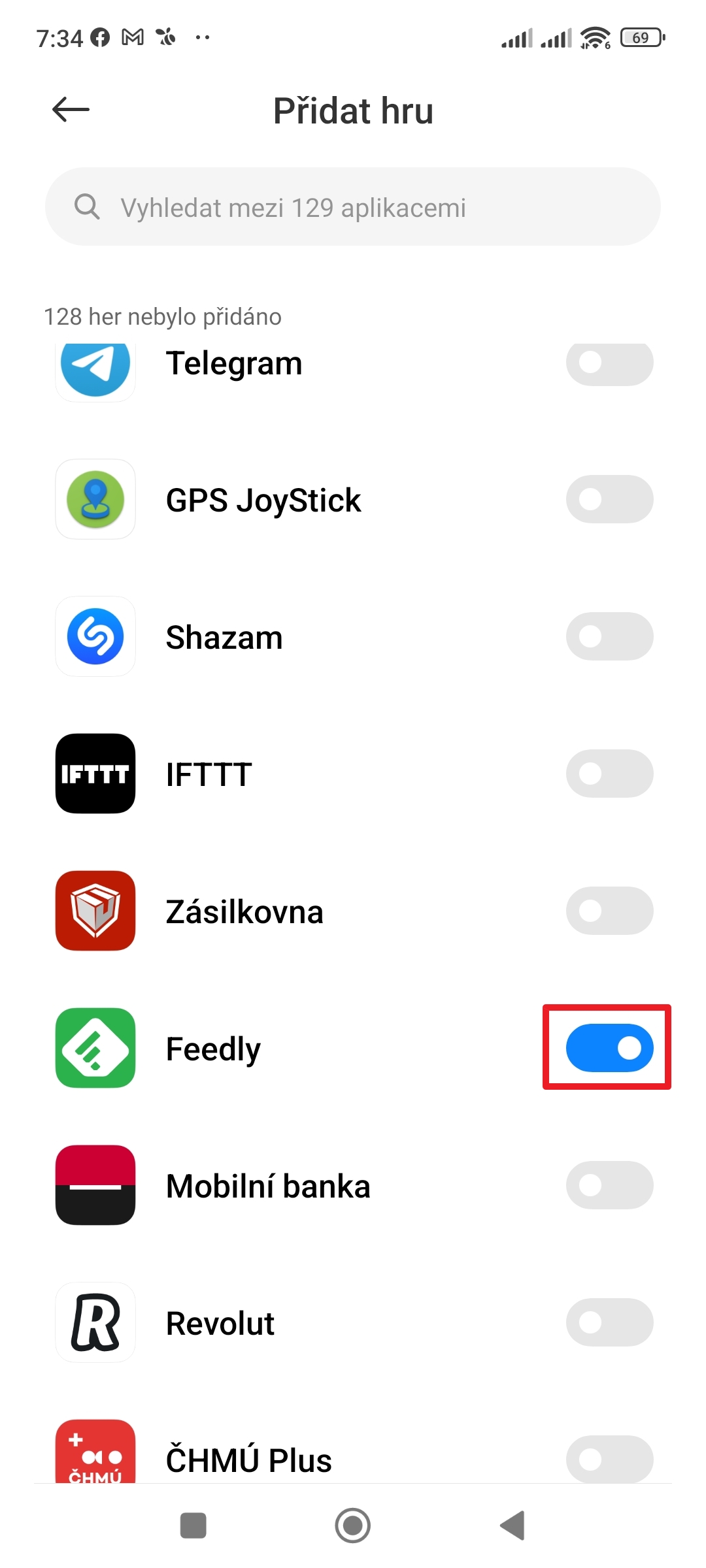
Jak jsme uvedli na začátku této kapitoly, lišta se ve výchozím stavu bude zobrazovat v aplikacích pro přehrávání videí a ve hrách. O tom, co je hra a co přehrávač, ovšem nerozhoduje pouze systém. Uživatel může na seznam přidat jakoukoli aplikaci, takže se lišta bude zobrazovat i v ní.
Jak definovat aplikace, ve kterých se lišta zobrazí?
- Otevřete Nastavení.
- Přejděte do Speciální funkce.
- Pokračujte do Postranní lišta.
- Otevřete sekci Hry, nebo Video aplikace.
- Pomocí přepínačů zvolte, které aplikace má systém považovat za hru nebo přehrávač.
- Když pak takovou aplikaci spustíte, bude při jejím běhu zobrazováno ouško pro vyvolání postranní lišty.

Jak permanentně zobrazit Postranní lištu?
Pokud se vám lišta s rychlým přístupem k aplikacím líbí, možná nebudete chtít omezovat její dostupnost pouze na hry a přehrávače videí. V takovém případě si ji můžete zapnout permanentně – pak bude k dispozici neustále, bez ohledu na to, jakou aplikaci aktuálně používáte.

Jak permanentně zobrazit Postranní lištu?
- Otevřete Nastavení.
- Přejděte do Speciální funkce.
- Pokračujte do Postranní lišta.
- Aktivujte přepínač Vždy zobrazit.
- Ouško lišty pak bude viditelné za všech okolností.

Jak změnit pozici Postranní lišty?
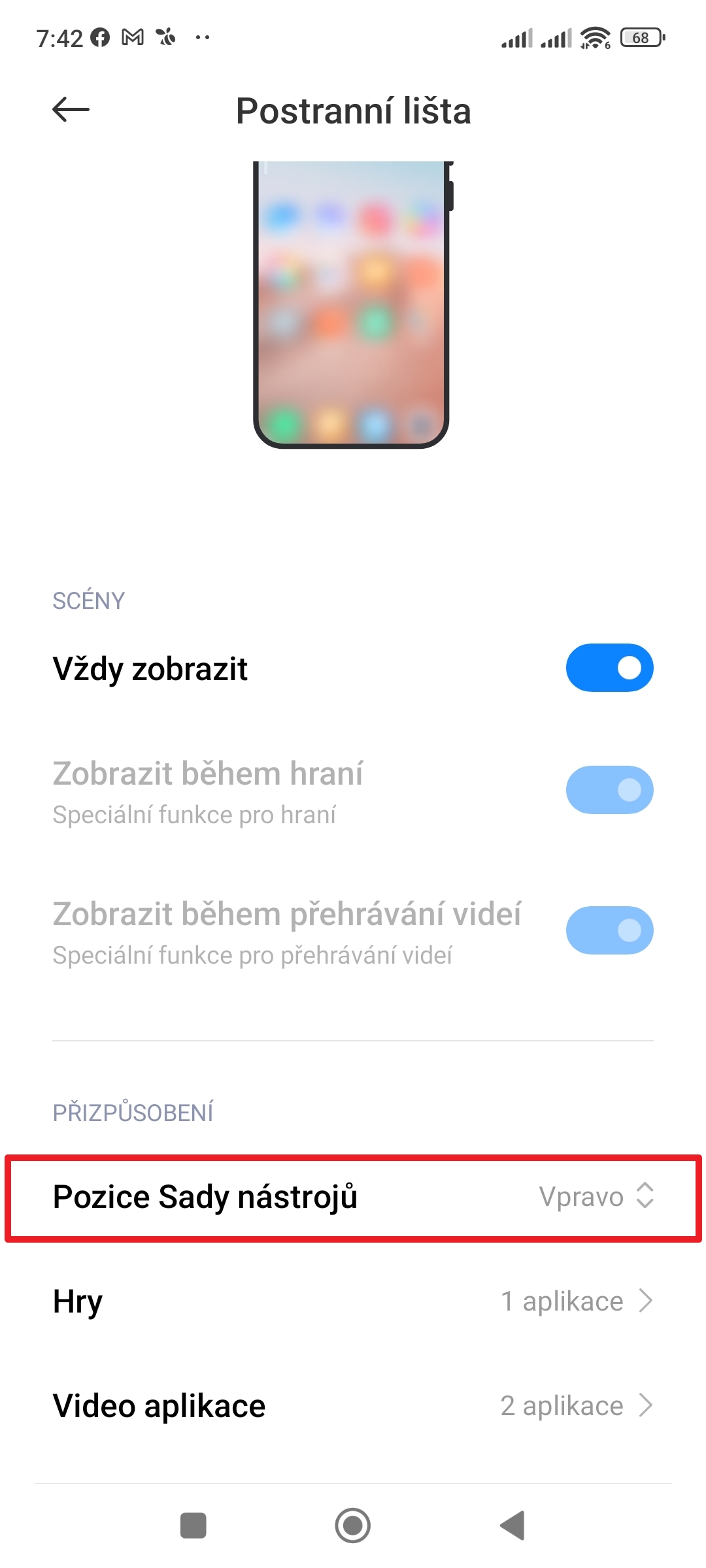
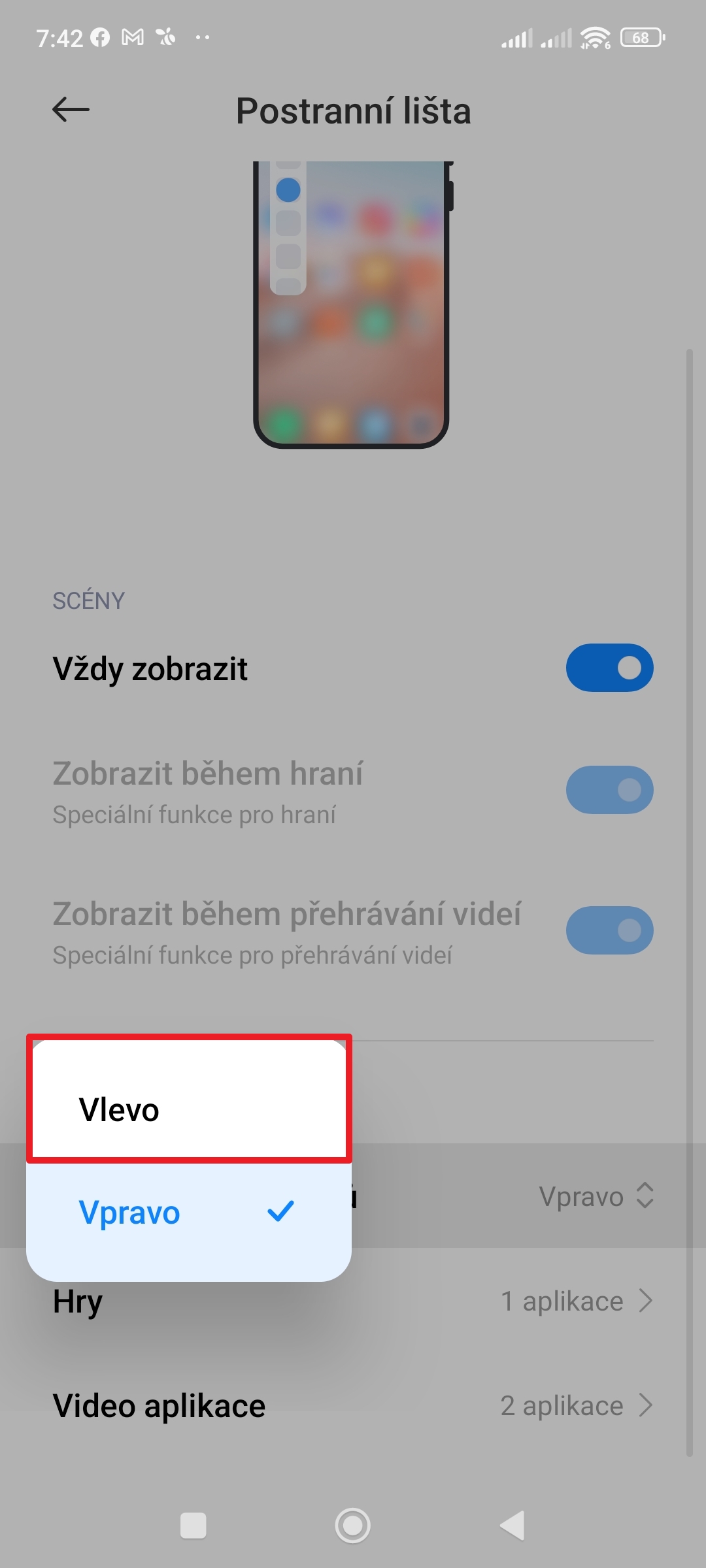
Ve výchozím stavu je lišta zobrazována při levé straně obrazovky. Pokud ji máte aktivní jen ve video přehrávačích a hrách, pak se její pozice bohužel nedá měnit – bude vždy pouze vlevo. Jestliže ale máte lištu aktivní permanentně (vizte předchozí tip), můžete si ji nechat zobrazovat i při pravé hraně.
Jak změnit pozici Postranní lišty?
- Otevřete Nastavení.
- Přejděte do Speciální funkce.
- Pokračujte do Postranní lišta.
- Klepněte na položku Pozice sady nástrojů.
- Z nabídky zvolte Vlevo, nebo Vpravo.
Další díly seriálu MIUI 13 – tipy a triky
- Zamykací obrazovka a její nastavení
- Baterie, spořič a optimalizované nabíjení
- Domovská obrazovka a její možnosti – 4. díl
- Domovská obrazovka a její možnosti – 3. díl
- Domovská obrazovka a její možnosti – 2. díl
- Domovská obrazovka a její možnosti – 1. díl
- Jak na bezdrátový přenos souborů?
- Přenos souborů z mobilu do počítače kabelem
- Jak pořídit a sdílet snímek obrazovky?
- Co dělat s hláškou „This device is locked“?
- Co je režim Fastboot a jak se z něj dostat?
- Tajné kódy pro vstup do skrytých nastavení
- Jak na aktualizace MIUI a Androidu?
- Jak dostat Dynamic Island z iPhonů na Android?
- Jak skrýt ikonu NFC z oznámení?
- SMS zprávy a možnosti jejich nastavení
- Jak na nahrávání telefonních hovorů?
- Jak nastavit a používat dualSIM telefon?
- Jak nastavit aplikaci, aby ji systém neukončil?
- Jak nastavit a používat přenosný hotspot?
- Jak nastavit telefon na zahraniční roaming?
- Témata aneb Jak snadno změnit vzhled MIUI
- Jak číst a psát SMS z počítače?
- Co dělat, když se po připojení k Wi-Fi v letadle nelze připojit k Wi-Fi?
- Aktivní displej (Always on Display; AoD)
- Aplikace Fotoaparát a její možnosti nastavení – 3. díl
- Aplikace Fotoaparát a její možnosti nastavení – 2. díl
- Aplikace Fotoaparát a její možnosti nastavení – 1. díl
- Jak ručně aktualizovat MIUI a/nebo Android?
- Jak poznat, zda máte evropskou, nebo globální verzi telefonu?
- Jak instalovat aplikace z neznámých zdrojů?
- Jak nastavit a omezit přístup aplikací k poloze?
- Proč a jak zapnout rozšíření operační paměti?
- Jak upravit MIUI, aby vypadalo jako iOS z iPhonů?
- Zkuste nové widgety z MIUI 13 i na starším telefonu
- Postranní lišta a možnosti jejího nastavení
To je prozatím vše. Další díly našeho seriálu MIUI 13 – tipy a triky budou přibývat (téměř) každé úterý. Pokud tedy chcete ovládnout svůj telefon do sebemenších detailů, sledujte náš blog! Na příští pokračování se můžete těšit za týden, tedy v úterý 26. dubna.

Já tedy nevím, ale tahle „novinka“ už je přece dávno v MIUI 12 a 12.5 v podobě TURBO GAME funkce. Alespoň tedy já na Redmi Note 9pro to tak mám a bylo to jak u Android 10, tak po aktualizaci na Android 11 🤔
Pokud se tedy bavíme o tom, že ve hře nebo přehrávači je po boku malá šedivá linka, kterou když potáhnou do prostoru, tak se ukáží nastavené aplikace a dají se vyvolat v mini oknu…
Dobrý den,
na oficiálních stránkách MIUI je to prezentováno jako novinka MIUI 13. Ta lišta je viditelná permanentně a je nutné to zapnout v Nastavení-Speciální funkce-Postranní lišta. Jsem si jist, že v MIUI 12 ani 12.5 nic takového nebylo.
Přeji hezký den.
Karel Kilián
Dobrý den,
je tam akorát ten „Quick Ball“, kde se dají vybrat nějaké aplikace, v Game Turbo nelze nastavit skoro nic.
Postranní lišta ta je třeba u Realme přítomna od prvotních verzí a dá se to celkem i použít. Tehdy i ta RN4X – mido měla něco podobného v sobě, ale bylo to jen pro CN verze a měly to i alternativní romky.
Otázkou je zda je myšlena globální/EU verze nebo nějaká jiná alternativa, kde by to být mělo/mohlo.
Dobrý den,
přidávám snímek z oficiálních stránek globální verze MIUI, kde je Postranní lišta (Sidebar) prezentována jako jedna z novinek MIUI 13. Pravda, není asi k dispozici na všech telefonech. Na Redmi Note 11 jsem ji nenašel, na Xiaomi 13 je.
Přeji hezký den.
Karel Kilián
Přesně měl jsem to už na android 10 X3 NFC, pod názvem turbo game
Dobrý den,
pak nechápu, proč to Xiaomi prezentuje na oficiálních stránkách MIUI jako novinku.
Přeji hezký den.
Karel Kilián
Vie mi niekto poradiť ako znovu nastaviť možnosť otvoriť odkazy v prehliadači s možnosťou výberu vždy iného prehliača podľa okamžitého výberu na telefóne Xiaomi Mi 10T Pro po inštalácii MIUI 13? Keď chcem otvoriť odkazy v nejakom prehliadači (nemám určený predvolený prehliadač), kliknem na „bodky“ kde sa v minulosti otvorili ikonky prehliadačov a následne som si vybral ktorý som chcel, avšak teraz sa neobjavia ikonky prehliadačov, ale sa svojvoľne otvorý ten čo je asi v poradí (ja ale netuším nikdy ktorý to zrovna bude). Ďakujem.
Dobrý den,
bohužel, tohle je vlastnost MIUI 13 a ač už se tím zabývalo několik zkušených lidí, nikdo nepřišel na to, jak změnit to chování, kdy se veškeré odkazy bez jakéhokoli dotazu otevírají výhradně v jednom a tom samém prohlížeči. Očividně to Xiaomi nepovažuje za chybu, ale vlastnost nového MIUI.
Přeji hezký den.
Karel Kilián
dobry den,mam dotaz jak mam nastavit zvuk pro dobití baterie na 100% mam redmi note11
Dobrý den,
nechci se mýlit, ale myslím, že ten zvuk nelze uživatelsky nijak nastavit.
Přeji hezký den.
Karel Kilián
Zdravím Vás. Nemohu aktivovat postranní listů ikdyz mi to telefon umožňuje xiaomi 11t. V druhém prostoru se mi ale lišta ukáže jenže nechci mít dva prostory v telefonu. Mám verzi 13.0.5.0 jestli někdo ví jak na to prosím poradit Děkuji. (klidně i zavolám)
Dobrý den,
to bude pravděpodobně nějaká chyba – zatím nikdo podobný problém nehlásil. V takovém případě bych jako první doporučil provést zálohu dat. Následně udělejte obnovu zařízení do továrního nastavení, čímž telefon dostanete do stavu, jako byste ho právě rozbalil z krabičky. Pokud se jednalo o softwarovou závadu, měl by problém zmizet.
Pokud se možnosti zapnutí postranní lišty neobjeví, tak zkuste poslat zpětnou vazbu přímo do Xiaomi – možná se tam na problém podívají a vyřeší ho.
Mělo by to fungovat takto:
1. Otevřete Nastavení.
2. Sjeďte úplně dolů a tam je položka Služby a zpětná vazba – klepněte na ni.
3. Pomocí přepínače označte věc jako Problém.
4. Popište (asi nejlépe anglicky), v čem je problém.
5. V sekci Vyberte položky zvolte štítky, které definují podstatu problému.
6. Zadejte své telefonní číslo nebo (raději) e-mail.
7. Klepněte na tlačítko Odeslat.
Přeji hezký den.
Karel Kilián
Ahoj. Nevíte proč mi nejde postranní lišta na xiaomi 11t zaplou ji mám. Zkoušel jsem ji dát do druhého prostoru a tam to jde..
Dobrý den Pavle,
před pěti dny jsem Vám na stejnou otázku již odpovídal. Stačí se podívat o příspěvek výše.
Přeji hezký den.
Karel Kilián
Jak zesílím zvuk při kleputí
S MIUI 13 mi skoro zmizel
Dobrý den,
díval jsem se do nastavení a bohužel to nevypadá, že by hlasitost tohoto zvuku bylo možné nějak uživatelsky nastavit.
Zkuste poslat zpětnou vazbu přímo do Xiaomi – možná se tam na problém podívají a vyřeší ho.
Mělo by to fungovat takto:
1. Otevřete Nastavení.
2. Sjeďte úplně dolů a tam je položka Služby a zpětná vazba – klepněte na ni.
3. Pomocí přepínače označte věc jako Problém.
4. Popište (asi nejlépe anglicky), v čem je problém.
5. V sekci Vyberte položky zvolte štítky, které definují podstatu problému.
6. Zadejte své telefonní číslo nebo (raději) e-mail.
7. Klepněte na tlačítko Odeslat.
Přeji hezký den.
Karel Kilián
Chcem sa spýtať, prečo mi bočný panel v mobile xiaomi Redmi Note 9 Pro prestal fungovať. Všetko mam nastavene podľa návodu ale stále nič.
Dobrý den,
to bohužel netuším, dosud žádný uživatel podobný problém nehlásil. Je otázkou, zda nejde o nějakou softwarovou chybu. Zkuste telefon restartovat, případně uvést do továrního nastavení. Pokud to nepomůže, pak zkuste poslat zpětnou vazbu přímo do Xiaomi – možná se tam na problém podívají a vyřeší ho.
Mělo by to fungovat takto:
1. Otevřete Nastavení.
2. Sjeďte úplně dolů a tam je položka Služby a zpětná vazba – klepněte na ni.
3. Pomocí přepínače označte věc jako Problém.
4. Popište (asi nejlépe anglicky), v čem je problém.
5. V sekci Vyberte položky zvolte štítky, které definují podstatu problému.
6. Zadejte své telefonní číslo nebo (raději) e-mail.
7. Klepněte na tlačítko Odeslat.
Přeji hezký den.
Karel Kilián
Dobrý den, měl jsem speciální funkce v xiaomi redmi 10 2022 , ale minulý týden proběhly aktualizace s 12.5 na 14. Lze nastavit speciální funkce ? děkuji
Dobrý den,
co přesně máte na mysli těmi „speciálními funkcemi“? Můžete to, prosím, popsat podrobněji?
Přeji hezký den.
Karel Kilián
Pro doplnění, nemají to jen Xiaomi.
Nevím jak jsem si tuto lištu aktivoval, ale docela mě štve, když píšu, posunu prstem z některého krajního písmene na klávesnici na jiné a místo toho aby se mi něco napsalo, vyjede lišta. Na YouTube, při sledování videa, chci od konce posunout kousek zpět (a už jsou tam rámečky s dalšími videi)… Lišta. Prohlížím fotky, posun na předchozí/další foto… Lišta! A hraju, mířím… Zase ta lišta!
Mám Doogee S61PRO a OS Android 12 a mám postranní lištu, přesně jako zde v článku, jenže je aktivní i mimo hry a videa. Doteď jsem nemohl přijít na to jak ji vypnout, až díky tomuto článku (a trochu i díky důkladnému hledání v nastavení, kde teda jsem to našel, přestože některé věci nemají český překlad, jsou totiž jen anglicky, například právě „side application bar“, viz přiložený screenshot). Když mi vyhledávač v nastavení na „postranní“ nic nenašel a na „lišta“ pouze tu lištu pod displejem (3 tlačítka: „otevřené aplikace“, „domů“ a „zpět“), tak mě napadlo „side“ a ejhle…!
Dobrý den,
moc děkuji za zajímavé poznatky. Ty nepřeložené položky v nabídkách nastavení by mi asi docela vadily.
Přeji hezký den.
Karel Kilián