

MIUI 12 – tipy a triky: nastavení domovské obrazovky
Máme tu opět úterý, a to na našem blogu znamená, že se podíváme na tipy a triky pro telefony s MIUI 12. Tentokrát se budeme věnovat možnostem nastavení domovské obrazovky, konkrétně nás bude zajímat MIUI Launcher, který je nainstalovaný prakticky na všech telefonech Xiaomi a Redmi.
Nejprve si vysvětlíme, co je to launcher. Je to aplikace, která zajišťuje zobrazování domovské obrazovky a seznamu nainstalovaných aplikací. Na telefonech Xiaomi (s výjimkou řady Mi A s čistým Androidem) a Redmi je předinstalovaný MIUI Launcher. Telefony Poco používají velmi podobný Poco Launcher.
Místo launcheru od výrobce lze nainstalovat z Obchodu Play jiný – takzvaný „alternativní launcher“. Ten se může lišit vzhledem, způsobem ovládání i v mnoha dalších směrech. Alternativní launcher můžete kdykoli odinstalovat a vrátit se k tomu výchozímu, takže se nemusíte bát experimentovat!
Kudy do nastavení domovské obrazovky?
Do nastavení domovské obrazovky se můžete dostat přinejmenším dvěma způsoby. Záleží jen na vás, který vám bude připadat pohodlnější. Výsledek je při obou postupech stejný.
Jak se dostat do nastavení domovské obrazovky – 1. způsob
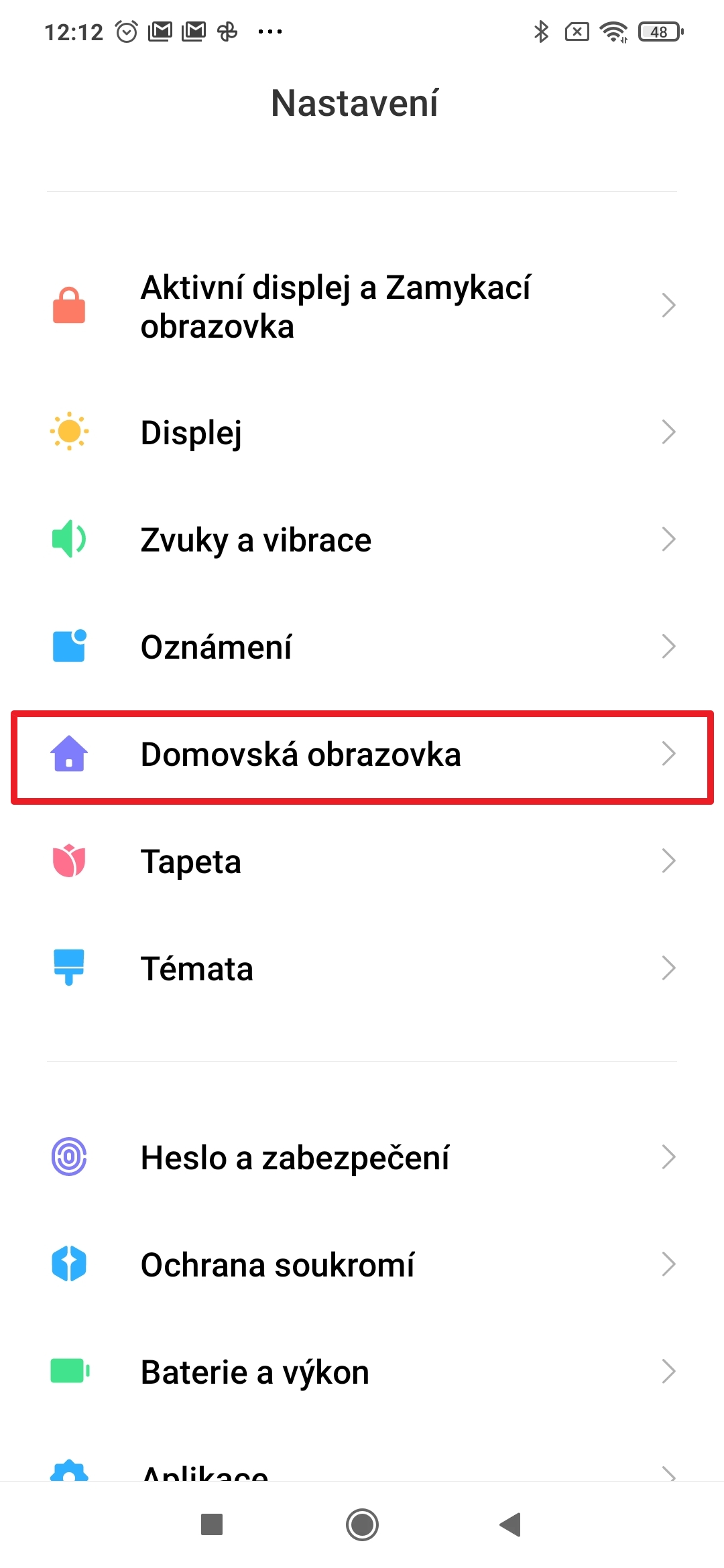
- Otevřete Nastavení.
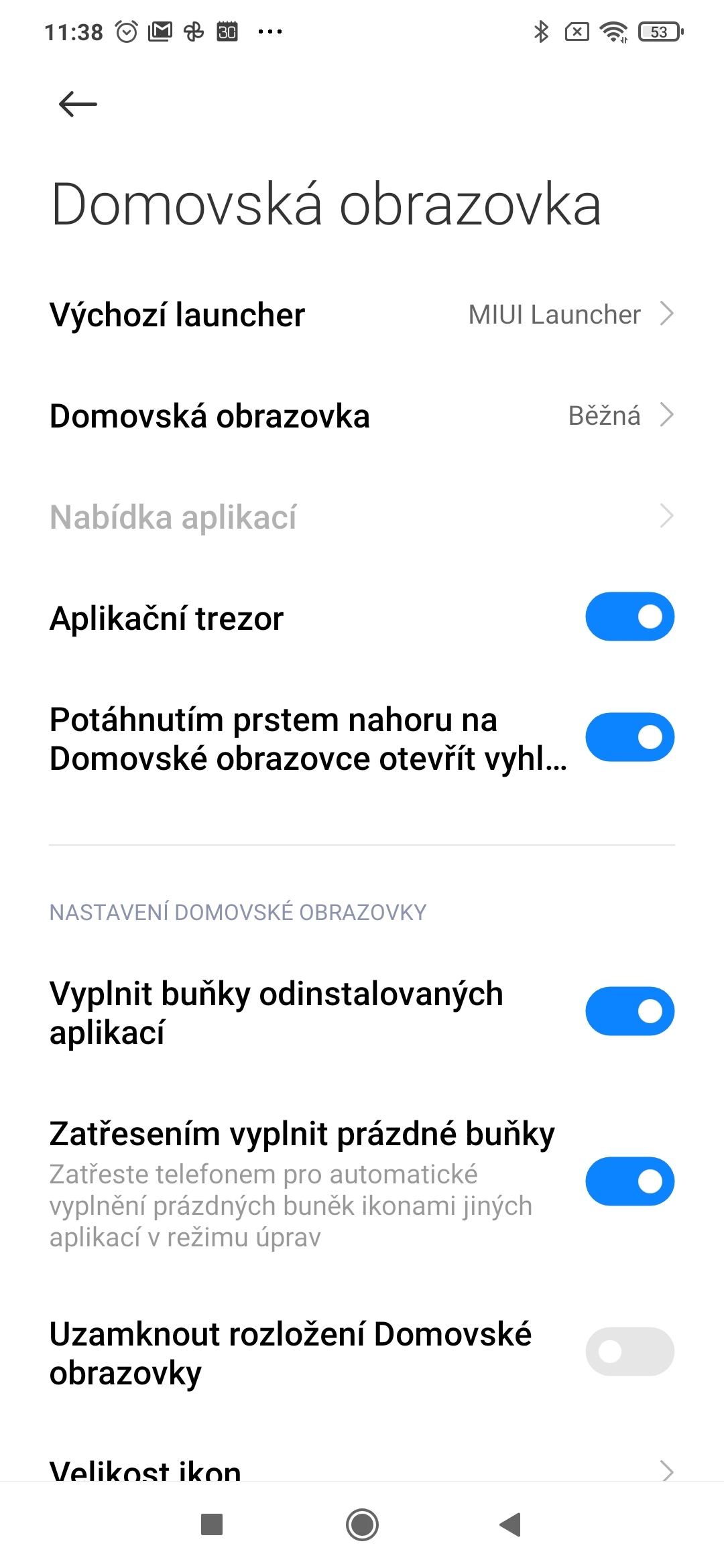
- Pokračujte do sekce Domovská obrazovka.

Jak se dostat do nastavení domovské obrazovky – 2. způsob
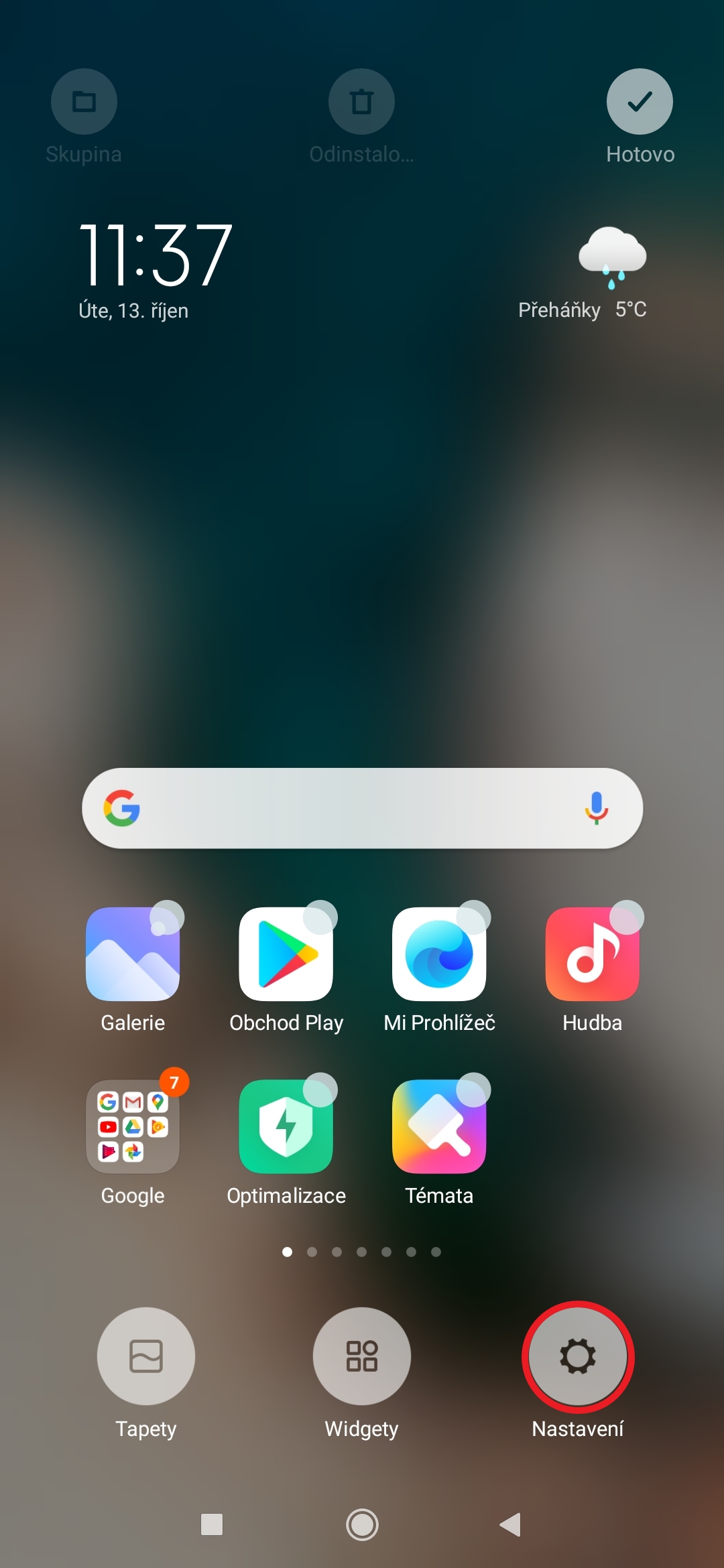
- Podržte prst na volném místě domovské obrazovky.
- Asi po třech sekundách se dole zobrazí lišta se třemi tlačítky. Klepněte na Nastavení.
- V další nabídce klepněte na Více.


S nabídkou aplikací, nebo bez?
Telefony Xiaomi dlouhé roky preferovaly přístup známý z telefonů iPhone. Ikony všech aplikací tedy zobrazovaly na domovských obrazovkách, mezi kterými se dalo přecházet horizontálním posunem. To však nebylo příliš pohodlné – pokud bylo na telefonu nainstalováno několik desítek programů, zabíraly jejich ikony několik obrazovek.
Proti tomu většina telefonů s Androidem zobrazuje ikony nainstalovaných aplikací v seznamu. Ten se vyvolává buď klepnutím na speciální ikonu, nebo gestem (typicky táhnutím od spodní hrany obrazovky). Pokud jste v minulosti chtěli používat tento způsob zobrazení, museli jste si nainstalovat alternativní launcher.
To se však relativně nedávno z měnilo a v rámci MIUI Launcheru lze používat oba zmiňované způsoby: jak s ikonami na domovských obrazovkách, tak s pro Android tradičnější nabídkou aplikací. Mezi těmito způsoby lze libovolně přepínat.
Jak zapnout/vypnout nabídku aplikací?

- Otevřete nastavení domovské obrazovky (vizte první tip).
- Pokračujte do sekce Domovská obrazovka.
- Zde máte na výběr buď Běžná, nebo S Nabídkou aplikací. U každé možnosti je podrobně popsáno, jak funguje.


Jak změnit tapetu domovské obrazovky?
Jednou z oblíbených možností uživatelského přizpůsobení telefonů s Androidem je změna tapety domovské obrazovky. Existuje několik způsobů, jak ji provést, my vám ukážeme ten patrně nejrychlejší a nejjednodušší.
Jak změnit tapetu domovské obrazovky?
- Podržte prst na volném místě domovské obrazovky.
- Asi po třech sekundách se dole zobrazí lišta se třemi tlačítky. Klepněte na Tapety.
- Zvolte si sekci, ze které chcete vybrat obrázek či živou tapetu.
- Vyberte obrázek, který chcete použít jako tapetu.
- Zobrazí se náhled. Jste-li s výsledkem spokojeni, klepněte na tlačítko Použít.


Jak na domovskou obrazovku umístit widget?
Widgety jsou v podstatě zjednodušené verze aplikací, či, chcete-li, jakési „miniaplikace“, které můžete mít na domovské obrazovce. Jejich hlavním účelem je poskytování informací (například o počasí, času, či čemkoli jiném) bez nutnosti otevírat jakoukoli aplikaci.
Jak na domovskou obrazovku umístit widget?
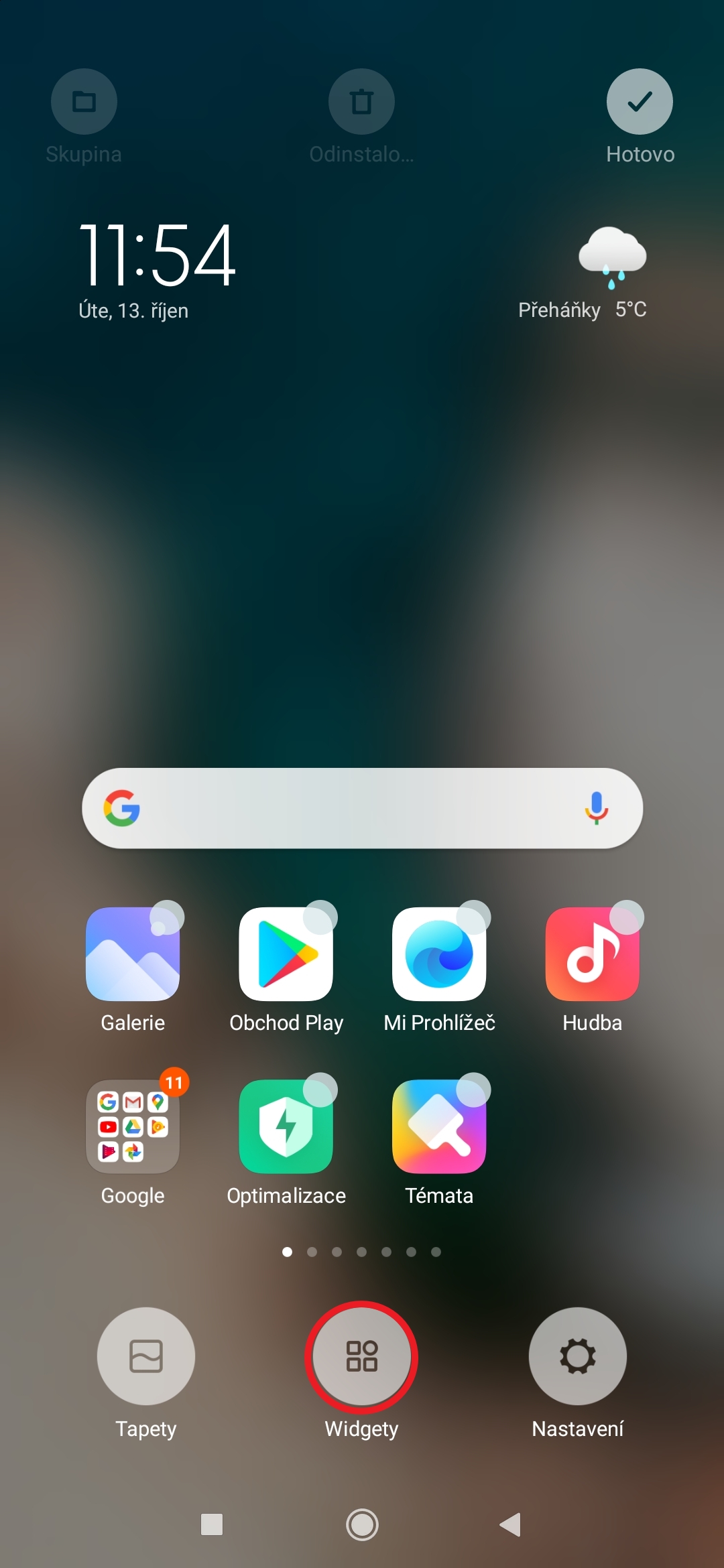
- Podržte prst na volném místě domovské obrazovky.
- Asi po třech sekundách se dole zobrazí lišta se třemi tlačítky. Klepněte na Widgety.
- Tím se dostanete do seznamu dostupných widgetů, které je možné mít na domovské obrazovce.
- Zvolte si widget, který chcete používat a podržte na něm prst.
- Následně tento widget přetáhněte na příslušné místo domovské obrazovky, kde ho pustíte.
- Pokud se widget nevejde na aktuální obrazovku, můžete ho přetáhnutím k levé či pravé hraně přesunout na jinou.


Jak změnit výchozí launcher?
Na začátku tohoto článku jsme psali, že místo výchozího MIUI Launcheru či Poco Launcheru můžete nainstalovat a používat nějaký jiný – takzvaně alternativní. Je však nutné launcher, který bude zobrazovat po klepnutí na tlačítko pro návrat na domovskou obrazovku, nastavit jako výchozí.
Jak změnit výchozí launcher?
- Otevřete nastavení domovské obrazovky (vizte první tip).
- Pokračujte do sekce Výchozí launcher.
- Zvolte ten launcher, který chcete používat.
- Klepněte na tlačítko pro návrat na domovskou obrazovku.


Výchozí launcher můžete dle potřeby kdykoli měnit čili jich lze používat i více. Alternativní launcher lze kdykoli odinstalovat a uvedenou cestou se snadno vrátíte k výchozímu Poco Launcheru.
Možnosti nastavení domovské obrazovky
Protože možnosti nastavení domovské obrazovky jsou na telefonech Xiaomi, Redmi a Poco velice široké, budeme se jim věnovat ještě přinejmenším v následujícím díle tipů a triků pro MIUI 12, který by měl vyjít 27. října.
Předchozí díly seriálu MIUI 12 – tipy a triky
- 68. díl – jak se zbavit lišty s údajem o přenesených datech?
- 67. díl – co dělat, když sluchátka hrají moc potichu?
- 66. díl – 10 věcí, které byste neměli dělat se svým mobilem
- 65. díl – jak změnit systémové písmo?
- 64. díl – co dělat, když nejde změnit vyzvánění telefonu?
- 63. díl – přístup ke skrytým nabídkám MIUI
- 62. díl – jak správně odeslat hlášení o chybě do Xiaomi?
- 61. díl – stavový řádek a možnosti jeho nastavení
- 60. díl – nastavení tapety, živé tapety a Super tapety
- 59. díl – jak smazat „ostatní“ soubory a uvolnit paměť?
- 58. díl – co dělat, když vypadává či nefunguje Wi-Fi?
- 57. díl – jak nastavit a používat Duální aplikace?
- 56. díl – co je Pracovní profil a jak se zbavit ikony s kufříkem?
- 55. díl – jak nastavit mobilní data a datový roaming?
- 54. díl – jak zjistit, zda máte nejnovější verzi MIUI a Androidu?
- 53. díl – šest praktických tipů pro aplikaci Fotoaparát
- 52. díl – True Phone Dialer místo aplikace Telefon – 2. díl
- 51. díl – True Phone Dialer místo aplikace Telefon – 1. díl
- 50. díl – co dělat, když telefon nejde zapnout?
- 49. díl – jak používat Druhý prostor?
- 48. díl – tmavý/světlý režim a další nastavení displeje
- 47. díl – jak na bezkontaktní platby přes NFC?
- 46. díl – jak zálohovat, obnovit a přenést SMS?
- 45. díl – jak blokovat příchozí hovory, zprávy a spam?
- 44. díl – jak zapnout a používat VoLTE a VoWiFi?
- 43. díl – párování příslušenství přes Bluetooth
- 42. díl – jak na nahrávání obrazovky do videa?
- 41. díl – jak se připojit k Wi-Fi a další užitečná nastavení
- 40. díl – jak aktivovat a používat nové Centrum ovládání?
- 39. díl – vyměňte předinstalované aplikace za lepší (2. díl)
- 38. díl – vyměňte předinstalované aplikace za lepší (1. díl)
- 37. díl – pět jednoduchých triků pro zrychlení telefonu
- 36. díl – jak zálohovat aplikace a jejich data?
- 35. díl – rozdělení obrazovky a práce se dvěma aplikacemi
- 34. díl – Témata aneb Jak kompletně změnit vzhled MIUI
- 33. díl – jak vybrat, nastavit a používat telefon s dual SIM
- 32. díl – jak zjistit, co vybíjí baterii telefonu?
- 31. díl – jak zálohovat fotky, až skončí Fotky Google?
- 30. díl – jak na natáčení videa mobilním telefonem?
- 29. díl – jak a proč změnit oblast/region telefonu?
- 28. díl – odemykání telefonu otiskem prstu a pomocí tváře
- 27. díl – jak na aktualizace MIUI, Androidu a aplikací?
- 26. díl – jak na nahrávání telefonních hovorů?
- 25. díl – jak najít ztracený nebo ukradený telefon?
- 24. díl – co je nouzový režim a jak se do něj dostat?
- 23. díl – experimentální funkce v aplikaci Fotoaparát
- 22. díl – jak nastavit notifikace na hodinky nebo náramek?
- 21. díl – jak nastavit oznámení aplikací?
- 20. díl – jak připojit telefon kabelem k počítači?
- 19. díl – jak nastavit přenosný Wi-Fi hotspot
- 18. díl – speciální tajné kódy a jejich praktické vyžití
- 17. díl – jak pořídit snímek obrazovky (screenshot)?
- 16. díl – obnovení telefonu do továrního nastavení
- 15. díl – aplikace Kontakty – nastavení fotky, vyzvánění a další
- 14. díl – jak na bezdrátový přenos dat z/do telefonu?
- 13. díl – jak nastavit nový telefon Xiaomi?
- 12. díl – SMS zprávy a možnosti jejich nastavení
- 11. díl – GPS poloha a možnosti jejího nastavení
- 10. díl – jak pořídit snímek obrazovky?
- 9. díl – aplikace Fotoaparát a její možnosti II.
- 8. díl – aplikace Fotoaparát a její možnosti
- 7. díl – nastavení domovské obrazovky II.
- 6. díl – nastavení domovské obrazovky
- 5. díl – jak zprovoznit Super tapety z MIUI 12?
- 4. díl – co udělat, aby systém neukončoval aplikace?
- 3. díl – jak odstranit reklamy z aplikací Xiaomi
- 2. díl – jak dostávat aktualizace dřív než ostatní
- 1. díl – Aktivní displej a Zamykací obrazovka
To je prozatím vše. Další díly našeho seriálu MIUI 12 – tipy a triky budou přibývat (téměř) každé úterý. Pokud tedy chcete ovládnout svůj telefon do sebemenších detailů, sledujte náš blog! Na příští pokračování se můžete těšit už za týden, tedy v úterý 27. října.

Dobrý den. Můžu se zeptat? Sice jdu mimo téma tohohle článku, ale potřeboval bych vědět. Nevěděl by někdo jaký je nejlepší interval zrychleného videa? Např pro 2-3 hodinový timelapse bych to potřeboval do třeba max 45 sekund. Děkuji
Dobrý den,
no, nevím to jistě, ale když budu počítat, že přehrávání bude probíhat rychlostí 30 snímků za sekundu, tak na 45 sekund to máte 1350 snímků.
Když budu počítat ty 3 hodiny, to máme 180 minut, tj. 10 800 sekund. Čili byste měl pořídit snímek každých 10 800/1350=8 sekund.
Přeji hezký den.
Karel Kilián
Zdravím. Povedlo se mi vyhodit hlavní stránku na obrazovce, kde byl čas a info počasí.Teď, když zapnu mobil a přejetím prstu nahoru ho otevřu, tak místo dřívější obrazovky s časem, mám hned ikony, na které jsem se dříve dostával posunutím. Nedokážu to vrátit do původního stavu. Mám Xiomi Redmi 8 PRO.Poradí někdo?
Dobrý den,
nemůže to být toto: Nastavení-Domovská obrazovka-Domovská obrazovka a zde místo S Nabídkou aplikací máte Běžná?
Přeji hezký den.
Karel Kilián
Ahoj ,mám Redmi 9 EEA MIUI 12 , kde najdu tapetu kterou jsem tam měl před aktualizací?
Dobrý den,
a jakou tapetu jste měl nastavenou? Je možné, že v MIUI 12 prostě není některá ze systémových tapet z MIUI 12.
Přeji hezký den.
Karel Kilián
Dobrý deň. Vlastním Xiaomi redmi 8 a po novej aktualizácii miui12 sa mi hore na obrazovke ukazujú len 3 upozornenia a za nimi sú dve bodky…rád by som videl všetky upozornenia čo mi prišli bez toho aby som musel odhrnúť notifikačnú roletku…bol by som veľmi rád keby ste mi poradili ako môžem vidieť viac ako len 3 upozornenia….ďakujem
Dobrý den,
to bohužel nejde,. Takto to prostě nové MIUI zobrazuje na telefonech s výřezem v horní části obrazovky a není možnost to změnit.
Přeji hezký den.
Karel Kilián
A keby som zmenil výrez obrazovky? Ani to by nepomohlo?
Dobrý den,
jak chcete změnit výřez obrazovky? To je hardwarová součást. Je v něm přední fotoaparát.
Přeji hezký den.
Karel Kilián
Ide zmeniť v možnostach pre vývojárov…neviem sice či by to pomohlo ale viem že existuje možnosť zmenit rozloženie
Dobrý den,
tak to si nějak neumím představit. Buď je přední fotoaparát ve výřezu (kapkovitém, nebo u starších telefonů klasickém), nebo je v průstřelu. Pokud zasahuje do notifikační lišty, tak je omezený počet zobrazovaných oznámení.
Obávám se, že toto softwarově obejít nepůjde.
Přeji hezký den.
Karel Kilián
Ďakujem za oboznámenie so situáciou…prajem pekný deň.
Dobrý den,
není zač, rádo se stalo.
Přeji hezký den!
Karel Kilián
Tel poco x3 pro. Poprosím o radu. Aj keď v predvolenych nastaveniach nastavím DW contact ako predvolenu aplikáciu na správu hovorov tak pri telefonovaní sa mi stále ako prvá otvory nainštalovaná ap. telefón a neviem nikde nájsť ako to zmeniť.
Dobrý den,
upřímně si nejsem jistý, že toto jde. Podle mne nikoli – tohle si podle mne hlídá systém a telefonní hovory prostě půjdou přes aplikaci Telefon.
Přeji hezký den.
Karel Kilián
Dobrý den, mám Poco X3 Pro a když rozkliknu „domovská obrazovka“ nemám tam nabídku na vypnutí nabídky aplikací, poradíte mi co s tím?
Dobrý den,
ano, to je dané tím, že Poco má vlastní launcher, tedy aplikaci pro správu domovské obrazovky. Není to MIUI Launcher, ale Poco Launcher, a ten má skutečně pouze možnost s nabídkou aplikací.
Přeji hezký den.
Karel Kilián
Ahoj potřebuji pomoct něco sem zmáčkla v nastavení domovské obrazovky a celý telefon se mi přenastavil klikla jsem na nějakou ulehčenou verzi místo klasické a najedou mi z nastavení úplně domovská stránka zmizela a stalo se tohle viz foto. Prosím pomoz
Dobrý den,
zkuste telefon restartovat, tj. podržet po dobu pěti sekund tlačítko pro zapnutí/vypnutí. Až se telefon vypne, znovu ho zapněte.
Přeji hezký den.
Karel Kilián