

MIUI 12 – tipy a triky: jak připojit telefon kabelem k počítači?
Ačkoli v dnešní době existuje celá řada způsobů, jak přenést data z telefonu do počítače (vizte například náš tip jak na bezdrátový přenos dat z/do telefonu?), mnozí uživatelé nedají dopustit na starý dobrý kabel. V tomto díle tipů a triků pro MIUI 12 vám tedy ukážeme, jak připojit telefon kabelem k počítači.

Níže uvedené postupy jsou primárně určeny pro telefony Xiaomi, Redmi a Poco s grafickou nadstavbou MIUI 12. Tuto verzi najdete nejen na všech mobilech, které aktuálně nabízíme v našem českém i slovenském e-shopu, ale i na mnoha starších modelech.
Jak připojit telefon kabelem k počítači?
Začněme tím naprosto nejpodstatnějším: k připojení telefonu k počítači používejte vždy originální kabel, který byl součástí balení! Přenos sice může fungovat i s jinými kabely, ale 99 % problémů s připojením je způsobeno právě použitím neoriginálního kabelu.
Problematické jsou zejména dodatečně kupované kabely neznačkových výrobců, které například nemusejí mít zapojené všechny kontakty a mohou tak sloužit výhradně k nabíjení. Pokud kabel nesplňuje parametry, pak se telefon buď vůbec nepřipojí, nebo může docházet k jeho samovolnému odpojování.
Zapojte tedy užší konektor do telefonu a jeho druhý (širší) konec do USB portu v notebooku nebo počítači. Ve výchozím stavu se telefon připojuje v režimu nabíjení baterie, kdy není možný přenos dat. Vaším dalším úkolem tak bude přepnout ho do správného režimu.


Musíme upozornit, že telefon si nastavení nepamatuje a při příštím připojení kabelem bude opět nejprve v režimu nabíjení. Důvod je prostý: jedná se o bezpečnostní opatření, aby se každý, kdo telefon připojí k PC, nedostal k datům, která jsou v něm uložená. Kvůli přepnutí režimu je totiž nutné telefon odemknout, čímž prokazujete, že jste jeho majitelem.
Jak změnit režim připojení
Prvním úkolem je tedy změna režimu připojení, neboť, jak jsme si řekli v předchozí kapitole, po připojení k portu USB se bude telefon pouze nabíjet. My ale potřebujeme přenášet mezi počítačem a telefonem data.
- Odemkněte telefon.
- Stáhněte oznamovací oblast.
- Měli byste zde vidět položku Nabíjení zařízení přes USB. Klepněte na ni.
- V dolní části obrazovky se zobrazí nabídka se třemi možnostmi: Žádný přenos dat, Přenos souborů a Přesun fotografií (PTP).
- Pokud zvolíte druhou nebo třetí položku, telefon se odpojí od počítače a znovu se připojí. Pak byste se měli dostat do jeho úložiště přes Průzkumníka Windows.
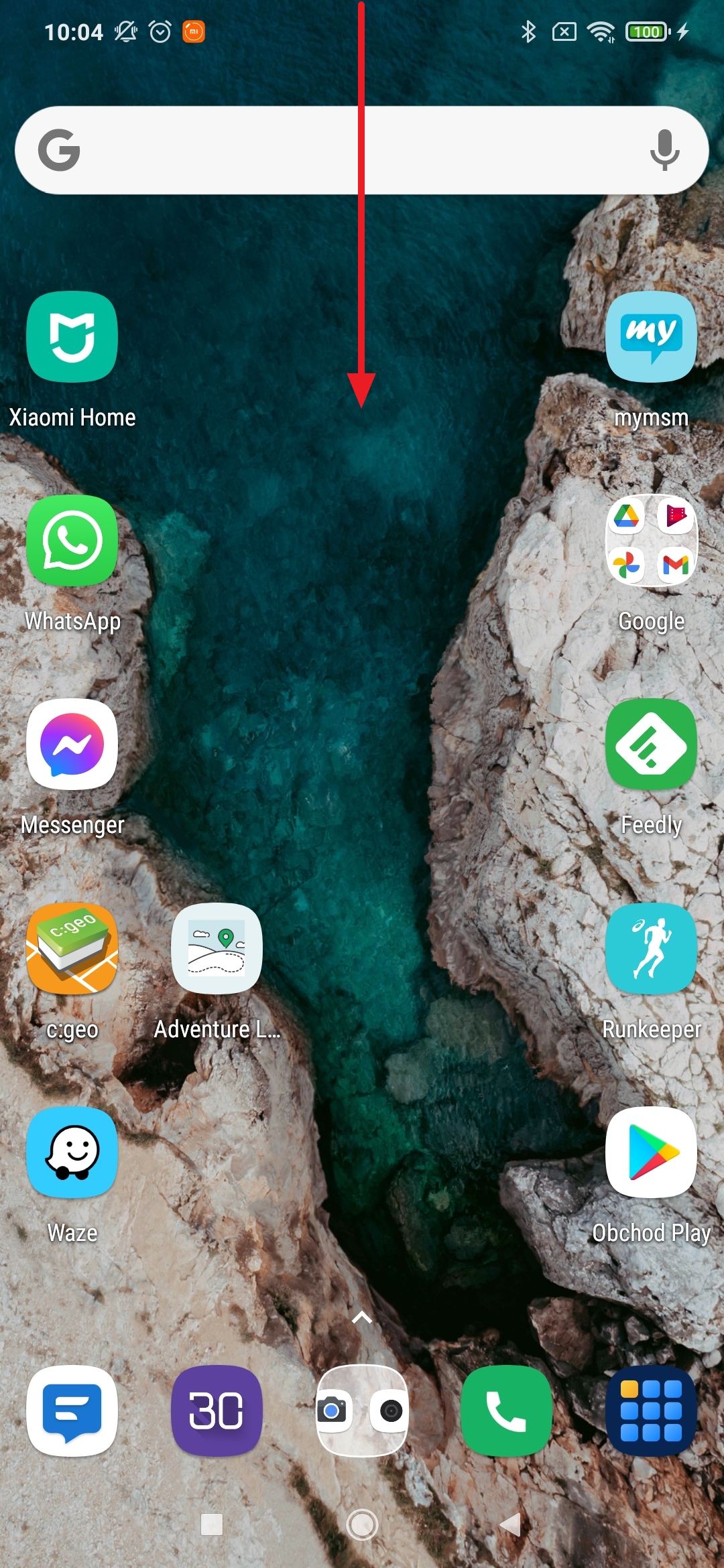


Který režim zvolit? To vám vysvětlíme v dalších dvou kapitolách.
Přenos souborů
Pokud chcete získat kompletní přístup do interní paměti, případně na paměťovou kartu, pak doporučujeme zvolit režim Přenos souborů. Telefon se v něm bude chovat jako přenosné zařízení a vy budete moci procházet všechny v něm uložené složky a soubory.
- Zvolte tedy Přenos souborů.
- Telefon se krátce odpojí a připojí.
- Na počítači otevřete aplikaci Průzkumník.
- V sekci Tento počítač-Zařízení a jednotky byste měli vidět svůj telefon. Poklepejte na něj.
- Dále byste měli spatřit interní úložiště, případně paměťovou kartu. Otevřete ho.
- Následně již uvidíte složky a soubory uložené v paměti telefonu či na paměťové kartě.


Se soubory a složkami v telefonu můžete pracovat jako s jakýmikoli jinými daty na přenosném úložišti (např. na flashdisku). Můžete tedy vytvářet nové složky, kopírovat a přesouvat data oběma směry, přejmenovávat a mazat.

Přesun fotografií (PTP)
Zvolíte-li režim Přesun fotografií (PTP), pak se telefon připojí stejným způsobem, jako se připojují digitální fotoaparáty. PTP znamená „Picture Transfer Protocol“, tedy protokol pro přenos obrázků (ale nikoli dalších typů souborů). Z toho plyne zásadní omezení: v tomto módu budete moci pracovat pouze s obrázky a fotkami.
- Zvolte Přesun fotografií (PTP).
- Telefon se krátce odpojí a připojí.
- Na počítači otevřete aplikaci Průzkumník.
- V sekci Tento počítač-Zařízení a jednotky byste měli vidět svůj telefon, který bude mít ikonu fotoaparátu. Poklepejte na ni.
- Dále byste měli spatřit interní úložiště, případně paměťovou kartu. Otevřete ji.
- Poté se zobrazí pouze složky, obsahující fotografie, obrázky a videa.
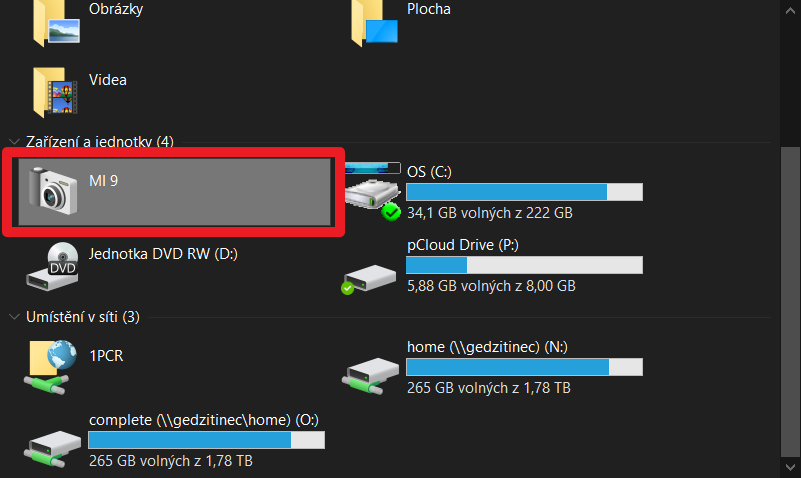
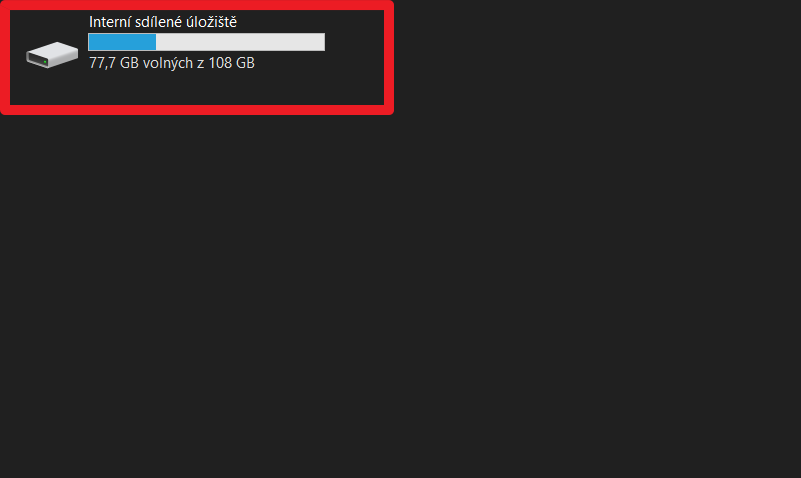

Se soubory a složkami můžete opět pracovat podobně jako s daty na přenosném úložišti (např. na flashdisku). Můžete tedy vytvářet nové složky, kopírovat a přesouvat data oběma směry, přejmenovávat a mazat, ale budete omezeni výhradně na fotky, obrázky a videa.
Tento režim je tedy vhodný pouze pro přenosy fotek a videí. Nehodí se například pro nahrávání zvukových či jakýchkoli jiných typů souborů. Stejně tak není vhodný pro správu souborů v paměti zařízení.
Co když nejde připojit telefon kabelem k počítači??
Pokud se vám nepovede připojit telefon kabelem k počítači, můžete zkusit následující postup:
- Otevřete Nastavení.
- Jděte do sekce O telefonu.
- Klepněte sedmkrát na položku Verze MIUI. Mělo by se objevit hlášení Voilá! Stal se z vás vývojář.
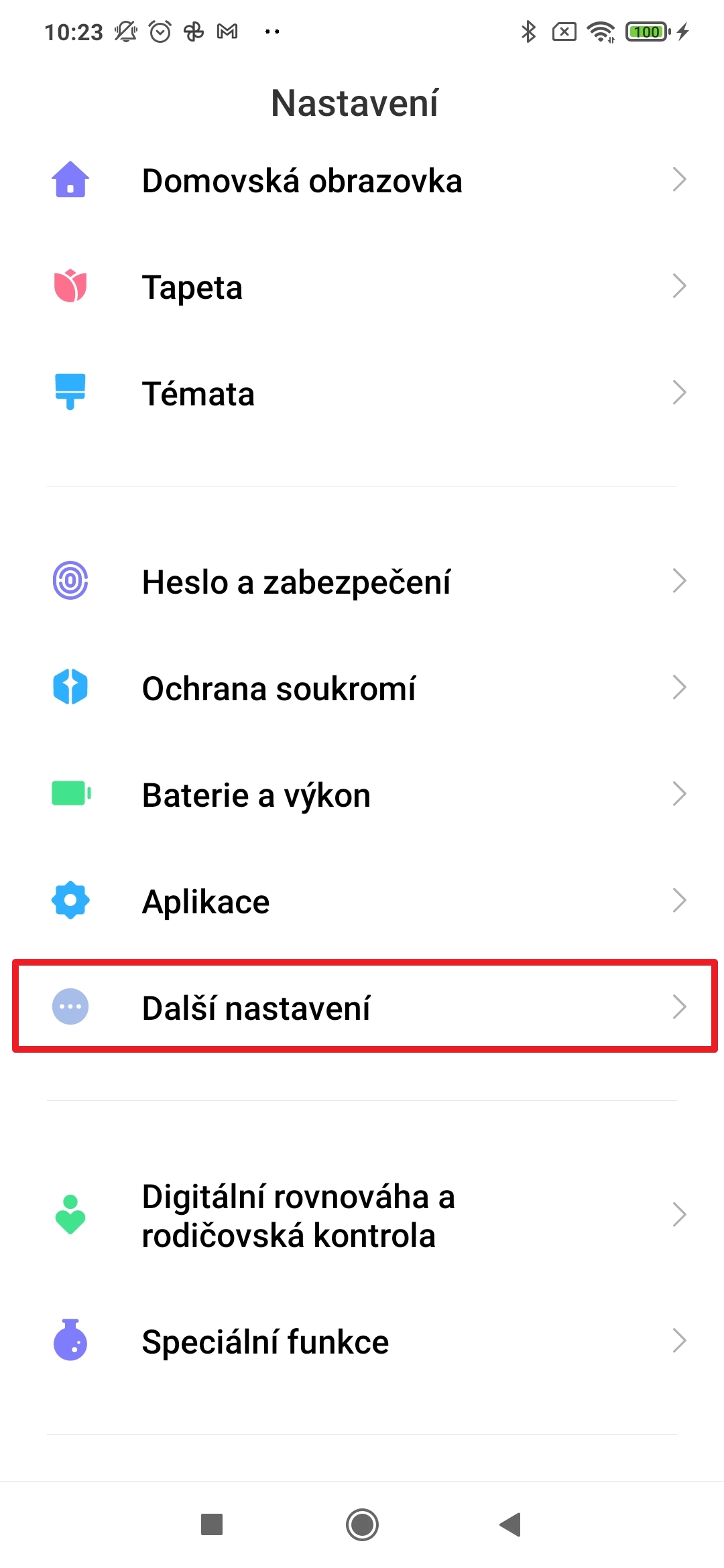
- Vraťte se do nastavení a jděte do sekce Další nastavení.
- Pokračujte do Možnosti pro vývojáře.
- Povolte položku Ladění USB.
- Potvrďte tlačítkem Přijmout.




Pokud bude systém Windows hlásit špatný či chybějící ovladač, stáhněte si ho z webu clockworkmod.com a nainstalujte ho. Jde o běžný instalační balíček, celým procesem vás provede tradiční průvodce. Telefon poté odpojte a znovu připojte, pak změňte režim připojení na Přenos souborů.
Co když stále nejde připojit telefon kabelem k počítači?
Pokud se stále nedaří připojit telefon kabelem k počítači, zkuste postupně:
- Připojit kabel k jinému portu počítače.
- Použít k připojení jiný kabel (opět doporučujeme použít originální kabel, který byl součástí balení).
- Připojit telefon k jinému počítači.
Pokud ani jedno z toho nepovede ke kýženému výsledku, pravděpodobně je nějaký problém na straně telefonu.
Předchozí díly seriálu MIUI 12 – tipy a triky
- 68. díl – jak se zbavit lišty s údajem o přenesených datech?
- 67. díl – co dělat, když sluchátka hrají moc potichu?
- 66. díl – 10 věcí, které byste neměli dělat se svým mobilem
- 65. díl – jak změnit systémové písmo?
- 64. díl – co dělat, když nejde změnit vyzvánění telefonu?
- 63. díl – přístup ke skrytým nabídkám MIUI
- 62. díl – jak správně odeslat hlášení o chybě do Xiaomi?
- 61. díl – stavový řádek a možnosti jeho nastavení
- 60. díl – nastavení tapety, živé tapety a Super tapety
- 59. díl – jak smazat „ostatní“ soubory a uvolnit paměť?
- 58. díl – co dělat, když vypadává či nefunguje Wi-Fi?
- 57. díl – jak nastavit a používat Duální aplikace?
- 56. díl – co je Pracovní profil a jak se zbavit ikony s kufříkem?
- 55. díl – jak nastavit mobilní data a datový roaming?
- 54. díl – jak zjistit, zda máte nejnovější verzi MIUI a Androidu?
- 53. díl – šest praktických tipů pro aplikaci Fotoaparát
- 52. díl – True Phone Dialer místo aplikace Telefon – 2. díl
- 51. díl – True Phone Dialer místo aplikace Telefon – 1. díl
- 50. díl – co dělat, když telefon nejde zapnout?
- 49. díl – jak používat Druhý prostor?
- 48. díl – tmavý/světlý režim a další nastavení displeje
- 47. díl – jak na bezkontaktní platby přes NFC?
- 46. díl – jak zálohovat, obnovit a přenést SMS?
- 45. díl – jak blokovat příchozí hovory, zprávy a spam?
- 44. díl – jak zapnout a používat VoLTE a VoWiFi?
- 43. díl – párování příslušenství přes Bluetooth
- 42. díl – jak na nahrávání obrazovky do videa?
- 41. díl – jak se připojit k Wi-Fi a další užitečná nastavení
- 40. díl – jak aktivovat a používat nové Centrum ovládání?
- 39. díl – vyměňte předinstalované aplikace za lepší (2. díl)
- 38. díl – vyměňte předinstalované aplikace za lepší (1. díl)
- 37. díl – pět jednoduchých triků pro zrychlení telefonu
- 36. díl – jak zálohovat aplikace a jejich data?
- 35. díl – rozdělení obrazovky a práce se dvěma aplikacemi
- 34. díl – Témata aneb Jak kompletně změnit vzhled MIUI
- 33. díl – jak vybrat, nastavit a používat telefon s dual SIM
- 32. díl – jak zjistit, co vybíjí baterii telefonu?
- 31. díl – jak zálohovat fotky, až skončí Fotky Google?
- 30. díl – jak na natáčení videa mobilním telefonem?
- 29. díl – jak a proč změnit oblast/region telefonu?
- 28. díl – odemykání telefonu otiskem prstu a pomocí tváře
- 27. díl – jak na aktualizace MIUI, Androidu a aplikací?
- 26. díl – jak na nahrávání telefonních hovorů?
- 25. díl – jak najít ztracený nebo ukradený telefon?
- 24. díl – co je nouzový režim a jak se do něj dostat?
- 23. díl – experimentální funkce v aplikaci Fotoaparát
- 22. díl – jak nastavit notifikace na hodinky nebo náramek?
- 21. díl – jak nastavit oznámení aplikací?
- 20. díl – jak připojit telefon kabelem k počítači?
- 19. díl – jak nastavit přenosný Wi-Fi hotspot
- 18. díl – speciální tajné kódy a jejich praktické vyžití
- 17. díl – jak pořídit snímek obrazovky (screenshot)?
- 16. díl – obnovení telefonu do továrního nastavení
- 15. díl – aplikace Kontakty – nastavení fotky, vyzvánění a další
- 14. díl – jak na bezdrátový přenos dat z/do telefonu?
- 13. díl – jak nastavit nový telefon Xiaomi?
- 12. díl – SMS zprávy a možnosti jejich nastavení
- 11. díl – GPS poloha a možnosti jejího nastavení
- 10. díl – jak pořídit snímek obrazovky?
- 9. díl – aplikace Fotoaparát a její možnosti II.
- 8. díl – aplikace Fotoaparát a její možnosti
- 7. díl – nastavení domovské obrazovky II.
- 6. díl – nastavení domovské obrazovky
- 5. díl – jak zprovoznit Super tapety z MIUI 12?
- 4. díl – co udělat, aby systém neukončoval aplikace?
- 3. díl – jak odstranit reklamy z aplikací Xiaomi
- 2. díl – jak dostávat aktualizace dřív než ostatní
- 1. díl – Aktivní displej a Zamykací obrazovka
To je prozatím vše. Další díly našeho seriálu MIUI 12 – tipy a triky budou přibývat (téměř) každé úterý. Pokud tedy chcete ovládnout svůj telefon do sebemenších detailů, sledujte náš blog! Na příští pokračování se můžete těšit za týden, tedy v úterý 16. února.
Telefon POCO M4 Pro, MIUI Global 14.0.4
Po poslední aktualizci nelze přesouvat / kopírovat soubory z mobilu do PC USB kabelem. Po připojení se objeví na telefonu pouze oznámení o nabíjení telefonu, ale již ne nabídka k volbě přenosu souborů.
Dále prosím o sdělení, co je odemčený telefon a co je notifikační lišta. Jak se k této liště dostanu?
Děkuji.
Tomáš Niesner
Dobrý den,
notifikační lišta je ta část obrazovky, tj. ta část, kde se zobrazuje aktuální čas. Odemknutý je telefon tehdy, když není zhasnutý a nezobrazuje se na něm zamykací obrazovka.
Pokud Vám nefunguje kopírování souborů, pak postupujte dle návodů uvedených ve článku, pod kterým reagujete.
Přeji hezký den.
Karel Kilián
Já potřebuju,aby mě notebook fungoval přes hotspot mobilního telefonu a mohl tak být na internetu s notebookem
Dobrý den,
v tom případě doporučuji používat na telefonu režim hotspot. Více a toto téma píšeme ve článku MIUI 14 – tipy a triky: jak nastavit mobil jako Wi-Fi hotspot?
Přeji hezký den.
Karel Kilián
Dobrý den, tel. redmi note 12 pro 5 G, android verze 14 UP
při připojení kabelem dle výše zmíněných návodů vše probíhá dobře do okamžiku
kdy se načtou do počítače soubory z telefonu … např. camera … a jednotlivé fotky …než stihnu soubory označit a dát kopírovat do PC … telefon se odpojí, soubory z PC zmizí a v počítači win 10 průzkumník se objeví připojení telefonu jako uložiště , ale hlásí že soubor telefon je připojen ale soubor je prázdný …
dá se prosím někde nastavit neomezená doba přenosu souborů telefon /PC
Dobrý den,
v telefonu ani ve Windows určitě není možnost nastavit omezení doby, po kterou má být telefon dostupný. Měl by být dostupný klidně týden, když ho necháte připojený. To, co popisujete, je spíš nějaká závada.
Problém může být na více místech. Například v kabelu, takže bych v první řadě doporučil zkusit jiný kabel, ideálně ten, který byl součástí balení. Příčina může být i v konektoru počítače, takže bych zkusil, jak se bude telefon chovat při připojení k jiným portům.
Problém může být i v konektoru telefonu. Zkuste ho zkontrolovat, vyčistit či profouknout stlačeným vzduchem. Pokud je konektor zkorodovaný, bude nutná jeho výměna v servisu.
Pokud nic z toho nepomůže, pak nezbude než zkusit připojit telefon k jinému počítači. Pokud se tam problém neprojeví, je příčina ve Vašem počítači. Jestliže se projeví, pak lze předpokládat, že chyba je na straně telefonu.
V takovém případě bych jako první doporučil provést zálohu dat. Následně udělejte obnovu zařízení do továrního nastavení (správný postup najdete ve článku HyperOS tipy a triky: jak obnovit telefon do továrního nastavení?), čímž telefon dostanete do stavu, jako byste ho právě rozbalil z krabičky. Během úvodní konfigurace ho nastavte jako nový, tj. neobnovujte ho ze zálohy, aby nedošlo k zavlečení starých problémů a chyb. Pokud se jednalo o softwarovou závadu, měl by problém zmizet.
Jestliže ani po tom všem nezmizí a bude se projevovat i po továrním resetu, lze celkem spolehlivě předpokládat, že se jedná o hardwarovou závadu. S tou doporučuji obrátit se na servis, respektive (je-li telefon v záruční době) uplatnit záruku u prodejce.
Přeji hezký den.
Karel Kilián
Nahrát soubory do telefonu xiaomi 12T pro, z notebooku je nemožné. Stovky nefunkčních, složitých i jednoduchý rad nic nevyřeší. Stejný problém jako Tomáš Neisner. Nový se funkčně jednou spojil po zadání přístupového obrazce. Od té doby nic. Ještě, že mám prastarý Samsung A3.
Dobrý den,
problém může být na mnoha místech, počínaje „nakopnutým“ systémem, přes problém v konektoru, vadném nebo nekompatibilním kabelu (to je asi nejčastější), přes port v notebooku, až po problém v operačním systému na notebooku. Takto na dálku bohužel příčinu uvedeného chování nemáme šanci zjistit.
Přeji hezký den.
Karel Kilián