

MIUI 12 – tipy a triky: jak na nahrávání obrazovky do videa?
Součástí základní softwarové výbavy telefonů s grafickou nadstavbou MIUI je také aplikace Nahrávání obrazovky. Z jejího názvu je jasné, že umí zaznamenávat dění na displeji a ukládat ho jako soubor s videem. To se může hodit, když například chcete nahrát „gameplay“ z hraní nějaké hry nebo připravit video návod s nějakým postupem.
Níže uvedené postupy jsou primárně určeny pro telefony Xiaomi, Redmi a Poco s grafickou nadstavbou MIUI 12. Tuto verzi najdete nejen na všech mobilech, které aktuálně nabízíme v našem českém i slovenském e-shopu, ale i na mnoha starších modelech.
Jak na nahrávání obrazovky?
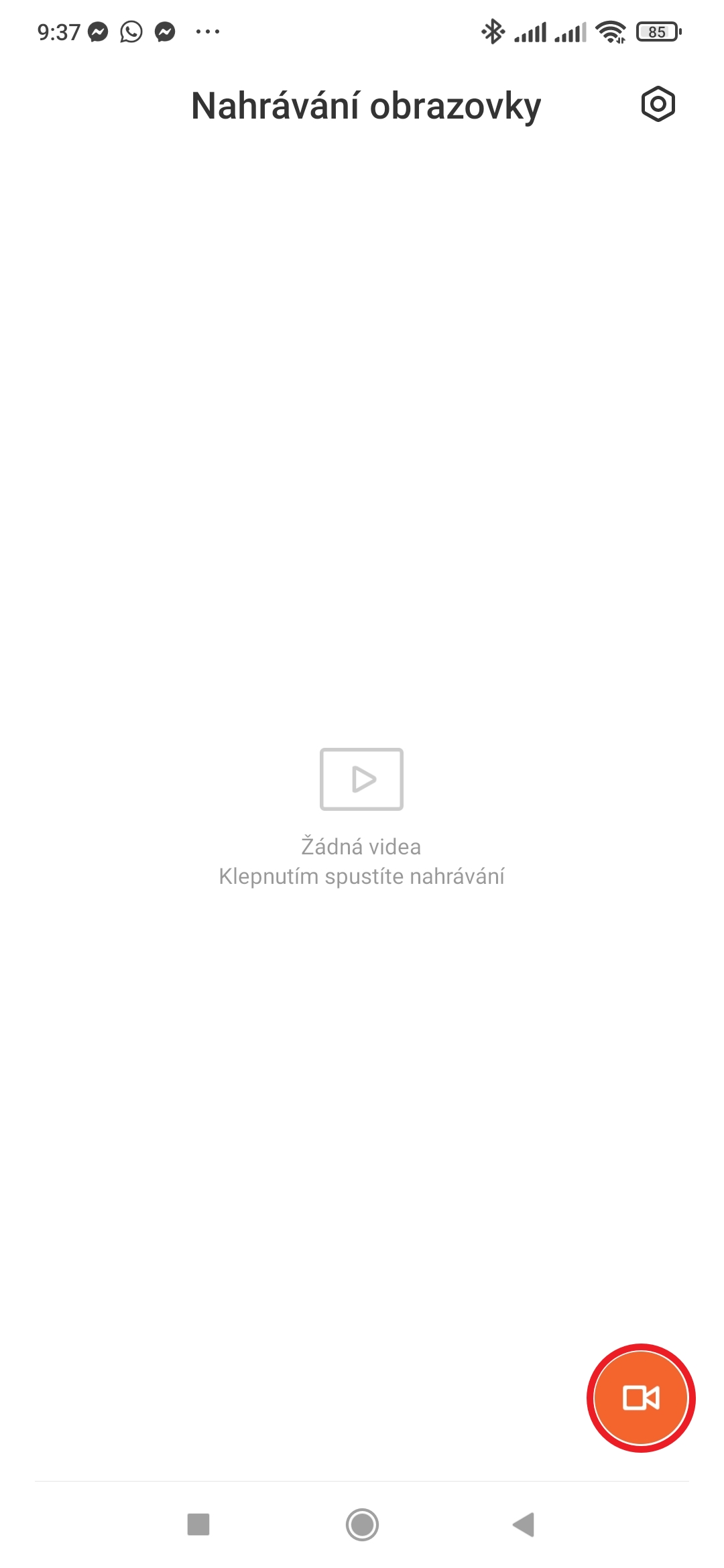
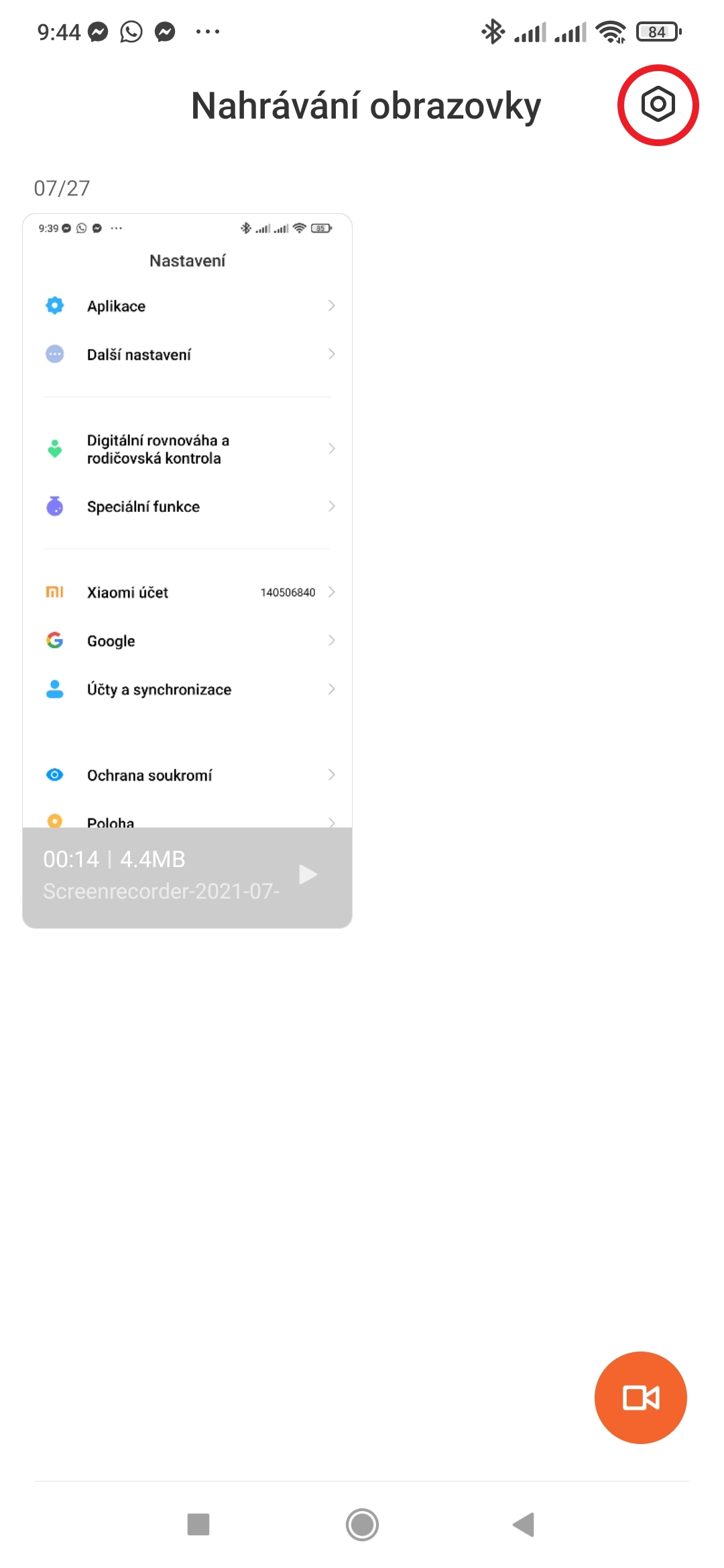
Ikona aplikace Nahrávání obrazovky se ve výchozím stavu nachází ve složce Nástroje. Po spuštění se zobrazí náhledy posledních pořízených videí a tlačítko pro zahájení nahrávání. V pravém horním rohu je pak tlačítko s ozubeným kolečkem pro vstup do nastavení.
Jak na nahrávání obrazovky?
- Otevřete aplikaci Nahrávání obrazovky.
- Klepněte na oranžové tlačítko v pravém dolním rohu.
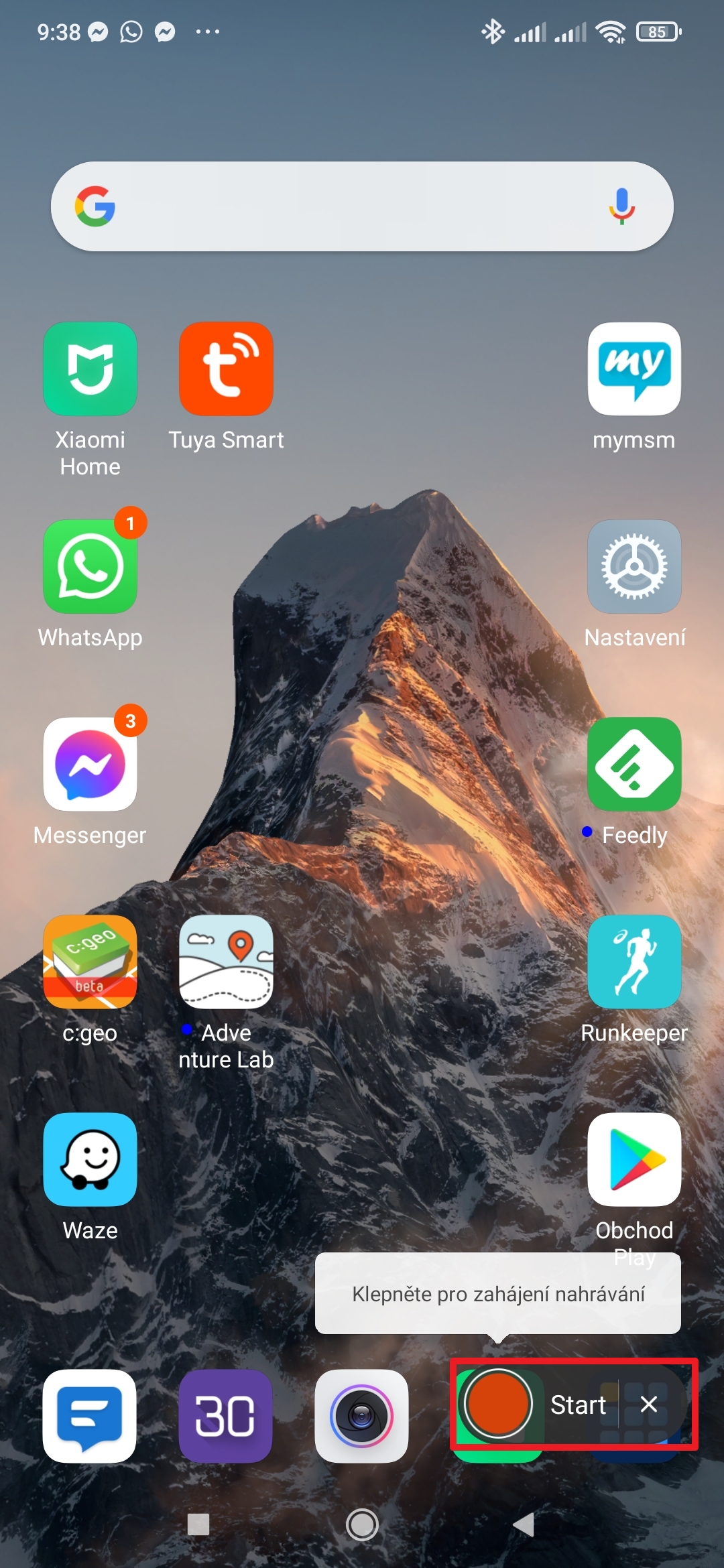
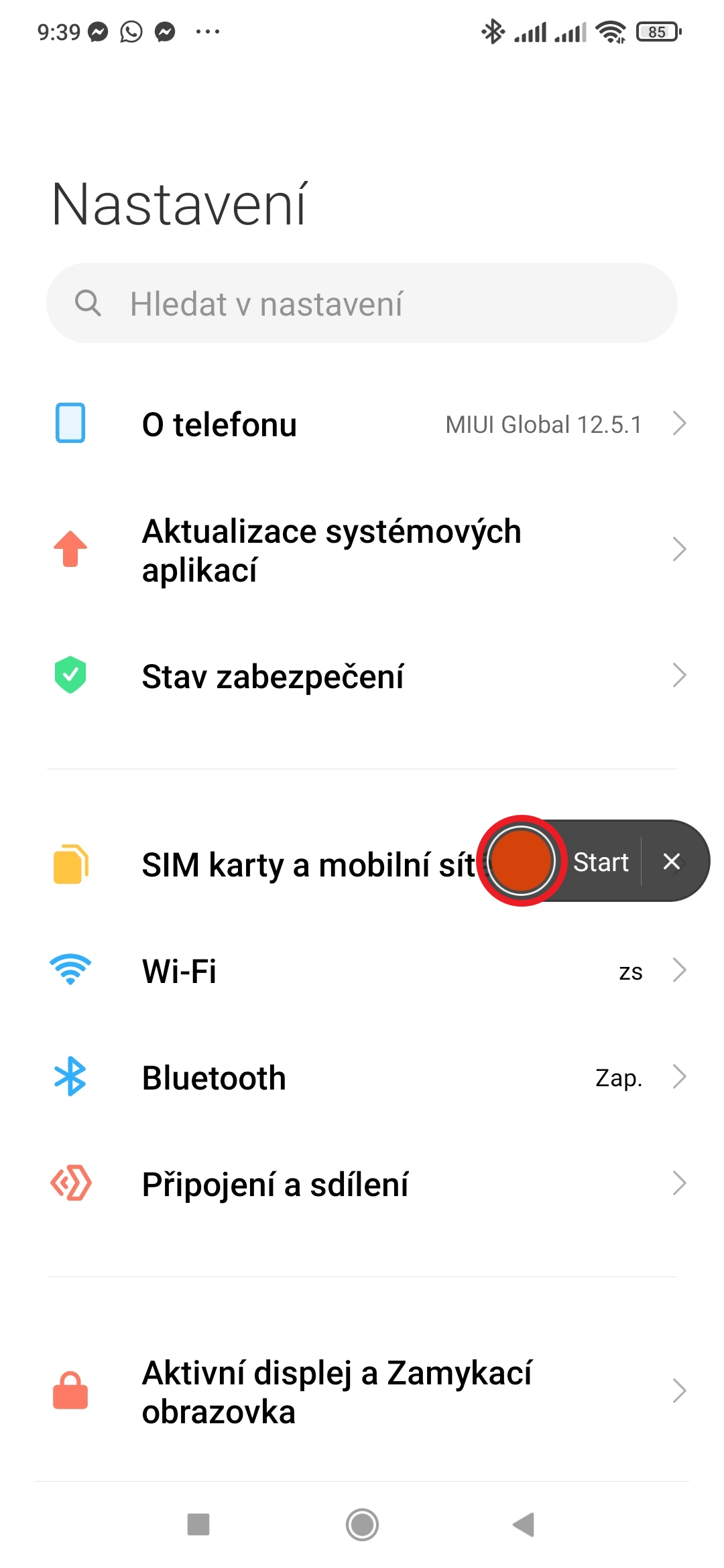
- Aplikace se přesune na pozadí a na obrazovce se objeví plovoucí panel.
- Panel můžete dle potřeby přesouvat – na záznamu nebude vidět.
- Otevřete aplikaci, kterou chcete natáčet.
- Stiskněte červené tlačítko Start na plovoucím panelu.
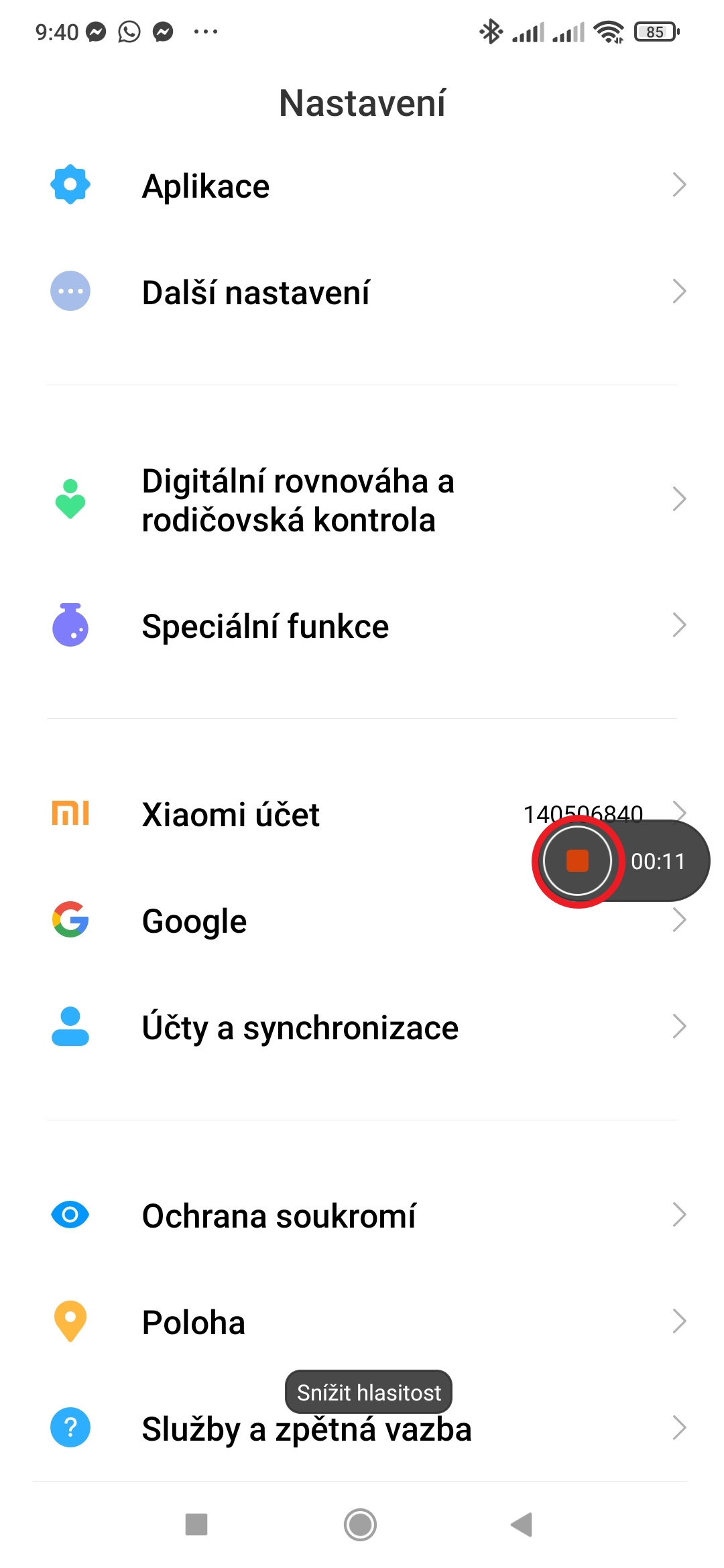
- Nahrajte, co potřebujete.
- Nahrávání ukončíte dvojím klepnutím na plovoucí panel (prvním klepnutím se zvýrazní, druhým stisknete tlačítko pro zastavení záznamu).
Jak ukončovat nahrávání obrazovky stiskem tlačítka napájení?
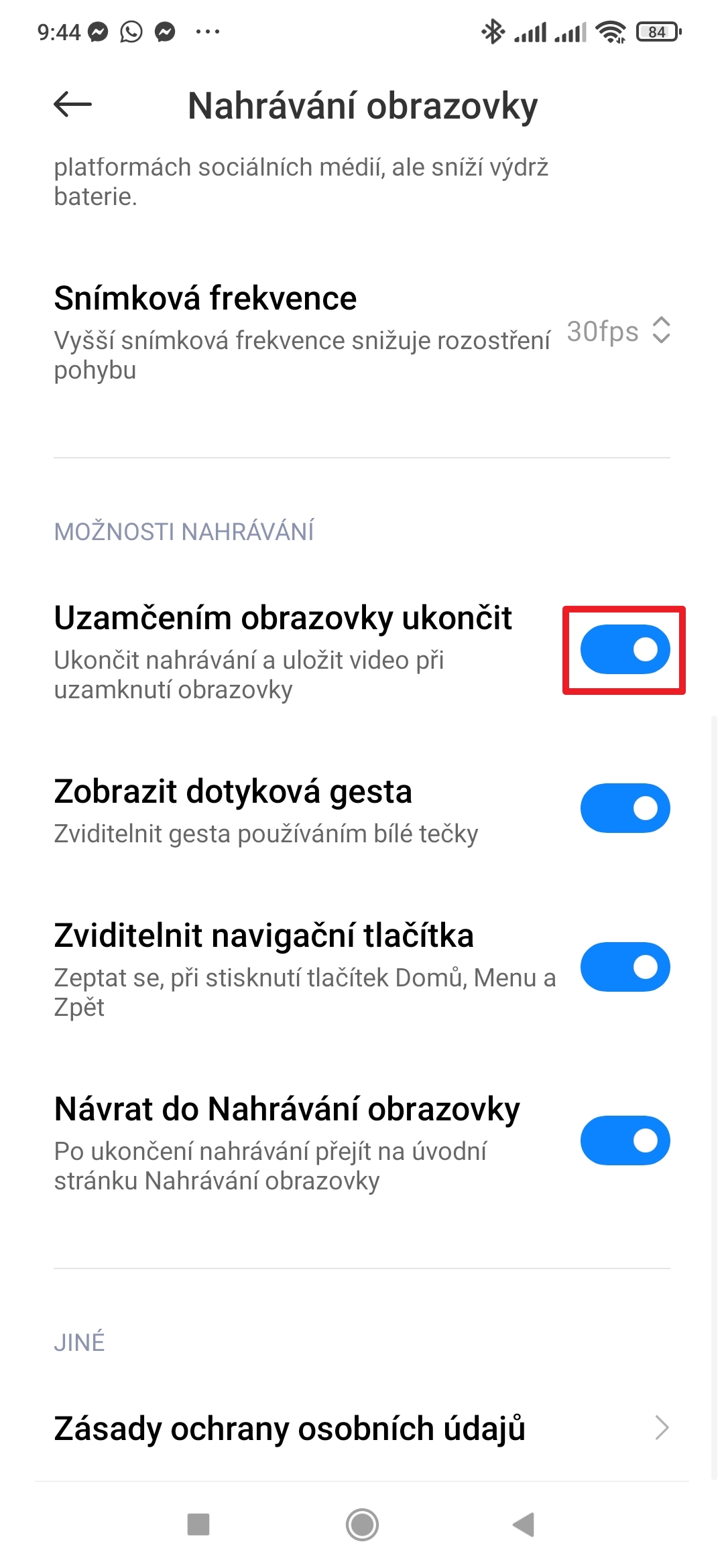
Možná poté, co nahrajete několik videí s děním na obrazovce, zjistíte, že zastavování nahrávání přes plovoucí panel není vždy úplně optimální. Je tu ještě jedna poměrně ergonomická možnost: nahrávku můžete ukončovat stiskem tlačítka napájení, tj. uzamknutím obrazovky?
Jak ukončovat nahrávání obrazovky stiskem tlačítka napájení?
- Otevřete aplikaci Nahrávání obrazovky.
- Klepněte na tlačítko s ozubeným kolečkem v pravém horním rohu.
- V nastavení v sekci Možnosti nahrávání aktivujte volbu Uzamčením obrazovky ukončit.
Jak na nahrávání obrazovky s vlastním komentářem?
V případě edukačních videí je patrně optimální doplnit video hlasovým komentářem až při jeho střihu. V případě „gameplay“ videí jsou však lepší spontánní komentáře, natočené v průběhu hraní. Aplikace naštěstí umožňuje výběr, jaký zvuk bude nahráván.
Jak nahrávat video s vlastním komentářem?
- Otevřete aplikaci Nahrávání obrazovky.
- Klepněte na tlačítko s ozubeným kolečkem v pravém horním rohu.
- Otevřete nabídku Zdroj zvuku.
- Zde jsou na výběr tři možnosti: Ztlumit (video se nahraje zcela bez zvuku), Mikrofon (bude nahráván zvuk zachycený mikrofonem telefonu), nebo Systémové zvuky (nahrají se zvuky vydávané telefonem).


Jak nahrávat video na šířku?
Většinu videí na mobilním telefonu patrně budete nahrávat na výšku, nicméně v některých situacích (například ve hrách) asi bude lepší nahrávat na šířku. I na to tvůrci aplikace Nahrávání obrazovky mysleli a dali uživatelům možnost volby.
Jak nahrávat video na šířku?
- Otevřete aplikaci Nahrávání obrazovky.
- Klepněte na tlačítko s ozubeným kolečkem v pravém horním rohu.
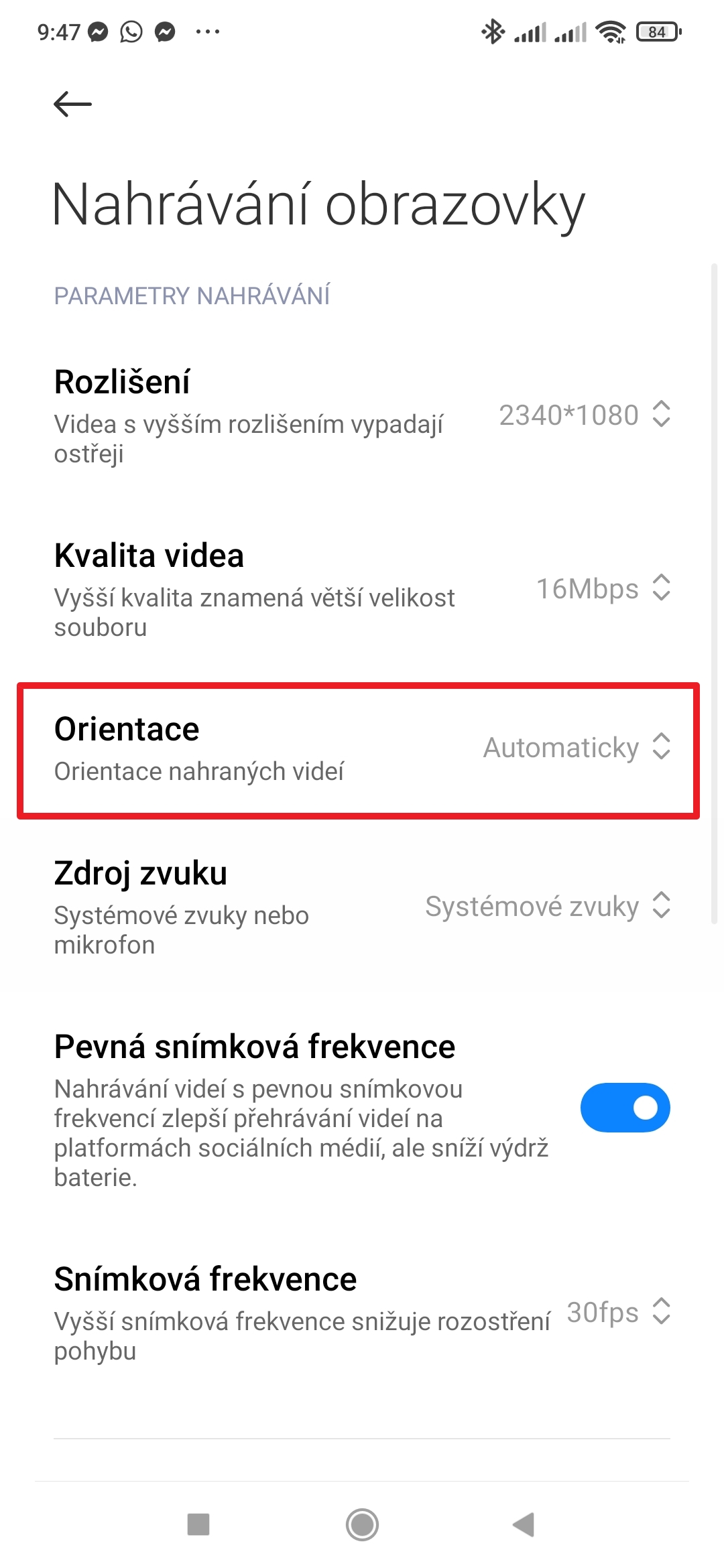
- Pokračujte do nabídky Orientace.
- Zde máte na výběr ze tří možností: Automaticky (video by se mělo natočit podle polohy telefonu), Na výšku a Na šířku.

Jak ve videu zobrazit dotyky?
Pokud připravujete edukační video s nějakým postupem, může se hodit zvýraznění místa, kterého jste se dotkli prstem. Divák tak lépe pochopí, kde jste například klepli, nebo ve kterém místě jste táhli prstem po obrazovce.
Jak ve videu zobrazit dotyky?
- Otevřete aplikaci Nahrávání obrazovky.
- Klepněte na tlačítko s ozubeným kolečkem v pravém horním rohu.
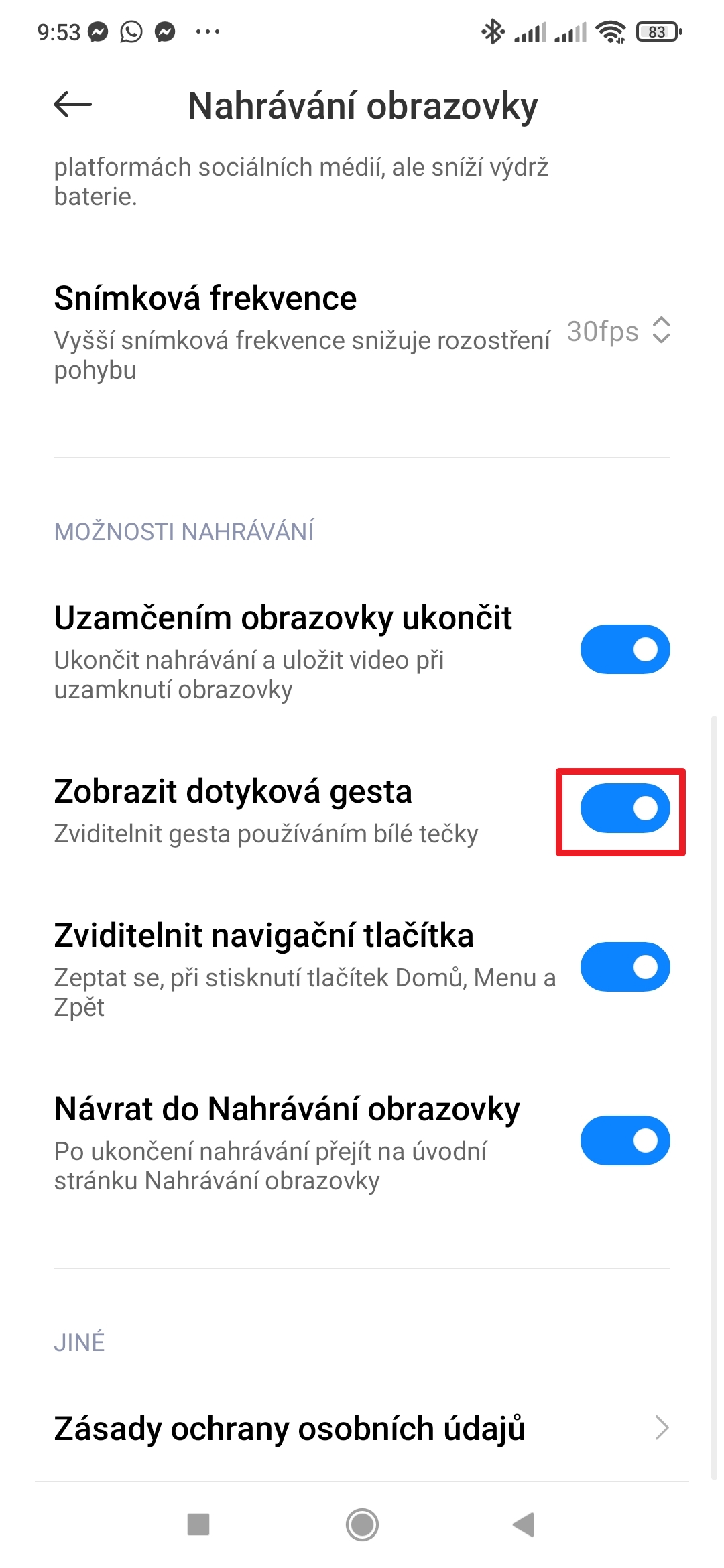
- V nastavení v sekci Možnosti nahrávání aktivujte volbu Zobrazit dotyková gesta.
Jak ovlivnit kvalitu videa?
Jak už to u videí bývá, vyšší kvalita je vykoupena větší velikostí výsledného souboru. To může být někdy žádoucí, ale můžete se dostat do situace, kdy prostě potřebujete, aby byl soubor se záznamem menší. Ovlivnit to můžete na několika místech.
Jak ovlivnit kvalitu videa?
- Otevřete aplikaci Nahrávání obrazovky.
- Klepněte na tlačítko s ozubeným kolečkem v pravém horním rohu.
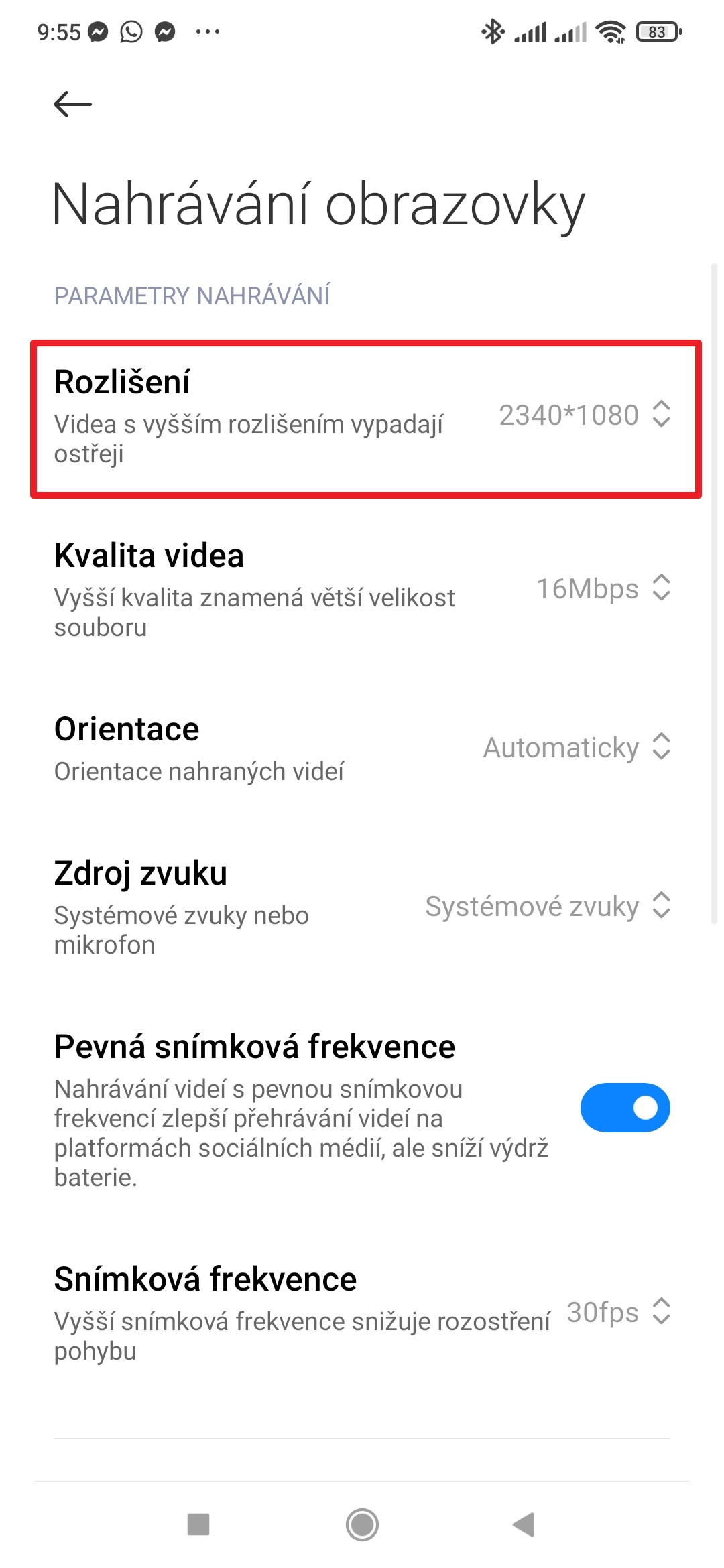
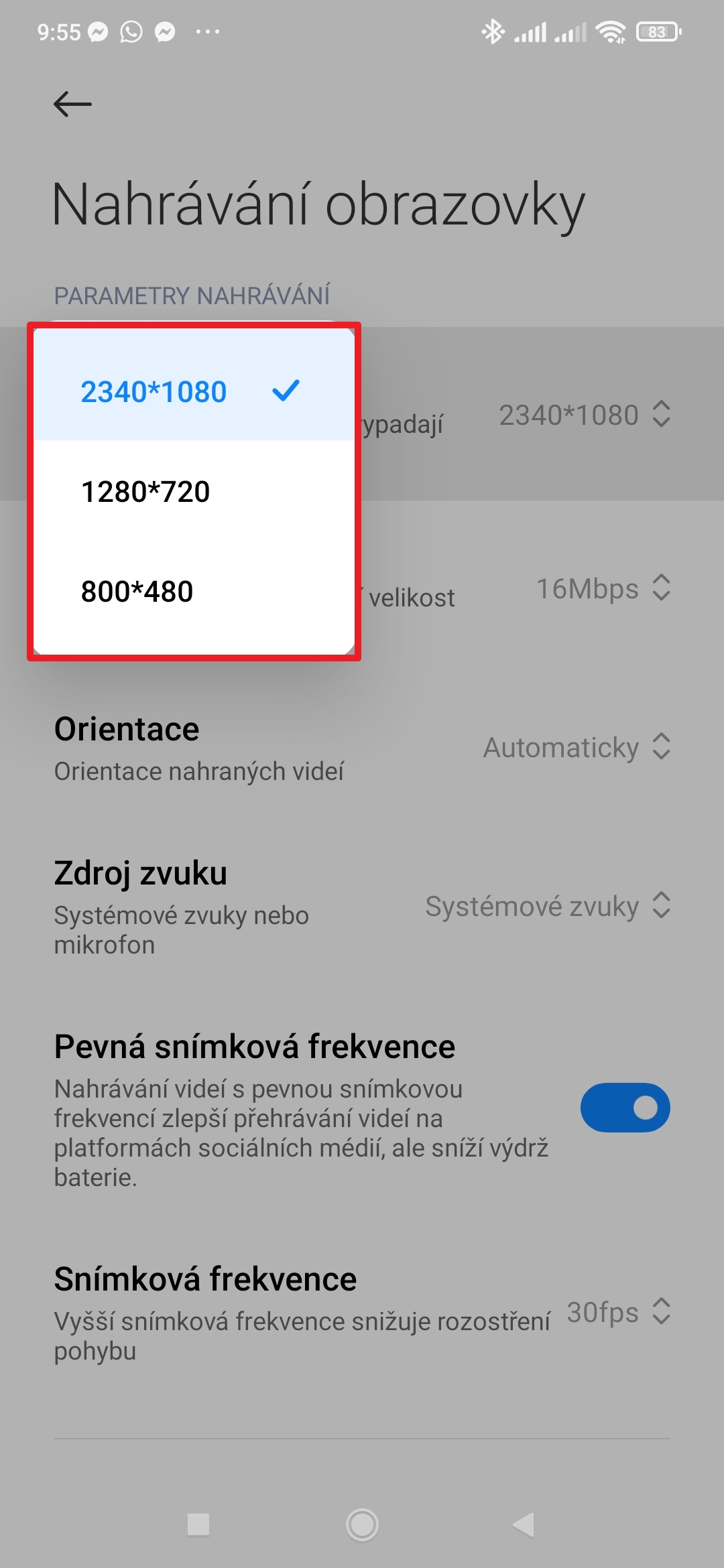
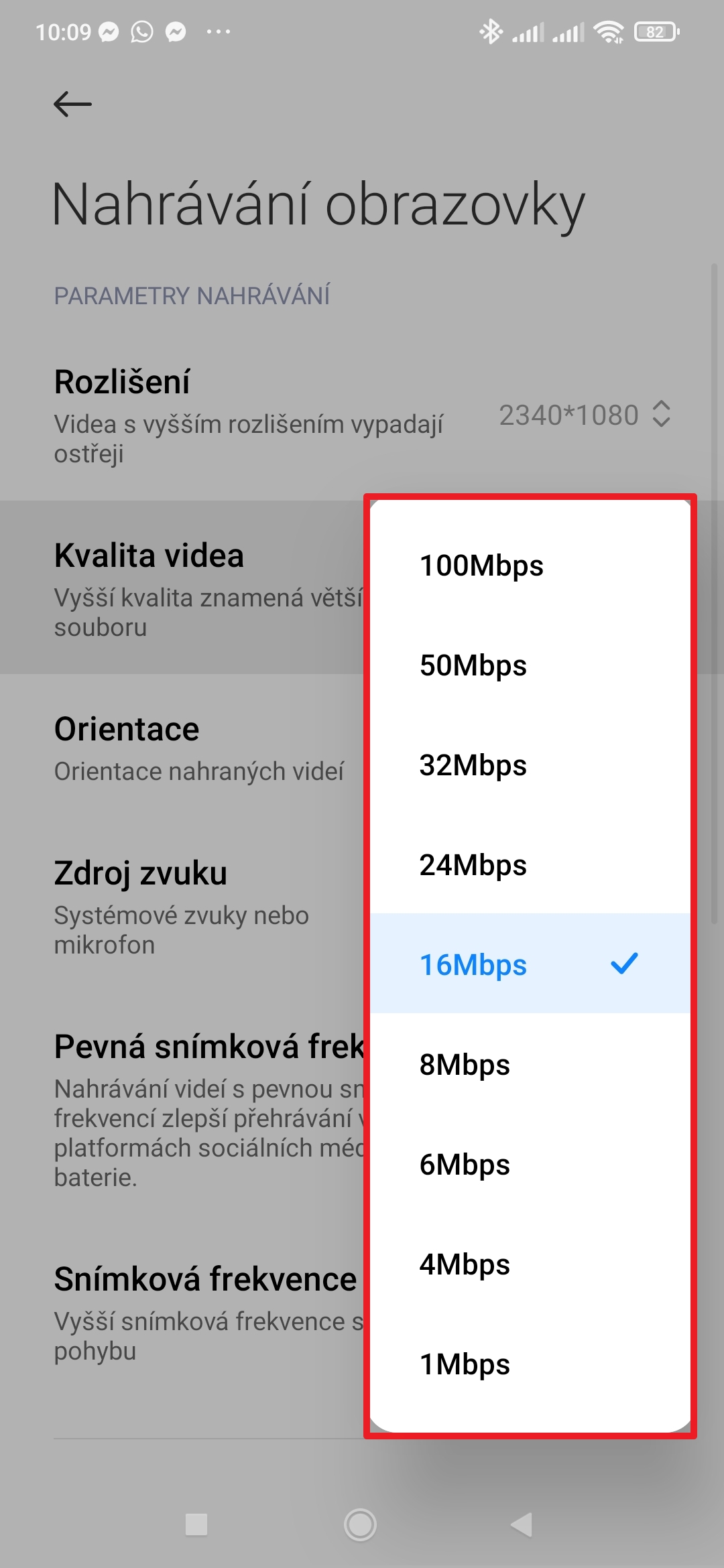
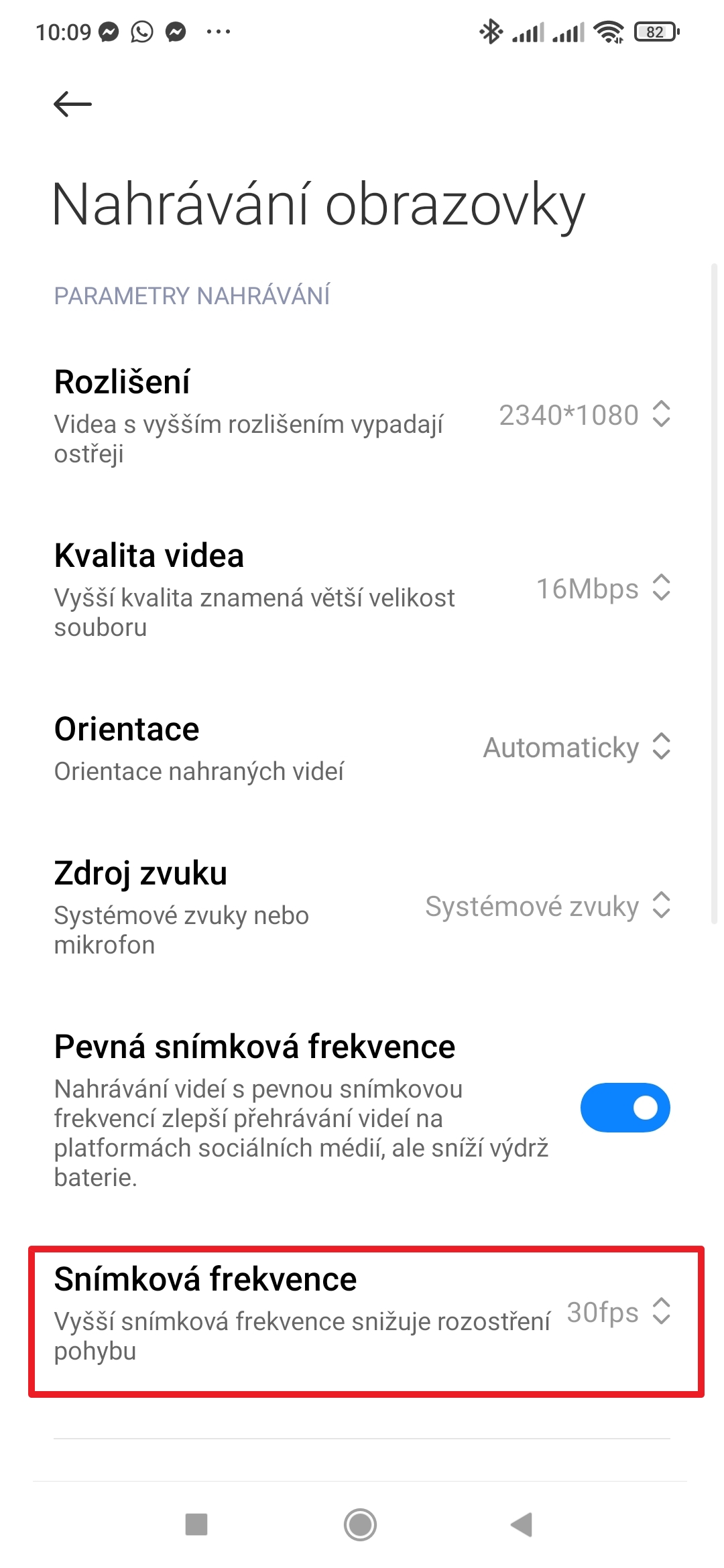
- První můžete změnit Rozlišení, které je buď v nativním rozlišení displeje, nebo menším.
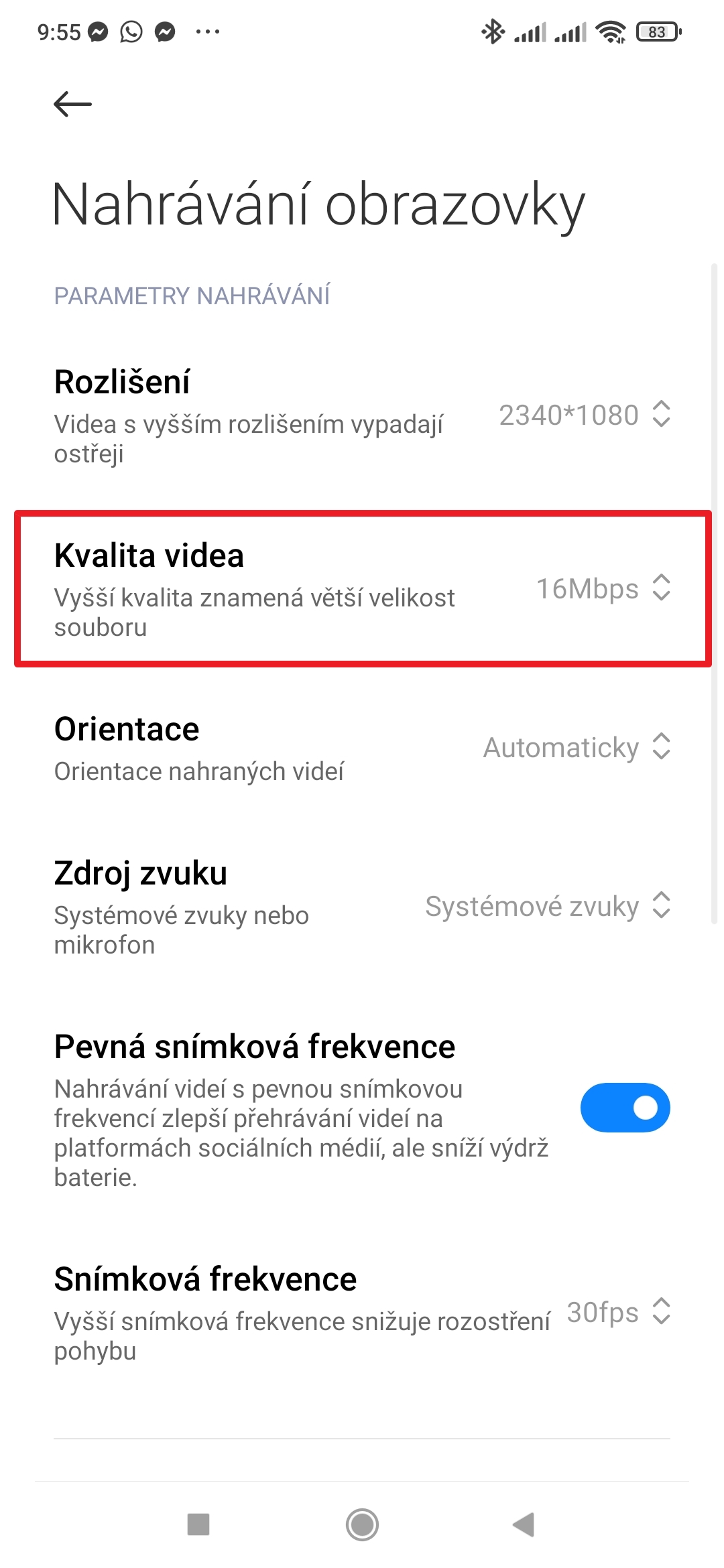
- Dále může mít vliv Kvalita videa – ve výchozím stavu je nastavena na 16 Mbps, ale lze nastavit vyšší i nižší.
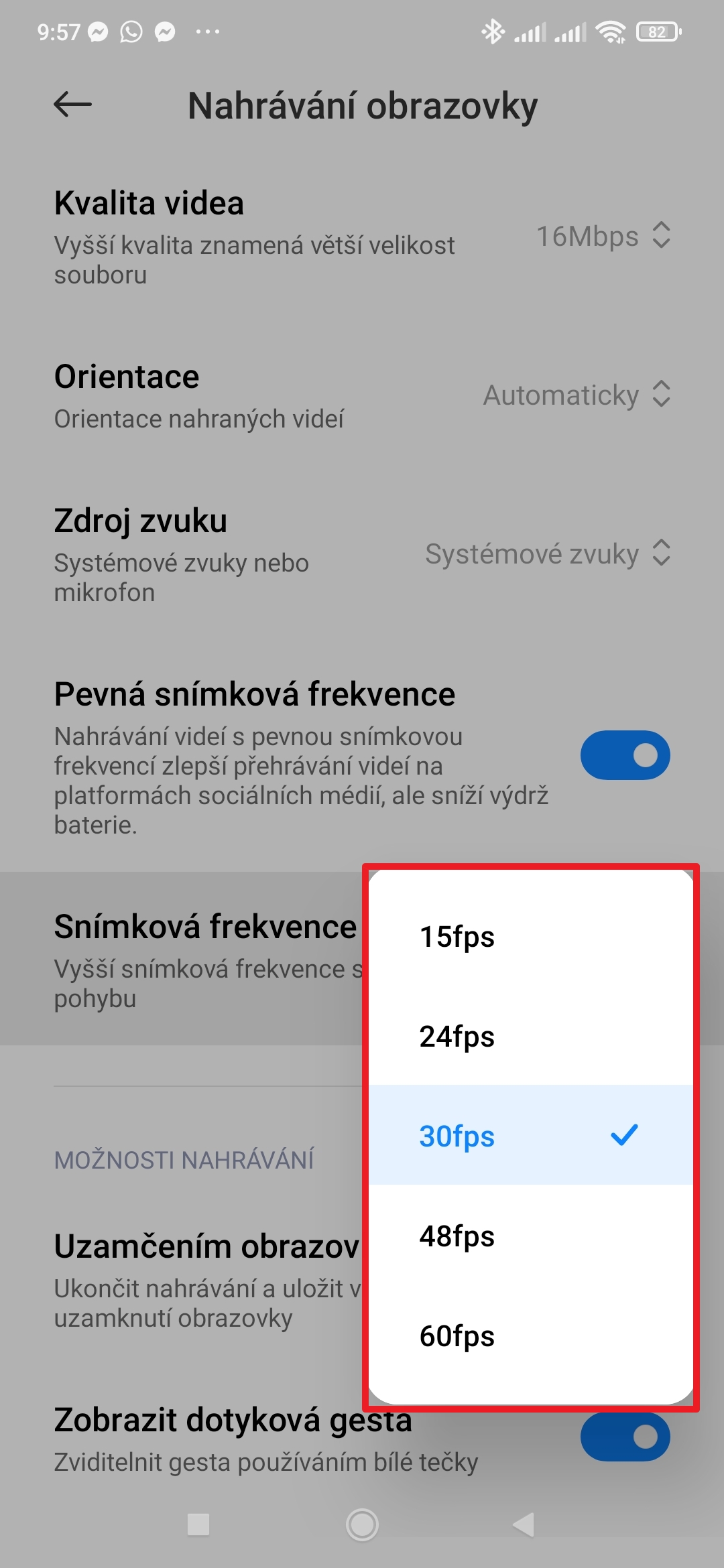
- Do třetice všeho dobrého je možné změnit Snímkovací frekvenci. V případě herních videí doporučujeme co možná nejvyšší, avšak pro video návody stačí i nižší.
Předchozí díly seriálu MIUI 12 – tipy a triky
- 68. díl – jak se zbavit lišty s údajem o přenesených datech?
- 67. díl – co dělat, když sluchátka hrají moc potichu?
- 66. díl – 10 věcí, které byste neměli dělat se svým mobilem
- 65. díl – jak změnit systémové písmo?
- 64. díl – co dělat, když nejde změnit vyzvánění telefonu?
- 63. díl – přístup ke skrytým nabídkám MIUI
- 62. díl – jak správně odeslat hlášení o chybě do Xiaomi?
- 61. díl – stavový řádek a možnosti jeho nastavení
- 60. díl – nastavení tapety, živé tapety a Super tapety
- 59. díl – jak smazat „ostatní“ soubory a uvolnit paměť?
- 58. díl – co dělat, když vypadává či nefunguje Wi-Fi?
- 57. díl – jak nastavit a používat Duální aplikace?
- 56. díl – co je Pracovní profil a jak se zbavit ikony s kufříkem?
- 55. díl – jak nastavit mobilní data a datový roaming?
- 54. díl – jak zjistit, zda máte nejnovější verzi MIUI a Androidu?
- 53. díl – šest praktických tipů pro aplikaci Fotoaparát
- 52. díl – True Phone Dialer místo aplikace Telefon – 2. díl
- 51. díl – True Phone Dialer místo aplikace Telefon – 1. díl
- 50. díl – co dělat, když telefon nejde zapnout?
- 49. díl – jak používat Druhý prostor?
- 48. díl – tmavý/světlý režim a další nastavení displeje
- 47. díl – jak na bezkontaktní platby přes NFC?
- 46. díl – jak zálohovat, obnovit a přenést SMS?
- 45. díl – jak blokovat příchozí hovory, zprávy a spam?
- 44. díl – jak zapnout a používat VoLTE a VoWiFi?
- 43. díl – párování příslušenství přes Bluetooth
- 42. díl – jak na nahrávání obrazovky do videa?
- 41. díl – jak se připojit k Wi-Fi a další užitečná nastavení
- 40. díl – jak aktivovat a používat nové Centrum ovládání?
- 39. díl – vyměňte předinstalované aplikace za lepší (2. díl)
- 38. díl – vyměňte předinstalované aplikace za lepší (1. díl)
- 37. díl – pět jednoduchých triků pro zrychlení telefonu
- 36. díl – jak zálohovat aplikace a jejich data?
- 35. díl – rozdělení obrazovky a práce se dvěma aplikacemi
- 34. díl – Témata aneb Jak kompletně změnit vzhled MIUI
- 33. díl – jak vybrat, nastavit a používat telefon s dual SIM
- 32. díl – jak zjistit, co vybíjí baterii telefonu?
- 31. díl – jak zálohovat fotky, až skončí Fotky Google?
- 30. díl – jak na natáčení videa mobilním telefonem?
- 29. díl – jak a proč změnit oblast/region telefonu?
- 28. díl – odemykání telefonu otiskem prstu a pomocí tváře
- 27. díl – jak na aktualizace MIUI, Androidu a aplikací?
- 26. díl – jak na nahrávání telefonních hovorů?
- 25. díl – jak najít ztracený nebo ukradený telefon?
- 24. díl – co je nouzový režim a jak se do něj dostat?
- 23. díl – experimentální funkce v aplikaci Fotoaparát
- 22. díl – jak nastavit notifikace na hodinky nebo náramek?
- 21. díl – jak nastavit oznámení aplikací?
- 20. díl – jak připojit telefon kabelem k počítači?
- 19. díl – jak nastavit přenosný Wi-Fi hotspot
- 18. díl – speciální tajné kódy a jejich praktické vyžití
- 17. díl – jak pořídit snímek obrazovky (screenshot)?
- 16. díl – obnovení telefonu do továrního nastavení
- 15. díl – aplikace Kontakty – nastavení fotky, vyzvánění a další
- 14. díl – jak na bezdrátový přenos dat z/do telefonu?
- 13. díl – jak nastavit nový telefon Xiaomi?
- 12. díl – SMS zprávy a možnosti jejich nastavení
- 11. díl – GPS poloha a možnosti jejího nastavení
- 10. díl – jak pořídit snímek obrazovky?
- 9. díl – aplikace Fotoaparát a její možnosti II.
- 8. díl – aplikace Fotoaparát a její možnosti
- 7. díl – nastavení domovské obrazovky II.
- 6. díl – nastavení domovské obrazovky
- 5. díl – jak zprovoznit Super tapety z MIUI 12?
- 4. díl – co udělat, aby systém neukončoval aplikace?
- 3. díl – jak odstranit reklamy z aplikací Xiaomi
- 2. díl – jak dostávat aktualizace dřív než ostatní
- 1. díl – Aktivní displej a Zamykací obrazovka
To je prozatím vše. Další díly našeho seriálu MIUI 12 – tipy a triky budou přibývat (téměř) každé úterý. Pokud tedy chcete ovládnout svůj telefon do sebemenších detailů, sledujte náš blog! Na příští pokračování se můžete těšit za týden, tedy v úterý 10. srpna.
Dobrý den nevím proč mi to dělá že když dám nahrávání obrazovky a zapnu hru tak se mi nahrávání vypne?
Dobrý den,
patrně se jedná o nějakou softwarovou chybu. Možná plné úložiště?
Pokud je v úložišti dostatek místa a nahrávání obrazovky přesto nefunguje, pak v takovém případě bych jako první doporučil provést zálohu dat. Následně udělejte obnovu zařízení do továrního nastavení, čímž telefon dostanete do stavu, jako byste ho právě rozbalil z krabičky. Během úvodní konfigurace ho nastavte jako nový, tj. neobnovujte ho ze zálohy, aby nedošlo k zavlečení starých problémů a chyb. Pokud se jednalo o softwarovou závadu, měl by problém zmizet.
Přeji hezký den.
Karel Kilián