

MIUI 12 – tipy a triky: True Phone Dialer místo aplikace Telefon – 2. díl
V současných telefonech Xiaomi, Redmi a Poco najdete předinstalovanou aplikaci Telefon od Googlu. Není úplně špatná – základní funkce určitě splní. Je ale relativně omezená a nenabízí skoro žádné možnosti přizpůsobení. V minulém díle tipů a triků jsme vám proto představili aplikaci True Phone Dialer, ke které se dnes ještě jednou vrátíme.

Na rozdíl od ostatních tipů a triků, publikovaných na blogu XM.cz v této rubrice, lze níže uvedené postupy použít nejen pro telefony Xiaomi, Redmi a Poco, ale prakticky pro jakýkoli mobil. Postup by měl být víceméně stejný pro telefon s Androidem jakékoli značky.
Jak změnit obrazovku probíhajícího hovoru?
V minulém díle jsme si ukázali, jak můžete upravit obrazovku oznamující příchozí hovor. V okamžiku, kdy dojde ke spojení hovoru, ji pak vystřídá další obrazovka. I tu si můžete přizpůsobit podle svých představ a potřeb.
Jak změnit obrazovku probíhajícího hovoru?
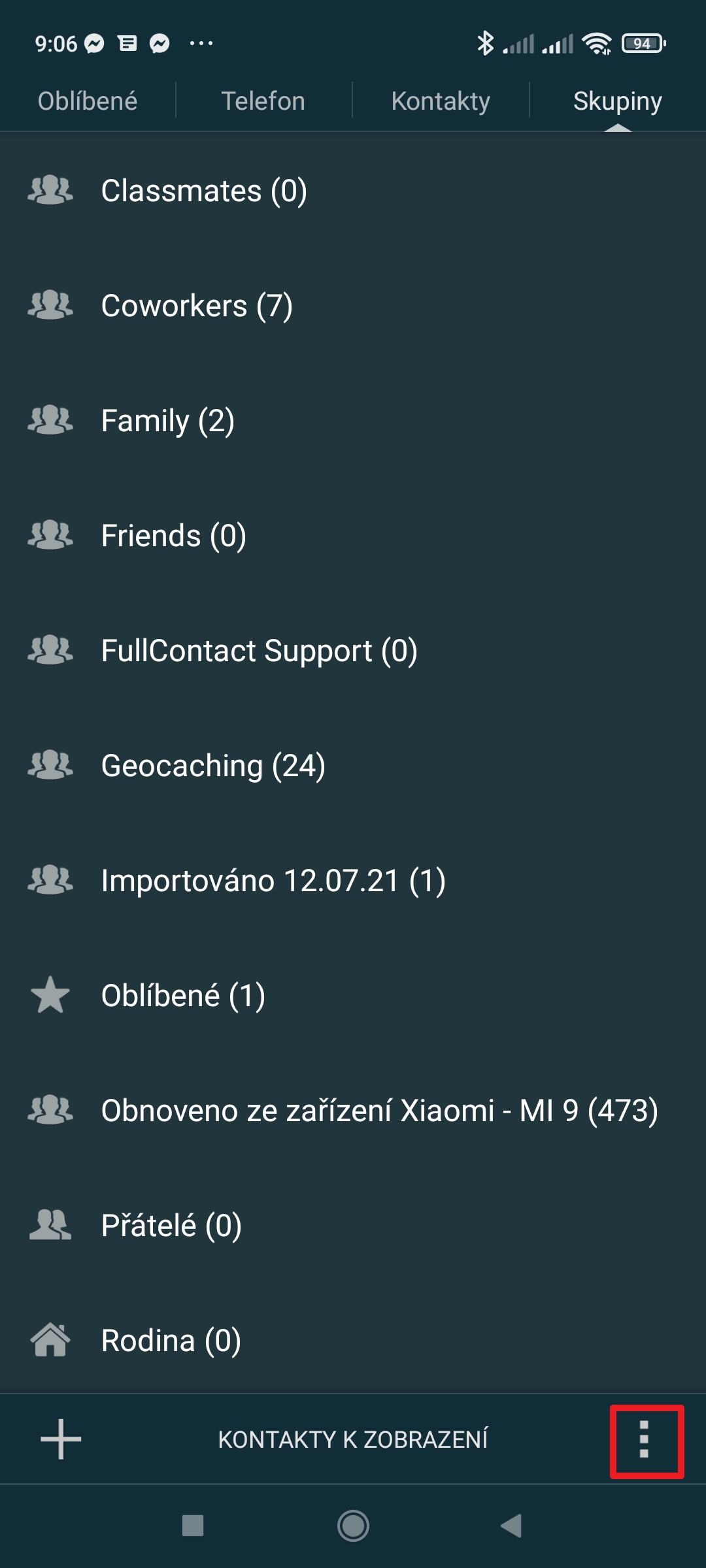
- Otevřete aplikaci True Phone Dialer.
- Klepněte na tři tečky v pravém dolním rohu.
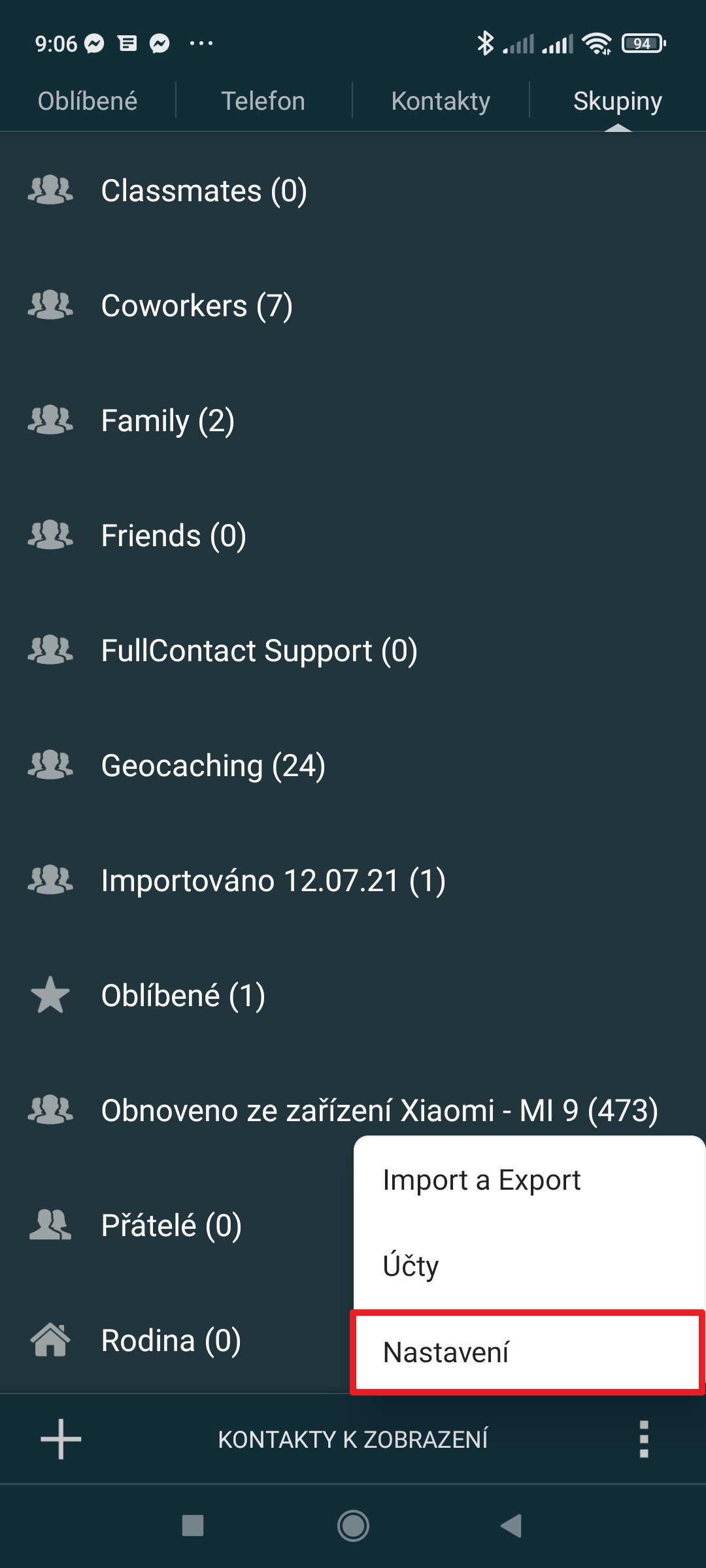
- Pokračujte do Nastavení.
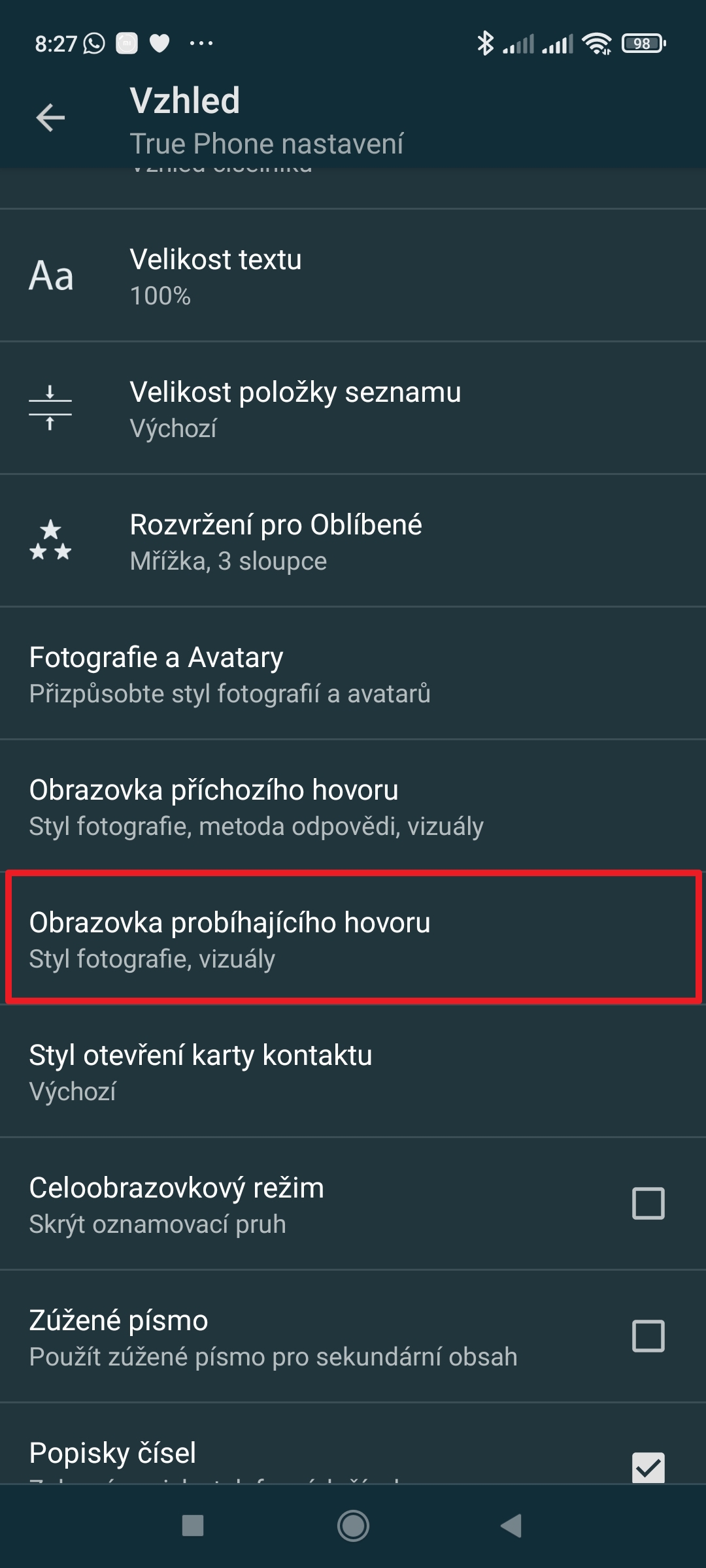
- Jděte do sekce Vzhled.
- Pokračujte do Obrazovka probíhajícího hovoru.
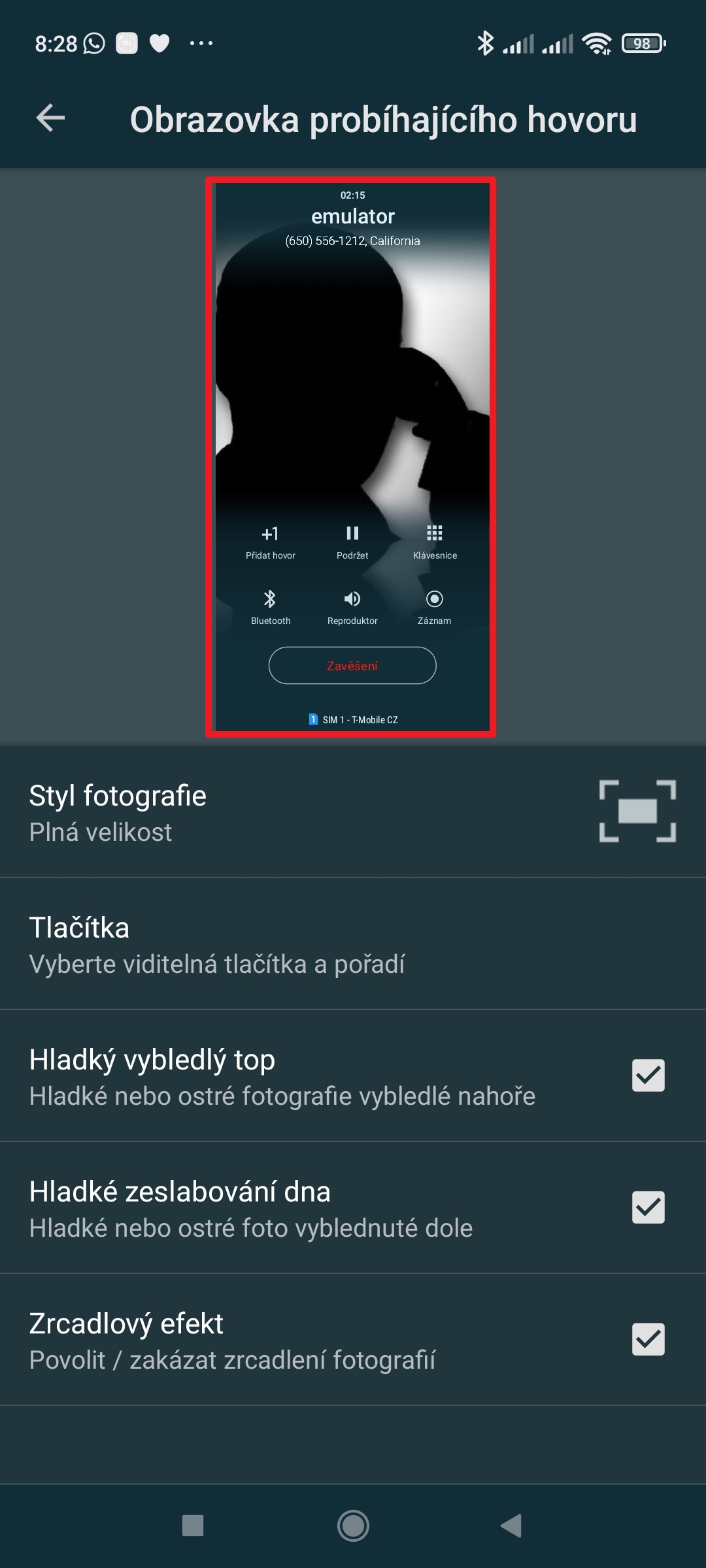
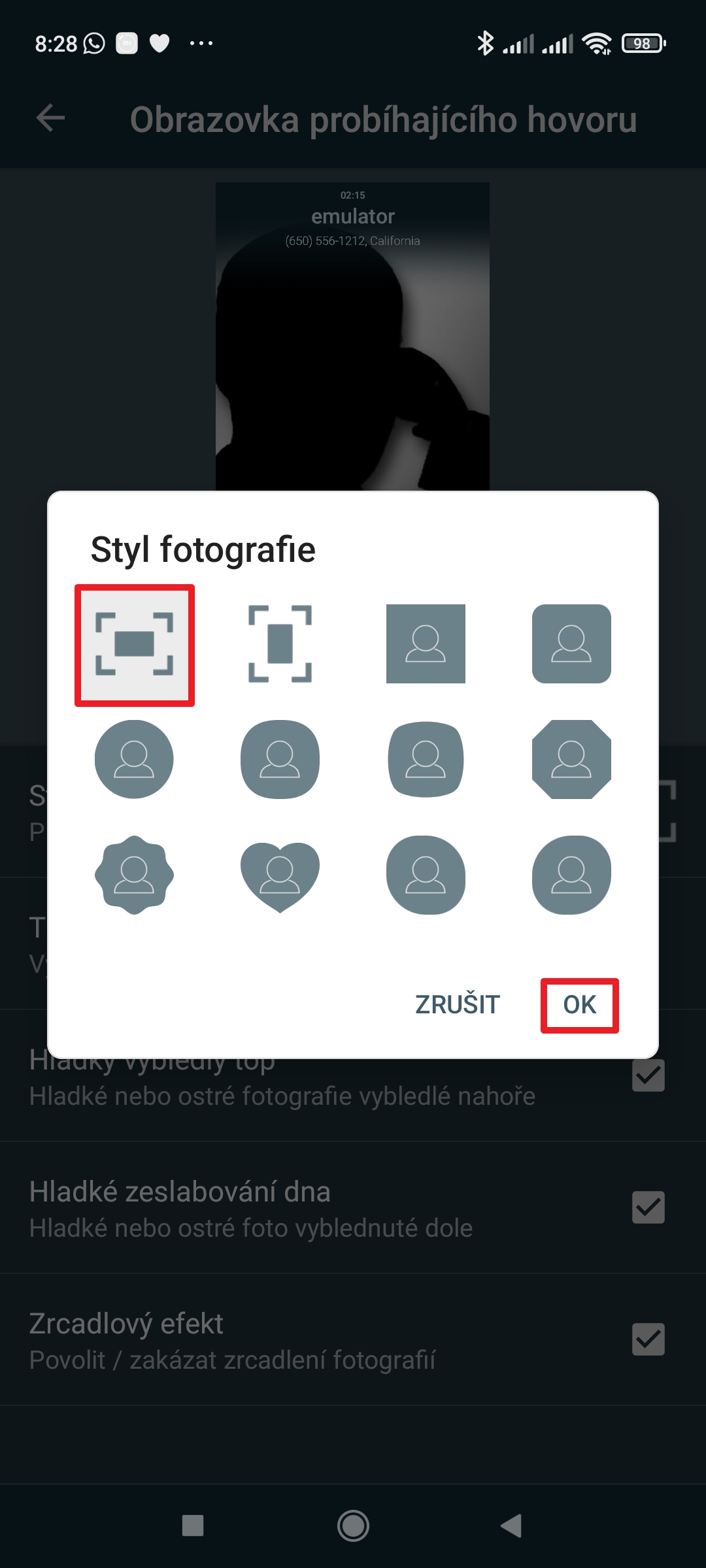
- V horní části vidíte náhled, jak bude obrazovka vypadat.
- Pod položkou Styl fotografie můžete volit způsob zobrazení fotografie kontaktu.
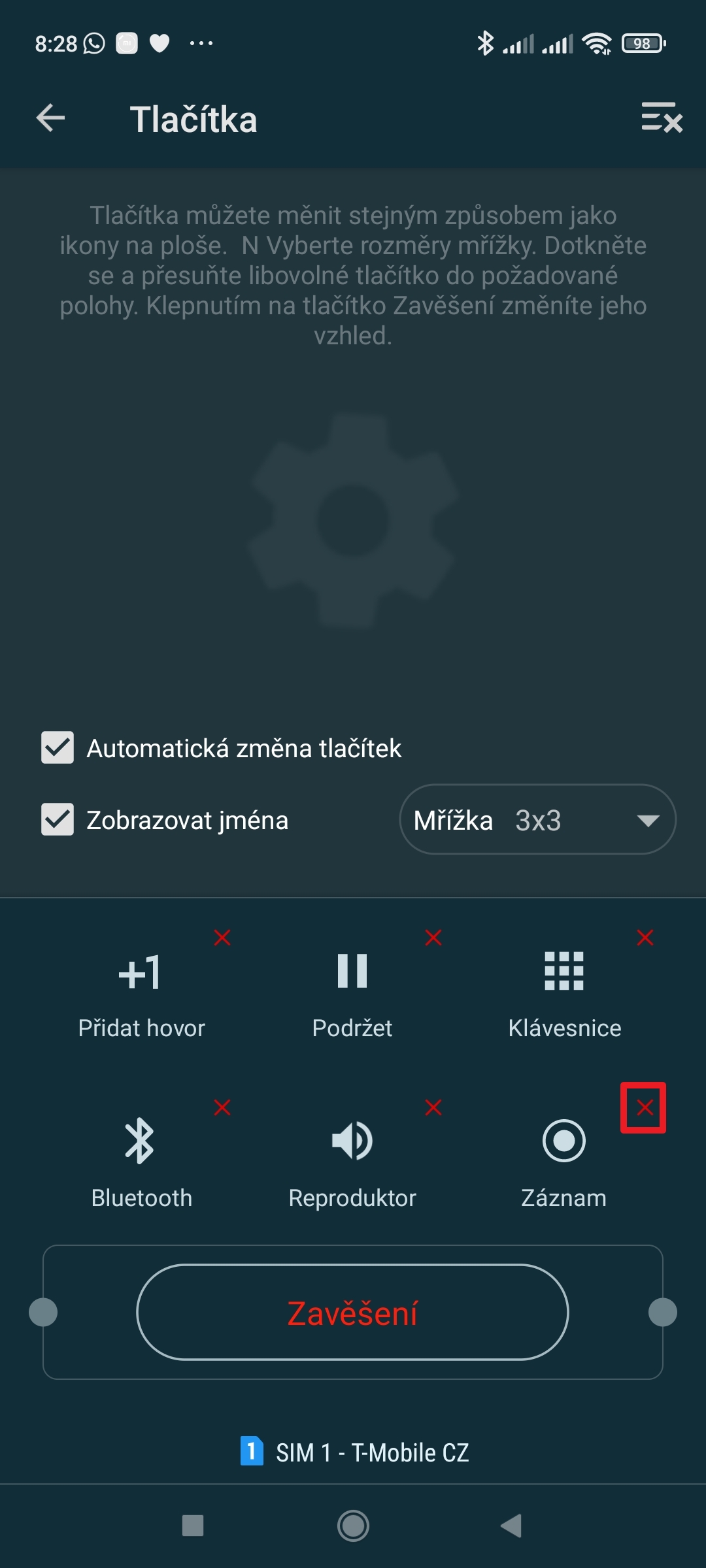
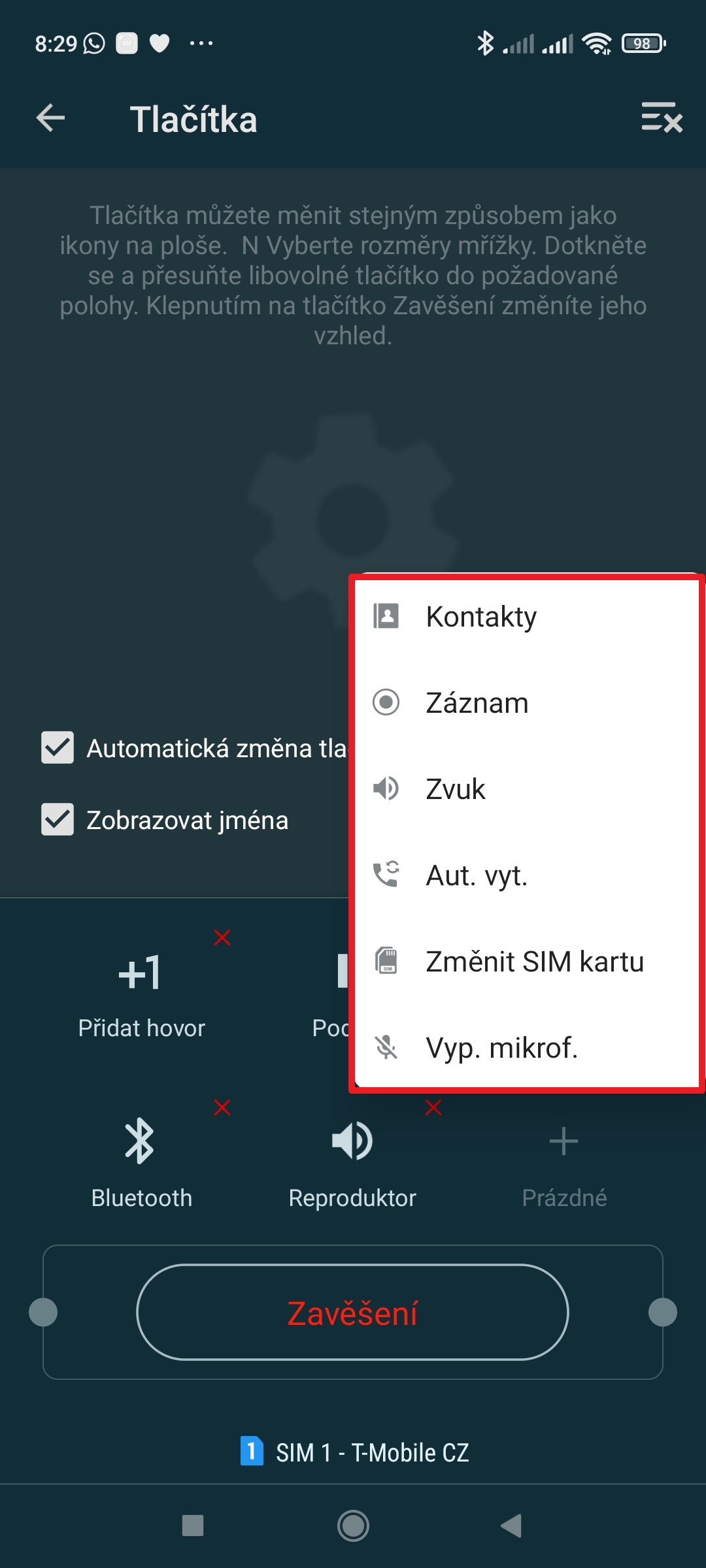
- V sekci Tlačítka si můžete nastavit tlačítka, jež budou dostupná během hovoru.

Jak ztlumit vyzvánění otočením telefonu?
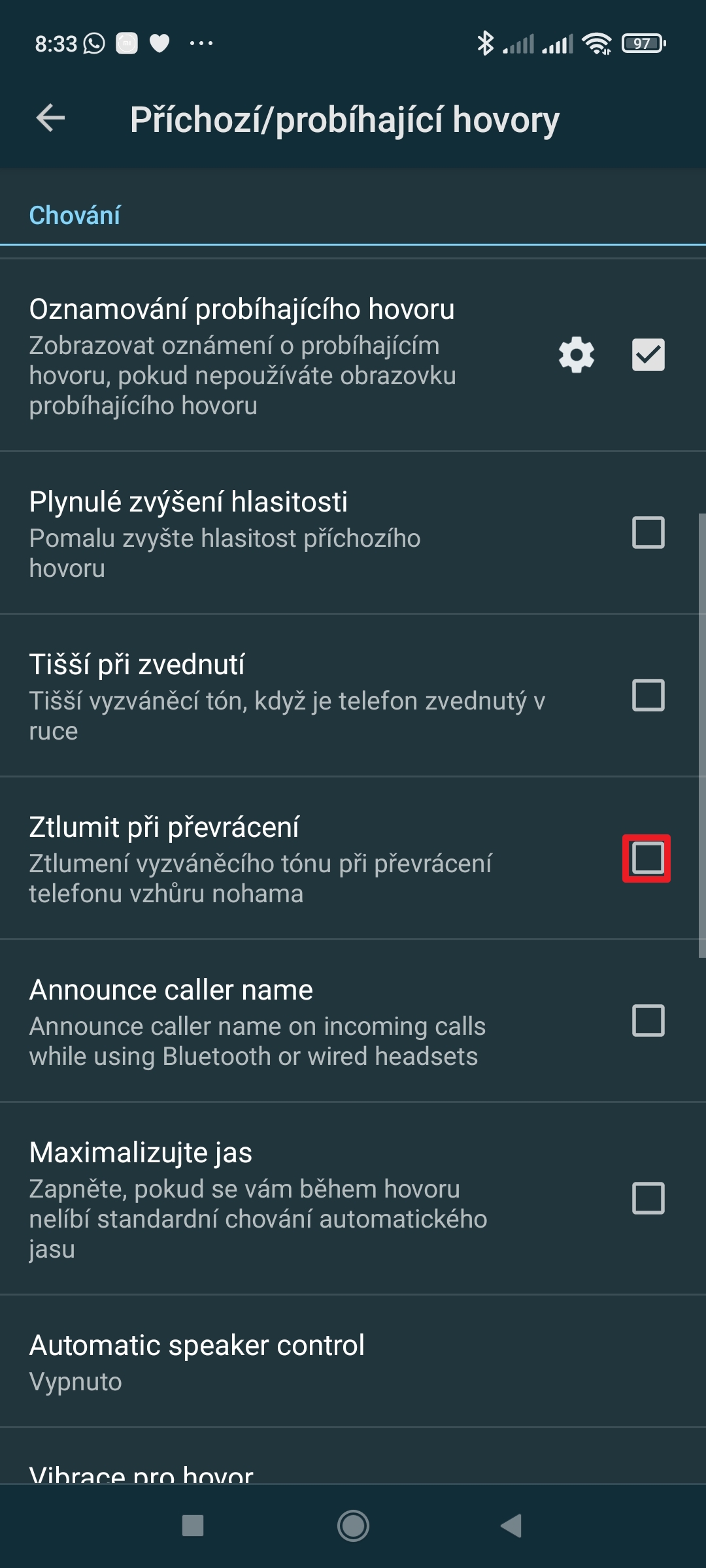
Poměrně návyková funkce je ztišení vyzvánění příchozího hovoru otočením telefonu obrazovkou dolů. Je to rychlé, snadno proveditelné a zapamatovatelné gesto. Hovor se tím neodmítne – telefon pouze přestane zvonit. Nejprve je však nutné to povolit.
Jak ztlumit vyzvánění otočením telefonu?
- Otevřete aplikaci True Phone Dialer.
- Klepněte na tři tečky v pravém dolním rohu.
- Pokračujte do Nastavení.
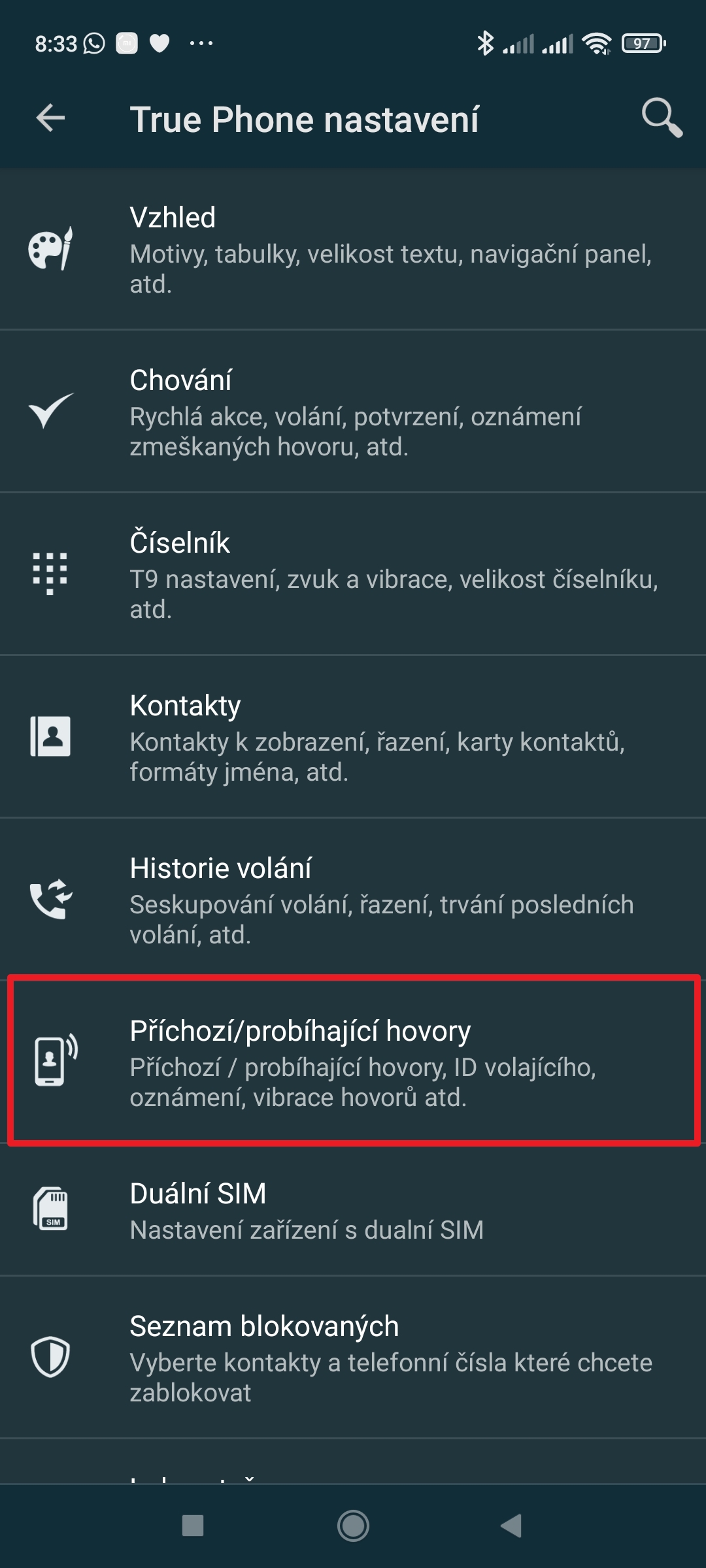
- Jděte do sekce Příchozí/Probíhající hovory.
- Aktivujte volbu Ztlumit při převrácení.
Jako ovlivnit zobrazování kontaktů?
Když v aplikaci True Phone Dialer přejdete na kartu Kontakty, najdete zde všechny kontakty s telefonními čísly seřazené podle abecedy. Chcete kontakty zobrazovat, respektive řadit jinak? Samozřejmě ani to není v této aplikaci problém.
Jako ovlivnit zobrazování kontaktů?
- Otevřete aplikaci True Phone Dialer.
- Klepněte na tři tečky v pravém dolním rohu.
- Pokračujte do Nastavení.
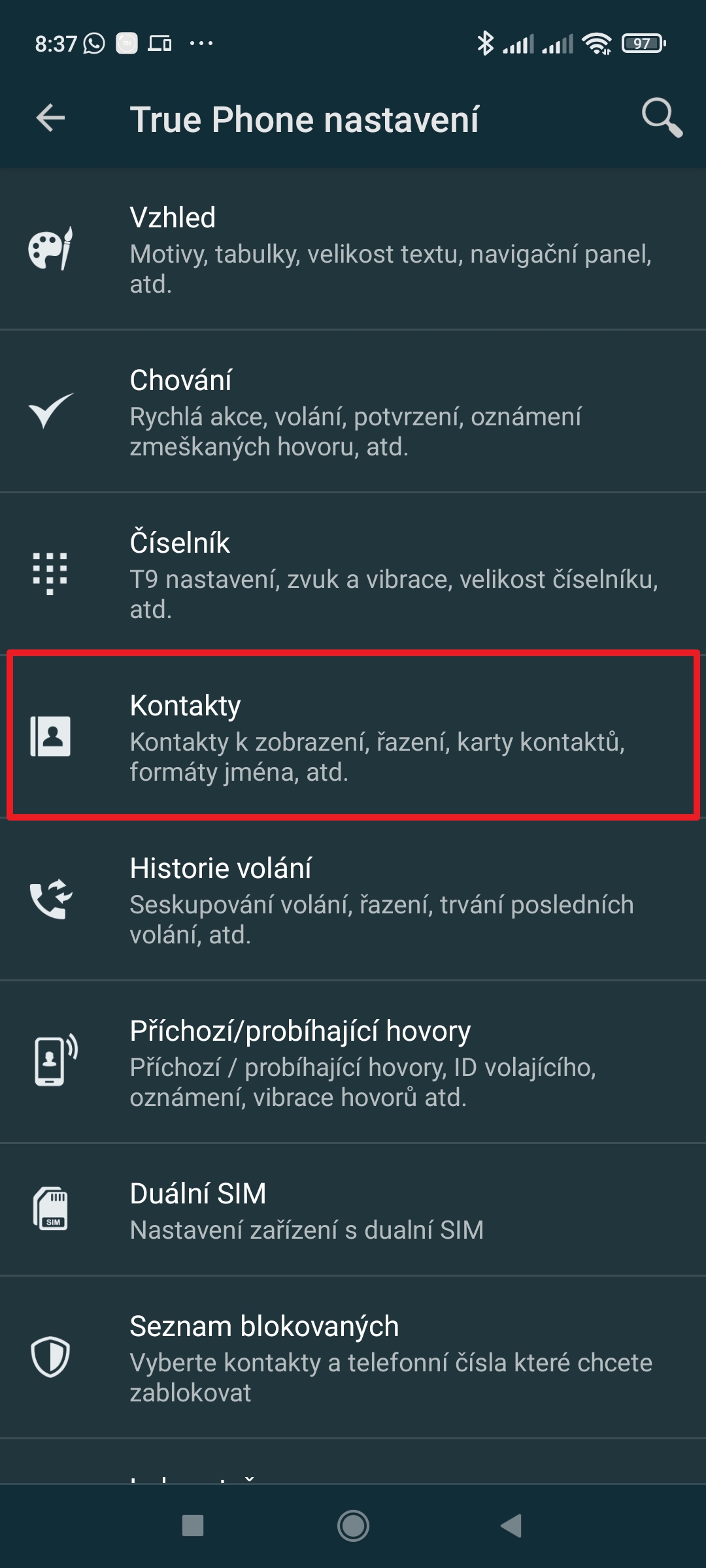
- Jděte do sekce Kontakty.
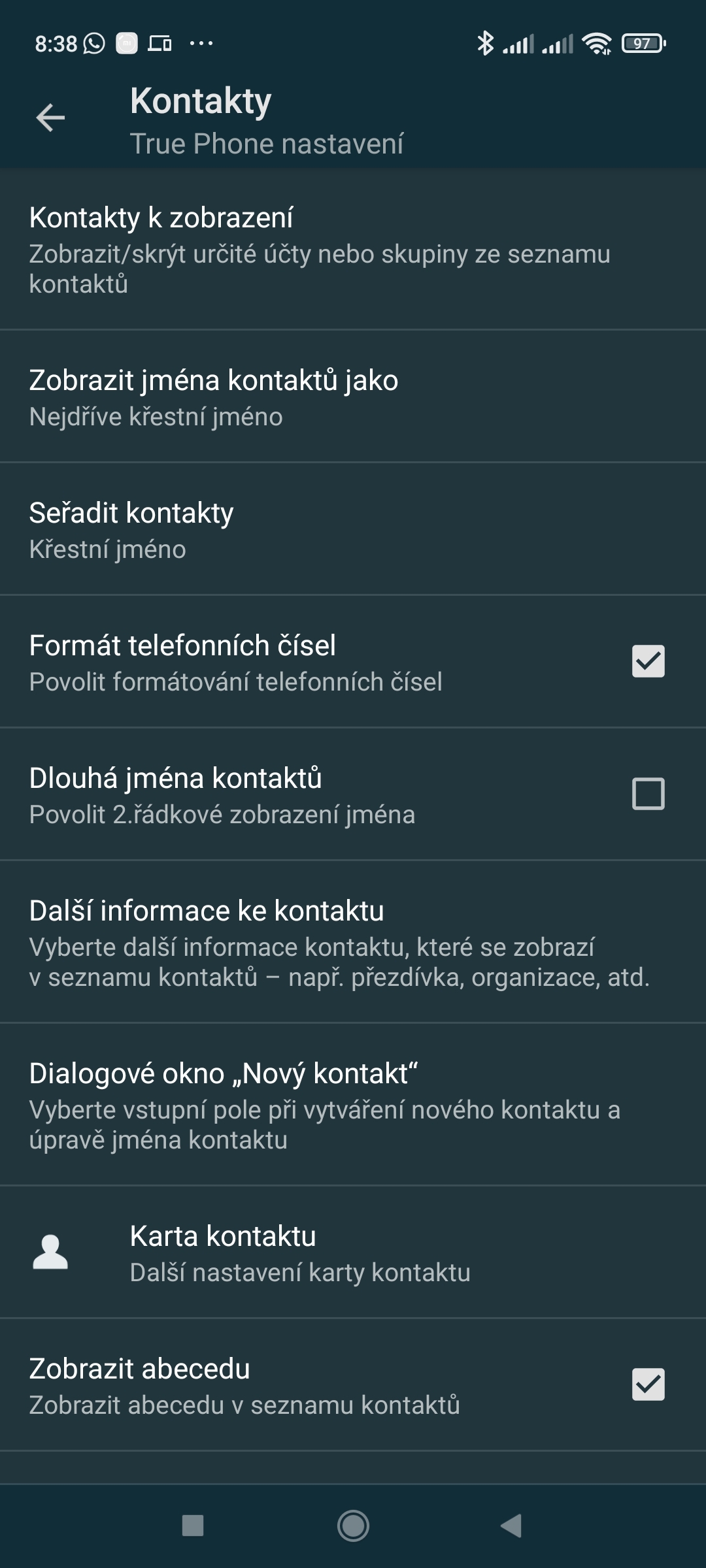
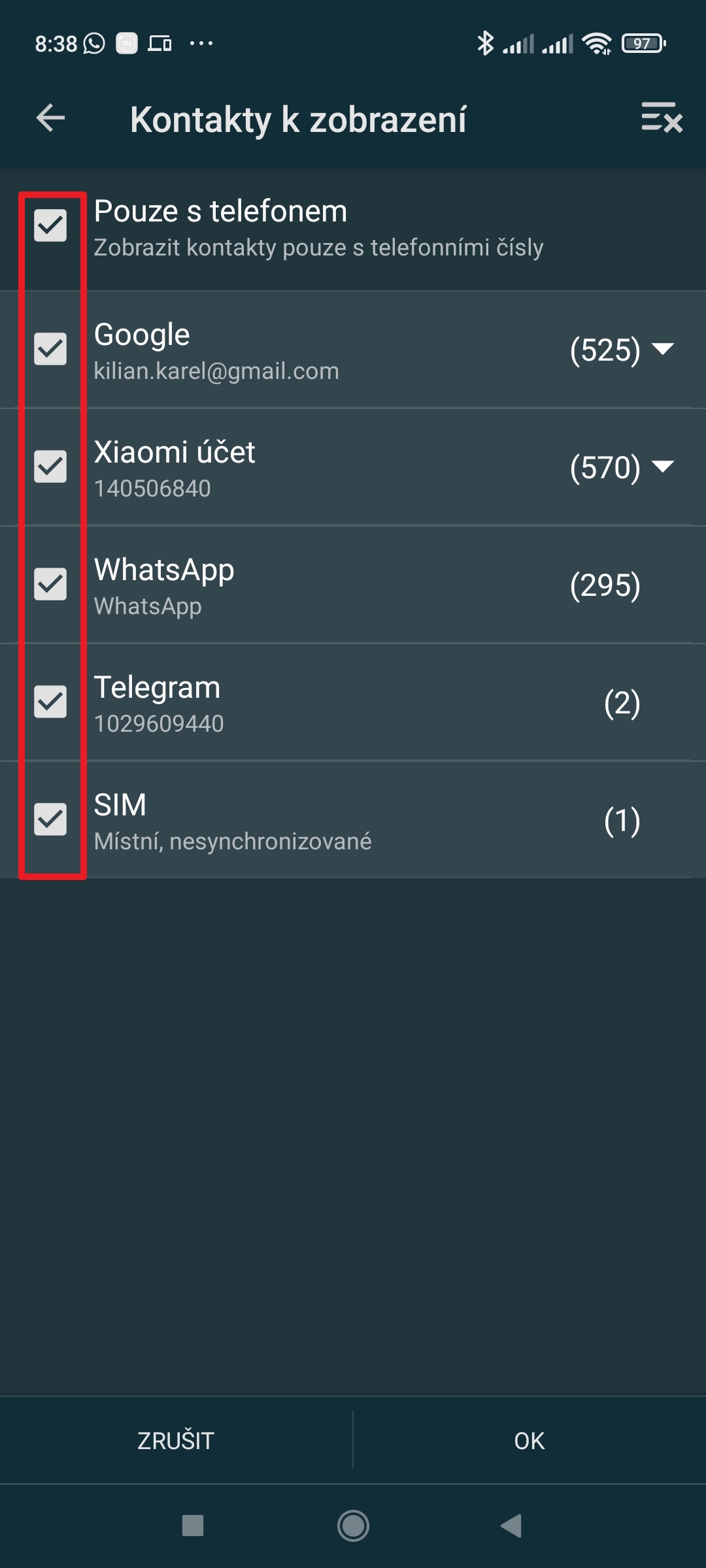
- Pod položkou Kontakty k zobrazení můžete vybrat účty, ze kterých se mají používat kontakty.
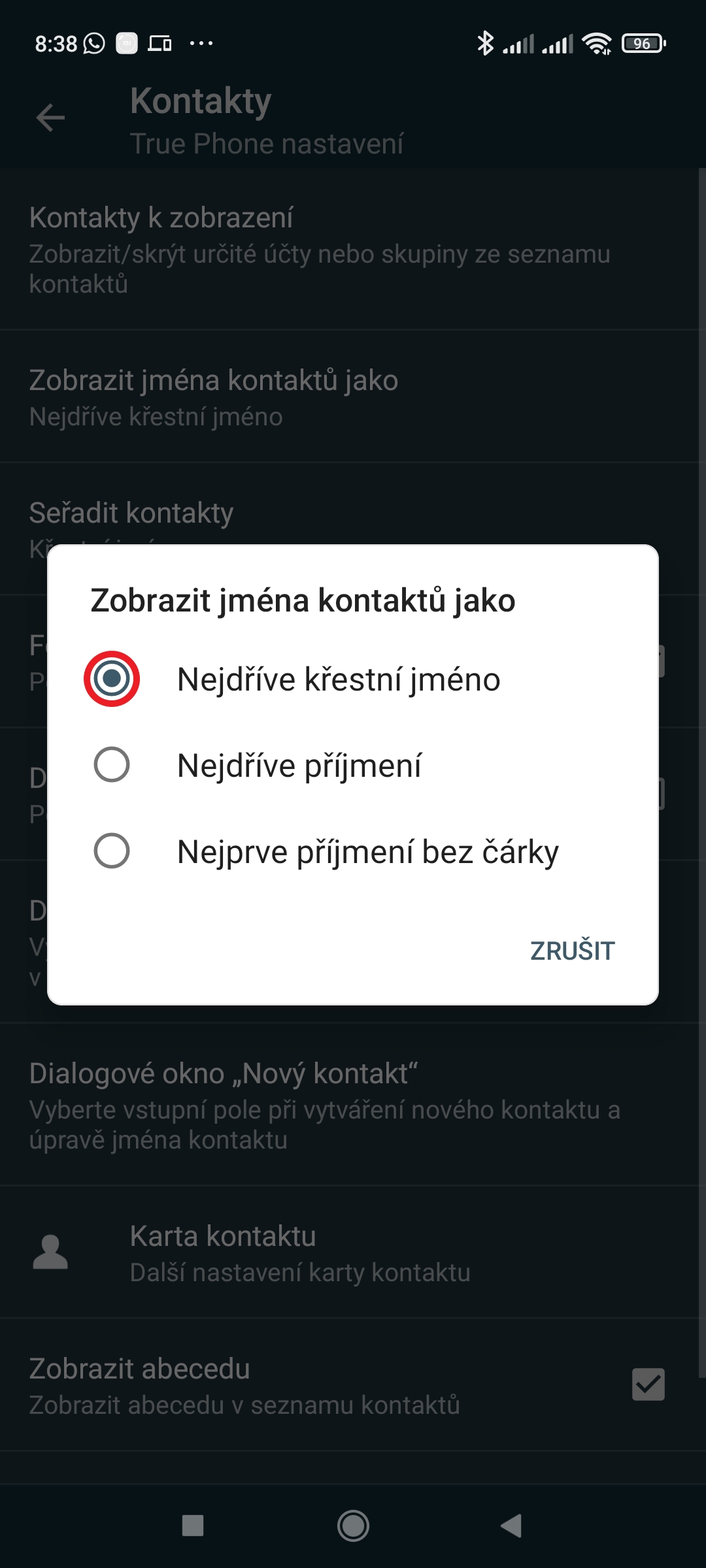
- V nabídce Zobrazit jména kontaktů jako lze volit, v jakém pořadí bude zobrazováno jméno a příjmení.
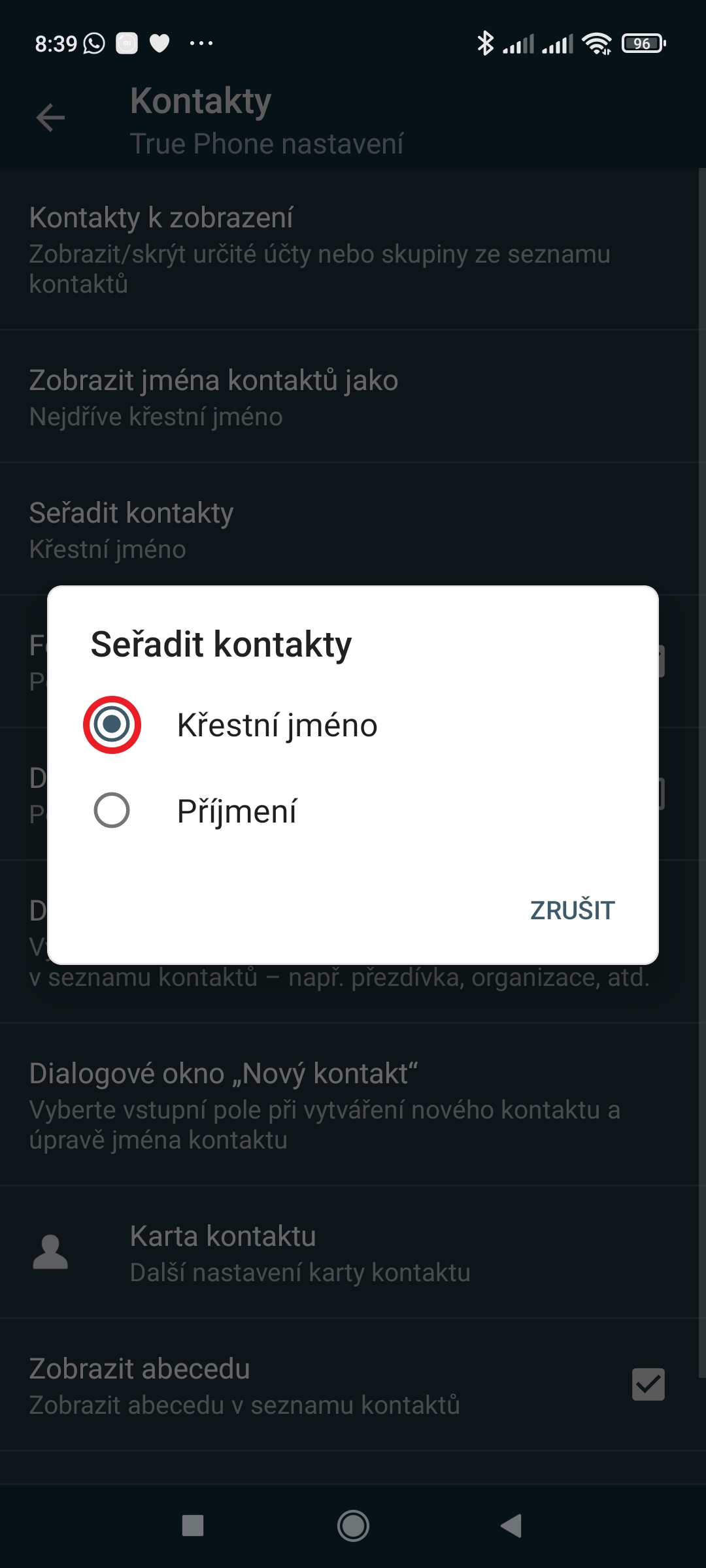
- Volbou Seřadit kontakty můžete zvolit, zda se kontakty v seznamu mají řadit dle křestního jména, nebo příjmení.
Jak v True Phone Dialer nastavit rychlé reakce?
Ve výchozím stavu aplikace při příchozím hovoru nabízí možnost přijmout, nebo odmítnout. Můžete si ale zapnout takzvané „rychlé reakce“, což je odmítnutí hovoru současně s odesláním krátké textové zprávy volajícímu.
Jak v True Phone Dialer nastavit rychlé reakce?
- Otevřete aplikaci.
- Klepněte na tři tečky v pravém dolním rohu.
- Pokračujte do Nastavení.
- Jděte do Příchozí/probíhající hovory.
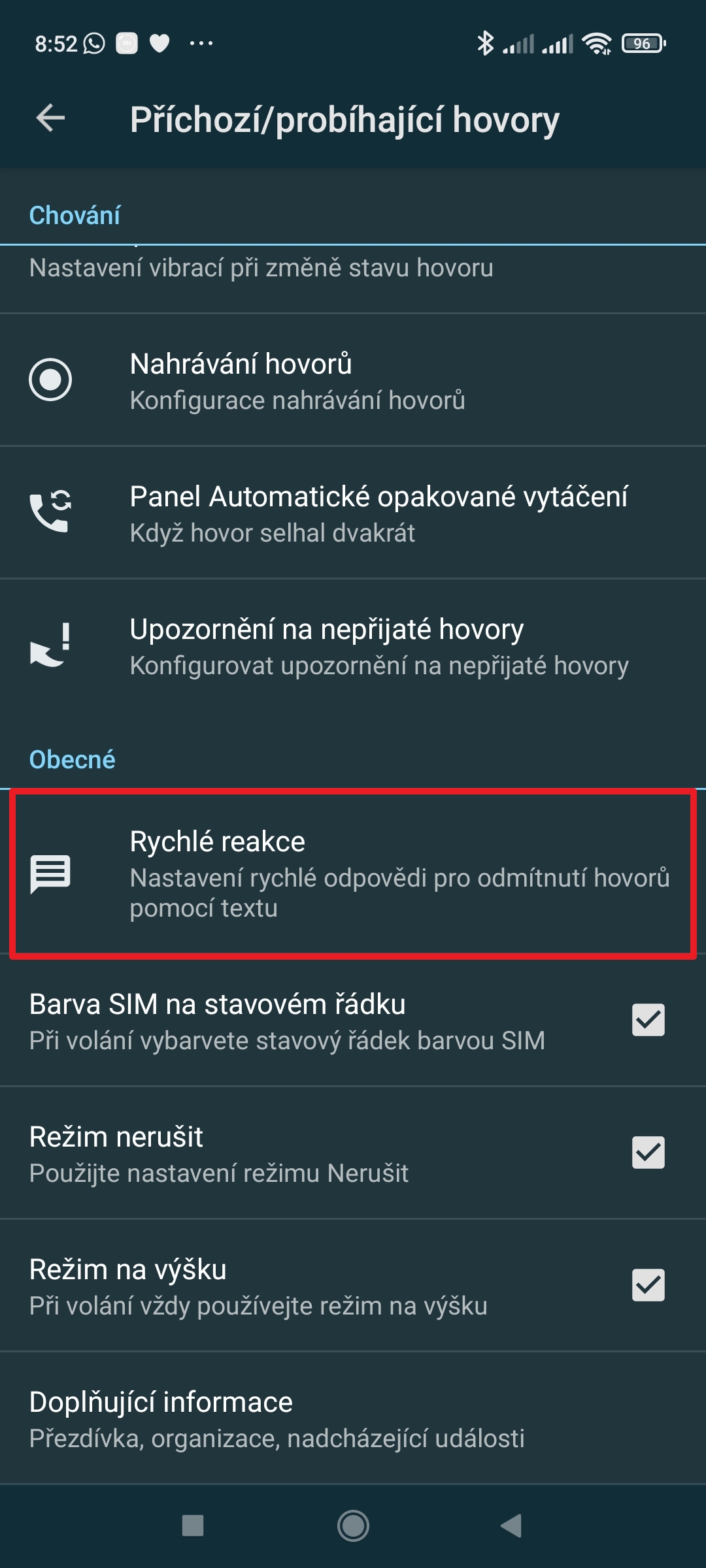
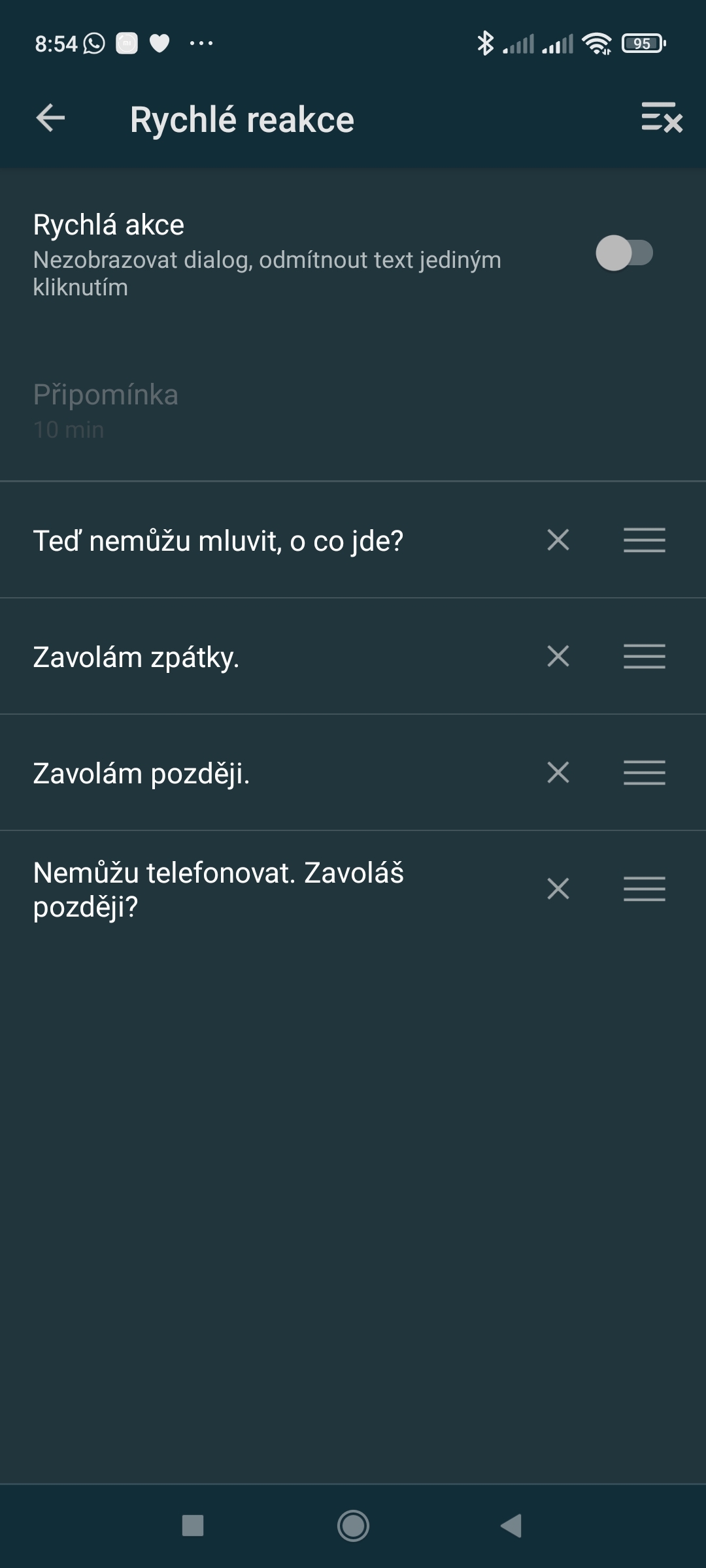
- Otevřete sekci Rychlé reakce.
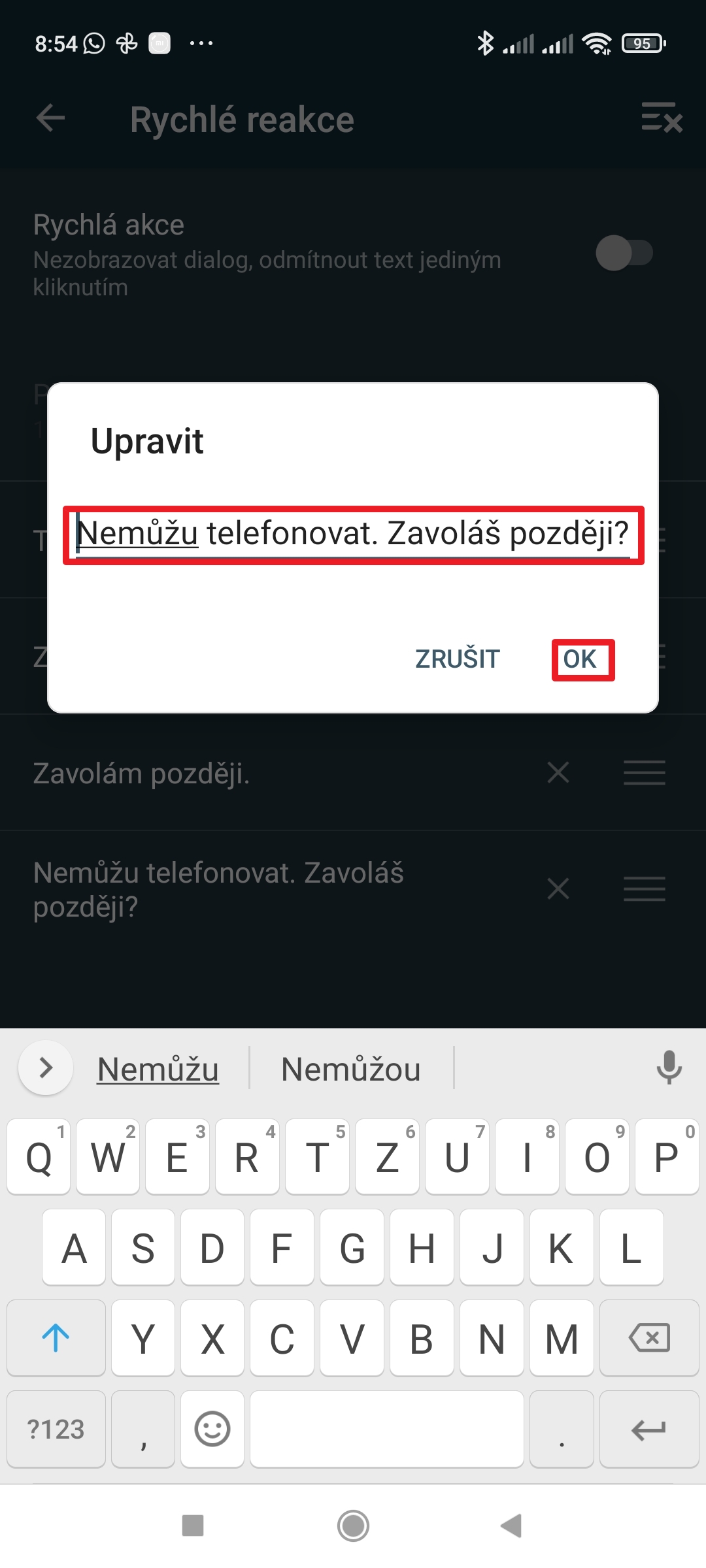
- Klepnutím na jednotlivé položky můžete upravit připravené texty.
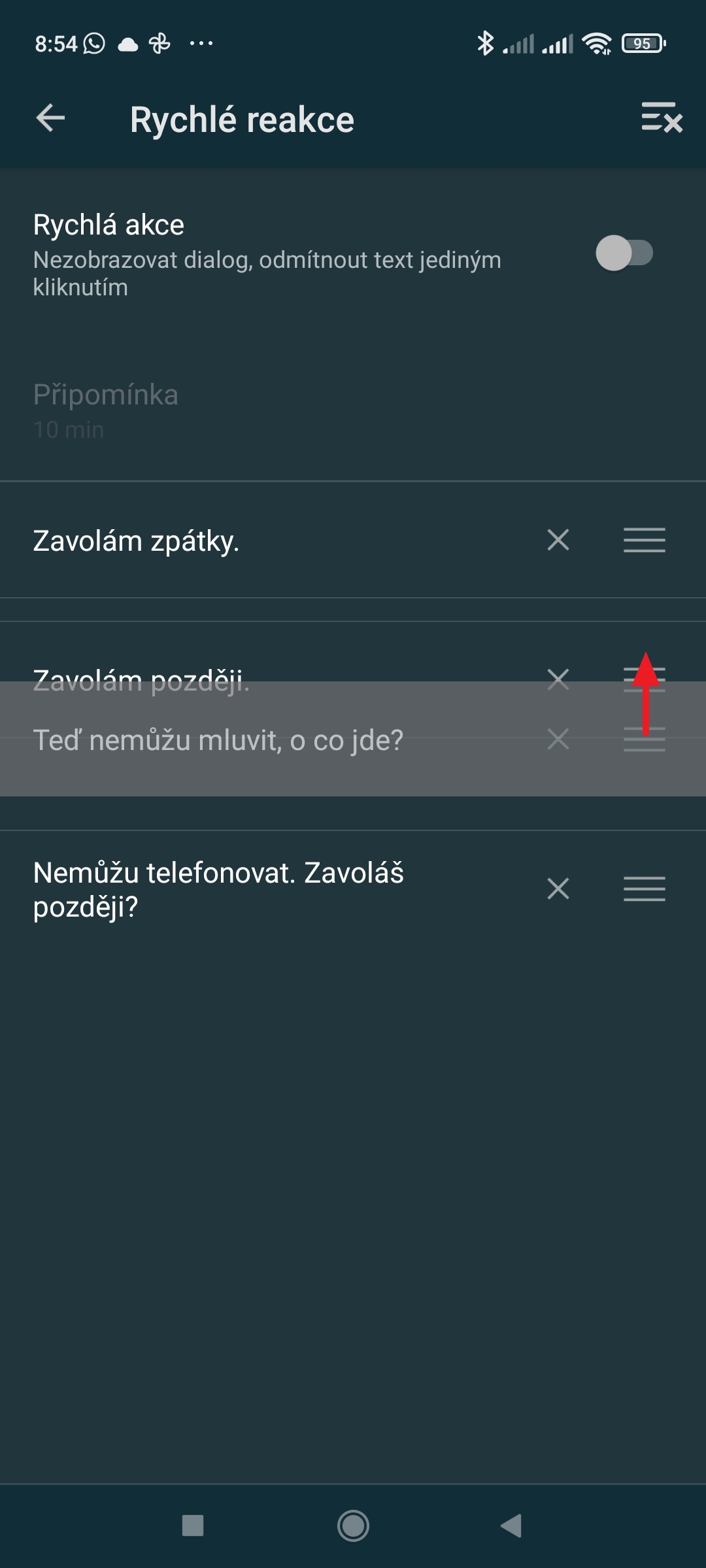
- Tažením za tři čárky po pravé straně můžete měnit jejich pořadí.
Jak v True Phone Dialer změnit vzhled číselníku?
V aplikaci lze upravovat opravdu skoro vše, počínaje obrazovkou oznamující příchozí hovor, přes obrazovku během hovoru, až třeba po číselník. A možnosti jeho nastavení jsou opravdu široké!
Jak v True Phone Dialer změnit vzhled číselníku?
- Otevřete aplikaci.
- Klepněte na tři tečky v pravém dolním rohu.
- Pokračujte do Nastavení.
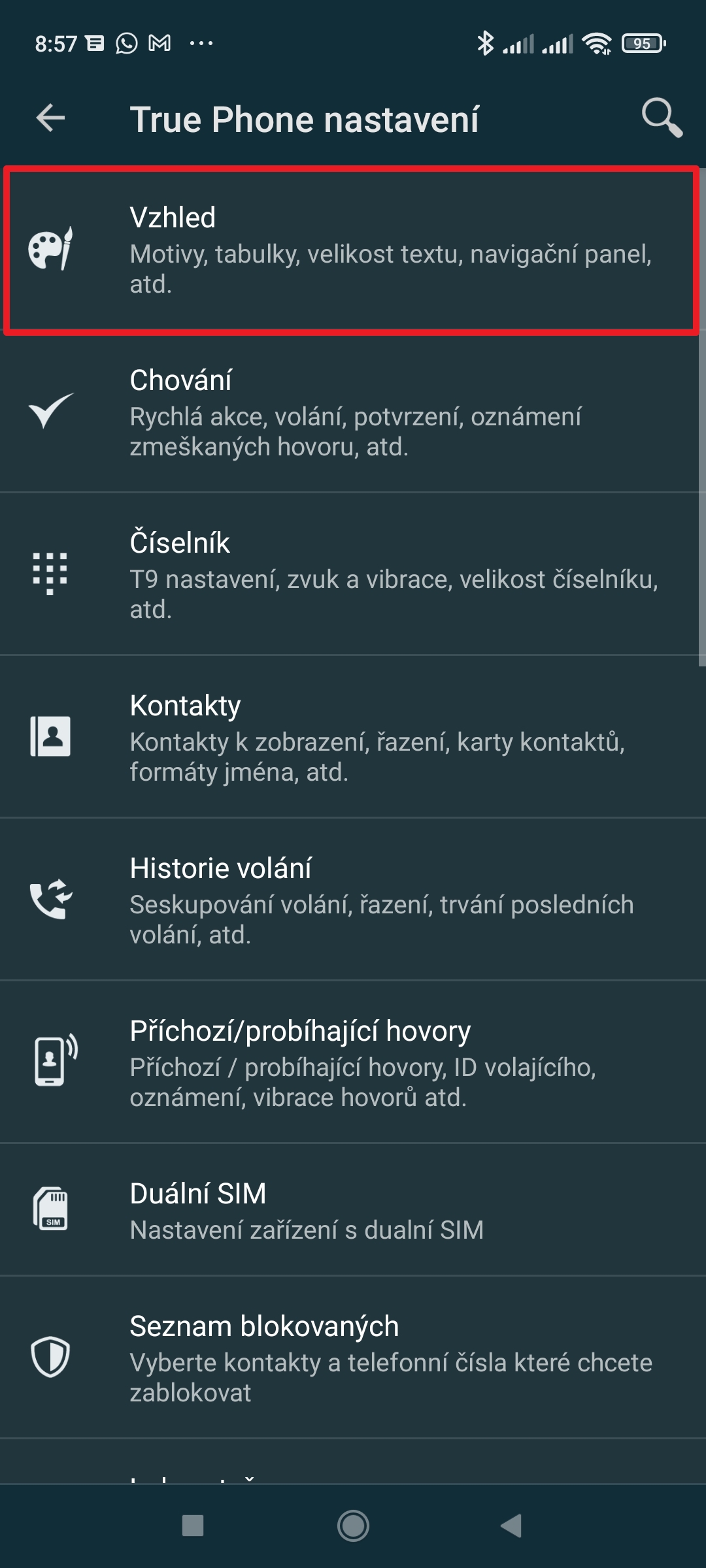
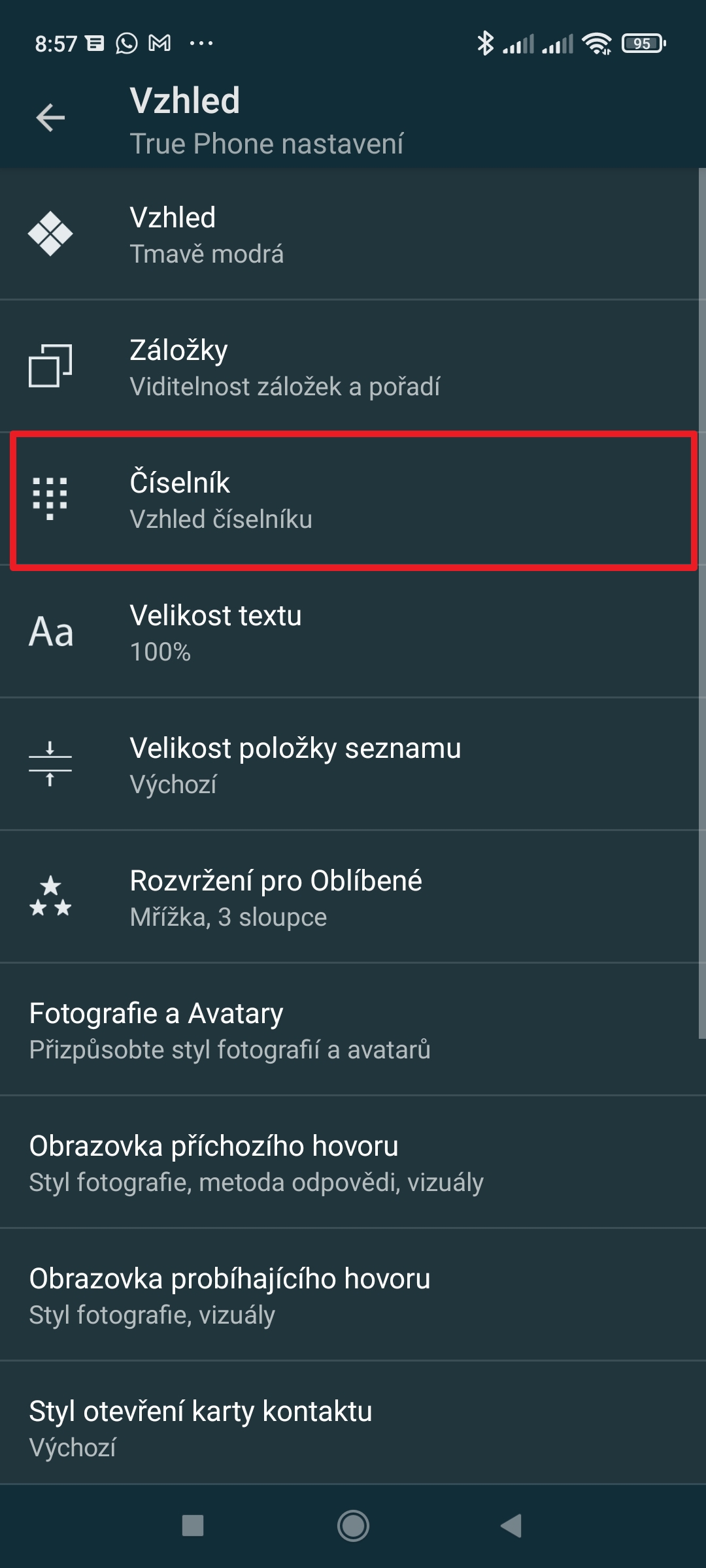
- Jděte do Vzhled.
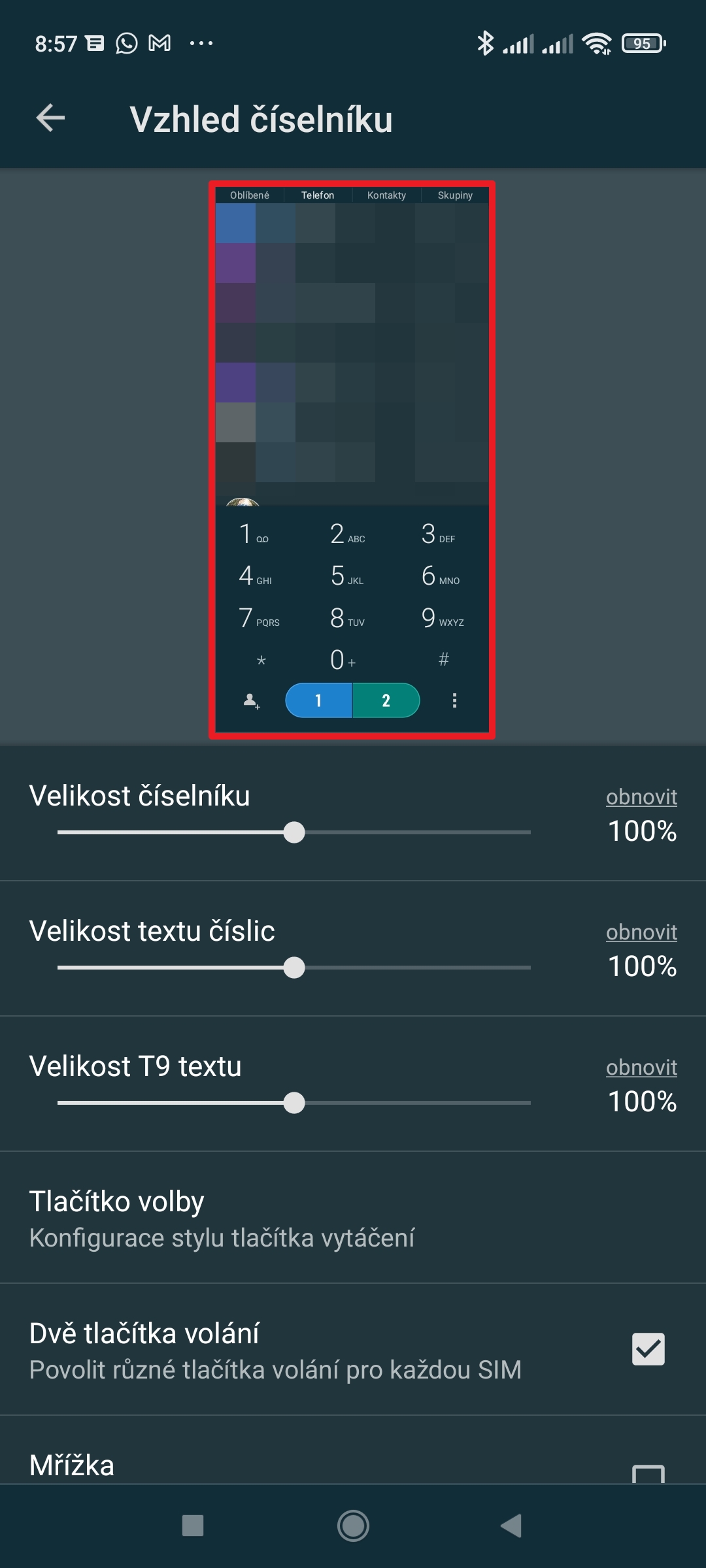
- Otevřete Číselník.
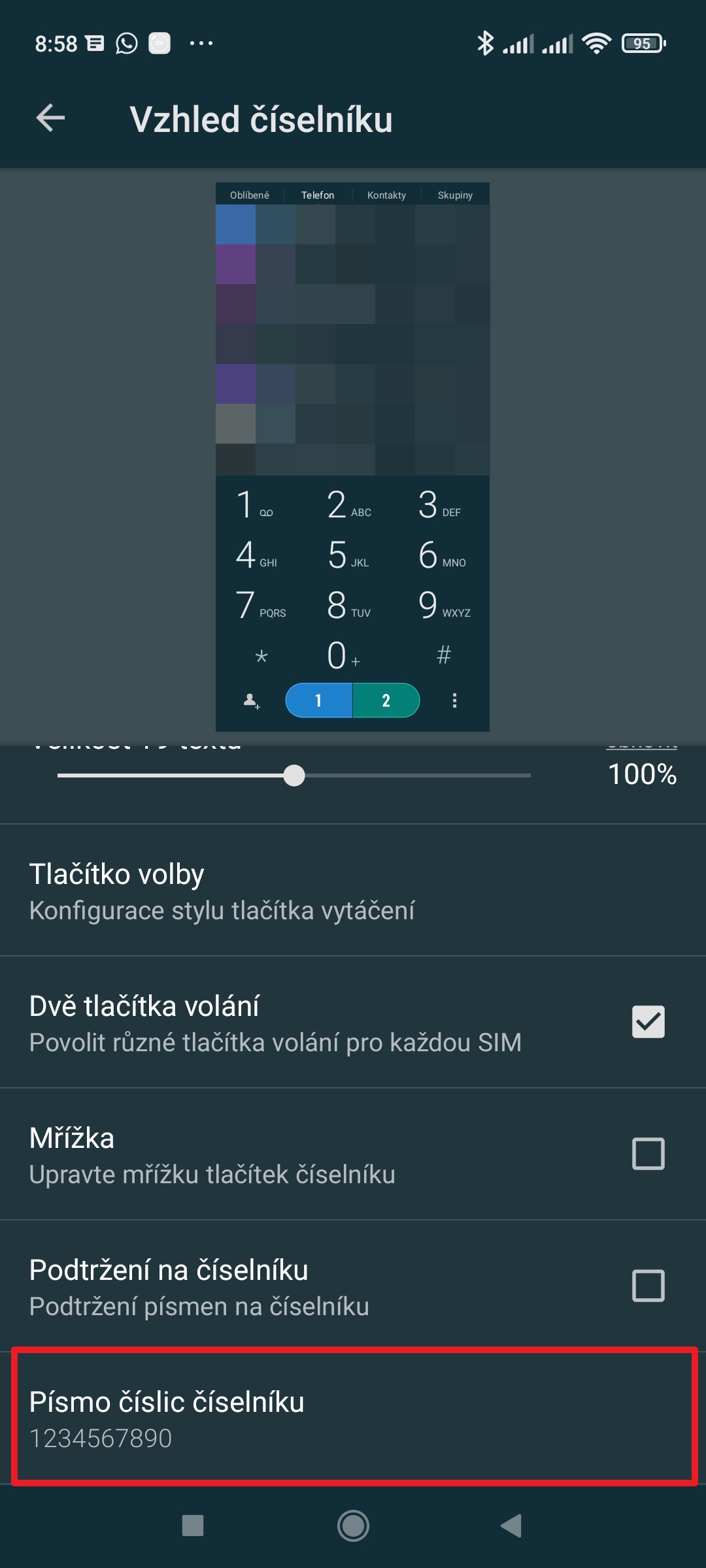
- V horní části obrazovky je vidět náhled provedených úprav.
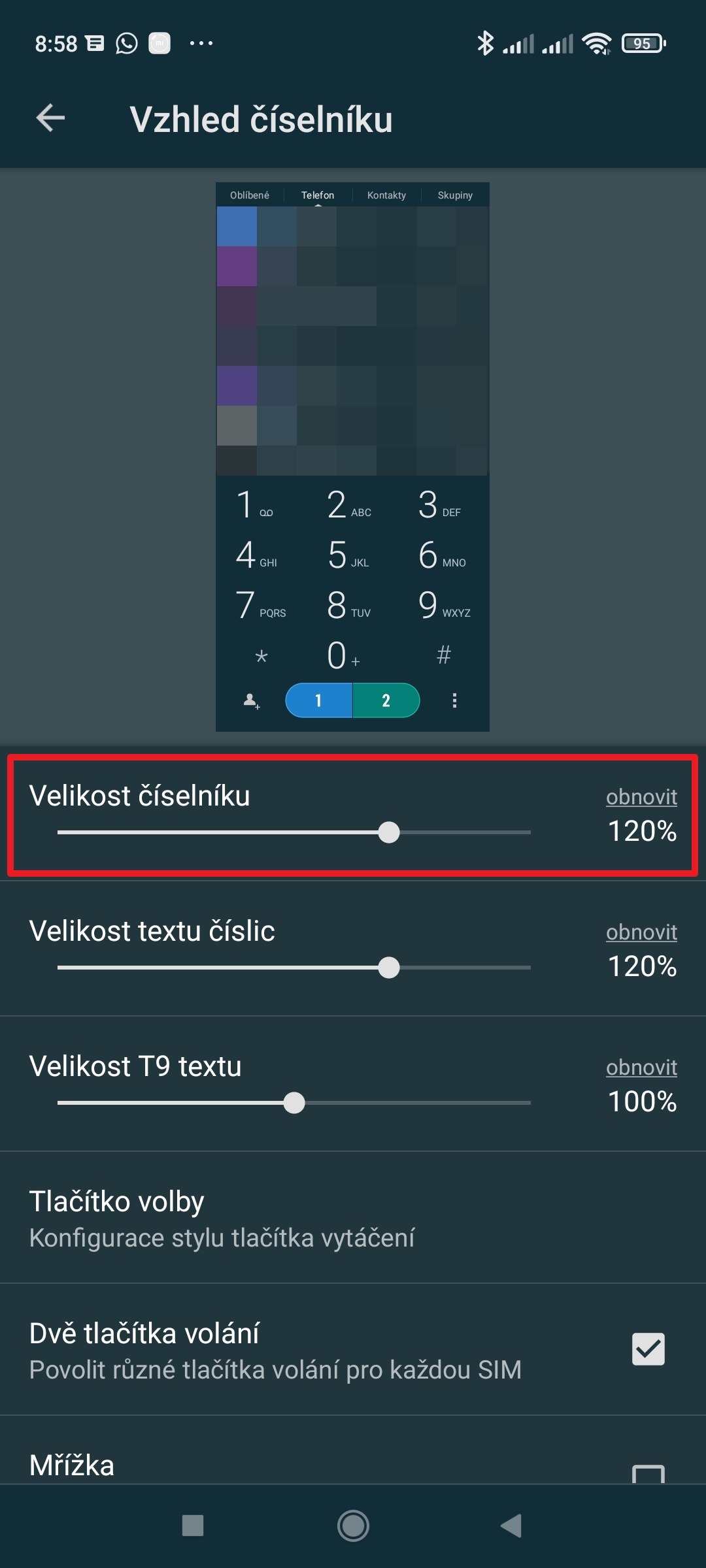
- Táhlem Velikost číselníku můžete určit, jaký prostor bude číselník zabírat.
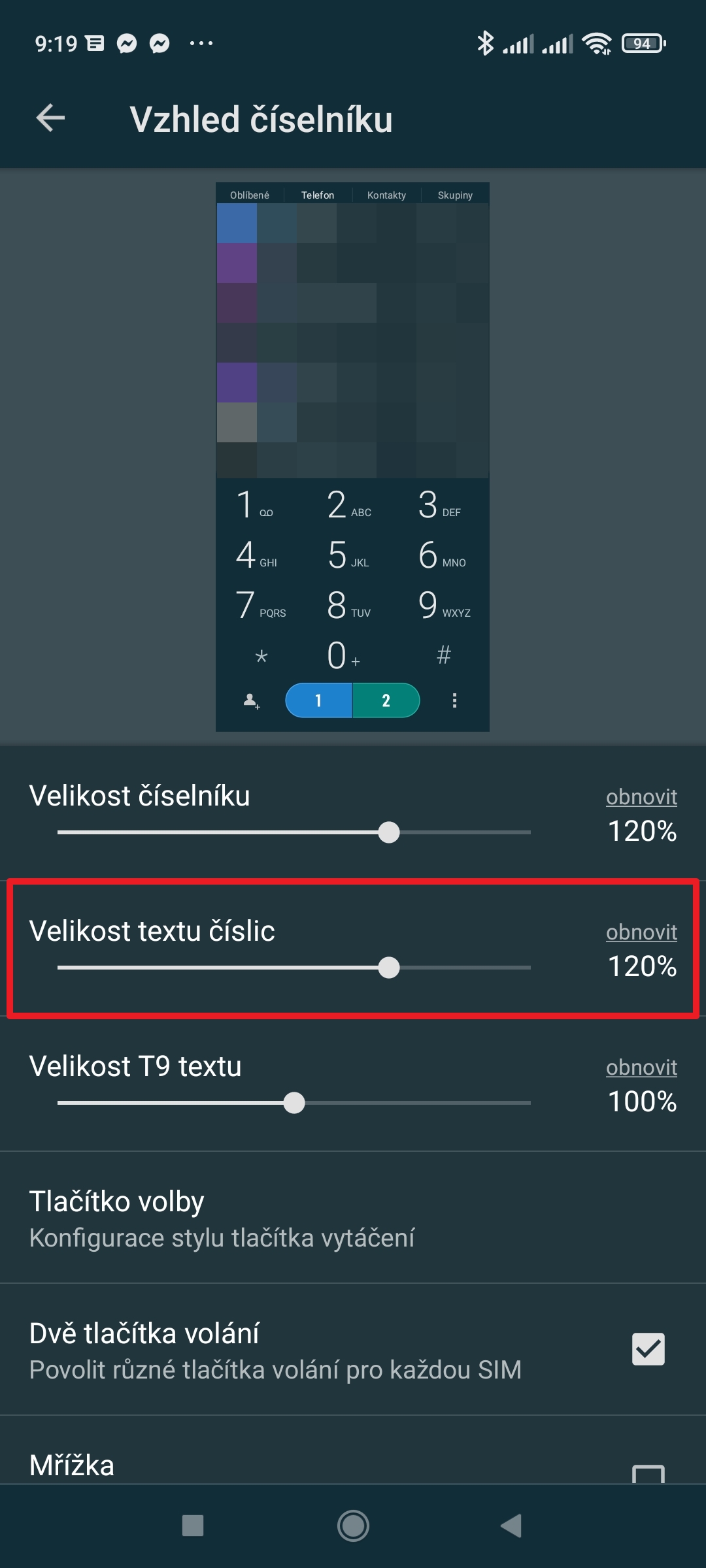
- Táhlem Velikost textu číslic můžete měnit číslice.
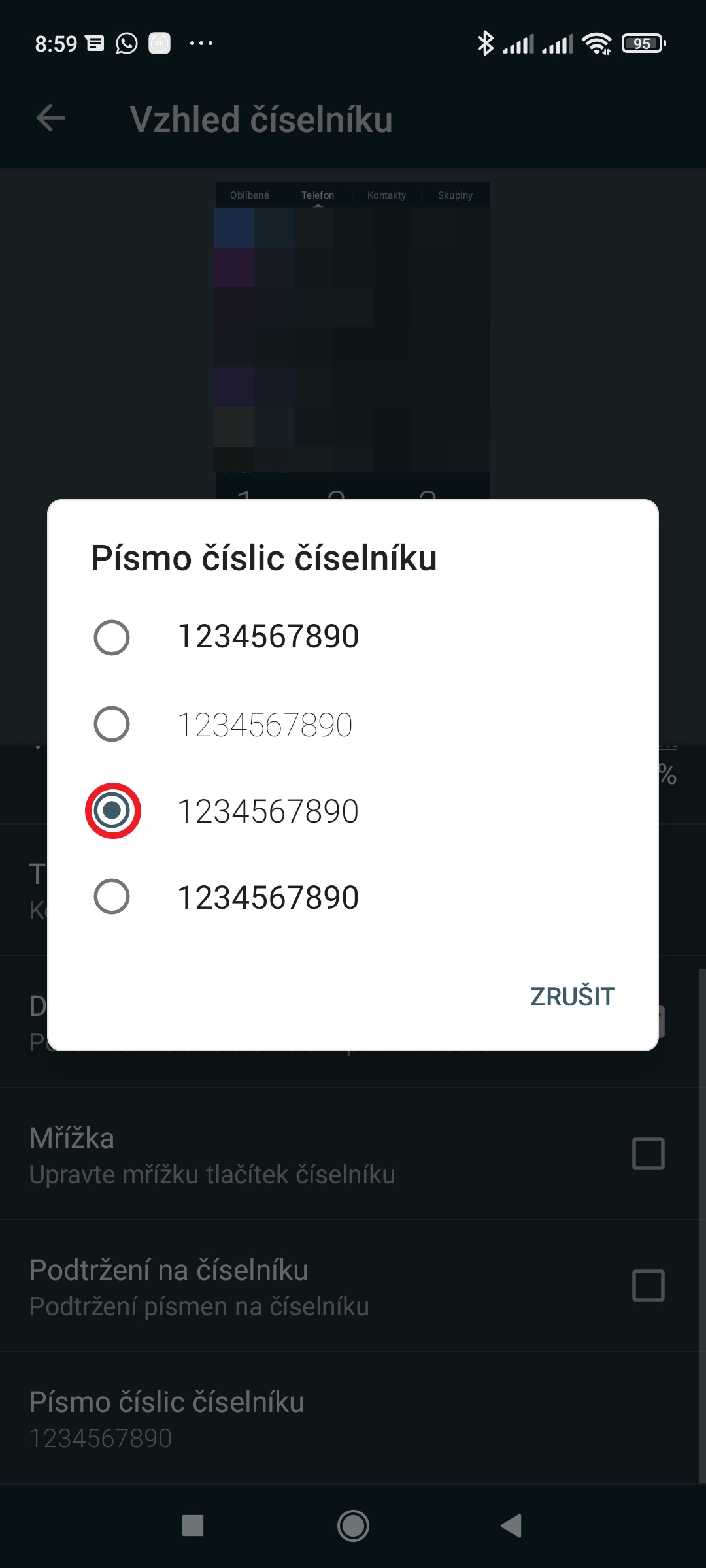
- Pod položkou Písmo číslic číselníku je možné měnit barvu a font.
Předchozí díly seriálu MIUI 12 – tipy a triky
- 68. díl – jak se zbavit lišty s údajem o přenesených datech?
- 67. díl – co dělat, když sluchátka hrají moc potichu?
- 66. díl – 10 věcí, které byste neměli dělat se svým mobilem
- 65. díl – jak změnit systémové písmo?
- 64. díl – co dělat, když nejde změnit vyzvánění telefonu?
- 63. díl – přístup ke skrytým nabídkám MIUI
- 62. díl – jak správně odeslat hlášení o chybě do Xiaomi?
- 61. díl – stavový řádek a možnosti jeho nastavení
- 60. díl – nastavení tapety, živé tapety a Super tapety
- 59. díl – jak smazat „ostatní“ soubory a uvolnit paměť?
- 58. díl – co dělat, když vypadává či nefunguje Wi-Fi?
- 57. díl – jak nastavit a používat Duální aplikace?
- 56. díl – co je Pracovní profil a jak se zbavit ikony s kufříkem?
- 55. díl – jak nastavit mobilní data a datový roaming?
- 54. díl – jak zjistit, zda máte nejnovější verzi MIUI a Androidu?
- 53. díl – šest praktických tipů pro aplikaci Fotoaparát
- 52. díl – True Phone Dialer místo aplikace Telefon – 2. díl
- 51. díl – True Phone Dialer místo aplikace Telefon – 1. díl
- 50. díl – co dělat, když telefon nejde zapnout?
- 49. díl – jak používat Druhý prostor?
- 48. díl – tmavý/světlý režim a další nastavení displeje
- 47. díl – jak na bezkontaktní platby přes NFC?
- 46. díl – jak zálohovat, obnovit a přenést SMS?
- 45. díl – jak blokovat příchozí hovory, zprávy a spam?
- 44. díl – jak zapnout a používat VoLTE a VoWiFi?
- 43. díl – párování příslušenství přes Bluetooth
- 42. díl – jak na nahrávání obrazovky do videa?
- 41. díl – jak se připojit k Wi-Fi a další užitečná nastavení
- 40. díl – jak aktivovat a používat nové Centrum ovládání?
- 39. díl – vyměňte předinstalované aplikace za lepší (2. díl)
- 38. díl – vyměňte předinstalované aplikace za lepší (1. díl)
- 37. díl – pět jednoduchých triků pro zrychlení telefonu
- 36. díl – jak zálohovat aplikace a jejich data?
- 35. díl – rozdělení obrazovky a práce se dvěma aplikacemi
- 34. díl – Témata aneb Jak kompletně změnit vzhled MIUI
- 33. díl – jak vybrat, nastavit a používat telefon s dual SIM
- 32. díl – jak zjistit, co vybíjí baterii telefonu?
- 31. díl – jak zálohovat fotky, až skončí Fotky Google?
- 30. díl – jak na natáčení videa mobilním telefonem?
- 29. díl – jak a proč změnit oblast/region telefonu?
- 28. díl – odemykání telefonu otiskem prstu a pomocí tváře
- 27. díl – jak na aktualizace MIUI, Androidu a aplikací?
- 26. díl – jak na nahrávání telefonních hovorů?
- 25. díl – jak najít ztracený nebo ukradený telefon?
- 24. díl – co je nouzový režim a jak se do něj dostat?
- 23. díl – experimentální funkce v aplikaci Fotoaparát
- 22. díl – jak nastavit notifikace na hodinky nebo náramek?
- 21. díl – jak nastavit oznámení aplikací?
- 20. díl – jak připojit telefon kabelem k počítači?
- 19. díl – jak nastavit přenosný Wi-Fi hotspot
- 18. díl – speciální tajné kódy a jejich praktické vyžití
- 17. díl – jak pořídit snímek obrazovky (screenshot)?
- 16. díl – obnovení telefonu do továrního nastavení
- 15. díl – aplikace Kontakty – nastavení fotky, vyzvánění a další
- 14. díl – jak na bezdrátový přenos dat z/do telefonu?
- 13. díl – jak nastavit nový telefon Xiaomi?
- 12. díl – SMS zprávy a možnosti jejich nastavení
- 11. díl – GPS poloha a možnosti jejího nastavení
- 10. díl – jak pořídit snímek obrazovky?
- 9. díl – aplikace Fotoaparát a její možnosti II.
- 8. díl – aplikace Fotoaparát a její možnosti
- 7. díl – nastavení domovské obrazovky II.
- 6. díl – nastavení domovské obrazovky
- 5. díl – jak zprovoznit Super tapety z MIUI 12?
- 4. díl – co udělat, aby systém neukončoval aplikace?
- 3. díl – jak odstranit reklamy z aplikací Xiaomi
- 2. díl – jak dostávat aktualizace dřív než ostatní
- 1. díl – Aktivní displej a Zamykací obrazovka
To je prozatím vše. Další díly našeho seriálu MIUI 12 – tipy a triky budou přibývat (téměř) každé úterý. Pokud tedy chcete ovládnout svůj telefon do sebemenších detailů, sledujte náš blog! Na příští pokračování se můžete těšit za týden, tedy v úterý 26. října.
Poraďte mi prosím ako nastaviť nahrávanie hovoru. Mne nahráva len hlas volajúceho, ale hlas volaného nie. Ďakujem
Dobrý den,
zkoušel jsem nahrávání hovorů zprovoznit také, leč neuspěl jsem. Proto tuto funkci v tipech a tricích ani nezmiňuji.
Přeji hezký den.
Karel Kilián
True phome-Nastaveni-prichozi.probyhajici hovory-Nahravani hovoru-povolit nahravani hovoru
Ale to ja mám zapnuté, len mi nenahrá volaného ale iba mňa ako volajúceho
Vedeli by ste mi napísať, že kde by sa mali ukladať nahrané hovory?
Ďakujem
Dobrý den,
obávám se, že na toto bohužel neznám odpověď. Ale záznamy by měly být dostupné v rámci aplikace.
Přeji hezký den.
Karel Kilián
Defaultně /data/CallRecords-TP
Lze změnit v nastavení.
Dobrý den,
moc děkuji za info.
Přeji hezký den.
Karel Kilián
Dobrý den,
to se právě obávám, že bude ten problém. Nemáte telefon s procesorem MediaTek?
Přeji hezký den.
Karel Kilián
Dobrý den,
no, já se tam pak zasekl na nějakých povoleních. Ale už to neřeším – jsem zpět na svém Xiaomi Mi 9, které má nativní nahrávání bez otravného hlášení 🙂
Přeji hezký den.
Karel Kilián
dal se tam musi mastavit nahravat prihohozi,odchozi,vsechny hovory
Dobrý den,
moc děkuji za rady! Sám se v tomto neorientuji, tak jsem rád, že to tu někdo umí vysvětlit.
Přeji hezký den.
Karel Kilián
Obávám se, že nahrávání hovorů nefunguje díky omezením v Androidu. Resp. hlas volaného se nenahrává nebo jen velice slabě.
Dobrý den,
ano, obecně ano. Google si hodně hlídá přístup k reproduktoru a postupně celkem silně utahuje šrouby. Svým způsobem to ale dává smysl.
Přeji hezký den.
Karel Kilián
Vďaka za článok.
Na Redmi Note 10 Pro potvrdzujem, že je možné „vyrobiť“ funkčnú nahrávku (a bez hlásenia druhej strane).
Dobrý den,
moc děkuji za informaci.
Přeji hezký den.
Karel Kilián