

MIUI 12 – tipy a triky: jak se připojit k Wi-Fi a další užitečná nastavení
Dnešní chytré telefony lze připojit k internetu v podstatě dvěma základními způsoby: přes mobilní data, nebo přes bezdrátovou síť neboli Wi-Fi. V tomto pokračování tipů a triků pro MIUI 12 se podrobněji podíváme na druhou možnost a ukážeme vám, jak se připojit k Wi-Fi.
Níže uvedené postupy jsou primárně určeny pro telefony Xiaomi, Redmi a Poco s grafickou nadstavbou MIUI 12. Tuto verzi najdete nejen na všech mobilech, které aktuálně nabízíme v našem českém i slovenském e-shopu, ale i na mnoha starších modelech.
Jak se připojit k Wi-Fi?
Do nastavení bezdrátové sítě se dá dostat hned několika způsoby, počínaje panelem rychlého přístupu, přes Centrum ovládání, až po systémové Nastavení. My budeme v návodech níže používat poslední jmenovanou metodu, protože je stejná bez ohledu na to, zda máte, nebo nemáte na telefonu aktivované Centrum ovládání.
Jak se připojit k Wi-Fi?
- Otevřete systémové Nastavení.
- Přejděte do sekce Wi-Fi.
- Pokud není aktivní, aktivujte přepínač Wi-Fi.
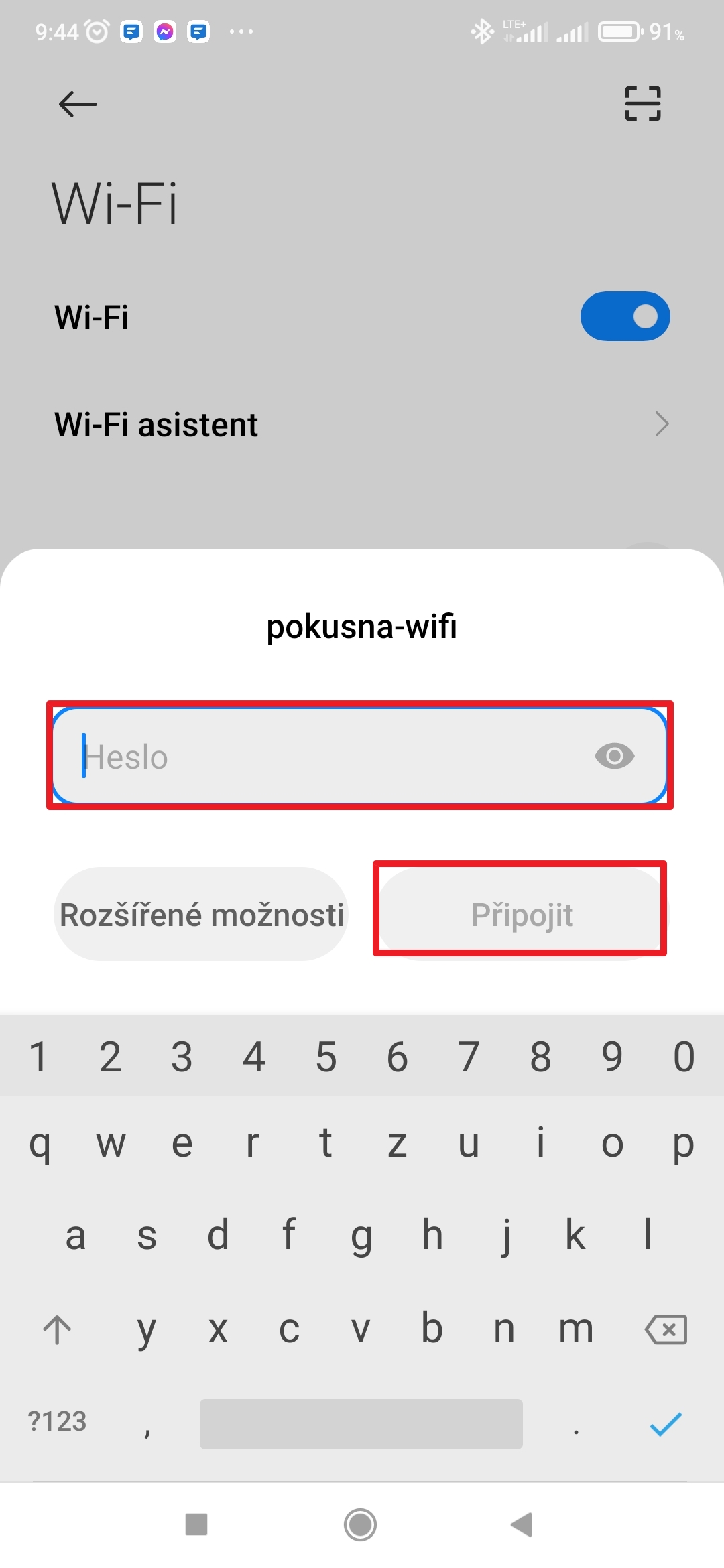
- V sekci Dostupné sítě klepněte na Wi-Fi, ke které se chcete připojit.
- Pokud je přístup zabezpečen heslem, zadejte ho a stiskněte Připojit.
- Telefon se připojí k Wi-Fi a následně i k internetu (je-li dostupný).


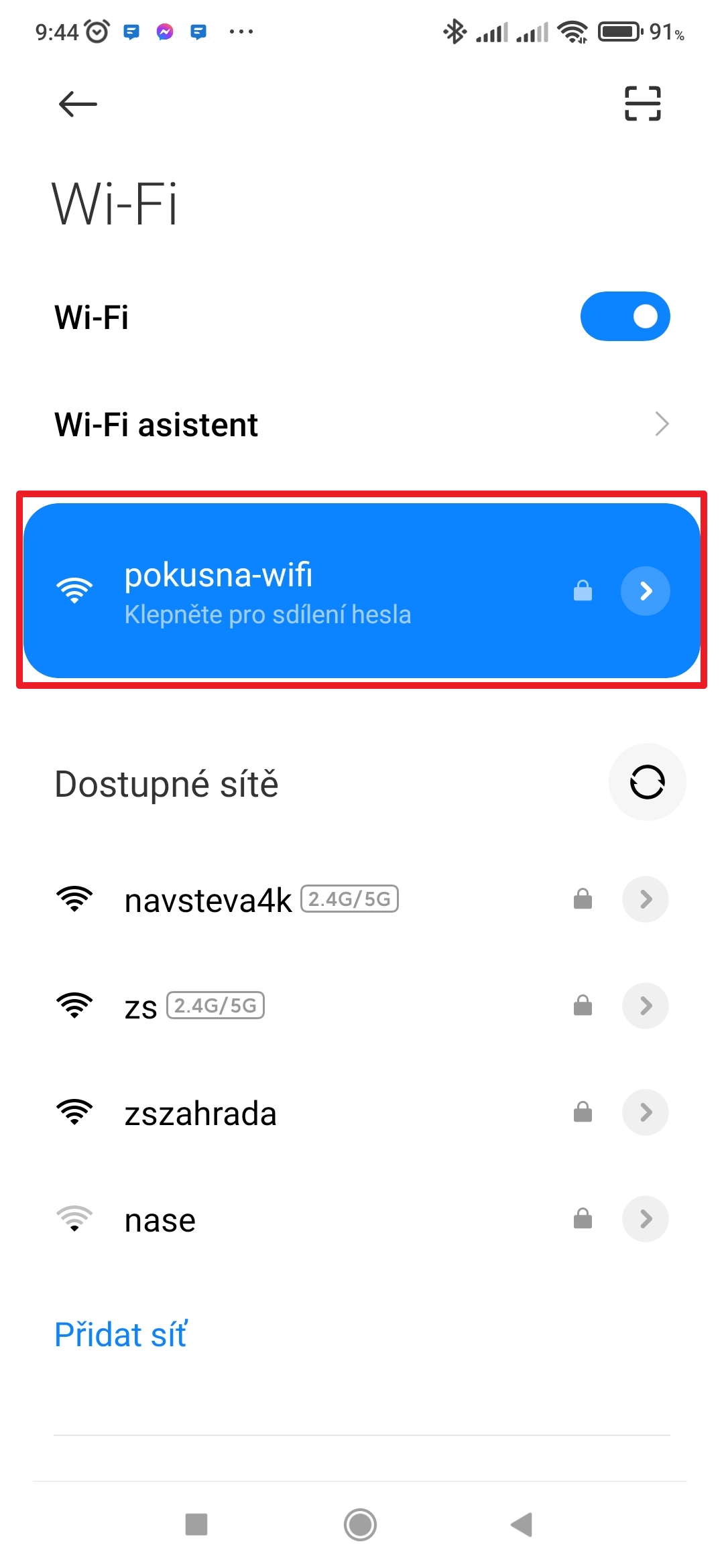
Nutno upozornit, že telefon si danou Wi-Fi zapamatuje, a jakmile se ocitne v její blízkosti (respektive v blízkosti sítě se stejným názvem a heslem), automaticky se k ní připojí. Příště už tedy nebudete muset vyhledávat okolní sítě, ani zadávat heslo.
Jak rychle sdílet heslo k Wi-Fi?
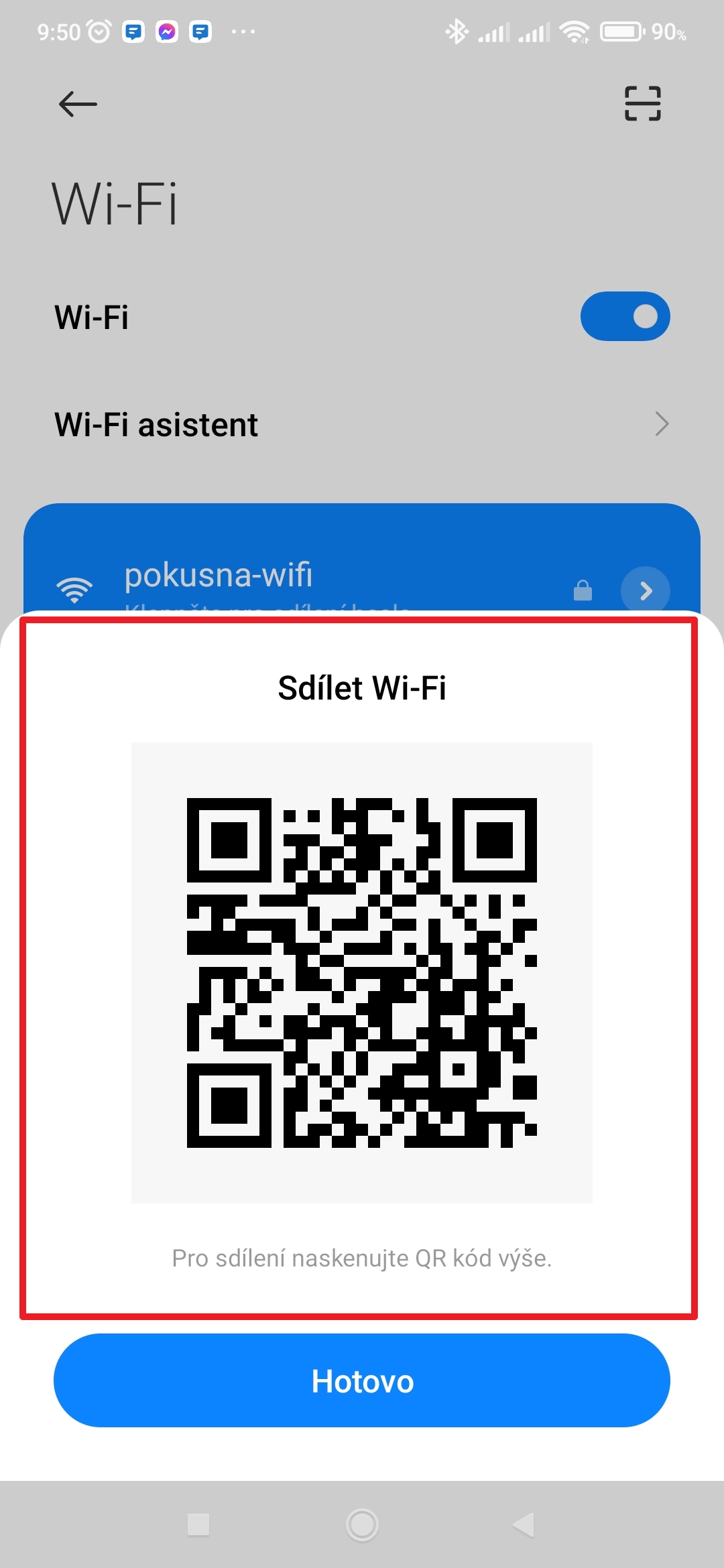
Chcete pomoci s připojením k Wi-Fi někomu dalšímu? Poskytněte mu heslo v podobě QR kódu na obrazovce svého telefonu! Stačí, aby druhý telefon naskenoval tento kód čtečkou QR kódů, a bude se moci okamžitě připojit. Podmínkou je, aby váš telefon byl v daném okamžiku k Wi-Fi připojen.
Jak rychle sdílet heslo k Wi-Fi?
- Otevřete systémové Nastavení.
- Přejděte do sekce Wi-Fi.
- Klepněte na název Wi-Fi.
- Zobrazí se QR kód, který naskenujete druhým telefonem.

Jak se připojit k Wi-Fi přes QR kód?
Nyní si situaci otočíme: řekněme, že vám někdo poskytne přístup k bezdrátové síti v podobě QR kódu, který byste si měli naskenovat. Možností je více, ale tato je jednoznačně nejrychlejší a nejpohodlnější.
Jak naskenovat informace o Wi-Fi z QR kódu?
- Otevřete systémové Nastavení.
- Přejděte do sekce Wi-Fi.
- Klepněte na ikonu skeneru, umístěnou v pravém horním rohu obrazovky.
- Tím zapnete skener, kterým vyfoťte QR kód.
- Telefon se automaticky připojí k poskytované Wi-Fi.


Jak zjistit informace o Wi-Fi připojení?
Většina dnešních telefonů podporuje celou řadu standardů Wi-Fi a umí pracovat v pásmech 2,4 a 5,0 GHz. Jak zjistit, v jakém pásmu telefon pracuje, jakou technologii používá a jakou má IP adresu? Na telefonech Xiaomi, Redmi a Poco to jde velice snadno. Opět zde platí, že telefon musí být v daném okamžiku připojen k Wi-Fi.

Jak zjistit informace o Wi-Fi připojení?
- Otevřete systémové Nastavení.
- Přejděte do sekce Wi-Fi.
- Klepněte na malou šipku vedle názvu Wi-Fi.


V této sekci se dozvíte, jakou technologii Wi-Fi mobil využívá, jaká je maximální přenosová rychlost, síla signálu, použité zabezpečení, IP adresa, maska podsítě a IP adresa routeru, ke kterému je připojen.
Jak „zapomenout“ uloženou Wi-Fi?
Jak jsme zmínili výše: pokud telefon připojíte k nějaké bezdrátové síti, zapamatuje si ji a následně se k ní bude připojovat automaticky. To může být někdy nežádoucí – například pokud na dané Wi-Fi nefunguje internetové připojení. Jak tedy zabránit telefonu, aby se připojoval? Jednoduše – nechejte ho danou síť zapomenout.
Jak „zapomenout“ uloženou Wi-Fi?
- Otevřete systémové Nastavení.
- Přejděte do sekce Wi-Fi.
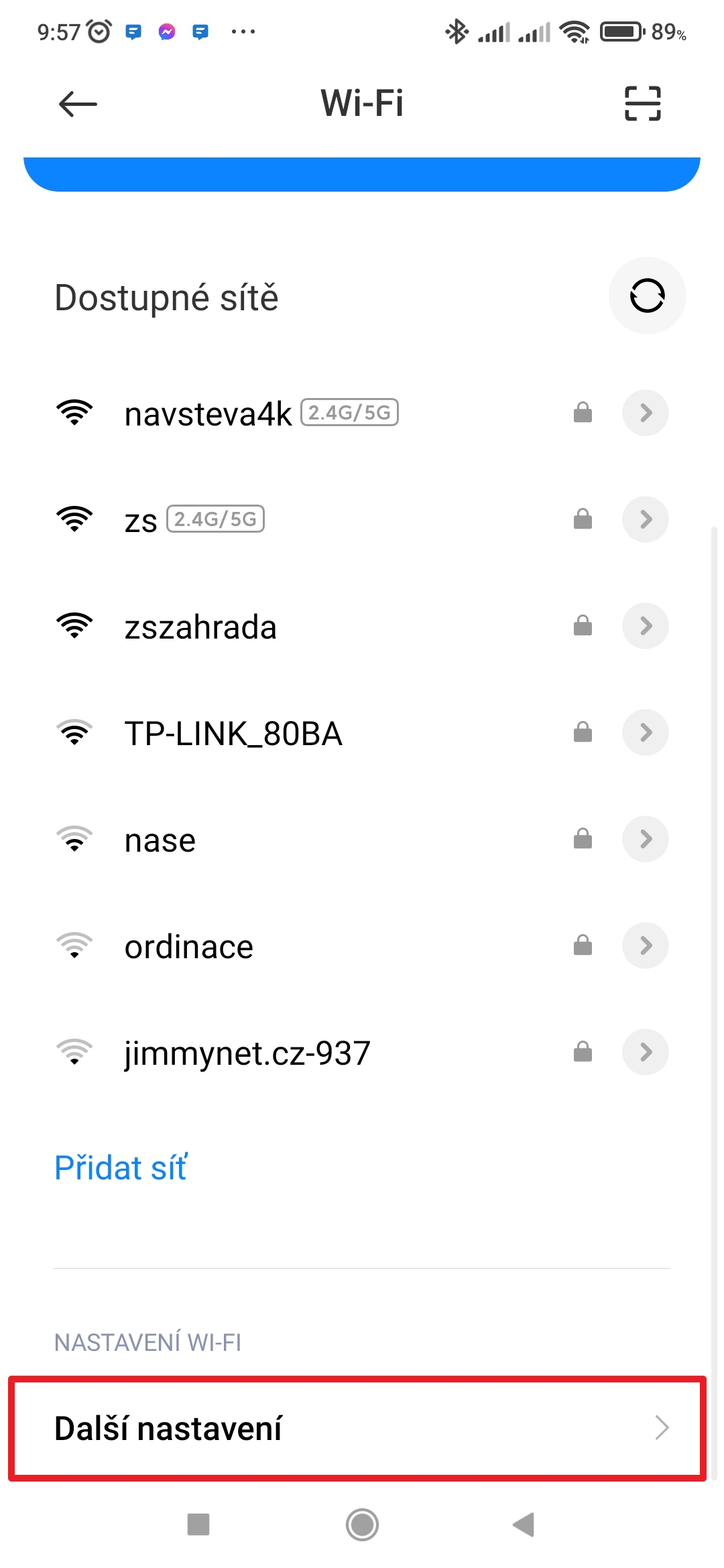
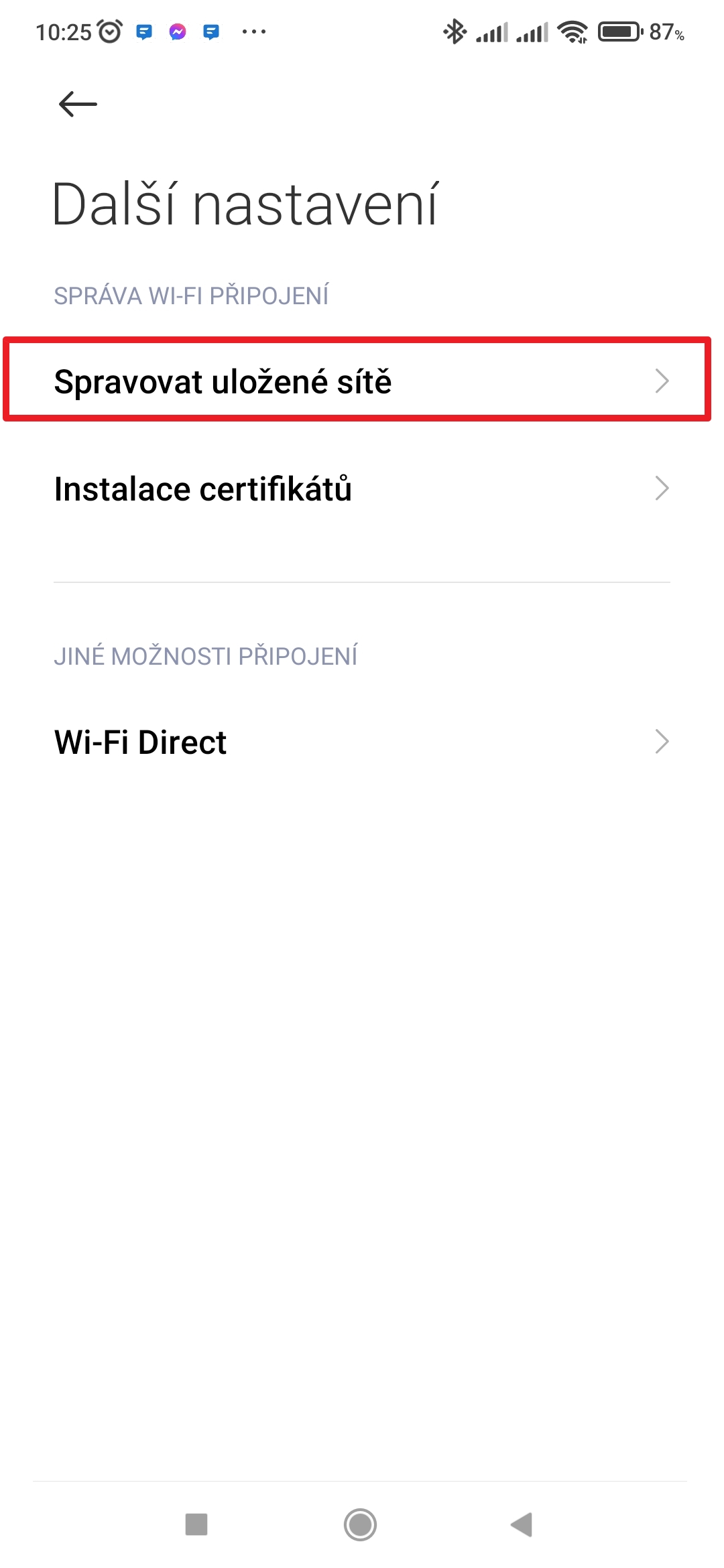
- Pokračujte do Další nastavení v dolní části obrazovky.
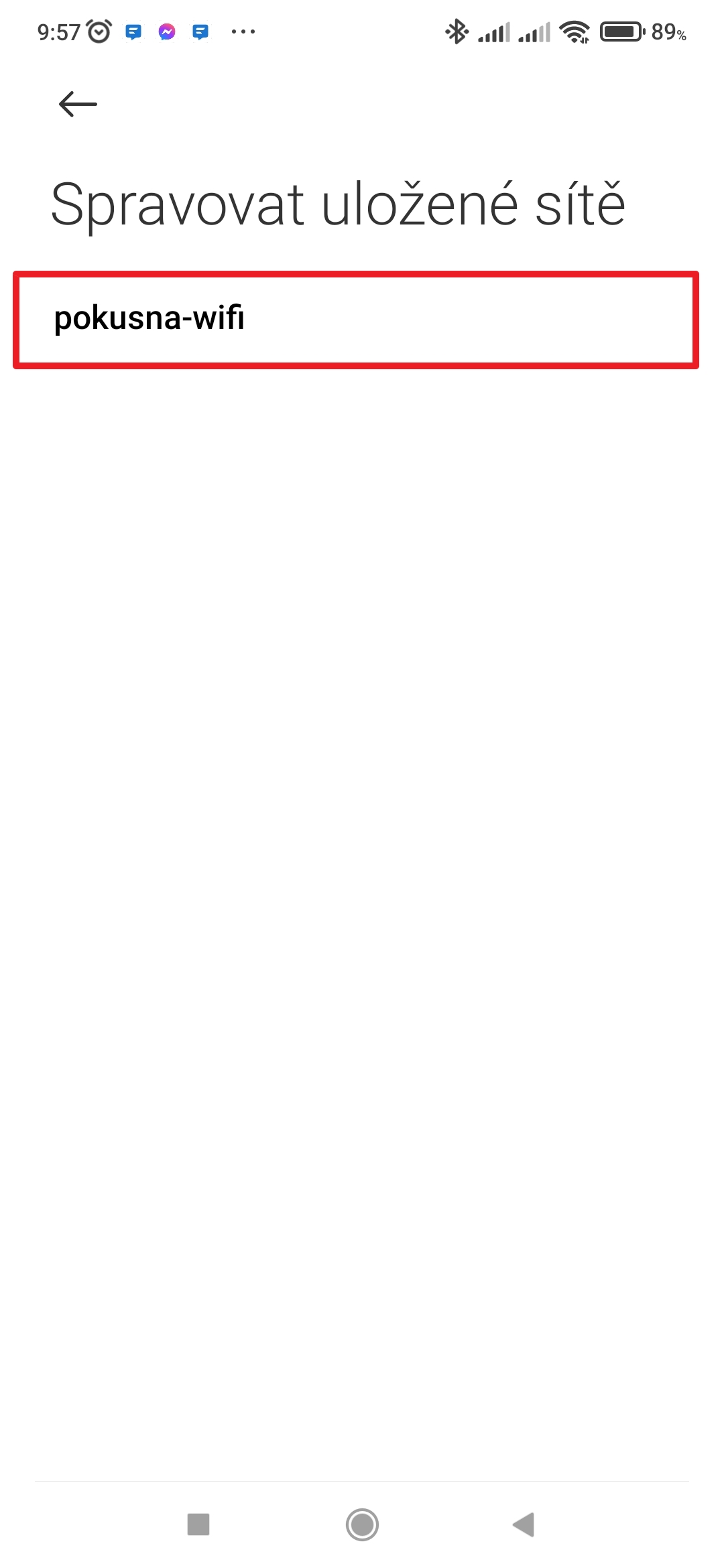
- Otevřete Spravovat uložené sítě.
- Klepněte na Wi-Fi, kterou chcete „zapomenout“.
- Klepněte na tlačítko Zapomenout záznam sítě.

Jak na automatické zapínání a vypínání Wi-Fi?
U tohoto typu musíme hned v úvodu konstatovat, že zapnutý Wi-Fi modul není nijak energeticky náročný a není tedy nezbytně nutné ho vypínat. Pokud ale neradi necháváte běžet věci, které aktuálně nevyužíváte, možná oceníte automatické vypínání a zapínání.
Funguje tak, že v okamžiku, kdy se ocitnete v dosahu telefonu známé bezdrátové sítě, automaticky se zapne Wi-Fi a dojde k připojení. Pokud naopak po dobu nejméně 15 minut nebude v okolí známá bezdrátová síť, Wi-Fi modul se vypne.
Jak na automatické zapínání a vypínání Wi-Fi?
- Otevřete systémové Nastavení.
- Přejděte do sekce Wi-Fi.
- Pokračujte do Wi-Fi asistent.
- Aktivujte přepínač Zapínat Wi-Fi automaticky.


Předchozí díly seriálu MIUI 12 – tipy a triky
- 68. díl – jak se zbavit lišty s údajem o přenesených datech?
- 67. díl – co dělat, když sluchátka hrají moc potichu?
- 66. díl – 10 věcí, které byste neměli dělat se svým mobilem
- 65. díl – jak změnit systémové písmo?
- 64. díl – co dělat, když nejde změnit vyzvánění telefonu?
- 63. díl – přístup ke skrytým nabídkám MIUI
- 62. díl – jak správně odeslat hlášení o chybě do Xiaomi?
- 61. díl – stavový řádek a možnosti jeho nastavení
- 60. díl – nastavení tapety, živé tapety a Super tapety
- 59. díl – jak smazat „ostatní“ soubory a uvolnit paměť?
- 58. díl – co dělat, když vypadává či nefunguje Wi-Fi?
- 57. díl – jak nastavit a používat Duální aplikace?
- 56. díl – co je Pracovní profil a jak se zbavit ikony s kufříkem?
- 55. díl – jak nastavit mobilní data a datový roaming?
- 54. díl – jak zjistit, zda máte nejnovější verzi MIUI a Androidu?
- 53. díl – šest praktických tipů pro aplikaci Fotoaparát
- 52. díl – True Phone Dialer místo aplikace Telefon – 2. díl
- 51. díl – True Phone Dialer místo aplikace Telefon – 1. díl
- 50. díl – co dělat, když telefon nejde zapnout?
- 49. díl – jak používat Druhý prostor?
- 48. díl – tmavý/světlý režim a další nastavení displeje
- 47. díl – jak na bezkontaktní platby přes NFC?
- 46. díl – jak zálohovat, obnovit a přenést SMS?
- 45. díl – jak blokovat příchozí hovory, zprávy a spam?
- 44. díl – jak zapnout a používat VoLTE a VoWiFi?
- 43. díl – párování příslušenství přes Bluetooth
- 42. díl – jak na nahrávání obrazovky do videa?
- 41. díl – jak se připojit k Wi-Fi a další užitečná nastavení
- 40. díl – jak aktivovat a používat nové Centrum ovládání?
- 39. díl – vyměňte předinstalované aplikace za lepší (2. díl)
- 38. díl – vyměňte předinstalované aplikace za lepší (1. díl)
- 37. díl – pět jednoduchých triků pro zrychlení telefonu
- 36. díl – jak zálohovat aplikace a jejich data?
- 35. díl – rozdělení obrazovky a práce se dvěma aplikacemi
- 34. díl – Témata aneb Jak kompletně změnit vzhled MIUI
- 33. díl – jak vybrat, nastavit a používat telefon s dual SIM
- 32. díl – jak zjistit, co vybíjí baterii telefonu?
- 31. díl – jak zálohovat fotky, až skončí Fotky Google?
- 30. díl – jak na natáčení videa mobilním telefonem?
- 29. díl – jak a proč změnit oblast/region telefonu?
- 28. díl – odemykání telefonu otiskem prstu a pomocí tváře
- 27. díl – jak na aktualizace MIUI, Androidu a aplikací?
- 26. díl – jak na nahrávání telefonních hovorů?
- 25. díl – jak najít ztracený nebo ukradený telefon?
- 24. díl – co je nouzový režim a jak se do něj dostat?
- 23. díl – experimentální funkce v aplikaci Fotoaparát
- 22. díl – jak nastavit notifikace na hodinky nebo náramek?
- 21. díl – jak nastavit oznámení aplikací?
- 20. díl – jak připojit telefon kabelem k počítači?
- 19. díl – jak nastavit přenosný Wi-Fi hotspot
- 18. díl – speciální tajné kódy a jejich praktické vyžití
- 17. díl – jak pořídit snímek obrazovky (screenshot)?
- 16. díl – obnovení telefonu do továrního nastavení
- 15. díl – aplikace Kontakty – nastavení fotky, vyzvánění a další
- 14. díl – jak na bezdrátový přenos dat z/do telefonu?
- 13. díl – jak nastavit nový telefon Xiaomi?
- 12. díl – SMS zprávy a možnosti jejich nastavení
- 11. díl – GPS poloha a možnosti jejího nastavení
- 10. díl – jak pořídit snímek obrazovky?
- 9. díl – aplikace Fotoaparát a její možnosti II.
- 8. díl – aplikace Fotoaparát a její možnosti
- 7. díl – nastavení domovské obrazovky II.
- 6. díl – nastavení domovské obrazovky
- 5. díl – jak zprovoznit Super tapety z MIUI 12?
- 4. díl – co udělat, aby systém neukončoval aplikace?
- 3. díl – jak odstranit reklamy z aplikací Xiaomi
- 2. díl – jak dostávat aktualizace dřív než ostatní
- 1. díl – Aktivní displej a Zamykací obrazovka
To je prozatím vše. Další díly našeho seriálu MIUI 12 – tipy a triky budou přibývat (téměř) každé úterý. Pokud tedy chcete ovládnout svůj telefon do sebemenších detailů, sledujte náš blog! Na příští pokračování se můžete těšit za týden, tedy v úterý 3. srpna.

to automatické WiFi je fajn, ale automaticky to chce po mne zapnut aj GPS, a to sa mi uz nepaci…
Dobrý den,
ano, to je logické. Ono to nechce zapnout GPS, ale přístup k poloze. Využívá to přibližnou polohu právě kvůli tomu, aby telefon poznal, že jste se dostal do místa, kde je Wi-Fi, kterou zná.
Přeji hezký den.
Karel Kilián
To je zajímavé Já v té sekci wi-fi assistant vůbec tu volbu zapínat wi-fi automaticky nemám. Mám tam pouze ty dvě volby Automaticky vybrat nejvhodnější síť a Datový přenos. Verze MIUI 12.0.1.
Dobrý den,
je možné, že funkce není k dispozici na všech telefonech. Jaký model pro zajímavost máte?
Přeji hezký den.
Karel Kilián
Ani já tam tuto volbu nemám.MIUI 12.0.10 Redmi 9T
Dobrý den,
možné to je. Zkuste přes vyhledávač v nastavení vyhledat slovo asistent. Pokud tam Asisten Wi-Fi nebude, tak asi tato možnost na tomto telefonu není.
Přeji hezký den.
Karel Kilián
Tak človek sa učí v každom veku :). Po 2 rokoch s mi9 si dávam nové nastavenie na wifi :).
Aktivoval som si extrémny režim a automatické zapnutie vypnutie wifi – doteraz som to robil ročne. Kedysi som na to používal automatizáciu cez aplikáciu Locale či Tasker, ale nebolo to spoľahlivé a určite to žralo batériu.
Dobrý den,
jojo, měl jsem to přesně, jako Vy 🙂 Také jsem zapínal a vypínal Wi-Fi Taskerem a jinými podobnými automatizačními aplikacemi.
Konečně to nějakého výrobce napadlo dát do nastavení 🙂
Přeji hezký den.
Karel Kilián
Dobrý den, mám nově zakoupený telefon Xiaomi Mi 11 Lite 5G a trošku bojuji s nastavením fotoaparátu a kamery. Konkrétně mi vadí, že když si nastavím aby se mi video natáčelo v režimu 1080P při 60FPS, tak se mi to po znovuotevření aplikace zase hodí na 1080P 30FPS a to jsem si ve společném nastavení fotoaparátu/kamery uložil předchozí režim. Nejde to někde v telefonu nastavit natvrdo aby se to neměnilo? Vadí mi to, protože při natáčení videa při 30 snímcích se mi někdy škubne obraz a ve videu to jde vidět :/ a je vcelku otravné před každým focením a natáčením to nastavovat furt dokola. Hlavně v situacích kdy chci rychle zastihnout nějakou momentku, při které nemám čas hrát si s nastavením.
Předem děkuji za zpětnou vazbu a přeji hezký den.
Dobrý den,
to je zvláštní – mi se na Xiaomi Mi 9 poslední režim videa ukládá.
Máte v aplikaci Fotoaparát-Nastavení aktivní volbu Uložit předchozí režim?
Přeji hezký den.
Karel Kilián
Ano, tuto volbu mám aktivní.
Zajímavé je, že u Mi Note 10 Lite mi to nedělalo. Dokonce když přejdu z režimu videa na fotoaparát a zpět, tak se to zase hodí na 1080P (30FPS).
Jediný případ, kdy to zůstane na 1080P (60FPS) je, že když vypnu aplikaci fotoaparát s navoleným režimem videa a vymažu ji z mezipaměti a znovu otevřu, tak se mi zobrazí režim videa s těmi 60 FPS ale stačí přejet na fotoaparát a vrátit se a zase se to celé přenastaví :/
Dobrý den,
tak to je divné a chová se to jinak, než by mělo. Zkuste poslat zpětnou vazbu přímo do Xiaomi – možná se tam na problém podívají a vyřeší ho.
Mělo by to fungovat takto:
1. Otevřete Nastavení.
2. Sjeďte úplně dolů a tam je položka Služby a zpětná vazba – klepněte na ni.
3. Pomocí přepínače označte věc jako Problém.
4. Popište (asi nejlépe anglicky), v čem je problém.
5. V sekci Vyberte položky zvolte štítky, které definují podstatu problému.
6. Zadejte své telefonní číslo nebo (raději) e-mail.
7. Klepněte na tlačítko Odeslat.
Přeji hezký den.
Karel Kilián
Dobře, děkuji.
I Vám přeji hezký den.
Tomáš Suchánek
Dobrý den,
není zač, rádo se stalo.
Přeji hezký den!
Karel Kilián
Dobrý den. Telefon Xiaomi Mi 10 T Pro a mám MIUI Global12.5.3 doteď žádné problémy s připojením k WiFi síti. Momentálně se mi vyskytl problém,že telefon se k WiFi síti snaží přihlásit,ale nepovede se to. Zjistil jsem,že když v nabídce zapnu jen na chvíli WiFi hotspot,tak se telefon k WiFi přihlásí a normálně drží i když hotspot vypnu. Tovární nastavení jsem dělal ještě před tímto problémem. Prosím o radu kde může být problém,když vše fungovalo normálně. Děkuji.
Dobrý den,
to je divné. Každopádně pokud jste dělal obnovení do továrního nastavení, neobnovoval jste pak telefon ze zálohy? Tam by mohl být zakopaný pes – že se ta případná chyba zavlekla znovu.
Přeji hezký den.
Karel Kilián
Dobrý den. Jenže ono to před obnovením do továrního nastavení fungovalo normálně. Žádný problém. V podstatě i po obnově skoro půl dne bez problémů.
Dobrý den,
no, tam je zásadních několik otázek. Například to, zda se to děje jen na jedné Wi-Fi, nebo na všech.
Pokud na všech, řešil bych to obnovou do továrního nastavení s tím, že poté bych telefon při úvodní konfiguraci nastavil jako nový, tj. bez jakéhokoli obnovování čehokoli.
Teoreticky se může jednat o hardwarovou závadu nebo chybu v ROMce (to by ale hlásilo víc uživatelů, což se neděje).
Přeji hezký den.
Karel Kilián
Jsem teď v práci a zkoušel jsem to i na druhé wifi,co tady je a dělá to to samé.Jo to mě taky napadlo. Jenže se bojím ,že se k té WiFi už nepřihlásím. A v tom případě bych nic nenastavil už. Stejně mi právě nejde do hlavy,že se to stalo den potom co jsem tu obnovu dělal.
Dobrý den,
no, pokud jste při obnově do továrního nastavení následně nechal obnovit telefon ze zálohy, tak se mohla ta závada vrátit.
Ale jak jsem psal: může to být softwarová závada – tu vyloučíte obnovou do továrního nastavení a následným nastavením telefonu jako nového.
A nebo to může být hardwarová závada – a to se pak problém obnovou do továrního nastavení nevyřeší.
Přeji hezký den.
Karel Kilián
Zdravím,
Mám nové Xiaomi Mi 11 Lite 5G a bohužel musím konstatovat, že asistent funguje tak napůl. Po 15 min. mimo dosah známých Wi-Fi se vypne, ale už Wi-Fi nezapne. Zjistila jsem to, jak se říká, the hard way, když mi od operátora přišlo, že mám vyčerpaná data 🙂
Poloha neustále zapnutá, asistenta jsem zkoušela vypnout/zapnout, restart telefonu také nic. Tovární nastavení se mi zkoušet nechce, jelikož mám telefon pár dní a trvalo mi celkem dlouho vše nastavit.
Jelikož Wi-Fi moc nežere, tak mě to ani moc netrápí a zůstává zapnutá.
Dobrý den,
no, pokud na Vašem telefonu ta funkce až takto nefunguje, tak bych doporučil buď nechávat ji zapnutou (když telefon není připojený, tak to baterii skoro vůbec nezatěžuje), nebo ji zapínat ručně. Těžko říci, kde je problém – mi to na Xiaomi Mi 9 šlape na jedničku.
Přeji hezký den.
Karel Kilián
Dobrý den ,jsem vlastníkem mobilu Redmi note 8 pro, nevím jak bych na uvedeném mobilu mohl nastavit 2,4 GHz síť pro možnost ovládání robotického vysavače, který bohužel zatím na 5Ghz nepracuje. Router, který mám pracuje v obou rozsazích. Ve WiFi nastavení mobilu jsem nikde volbu sítě nenašel. Jsem laik, možná dělám něco špatně, děkuji za odpověď.
Dobrý den,
toto není nutné nastavovat na telefonu. Pokud se Wi-Fi na 2,4 GHz jmenuje stejně, jako Wi-Fi na 5 GHz, pak bude nutné po dobu párování vysavače dočasně vypnout tu 5GHz Wi-Fi na routeru/modemu. Většinou je to v nastavení parametrů bezdrátové sítě.
Přeji hezký den.
Karel Kilián
Dobrý večer, můžu se zeptat co znamená u wifi asistenta datový přenos??? A k čemu slouží? Děkuji
Dobrý den,
znamená to, zda systém z hlediska datových přenosů sdílet pásmo mezi aktuálně otevřenou aplikací a aplikacemi na pozadí, nebo jestli má dávat přednost aktuální aplikaci před aplikacemi na pozadí.
Přeji hezký den.
Karel Kilián
Mám telefon Xiaomi Mi 11 Lite 5G (MIUI 12.5.4) a pokud nejsem poblíž sítě wifi, tak se WiFi automaticky vypne a přepne na data. Po příchodu domů už se wifi sama nezapne a musím ji zapnout ručně. Je to dost otravujíci. Jak zařídit,aby se ikona Wifi na telefonu sama nevypinala, aby byla furt zapnutá? Ve WiFi asistentovi nemám záložku Zapínat WiFi automaticky.
Dobrý den,
ano, normálně by to mělo jít vypnout přes Nastavení-Wi-Fi-Wi-Fi asistent.
Bohužel u Xiaomi Mi Lite 5G tato položka chybí a tudíž nelze toto nastavení uživatelsky měnit.
Zkuste poslat zpětnou vazbu přímo do Xiaomi – možná se tam na problém podívají a vyřeší ho.
Mělo by to fungovat takto:
1. Otevřete Nastavení.
2. Sjeďte úplně dolů a tam je položka Služby a zpětná vazba – klepněte na ni.
3. Pomocí přepínače označte věc jako Problém.
4. Popište (asi nejlépe anglicky), v čem je problém.
5. V sekci Vyberte položky zvolte štítky, které definují podstatu problému.
6. Zadejte své telefonní číslo nebo (raději) e-mail.
7. Klepněte na tlačítko Odeslat.
Přeji hezký den.
Karel Kilián
Dobrý den, mám dotaz ohledně připojení tel. k lepší WiFi když je jich víc na výběr. Mám doma 2 WiFi (přízemí a patro) a když přecházím ze signálu jedné do druhé tak se mi zapnou data ale nepřipojí se telefon k té silnější k jsem právě přišel. Dá se to nějak nastavit? Děkuji
Dobrý den,
telefon by měl přejít na nejsilnější dostupnou Wi-Fi. Pokud se přepíná na mobilní data, pak je patrně s Wi-Fi nějaký problém, ale bez znalosti situace na místě bohužel nemohu sloužit s podrobnostmi.
Přeji hezký den.
Karel Kilián
Dobrý den, xaomi 11t, jak nastavit název telefonu, který bude vidět na připojené WiFi?
Když změním název zařízení v nastavení – o telefonu, tak se nic nezměnilo. Díky
Dobrý den,
nechci se mýlit, ale myslím, že název zařízení v rámci bezdrátové sítě nelze uživatelsky měnit. Respektive nevím o tom, že by někde v nastavení taková možnost byla.
Přeji hezký den.
Karel Kilián
Dobrý deň, od apríla 2021 máme pridelený router Zyxel VMG3927-T50K. Orange v novembri dialkovo natiahol upgrade, a odvtedy nám rok po prihlásení na wifi vypisuje na mobiloch Xiaomi Redmi 7A a Redmi note 12 hlášku, že internet je nedostupný.Z laptopu problém nemá, ale tam je v IPv4 klientovi nastavená automatická metrika. Na routeri som pod wifi skúsil znížiť tresholdy RTS/CTS a fragmentácie, občas sa spojenie na mobiloch chytá, ale s dlhým oneskorením, bežne 2 min. aj viac. Čo sa týka LEN pripojenia, to funguje (vďaka tomu mám pripojený sekundárny router s inou wifi sieťou). V čom teda urobili soudruzi z NDR chybu? Dá sa nejako rozumne nastaviť na routeri metrika pre wifi, alebo automatika metriky v mobiloch (MIUI 12.5)?
Dobrý den,
pokud problémy nastaly po aktualizaci, pak bych doporučil řešit to s poskytovatelem Vašeho internetového připojení. Obzvláště pokud ty telefony v jiných Wi-Fi sítích nemají problémy.
Přeji hezký den.
Karel Kilián
Zkousel nekdo „Posileni rychlosti wi-fi site pomoci dualniho pasma“ nebo „Vyuzit mobilni data k posileni rychlosti“??
Dobrý den,
ne, to jsem nezkoušel. To první by teoreticky mohlo pomoci, pokud máte rychlost internetového připojení vyšší než 500 Mb/s.
To druhé bude samozřejmě čerpat mobilní data, čili smysl zkoušet to má jedině v případě, že máte neomezený limit na přenesená data.
Přeji hezký den.
Karel Kilián