

MIUI 12 – tipy a triky: Stavový řádek a možnosti jeho nastavení
Máme tu poslední úterý roku 2021 a s ním i 61. pokračování seriálu MIUI 12 – tipy a triky. V tomto díle se podíváme na poměrně opomíjenou oblast uživatelského rozhraní – stavový řádek a možnosti jeho nastavení. Pro upřesnění dodáváme, že stavový řádek se nachází v horní části obrazovky a zobrazuje aktuální čas, připojení, stav baterie a notifikace aplikací.
Níže uvedené postupy jsou primárně určeny pro telefony Xiaomi, Redmi a Poco s grafickou nadstavbou MIUI 12 a MIUI 12.5. Tyto verze najdete nejen na všech mobilech, které aktuálně nabízíme v našem českém i slovenském e-shopu, ale i na mnoha starších modelech.
Jak změnit styl zobrazení baterie?
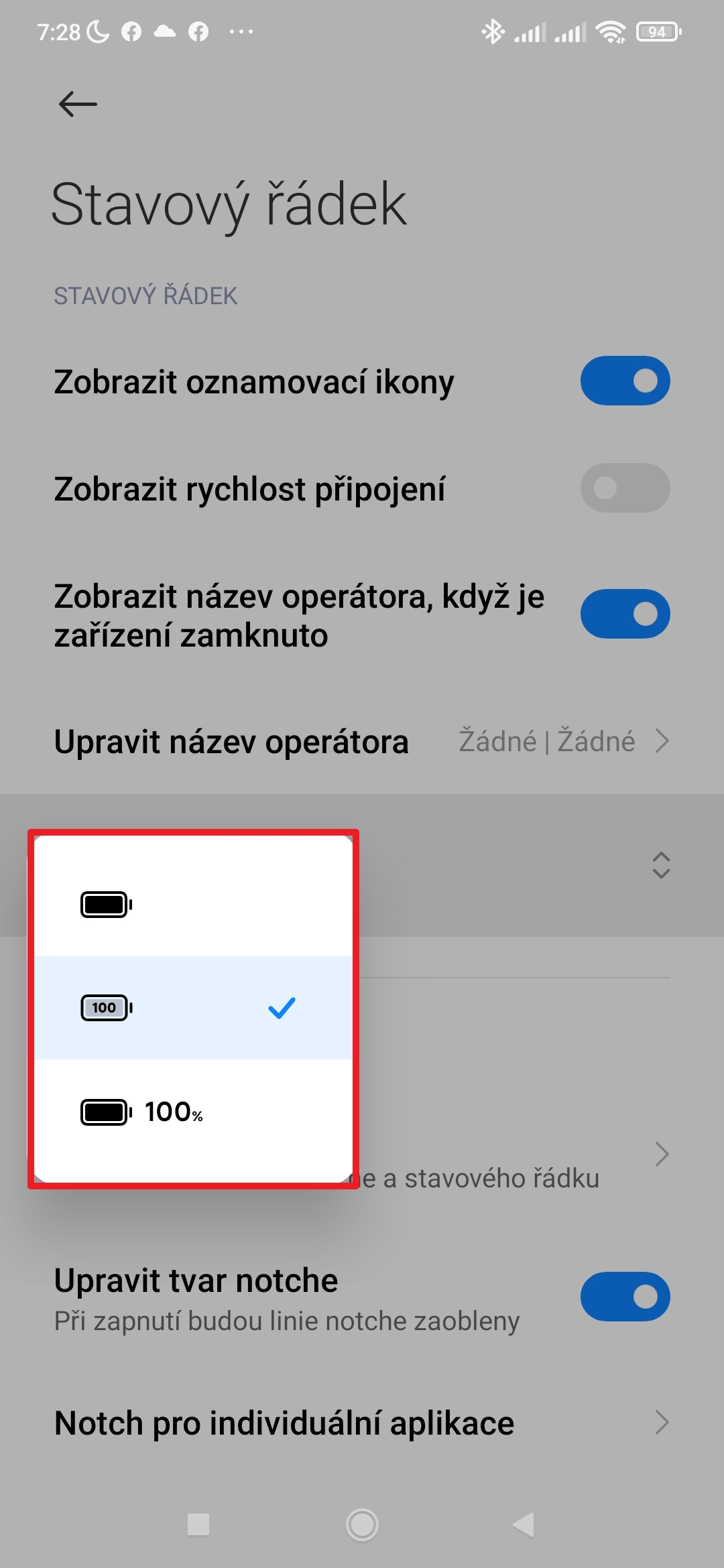
Jednou z informací, které stavový řádek poskytuje uživatelům, je údaj o stavu baterie. Zpravidla bývá umístěn zcela vpravo a má tři mírně se odlišující varianty.
Jak změnit styl zobrazení baterie?
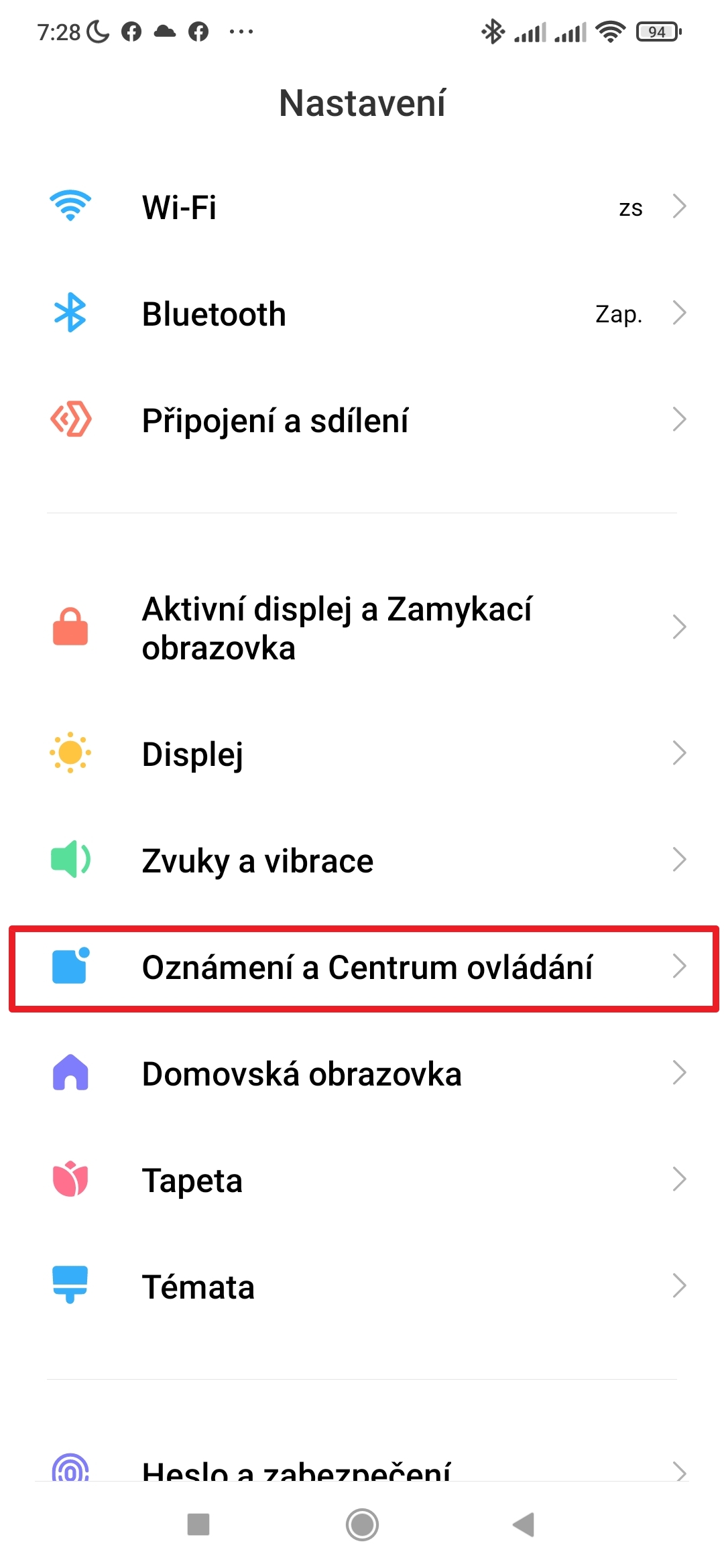
- Otevřete systémové Nastavení.
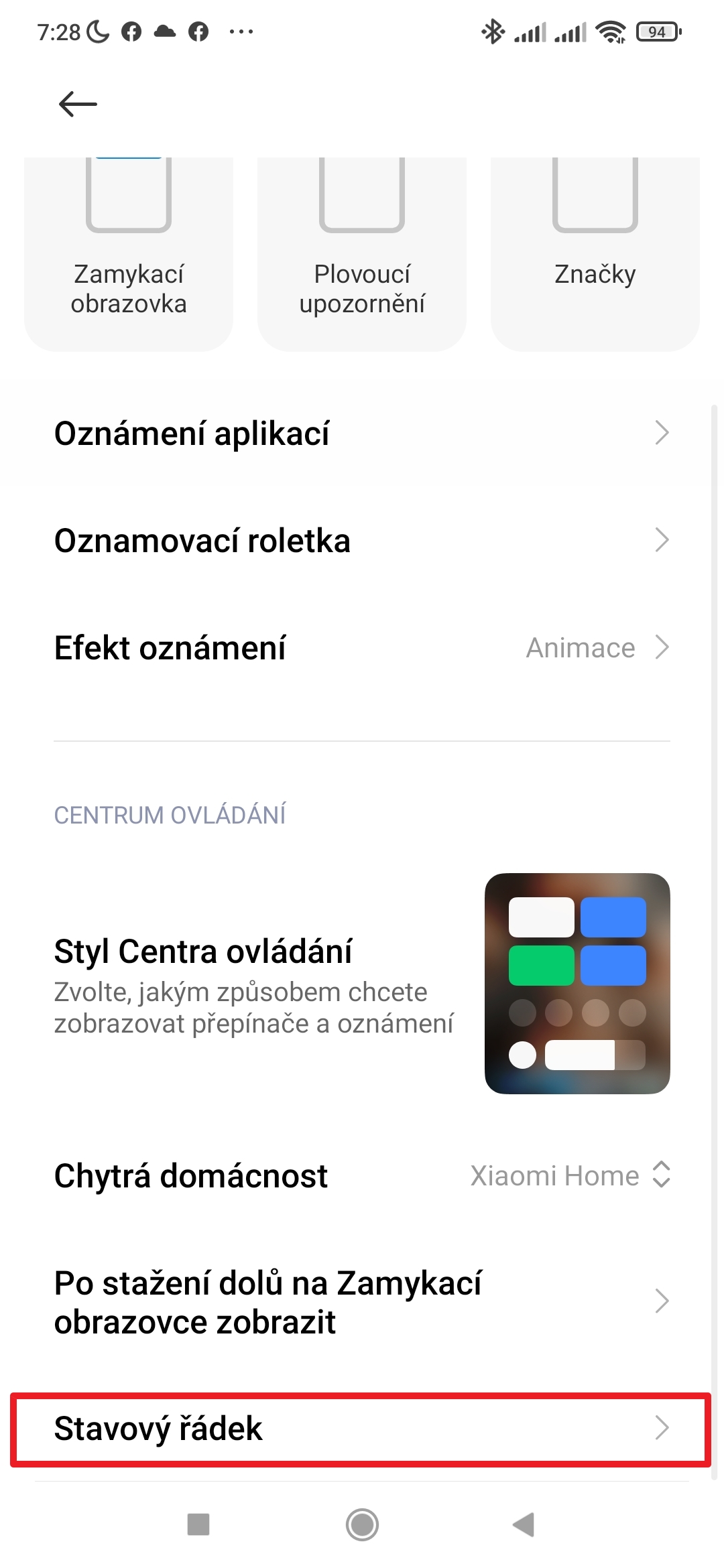
- Pokračujte do sekce Oznámení a Centrum ovládání.
- Přejděte do Stavový řádek.
- Klepněte na položku Indikátor baterie.
- Vyberte jednu ze tří nabízených možností.


Jak skrýt oznamovací ikony?
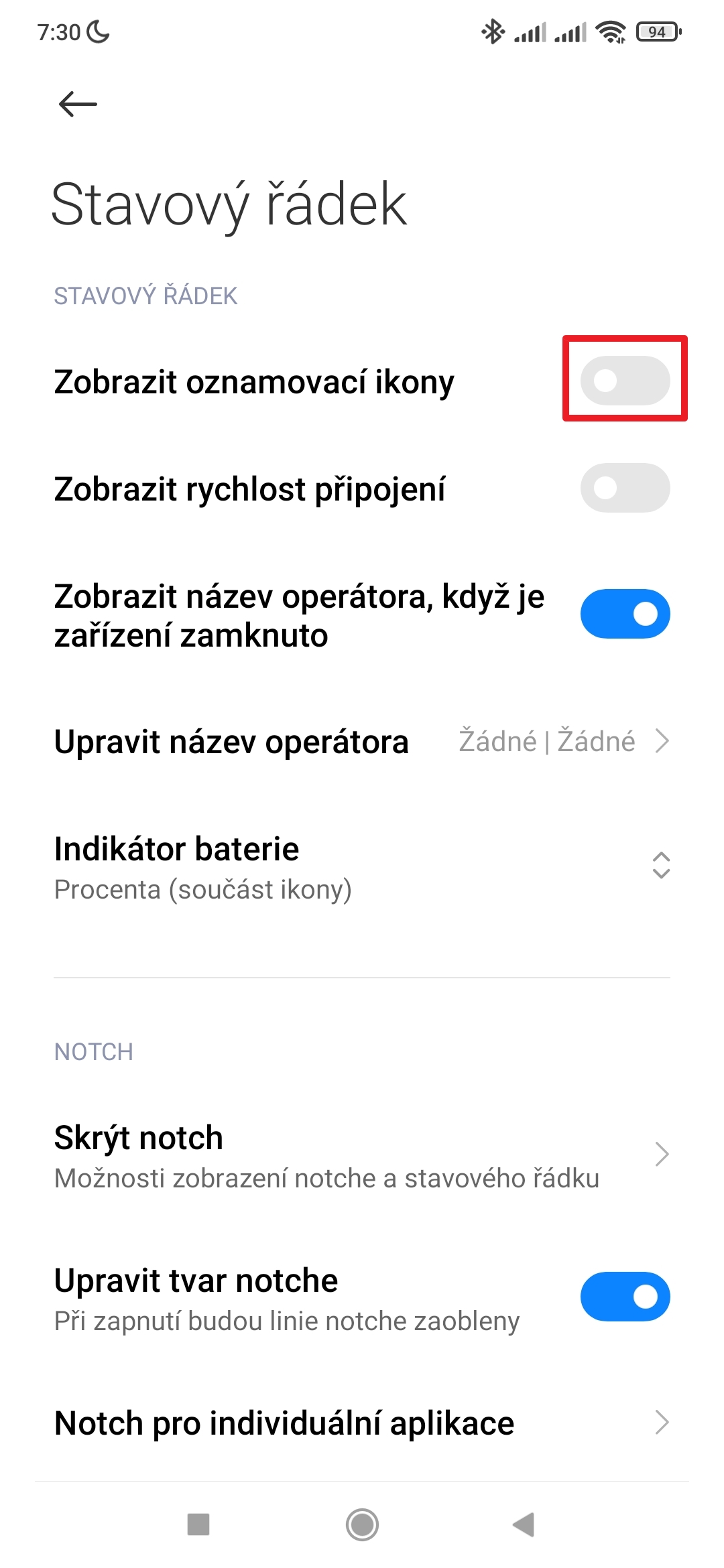
Dalším prvkem, který se objevuje ve stavovém řádku, jsou zmenšené ikony aplikací, které zobrazují nějaké oznámení. Pokud tuto funkci z nějakého důvodu nechcete používat, můžete ji celkem jednoduše vypnout.
Jak skrýt oznamovací ikony?
- Otevřete systémové Nastavení.
- Pokračujte do sekce Oznámení a Centrum ovládání.
- Přejděte do Stavový řádek.
- Deaktivujte přepínač Zobrazit oznamovací ikony.

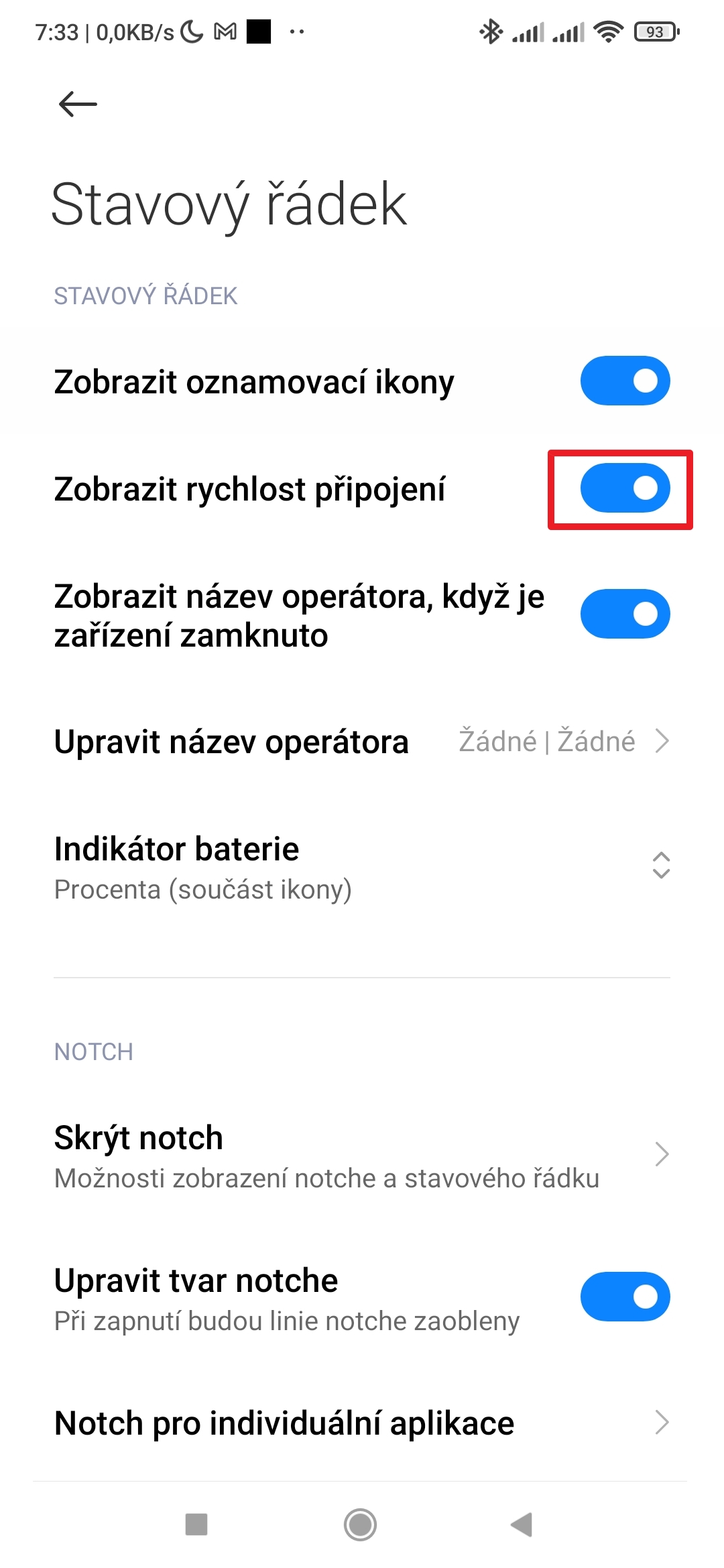
Jak ve stavovém řádku zobrazit rychlost připojení?
Ve stavovém řádku si můžete nechat zobrazovat aktuální rychlost datového připojení. Tedy abychom byly zcela přesní, jedná se o zobrazení rychlosti stahování. Protože tento údaj zabírá poměrně mnoho místa, je jeho zobrazení volitelné.
Jak ve stavovém řádku zobrazit rychlost připojení?
- Otevřete systémové Nastavení.
- Pokračujte do sekce Oznámení a Centrum ovládání.
- Přejděte do Stavový řádek.
- Aktivujte přepínač Zobrazit rychlost připojení.

Jak skrýt výřez obrazovky?
Výrobci nabízejí několik řešení umístění předního fotoaparátu. Aktuálním hitem je takzvaný „průstřel“, nicméně starší modely mají přední foťák v kapkovitém výřezu uprostřed horní hrany displeje. Ne každému se toto provedení líbí, proto Xiaomi nabízí možnost skrytí tohoto výřezu softwarovou cestou.
Jak skrýt výřez obrazovky?

- Otevřete systémové Nastavení.
- Pokračujte do sekce Oznámení a Centrum ovládání.
- Přejděte do Stavový řádek.
- Otevřete Skrýt notch.
- Zvolte možnost Skrýt, ale neposouvat stavový řádek.
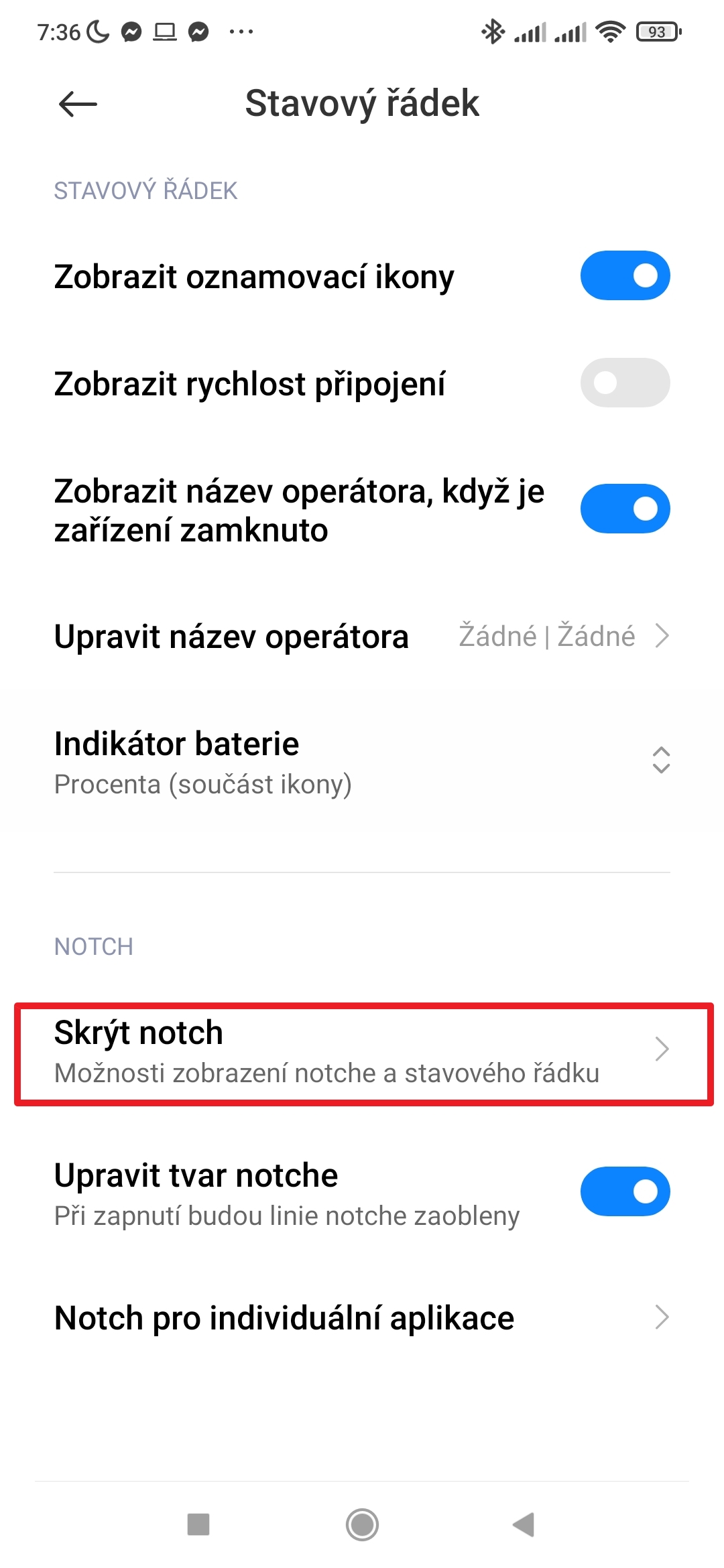
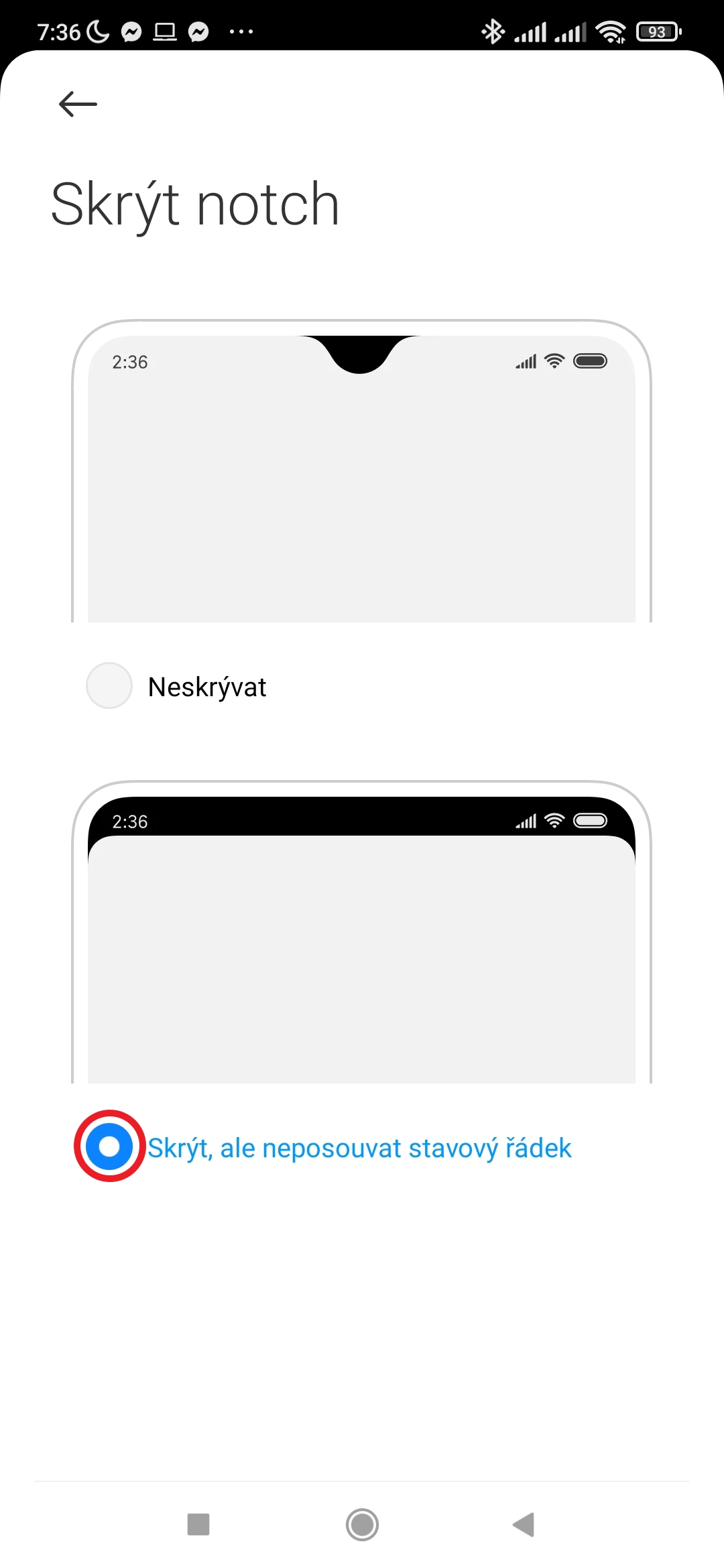
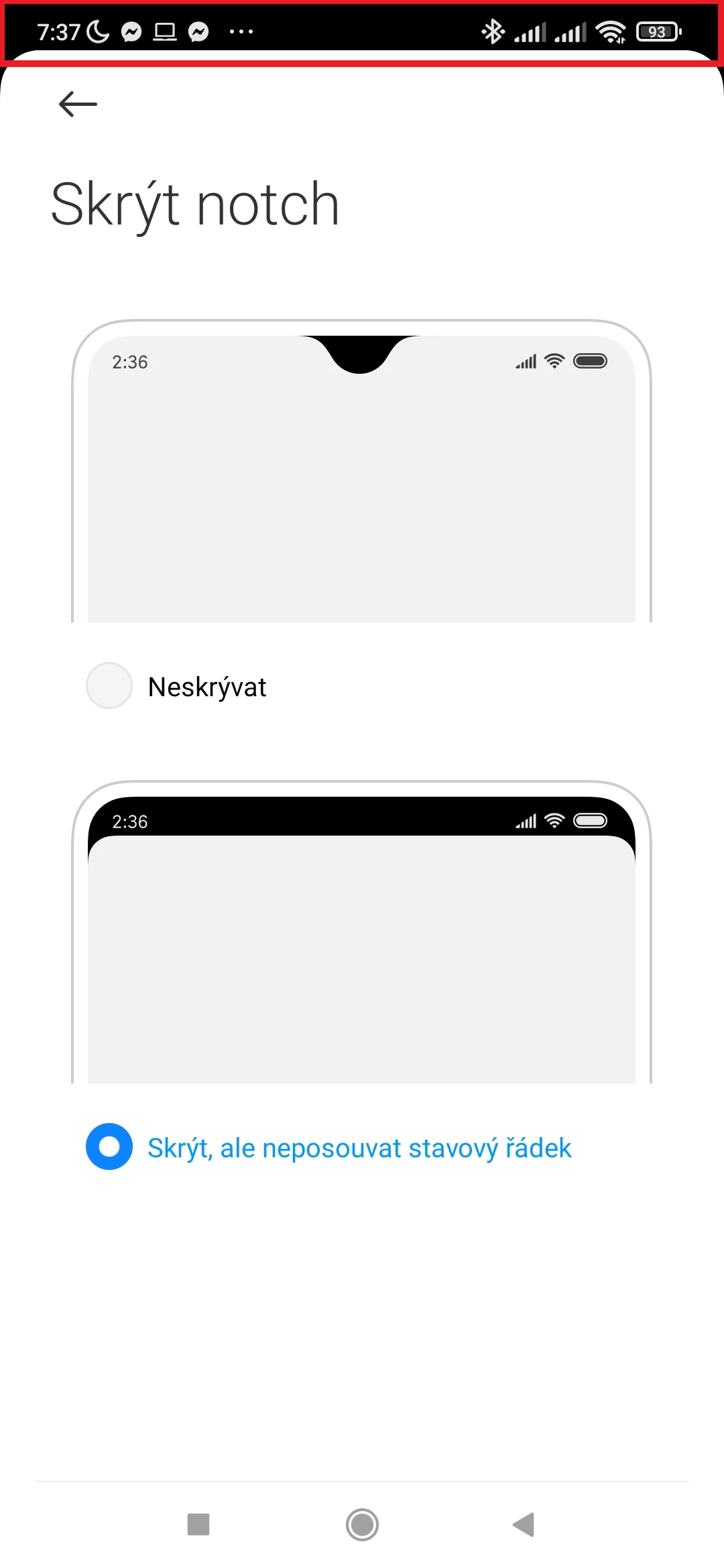
V horní části obrazovky se pak bude zobrazovat černý proužek, který „zneviditelní“ výřez. Pro někoho je to vkusnější provedení než kapka zasahující do obrazu.
Jak vypnout zobrazování názvu operátora?
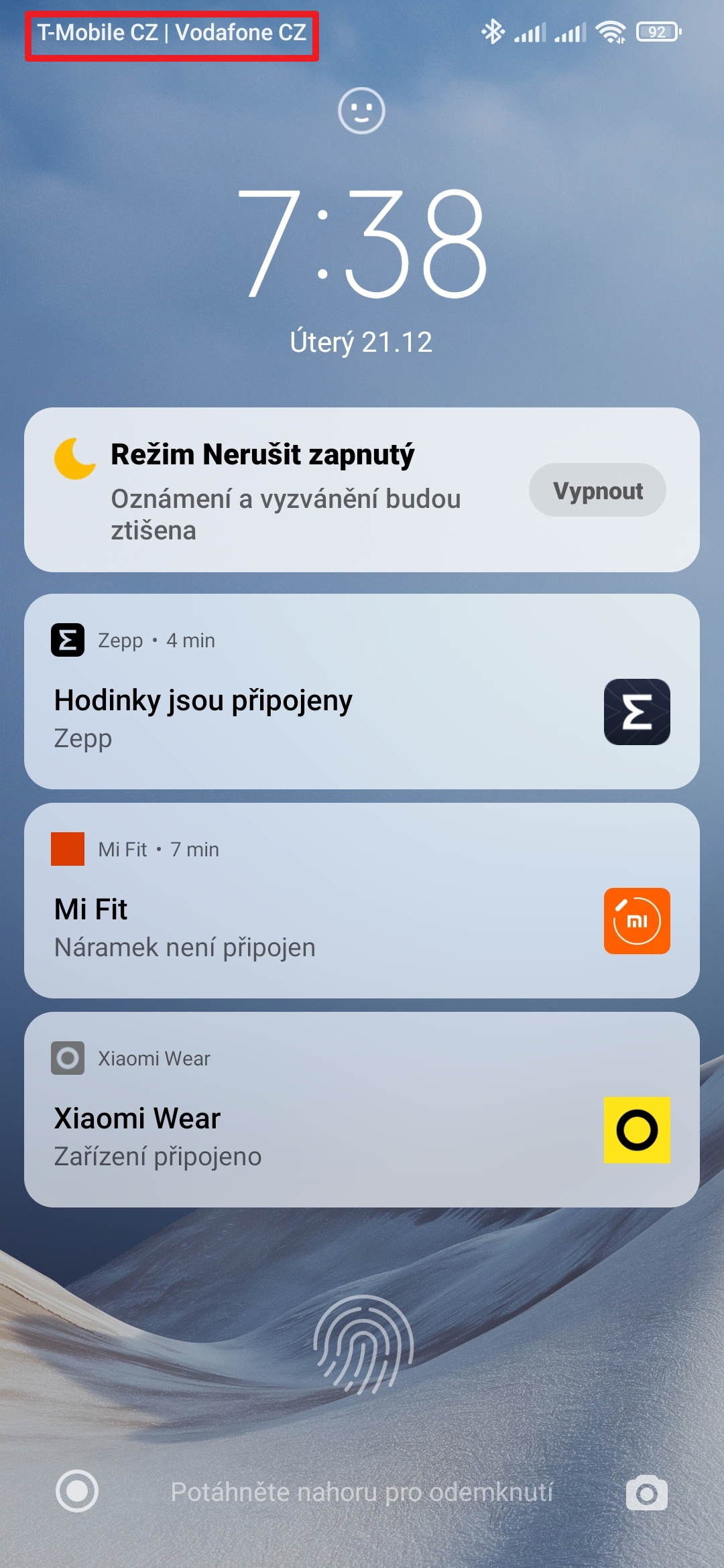
Když je telefon uzamknutý, zobrazuje se ve stavovém řádku název operátora (respektive operátorů). Tato informace je však pro většinu uživatelů naprosto zbytečná, takže se může hodit vědět, kde a jak ji vypnout.
Jak vypnout zobrazování názvu operátora?
- Otevřete systémové Nastavení.
- Pokračujte do sekce Oznámení a Centrum ovládání.
- Přejděte do Stavový řádek.
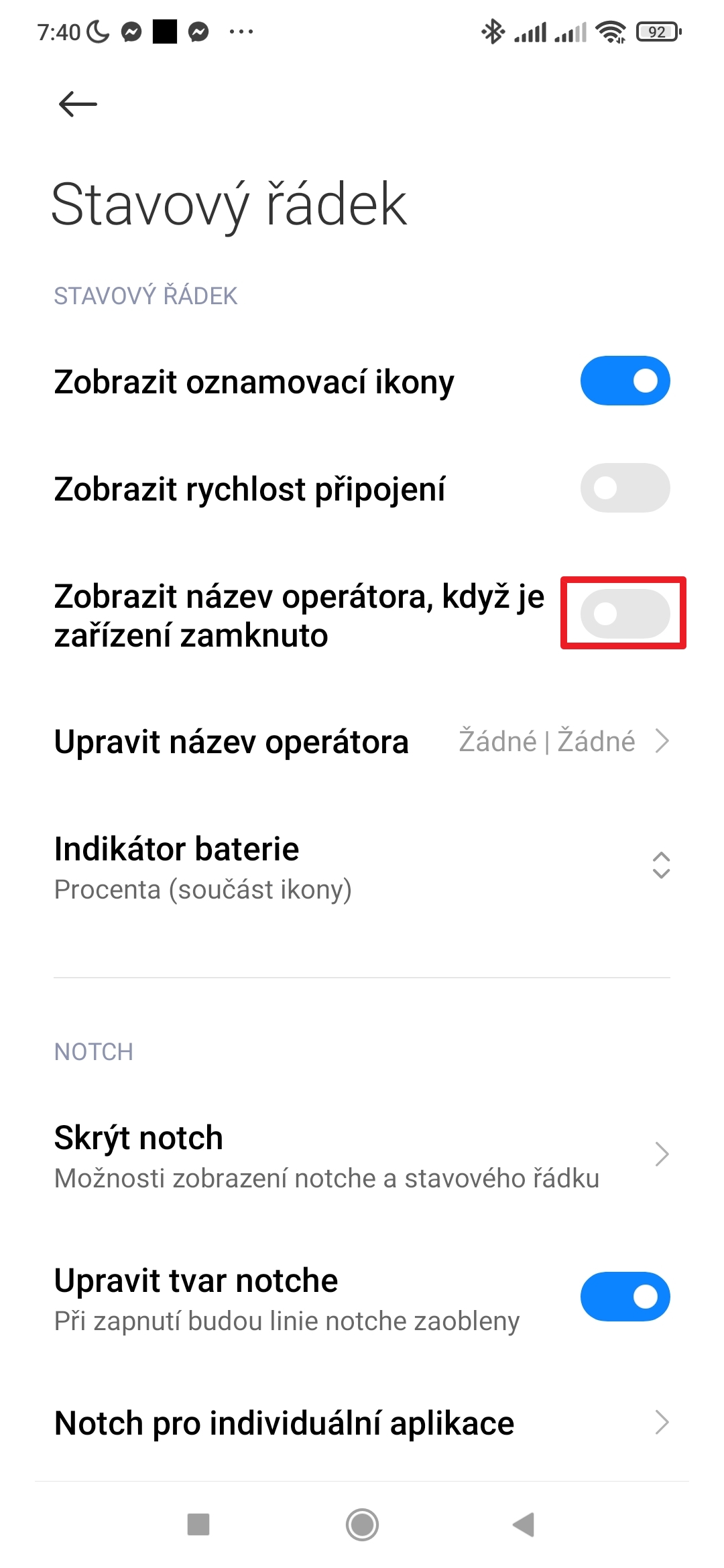
- Deaktivujte přepínač Zobrazit název operátora, když je zařízení zamknuto.
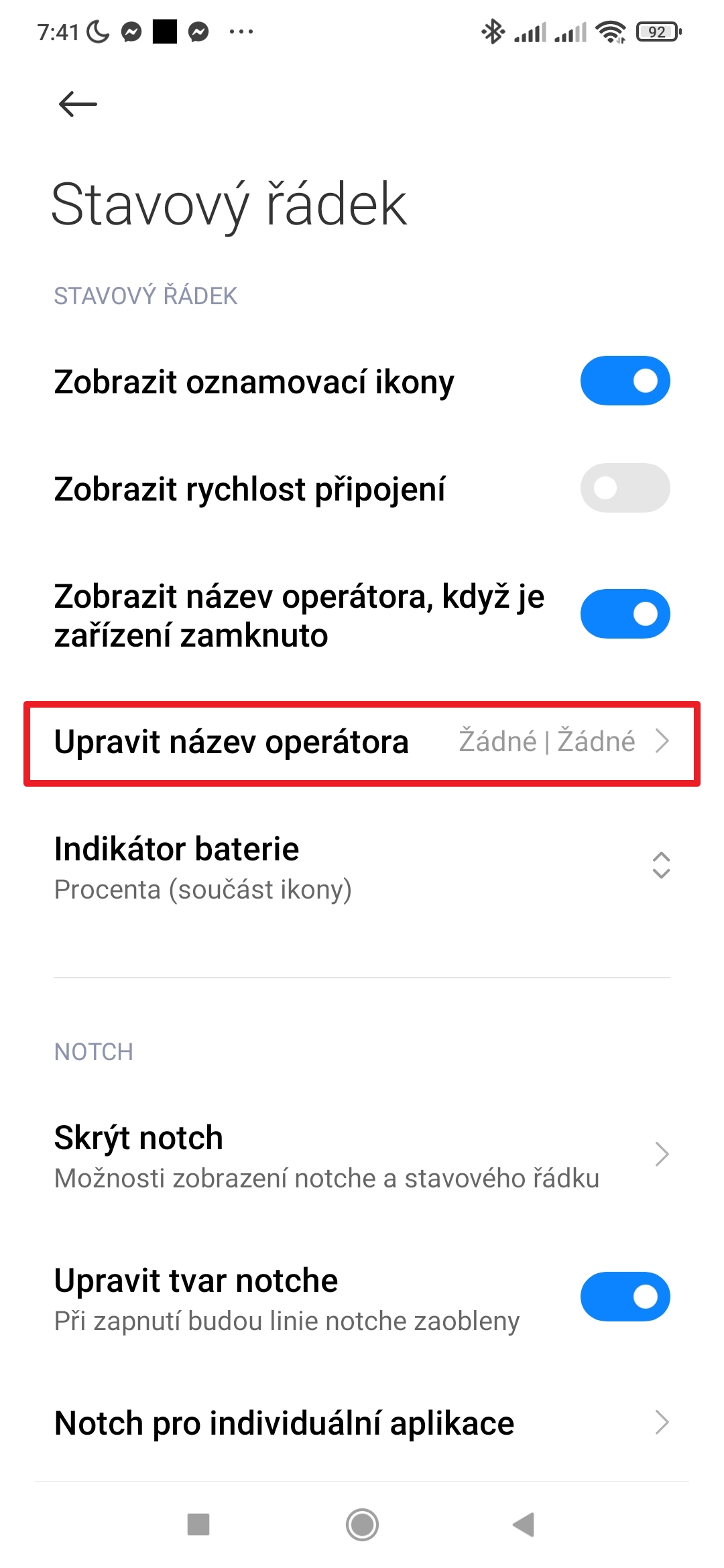
- Místo názvu operátora lze zobrazovat vlastní text – tuto možnost najdete v sekci Upravit název operátora.
Předchozí díly seriálu MIUI 12 – tipy a triky
- 68. díl – jak se zbavit lišty s údajem o přenesených datech?
- 67. díl – co dělat, když sluchátka hrají moc potichu?
- 66. díl – 10 věcí, které byste neměli dělat se svým mobilem
- 65. díl – jak změnit systémové písmo?
- 64. díl – co dělat, když nejde změnit vyzvánění telefonu?
- 63. díl – přístup ke skrytým nabídkám MIUI
- 62. díl – jak správně odeslat hlášení o chybě do Xiaomi?
- 61. díl – stavový řádek a možnosti jeho nastavení
- 60. díl – nastavení tapety, živé tapety a Super tapety
- 59. díl – jak smazat „ostatní“ soubory a uvolnit paměť?
- 58. díl – co dělat, když vypadává či nefunguje Wi-Fi?
- 57. díl – jak nastavit a používat Duální aplikace?
- 56. díl – co je Pracovní profil a jak se zbavit ikony s kufříkem?
- 55. díl – jak nastavit mobilní data a datový roaming?
- 54. díl – jak zjistit, zda máte nejnovější verzi MIUI a Androidu?
- 53. díl – šest praktických tipů pro aplikaci Fotoaparát
- 52. díl – True Phone Dialer místo aplikace Telefon – 2. díl
- 51. díl – True Phone Dialer místo aplikace Telefon – 1. díl
- 50. díl – co dělat, když telefon nejde zapnout?
- 49. díl – jak používat Druhý prostor?
- 48. díl – tmavý/světlý režim a další nastavení displeje
- 47. díl – jak na bezkontaktní platby přes NFC?
- 46. díl – jak zálohovat, obnovit a přenést SMS?
- 45. díl – jak blokovat příchozí hovory, zprávy a spam?
- 44. díl – jak zapnout a používat VoLTE a VoWiFi?
- 43. díl – párování příslušenství přes Bluetooth
- 42. díl – jak na nahrávání obrazovky do videa?
- 41. díl – jak se připojit k Wi-Fi a další užitečná nastavení
- 40. díl – jak aktivovat a používat nové Centrum ovládání?
- 39. díl – vyměňte předinstalované aplikace za lepší (2. díl)
- 38. díl – vyměňte předinstalované aplikace za lepší (1. díl)
- 37. díl – pět jednoduchých triků pro zrychlení telefonu
- 36. díl – jak zálohovat aplikace a jejich data?
- 35. díl – rozdělení obrazovky a práce se dvěma aplikacemi
- 34. díl – Témata aneb Jak kompletně změnit vzhled MIUI
- 33. díl – jak vybrat, nastavit a používat telefon s dual SIM
- 32. díl – jak zjistit, co vybíjí baterii telefonu?
- 31. díl – jak zálohovat fotky, až skončí Fotky Google?
- 30. díl – jak na natáčení videa mobilním telefonem?
- 29. díl – jak a proč změnit oblast/region telefonu?
- 28. díl – odemykání telefonu otiskem prstu a pomocí tváře
- 27. díl – jak na aktualizace MIUI, Androidu a aplikací?
- 26. díl – jak na nahrávání telefonních hovorů?
- 25. díl – jak najít ztracený nebo ukradený telefon?
- 24. díl – co je nouzový režim a jak se do něj dostat?
- 23. díl – experimentální funkce v aplikaci Fotoaparát
- 22. díl – jak nastavit notifikace na hodinky nebo náramek?
- 21. díl – jak nastavit oznámení aplikací?
- 20. díl – jak připojit telefon kabelem k počítači?
- 19. díl – jak nastavit přenosný Wi-Fi hotspot
- 18. díl – speciální tajné kódy a jejich praktické vyžití
- 17. díl – jak pořídit snímek obrazovky (screenshot)?
- 16. díl – obnovení telefonu do továrního nastavení
- 15. díl – aplikace Kontakty – nastavení fotky, vyzvánění a další
- 14. díl – jak na bezdrátový přenos dat z/do telefonu?
- 13. díl – jak nastavit nový telefon Xiaomi?
- 12. díl – SMS zprávy a možnosti jejich nastavení
- 11. díl – GPS poloha a možnosti jejího nastavení
- 10. díl – jak pořídit snímek obrazovky?
- 9. díl – aplikace Fotoaparát a její možnosti II.
- 8. díl – aplikace Fotoaparát a její možnosti
- 7. díl – nastavení domovské obrazovky II.
- 6. díl – nastavení domovské obrazovky
- 5. díl – jak zprovoznit Super tapety z MIUI 12?
- 4. díl – co udělat, aby systém neukončoval aplikace?
- 3. díl – jak odstranit reklamy z aplikací Xiaomi
- 2. díl – jak dostávat aktualizace dřív než ostatní
- 1. díl – Aktivní displej a Zamykací obrazovka
To je prozatím vše. Další díly našeho seriálu MIUI 12 – tipy a triky budou přibývat (téměř) každé úterý. Pokud tedy chcete ovládnout svůj telefon do sebemenších detailů, sledujte náš blog! Na příští pokračování se můžete těšit za týden, tedy v úterý 4. ledna.

Dobrý den.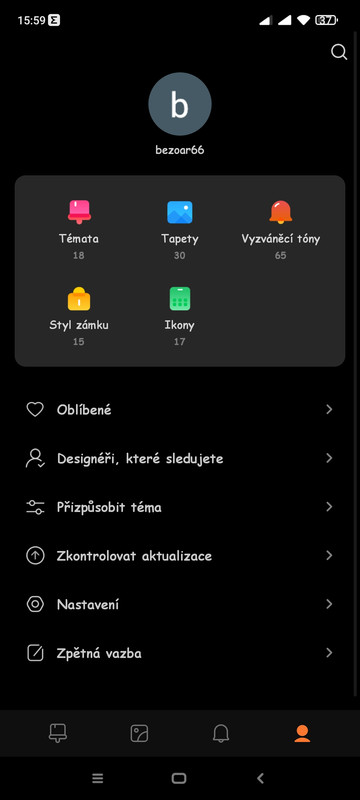
Měl bych ještě jeden tip ke Stavovému řádku, o kterém se zřejmě moc neví.
V telefonu máte krom těch dvou systémových témat jistě stažená a nainstalovaná nějaké další témata. Všechna kdy stažená a nainstalovaná témata se v app Témata ukládají v osobním nastavení témat > ve spodní liště z těch čtyř ikon (témata*tapeta*zvonění*ikona postavy) je to ta pravá.
A teď dám příklad. Máte nainstalované nějaké téma a v tom tématu se vám nelíbí grafické provedení ikon ve stavovém řádku, které vymyslel jeho vývojář. Např. zobrazení síly signálu, ikony použité technologie (E, 3G,LTE), ikony Wifi, a indikátoru připojení, ikony baterie, připojení modrozubu atd. Je možnost tyto ikony změnit. Můžeme tyto ikony stavového řádku, které se nám líbí v jiném tématu použít, z toho tématu „si je půjčit“ a zaměnit je za ty, které se nám nelíbí a to jednoduchým způsobem. V otevřené app Témata dole v liště klikneme úplně napravo na ikonu postavy.
Tam v nabídce klikneme na „Přizpůsobit téma“ > Stavový řádek (další nabídka Styl zámku * Ikony * Oplíbené apl. ve spodním řsdku * Spouštěcí animace * Spouštěcí zvuk). Rozkliknete tu položku Stavový řádek.
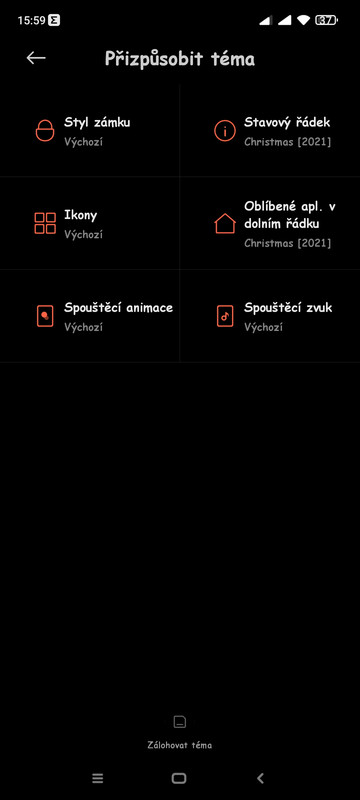
Po jeho rozkliknutí uvidíte všechna vámi kdy nainstalovaná témata. O kterém víte, že se vám v měm ikony Stavového řádku líbí, tak na něj kliknete a dáte „Použít“. Není třeba po tomto úkonu, záměně ikon ve Stavovém řádku restartovat telefon.
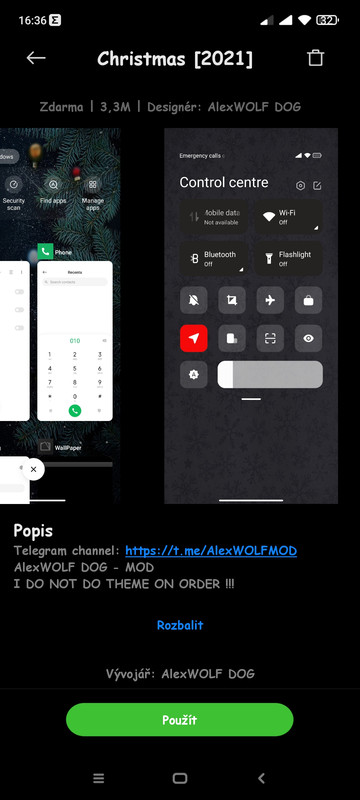
Stejným postupem lze zaměňovat mezi tématy grafické provedení ikon, změnit grafické provedení kontextových kláves (půjčit si je z jiného tématu), měnit Styl zámku, Zpouštěcí zvuk a Zpouštěcí animaci.
Dobrý den,
vida, tohle jsem nikdy nezkoušel. A to docela často narážím na témata, kde jsou vysloveně hnusné ikony ve stavovém řádku. Váš tip určitě využiji – díky za něj!
Přeji hezký den.
Karel Kilián
Dobrý den. Já bych se Vás rád zeptal jak změnit ikony v dolním řádku? I když si nainstaluji téma které má v náhledu ve spodním řádku ikony úplně jiného vzhledu než je originál vždy, když téma zvolím zůstanou mi tam stále ikony originál. Jde o ikony zprávy, kontakty. Co dělám špatně? Děkuji za radu. Telefon Xiaomi Mi 10T pro.
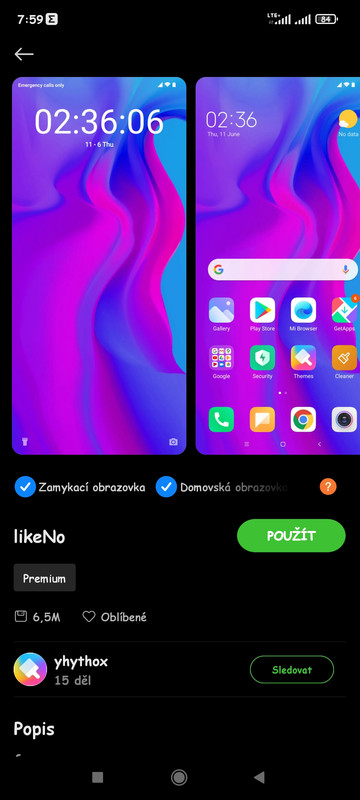
Když si v app Témata vyhlédnete nějaké zdařilé téma a chcete ho použít, tak ho nejprve dejte Stáhnout. Pak se vám nově pod náhledy oken s prostředím toho tématu zobrazí posuvná lišta s položkami Zamykací obrazovka * Domovská obrazovka * Systém * Ikony a s možností zakliknutí a odkliknutí těchto čtyř položek. Pokud chcete použít nové téma bezezbytku, se vším všudy, tak u všech položek musíte mít modrá zatržítka. To, že jste měl v nově nainstalovaném tématu grafiku ikon stavového řadku plus ikon jednotlivých aplikací na ploše z tématu původního, předešlého bylo tím, že jste před použitím (instalací) toho nového tématu neměl v té posuvné liště pod náhledy zakliknutou položku “ Ikony“ (modré zatržítko). Pokud toto neučiníte, tak se stane přesně ten problém, který řešíte.
Dobrý den,
Bobasso, moc díky za reakci. Tohle je pro mne novinka a nepopírám, že bych na Vaškovu otázku neuměl odpovědět.
Přeji hezký den.
Karel Kilián
Dobrý den bobasso. Toho jsem si právě všiml, mám to vše zatržené a když dám použít téma tak stejně ikony zpráv, kontaktů zůstanou v defaultnim nastavení. Zkusím sem dát snímky obrazovky jestli to zvládnu 😄
Toto je stažené téma.
Toto je použité.
A ikony zpráv jsou stejné jako v defaultu.
Tak jsem si kvůli vám nainstaloval systémové téma Klasické, abych měl „vše MIUI“ . Pak jsem si přes app Témata stáhl do mobilu to téma, o které vám jde „MIUI V5“ od vývojáře MIUI , zaklikl jsem v té posuvné liště pod náhledy Ikony (modré zatržítko), dal Použít a hle , téma se na mém RN10 Pro chová stejně jak na vašem founu. Taky mám pro app Kontakty, Telefon a Zprávy defaultní ikony, Takže závada není na vašem přijímači. Vývojář MIUI holt své téma nevycizeloval k dokonalosti, aby se všemi telefony bezezbytku spolupracovalo. Bobasso
Dobrý den,
já si myslím, že to může být tím, že autor tématu udělal ikony pro aplikace od Xiaomi, ale nikoli pro ty od Googlu, které máme na telefonech v Evropě.
Přeji hezký den.
Karel Kilián
Stáhl jsem si to vaše téma MIUI V5 od vývojáře MIUI cvičně do svého Redmi Note 10Pro a mám ten samý problém, o kterém mluvíte. Též mám grafiku ikon app Kontakty, Telefon, Zprávy v defaultním provedení, takže chyba není na vašem přijímači. 😀
Takže to pravděpodobně nepůjde na každým tématu. Máte nějaké tipy na témata která to podporují? To co jsem sem dal bylo jen na zkoušku, jinak se mi nelíbí 😄
Témata se mi buď líbí nebo nelíbí. Pokud nelíbí, tak si ho necpu do telefonu.
…….. každý má svůj vlastní pohled na témata, tu fakt radit nejde. Téma je buď plně kompatibilní s mým telefonem nebo není. Pokud není, tak ho z telefonu odinstaluji. Některá témata při pokusu o stažení hlásí, že nejsou kompatibilní s mým telefonem. Xiaomi „obchod“ s nabídkou témat je tak rozsáhlý, že já opravdu nejsem ten, který se bude bavit tím, že bude kontrolovat každé téma a dělat si poznámky, že to či ono je na mém telefonu plně funkční či nikoli. Tím se bavte vy sám. 😀 Jinak každý pátek dává pan Kilián tu na Blogu typy na pěkná témata, tak se na to podívejte.
Dobrý den,
přesně tak – naprosto souhlasím.
Přeji hezký den.
Karel Kilián
Jo, já Vám rozumím. Já to spíš myslel tak, že máte nějaké téma od určitého vývojáře kde to funguje, tak bych se podíval na jeho tvorbu, a zkusil nějaké téma které se mi bude líbit jestli umí ikony změnit. Určitě neistaluju do telefonu témata co se mi nelíbí. 😄
Ale každopádně děkuji za ochotu. 👍😉
Dobrý den,
přesně tak. Zkuste si projít nejstahovanější témata, použít vyhledávání a určitě najdete takové, které se Vám bude líbit.
Přeji hezký den.
Karel Kilián
Dobrý den,
mrkněte na náš seriál 3 nejlepší témata, kde jsme vybrali už několik desítek zajímavých témat pro MIUI.
Přeji hezký den.
Karel Kilián
Dobrý den,
myslím, že je to tím, že autor tématu neudělal ikony pro aplikace Telefon, Zprávy a Kontakty od Googlu.
Přeji hezký den.
Karel Kilián
Já mám otázku, jestli je možné roletku při otevření stavového řádku upravit, aby byla průhledná, nemožnost podívat se na upozornění aniž bych musela roletku plně otevřít mi vadí. Zároveň mám tmavý profil a roletka v bílém provedení taky není to nejlepší. Telefon automaticky aktualizoval OS, který jsem ale nechtěla a teď hledám způsob, jak to vše vrátit zpět
Dobrý den,
bohužel průhlednost roletky nelze uživatelsky ovlivnit. Na některých starších a slabších telefonech ji Xiaomi (patrně z důvodu problémů s výkonem) udělalo neprůhlednou.
Dobrou zprávou je, že na části telefonů ji následně opět zprůhlednilo v některé z dalších aktualizací.
Přeji hezký den.
Karel Kilián
Ahoj. Tak mě uplně přestal reagovat stavový řádek na gesto posunutí prsty dolů. Reaguje pouze v režimu zobrazení na šířku. Nastavení stavového řádku nepomohlo. Obnovení do továrního nastavení nepomohlo. Nejspíš sw chyba. Ale vyřešil jsem to přes Vývojářský režim,kde jsem použil v sekci Vykreslování- Výřez displeje- Rohový výřez. V pravém horním rohu mám nyní malý černý výřez,který pouze lehce posunul ikonky baterie/signalu/wifi atd. a nijak nezasahuje do celkového přehledu. Při gestu prstem dolů mi sroluje stavový řádek bez nejmenšího problému. Je to krajní řešení,ale funkční 🙂
Dobrý den,
díky za tip, ale dle popisu soudím, že přestala fungovat dotyková vrstva v horní části obrazovky. Kdyby to byl softwarový problém, vyřeší ho obnovení do továrního nastavení. Pokud by se jednalo o chybu v dané verzi firmwaru, tak to bude hlásit více lidí. Takže jsem přesvědčen o tom, že se jedná o hardwarovou závadu.
Přeji hezký den.
Karel Kilián
Dobrý den, prosím o radu jak odstranit malé hodiny z stanového řádku.
Nikde to nemůžu najít .
Dekuji
Dobrý den,
obávám se, že MIUI možnost deaktivace hodin ve stavovém řádku nemá.
Přeji hezký den.
Karel Kilián
Dobrý den.
Mohl by mi prosím.
Jde nějak odstranit oznamování lišta v levo nahoře -viz obrázek.
Měla jsem před tím readmo note 9 a tam to v levo nebylo .
Tady i když v nastavení dám nezobrazovat ikony tak se mi tam nento fotek nebo v otevřeném telefonů když používán například mikrofón ikonka mikrofonů objeví.
Nechci to tam vůbec mít.
Jde se toho zbavit úplně prosím?
Dobrý den,
toho se zbavit nejde z bezpečnostních důvodů. Jedná se o indikátor signalizující, že nějaká aplikace používá fotoaparát/mikrofon/přední fotoaparát Vašeho telefonu. Více informaci můžete načerpat ve článku Proč se v notifikacích MIUI 13 zobrazuje zelená tečka či ikona fotoaparátu?
Pokud Vám ta ikona svítí permanentně, aniž byste si byla vědoma, že máte spuštěnou nějakou aplikaci používající fotoaparát, znamená to, že nějaká aplikace na pozadí bez vašeho vědomí přistupuje k foťáku Vašeho telefonu.
Přeji hezký den.
Karel Kilián
DOBRÝ DEN CHTĚL JSEM SE ZEPTAT JAK VE STAVOVÝM ŘÁDKU ZOBRAZÍM PRÚBĚH STAHOVÁNÍ SOUBORŮ JEDNÁ SE O MALOU ŠIPKU KTERÁ UKZUJE SMĚR STAHOVÁNÍ. JEDNÁ SE O TELEFON SAMSUNG GALAXY S23 + DĚKUJI ZA ODPOVĚĎ.
Dobrý den,
na našem blogu se věnujeme telefonům Xiaomi, což je uvedeno i ve druhém odstavci článku, pod kterým reagujete. Jak je to na telefonech Samsung, bohužel, netuším.
Každopádně na telefonech Xiaomi se šipka stahování aktivuje automaticky. Není nutné to nikde nastavovat.
Přeji hezký den.
Karel Kilián
Pán Karel, dobrý deň.
Prosím pomoc pri inštalácií dátumu do stavového riadku.
XIAOMI REDMI NOTE 10 5G ANDROID 13 MIUI 14 GLOBAL,
Prikladám prílohu.
Je inštalácia možná?
Ďakujem.
S pozdravom.
Peter
Dobrý den,
pokud jde o to, aby telefon zobrazoval v horním stavovém řádku datum, tak to nejde.
Ono by to ostatně nebylo ani moc praktické – to datum by Vám zabralo minimálně čtvrtinu celé šířky. Datum se zobrazuje, když stáhnete Centrum ovládání (tj. z pravé části obrazovky směrem dolů).
Přeji hezký den.
Karel Kilián
Dobrý den, manželce se na xiaomi objevila na dolní liště čtvrtá ikona ve tvaru rovnoramenného trojúhelníku postaveného na vrchol a na jeho preponou kolečko, vše v bílé barvě. Nevíte co by to mohlo znamenat.
Děkuji
Dobrý den,
mohl bych poprosit o zaslání snímku obrazovky na kilian.karel@gmail.com? Zkusil bych se na to podívat.
Přeji hezký den.
Karel Kilián