

MIUI 12 – tipy a triky: nastavení domovské obrazovky II.
Máme tu poslední říjnové úterý, a to v na našem blogu znamená, že se vám přinášíme další tipy a triky pro MIUI 12. Tentokrát se ještě jednou podíváme na možnosti nastavení domovské obrazovky, takže pokud jste nečetli první část, doporučujeme začít právě tam.
V úvodu si dovolíme upozornit, že všechny uvedené tipy a triky jsou určené pro MIUI 12 – tedy aktuální verzi grafické nadstavby, kterou Xiaomi instaluje na všechny své telefony (s výjimkou řady Mi A). Verzi 12 již dostaly nebo dostanou všechny modely telefonů, které prodáváme v našem českém i slovenském e-shopu.
Čtyři, nebo pět sloupečků?
Na domovské obrazovce jsou na většině telefonů ve výchozím stavu ikony ve čtyřech sloupcích. Na dnešní velké obrazovky se však bez problémů vejde mnohem více ikonek a v Xiaomi to vědí – proto nabízejí možnost používat rozložení s pěti sloupci.
Jak změnit počet sloupečků ikon?
- Podržte prst na volném místě domovské obrazovky.
- V dolní části obrazovky se zobrazí nabídka. Klepněte na Nastavení.
- V dalším dialogu zvolte v Rozložení Domovské obrazovky buď 4×6, nebo 5×6.


Jak na nastavení výchozí domovské obrazovky?
Pokud používáte tradiční ovládání pomocí tří tlačítek ve spodní liště, pak se klepnutím na prostřední tlačítko (s kolečkem) dostanete na výchozí domovskou obrazovku. V případě režimu Zobrazení na celou obrazovku téhož dosáhnete tahem prstu ze spodní hrany směrem doprostřed.
Ve výchozím stavu je onou výchozí domovskou obrazovkou druhá plocha zleva. Úplně vlevo je buď aplikační trezor, nebo Google Discover, vpravo se pak nacházejí další plochy s ikonami aplikací. Jenže co když se chcete tlačítkem či gestem vracet na jinou plochu? Naštěstí to jde jednoduše změnit!
Jak změnit výchozí domovskou obrazovku?
- Podržte prst na volném místě domovské obrazovky.
- V dolní části obrazovky se zobrazí nabídka. Klepněte na Nastavení.
- Zvolte možnost Nastavit výchozí obrazovku.
- Zobrazí se náhled všech ploch – klepnutím označte tu, kterou chcete jako výchozí.
- Šipkou v levém horním rohu se vraťte zpět.


Jak zabránit změnám nastavení domovské obrazovky?
Pokud svůj telefon půjčujete například dětem, pak vás jistě nepotěší, když ho vrátí s přesunutými či přeházenými ikonkami. Naštěstí tomu lze poměrně snadno zabránit – stačí zamknout domovskou obrazovku proti úpravám.
Jak zabránit změnám na domovské obrazovce?
- Podržte prst na volném místě domovské obrazovky.
- V dolní části obrazovky se zobrazí nabídka. Klepněte na Nastavení.
- V dalším dialogu aktivujte přepínač Uzamknout rozložení Domovské obrazovky.
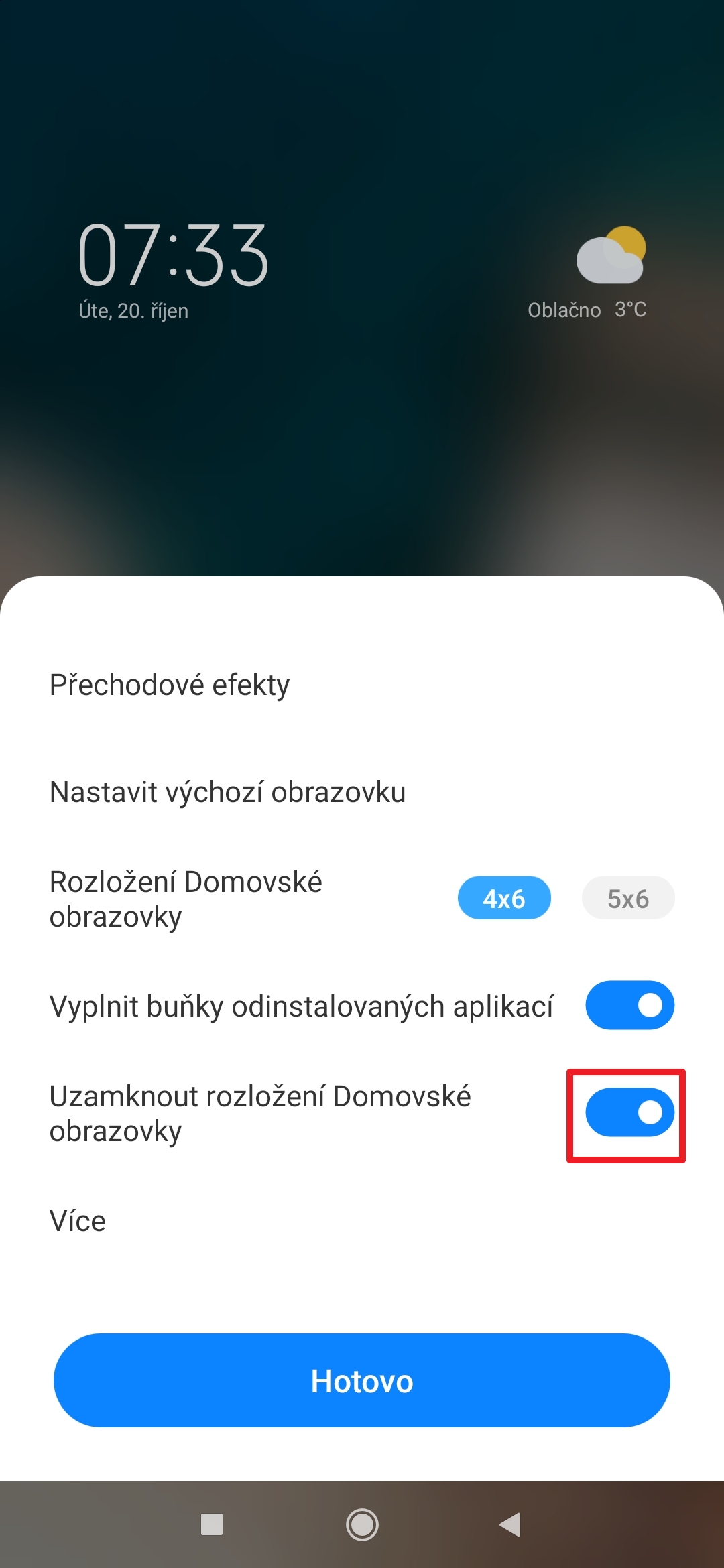
Nezapomeňte si plochu odemknout, pokud budete chtít provádět změny na domovských obrazovkách!
Jak změnit grafický efekt při přechodu mezi plochami?
K přechodu mezi plochami (domovskými obrazovkami) stačí přetáhnout prst zleva doprava nebo obráceně. Přechod je doprovázen animací, kdy se jedna plocha odsune mimo obraz a na její místo „přijede“ nová. Tato animace je jednoduchá a přímočará, takže pokud byste raději něco efektnějšího, můžete zkusit následující postup.
Jak změnit grafický efekt při přechodu mezi plochami?
- Podržte prst na volném místě domovské obrazovky.
- V dolní části obrazovky se zobrazí nabídka. Klepněte na Nastavení.
- V další nabídce zvolte Přechodové efekty.
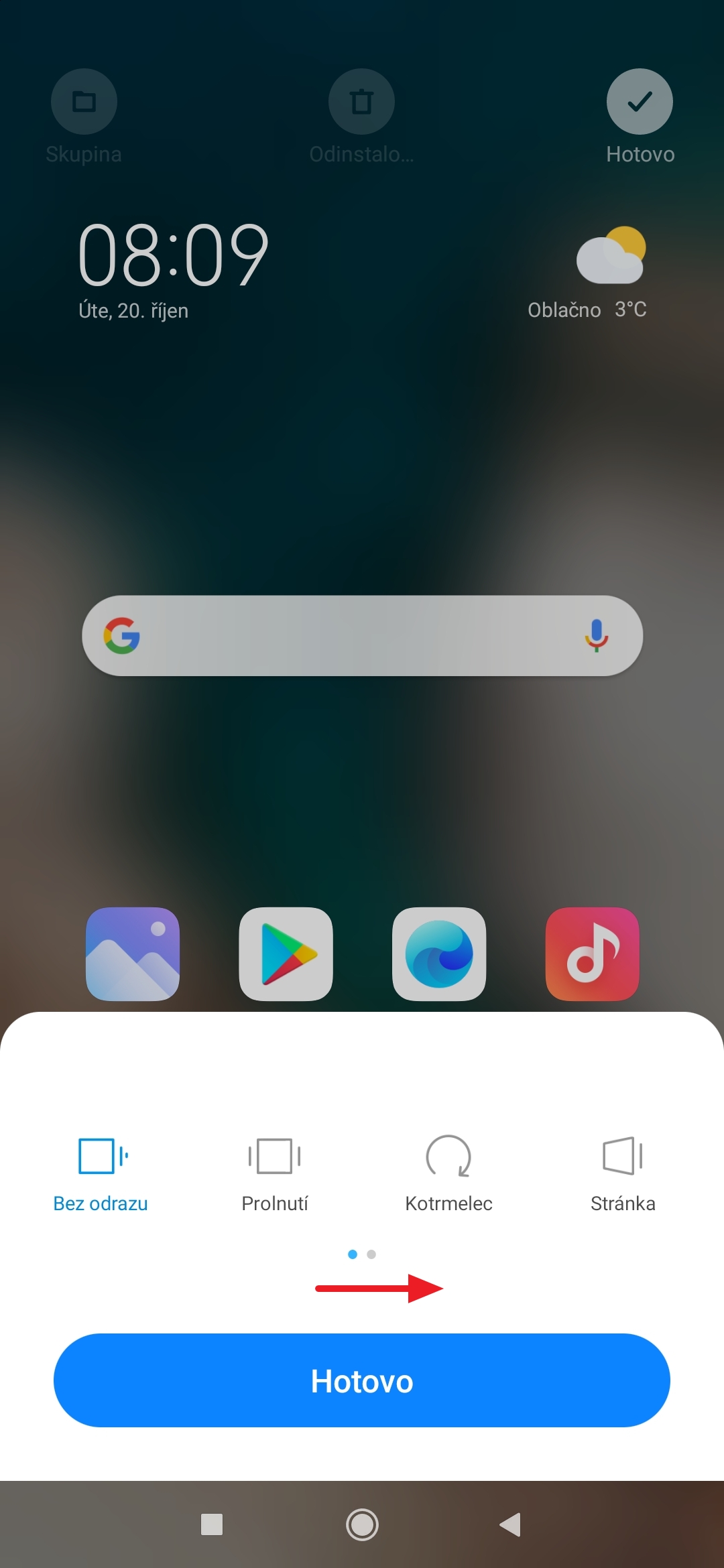
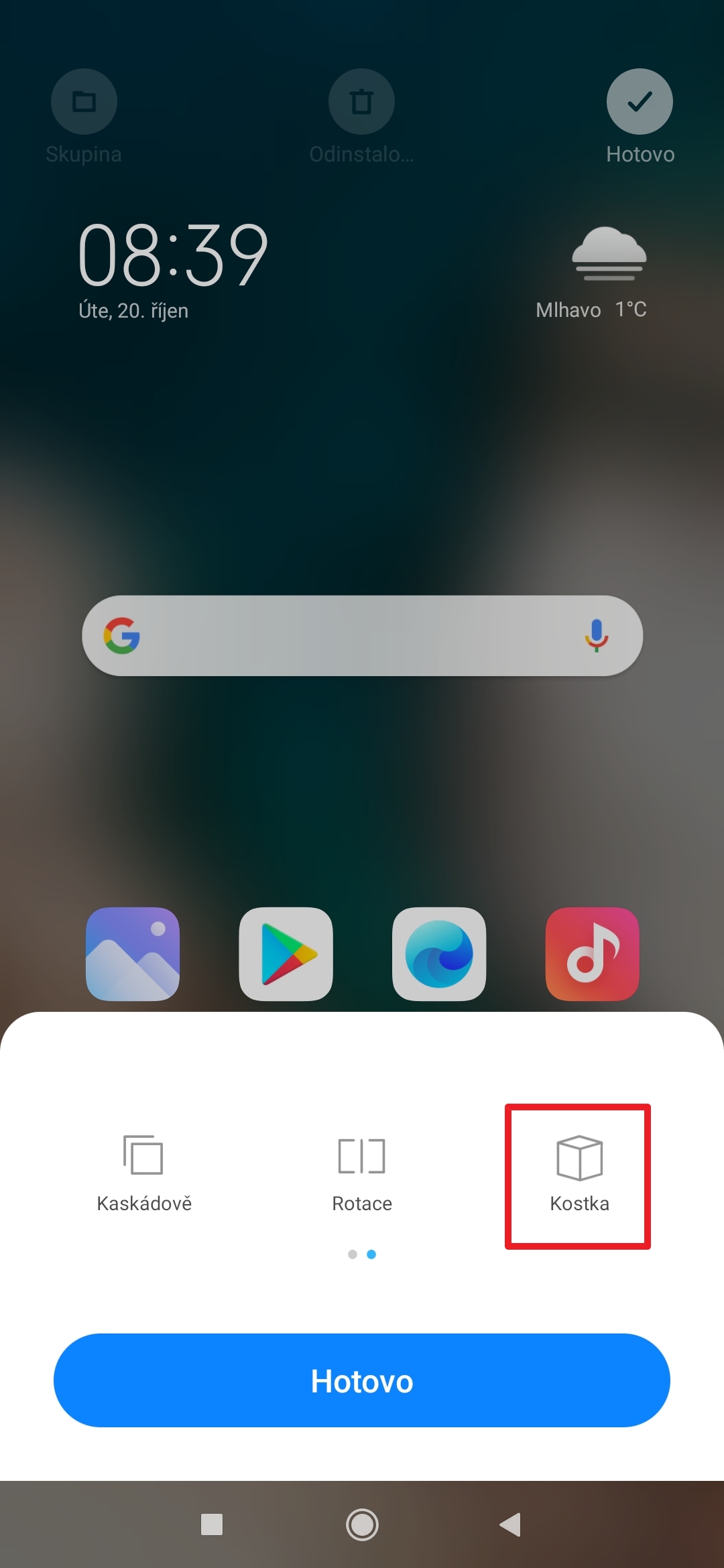
- Vyberte přechodový efekt (celkem je jich sedm – listuje se mezi nimi horizontálním posunem).

Jak vypnout Aplikační trezor/Google Discover?
Na starších telefonech zabírá plochu vedle výchozí hlavní obrazovky takzvaný Aplikační trezor. Na novějších tuto roli zastává Google Discover. Pokud jeho funkce nevyužíváte, můžete ho deaktivovat a tato plocha následně zmizí.
Jak vypnout Aplikační trezor?
- Podržte prst na volném místě domovské obrazovky.
- V dolní části obrazovky se zobrazí nabídka. Klepněte na Nastavení.
- V další nabídce zvolte Více.
- Deaktivujte přepínač Aplikační trezor.


Jak vypnout Google Discover?
- Podržte prst na volném místě domovské obrazovky.
- V dolní části obrazovky se zobrazí nabídka. Klepněte na Nastavení.
- V další nabídce zvolte Více.
- Pokračujte do sekce Domovská obrazovka.
- Deaktivujte přepínač Google Discover.


Předchozí díly seriálu MIUI 12 – tipy a triky
- 68. díl – jak se zbavit lišty s údajem o přenesených datech?
- 67. díl – co dělat, když sluchátka hrají moc potichu?
- 66. díl – 10 věcí, které byste neměli dělat se svým mobilem
- 65. díl – jak změnit systémové písmo?
- 64. díl – co dělat, když nejde změnit vyzvánění telefonu?
- 63. díl – přístup ke skrytým nabídkám MIUI
- 62. díl – jak správně odeslat hlášení o chybě do Xiaomi?
- 61. díl – stavový řádek a možnosti jeho nastavení
- 60. díl – nastavení tapety, živé tapety a Super tapety
- 59. díl – jak smazat „ostatní“ soubory a uvolnit paměť?
- 58. díl – co dělat, když vypadává či nefunguje Wi-Fi?
- 57. díl – jak nastavit a používat Duální aplikace?
- 56. díl – co je Pracovní profil a jak se zbavit ikony s kufříkem?
- 55. díl – jak nastavit mobilní data a datový roaming?
- 54. díl – jak zjistit, zda máte nejnovější verzi MIUI a Androidu?
- 53. díl – šest praktických tipů pro aplikaci Fotoaparát
- 52. díl – True Phone Dialer místo aplikace Telefon – 2. díl
- 51. díl – True Phone Dialer místo aplikace Telefon – 1. díl
- 50. díl – co dělat, když telefon nejde zapnout?
- 49. díl – jak používat Druhý prostor?
- 48. díl – tmavý/světlý režim a další nastavení displeje
- 47. díl – jak na bezkontaktní platby přes NFC?
- 46. díl – jak zálohovat, obnovit a přenést SMS?
- 45. díl – jak blokovat příchozí hovory, zprávy a spam?
- 44. díl – jak zapnout a používat VoLTE a VoWiFi?
- 43. díl – párování příslušenství přes Bluetooth
- 42. díl – jak na nahrávání obrazovky do videa?
- 41. díl – jak se připojit k Wi-Fi a další užitečná nastavení
- 40. díl – jak aktivovat a používat nové Centrum ovládání?
- 39. díl – vyměňte předinstalované aplikace za lepší (2. díl)
- 38. díl – vyměňte předinstalované aplikace za lepší (1. díl)
- 37. díl – pět jednoduchých triků pro zrychlení telefonu
- 36. díl – jak zálohovat aplikace a jejich data?
- 35. díl – rozdělení obrazovky a práce se dvěma aplikacemi
- 34. díl – Témata aneb Jak kompletně změnit vzhled MIUI
- 33. díl – jak vybrat, nastavit a používat telefon s dual SIM
- 32. díl – jak zjistit, co vybíjí baterii telefonu?
- 31. díl – jak zálohovat fotky, až skončí Fotky Google?
- 30. díl – jak na natáčení videa mobilním telefonem?
- 29. díl – jak a proč změnit oblast/region telefonu?
- 28. díl – odemykání telefonu otiskem prstu a pomocí tváře
- 27. díl – jak na aktualizace MIUI, Androidu a aplikací?
- 26. díl – jak na nahrávání telefonních hovorů?
- 25. díl – jak najít ztracený nebo ukradený telefon?
- 24. díl – co je nouzový režim a jak se do něj dostat?
- 23. díl – experimentální funkce v aplikaci Fotoaparát
- 22. díl – jak nastavit notifikace na hodinky nebo náramek?
- 21. díl – jak nastavit oznámení aplikací?
- 20. díl – jak připojit telefon kabelem k počítači?
- 19. díl – jak nastavit přenosný Wi-Fi hotspot
- 18. díl – speciální tajné kódy a jejich praktické vyžití
- 17. díl – jak pořídit snímek obrazovky (screenshot)?
- 16. díl – obnovení telefonu do továrního nastavení
- 15. díl – aplikace Kontakty – nastavení fotky, vyzvánění a další
- 14. díl – jak na bezdrátový přenos dat z/do telefonu?
- 13. díl – jak nastavit nový telefon Xiaomi?
- 12. díl – SMS zprávy a možnosti jejich nastavení
- 11. díl – GPS poloha a možnosti jejího nastavení
- 10. díl – jak pořídit snímek obrazovky?
- 9. díl – aplikace Fotoaparát a její možnosti II.
- 8. díl – aplikace Fotoaparát a její možnosti
- 7. díl – nastavení domovské obrazovky II.
- 6. díl – nastavení domovské obrazovky
- 5. díl – jak zprovoznit Super tapety z MIUI 12?
- 4. díl – co udělat, aby systém neukončoval aplikace?
- 3. díl – jak odstranit reklamy z aplikací Xiaomi
- 2. díl – jak dostávat aktualizace dřív než ostatní
- 1. díl – Aktivní displej a Zamykací obrazovka
To je prozatím vše. Další díly našeho seriálu MIUI 12 – tipy a triky budou přibývat (téměř) každé úterý. Pokud tedy chcete ovládnout svůj telefon do sebemenších detailů, sledujte náš blog! Na příští pokračování se můžete těšit už za týden, tedy v úterý 3. listopadu.

Je možnost dostat google Discovery na RN 8 pro?
Také by mi tato možnost zajímala. Mám aplikační trezor, který bych rád vyměnil za google Discovery
Dobrý den,
myslím, že na telefonech, kde je Aplikační trezor, to nepůjde. Možná jestli to nepodporuje nějaký alternativní launcher.
Přeji hezký den.
Karel Kilián
Dobrý den,
je to součást launcheru a ten se, myslím, samostatně stáhnout nedá. Takže zkuste pohledat jedině jestli nějaký alternativní launcher nenabízí Google Discovery.
Přeji hezký den.
Karel Kilián
Tak ségra má note 7 a už dostala MIUI 12 u evropské verze
Dobrý den,
ano, Redmi Note 7 v evropské verzi dostává aktualizaci na MIUI 12 od 20. října. Psali jsme o tom ve článku Které telefony dostaly ve 43. týdnu aktualizace MIUI a/nebo Androidu? Globální verze Redmi Note 7 zatím aktualizaci nedostala.
Přeji hezký den.
Karel Kilián
Toho sem si ani nevšiml sem se hlavně zaměřil na note 8T.Ale co nechápu tak note 7 nedostal tu novou lištu v MIUI 12
Dobrý den,
a nemůžete ji zapnout? Mělo by to být v Nastavení-Displej-Centrum ovládání a Oznamovací roletka, kde aktivujete přepínač Použít nové Centrum ovládání.
Přeji hezký den.
Karel Kilián
Ne na to sem se nedíval.Ale děkuju za radu
Dobrý den,
zkuste a dejte vědět. Kdyby to tam nebylo, zkusím pátrat po podrobnostech.
Přeji hezký den.
Karel Kilián
Ano bylo to tam.Ta nová lišta vypadá pěkně ta původní byla už taková okoukaná.Ale zasej je fajn že se to dá přepnout
Dobrý den,
mne upřímně to nové centrum moc nezaujalo…. Hlavně mi připadá, že už je to moc styl iPhone 🙂
Přeji hezký den.
Karel Kilián
Dobrý den, nikde jsem nenašel, jak odstranit celou nadbytečnou domovskou obrazovku. Mám 4 prázdné navíc bez ikon a aplikací. Xiaomi redmi note 8 pro, Android 10,miui 12
Dobrý den,
domovská obrazovka by měla zmizet automaticky poté, co z ní odstraníte všechny widgety a zástupce.
Pokud se tak neděje, tak je něco špatně s launcherem.
Přeji hezký den.
Karel Kilián
Dobrý den, jak prosím odstranit nadbytečné prázdné domovské obrazovky, mám už 4 navíc, xiaomi redmi note 8 pro, miui 12, díky
Dobrý den,
domovská obrazovka by měla zmizet automaticky poté, co z ní odstraníte všechny widgety a zástupce.
Pokud se tak neděje, tak je něco špatně s launcherem.
Přeji hezký den.
Karel Kilián
Potřebuju poradit dostala semi do tabletu tapeta a je na ní zámek a nepustí mě to do menu nevím co mám dělat
Dobrý den,
obávám se, že přesně nerozumím tomu, jak vypadá situace na Vašem tabletu. Jak vypadá ten zámek? Co po Vás chce? Heslo, gesto, PIN? O jaký tablet se jedná? Má čtečku otisků prstů? Pokud ano, jak reaguje na otisk?
Přeji hezký den.
Karel Kilián