

MIUI 12 – tipy a triky: jak na bezdrátový přenos dat z/do telefonu?
Přenos dat mezi telefonem a počítačem lze realizovat mnoha způsoby. Například můžete připojit telefon kabelem k počítači a pracovat s uloženými soubory podobně, jako by se nacházely na flashdisku. Dnes vám ukážeme ještě praktičtější způsob, jak na bezdrátový přenos dat z/do telefonu.
Níže uvedený postup je primárně určen pro telefony Xiaomi s grafickou nadstavbou MIUI 12. Tuto verzi najdete nejen na všech mobilech, které aktuálně nabízíme v našem českém i slovenském e-shopu, ale i na mnoha starších modelech.
Proč bezdrátový přenos dat?
Samozřejmě můžete připojit telefon kabelem k počítači, zapnout v oznamovací oblasti přenos souborů a následně s uloženými soubory pracovat podobně, jako by byly uložené na vyměnitelném médiu – například na přenosném disku či flashdisku.

Určitě v takovém případě důrazně doporučujeme použít originální kabel, který byl součástí balení. Kupované kabely třetích stran nemusí mít zapojené všechny vodiče a přenos přes ně nemusí fungovat správně, případně vůbec.
Někdy může nastat problém s portem v počítači, jindy je zdrojem komplikací počítač samotný. Nemluvě o tom, že samotná manipulace s kabelem není zrovna pohodlná a svým způsobem je to „tak trochu retro“ způsob z přelomu století.
Přenos přes Správce souborů
V Obchodě Google Play existuje celá řada aplikací, které vám zpřístupní data uložená z telefonu například přes webový prohlížeč. Hodně daleko je v tomto směru třeba velmi povedená a mnoha médii oceňovaná aplikace AirDroid.
Jenže pokud máte telefon Xiaomi, pak nemusíte nic instalovat! Nástroj pro bezdrátový přenos dat z/do telefonu a práci se soubory je součástí základní softwarové výbavy. Konkrétně ho najdete v aplikaci Správce souborů.

Základním předpokladem, aby tento způsobem přenosu fungoval, je připojení počítače i telefonu ke stejné síti. Telefon by tedy měl být připojen přes Wi-Fi ke stejnému routeru, jako notebook či počítač (je přitom lhostejné, zda je počítač připojen k routeru kabelem, nebo také přes Wi-Fi). Telefon nesmí být připojen pouze přes mobilní data!
Jak na bezdrátový přenos dat z/do telefonu?
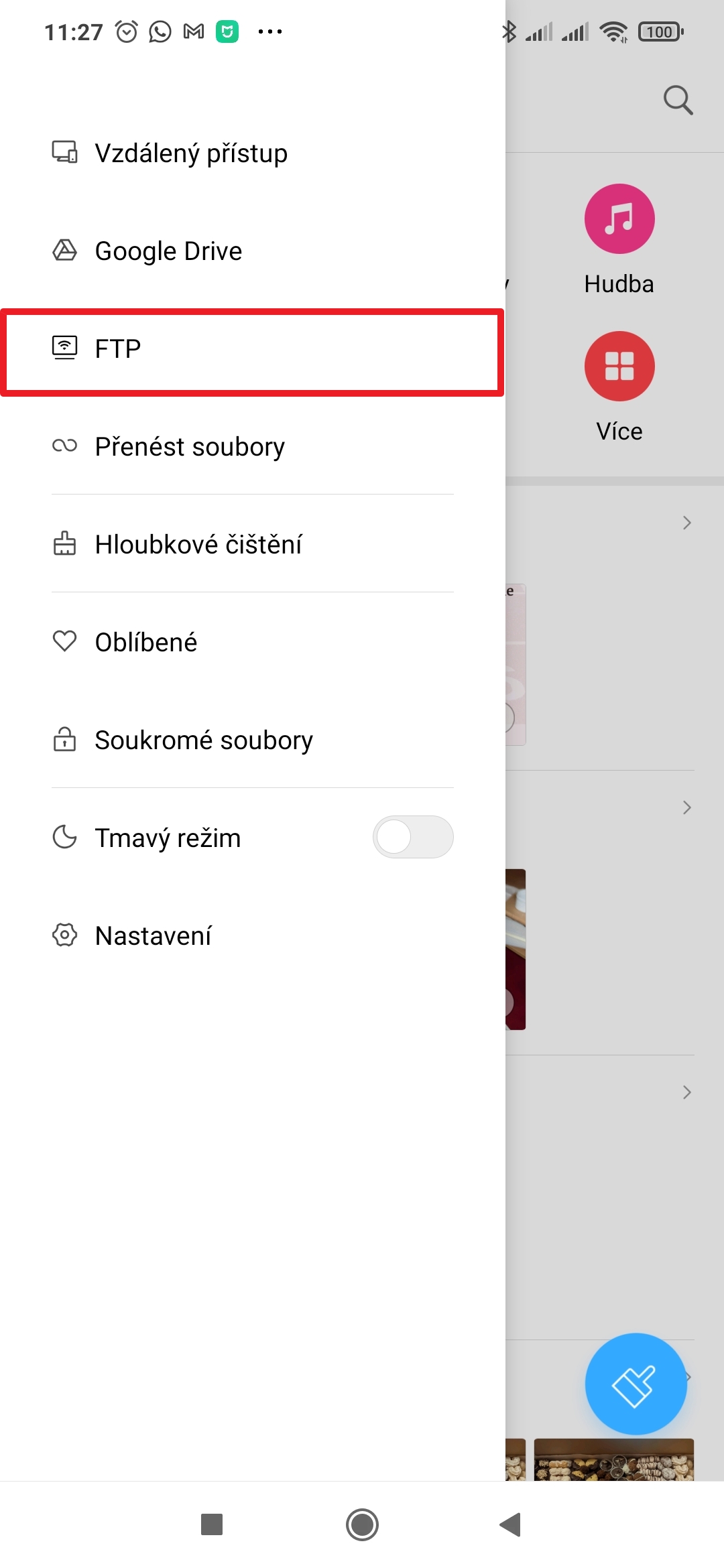
Stačí tedy spustit aplikaci Správce souborů a v ní pak klepnout na tlačítko se třemi čárkami, situované v levém horním rohu. Tím otevřete postranní nabídku, kde je, mimo jiné, i položka FTP. FTP je zkratka pro File Transfer Protocol – protokol pro přenos souborů mezi počítači pomocí počítačové sítě.
Klepněte tedy na FTP, čímž se otevře stránka, ze které můžete na telefonu spustit FTP server. My však doporučujeme jako první klepnout na tlačítko Nastavení, protože budeme dbát na vyšší bezpečnost dat ve vašem telefonu.


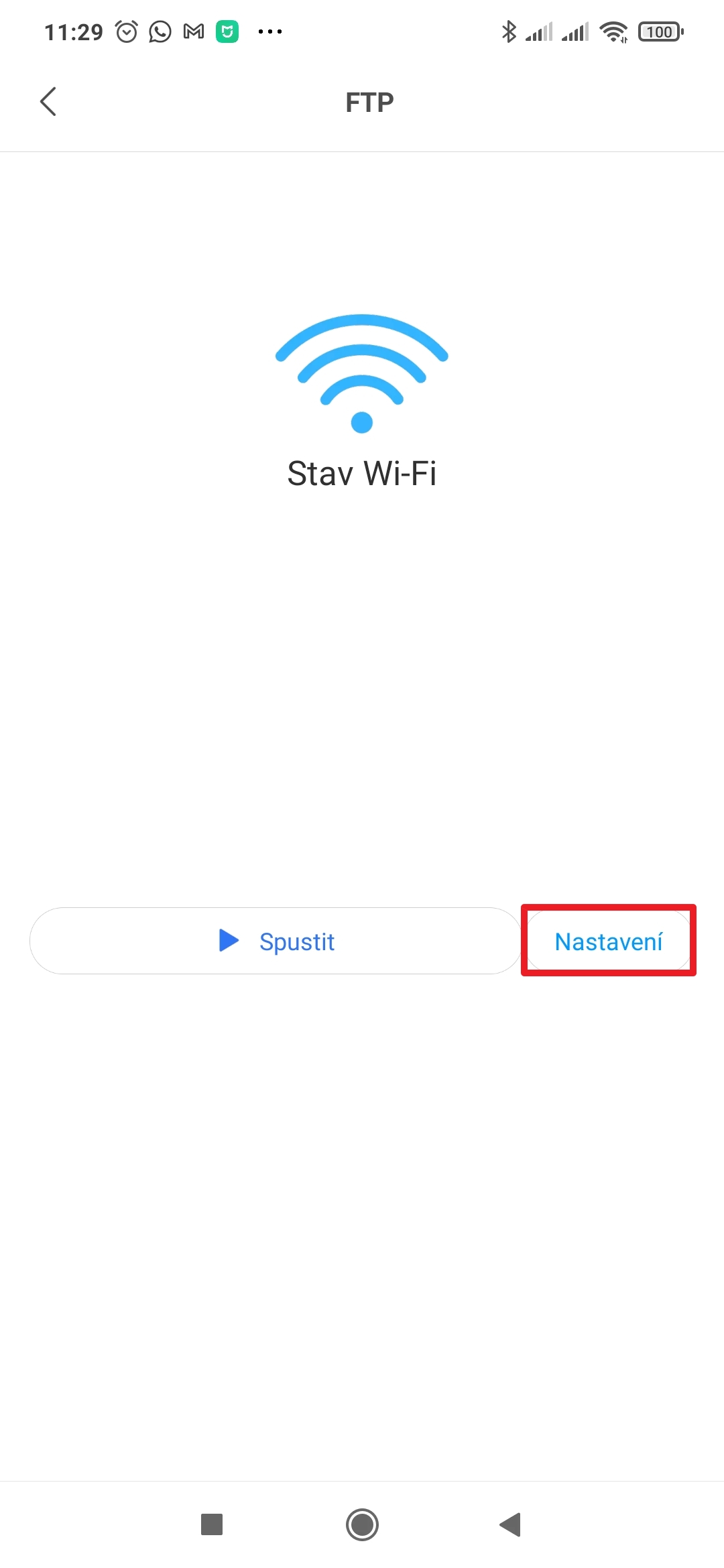
Na stránce Další nastavení nejprve deaktivujte přepínač Přihlásit se anonymně. Měl by se zobrazit dialog, požadující zadání Uživatelského jména a Hesla. Tyto přístupové údaje pak budete zadávat při připojení z počítače a k vašim datům se tak nedostane nikdo, kdo je nezná.


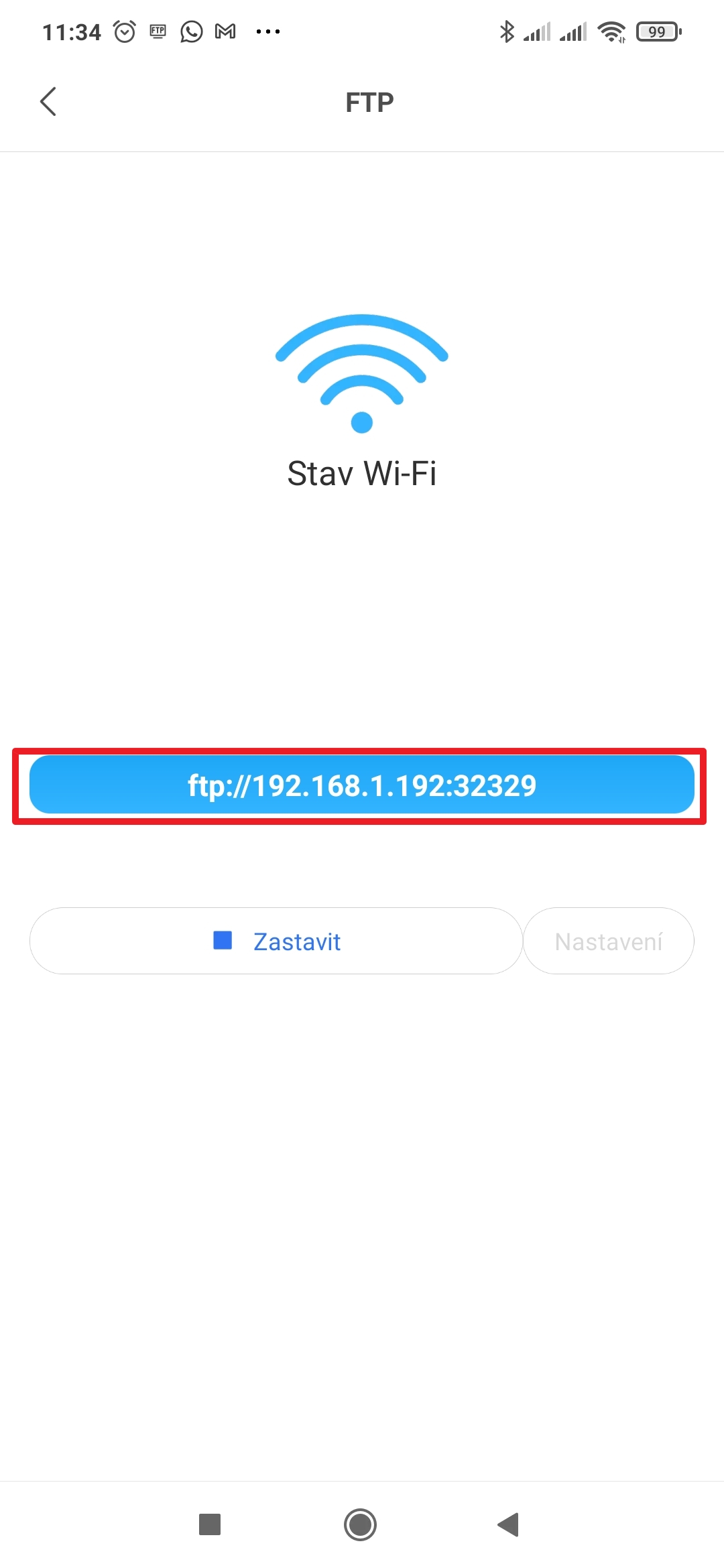
Poté se šipkou v levém horním rohu vraťte na předchozí stránku a zde klepněte na tlačítko Spustit. Nad tlačítkem se objeví modrý proužek, ve kterém bude adresa pro připojení – například ftp://192.168.1.192:3239. Tento údaj si zapamatujte nebo zapište.


Připojení k telefonu z počítače
Na počítači spusťte aplikaci Průzkumník souborů. Do adresního řádku zcela přesně zadejte adresu FTP serveru, kterou vidíte na obrazovce svého telefonu. Pozor na správné zapsání lomítek, teček a dvojteček!
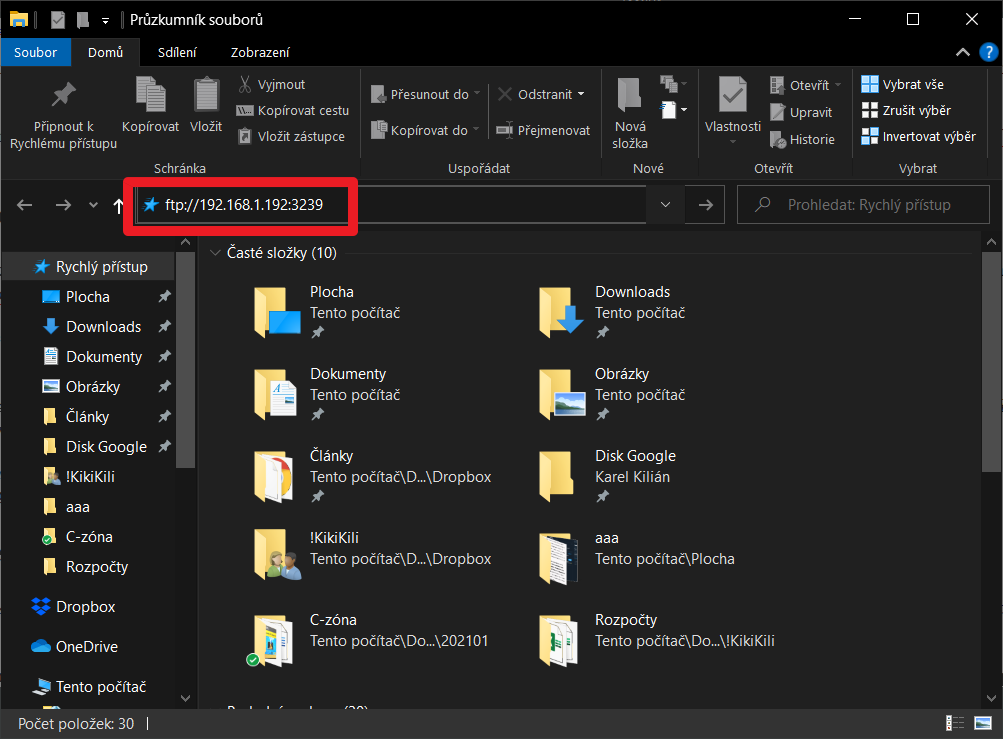
Pokud vše zadáte správně, měl by se zobrazit požadavek na zadání uživatelského jména a hesla. Zadejte přihlašovací údaje, které jste zvolili v nastavení, když jste vypínali anonymní přihlášení. Dávejte pozor zejména na velká a malá písmena, která je nutné zadat naprosto přesně. Následně potvrďte stiskem tlačítka Přihlásit se.

Poté by se v Průzkumníku měl zobrazit veškerý obsah z telefonu. Pokud například chcete zkopírovat fotky, otevřete složku DCIM a pokračujte do Camera. Odsud můžete soubory přenést přetažením myší, přes kontextovou nabídku pod pravým tlačítkem myši, nebo pomocí klávesových zkratek Ctrl+C a Ctrl+V. Další operace jsou pak stejné, jako když pracujete se soubory v PC.

Předchozí díly seriálu MIUI 12 – tipy a triky
- 68. díl – jak se zbavit lišty s údajem o přenesených datech?
- 67. díl – co dělat, když sluchátka hrají moc potichu?
- 66. díl – 10 věcí, které byste neměli dělat se svým mobilem
- 65. díl – jak změnit systémové písmo?
- 64. díl – co dělat, když nejde změnit vyzvánění telefonu?
- 63. díl – přístup ke skrytým nabídkám MIUI
- 62. díl – jak správně odeslat hlášení o chybě do Xiaomi?
- 61. díl – stavový řádek a možnosti jeho nastavení
- 60. díl – nastavení tapety, živé tapety a Super tapety
- 59. díl – jak smazat „ostatní“ soubory a uvolnit paměť?
- 58. díl – co dělat, když vypadává či nefunguje Wi-Fi?
- 57. díl – jak nastavit a používat Duální aplikace?
- 56. díl – co je Pracovní profil a jak se zbavit ikony s kufříkem?
- 55. díl – jak nastavit mobilní data a datový roaming?
- 54. díl – jak zjistit, zda máte nejnovější verzi MIUI a Androidu?
- 53. díl – šest praktických tipů pro aplikaci Fotoaparát
- 52. díl – True Phone Dialer místo aplikace Telefon – 2. díl
- 51. díl – True Phone Dialer místo aplikace Telefon – 1. díl
- 50. díl – co dělat, když telefon nejde zapnout?
- 49. díl – jak používat Druhý prostor?
- 48. díl – tmavý/světlý režim a další nastavení displeje
- 47. díl – jak na bezkontaktní platby přes NFC?
- 46. díl – jak zálohovat, obnovit a přenést SMS?
- 45. díl – jak blokovat příchozí hovory, zprávy a spam?
- 44. díl – jak zapnout a používat VoLTE a VoWiFi?
- 43. díl – párování příslušenství přes Bluetooth
- 42. díl – jak na nahrávání obrazovky do videa?
- 41. díl – jak se připojit k Wi-Fi a další užitečná nastavení
- 40. díl – jak aktivovat a používat nové Centrum ovládání?
- 39. díl – vyměňte předinstalované aplikace za lepší (2. díl)
- 38. díl – vyměňte předinstalované aplikace za lepší (1. díl)
- 37. díl – pět jednoduchých triků pro zrychlení telefonu
- 36. díl – jak zálohovat aplikace a jejich data?
- 35. díl – rozdělení obrazovky a práce se dvěma aplikacemi
- 34. díl – Témata aneb Jak kompletně změnit vzhled MIUI
- 33. díl – jak vybrat, nastavit a používat telefon s dual SIM
- 32. díl – jak zjistit, co vybíjí baterii telefonu?
- 31. díl – jak zálohovat fotky, až skončí Fotky Google?
- 30. díl – jak na natáčení videa mobilním telefonem?
- 29. díl – jak a proč změnit oblast/region telefonu?
- 28. díl – odemykání telefonu otiskem prstu a pomocí tváře
- 27. díl – jak na aktualizace MIUI, Androidu a aplikací?
- 26. díl – jak na nahrávání telefonních hovorů?
- 25. díl – jak najít ztracený nebo ukradený telefon?
- 24. díl – co je nouzový režim a jak se do něj dostat?
- 23. díl – experimentální funkce v aplikaci Fotoaparát
- 22. díl – jak nastavit notifikace na hodinky nebo náramek?
- 21. díl – jak nastavit oznámení aplikací?
- 20. díl – jak připojit telefon kabelem k počítači?
- 19. díl – jak nastavit přenosný Wi-Fi hotspot
- 18. díl – speciální tajné kódy a jejich praktické vyžití
- 17. díl – jak pořídit snímek obrazovky (screenshot)?
- 16. díl – obnovení telefonu do továrního nastavení
- 15. díl – aplikace Kontakty – nastavení fotky, vyzvánění a další
- 14. díl – jak na bezdrátový přenos dat z/do telefonu?
- 13. díl – jak nastavit nový telefon Xiaomi?
- 12. díl – SMS zprávy a možnosti jejich nastavení
- 11. díl – GPS poloha a možnosti jejího nastavení
- 10. díl – jak pořídit snímek obrazovky?
- 9. díl – aplikace Fotoaparát a její možnosti II.
- 8. díl – aplikace Fotoaparát a její možnosti
- 7. díl – nastavení domovské obrazovky II.
- 6. díl – nastavení domovské obrazovky
- 5. díl – jak zprovoznit Super tapety z MIUI 12?
- 4. díl – co udělat, aby systém neukončoval aplikace?
- 3. díl – jak odstranit reklamy z aplikací Xiaomi
- 2. díl – jak dostávat aktualizace dřív než ostatní
- 1. díl – Aktivní displej a Zamykací obrazovka
To je prozatím vše. Další díly našeho seriálu MIUI 12 – tipy a triky budou přibývat (téměř) každé úterý. Pokud tedy chcete ovládnout svůj telefon do sebemenších detailů, sledujte náš blog! Na příští pokračování se můžete těšit za týden, tedy v úterý 5. ledna.

Dobrý den, vlastním Xiaomi Redmi Note 8T už nějakou dobu a stále si nemohu zvyknout na aplikaci Google Messages. Existuje nějaký způsob, jak doinstalovat MIUI Messages? Ač jsem zkoušel naprosto snad všechny verze této appky z apkmirror.com, žádná nefungovala a všechny padaly. Díky za odpověď.
Dobrý den,
obávám se, že ta aplikace od Xiaomi asi takto nainstalovat nejde. Zkuste aplikaci Textra – proti Zprávám od Googlu je to nebe a dudy.
Přeji hezký den.
Karel Kilián
Dobrý den, vlastním Xiaomi Redmi Note 8 Pro, úložiště 128 GB, RAM 6 GB. Ze 128 GB, využito 28 GB a tel. píše plnou paměť. Jak mám nastavit, aby fotografie/ galerie/ nešly do RAM.
A ještě prosím, podle vás jsem vytvřila FTPserver, vše řádně přepsala do správce souborů a poočítač oznámil,, že je jen pro čtení, abych změnila proxy server.
Můžete mi prosím poradit-děkuji.
Dobrý den,
to je divné – pokud by byla plná operační paměť (tj. RAM), pak to telefon nehlásí, ale ukončuje běžící aplikace tak, aby paměť uvolnil.
V jaké situaci se například zobrazuje to hlášení o plné paměti?
Ad. FTP – pravděpodobně máte nějaké nestandardní síťové připojení, kdy mezi Vás a telefon vstupuje nějaký proxy server. Tam patrně nebude jiné řešení, než zkusit to na jiné síti.
Přeji hezký den.
Karel Kilián
Zdravím, mám dotaz k výše uvedenému návodu na bezdrátový přenos souborů z/do telefonu. Když v telefonu ve Správci souborů vypnu možnost Přihlásit se anonymně, tak vyskočí přihlašovací formulář…ovšem už neuvádíte k čemu, že se to vlastně přihlašujeme, ať tam vepíšu cokoliv, zahlásí mi to nesprávné uživatelské jméno či heslo. Tato informace tu jaksi chybí: k čemu se to přihlašujeme přesně? K routru, windows….
Děkuji za případnou odpověď
Dobrý den,
v tom dialogu nastavujete přihlášení k telefonu. Tj. když to nenastavíte, připojí se k tomu telefonu a k souborům v něm kdokoli, kdo ho najde v síti.
Přeji hezký den.
Karel Kilián
Zdravím Karle, do telefonu se přihlašuji PINem, když ho zapínám, nemám tedy jméno a heslo, takže stále moc nerozumím tomu co vepsat do zmiňovaných polí jméno a heslo. Rád to s vámi proberu, pokud byste si našel chvíli, můj mail tu máte. Děkuji M
Dobrý den,
jde o to, že na telefonu vytváříte FTP server. K tomu se pak připojujete z počítače. Máte dvě možnosti:
– vymyslet si nějaké jméno a heslo, kterým se k tomu FTP serveru budete přihlašovat
– nebo mít přístup k FTP serveru bez jména a hesla, což může být riskantní
Přeji hezký den.
Karel Kilián
Dobrý den, tomu rozumím, nicméně mě právě zaráží, že když vypnu Anonymní přihlášení a vepíšu do vyskočivšího formuláře nějaké jméno a heslo, pak mi telefon zahlásí: špatné jméno nebo heslo…jinak mě samozřejmě napadlo vepsat si tam své vymyšlené přhlašovací údaje. Jedné se o telefon Poco X3 NFC
Dobrý den,
aha. Tuším by tam mělo stačit zadat (nějaký) e-mail a prázdné heslo. Ale nezkoušel jsem.
Přeji hezký den.
Karel Kilián
Zkusil jsem jak píšete. Toto je výsledek
Dobrý den,
ano, tak tady byste měl zadat jméno a heslo, kterým se chcete přihlašovat z počítače. Tj. například uzivatel a heslo.
Nahrál jsem Vám tady postup, kdybych se chtěl k FTP serveru přihlašovat jako honza s heslem tajneheslo – vizte zde: https://youtu.be/nIjFZvglNUg
Přeji hezký den.
Karel Kilián
Dobrý den Karle,
velmi Vám děkuji za trpělivost a ochotu mi pomoci i za to video. Dokud jsem do jména vepisoval email, nešlo, teď se už konečně podařilo. Díky moc 🙂
Marek
Dobrý den,
není zač, rádo se stalo.
Přeji hezký den!
Karel Kilián