

MIUI 12 – tipy a triky: jak nastavit přenosný Wi-Fi hotspot
Máme tu první únorové úterý, a to na našem blogu znamená další várku tipů a triků pro váš mobilní telefon Xiaomi. Dnes se podíváme na funkci, která se vám může hodit nejen na cestách – totiž na přenosný Wi-Fi hotspot, tedy sdílení internetového připojení.
Níže uvedené postupy jsou primárně určeny pro telefony Xiaomi, Redmi a Poco s grafickou nadstavbou MIUI 12. Tuto verzi najdete nejen na všech mobilech, které aktuálně nabízíme v našem českém i slovenském e-shopu, ale i na mnoha starších modelech.
Jak nastavit přenosný Wi-Fi hotspot?
Nejprve si řekněme, jak přenosný Wi-Fi hotspot vlastně funguje. Telefon je v tomto režimu připojený k internetu přes mobilní data. Sám vytváří bezdrátovou síť Wi-Fi, ke které se mohou připojit další zařízení (telefony, tablety, notebooky apod.).
Tato zařízení pak při přístupu k internetu využívají mobilní datové připojení telefonu. To je důležité si uvědomovat, neboť tím dochází k čerpání dat, takže pokud máte operátorem omezený jejich objem (FUP), může dojít k jeho překročení.
Typické je využití hotspotu na cestách například pro připojení notebooku k internetu. Můžete takto také sdílet internet v případě, kdy jsou v oblasti dostupná stabilní a/nebo rychlá mobilní data jen od jednoho operátora. Než hotspot zapnete a poskytnete ho ostatním, doporučujeme ho nejprve nastavit!
Jak nastavit přenosný Wi-Fi hotspot?
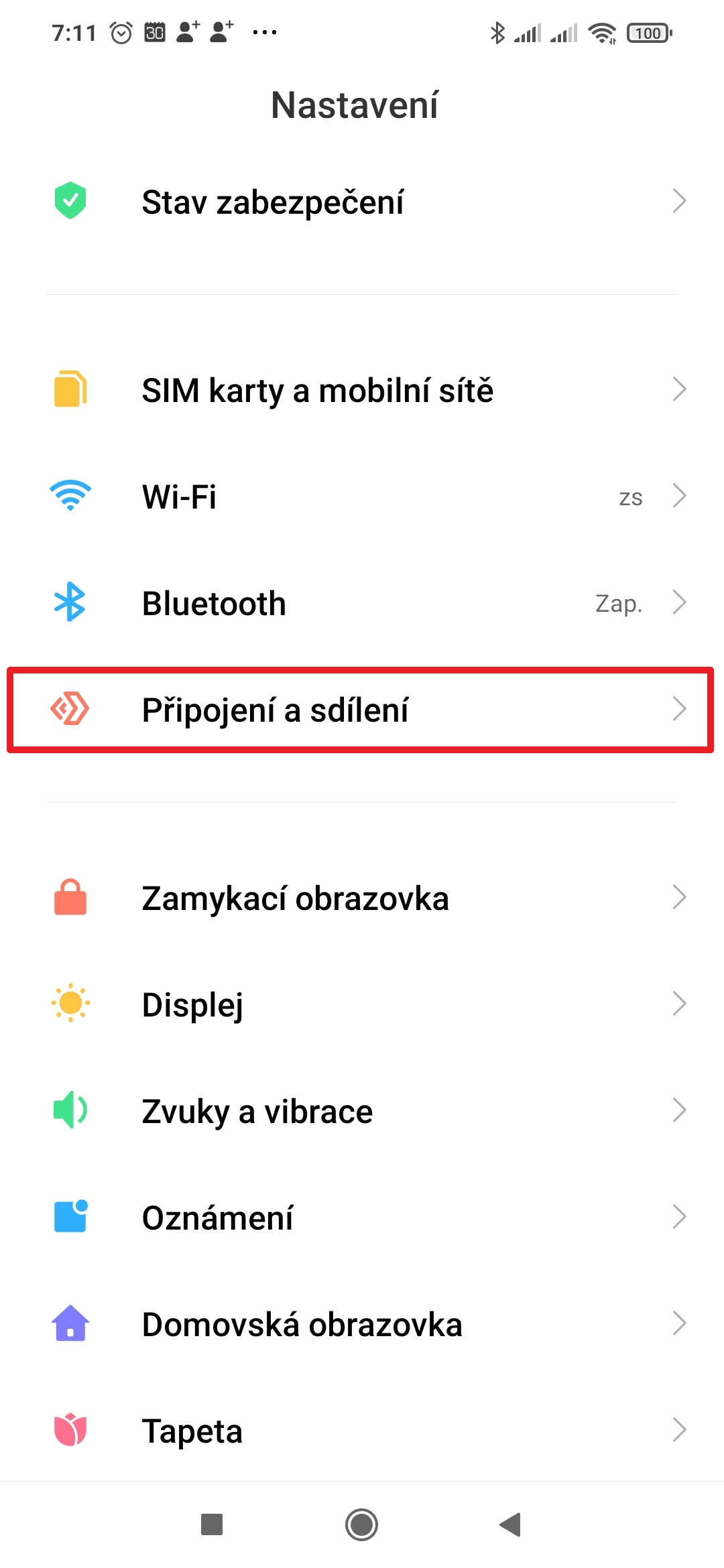
- Otevřete Nastavení.
- Přejděte do sekce Připojení a sdílení.
- Pokračujte do Přenosný hotspot.
- Otevřete sekci Nastavit přenosný hotspot.
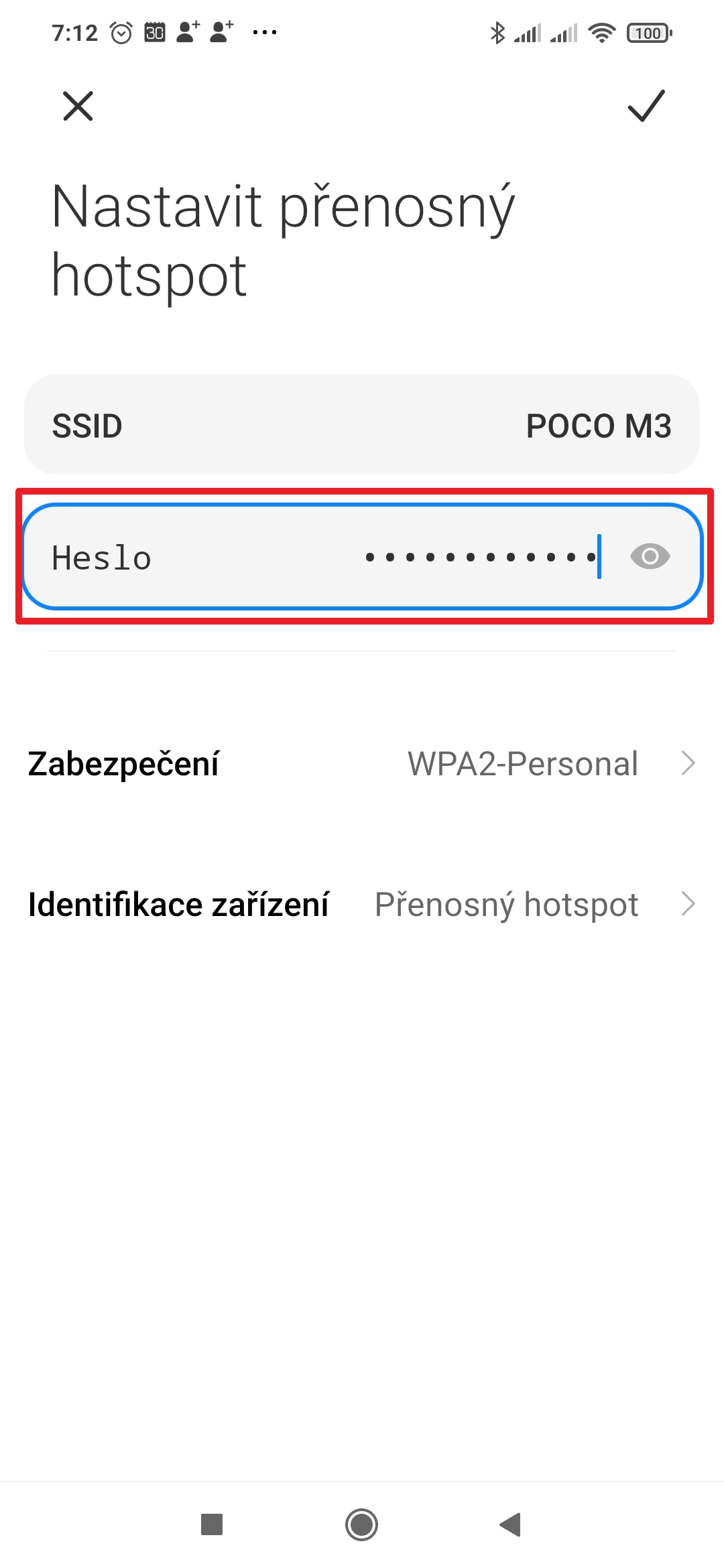
- Do pole SSID vyplňte název sítě – tj. název Wi-Fi, který bude viditelný ze zařízení, ze kterých se budete připojovat.
- Do pole Heslo zadejte přístupové heslo. Toto heslo bude nutné zadat na připojovaných zařízeních – zamezíte tak neoprávněnému přístupu.
- V sekci zabezpečení ponechte možnost WPA2-Personal. Volba WPA3-Personal je vhodná jen v případě, že budete připojovat pouze zařízení s podporou novějšího standardu. V žádném případě nedoporučujeme vybírat Žádné zabezpečení!
- Položku Identifikace zařízení ponechte na Přenosný hotspot. Připojovaná zařízení díky tomu poznají, že se jedná o limitované připojení a nebudou například stahovat objemné aktualizace.
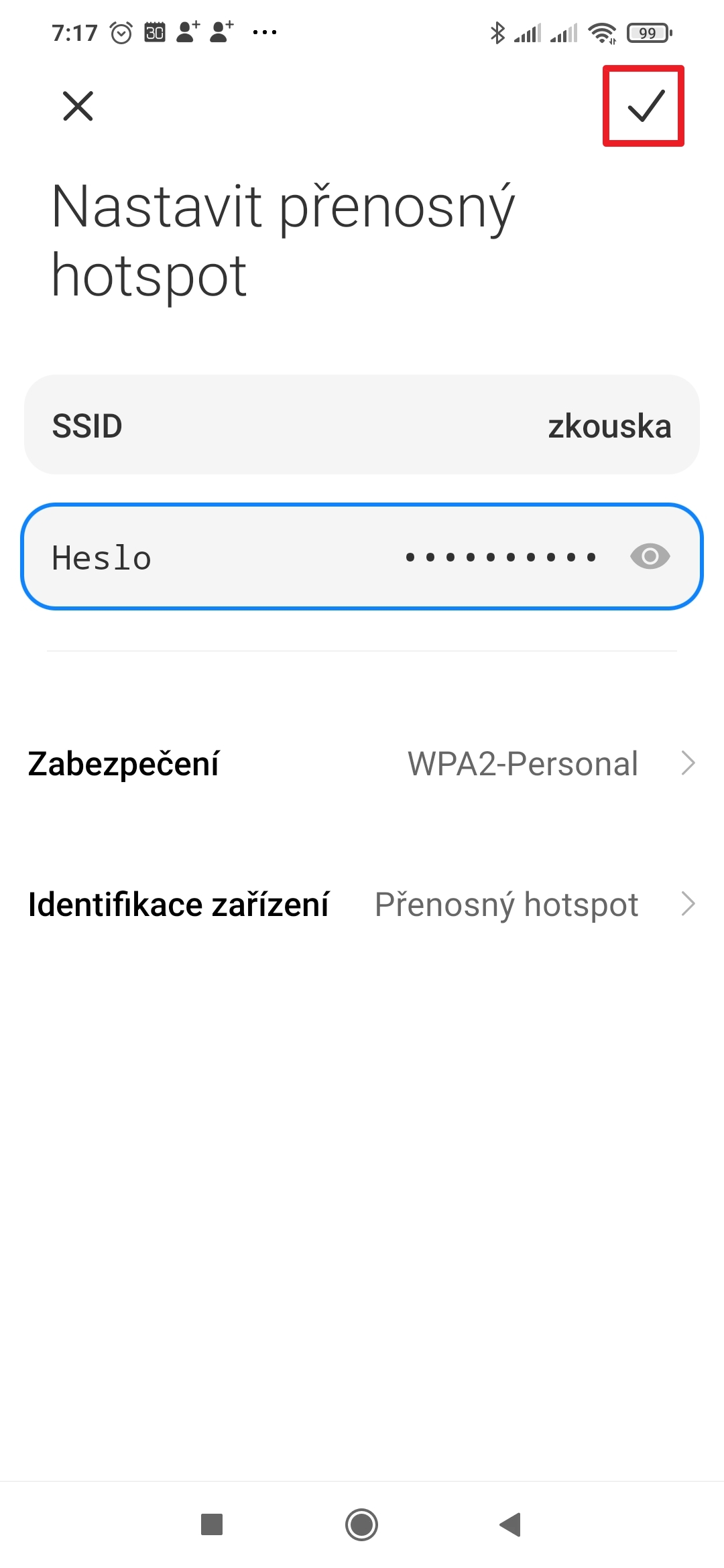
- Potvrďte nastavení tlačítkem s „fajfkou“ v pravém horním rohu.




Jak zapnout přenosný Wi-Fi hotspot?
Hotspot a jeho parametry můžete nastavovat a měnit dle potřeby. Každopádně telefon si nastavení pamatuje, takže pokud neprovedete změny, bude vždy vysílat Wi-Fi s vámi nastaveným názvem sítě a heslem.
Jak zapnout přenosný Wi-Fi hotspot?
- Otevřete Nastavení.
- Přejděte do sekce Připojení a sdílení.
- Pokračujte do Přenosný hotspot.
- Aktivujte volbu Přenosný hotspot.
To, že je hotspot aktivní, poznáte dle ikony v oznamovací liště a zprávy v notifikacích. Musíme upozornit na možnou zvýšenou spotřebu baterie, neboť telefon komunikuje s internetem, s ostatními zařízeními, a ještě zastává funkci bezdrátového routeru. Při dlouhodobějším používání doporučujeme připojit ho k nabíječce nebo powerbance.

Jak omezit objem přenesených dat?
Jak jsme uvedli na začátku, v režimu bezdrátového přístupového bodu může telefon velmi rychle vyčerpat příděl mobilních dat. Naštěstí tomu lze předejít tak, že nastavíte jejich maximální objem. V okamžiku jeho překročení můžete být upozorněni, nebo se hotspot prostě vypne. Pozor na to, že nastavení se aplikuje pří příštím spuštění hotspotu.

Jak omezit objem přenesených dat?
- Otevřete Nastavení.
- Přejděte do sekce Připojení a sdílení.
- Pokračujte do Přenosný hotspot.
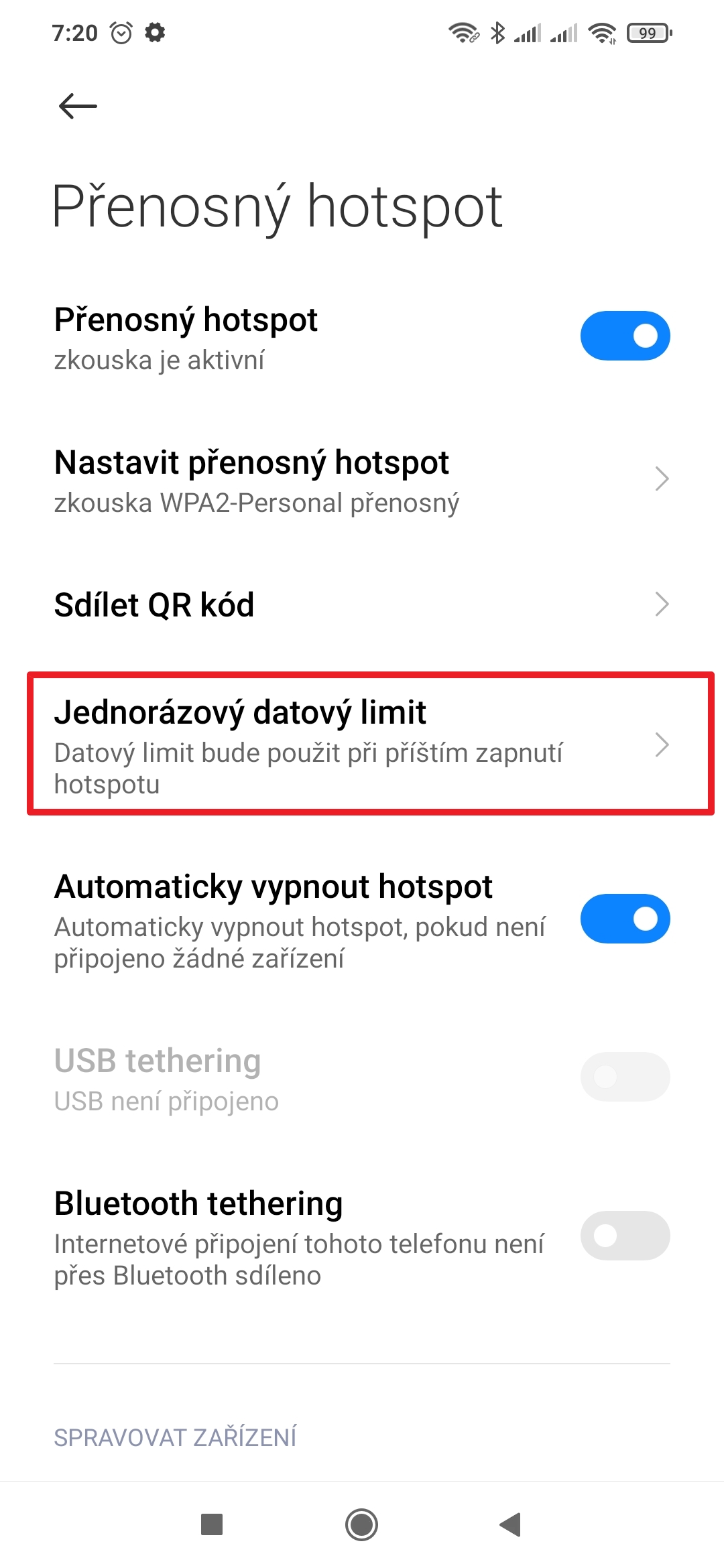
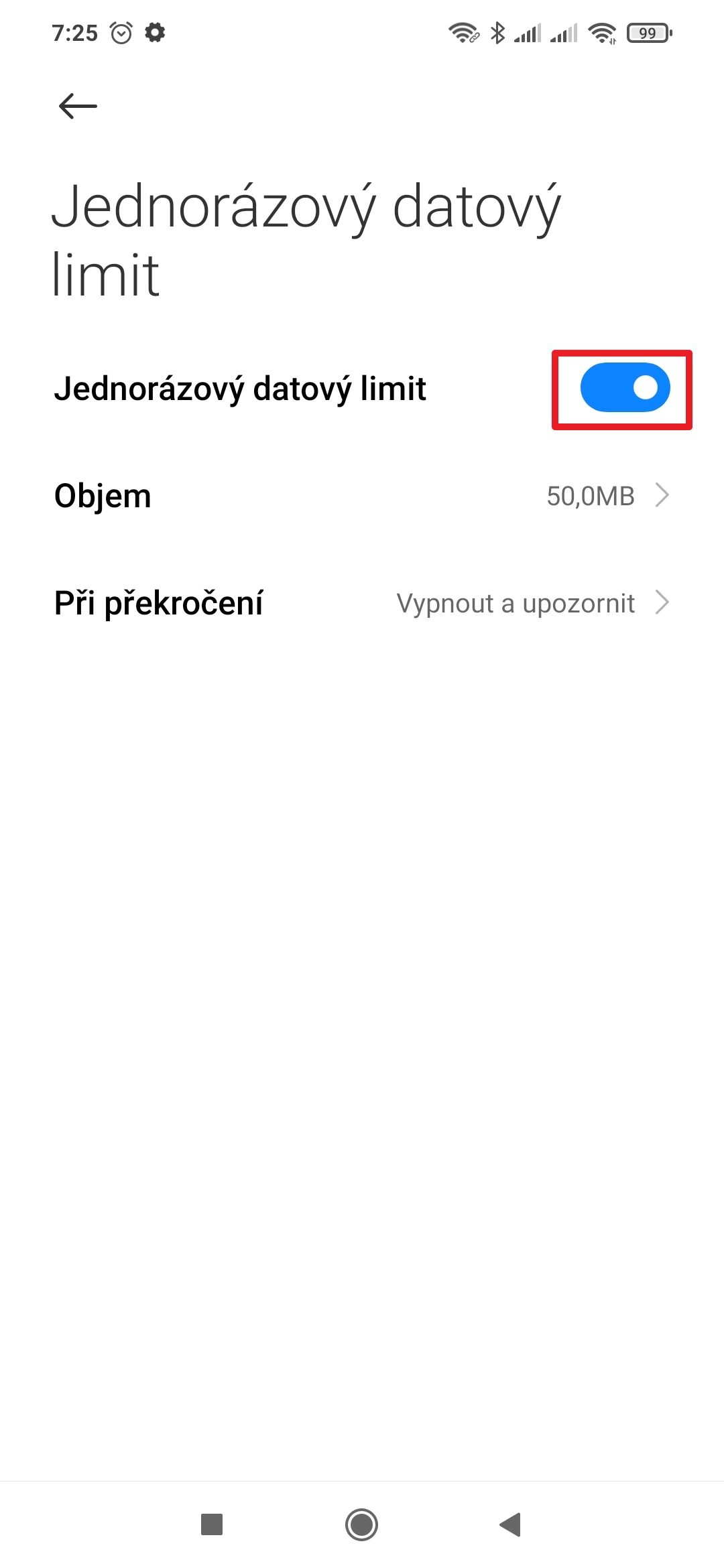
- Otevřete sekci Jednorázový datový limit.
- Aktivujte přepínač Jednorázový datový limit.
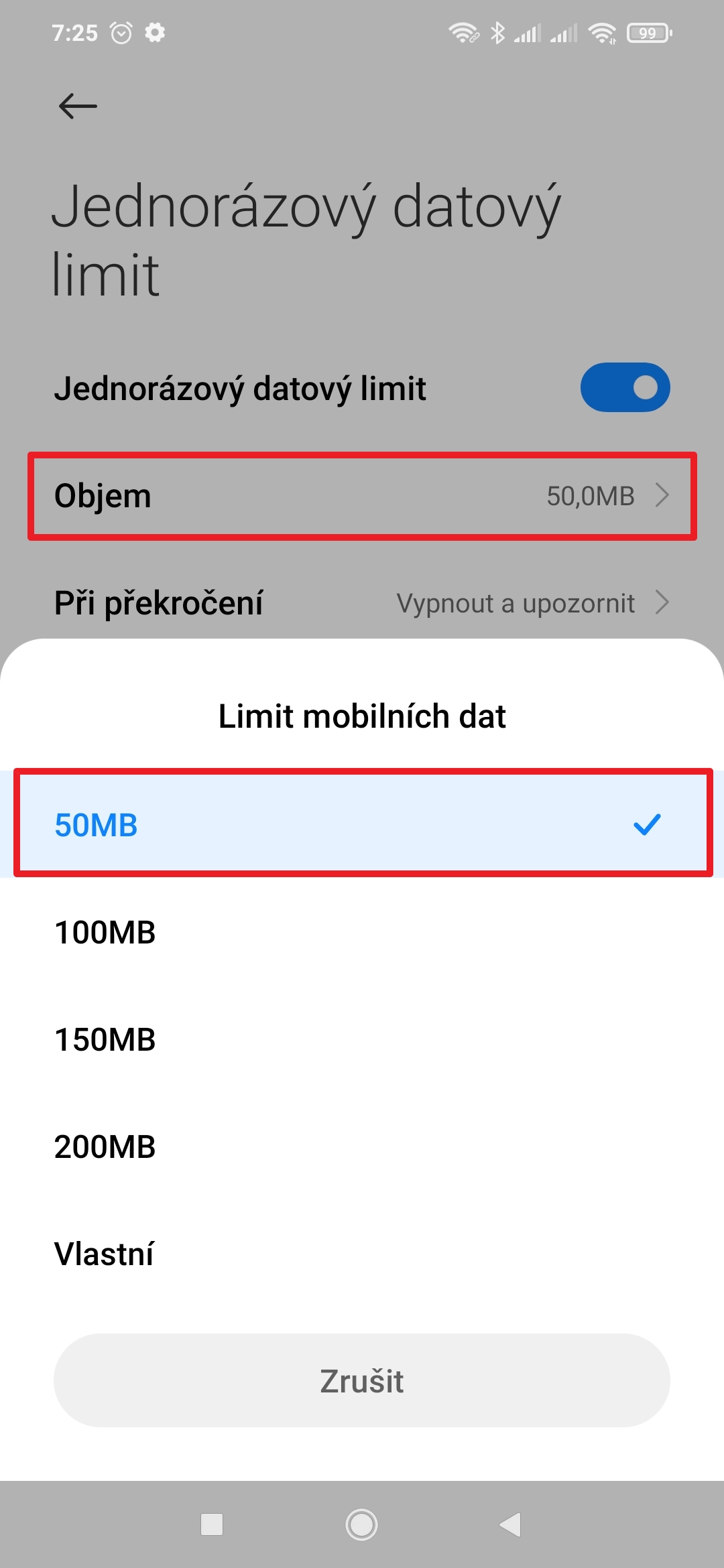
- V poli Objem nastavte maximální objem dat, jež může být přenesen přes hotspot.
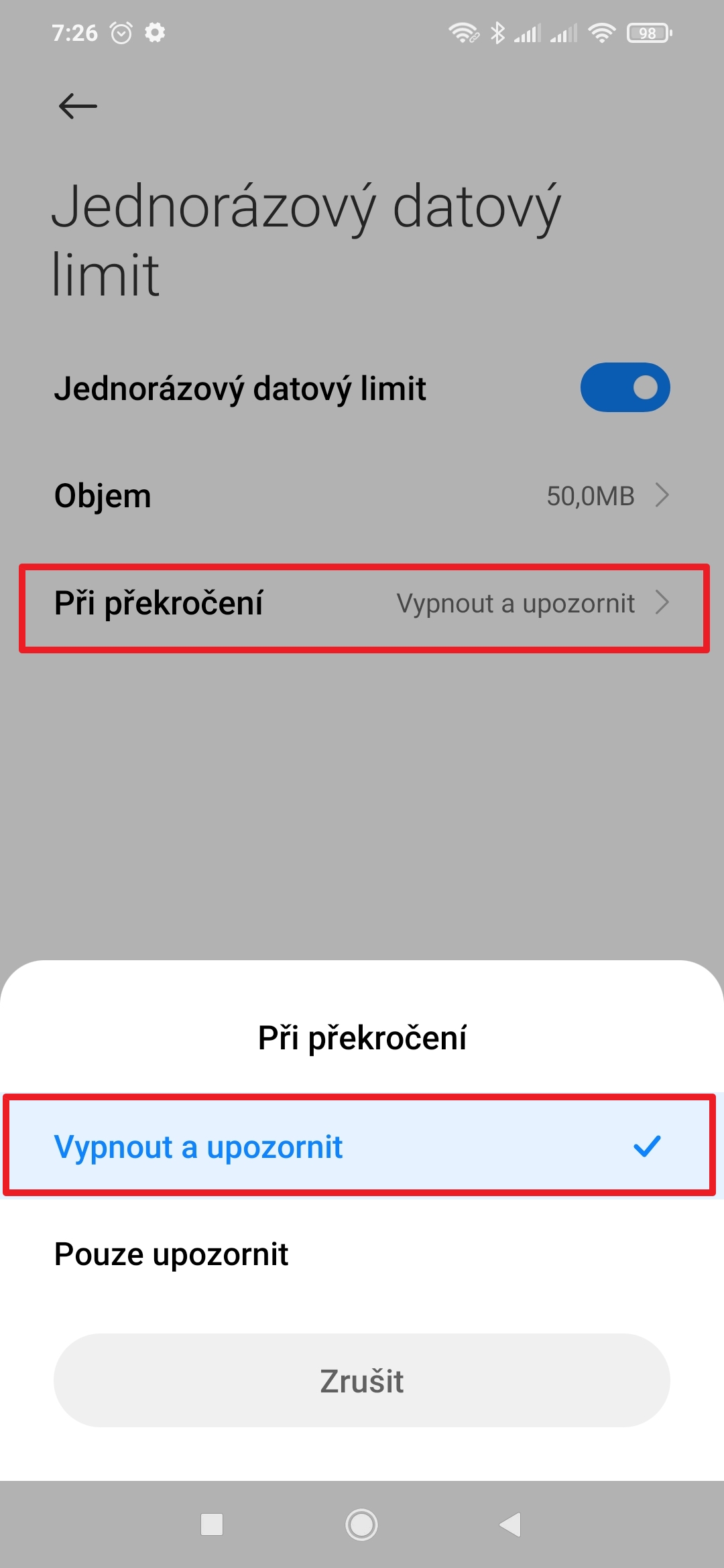
- V nabídce Při překročení vyberte, zda se v okamžiku dosažení limitu má hotspot Vypnout a upozornit, nebo chcete Pouze upozornit.
Jak kontrolovat připojená zařízení?
Je celkem logické, že jako provozovatel hotspotu, který sdílí svá mobilní data, budete chtít mít přehled o připojených zařízeních. I na to vývojáři MIUI mysleli a nabízejí v tomto směru základní kontrolu.
Jak kontrolovat připojená zařízení?
- Otevřete Nastavení.
- Přejděte do sekce Připojení a sdílení.
- Pokračujte do Přenosný hotspot.
- Otevřete sekci Připojená zařízení.
- Zde můžete v sekci Omezení počtu připojených zařízení nastavit, kolik telefonů, tabletů a notebooků může být v jednu chvíli maximálně připojeno.
- V sekci Blokované najdete zařízení, kterým jste zablokovali přístup.
- Níže pak uvidíte seznam zařízení, která jsou aktuálně k hotspotu připojená. Klepnutím je v dalším dialogu můžete přidat na seznam blokovaných.


Jak (automaticky) vypnout přenosný Wi-Fi hotspot?
Přenosný Wi-Fi hotspot můžete kdykoli vypnout ručně stejně, jako jste ho zapnuli – tj. v Nastavení-Připojení a sdílení-Přenosný hotspot deaktivujte volbu Přenosný hotspot. Hotspot se ale může vypínat i automaticky, pokud k němu po nějakou dobu není připojené žádné zařízení.
Jak automaticky vypnout přenosný Wi-Fi hotspot?
- Otevřete Nastavení.
- Přejděte do sekce Připojení a sdílení.
- Pokračujte do Přenosný hotspot.
- Aktivujte volbu Automaticky vypnut hotspot.

Jak nejrychleji sdílet heslo k hotspotu?
Ačkoli běžně dáváme do jednoho dílu pět tipů a triků, dnes přidáme ještě jeden bonusový. Pokud z nějakého důvodu nechcete či nemůžete sdělovat heslo k vašemu hotspotu ústně, nebo chcete-li uživatelům usnadnit život, můžete přístupové údaje zobrazit ve formě QR kódu. Tato možnost je dostupná jen při aktivním hotspotu.
Jak nejrychleji sdílet heslo k hotspotu?
- Otevřete Nastavení.
- Přejděte do sekce Připojení a sdílení.
- Pokračujte do Přenosný hotspot.
- Klepněte na možnost Sdílet QR kód.
- Na obrazovce se objeví QR kód, který můžete naskenovat z jiného zařízení.


Předchozí díly seriálu MIUI 12 – tipy a triky
- 68. díl – jak se zbavit lišty s údajem o přenesených datech?
- 67. díl – co dělat, když sluchátka hrají moc potichu?
- 66. díl – 10 věcí, které byste neměli dělat se svým mobilem
- 65. díl – jak změnit systémové písmo?
- 64. díl – co dělat, když nejde změnit vyzvánění telefonu?
- 63. díl – přístup ke skrytým nabídkám MIUI
- 62. díl – jak správně odeslat hlášení o chybě do Xiaomi?
- 61. díl – stavový řádek a možnosti jeho nastavení
- 60. díl – nastavení tapety, živé tapety a Super tapety
- 59. díl – jak smazat „ostatní“ soubory a uvolnit paměť?
- 58. díl – co dělat, když vypadává či nefunguje Wi-Fi?
- 57. díl – jak nastavit a používat Duální aplikace?
- 56. díl – co je Pracovní profil a jak se zbavit ikony s kufříkem?
- 55. díl – jak nastavit mobilní data a datový roaming?
- 54. díl – jak zjistit, zda máte nejnovější verzi MIUI a Androidu?
- 53. díl – šest praktických tipů pro aplikaci Fotoaparát
- 52. díl – True Phone Dialer místo aplikace Telefon – 2. díl
- 51. díl – True Phone Dialer místo aplikace Telefon – 1. díl
- 50. díl – co dělat, když telefon nejde zapnout?
- 49. díl – jak používat Druhý prostor?
- 48. díl – tmavý/světlý režim a další nastavení displeje
- 47. díl – jak na bezkontaktní platby přes NFC?
- 46. díl – jak zálohovat, obnovit a přenést SMS?
- 45. díl – jak blokovat příchozí hovory, zprávy a spam?
- 44. díl – jak zapnout a používat VoLTE a VoWiFi?
- 43. díl – párování příslušenství přes Bluetooth
- 42. díl – jak na nahrávání obrazovky do videa?
- 41. díl – jak se připojit k Wi-Fi a další užitečná nastavení
- 40. díl – jak aktivovat a používat nové Centrum ovládání?
- 39. díl – vyměňte předinstalované aplikace za lepší (2. díl)
- 38. díl – vyměňte předinstalované aplikace za lepší (1. díl)
- 37. díl – pět jednoduchých triků pro zrychlení telefonu
- 36. díl – jak zálohovat aplikace a jejich data?
- 35. díl – rozdělení obrazovky a práce se dvěma aplikacemi
- 34. díl – Témata aneb Jak kompletně změnit vzhled MIUI
- 33. díl – jak vybrat, nastavit a používat telefon s dual SIM
- 32. díl – jak zjistit, co vybíjí baterii telefonu?
- 31. díl – jak zálohovat fotky, až skončí Fotky Google?
- 30. díl – jak na natáčení videa mobilním telefonem?
- 29. díl – jak a proč změnit oblast/region telefonu?
- 28. díl – odemykání telefonu otiskem prstu a pomocí tváře
- 27. díl – jak na aktualizace MIUI, Androidu a aplikací?
- 26. díl – jak na nahrávání telefonních hovorů?
- 25. díl – jak najít ztracený nebo ukradený telefon?
- 24. díl – co je nouzový režim a jak se do něj dostat?
- 23. díl – experimentální funkce v aplikaci Fotoaparát
- 22. díl – jak nastavit notifikace na hodinky nebo náramek?
- 21. díl – jak nastavit oznámení aplikací?
- 20. díl – jak připojit telefon kabelem k počítači?
- 19. díl – jak nastavit přenosný Wi-Fi hotspot
- 18. díl – speciální tajné kódy a jejich praktické vyžití
- 17. díl – jak pořídit snímek obrazovky (screenshot)?
- 16. díl – obnovení telefonu do továrního nastavení
- 15. díl – aplikace Kontakty – nastavení fotky, vyzvánění a další
- 14. díl – jak na bezdrátový přenos dat z/do telefonu?
- 13. díl – jak nastavit nový telefon Xiaomi?
- 12. díl – SMS zprávy a možnosti jejich nastavení
- 11. díl – GPS poloha a možnosti jejího nastavení
- 10. díl – jak pořídit snímek obrazovky?
- 9. díl – aplikace Fotoaparát a její možnosti II.
- 8. díl – aplikace Fotoaparát a její možnosti
- 7. díl – nastavení domovské obrazovky II.
- 6. díl – nastavení domovské obrazovky
- 5. díl – jak zprovoznit Super tapety z MIUI 12?
- 4. díl – co udělat, aby systém neukončoval aplikace?
- 3. díl – jak odstranit reklamy z aplikací Xiaomi
- 2. díl – jak dostávat aktualizace dřív než ostatní
- 1. díl – Aktivní displej a Zamykací obrazovka
To je prozatím vše. Další díly našeho seriálu MIUI 12 – tipy a triky budou přibývat (téměř) každé úterý. Pokud tedy chcete ovládnout svůj telefon do sebemenších detailů, sledujte náš blog! Na příští pokračování se můžete těšit za týden, tedy v úterý 9. února.

Proč tak složitě?
Stáhnu roletku, klepnu na ikonu hotspotu, a vymalováno.
Dobrý den,
ano, pokud již máte hotspot nastavený, tak je toto nejrychlejší cesta. Pokud ho ale nastavený nemáte, pak se k němu nepřipojíte, protože nebudete znát heslo.
Přeji hezký den.
Karel Kilián
Miui 12.6.0, telefon redmi note 8 pro. Bohužel tak jak je popsáno tady nefunguje. Omezení připojených zařízení. Jaká zařízení jsou připojena atd. Pokud chci použít hotspot, musím vypnout wifi?
Dobrý den,
je možné, že na některých telefonech tato funkce není.
Ano, v režimu hotspotu musíte vypnout Wi-Fi, respektive ona sama se vypne. Telefon sdílí mobilní připojení a Wi-Fi modul využívá k vytvoření bezdrátové sítě pro další zařízení.
Nedávalo by smysl sdílet Wi-Fi připojení, když se k němu ta další zařízení mohou připojit sama napřímo.
Přeji hezký den.
Karel Kilián
Dobrý den, v červnu 2020 když jsem kupoval Redmi Note 8 PRO, tak jsem viděl jaké zařízení je připojeno, ale po aktualizaci to zmizelo a vidím pouze kolik jich je připojených. Ani nová aktualizace MIUI Global 12.0.4. to nevyřešila. Trošku mě Xiaomi zklamalo a příště si asi koupím jinou značku. 😒
Dobrý den,
ano, bohužel, je to tak, jak píšete, a nejde to změnit.
Zkuste poslat zpětnou vazbu přímo do Xiaomi – možná se tam na problém podívají a vyřeší ho.
Mělo by to fungovat takto:
1. Otevřete Nastavení.
2. Sjeďte úplně dolů a tam je položka Služby a zpětná vazba – klepněte na ni.
3. Pomocí přepínače označte věc jako Problém.
4. Popište (asi nejlépe anglicky), v čem je problém.
5. V sekci Vyberte položky zvolte štítky, které definují podstatu problému.
6. Zadejte své telefonní číslo nebo (raději) e-mail.
7. Klepněte na tlačítko Odeslat.
Přeji hezký den.
Karel Kilián
Pokud vytvořím hotspot a připojí se k němu jiný telefon, bude ten jiný telefon žrát data jako na klasické wifi, nebo pozná že je na datovém hotspotu a bude úspornější?
Dobrý den,
bohužel, pokud v nastavení daného telefonu nelze nastavit danou Wi-Fi jako limitovanou (jak to lze například na noteboocích s Windows), pak nepozná, že by se měl chovat jinak a bude přenášet data stejně, jako na běžné Wi-Fi.
Přeji hezký den.
Karel Kilián
Proč musím vypnout hotspot při přenosu obrazu?
Dobrý den,
o ničem takovém nevím a především netuším, co přesně máte na mysli. Zkuste, prosím, podrobněji specifikovat situaci – tedy co se přesně snažíte dělat a jak na to telefon reaguje.
Přeji hezký den.
Karel Kilián