

MIUI 12 – tipy a triky: co nabízí seznam posledních spuštěných aplikací?
Máme tu úterý, a to na našem blogu XM.cz znamená, že vám přinášíme další várku tipů a triků. Dnes se podíváme na seznam posledních spuštěných aplikací. Tato nabídka se zobrazí po klepnutí na tlačítko se čtverečkem v dolní nástrojové liště a skrývá celou řadu funkcí.
Níže uvedené postupy jsou primárně určeny pro telefony Xiaomi, Redmi a Poco s grafickou nadstavbou MIUI 12. Tuto verzi najdete nejen na všech mobilech, které aktuálně nabízíme v našem českém i slovenském e-shopu, ale i na mnoha starších modelech.
Jak ukončit běžící aplikace?
Seznam posledních spuštěných aplikací slouží primárně k rychlému přechodu mezi běžícími programy. Lze ho ale použít i k dalším věcem – například k ukončení jedné nebo všech spuštěných aplikací. Jak uvidíte dále, je to velice jednoduché a intuitivní.
Jak ukončit běžící aplikaci?
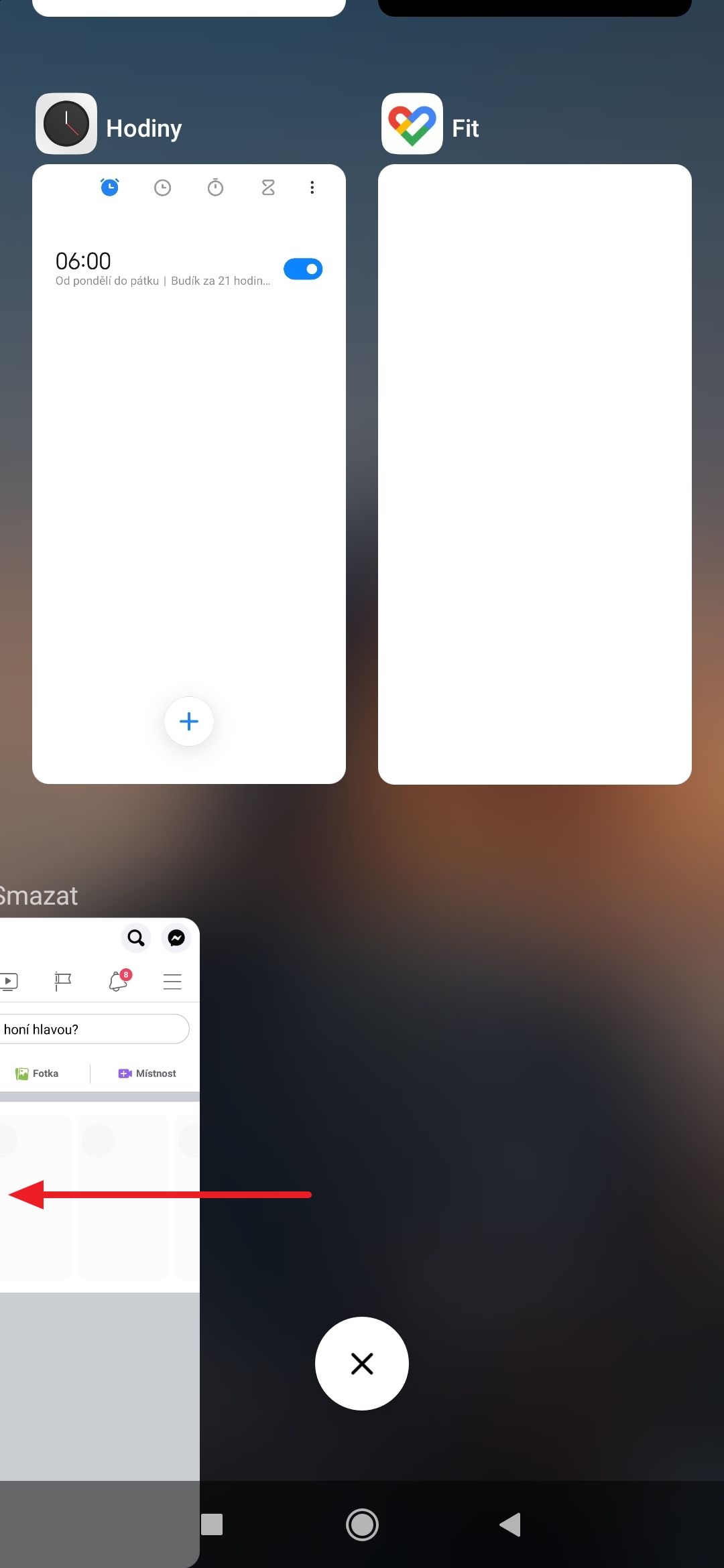
- Stiskněte tlačítko pro zobrazení seznamu posledních spuštěných aplikací.
- Nalistujte aplikaci, kterou chcete ukončit.
- Tahem prstu přesuňte tuto aplikaci ke straně, čímž ji ukončíte.


Jak ukončit všechny běžící aplikace?
- Stiskněte tlačítko pro zobrazení seznamu posledních spuštěných aplikací.
- Stiskněte kruhové tlačítko s křížkem uprostřed spodní části seznamu.
- Tímto způsobem budou ukončeny všechny aplikace, kromě těch, jež jsou uzamknuté – viz další tip.

Jak uzamknout aplikaci v paměti?
V předchozím tipu jsme si ukázali, jak jedním stiskem tlačítka ukončit všechny aplikace, kromě těch, které jsou uzamknuté. To, které aplikace uzamknete, je jen na vás. Každopádně pokud jde o programy, jež by neměly být v žádném případě ukončené (např. aplikace k chytrým hodinkám a náramkům), pak doporučujeme postupovat dle našeho tipu co udělat, aby systém neukončoval aplikace?
Jak uzamknout aplikaci v paměti?
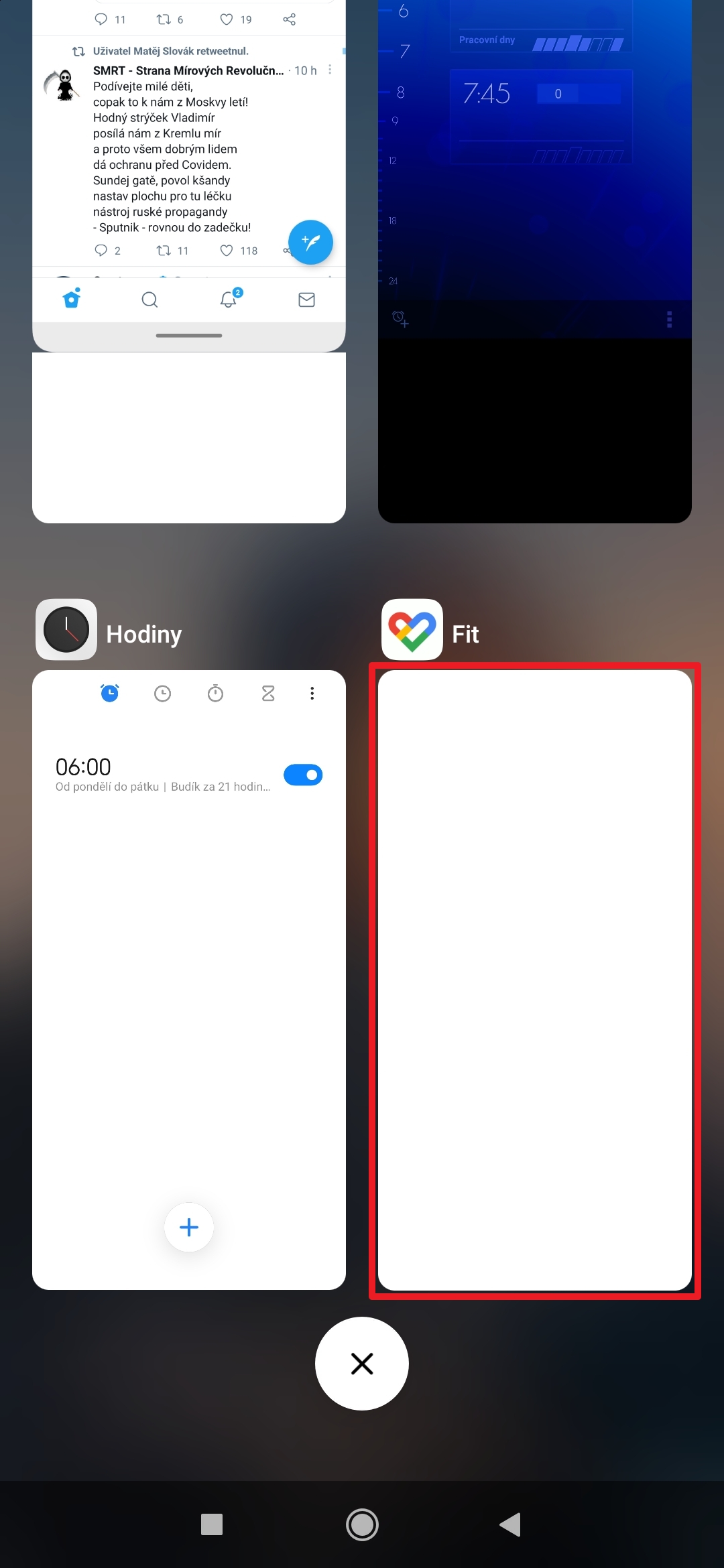
- Stiskněte tlačítko pro zobrazení seznamu posledních spuštěných aplikací.
- Vyhledejte v seznamu aplikaci, kterou chcete uzamknout, a podržte na ní prst.
- Zobrazí se plovoucí nabídka s několika kruhovými tlačítky.
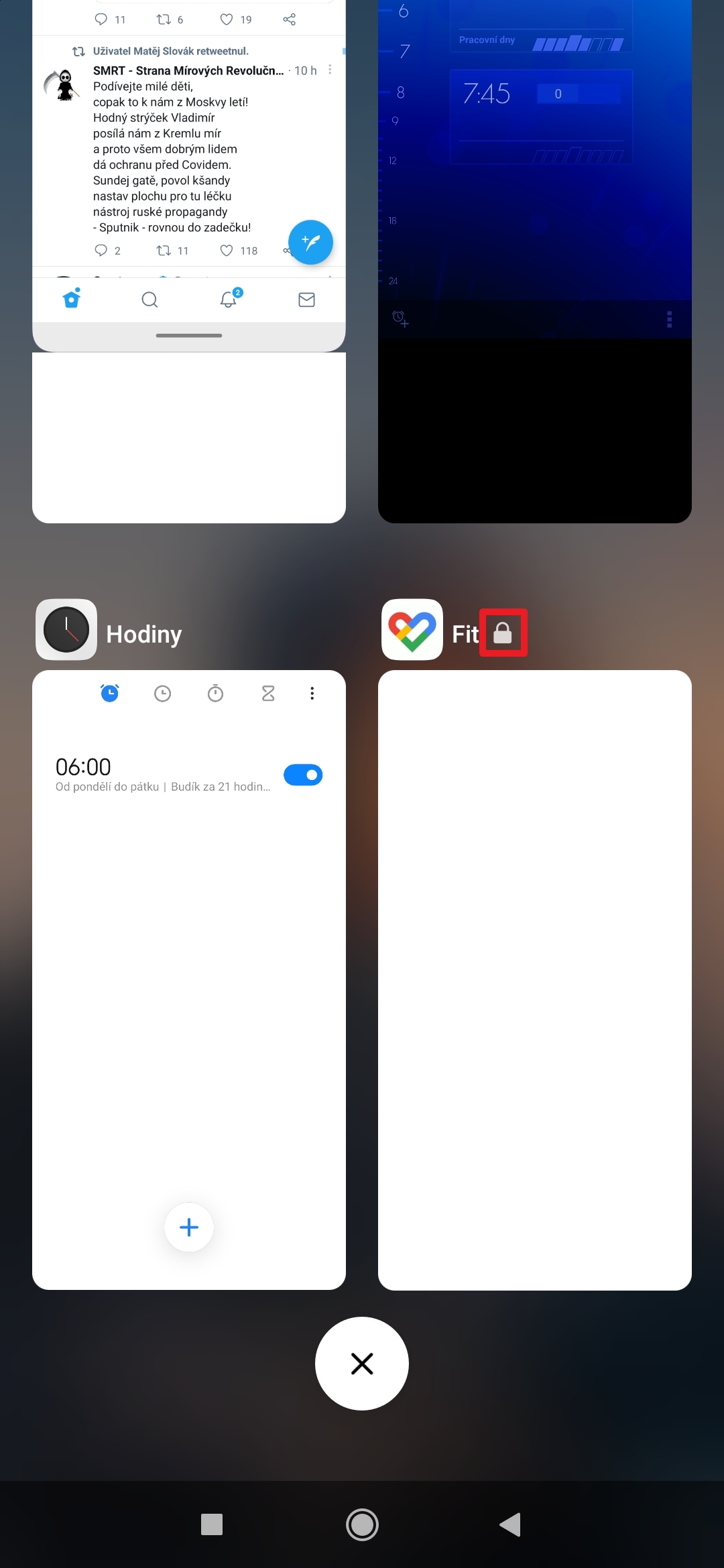
- Klepněte na tlačítko s obrázkem patentního zámku.
- U uzamknutých aplikací je zobrazena malá ikona zámku.

Jak rychle přejít do nastavení aplikace přes seznam posledních spuštěných aplikací?
Do nastavení aplikací vede několik cest – ta nejobvyklejší je: Nastavení-Aplikace-Správa aplikací-[aplikace]. Je poměrně zdlouhavá, že? Jde to ale i mnohem jednodušeji a rychleji – přes seznam posledních spuštěných aplikací. Uvidíte sami, že je to docela návykový způsob.
Jak rychle přejít do nastavení aplikace?
- Spusťte aplikaci, do jejíhož nastavení se chcete dostat.
- Stiskněte tlačítko pro zobrazení seznamu posledních spuštěných aplikací.
- Vyhledejte v seznamu aplikaci, do jejíhož nastavení se chcete dostat.
- Zobrazí se plovoucí nabídka s několika kruhovými tlačítky.
- Klepněte na tlačítko s obrázkem šestihranné matice.


Jak spustit na obrazovce dvě aplikace?
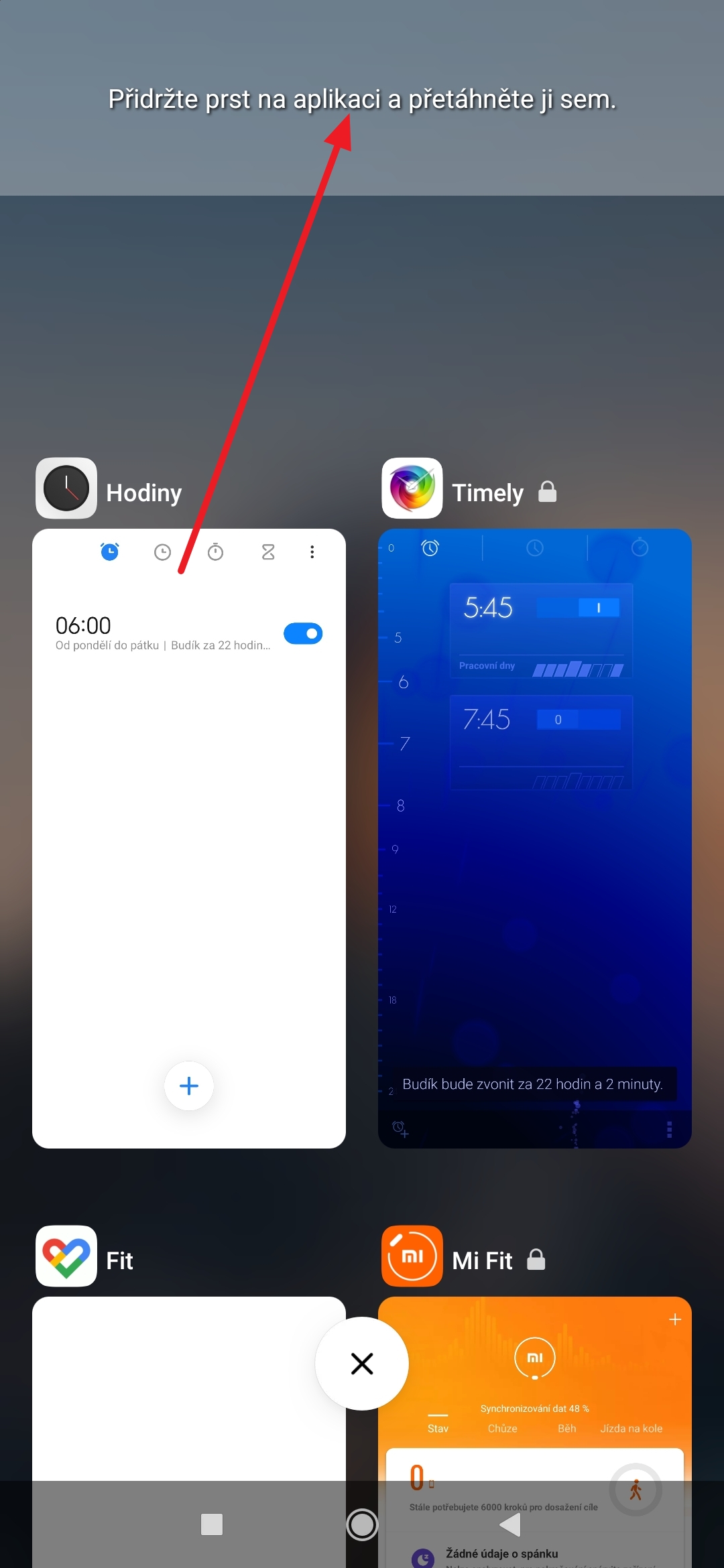
Už od Androidu 7 Nougat je možné na telefonech s Androidem provozovat dvě aplikace najednou. Slouží k tomu takzvaný režim rozdělené obrazovky, ve kterém jsou oba programy zobrazeny nad sebou, respektive (v režimu na šířku) vedle sebe.

Jak spustit na obrazovce dvě aplikace?
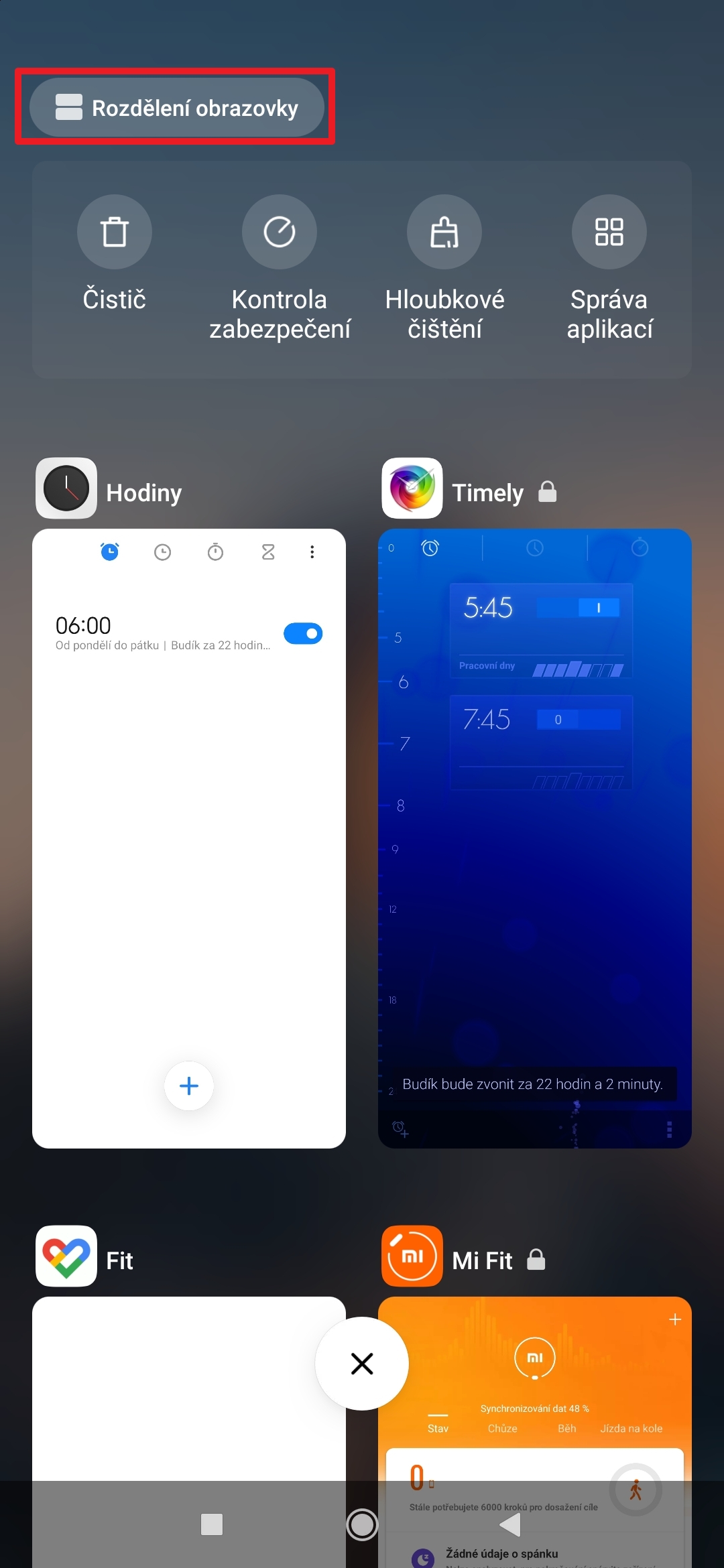
- Stiskněte tlačítko pro zobrazení seznamu posledních spuštěných aplikací.
- Klepněte na tlačítko Rozdělení obrazovky v levém horním rohu.
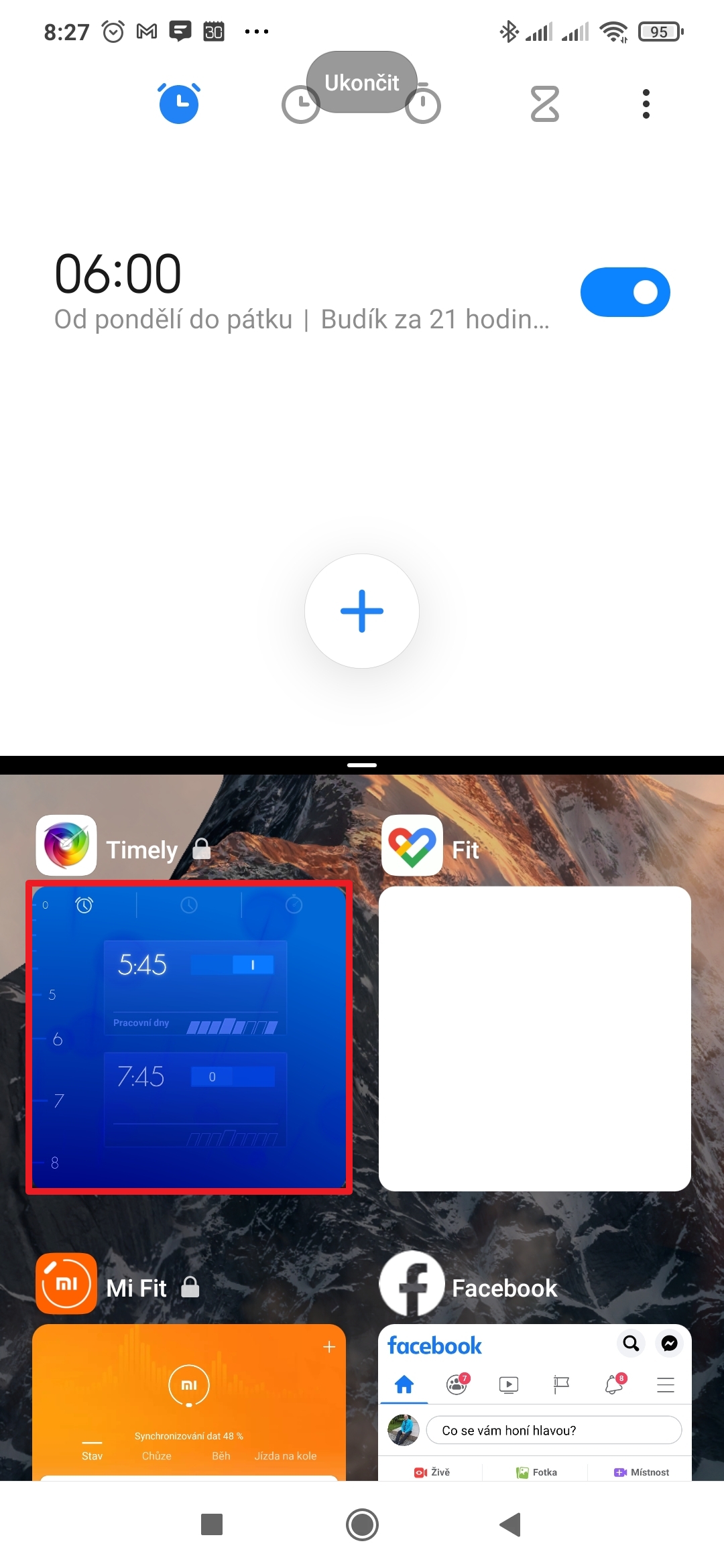
- Ze seznamu posledních spuštěných aplikací přetáhněte k horní hraně tu, jež bude v horní polovině obrazovky.
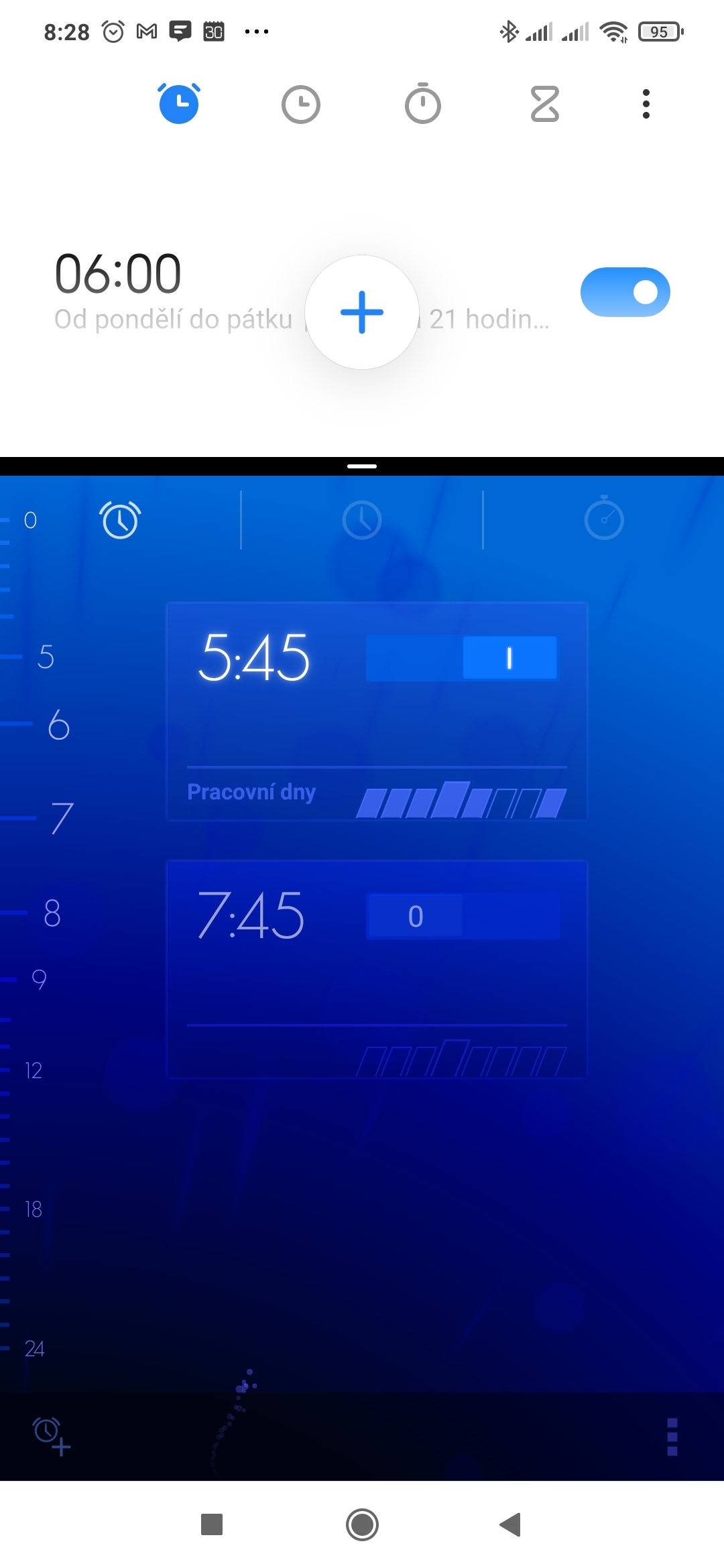
- Pomocí příčky uprostřed obrazovky vymezte poměr stran mezi horní a dolní částí obrazovky.
- Klepnutím vyberte aplikaci, která bude v dolní polovině obrazovky.
- Režim rozdělené obrazovky ukončíte tak, že přetáhněte příčku mimo obraz.
Jak přes seznam posledních spuštěných aplikací spustit aplikaci v plovoucím okně?
MIUI 12 přineslo jako jednu z novinek možnost spouštět aplikace v plovoucím okně. Hned v úvodu je vhodné podotknout, že tento režim nepodporují všechny programy, proto následující tip nemusí fungovat vždy.
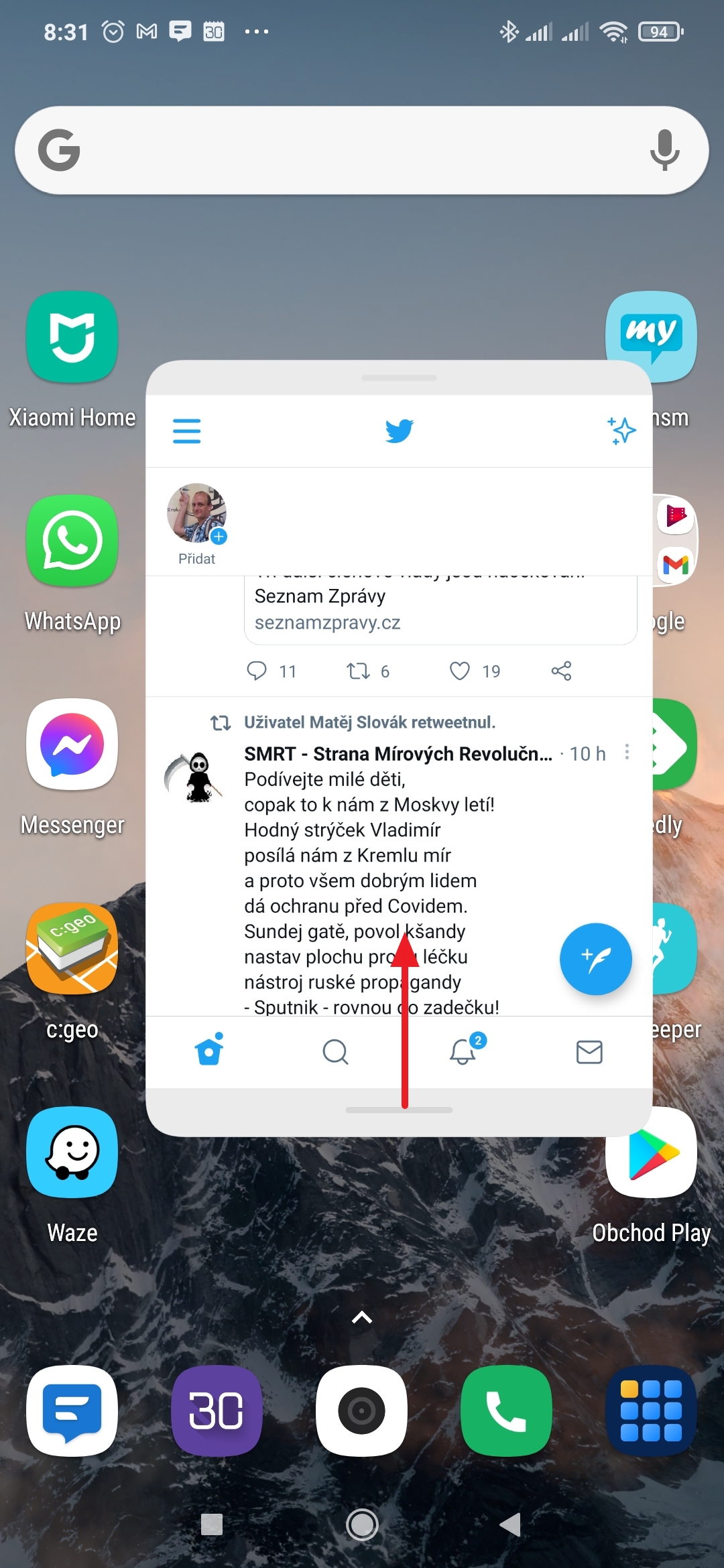
Jak spustit aplikaci v plovoucím okně?
- Stiskněte tlačítko pro zobrazení seznamu posledních spuštěných aplikací.
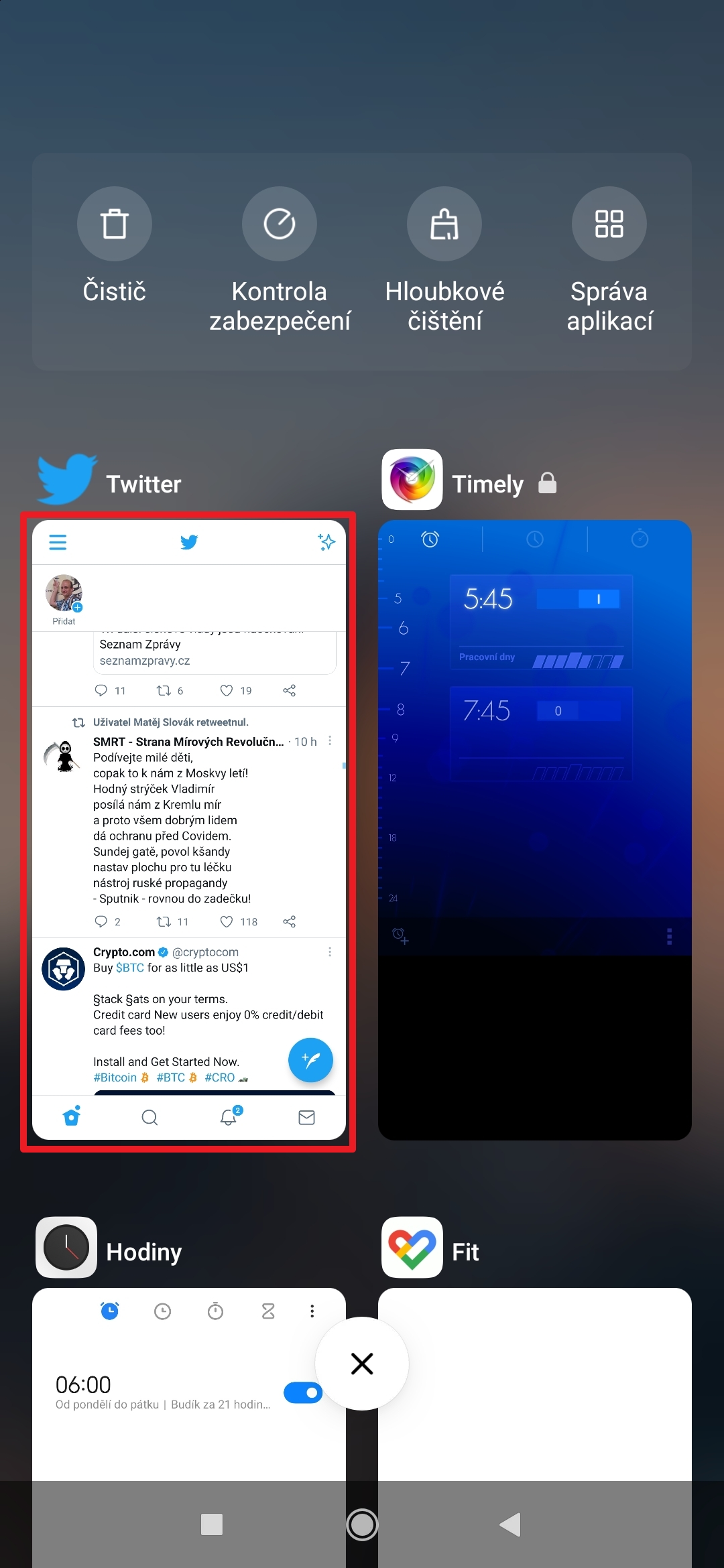
- Vyhledejte v seznamu aplikaci, kterou chcete zobrazit v plovoucím okně, a podržte na ní prst.
- Zobrazí se plovoucí nabídka s několika kruhovými tlačítky.
- Pokud aplikace podporuje tento režim, bude aktivní tlačítko pro zobrazení v plovoucím okně – klepněte na něj.
- Režim plovoucího okna ukončíte tak, že chytíte aplikaci za spodní hranu a přetáhnete ji směrem dovnitř.

Předchozí díly seriálu MIUI 12 – tipy a triky
- 68. díl – jak se zbavit lišty s údajem o přenesených datech?
- 67. díl – co dělat, když sluchátka hrají moc potichu?
- 66. díl – 10 věcí, které byste neměli dělat se svým mobilem
- 65. díl – jak změnit systémové písmo?
- 64. díl – co dělat, když nejde změnit vyzvánění telefonu?
- 63. díl – přístup ke skrytým nabídkám MIUI
- 62. díl – jak správně odeslat hlášení o chybě do Xiaomi?
- 61. díl – stavový řádek a možnosti jeho nastavení
- 60. díl – nastavení tapety, živé tapety a Super tapety
- 59. díl – jak smazat „ostatní“ soubory a uvolnit paměť?
- 58. díl – co dělat, když vypadává či nefunguje Wi-Fi?
- 57. díl – jak nastavit a používat Duální aplikace?
- 56. díl – co je Pracovní profil a jak se zbavit ikony s kufříkem?
- 55. díl – jak nastavit mobilní data a datový roaming?
- 54. díl – jak zjistit, zda máte nejnovější verzi MIUI a Androidu?
- 53. díl – šest praktických tipů pro aplikaci Fotoaparát
- 52. díl – True Phone Dialer místo aplikace Telefon – 2. díl
- 51. díl – True Phone Dialer místo aplikace Telefon – 1. díl
- 50. díl – co dělat, když telefon nejde zapnout?
- 49. díl – jak používat Druhý prostor?
- 48. díl – tmavý/světlý režim a další nastavení displeje
- 47. díl – jak na bezkontaktní platby přes NFC?
- 46. díl – jak zálohovat, obnovit a přenést SMS?
- 45. díl – jak blokovat příchozí hovory, zprávy a spam?
- 44. díl – jak zapnout a používat VoLTE a VoWiFi?
- 43. díl – párování příslušenství přes Bluetooth
- 42. díl – jak na nahrávání obrazovky do videa?
- 41. díl – jak se připojit k Wi-Fi a další užitečná nastavení
- 40. díl – jak aktivovat a používat nové Centrum ovládání?
- 39. díl – vyměňte předinstalované aplikace za lepší (2. díl)
- 38. díl – vyměňte předinstalované aplikace za lepší (1. díl)
- 37. díl – pět jednoduchých triků pro zrychlení telefonu
- 36. díl – jak zálohovat aplikace a jejich data?
- 35. díl – rozdělení obrazovky a práce se dvěma aplikacemi
- 34. díl – Témata aneb Jak kompletně změnit vzhled MIUI
- 33. díl – jak vybrat, nastavit a používat telefon s dual SIM
- 32. díl – jak zjistit, co vybíjí baterii telefonu?
- 31. díl – jak zálohovat fotky, až skončí Fotky Google?
- 30. díl – jak na natáčení videa mobilním telefonem?
- 29. díl – jak a proč změnit oblast/region telefonu?
- 28. díl – odemykání telefonu otiskem prstu a pomocí tváře
- 27. díl – jak na aktualizace MIUI, Androidu a aplikací?
- 26. díl – jak na nahrávání telefonních hovorů?
- 25. díl – jak najít ztracený nebo ukradený telefon?
- 24. díl – co je nouzový režim a jak se do něj dostat?
- 23. díl – experimentální funkce v aplikaci Fotoaparát
- 22. díl – jak nastavit notifikace na hodinky nebo náramek?
- 21. díl – jak nastavit oznámení aplikací?
- 20. díl – jak připojit telefon kabelem k počítači?
- 19. díl – jak nastavit přenosný Wi-Fi hotspot
- 18. díl – speciální tajné kódy a jejich praktické vyžití
- 17. díl – jak pořídit snímek obrazovky (screenshot)?
- 16. díl – obnovení telefonu do továrního nastavení
- 15. díl – aplikace Kontakty – nastavení fotky, vyzvánění a další
- 14. díl – jak na bezdrátový přenos dat z/do telefonu?
- 13. díl – jak nastavit nový telefon Xiaomi?
- 12. díl – SMS zprávy a možnosti jejich nastavení
- 11. díl – GPS poloha a možnosti jejího nastavení
- 10. díl – jak pořídit snímek obrazovky?
- 9. díl – aplikace Fotoaparát a její možnosti II.
- 8. díl – aplikace Fotoaparát a její možnosti
- 7. díl – nastavení domovské obrazovky II.
- 6. díl – nastavení domovské obrazovky
- 5. díl – jak zprovoznit Super tapety z MIUI 12?
- 4. díl – co udělat, aby systém neukončoval aplikace?
- 3. díl – jak odstranit reklamy z aplikací Xiaomi
- 2. díl – jak dostávat aktualizace dřív než ostatní
- 1. díl – Aktivní displej a Zamykací obrazovka
To je prozatím vše. Další díly našeho seriálu MIUI 12 – tipy a triky budou přibývat (téměř) každé úterý. Pokud tedy chcete ovládnout svůj telefon do sebemenších detailů, sledujte náš blog! Na příští pokračování se můžete těšit za týden, tedy v úterý 30. března.

Tohle ale u Xiaomi POCO F2 PRO funguje jen s originálním launcherem. Jakýkoliv jiný funguje jen částečně a seznam naposledy otevřených aplikací tam už poslední 2 aktualizace nefunguje. Podpora u Xiaomi tradičně moc nefunguje a problém neřeší.
Dobrý den,
ano, problémy se seznamem posledních spuštěných aplikací na některých telefonech Poco s alternativními launchery hlásili i další uživatelé.
Doporučuji hlásit to vývojářům jako chybu, ať s tím něco udělají.
Přeji hezký den.
Karel Kilián
potvrdzujem ze je to naozaj tak – lutujem vsetky aktualizácie ktoré som na svojom POCO F2 od kúpy vykonal – lebo vždy je to iba horšie… kontaktoval som vyvojara NOVA Launcher – cakam na odpoved…
Dobrý den,
no, snad s tím něco udělají. Nezbývá než doufat.
Přeji hezký den.
Karel Kilián
Dobrý den, Na telefonu redmi note 9 poslední aplikace nefungují. Když podržím prst na aplikaci, tak se mi zobrazí podrobnosti o aplikaci. Ale možnost zámku či jiné možnosti určitě ne. Pacek
Dobrý den,
pokud se to začalo dít po aktualizaci a nemáte nainstalovaný nějaký alternativní launcher, pak v takovém případě bych jako první doporučil provést zálohu dat. Následně udělejte obnovu zařízení do továrního nastavení, čímž telefon dostanete do stavu, jako byste ho právě rozbalil z krabičky. Pokud se jednalo o softwarovou závadu, měl by problém zmizet.
Přeji hezký den.
Karel Kilián