

MIUI 12 – tipy a triky: co dělat, když vypadává či nefunguje Wi-Fi?
Máme tu poslední listopadové úterý a s ním i další pokračování tipů a triků pro MIUI 12/12.5. Dnes se podíváme na problém, se kterým se potýká celá řada uživatelů – totiž co dělat, když na telefonu vypadává nebo nefunguje Wi-Fi.
Níže uvedené postupy jsou primárně určeny pro telefony Xiaomi, Redmi a Poco s grafickou nadstavbou MIUI 12 a MIUI 12.5. Tyto verze najdete nejen na všech mobilech, které aktuálně nabízíme v našem českém i slovenském e-shopu, ale i na mnoha starších modelech.
Co dělat, když vypadává či nefunguje Wi-Fi?
V první řadě je nutné zjistit, zda Wi-Fi vypadává pouze na jednom, nebo na všech připojených zařízeních. Zkuste tedy vysledovat, zda v okamžiku, kdy vám spadne bezdrátová síť na telefonu, funguje připojení na ostatních zařízeních.

Pokud Wi-Fi vypadává všem, pak lze s celkem vysokou spolehlivostí předpokládat, že je problém v bezdrátovém routeru, modemu nebo přístupovém bodu, ke kterému se připojujete. Může se jednat o chybu v nastavení, ale také o vadný či „odcházející“ hardware.
Jestliže Wi-Fi vypadává jen na jednom konkrétním telefonu, pak bude nutné pátrat dál. Je důležité zjistit, zda se problém projevuje jen na jedné konkrétní bezdrátové síti, nebo na všech bez rozdílu. Zkuste se tedy připojit například v obchodním centru, kavárně, restauraci, apod., abyste zjistili, zda se potíže projeví i zde.
První, co můžete udělat, je vypnutí Wi-Fi asistenta, který v některých případech prostě nefunguje, jak by měl, a dělá více škody než užitku.
Jak vypnout Wi-Fi asistenta?
- Otevřete systémové Nastavení.
- Pokračujte do sekce Wi-Fi.
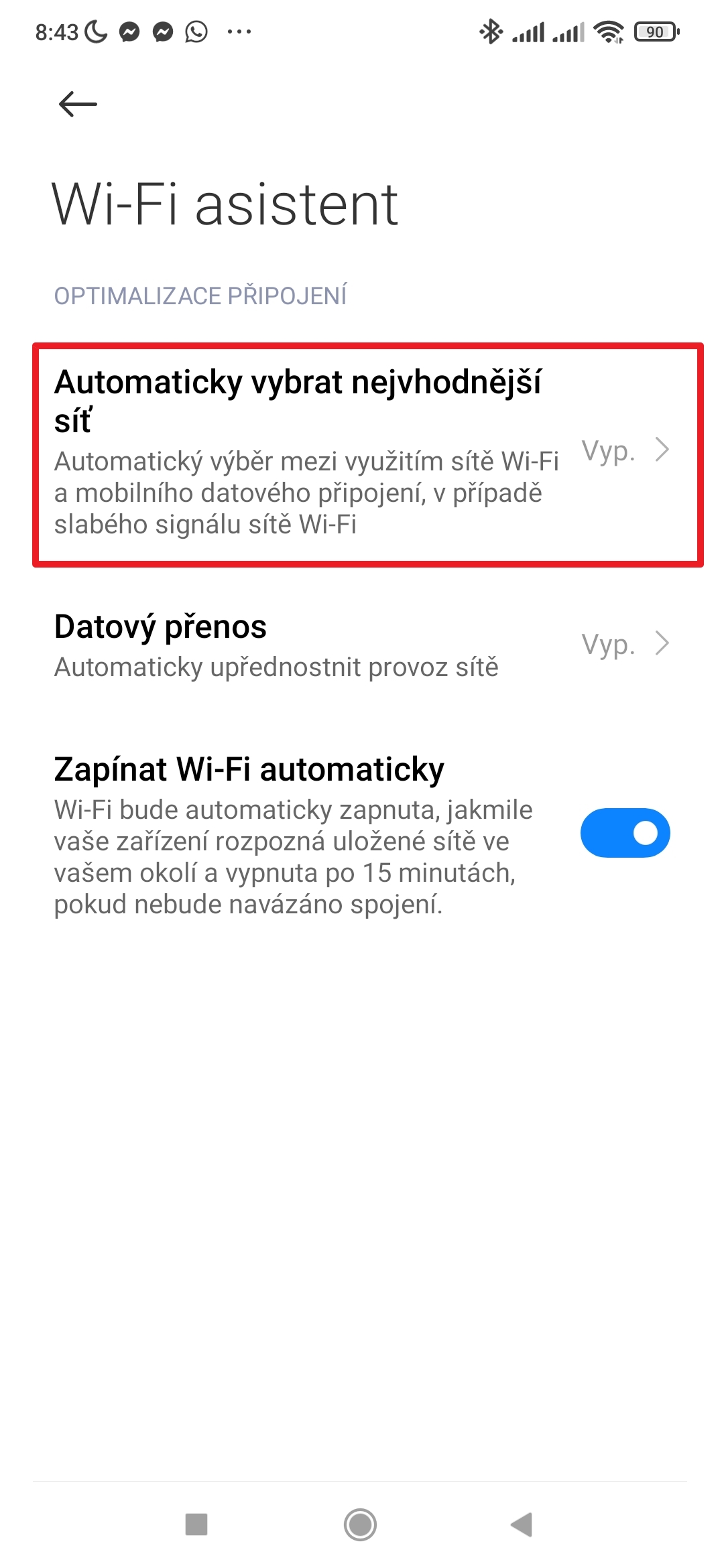
- Jděte do sekce Wi-Fi asistent.
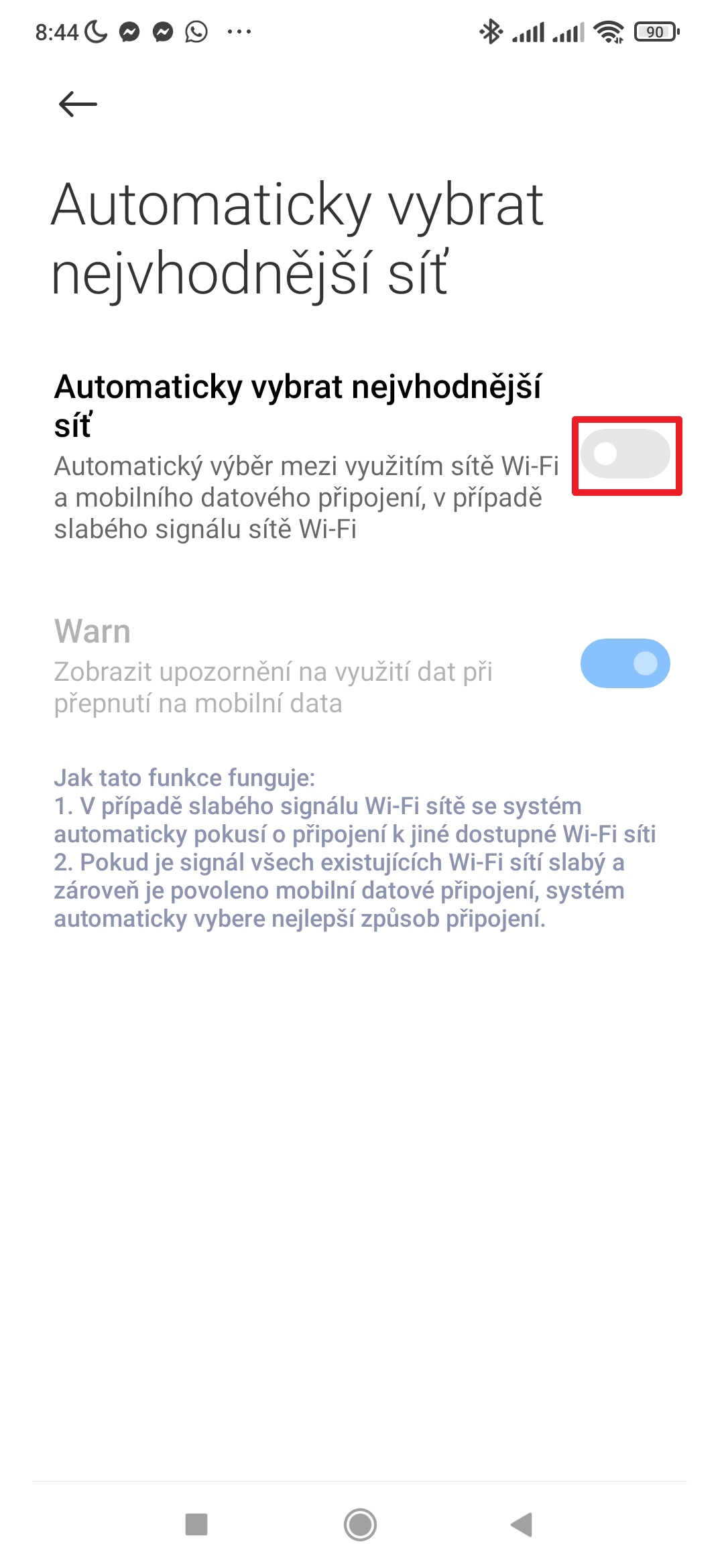
- Otevřete položku Automaticky vybrat nejvhodnější síť a deaktivujte přepínač Automaticky vybrat nejvhodnější síť.
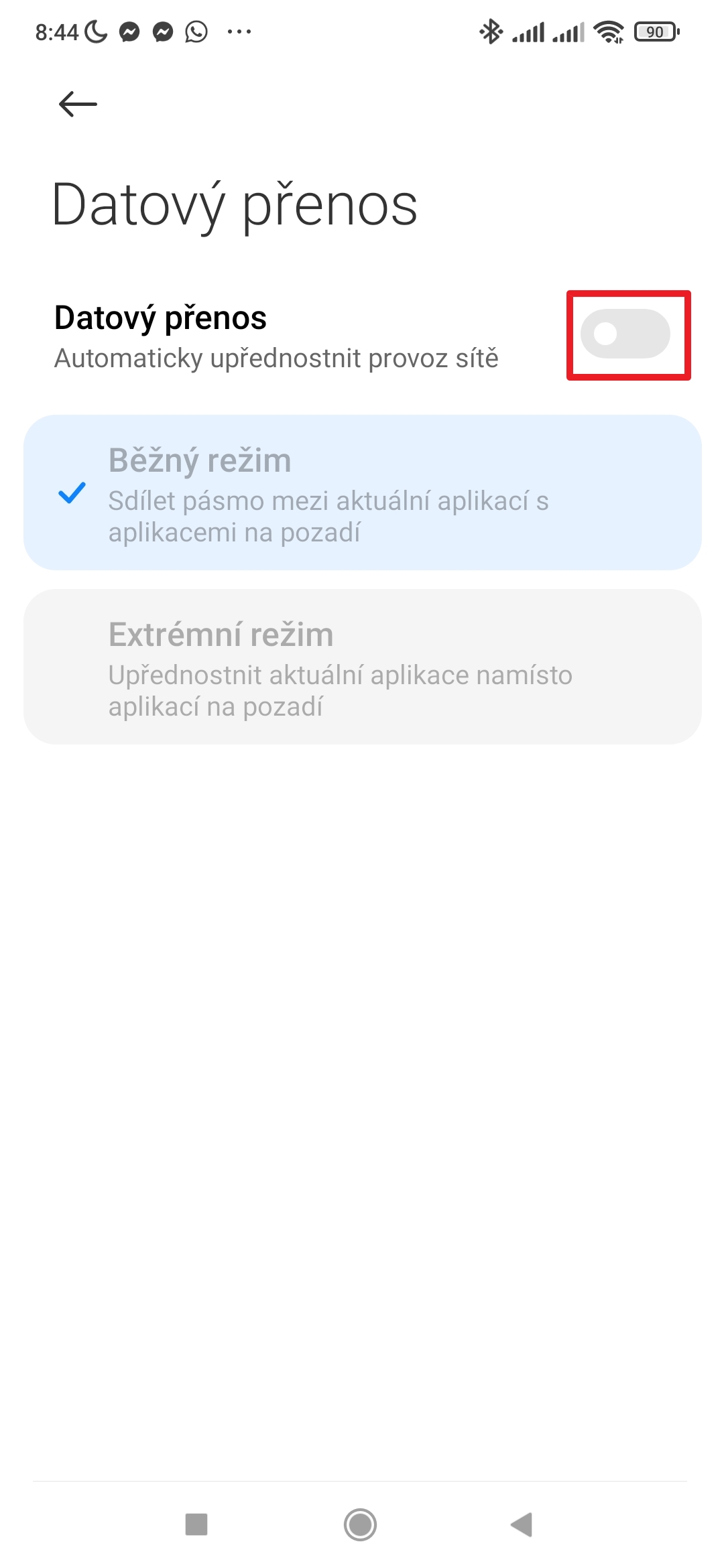
- Vraťte se o krok zpět a u položky Datový přenos deaktivujte přepínač Datový přenos.


Když je problém na všech Wi-Fi sítích
Pokud vám Wi-Fi vypadává či nefunguje všude, pak je důvod předpokládat, že se jedná o nějakou chybu v telefonu. V takovém případě doporučíme provést jako první obnovení nastavení bezdrátových připojení.
Jak provést obnovení nastavení bezdrátových připojení?
- Otevřete systémové Nastavení.
- Pokračujte do Připojení a sdílení.
- Otevřete sekci Obnovit Wi-Fi, mobilní sítě a Bluetooth.
- Klepněte na Obnovit nastavení.
- Potvrďte svůj záměr zadáním PINu, gesta, nebo hesla.

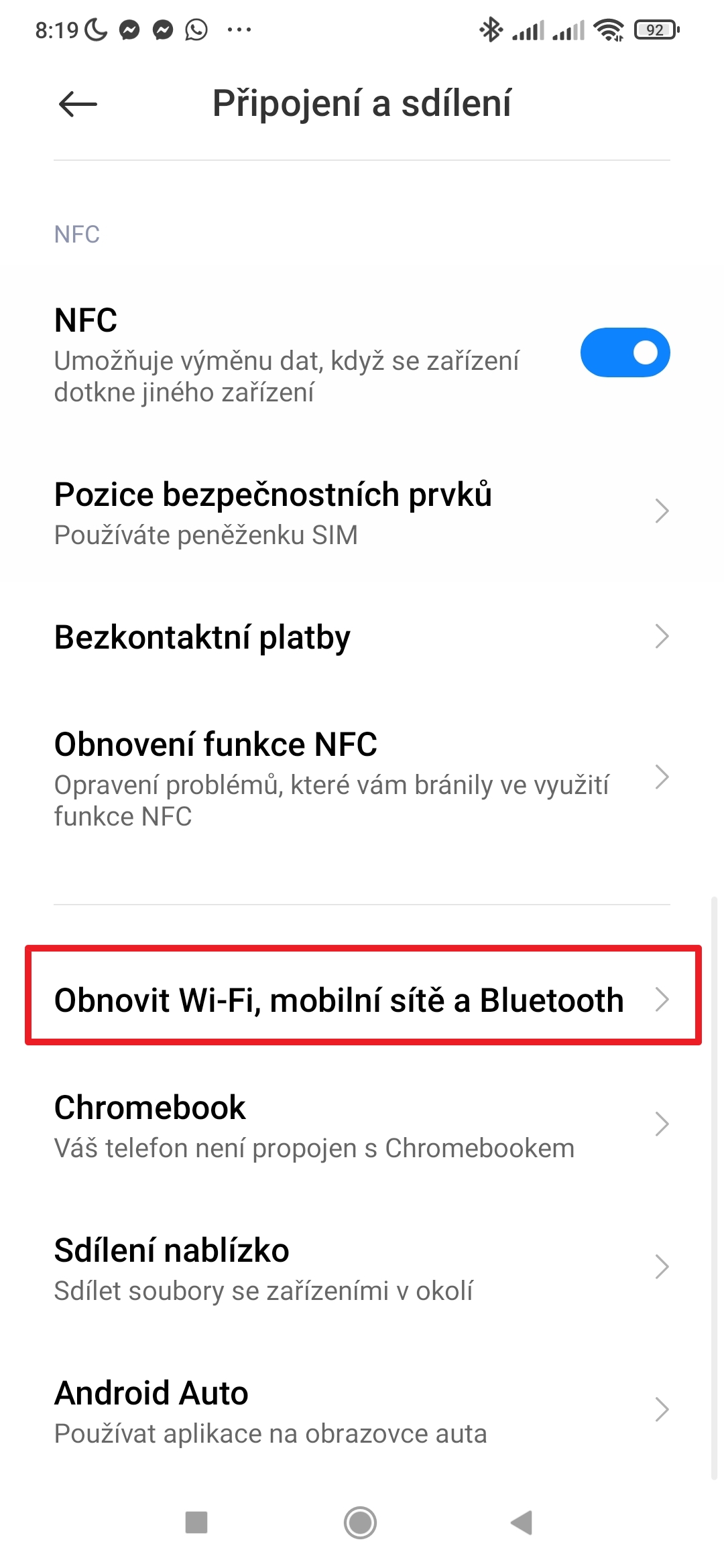
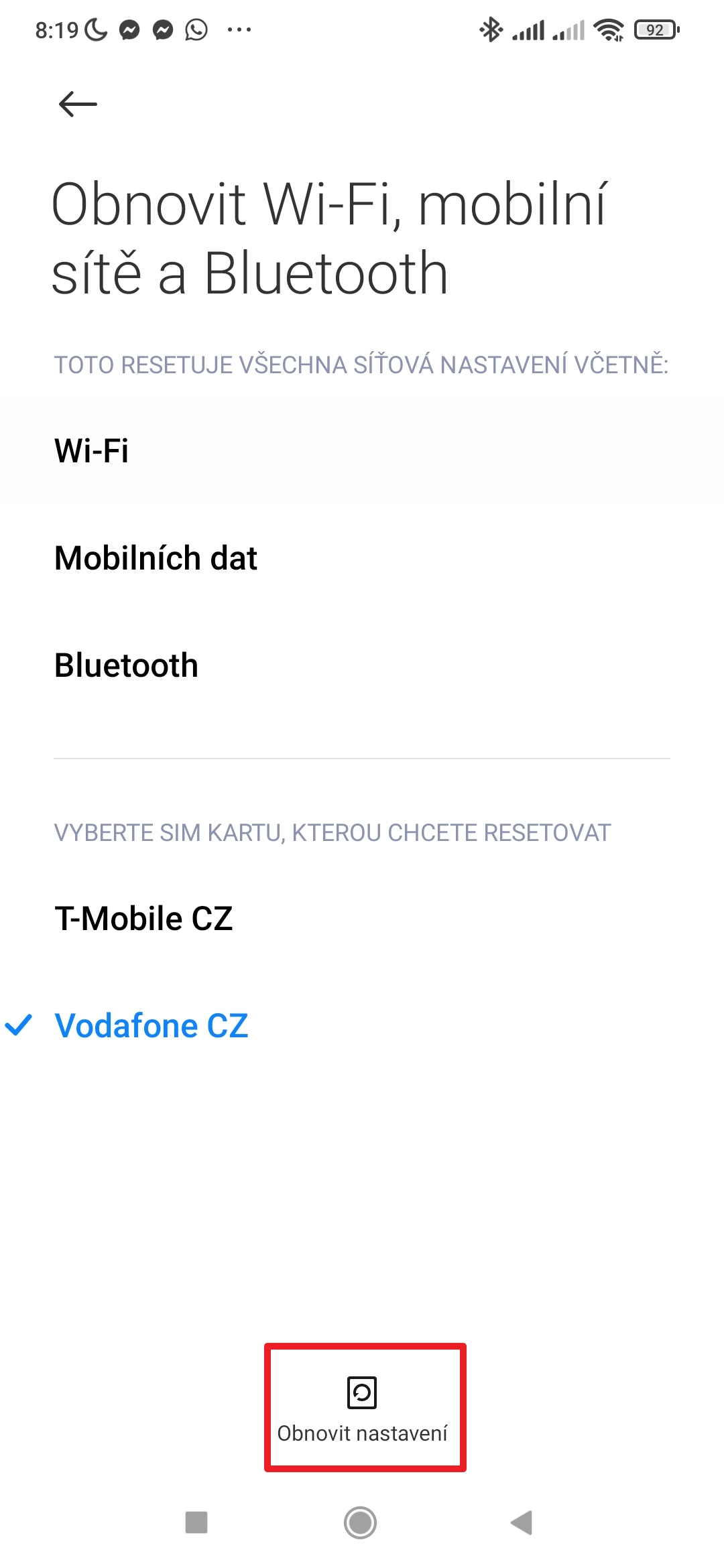
Po tomto kroku se vymažou všechny informace o uložených Wi-Fi sítích a zařízeních připojených přes Bluetooth. Budete tedy muset vše znovu připojit a nastavit, jako u nového telefonu. Stejně tak se budete muset opětovně ručně připojit ke všem bezdrátovým sítím – telefon si je nebude pamatovat.

Pokud to nepomůže, pak lze předpokládat, že příčina problému je někde hlouběji – v systému, nebo dokonce v hardwaru. V takovém případě doporučujeme provést zálohu dat. Následně udělejte obnovu zařízení do továrního nastavení (vizte podrobný návod MIUI 12 – tipy a triky: obnovení telefonu do továrního nastavení), čímž telefon dostanete do stavu, jako byste ho právě rozbalili z krabičky. Pokud se jednalo o softwarovou závadu, měly by problémy zmizet.
Jestliže problémy s vypadáváním Wi-Fi nezmizí ani po obnovení do továrního nastavení, pak lze celkem spolehlivě předpokládat, že se jedná o hardwarovou závadu. S tou doporučujeme obrátit se na servis, respektive (je-li telefon v záruční době) uplatnit záruku u prodejce.
Co když je problém jen na jedné Wi-Fi?
Jestliže se problémy projevují jen na jedné konkrétní bezdrátové síti, pak jako první krok doporučíme smazat záznam dané Wi-Fi a následně se k ní znovu připojit.
Jak smazat Wi-Fi, se kterou máte problémy?
- Otevřete systémové Nastavení.
- Jděte do sekce Wi-Fi.
- Pokračujte do Další nastavení.
- Otevřete Spravovat uložené sítě.
- Vyhledejte Wi-Fi, se kterou jsou problémy, a klepněte na ni.
- Stiskněte tlačítko Zapomenout záznam sítě.
- Vraťte se zpět do sekce Wi-Fi.
- Připojte se k bezdrátové síti.

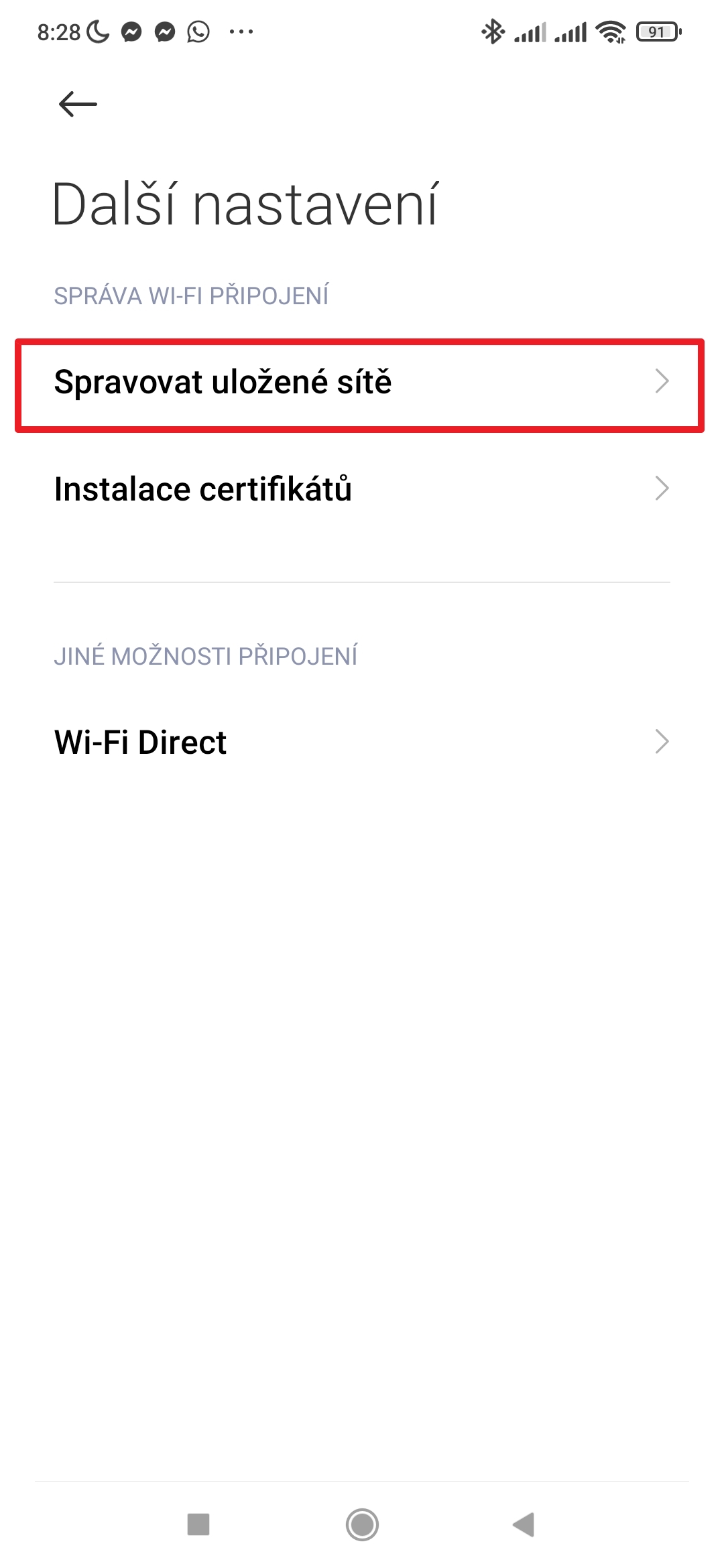
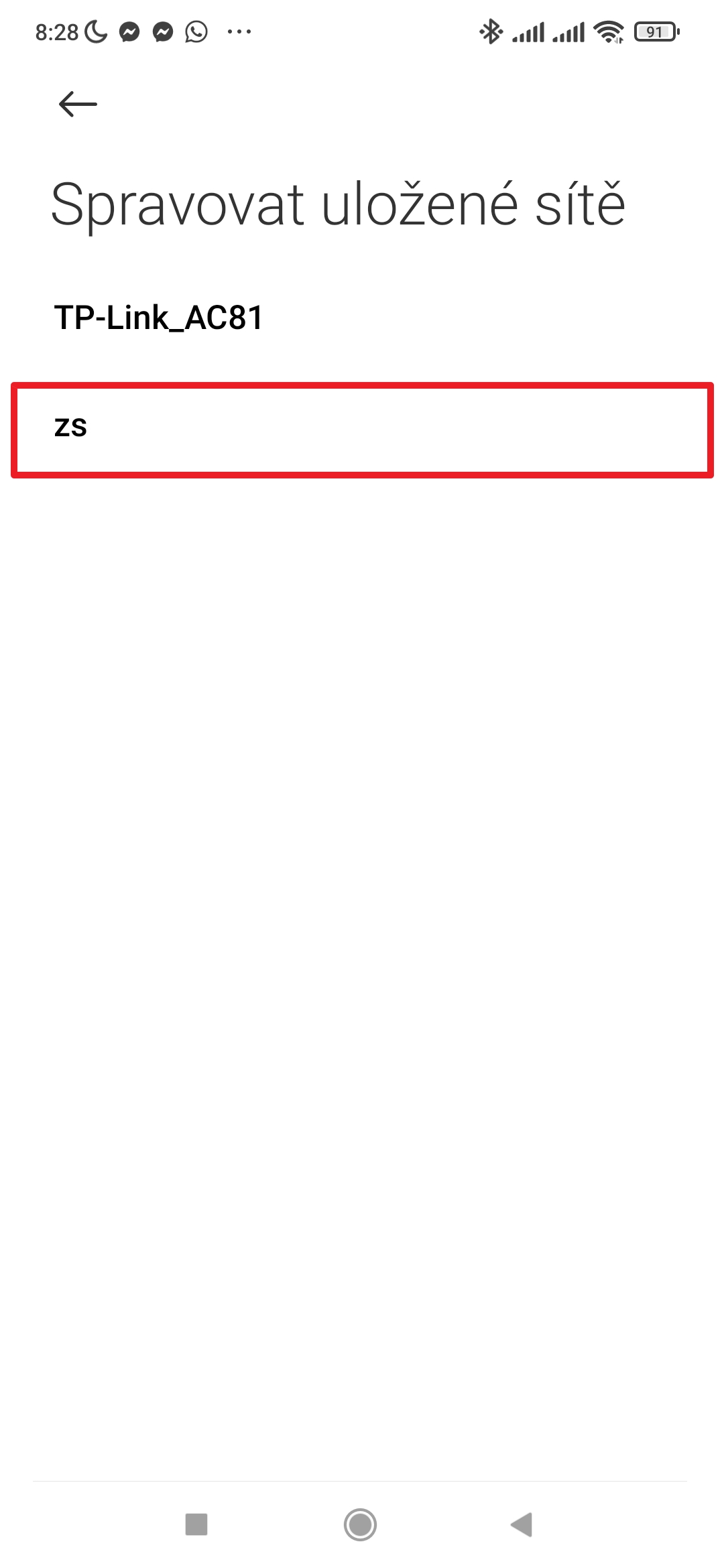
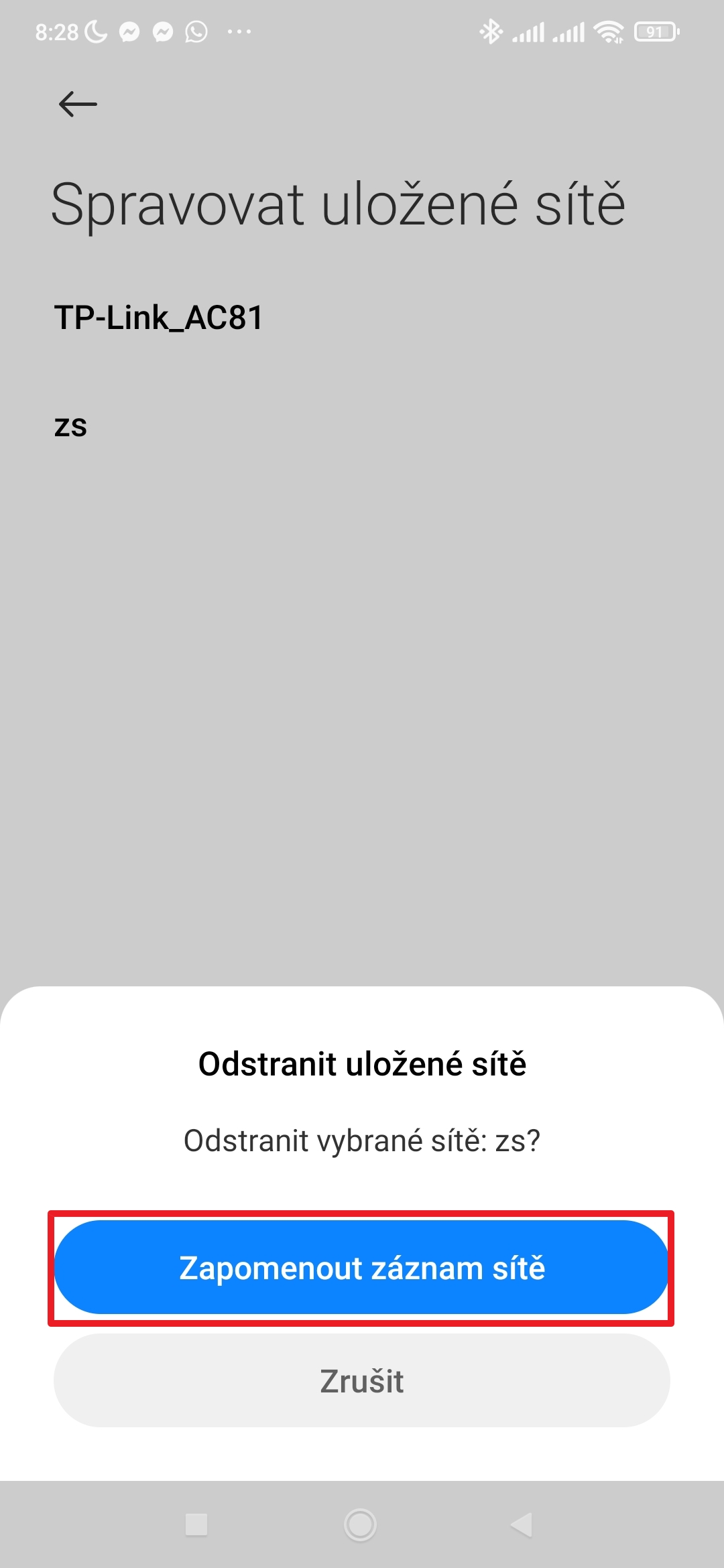


Pokud se tímto krokem problémy s výpadky Wi-Fi nevyřeší, pak bude příčina pravděpodobně v routeru/modemu/přístupovém bodu, nebo jeho nastavení. K vyřešení bude nutné, abyste měli přístup do administrace routeru/modemu/přístupového bodu, nebo alespoň k dispozici někoho, kdo tento přístup má. Pokud se v těchto věcech nevyznáte, doporučujeme přenechat nastavení někomu zkušenějšímu.
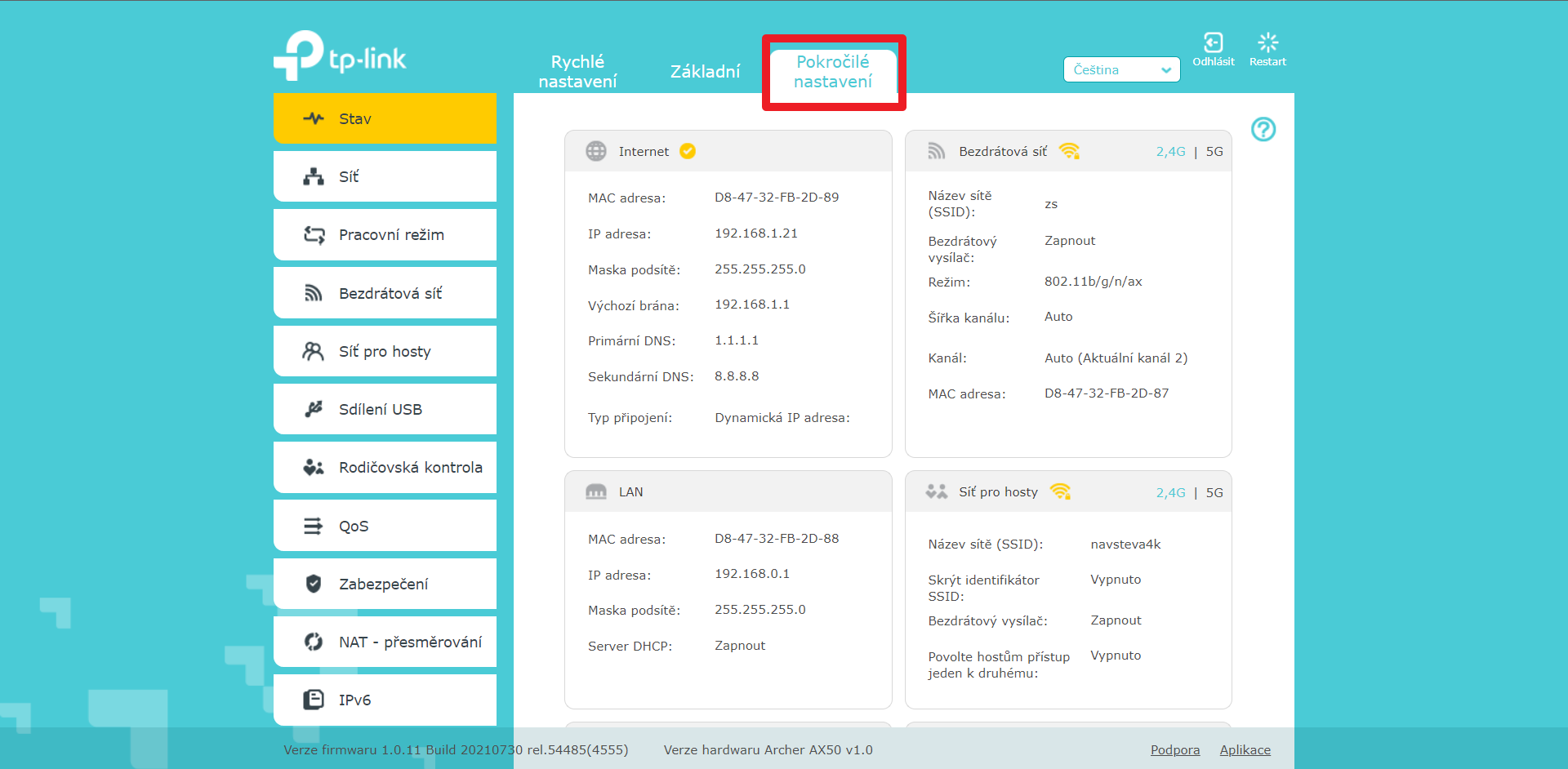
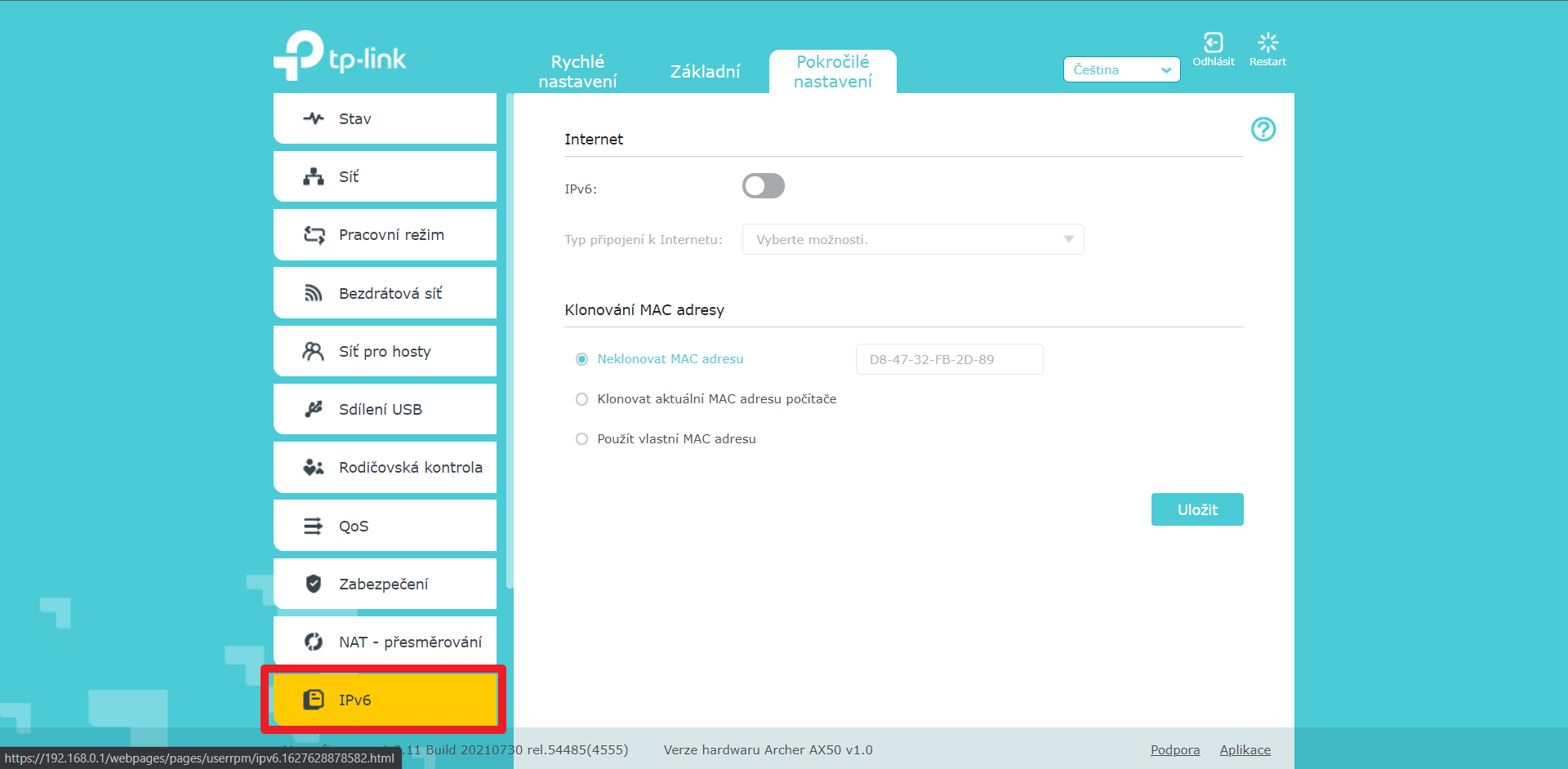
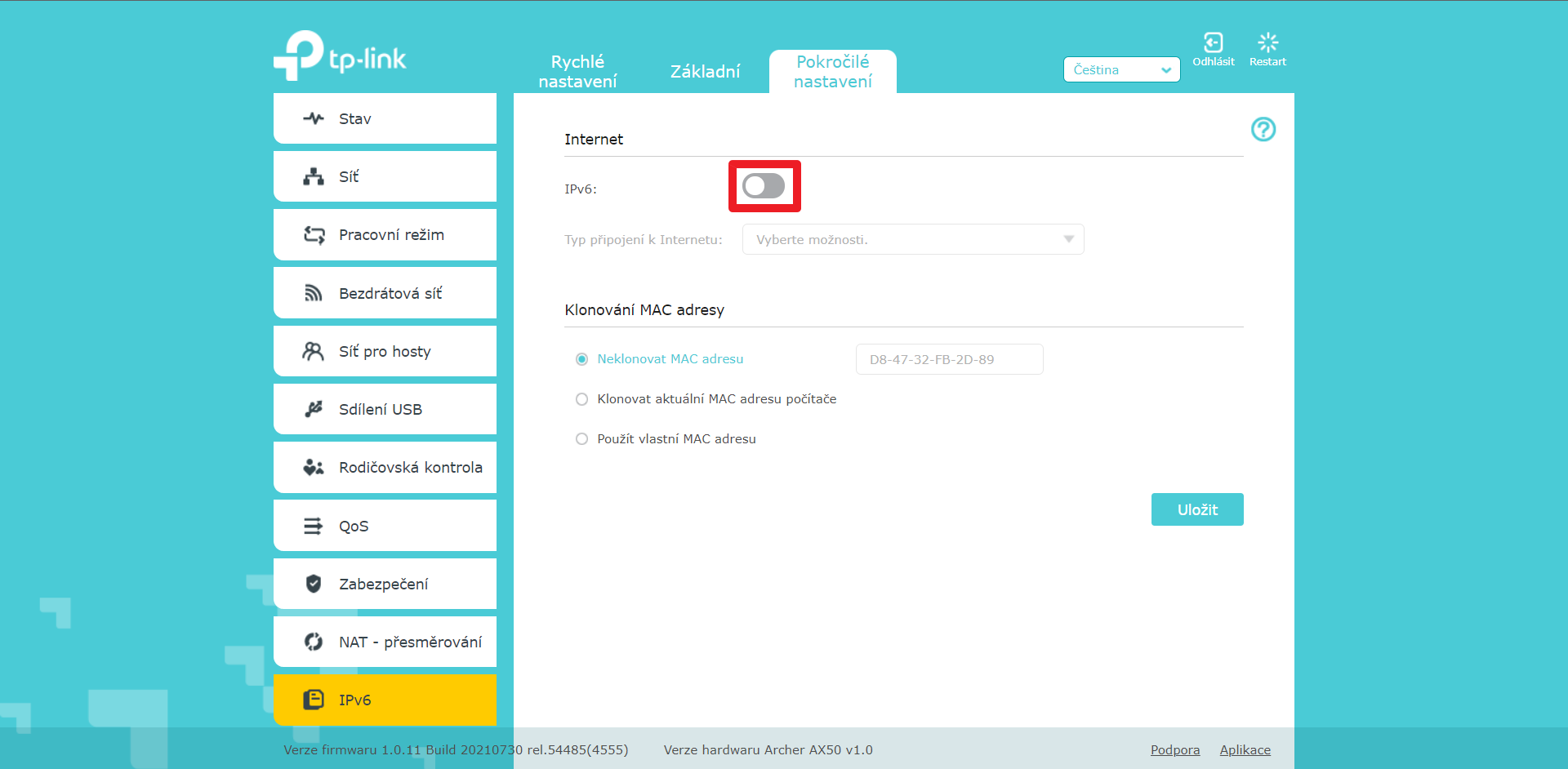
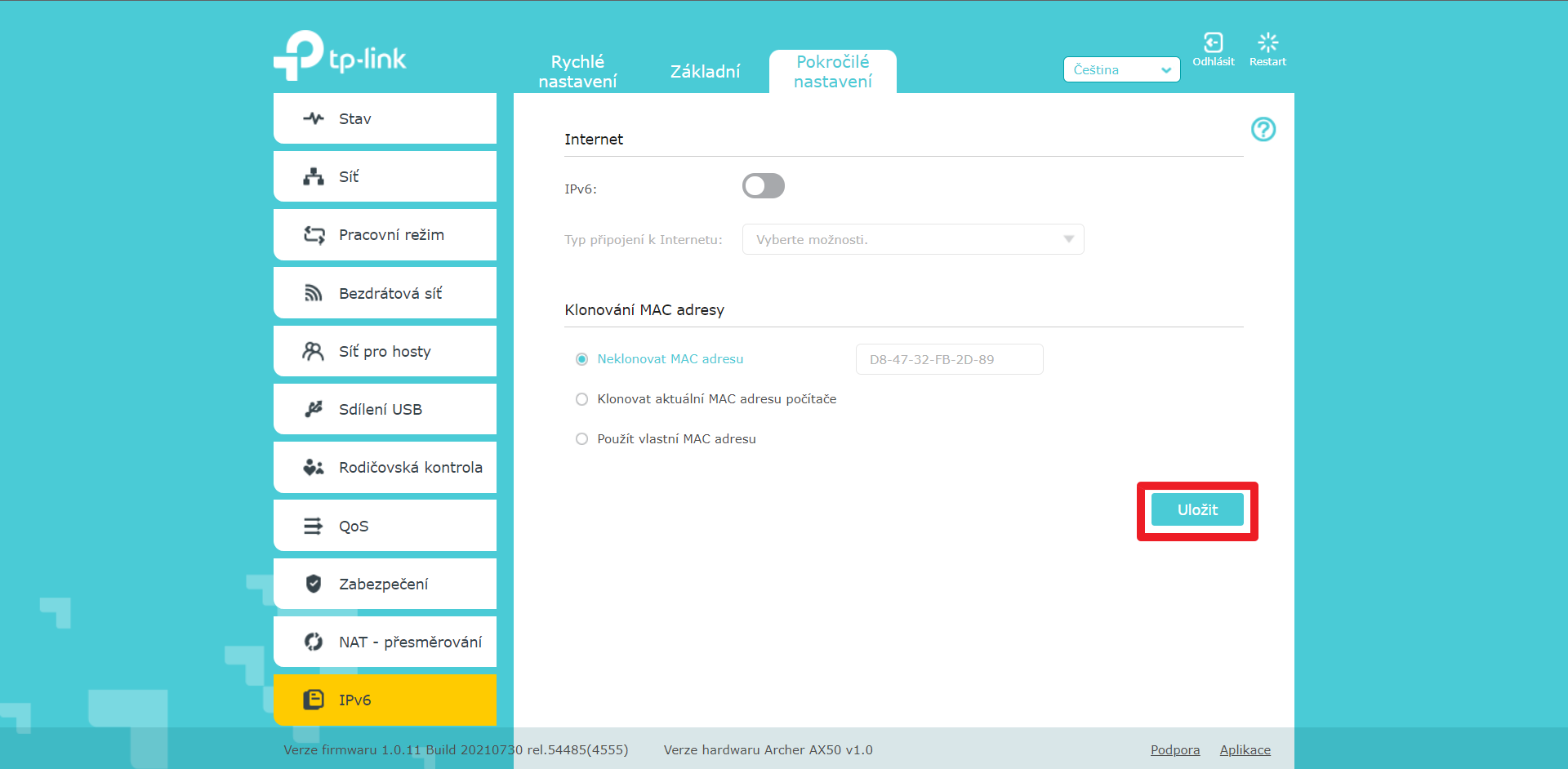
Poměrně často pomáhá vypnutí protokolu IPv6. Bohužel zde nemůžeme poskytnout podrobný postup, protože nastavení routerů/modemů/přístupových bodů se u jednotlivých modelů a značek liší. V případě routeru TP-Link Archer AX50 lze postupovat následovně:
Jak zakázat IPv6 na routeru TP-Link Archer AX50?
- Otevřete webovou administraci routeru.
- Zvolte Pokročilé nastavení.
- V levé nabídce klepněte na IPv6.
- Deaktivujte přepínač IPv6.
- Klepněte tlačítko Uložit.
- Restartujte router.
Co když pořád vypadává či nefunguje Wi-Fi?
Poslední tip dnešního přehledu je bez záruky. Dostali jsme ho od jednoho z návštěvníků naší Poradny, když se řešily problémy s vypadávající Wi-Fi na telefonu Redmi Note 10. V praxi jsme tento postup nevyzkoušeli, takže negarantujeme, že funguje.
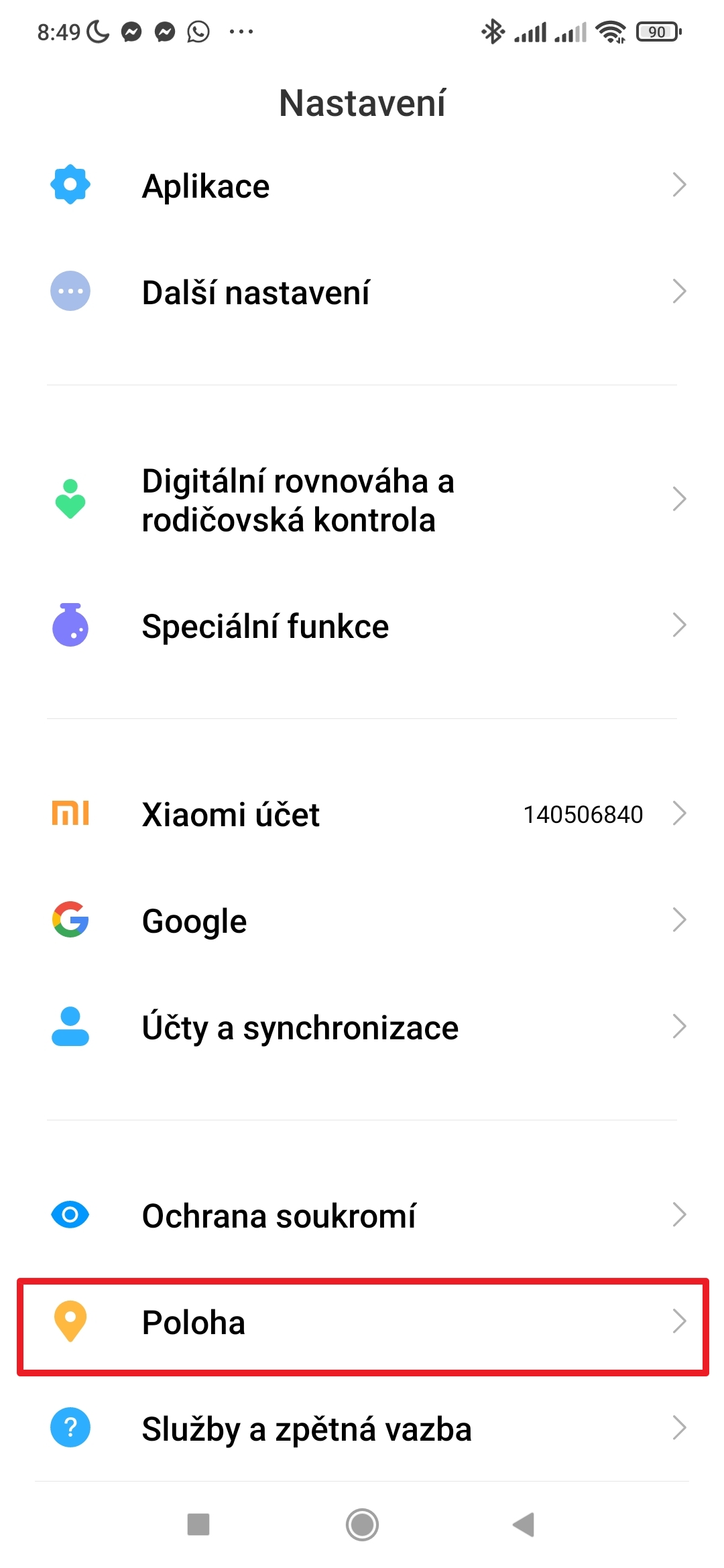
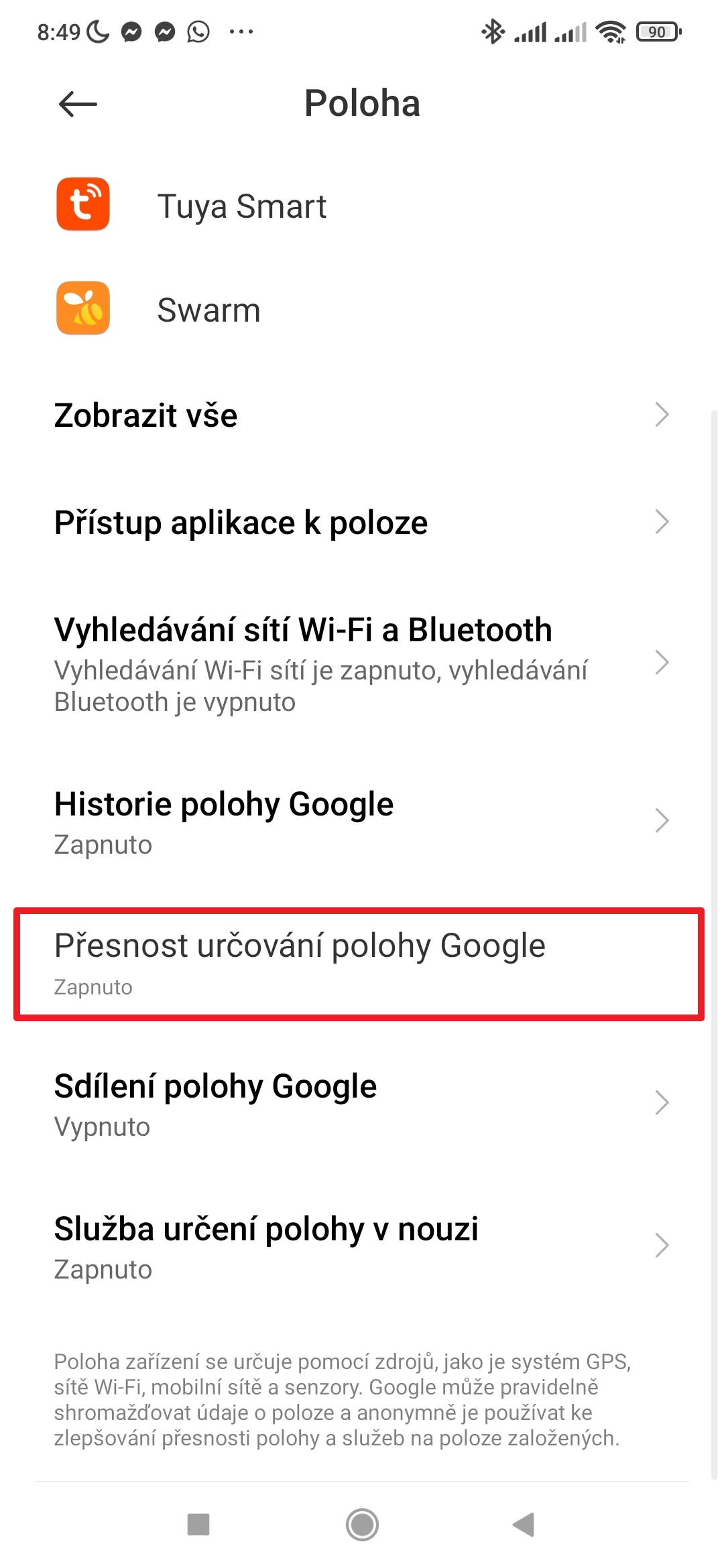
- Otevřete Nastavení.
- Pokračujte do sekce Poloha.
- Otevřete položku Přesnost určování polohy Google.
- Deaktivujte přepínač Zvýšit přesnost určování polohy.

Možných příčin problémů, proč na telefonu vypadává nebo nefunguje Wi-Fi, může být ještě celá řada. V tomto článku jsme načrtli řešení těch nejčastějších. Pokud jste sami řešili potíže podobného charakteru, budeme rádi, když se podělíte o zkušenosti v komentářích pod článkem.
Předchozí díly seriálu MIUI 12 – tipy a triky
- 68. díl – jak se zbavit lišty s údajem o přenesených datech?
- 67. díl – co dělat, když sluchátka hrají moc potichu?
- 66. díl – 10 věcí, které byste neměli dělat se svým mobilem
- 65. díl – jak změnit systémové písmo?
- 64. díl – co dělat, když nejde změnit vyzvánění telefonu?
- 63. díl – přístup ke skrytým nabídkám MIUI
- 62. díl – jak správně odeslat hlášení o chybě do Xiaomi?
- 61. díl – stavový řádek a možnosti jeho nastavení
- 60. díl – nastavení tapety, živé tapety a Super tapety
- 59. díl – jak smazat „ostatní“ soubory a uvolnit paměť?
- 58. díl – co dělat, když vypadává či nefunguje Wi-Fi?
- 57. díl – jak nastavit a používat Duální aplikace?
- 56. díl – co je Pracovní profil a jak se zbavit ikony s kufříkem?
- 55. díl – jak nastavit mobilní data a datový roaming?
- 54. díl – jak zjistit, zda máte nejnovější verzi MIUI a Androidu?
- 53. díl – šest praktických tipů pro aplikaci Fotoaparát
- 52. díl – True Phone Dialer místo aplikace Telefon – 2. díl
- 51. díl – True Phone Dialer místo aplikace Telefon – 1. díl
- 50. díl – co dělat, když telefon nejde zapnout?
- 49. díl – jak používat Druhý prostor?
- 48. díl – tmavý/světlý režim a další nastavení displeje
- 47. díl – jak na bezkontaktní platby přes NFC?
- 46. díl – jak zálohovat, obnovit a přenést SMS?
- 45. díl – jak blokovat příchozí hovory, zprávy a spam?
- 44. díl – jak zapnout a používat VoLTE a VoWiFi?
- 43. díl – párování příslušenství přes Bluetooth
- 42. díl – jak na nahrávání obrazovky do videa?
- 41. díl – jak se připojit k Wi-Fi a další užitečná nastavení
- 40. díl – jak aktivovat a používat nové Centrum ovládání?
- 39. díl – vyměňte předinstalované aplikace za lepší (2. díl)
- 38. díl – vyměňte předinstalované aplikace za lepší (1. díl)
- 37. díl – pět jednoduchých triků pro zrychlení telefonu
- 36. díl – jak zálohovat aplikace a jejich data?
- 35. díl – rozdělení obrazovky a práce se dvěma aplikacemi
- 34. díl – Témata aneb Jak kompletně změnit vzhled MIUI
- 33. díl – jak vybrat, nastavit a používat telefon s dual SIM
- 32. díl – jak zjistit, co vybíjí baterii telefonu?
- 31. díl – jak zálohovat fotky, až skončí Fotky Google?
- 30. díl – jak na natáčení videa mobilním telefonem?
- 29. díl – jak a proč změnit oblast/region telefonu?
- 28. díl – odemykání telefonu otiskem prstu a pomocí tváře
- 27. díl – jak na aktualizace MIUI, Androidu a aplikací?
- 26. díl – jak na nahrávání telefonních hovorů?
- 25. díl – jak najít ztracený nebo ukradený telefon?
- 24. díl – co je nouzový režim a jak se do něj dostat?
- 23. díl – experimentální funkce v aplikaci Fotoaparát
- 22. díl – jak nastavit notifikace na hodinky nebo náramek?
- 21. díl – jak nastavit oznámení aplikací?
- 20. díl – jak připojit telefon kabelem k počítači?
- 19. díl – jak nastavit přenosný Wi-Fi hotspot
- 18. díl – speciální tajné kódy a jejich praktické vyžití
- 17. díl – jak pořídit snímek obrazovky (screenshot)?
- 16. díl – obnovení telefonu do továrního nastavení
- 15. díl – aplikace Kontakty – nastavení fotky, vyzvánění a další
- 14. díl – jak na bezdrátový přenos dat z/do telefonu?
- 13. díl – jak nastavit nový telefon Xiaomi?
- 12. díl – SMS zprávy a možnosti jejich nastavení
- 11. díl – GPS poloha a možnosti jejího nastavení
- 10. díl – jak pořídit snímek obrazovky?
- 9. díl – aplikace Fotoaparát a její možnosti II.
- 8. díl – aplikace Fotoaparát a její možnosti
- 7. díl – nastavení domovské obrazovky II.
- 6. díl – nastavení domovské obrazovky
- 5. díl – jak zprovoznit Super tapety z MIUI 12?
- 4. díl – co udělat, aby systém neukončoval aplikace?
- 3. díl – jak odstranit reklamy z aplikací Xiaomi
- 2. díl – jak dostávat aktualizace dřív než ostatní
- 1. díl – Aktivní displej a Zamykací obrazovka
To je prozatím vše. Další díly našeho seriálu MIUI 12 – tipy a triky budou přibývat (téměř) každé úterý. Pokud tedy chcete ovládnout svůj telefon do sebemenších detailů, sledujte náš blog! Na příští pokračování se můžete těšit za týden, tedy v úterý 7. prosince.

Dobrý den,
doplním, že víc informací lze získat i ve vývojářském modu (povolit podrobné protokolování a když se Wifi připojuje je vidět co se děje), většinou tohle je způsobeno chybou u DHCPv6, který občas špatně přidělí IP adresu.
Lze i udělat kompletní reset WIFI + reboot , pak by se mělo chyby opravit (netýká se DHCP)
Dobrý den,
moc děkuji za užitečné doplnění praktických informací!
Přeji hezký den.
Karel Kilián
Dobrý den,
tyhle věci dělaly hodně routery na bázi O2, většinou tam byl problém jak s automatikou u DHCP, tak i u nastavení dle DNS. Trpěly tím hlavně modelu od Zyxelu a občas od TP-Link (mluvím o ADSL/VDSL+)
Hodně-krát se stává, že najednou router nepřidělí IP adresu a stále dokola opakuje připojení, tam se musí experimentovat a nastavit správně lease time, popřípadně obnovení DHCP/DNS . V mnoha případech pomůže jen restart routeru (je to rychlejší než se hrabat v jeho rozhraní).
Dobrý den,
ano, to mohu potvrdit – s problémy tohoto typu se na nás výrazně častěji obraceli uživatelé O2.
Přeji hezký den.
Karel Kilián
S wifi doma mám problém na dvou telefonech-Poco X3 NFC a Poco F3. Zvláštní, že obvykle nejdou jen některé aplikace, jiné chodí, někdy nejdou žádné. Jiné telefony ani počítače problém nemají. IP6 jsem zakázal už dávno, protože Xiaomi Redmi Note 4 mívaly stejné problémy, jako nyní Poco.
Dobrý den,
no, pokud má na jednom připojení problém více zařízení, pak bych hledat problém v routeru. Může jít o něco v jeho nastavení, ale také přímo nějaký problém. Situaci by objasnila výměna routeru.
Přeji hezký den.
Karel Kilián
Dobrý den jchci se zeptat, jaká je nejnovější verze Miui . Mám poslední 12.00 verzi na Xiaomi ,přijde nějaká
Dobrý den,
bohužel neuvádíte, jakého konkrétního telefonu se Váš dotaz týká, takže nemohu odpovědět.
Přeji hezký den.
Karel Kilián
Někdy stačí jen restartovat wifi modul pomocí modu letadlo ( na cca 10-20 vteřin), pomáhá i u mobilních dat. Je to ryhlejší než restart telefonu. Má RN8T má problémy s některými Wi-fi, hlavně když mám zaplý i BT. Ze začátku jsem míval problémy hlavně s mobilními daty. Po několika aktualizacích se to zlepšilo, ale zase víc zlobí připojení přes wifi ( hlavně 5GHz).
Dobrý den,
je to tak – někdy to pomůže. Ale zejména ve spojení s některými modemy od O2 to bohužel není trvalé řešení.
Přeji hezký den.
Karel Kilián
Zdravím,
u novějších modelů by se mělo vždy provádět FR po updatu na jinou verzi androidu. Býval hodně problém s firmware telefonu. (https://xiaomifirmwareupdater.com ) popřípadě přímo z https://xiaomifirmwareupdater.com/firmware/willow/
Dobrý den,
s tím souhlasím. Osobně dělám obnovení do továrního nastavení po každé velké aktualizaci Androidu či MIUI.
Přeji hezký den.
Karel Kilián