

MIUI 12 – tipy a triky: jak pořídit snímek obrazovky?
Máme tu úterý, a to na našem blogu znamená, že vám přinášíme další (v pořadí již jedenáctou) sbírku tipů a triků, díky kterým dokonale ovládnete své telefony s MIUI 12. Dnes se podíváme na to, jak můžete pořídit snímek obrazovky a jak s ním lze dále pracovat.
V úvodu si dovolíme upozornit, že všechny uvedené tipy a triky jsou určené pro MIUI 12 – tedy aktuální verzi grafické nadstavby, kterou Xiaomi instaluje na všechny své telefony (s výjimkou řady Mi A). Verzi 12 již dostaly nebo dostanou všechny modely telefonů, které prodáváme v našem českém i slovenském e-shopu.
Jak pořídit snímek obrazovky tlačítky?
Snímek obrazovky se vám může hodit v celé řadě případů. Například pokud potřebujete někomu poradit s nějakým nastavením nebo se chcete pochlubit s postupem ve hře na sociální síti. Pořízený snímek se ukládá jako obrázek ve formátu JPEG do telefonu a můžete s ním nakládat jako s jakoukoli jinou fotografií či obrázkem.
Základní způsob pořizování snímku pomocí tlačítek funguje prakticky na všech telefonech s operačním systémem Android stejně, proto tento tip platí nejen pro mobily značky Xiaomi. Je rychlý, spolehlivý, ale za některých okolností (např. pokud je telefon umístěn v držáku v autě) ne vždy zcela pohodlný.

Jak pořídit snímek obrazovky tlačítky?
- Stiskněte současně tlačítka pro snížení hlasitosti a vypnutí/zapnutí na boku telefonu.
- Pořízení snímku je doprovázeno zvukem a animací, během které se obsah obrazovky ukáže jako zmenšený náhled v pravém horním rohu a následně zmizí.
Jak pořídit snímek obrazovky gestem?
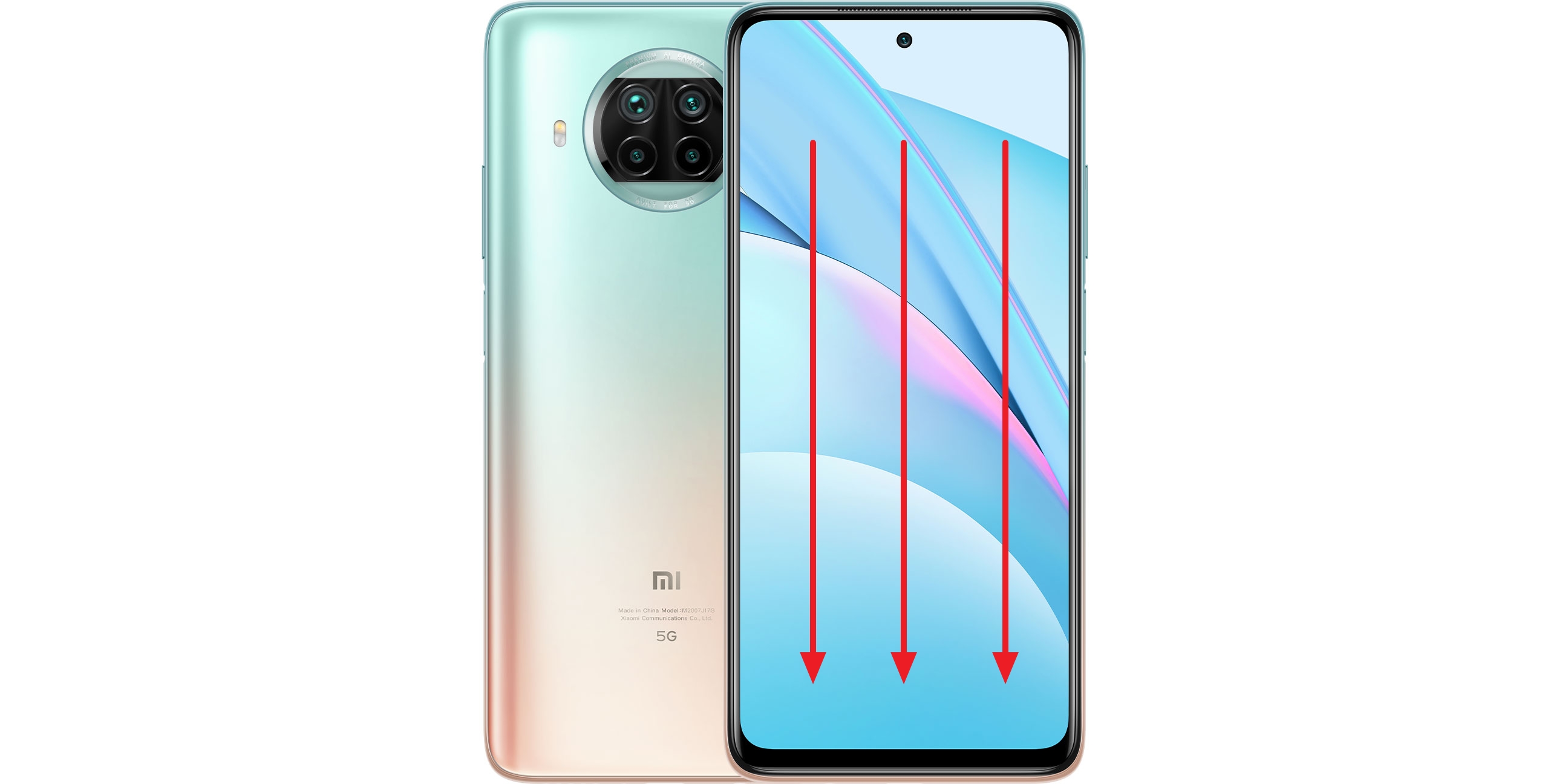
V první kapitole jsme zmínili, že pořizování snímku obrazovky pomocí tlačítek na boku telefonu není ideální třeba v situaci, kdy máte mobil umístěný v držáku. Proto existuje ještě přinejmenším jedna alternativa, kdy snímek pořídíte například přejetím třemi prsty po obrazovce shora dolů. Tuto možnost je však nejprve nutné povolit.
Jak povolit pořizování snímků obrazovky gestem?
- Otevřete Nastavení.
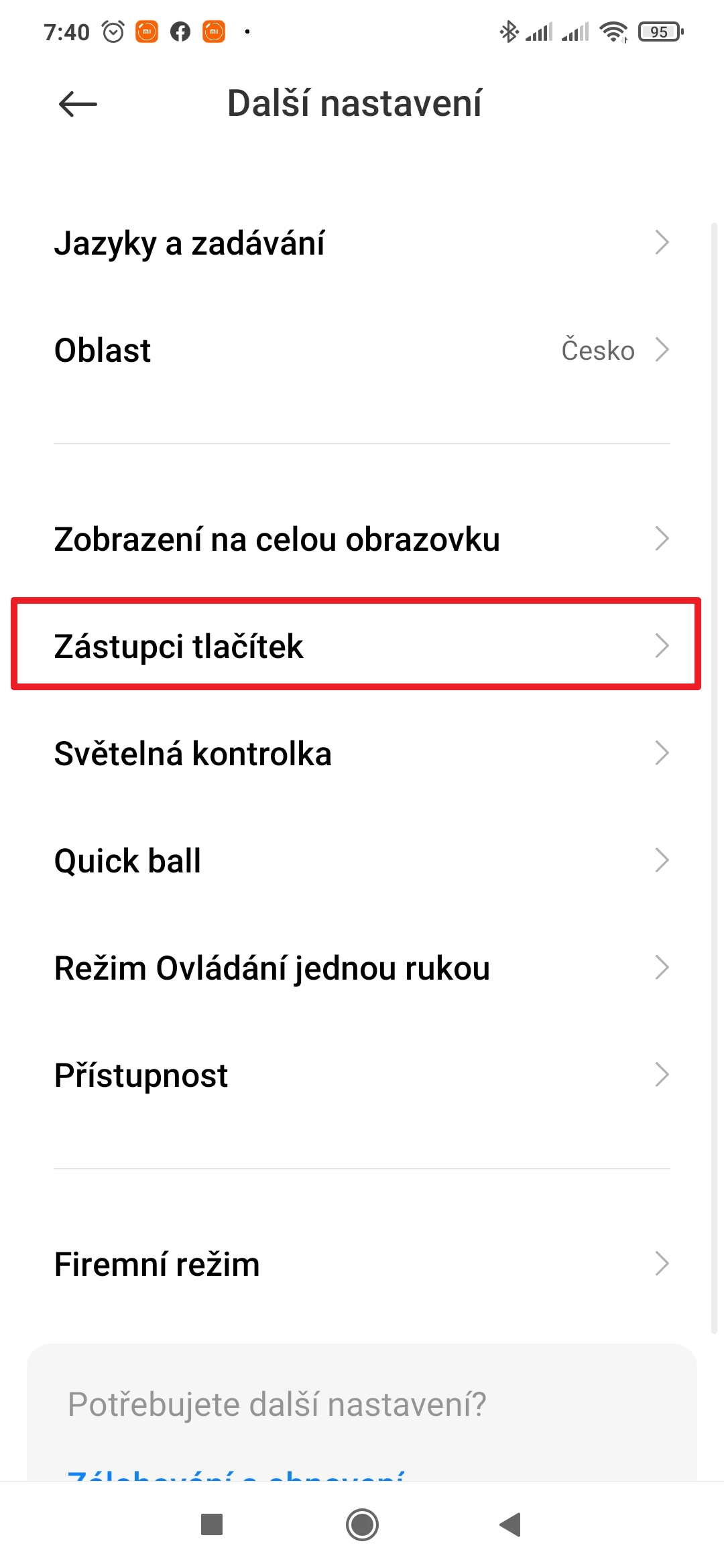
- Přejděte do sekce Další nastavení.
- Pokračujte do Zástupci tlačítek.
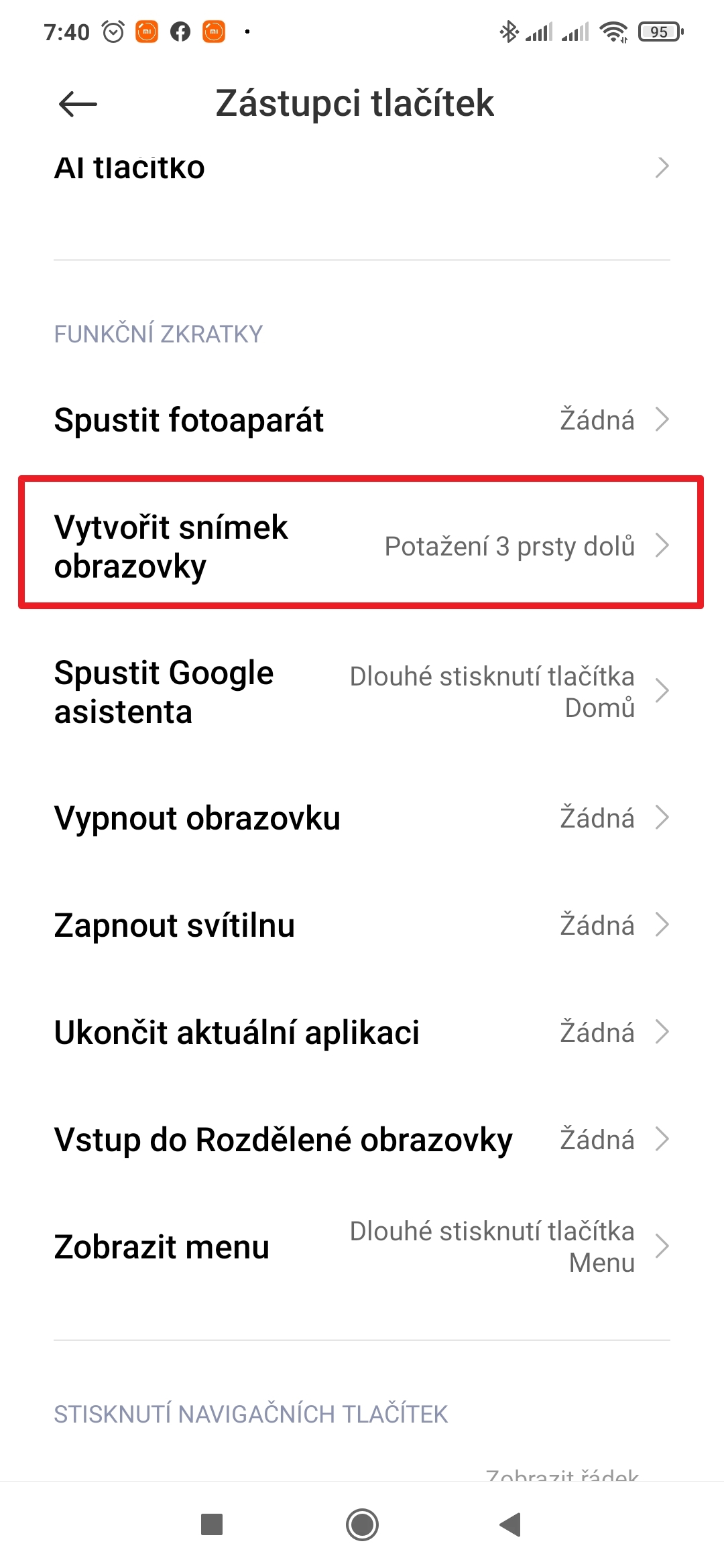
- Zde zvolte Vytvořit snímek obrazovky.
- Doporučujeme zvolit možnost Potažení 3 prsty dolů.


Jak rychle sdílet snímek obrazovky?
Jak jsme si vysvětlili výše, snímky obrazovky jsou ukládány do telefonu jako soubory ve formátu JPEG. Můžete je tak zobrazovat, upravovat a třeba i sdílet například v nativní aplikaci Galerie. Pokud chcete pořízený snímek sdílet hned, můžete využít jednu z vychytávek MIUI.
Jak rychle sdílet snímek obrazovky?
- Pořiďte snímek obrazovky (tlačítky nebo gestem dle prvních kapitol).
- Klepněte na tlačítko Odeslat u náhledu, který se zobrazí v pravém horním rohu obrazovky.
- Zvolte aplikaci, přes kterou chcete snímek odeslat.
- Nechcete-li snímek ukládat, aktivujte volbu Po sdílení smazat.

Jak upravit snímek obrazovky?
Pokud například vytváříte návod, nebo chcete něco ve snímku obrazovky zvýraznit či upravit (například přidat šipky, popisky, případně ho budete chtít oříznout), máte několik možností. Pochopitelně můžete pořízený obrázek otevřít a upravit v Galerii, ale jde to i rychleji.
Jak upravit snímek obrazovky?
- Pořiďte snímek obrazovky (tlačítky nebo gestem dle prvních kapitol).
- Klepněte na zmenšený náhled, který se zobrazí v pravém horním rohu obrazovky.
- Tím se ocitnete v editoru, ve kterém můžete provést potřebné úpravy.
- Nezapomeňte upravený obrázek uložit tlačítkem Uložit.
Kde najdete snímky obrazovky?
Snímky obrazovky se fyzicky ukládají do interní paměti (nelze změnit například na paměťovou kartu) do složky DCIM/Screenshots. Na telefonu se k nim ale dostanete i jednodušší cestou – pomocí aplikace Galerie.
Kde najdete snímky obrazovky?
- Otevřete aplikaci Galerie.
- Přejděte do sekce Alba.
- Pokračujte do alba Snímky obrazovky.


Předchozí díly seriálu MIUI 12 – tipy a triky
- 68. díl – jak se zbavit lišty s údajem o přenesených datech?
- 67. díl – co dělat, když sluchátka hrají moc potichu?
- 66. díl – 10 věcí, které byste neměli dělat se svým mobilem
- 65. díl – jak změnit systémové písmo?
- 64. díl – co dělat, když nejde změnit vyzvánění telefonu?
- 63. díl – přístup ke skrytým nabídkám MIUI
- 62. díl – jak správně odeslat hlášení o chybě do Xiaomi?
- 61. díl – stavový řádek a možnosti jeho nastavení
- 60. díl – nastavení tapety, živé tapety a Super tapety
- 59. díl – jak smazat „ostatní“ soubory a uvolnit paměť?
- 58. díl – co dělat, když vypadává či nefunguje Wi-Fi?
- 57. díl – jak nastavit a používat Duální aplikace?
- 56. díl – co je Pracovní profil a jak se zbavit ikony s kufříkem?
- 55. díl – jak nastavit mobilní data a datový roaming?
- 54. díl – jak zjistit, zda máte nejnovější verzi MIUI a Androidu?
- 53. díl – šest praktických tipů pro aplikaci Fotoaparát
- 52. díl – True Phone Dialer místo aplikace Telefon – 2. díl
- 51. díl – True Phone Dialer místo aplikace Telefon – 1. díl
- 50. díl – co dělat, když telefon nejde zapnout?
- 49. díl – jak používat Druhý prostor?
- 48. díl – tmavý/světlý režim a další nastavení displeje
- 47. díl – jak na bezkontaktní platby přes NFC?
- 46. díl – jak zálohovat, obnovit a přenést SMS?
- 45. díl – jak blokovat příchozí hovory, zprávy a spam?
- 44. díl – jak zapnout a používat VoLTE a VoWiFi?
- 43. díl – párování příslušenství přes Bluetooth
- 42. díl – jak na nahrávání obrazovky do videa?
- 41. díl – jak se připojit k Wi-Fi a další užitečná nastavení
- 40. díl – jak aktivovat a používat nové Centrum ovládání?
- 39. díl – vyměňte předinstalované aplikace za lepší (2. díl)
- 38. díl – vyměňte předinstalované aplikace za lepší (1. díl)
- 37. díl – pět jednoduchých triků pro zrychlení telefonu
- 36. díl – jak zálohovat aplikace a jejich data?
- 35. díl – rozdělení obrazovky a práce se dvěma aplikacemi
- 34. díl – Témata aneb Jak kompletně změnit vzhled MIUI
- 33. díl – jak vybrat, nastavit a používat telefon s dual SIM
- 32. díl – jak zjistit, co vybíjí baterii telefonu?
- 31. díl – jak zálohovat fotky, až skončí Fotky Google?
- 30. díl – jak na natáčení videa mobilním telefonem?
- 29. díl – jak a proč změnit oblast/region telefonu?
- 28. díl – odemykání telefonu otiskem prstu a pomocí tváře
- 27. díl – jak na aktualizace MIUI, Androidu a aplikací?
- 26. díl – jak na nahrávání telefonních hovorů?
- 25. díl – jak najít ztracený nebo ukradený telefon?
- 24. díl – co je nouzový režim a jak se do něj dostat?
- 23. díl – experimentální funkce v aplikaci Fotoaparát
- 22. díl – jak nastavit notifikace na hodinky nebo náramek?
- 21. díl – jak nastavit oznámení aplikací?
- 20. díl – jak připojit telefon kabelem k počítači?
- 19. díl – jak nastavit přenosný Wi-Fi hotspot
- 18. díl – speciální tajné kódy a jejich praktické vyžití
- 17. díl – jak pořídit snímek obrazovky (screenshot)?
- 16. díl – obnovení telefonu do továrního nastavení
- 15. díl – aplikace Kontakty – nastavení fotky, vyzvánění a další
- 14. díl – jak na bezdrátový přenos dat z/do telefonu?
- 13. díl – jak nastavit nový telefon Xiaomi?
- 12. díl – SMS zprávy a možnosti jejich nastavení
- 11. díl – GPS poloha a možnosti jejího nastavení
- 10. díl – jak pořídit snímek obrazovky?
- 9. díl – aplikace Fotoaparát a její možnosti II.
- 8. díl – aplikace Fotoaparát a její možnosti
- 7. díl – nastavení domovské obrazovky II.
- 6. díl – nastavení domovské obrazovky
- 5. díl – jak zprovoznit Super tapety z MIUI 12?
- 4. díl – co udělat, aby systém neukončoval aplikace?
- 3. díl – jak odstranit reklamy z aplikací Xiaomi
- 2. díl – jak dostávat aktualizace dřív než ostatní
- 1. díl – Aktivní displej a Zamykací obrazovka
To je prozatím vše. Další díly našeho seriálu MIUI 12 – tipy a triky budou přibývat (téměř) každé úterý. Pokud tedy chcete ovládnout svůj telefon do sebemenších detailů, sledujte náš blog! Na příští pokračování se můžete těšit už za týden, tedy v úterý 24. listopadu.

Zapoměli jste na menu snímku obrazovky při podržením tří prstů najednou. Je to taková skrytá funkce, já na ni narazil omylem…
Dobrý den,
ano, je to tak 🙂 Tuto možnost jsem skutečně ve článku nezmínil.
Děkuji za doplnění.
Přeji hezký den.
Karel Kilián